SimplePlay Pro X
SimplePlay Pro X تطبيق لنظام macOS لبث العروض والتركيب متعدد المسارات والتوجيه. يشرح هذا الدليل كيف تبني عرضًا وتشغّله به: قوائم الإشارات وGO، والمخطط الزمني في Stage Compositor وLive Deck، والمخرجات عبر HDMI وNDI وSyphon وSDI، والتحكم في العرض عبر OSC وMIDI والكود الزمني وDMX.
SimplePlay Pro X نظام أصلي على macOS لبث العروض والتركيب والتوجيه. يدير العروض المسرحية والمؤتمرات الرئيسية ودور العبادة وغرف التحكم في البث وأنظمة الجولات وفعاليات الشركات — في كل مكان يجب فيه أن تنطلق إشارة الفيديو حتمًا، بدقة الإطار، في موعدها، كل ليلة.
ما يميّزه: أنه حتمي في تصميمه. كل ما تبنيه أثناء التحضير يُعاد تمامًا كما هو وقت العرض. لا مفاجآت من الارتجال المباشر، ولا «بدا مختلفًا في البروفة». مع Live Deck تختار أنت متى ينطلق المحتوى المُعد؛ أما ما يفعله فيُحدَّد أثناء التحضير، وكل تشغيل يُسجَّل، فيمكن إعادة عرض أُدير مباشرةً بالضبط.
ملاحظات الإصدارالجديد في 1.4
يتحدث SimplePlay Pro X لغتك الآن: التطبيق كله، وهذا الدليل، بتسع لغات.
| 🆕 الميزة | ما تفعله |
|---|---|
| تسع لغات | التطبيق وهذا الدليل بالإنجليزية والعربية والألمانية والإسبانية والفرنسية والغوجاراتية والهندية واليابانية والصينية المبسطة. ويبقى الكود الزمني والمنافذ والقنوات وأرقام الإشارات بالأرقام الغربية في كل لغة، لتطابق الأجهزة المجاورة. |
| العربية من اليمين إلى اليسار | في العربية تنعكس النافذة، بينما يبقى كل ما يُرتَّب على امتداد الزمن أو عبر المنصة — المخطط الزمني وLive Deck واللوحة والمقاييس والشاشات — من اليسار إلى اليمين. |
| اختر لغتك | الإعدادات ▸ عام ▸ اللغة: مثل جهاز Mac هذا، أو أي من اللغات التسع. تُطبَّق في المرة التالية التي يُفتح فيها التطبيق. راجع §31. |
| الدليل بلغتك | مساعدة ▸ دليل المستخدم يفتح هذا الدليل بلغة التطبيق، مع اللغات الأخرى في أعلى شريطه الجانبي. |
ملاحظات الإصدارالجديد في 1.3
يصبح Stage Compositor مكانًا يمكنك أن تدير منه عرضًا كاملًا: Live Deck من مقاطع مُعدّة تُشغَّل فوق المخطط الزمني الجاري، وطبقات تُوجَّه إلى شاشاتها الخاصة، وعدد ما تحتاجه من مخارج NDI.
| 🆕 الميزة | ما تفعله |
|---|---|
| Live Deck | شبكة من المقاطع المُعدّة — الصفوف طبقات، والأعمدة مظاهر — تُشغَّل مباشرةً فوق التركيب الجاري. لكل خانة بدايتها الخاصة (عند التشغيل أو عند العلامة التالية) ونهايتها (تكرار، تثبيت، مسح، العودة إلى السابق، أو المظهر التالي). راجع §16. |
| مخارج الطبقة | أرسل مسارًا كاملًا من المخطط الزمني أو صفًا من Deck إلى مخرج. كل مقطع تضعه عليه يذهب إلى هناك — دون إعداد لكل مقطع. اختر مخارج الطبقة من علامة تبويب الطبقة. راجع §14. |
| الشاشات المستهدفة وStage Map | ضع أي مقطع على شاشة واحدة، أو اعكسه على عدة شاشات، أو أبقِه على المسرح كله. تحدّد اللوحة جزء المسرح الخاص بكل مخرج بلونه في Patch Bay. |
| علامة تبويب الطبقة | صار المفتش الآن المقطع · الطبقة · اللوحة. تضم علامة تبويب الطبقة مخارج المسار أو الصف، والعتامة، ومستوى الصوت والدمج، والتجاوز، والانفراد، والمجموعة. (تحل محل علامة تبويب Stack.) |
| أزرار نهاية الخانة | كل خانة تُشغَّل حتى نهاية تعرض نهايتها كزر دائري على صورتها — انقر للتنقل بين تثبيت وتكرار والتالي والسابق والمسح، كما في إشارة القائمة. راجع §16. |
| التعديل أثناء العرض | افتح علامة تبويب حلقة في منتصف العرض: تُعاين على اللوحة فقط، بينما يستمر الرئيسي وLive Deck وكل خانة مُشغَّلة على المخارج. راجع §15. |
| لوحة حية | تعرض لوحة المركّب ما تعرضه المخارج تمامًا — بما في ذلك الخانات المُشغَّلة والتأثيرات وأوضاع الدمج — أثناء التشغيل أو الإيقاف. |
| مقاييس صوت حقيقية | تقيس مقاييس المركّب الصوت الخارج فعلًا، بعد كل مستوى صوت وكل مصفوفة صوت. |
| منزلقات الصفوف و18 وضع دمج | يتحكم منزلق كل صف في Live Deck في العتامة أو مستوى الصوت أو الدمج — انقر نقطته الحمراء أو الخضراء أو البنفسجية. للمقاطع والطبقات 18 وضع دمج، ولدمج الطبقة مقدار من «عادي» إلى الوضع الكامل. راجع §14. |
| مخارج NDI متعددة | وجّه أي عدد من المخارج إلى NDI — كل منها بث مستقل باسمه، بمعدل إطاراته واختيار الصوت الخاص به. راجع §20. |
| مخططات الحلقات وعلامات تبويب المخططات | ابنِ الحلقات في علامات تبويب مخططات زمنية خاصة بجانب الرئيسي، ثم شغّلها من مسار أو من خانة في Deck. راجع §15. |
| صف المخططات الزمنية | يبدّل الصف السفلي في Deck رأس التشغيل كله بين الرئيسي وحلقاتك، بقطع أو تلاشٍ. |
| علامات الإجراءات | يمكن للعلامات أن تثبّت حتى GO، أو تقوم بتكرار انتظار (تكرار مقطع) حتى GO، أو تقفز إلى علامة أخرى. |
| إشارات التحكم وعلامات الإرسال | شغّل الإضاءة والصوت والأجهزة الأخرى من العرض: إشارة تحكم في القائمة، أو علامة إرسال على مخطط زمني، ترسل OSC وMIDI (نغمات، وتغييرات التحكم والبرنامج، وMIDI Show Control). راجع إشارات التحكم. |
| النص والمؤقتات | عناوين بأي خط، وعدّ تنازلي وتصاعدي وساعة، كمقاطع في المركّب. راجع النص والمؤقتات. |
| ابدأ من مثال | يفتح ملف ▸ عرض جديد من مثال… (⌘⇧N) عرضًا صغيرًا يعمل من كل نوع (قائمة إشارات أو مخطط زمني أو Live Deck) مع تلميحات في الأعلى. راجع ثلاث طرق لبناء عرض. |
| مخرج DMX | اضبط مستويات الإضاءة عبر Art-Net من إشارة تحكم أو علامة إرسال، مع التلاشي. راجع مخرج DMX. |
| إخراج الكود الزمني | أرسل LTC (صوت) وMTC (MIDI) يتبعان ما على البرنامج، لتتمكن الأجهزة الأخرى من تتبّع العرض. راجع إخراج الكود الزمني. |
| سجل التشغيل والتحويل | يُسجَّل كل تشغيل مباشر مقابل الكود الزمني للمخطط الزمني. التحويل يحوّل البروفة إلى مسارات في المخطط الزمني تعيدها بالضبط. |
| الاحتياطي يتبع Deck | يشغّل جهاز Stage Sync الاحتياطي الخانات والتثبيتات والإطلاقات نفسها التي يشغّلها الرئيسي. |
| مفتش مقاطع جديد | بالترتيب الذي تعمل به: أين، الأساسيات، التشغيل، التأثيرات (بطاقة لكل تأثير، مع التجاوز)، الصوت — كل عنصر تحكم مرة واحدة. التظليل الطرفي والقناع جديدان. |
| خصائص إشارة جديدة | يحصل مفتش القائمة على التخطيط النظيف نفسه الذي في المركّب. |
| رأس واحد لمساحتَي العمل | مبدّل القائمة | Stage Compositor بجانب اسم المشروع، وبجانبه مخرج المشروع ومتقدم… (Output Patch Bay). |
| جاهز لـ MacBook مقاس 13" | يتسع كل شريط لـ MacBook مقاس 13" ولأصغر حجم للنافذة، فيقصّر التسميات بدلًا من إخفاء الأدوات. |
| مزامنة الشفاه | يتزامن الفيديو الآن مع الصوت المسموع فعلًا. لم تعد ملفات 48 kHz تنحرف. |
| عروض HDR | صار فيديو HDR (HDR10 / PQ وHLG) يُشغَّل كما ينبغي: في العرض القياسي يُحوَّل إلى النطاق القياسي بدلًا من أن يبدو داكنًا وباهتًا، ومع ضبط النطاق في العرض على HDR تصل إضاءاته العالية إلى نوافذ المخرج على شاشات HDR وXDR أسطع من الأبيض. اضبطه في Output Patch Bay. راجع §17. |
| معدل إطارات العرض | يُعرض المسرح بمعدل مخارجك بدلًا من 60 ثابتة، فلا تُسقط إشارات SDI بمعدل 59.94 وأجهزة العرض بتردد 50 Hz إطارات بعد الآن، وتُوقَّت الإطارات مع تحديث شاشة مخرج مطابقة لتعرض كل إطار مرة واحدة. تلقائي يتبع DeckLink أو شاشة المخرج؛ اضبطه في Output Patch Bay. راجع §17. |
| تشويه المخارج والأقنعة | لكل مخرج تشويه شبكي خاص للشاشات المنحنية وغير المنتظمة، وأقنعة ناعمة لحجب أجزاء الديكور — بأي شكل، بحواف ناعمة، ومعكوسة إن احتجت. اضبطها في Output Patch Bay. راجع §17. |
| SDI بتردد 50 Hz ومعدلات الأفلام | يضيف مخرج DeckLink الدقتين 1080p و1080i بتردد 50 Hz، و1080p بمعدلات 23.98 و24 و60، و720p بمعدل 50، و2160p حتى 60. تُميَّز الأوضاع التي لا تستطيع بطاقتك إخراجها، ولن يبدأ الإخراج بأي منها. راجع §20. |
| LTC يثبت | صار LTC الوارد من مولّدات الكود الزمني وواجهات الصوت يُقرأ بثبات، على أي قناة إدخال، مع مقياس مستوى ورسالة واضحة عندما يصل صوت ليس كودًا زمنيًا. راجع §24. |
| سلامة المعالجة | تعرض شارة FPS أي إطار متخطّى، وتلخّص نافذتها المنبثقة التشغيل كله — النبضات المتخطاة وأوقات المعالجة وما يضبط توقيت العرض — مع تقرير يمكنك نسخه وإرساله. |
| مقاطع وكاميرات أكثر سلاسة | تُفك ترميز المقاطع قبل العرض لتظهر كل الإطارات، وتعمل الكاميرات وبطاقات الالتقاط بدقة 1080p، وتُفتح المدخلات الحية مع العرض لتكون جاهزة عند البث. |
| قائمة المساعدة | انضم إلى مجتمع Discord، واقرأ ملاحظات الإصدار والمشكلات المعروفة، من قائمة المساعدة. |
| التحديثات عند فتح التطبيق | يبحث SimplePlay Pro X عن إصدار أحدث في كل مرة يُفتح فيها، ويعرضه في شريط تحت الترويسة — لا نافذة فوق عرضك أبدًا. راجع التحديثات. |
| MIDI في Stage Compositor | صار تعيين MIDI يصل إلى المُركِّب: خانات Live Deck ومظاهره وخلايا صف المخططات الزمنية ومسح الصفوف ومنزلقات الصفوف، ونقل المخطط الزمني. راجع §23. |
تقوم بالترقية؟
- صار دمج الحواف مطفأً ما لم يشغّله المشروع، ويختار مخرج الصوت المخرج المدمج تلقائيًا — لا AirPods ولا أي جهاز Bluetooth آخر أبدًا. تحقّق من الأمرين في ملف عرضك عند أول تشغيل.
- أُزيلت علامة التبويب Stack. منزلقاتها والتجاوز والانفراد والمجموعات موجودة في علامة التبويب الطبقة في المفتش، ولرأس كل صف في Deck الآن منزلقه الخاص وزر B (التجاوز).
- يُضبط NDI الآن لكل مخرج في Output Patch Bay، لا في التفضيلات. تحتفظ العروض القديمة ببث NDI الخاص بها واسمه.
- تُفتح العروض على معدل الإطارات تلقائي. مع مخارج متصلة بأجهزة 59.94 أو 50 Hz ستُعرض الآن بهذا المعدل، لا بـ 60؛ اختر معدلًا في Output Patch Bay لتحدده بنفسك.
ملاحظات الإصدارالجديد في 1.2
| 🆕 الميزة | ما تفعله |
|---|---|
| إضافة Stream Deck أصلية | إضافة مخصّصة لـ Elgato Stream Deck — 11 إجراءً للعرض مع اسم الإشارة الحية والعدّ التنازلي وحالة التجاوز على الأزرار. لا حاجة إلى Companion. راجع §26. |
| تحكم OSC موسّع | نقاط نهاية جديدة للإيقاف الطارئ (/simpleplay/endall)، والإيقاف لكل إشارة (/stop/selected)، وتشغيل المعاينة (/preview/play)، والتشغيل التلقائي، ومخرج المشروع — ولكل منها ملاحظات حالة. راجع §22. |
| التكافؤ مع Companion | تحصل وحدة Bitfocus Companion على الإجراءات الخمسة نفسها، مع مؤشرات أزرار للتشغيل التلقائي ومخرج المشروع وتشغيل المعاينة. |
| حماية عند الخروج | عند إغلاق التطبيق صار يسأل قبل تجاهل الإشارات غير المحفوظة، وينبّه بشكل منفصل إذا كان مخرج البرنامج لا يزال على الهواء. راجع الخروج بأمان. |
| شريط التقدم في القائمة | لم يعد شريط تقدم الإشارة النشطة يغطي مدتها، وصار يتبع اللون المخصّص لها. |
| نقل مباشر أوضح | يحتفظ شريط تمرير البرنامج بتعبئته الحمراء حتى عندما لا يكون التطبيق النافذة النشطة، فتقرأ موضع التشغيل بنظرة بينما تعمل في مكان آخر. |
| تشخيص أهدأ | إصلاح تحذيرات «NDI A/V sync drift» الزائفة التي كانت تظهر مرارًا مع عدم إرسال أي شيء إلى NDI. |
تقوم بالترقية؟ إن كنت تستخدم Stream Deck، فلاحظ أن إيقاف صار يوقف الإشارة المحددة فقط — إنهاء الكل هو زر الطوارئ. أعد تعيين أي زر كنت تستخدمه للإيقاف الطارئ.
ملاحظات الإصدارالجديد في 1.1
إن كنت قادمًا من الإصدار 1.0، فهذا ما أُضيف:
| 🆕 الميزة | ما تفعله |
|---|---|
| Stage Compositor | مخطط زمني كامل متعدد المسارات. كدّس الفيديو وكاميرات الويب وبطاقات الالتقاط الحية والمولّدات والصور وNDI/Syphon الحي والأشرطة السفلية؛ حرّكها بالإطارات الرئيسية؛ وطبّق عليها المفتاح اللوني وتصحيح الألوان والتمويه والتشويه. |
| التقاط الفيديو المباشر | إدخال فوري من الكاميرات وبطاقات الالتقاط USB (كاميرات الويب وCam Link وUSB3 Video) مثبّت على 1080p60، مع معالجة دون حجز ذاكرة إلى طبقات المركّب. |
| مولّدات مدمجة | اسحب أنماط اختبار البث وأشرطة ألوان SMPTE/EBU/ARIB والألوان المصمتة والتدرجات وشبكات المحاذاة مباشرةً إلى مسارات المخطط الزمني. |
| موجات المخطط الزمني وقص الحلقات | موجات صوتية مفصّلة مقيسة من كل ملف، وصور مصغّرة لبداية المقطع ونهايته، والالتقاط المغناطيسي، وقص الحلقات — اسحب نهاية مقطع متكرر بعد طول وسائطه فيتكرر، مع حزّ عند كل دورة. |
| مسارات منحنيات بيزييه المفتوحة | منحنيات أتمتة مرئية بالإطارات الرئيسية لتحريك العتامة ومستوى الصوت والإحداثيات، متزامنة مع اللوحة. |
| تصحيح شبه المنحرف بالزوايا الأربع | نقاط زوايا تفاعلية تُسحب على اللوحة، ومنزلقات X/Y رقمية دقيقة (أعلى اليسار، أعلى اليمين، أسفل اليسار، أسفل اليمين) لكل مخرج. |
| بطاقات اختبار فورية ومولّد نغمات صوتية | 24 بطاقة اختبار للبث مع نص شعار مخصّص في Monoscope ومسح متحرك، ومولّد صوت متعدد النغمات (جيبي، مسح، ضوضاء، مستويات مرجعية، توجيه L/R). |
| انتقالات بث موسّعة | قطع فوري، وتلاشٍ متقاطع مؤقّت (0.5s، 1.0s، 2.0s)، و4 أنماط انتقال: مزج، ومرور بالأسود، ومرور بالأبيض، ومسح، مع مزامنة صوت وصورة بدقة العيّنة. |
| إعدادات PIP وحجم اللوحة | إعدادات صورة داخل صورة بنقرة واحدة (أعلى اليسار، أعلى اليمين، أسفل اليسار، أسفل اليمين، النصف الأيسر، النصف الأيمن، احتواء في اللوحة، الحجم الأصلي، الوسط). |
| حفظ Output Patch Bay | يُحفظ تخطيط اللوحة الكامل عبر عدة شاشات، وهندسة تصحيح شبه المنحرف، وإعدادات دمج الحواف، في ملفات مشروع .sppx قابلة للنقل. |
| تأثيرات الطبقة | مفتاح لوني مع كبح الانسكاب، وتصحيح الألوان، والتمويه، والتظليل الطرفي — لكل طبقة ولكل مقطع. |
| شبكة تشويه الإسقاط | تشويه بشبكة نقاط تحكم N×M قابلة للتغيير لكل طبقة حتى 16×16 (256 نقطة تحكم)، مسرّع بوحدة GPU مع استيفاء سلس. |
| ترقيم عشري مترابط للإشارات | ترقيم عشري للإشارات كما في المسرح والفعاليات (مثل 1.0 و1.1 و1.10 و2.0) مع ترتيب هرمي حسب الأجزاء وتسلسل بالمتابعة التلقائية. |
| فك ترميز HAP أصلي | تُفك عائلة HAP بأكملها (Hap1 وHap5 وHapY وHapM وHapA وHap7) أصليًا، مع ألفا كاملة وحماية من الأجزاء التالفة. |
| مصفوفة صوت من 64 قناة | مصفوفة كسب إدخال→إخراج لكل مقطع، مع دعم Dante/AES67 عبر CoreAudio. |
| تسلسلات الصور | تسلسلات DPX وEXR وPNG وTIFF وTGA كإشارات كاملة، مع قواعد للإطارات المفقودة. |
| المجلدات المراقَبة | ضع ملفًا على مشاركة شبكية؛ فيُستورد إلى قائمتك تلقائيًا بعد ثبات الكتابة. |
| استعادة الجلسة | يكتشف الإغلاق غير السليم ويعرض الاستعادة. انهيار أثناء العرض؟ تابع من حيث توقفت. |
| احتياط Stage Sync | رئيسي/احتياطي على الشبكة المحلية في وضع الاستعداد الساخن، مع نبض حياة واستلام تلقائي وحقب أجيال وعزل حتمي يمنع وجود رئيسيين. |
القسم 01العرض في 60 ثانية
لا تحتاج إلى قراءة هذا الدليل لإدارة عرض. تحتاج إلى ثلاث خطوات.
🚀 سير العمل المباشر في ثلاث خطوات
① أضف الوسائط. اسحب الفيديو أو الصوت أو الصور إلى قائمة إشارات القائمة أسفل النافذة. أو اضغط استيراد ملفات.
② اختر إشارة. انقرها. تُحمَّل في شاشة المعاينة — اللوحة ذات الإطار الأصفر. لا شيء تفعله هنا يمس الشاشات المباشرة.
③ اضغط GO. اضغط Return أو انقر زر GO الأخضر الكبير. تنتقل إشارتك بتلاشٍ متقاطع إلى شاشة البرنامج المباشر (الإطار الأحمر) وتخرج إلى كل شاشة وجهاز عرض وبث NDI وبطاقة SDI وصلتها.
هذا كل شيء. كل ما تبقّى في هذا الدليل تحسينات.
ثلاث طرق لبناء عرض
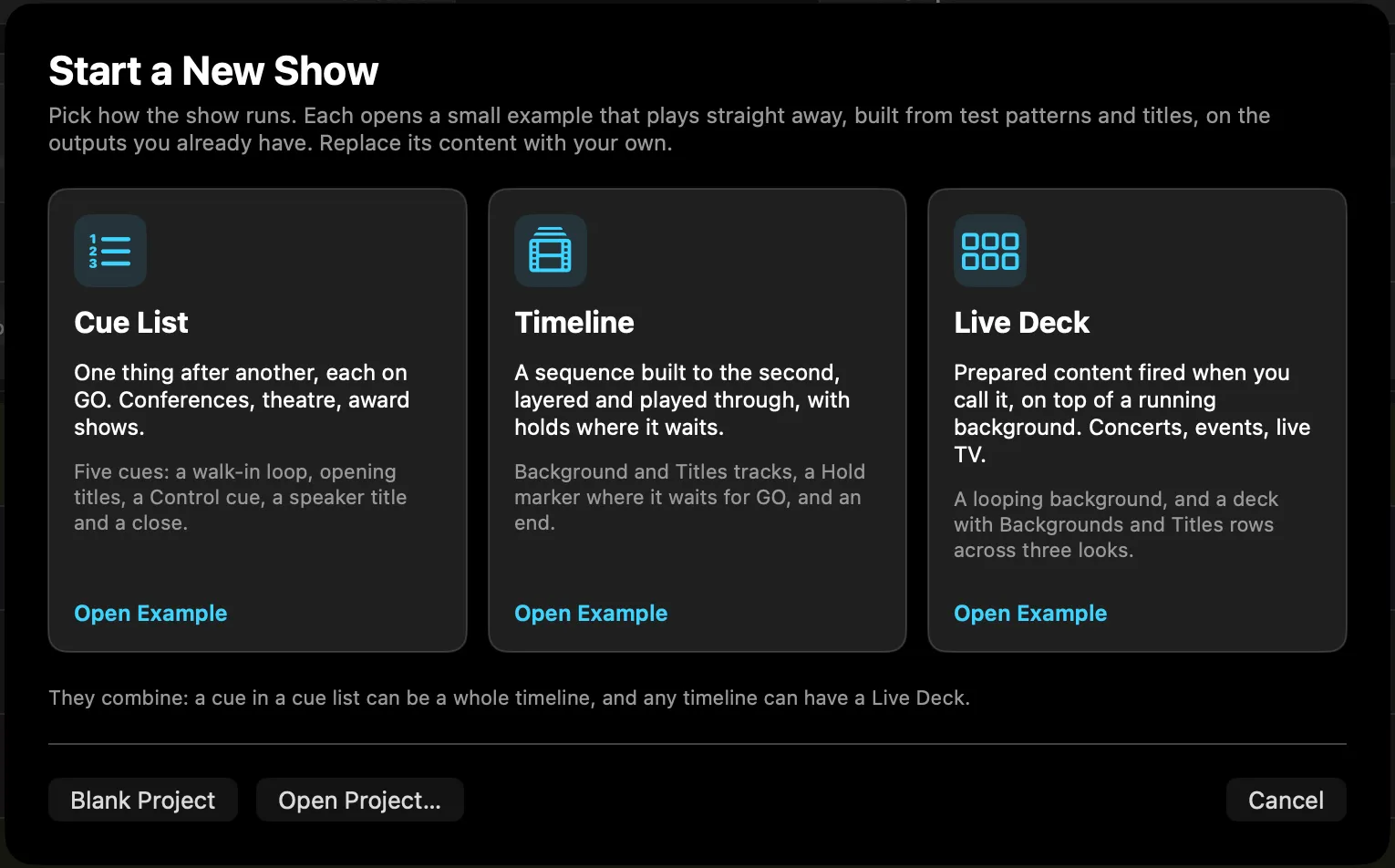
لا تعرف من أين تبدأ؟ يعرض ملف ▸ عرض جديد من مثال… (⌘⇧N) الطرق الثلاث لبناء العرض جنبًا إلى جنب. ويُفتح أيضًا بعد شاشة الترحيب في أول مرة تشغّل فيها التطبيق. تفتح كل طريقة مثالًا صغيرًا يُشغَّل فورًا، مكوّنًا من أنماط اختبار وعناوين، على المخارج الموجودة لديك. تظهر تلميحاته أعلى النافذة إلى أن تغلقها.
| اخترها عندما | المثال | |
|---|---|---|
| قائمة الإشارات | يحدث شيء بعد آخر، كلٌّ عند GO: المؤتمرات والمسرح وحفلات الجوائز. | خمس إشارات: حلقة دخول الجمهور، وعناوين افتتاحية، وإشارة تحكم تتابع مباشرةً، وعنوان المتحدث، وختام. |
| المخطط الزمني | تُبنى سلسلة بدقة الثانية، في طبقات، وتُشغَّل حتى النهاية، وتنتظر حيث تحدد لها. | مسارا الخلفية والعناوين، وعلامة تثبيت تنتظر GO، ونهاية. |
| Live Deck | تشغّل محتوى مُعدًّا عندما تطلبه، فوق خلفية جارية: الحفلات الموسيقية والفعاليات والبث التلفزيوني المباشر. | خلفية متكررة مع Deck من صفّي الخلفيات والعناوين عبر ثلاثة مظاهر، آخرها يمسح كل شيء. |
يمكن الجمع بينها. قد تكون إشارة في قائمة الإشارات مخططًا زمنيًا كاملًا (إشارة تركيب)، ويمكن لأي مخطط زمني أن يحمل Live Deck. يُفتح المثال بلا عنوان، فيسألك الحفظ الأول أين تحتفظ به. استبدل أنماط الاختبار والعناوين بوسائطك الخاصة، أو اختر مشروع فارغ لتبدأ من الصفر.
الأزرار الخمسة التي تحتاجها في الثالثة فجرًا
| الزر | المفتاح | ما يفعله |
|---|---|---|
| 🟢 GO / TAKE | Return | يرسل الإشارة المعاينة إلى المخرج المباشر بالانتقال الذي اخترته. |
| 🛑 إنهاء الكل | Esc | إيقاف طارئ. يتلاشى ويوقف كل ما على ناقل البرنامج فورًا. |
| ⬛ تعتيم | — | يقطع الفيديو المباشر إلى الأسود فورًا. اضغط مرة أخرى للاستعادة. يستمر التشغيل في الخلفية. |
| 🌘 FTB | — | التلاشي إلى الأسود — النسخة الهادئة من التعتيم. |
| ❄️ تجميد | — | يثبّت الإطار الحالي على الشاشة. يستمر الصوت. |
| 🔇 كتم | — | يكتم الصوت الرئيسي دون المساس بالفيديو. |
💡 نصيحة لغرفة البروفة: Esc صديقك. الضغط عليه آمن دائمًا. تدرّب عليه مرة قبل فتح الأبواب لتعرف يدك مكانه.
القسم 02تعرّف على مساحة العمل
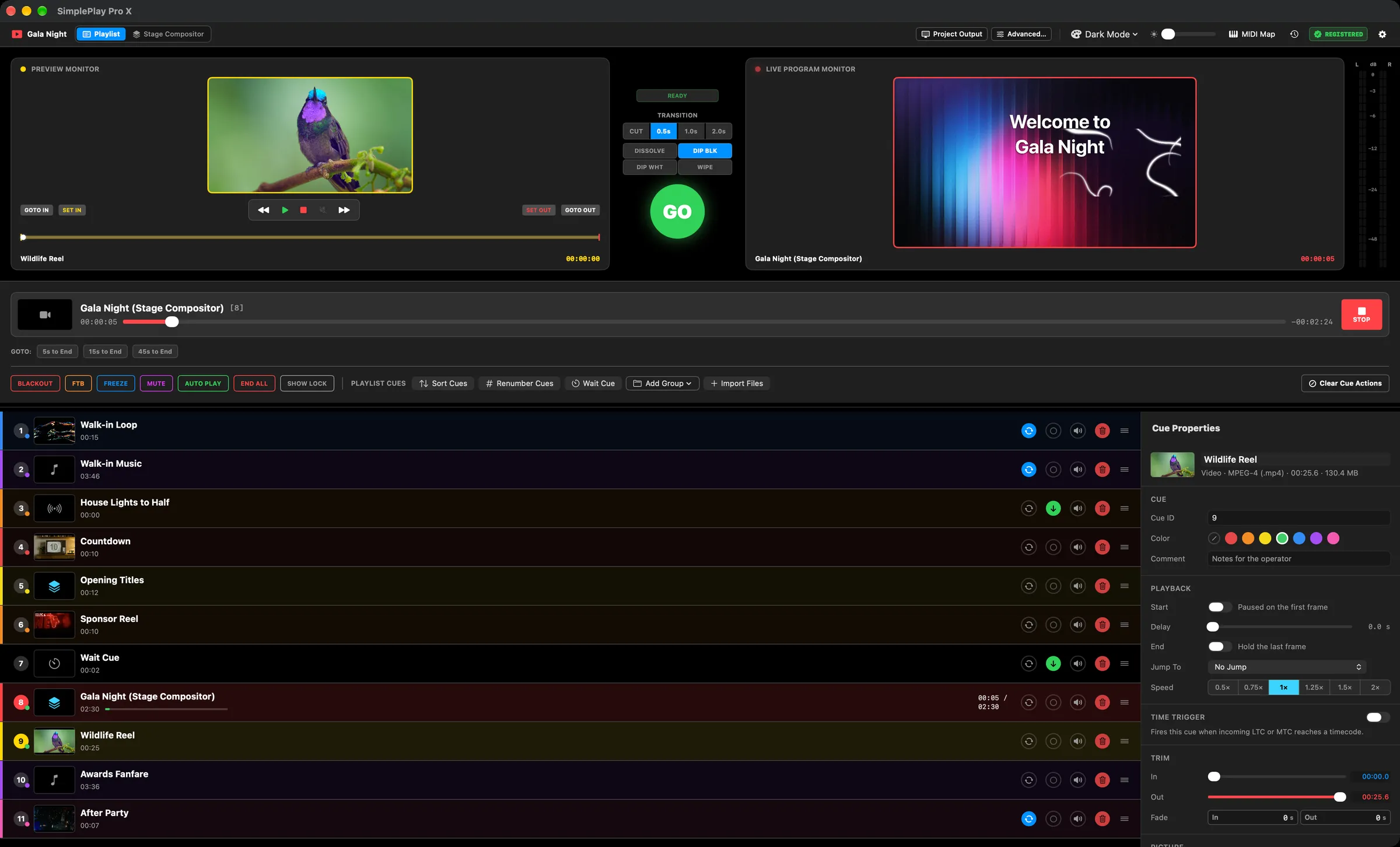
رُتّبت النافذة عمدًا كما يُرتَّب مُبدّل البث — المعاينة على اليسار، والبرنامج على اليمين، وزر البث بينهما. (يبقى هذا الترتيب كما هو في العربية أيضًا، مثل لوحات التبديل.)
شريط الرأس
هو نفسه في مساحتي العمل:
- اسم المشروع وبجانبه مفتاح القائمة | Stage Compositor — تُضاء مساحة العمل التي أنت فيها. ويبدّل
⌘⇧Eأيضًا. - يفتح مخرج المشروع نوافذ المخرج أو يغلقها؛ ويفتح متقدم… Output Patch Bay.
- اختيار السمة (7 سمات)، وسطوع الواجهة، وشارة الأخطاء، ومفتاح تعيين MIDI، ومؤشر الوضع التجريبي، وترس الإعدادات.
- شارة FPS (عرض ▸ عرض FPS، ما دامت نوافذ المخرج مفتوحة): معدل إطارات المخرج الرئيسي ومعدل المحرك. تتحول نقطتها إلى الأحمر عشر ثوانٍ كلما تخطّت حلقة المعالجة نبضة (كرّر كل مخرج إطارًا)، وإلى الأصفر عندما تستهلك الإطارات معظم وقتها. منذ أول نبضة متخطاة يظهر عدّاد أحمر المتخطّاة، وتظهر الشارة حتى مع إيقاف «عرض FPS»، إلى أن تعيد تعيينها. انقرها لعرض سلامة المعالجة: التشغيل كله منذ آخر إعادة تعيين (النبضات، والنبضات المتخطاة، وأوقات الإطارات مقارنةً بإطار واحد بمعدل العرض، والنبضات المشغولة والفائتة لنوافذ المخرج)، وما يضبط توقيت الإطارات (تحديث شاشة مخرج، أو ساعة المسرح نفسه)، وإعادة تعيين، ونسخ التقرير.
على MacBook مقاس 13"، أو مع أصغر حجم للنافذة، تقصر التسميات (القائمة | Compositor، المخرج، متقدم) بدلًا من أن تختفي. مرّر المؤشر فوق أي زر لترى اسمه الكامل.
شاشة المعاينة — إطار أصفر
مساحتك الآمنة للاختبار. اختبر الإشارات، وحرّك رأس التشغيل، وعيّن نقطتَي الدخول والخروج (SET IN، SET OUT — في الواجهة «تعيين الدخول» و«تعيين الخروج»)، وتأكد أن الملف يُشغَّل بسلاسة. لا شيء هنا يصل إلى الجمهور. أزرار النقل (GOTO IN، SET IN، SET OUT، GOTO OUT) أسفلها مباشرةً.
عمود النقل والانتقالات في الوسط
- مؤشر الحالة جاهز
- نمط الانتقال —
DISSOLVE،DIP BLACK،DIP WHITE،WIPE - مدة الانتقال —
CUT،0.5s،1.0s،2.0sللتلاشي المتقاطع - زر GO الأخضر الكبير المتوهج
شاشة البرنامج المباشر — إطار أحمر
ما يراه جمهورك تمامًا، مع مقاييس مستوى الصوت الستيريو على الحافة اليمنى. إن كان على هذه الشاشة، فهو على الجدار.
شريط الإشارة النشطة
أسفل الشاشات: الإشارة الجارية مع شريط تمرير، وعرض الوقت المنقضي والمتبقي، وأزرار القفز GOTO 10s / 20s / 30s to End (في الواجهة «انتقال إلى:» مع «قبل النهاية بـ 10 ث» وغيرها)، وزر إيقاف.
إشارات القائمة
عرضك، من الأعلى إلى الأسفل. أرقام الترتيب، والصور المصغّرة، والمدد، وأشرطة التقدم، ووسوم الألوان، ومؤشرات التكرار والمتابعة. عناصر التحكم في كل صف: مفتاح التكرار، ومفتاح المتابعة، وكتم الصوت، والحذف، ومقبض لإعادة الترتيب بالسحب.
مفتش خصائص الإشارة
كل ما يخص الإشارة المحددة — التشغيل والقص والصورة والصوت والمعادل ومصفوفة القنوات (راجع §6).
القسم 03الوسائط وأنواع الإشارات
تسعة أنواع من الإشارات
| النوع | الوصف |
|---|---|
| 🎬 فيديو | ملف فيديو. يُشغَّل عبر محرك المخازن المؤقتة A/B مع توجيه الصوت المضمّن. |
| 🔊 الصوت | صوت فقط. يمر عبر المعادل متعدد النطاقات ومصفوفة القنوات. |
| 🖼️ صورة | صورة ثابتة تبقى على اللوحة مدة محددة. |
| 🎞️ تسلسل صور | تسلسل إطارات مرقّمة (DPX/EXR/PNG/TIFF/TGA) يُعامَل كمقطع واحد. |
| ⏱️ انتظار | توقف مؤقّت. يضيف تأخيرًا مبرمجًا إلى سلاسل المتابعة التلقائية. |
| 📁 مجموعة | مجلد قابل للطي. نظّم العرض في فصول ومشاهد. |
| 🎛️ التركيب | مخطط زمني كامل متعدد المسارات من Stage Compositor، مُجمَّع كإشارة واحدة في القائمة. |
| 📡 إدخال NDI | مصدر NDI حي من الشبكة، يمكن استخدامه كطبقة في المركّب. |
| 📰 شريط سفلي | رسم لعنوان وعنوان فرعي مُعالَج فوق شريط ملوّن. |
| 🔤 النص | كلماتك الخاصة بأي خط، أو عدّ تنازلي أو تصاعدي أو ساعة، كمقطع في المركّب. راجع النص والمؤقتات. |
⚠️ صراحة بشأن التنسيقات: يفك SimplePlay Pro X الترميز عبر AVFoundation ومفكّك HAP أصلي خاص به. لا يوجد FFmpeg بداخله. إن لم تكن حاوية ما في جدول التنسيقات، فلن تُشغَّل — ونفضّل أن نخبرك الآن على أن تكتشف ذلك أثناء الكلمة الرئيسية. حوّل الملفات غير المألوفة إلى ProRes، أو H.264/H.265 في MOV/MP4، أو HAP قبل يوم العرض. قد تحتوي حاوية مدعومة على ترميز لا يُشغَّل — مثل ملف .mov بفيديو PNG أو Animation. يُنبَّه إلى هذه الملفات مرة واحدة، بالاسم، عند إضافتها (خطأ يذكر الترميز وما يجب التحويل إليه)، ويبقى المقطع فارغًا بدلًا من إعادة المحاولة.
HAP — أصلي بالكامل
تُفك عائلة ترميز HAP بأكملها أصليًا، بمساعدة GPU، مع ألفا:
| FourCC | الاسم | ملاحظات |
|---|---|---|
Hap1 | Hap | RGB، DXT1/BC1 |
Hap5 | Hap Alpha | RGBA، DXT5/BC3 |
HapY | Hap Q | جودة عالية، Scaled YCoCg DXT5 |
HapM | Hap Q Alpha | Scaled YCoCg + ألفا BC4 |
HapA | Hap Alpha‑Only | BC4/RGTC1 |
Hap7 | Hap 7 / Hap R | BC7 |
HAP هو الخيار الصحيح لسير عمل خوادم الوسائط: أحجام إطارات ضخمة، وفك ترميز خفيف، وألفا نظيفة. ضعه في حاوية .mov.
تسلسلات الصور
اختر ملف → استيراد تسلسل صور (DPX/PNG/EXR)… (⌘⇧I). يكتشف SimplePlay Pro X نمط الترقيم والحشو بالأصفار ونطاق الإطارات تلقائيًا.
خيارات كل تسلسل:
- معدل الإطارات — سرعة تشغيل الإطارات
- قاعدة الإطار المفقود — تثبيت الإطار السابق، أو إطار أسود، أو إطار شفاف
- وضع ألفا — مضروب مسبقًا، أو مستقيم، أو تجاهل ألفا (معتم)
- فضاء الألوان
القسم 04بناء القائمة
الاستيراد
- اسحب الملفات من Finder مباشرةً إلى القائمة
- زر استيراد ملفات، أو ملف → استيراد ملفات…
- دع مجلدًا مراقَبًا يقوم بذلك عنك
التنظيم والترقيم المترابط للإشارات
- معرّفات الإشارات والتسلسل العشري: تدعم الإشارات الأعداد الصحيحة والترقيم العشري المستخدم في المسرح والفعاليات (مثل
1و1.1و1.2و1.10و2و2.0.1). يمكن إدراج إشارات اللحظة الأخيرة بين الإشارات الموجودة دون كسر روابط التحكم الخارجي أو إعادة ترقيم النص. - الترتيب حسب الأجزاء: يعامل الترتيب المترابط الأرقام هرميًا (
1.2<1.10<2.0)، متجنبًا مزالق الترتيب الأبجدي المعتاد. - إعادة ترقيم الإشارات: يعيد ترقيم القائمة النشطة كلها بالتسلسل بدءًا من
1عند الحاجة. - إضافة مجموعة: أنشئ مجلدات للفصول والمشاهد واطوِها لتسهيل التنقل.
- إشارة انتظار: أدرج إشارة تأخير مؤقّتة في التسلسلات ذات التقدم التلقائي.
- إشارة تحكم: يدرج إضافة مجموعة ▾ → إضافة إشارة تحكم إشارة ترسل OSC وMIDI إلى أجهزة أخرى — راجع إشارات التحكم وعلامات الإرسال.
- السحب والإفلات: اسحب الصفوف لإعادة ترتيبها؛ وأفلتها في المجموعات لتضمينها.
- وسوم الألوان: سبعة وسوم ألوان زاهية لتنظيم العرض بنظرة.
إشارات التحكم وعلامات الإرسال
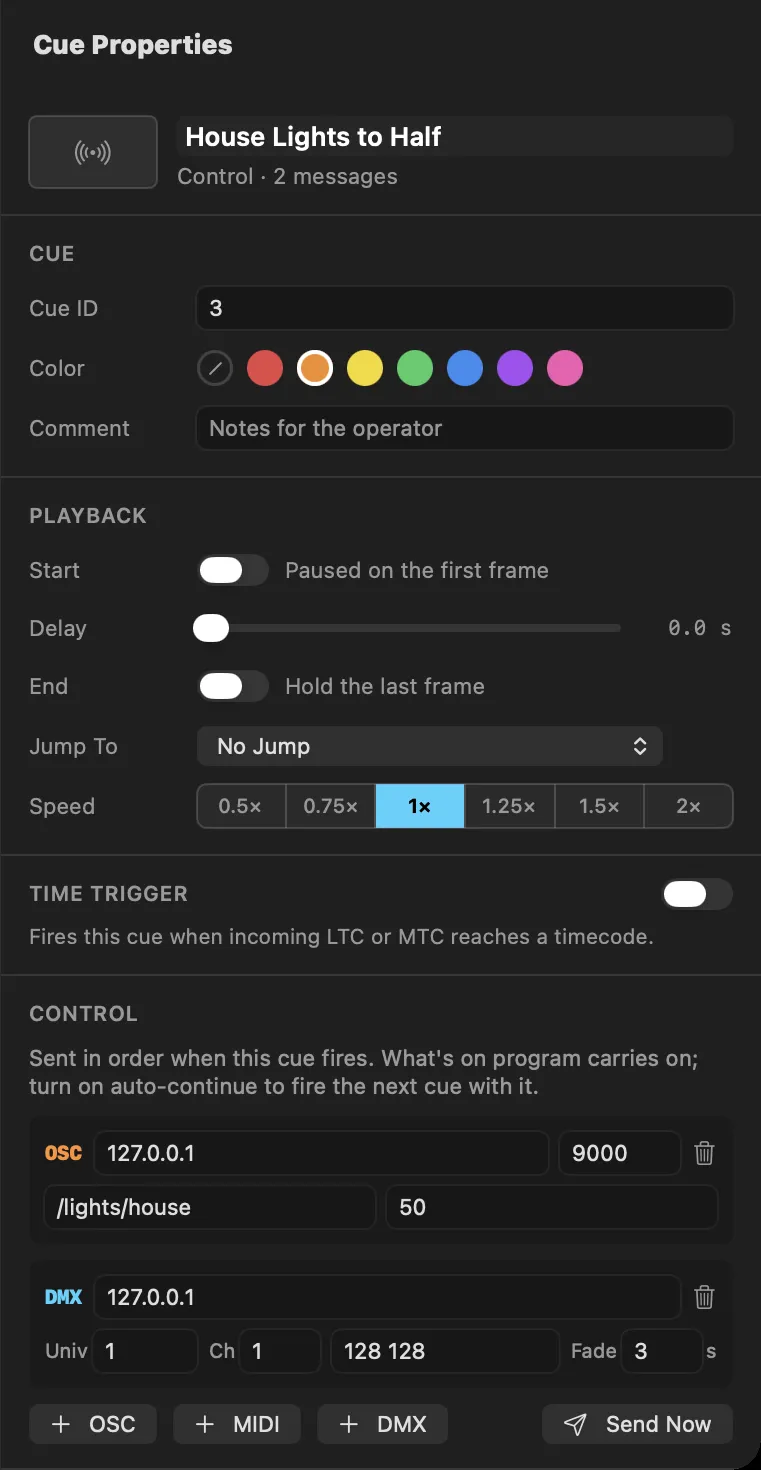
تشغّل إشارة التحكم أجهزة أخرى من العرض: طاولة إضاءة، أو نظام صوت، أو كاميرا، أو خادم وسائط آخر. أضفها عبر إضافة مجموعة ▾ → إضافة إشارة تحكم، ثم اسرد ما ترسله في قسم تحكم في المفتش:
- OSC — مضيف، ومنفذ UDP، وعنوان مثل
/eos/cue/1/12/fire، وأي وسيطات مفصولة بمسافات:1عدد صحيح، و0.5عدد عشري، وأي شيء آخر (أو"in quotes") نص. - MIDI — وجهة (منفذ واجهة MIDI، أو ناقل IAC للوصول إلى تطبيق آخر على هذا الـMac) وأمر Note On أو Note Off أو Control Change أو Program Change أو MIDI Show Control (GO أو STOP أو RESUME أو LOAD أو ALL OFF أو RESET، مع رقم الإشارة ومعرّف الجهاز).
- DMX — مستويات إضاءة عبر Art-Net: عنوان IP لعقدة (أو عنوان بث عام مثل
255.255.255.255)، وUniverse، وقناة أولى، والمستويات لها وللقنوات التي تليها (255 128 0، أو نسب مئوية مثل50%)، مع تلاشٍ اختياري بالثواني. راجع مخرج DMX.
تخرج الرسائل بالترتيب عند تشغيل الإشارة. ما على البرنامج يستمر — لا تستبدل إشارة التحكم الصورة أبدًا. وكما في أي GO، تُحدَّد الإشارة التالية بعد ذلك؛ شغّل المتابعة التلقائية لتشغيلها فورًا، فتنطلق إشارة التحكم مع إشارة الفيديو التي تليها. يرسل إرسال الآن القائمة يدويًا، للتحقق قبل العرض من أن الأجهزة الأخرى تستجيب. ويمكن تشغيل إشارات التحكم أيضًا بالكود الزمني وOSC وMIDI وStream Deck، كأي إشارة.
على المخطط الزمني، ترسل العلامة المضبوطة على إرسال… (انقر علمها بزر الفأرة الأيمن) قائمتها الخاصة كلما وصل إليها رأس التشغيل — راجع علامات الإجراءات.
في زوج Stage Sync يرسل الرئيسي وحده: يشغّل الاحتياطي العرض نفسه لكنه يحجب رسائله، فلا ينطلق شيء مرتين. يُكتب كل ما يُرسَل في سجل التطبيق.
التعديل الجماعي
اضغط مع الاستمرار على ⌘ أو ⇧ لتحديد عدة إشارات. ينتقل المفتش إلى الوضع الجماعي، فتضبط مستوى الصوت والملاءمة والسرعة ومدد التلاشي ووسوم الألوان لعشرات الإشارات دفعة واحدة.
سلاسل المتابعة التلقائية
| وضع الربط | الأيقونة | السلوك عند انتهاء الإشارة |
|---|---|---|
| معطّل | لا شيء | يتوقف البث. ينتظر GO يدويًا. |
| متابعة تلقائية / متابعة التالي | 🟢 ⬇️ | يبث الإشارة التالية تلقائيًا فور الانتهاء. |
| متابعة السابق | 🟡 ⬆️ | يرجع إشارة واحدة ويبث العنصر السابق. |
| متابعة الأول | 🔴 ⬅️ | يعود إلى بداية القائمة أو المجموعة ويكرر. |
| تثبيت الإطار الأخير | 🟠 ⏸️ | يُبقي الإطار الأخير ثابتًا بدلًا من الانتقال إلى الأسود. مثالي لصعود المتحدثين والشرائح المؤسسية. |
| تكرار الإشارة | 🔁 | يكرر هذه الإشارة من نقطة الدخول إلى نقطة الخروج بلا نهاية. |
⏱️ تنفيذ التأخير المسبق: عندما يكون للإشارة تأخير مسبق مضبوط (delayDuration)، يُبقي SimplePlay Pro X الفيديو الخارج أو إطار الخلفية نظيفًا أثناء العدّ التنازلي، ولا يقطع أو يمزج إلا عند تنفيذ البث. لا يومض البث بالأسود قبل أوانه أثناء التأخير المسبق.
القسم 05البث المباشر — الانتقالات والمخازن المؤقتة وأزرار الطوارئ
محرك المخزن المؤقت المزدوج A/B
يعمل دائمًا محرّكا تشغيل:
- المخزن A — البرنامج. الإشارة على الهواء. يُفك ترميزها بالعتاد مباشرةً إلى نسيج GPU في Metal.
- المخزن B — الاستعداد. الإشارة المعاينة، مفكوك ترميزها مسبقًا ومتوقفة على إطارها الأول.
عندما تضغط GO، يرتفع B بينما ينخفض A. ولأن B كان يعمل وجاهزًا من قبل، لا تعثّر في فك الترميز، ولا وميض أسود، ولا تلعثم في الإطار الأول — أكثر الطرق شيوعًا التي تُحرجك بها إشارة فيديو أمام الجمهور.
انتقالات البث
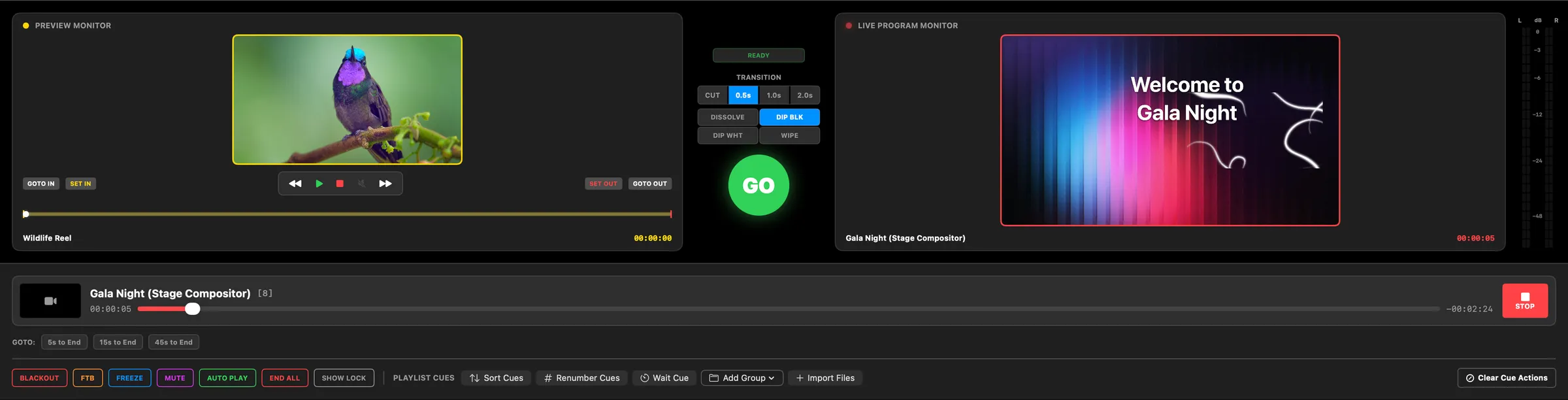
| الوضع | السلوك |
|---|---|
| CUT | قطع حاد فوري عند Return. |
| DISSOLVE | تلاشٍ متقاطع سلس ومنتظم بصيغة 32BGRA sRGB بين البرنامج والمعاينة. |
| DIP BLACK | يخفت البرنامج بهدوء إلى الأسود، ثم يُظهر المعاينة من الأسود. |
| DIP WHITE | انتقال حيوي بوميض أو مرور بالأبيض. |
| WIPE | مسح أفقي باتجاه محدد عبر الشاشة. |
| 0.5s / 1.0s / 2.0s | مدد جاهزة للتلاشي المتقاطع المؤقت تلقائيًا. |
⏱️ مزامنة الصوت والصورة بدقة العيّنة: تُربط الطوابع الزمنية لعرض الفيديو مباشرةً بساعة معالجة معدل العيّنات في AVAudioNode، مما يمنع أي انحراف بين الصوت والصورة في اللقطات الطويلة.
صف الطوارئ
BLACKOUT · FTB · FREEZE · MUTE · AUTO PLAY · END ALL
هذه ظاهرة دائمًا، وفعّالة دائمًا، ولا تختبئ أبدًا خلف قائمة. هذا مقصود.
القسم 06مفتش الإشارات
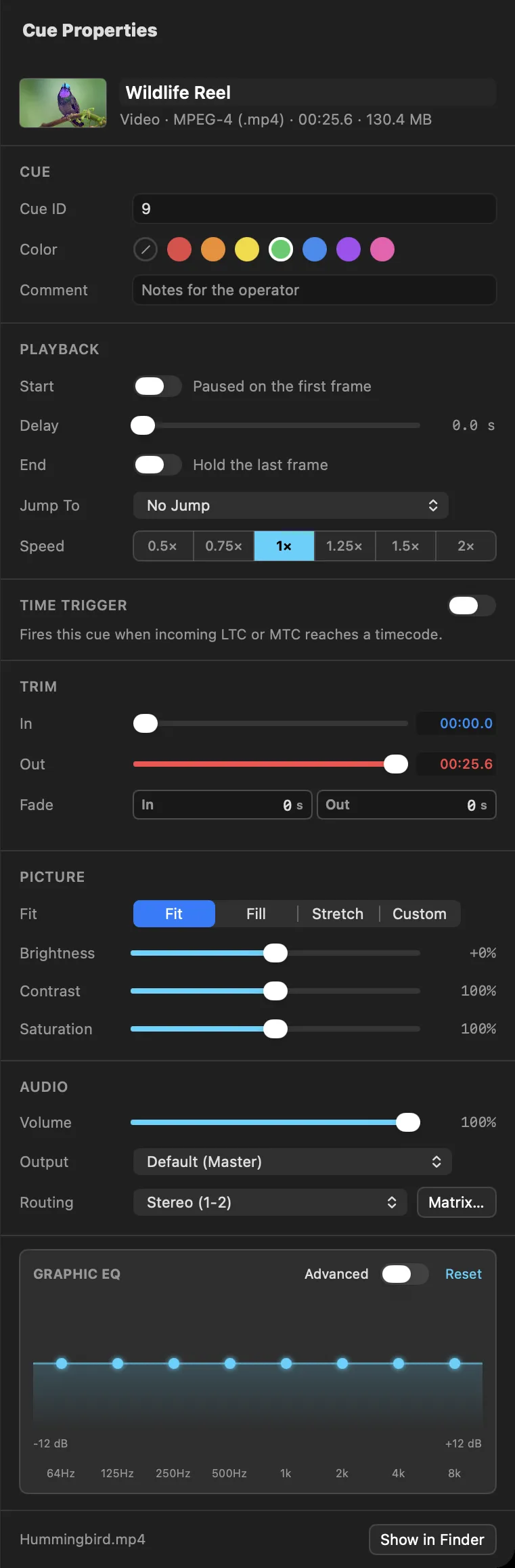
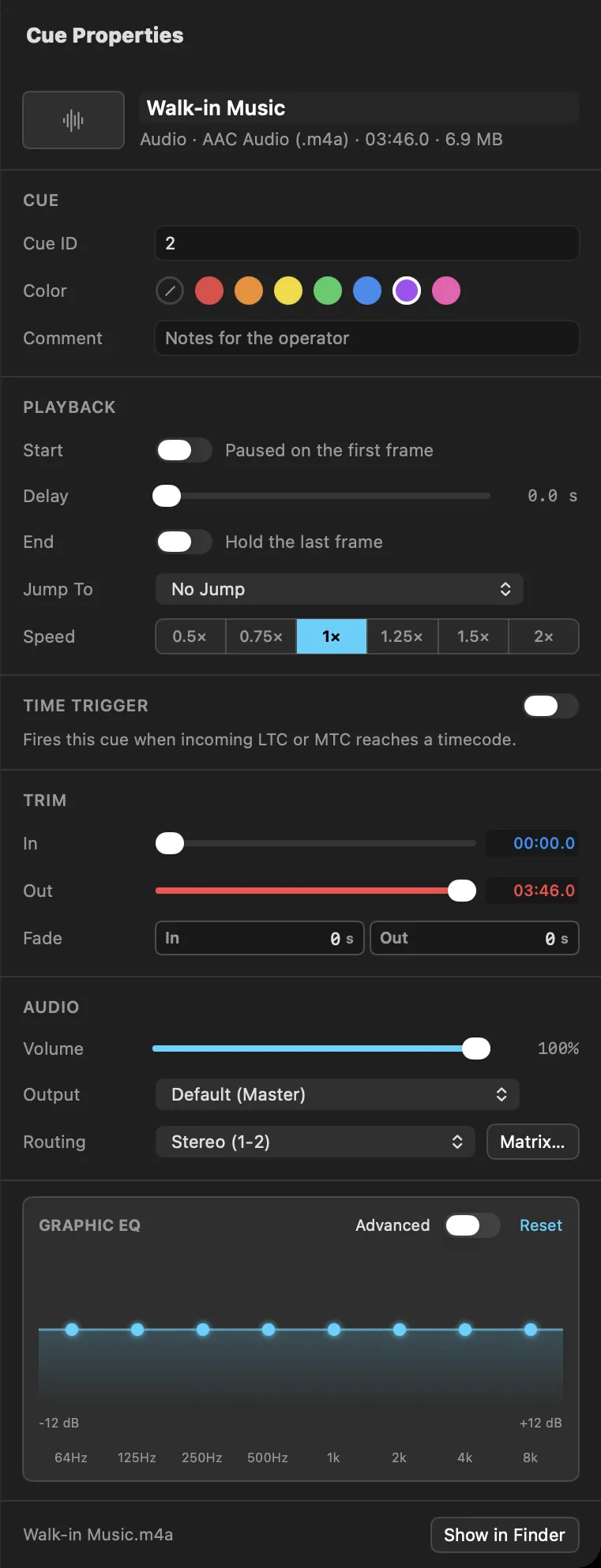
حدّد إشارة؛ فتمتلئ لوحة خصائص الإشارة على الجانب. ترتيبها كترتيب مفتش المقاطع في Stage Compositor: كتل معنونة، والتسميات في جهة، وعناصر التحكم في الجهة الأخرى.
الرأس — الصورة المصغّرة للإشارة، وعنوانها القابل للتعديل، وسطر من المعلومات (النوع والتنسيق والمدة والحجم). يظهر الملف المفقود هنا مع إعادة الربط وتحديد مجلد العرض.
الإشارة
- معرّف الإشارة — معرّفك الأبجدي الرقمي الخاص (
Q101،2.5،ACT1). هذا ما يستهدفه OSC وMIDI والكود الزمني. - اللون — سبعة وسوم
- تعليق — ملاحظات لمن يدير العرض في غيابك
التشغيل
- البداية — متوقف مؤقتًا على الإطار الأول: التحميل والتوقف عند الإطار الأول
- التأخير — انتظار مسبق قبل تشغيل الإشارة
- النهاية — تثبيت الإطار الأخير بدلًا من الانتقال إلى الأسود
- القفز إلى — الربط بإشارة محددة
- السرعة — من 0.25× إلى 2.0×، مع تصحيح طبقة الصوت
مشغّل زمني — شغّله من رأس الكتلة؛ تظهر عناصر الكود الزمني والالتقاط والتتبّع بمجرد تشغيله.
القص
- الدخول / الخروج — قص غير متلف. يضبطهما
⌘[و⌘]عند رأس التشغيل؛ ويعيد⌘\تعيينهما. - التلاشي — مدد الظهور التدريجي والاختفاء التدريجي
الصورة (لا تظهر لإشارات الصوت)
- احتواء / ملء / تمديد / مخصص، مع العرض والارتفاع والتكبير للمخصص
- السطوع / التباين / التشبع، وإعادة تعيين بمجرد تغيير أي شيء
الصوت — مستوى الصوت، وجهاز المخرج، والتوجيه (قائمة منبثقة للإعدادات الجاهزة والمصفوفة… للمصفوفة الكاملة)، والمعادل.
تحصل إشارات الصورة والانتظار وتسلسل الصور والتركيب على كتلة خاصة بها، وتنتهي إشارات الملفات بـ إظهار في Finder.
💡 انقر نقرًا مزدوجًا على تسمية منزلق لإعادة تعيينه. مدد الصور والانتظار حقول تُسحب أو تُكتب — اسحب جانبيًا، أو انقر واكتب قيمة دقيقة.
حدّدت عدة إشارات؟ يذكر الرأس عددها وأنواعها، ويُطبَّق كل تغيير عليها جميعًا (الوضع الجماعي).
القسم 07Stage Compositor — نظرة عامة
انتقل إليه بالنقر على Stage Compositor في مفتاح القائمة | Stage Compositor في الرأس، أو عبر تحكم → التبديل إلى Stage Compositor (⌘⇧E). والمفتاح نفسه يعيدك.
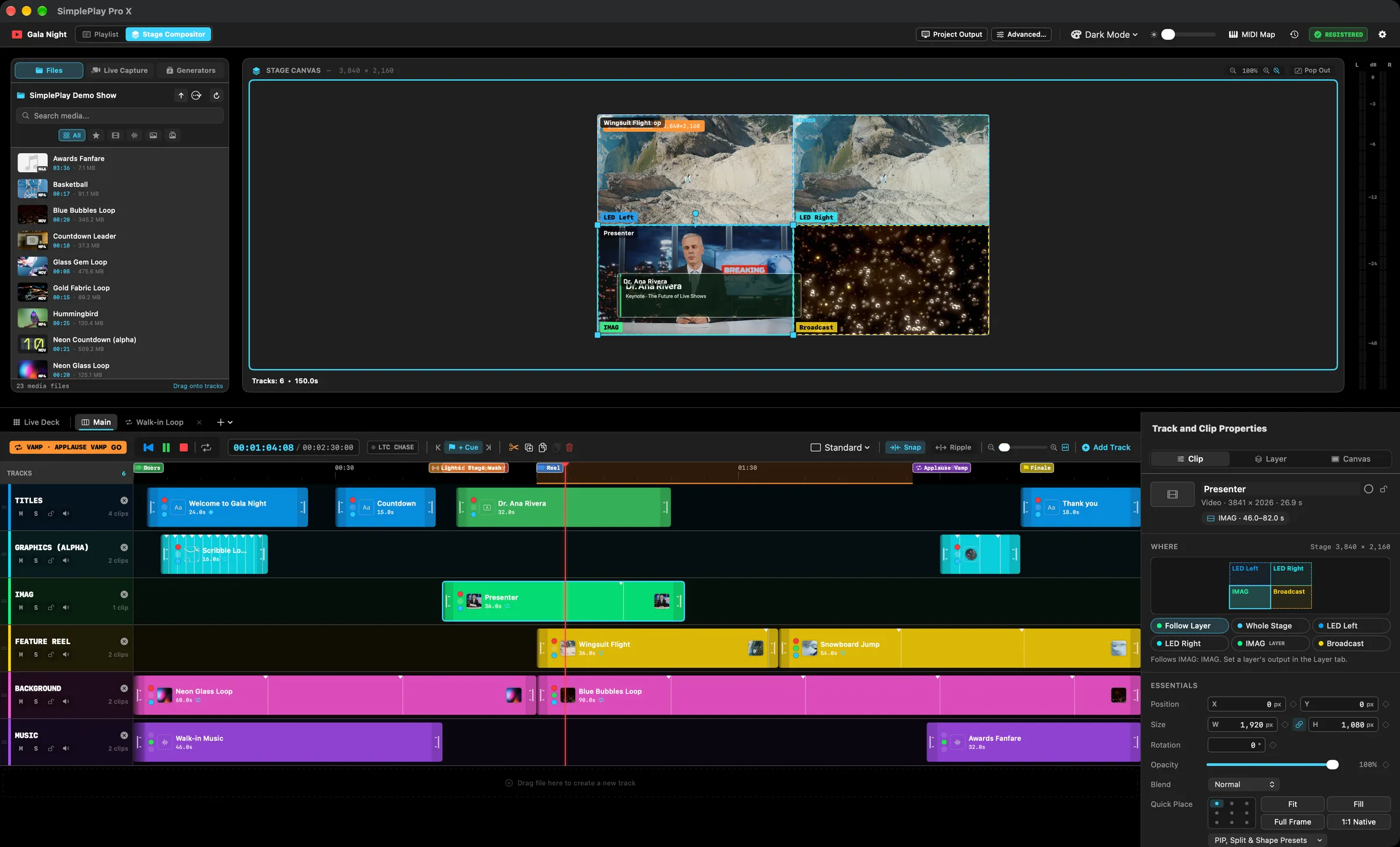
هذا مخطط زمني للتركيب متعدد المسارات يعيش داخل ملف عرضك. ابنِ مظهرًا من طبقات أثناء التحضير؛ وشغّله كله كإشارة واحدة في القائمة ليلة العرض — ومع Live Deck، شغّل فوقه مقاطع مُعدّة في اللحظة التي تختارها.
لإنشاء إشارة تركيب، اختر إضافة مجموعة ▾ → إضافة تركيب في القائمة: تُضاف الإشارة ويُفتح Stage Compositor عليها. ابثّها كأي إشارة أخرى.
البنية
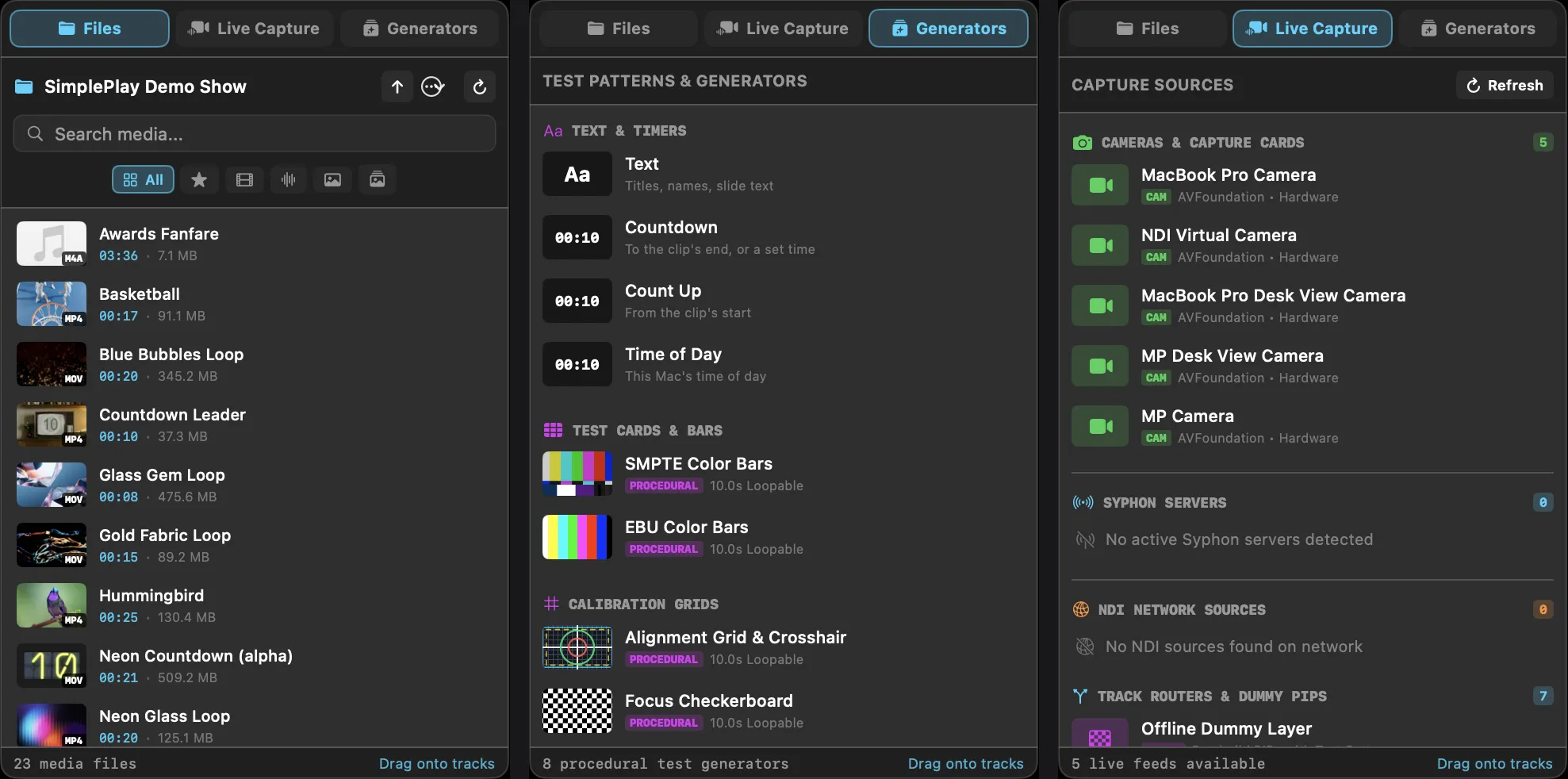
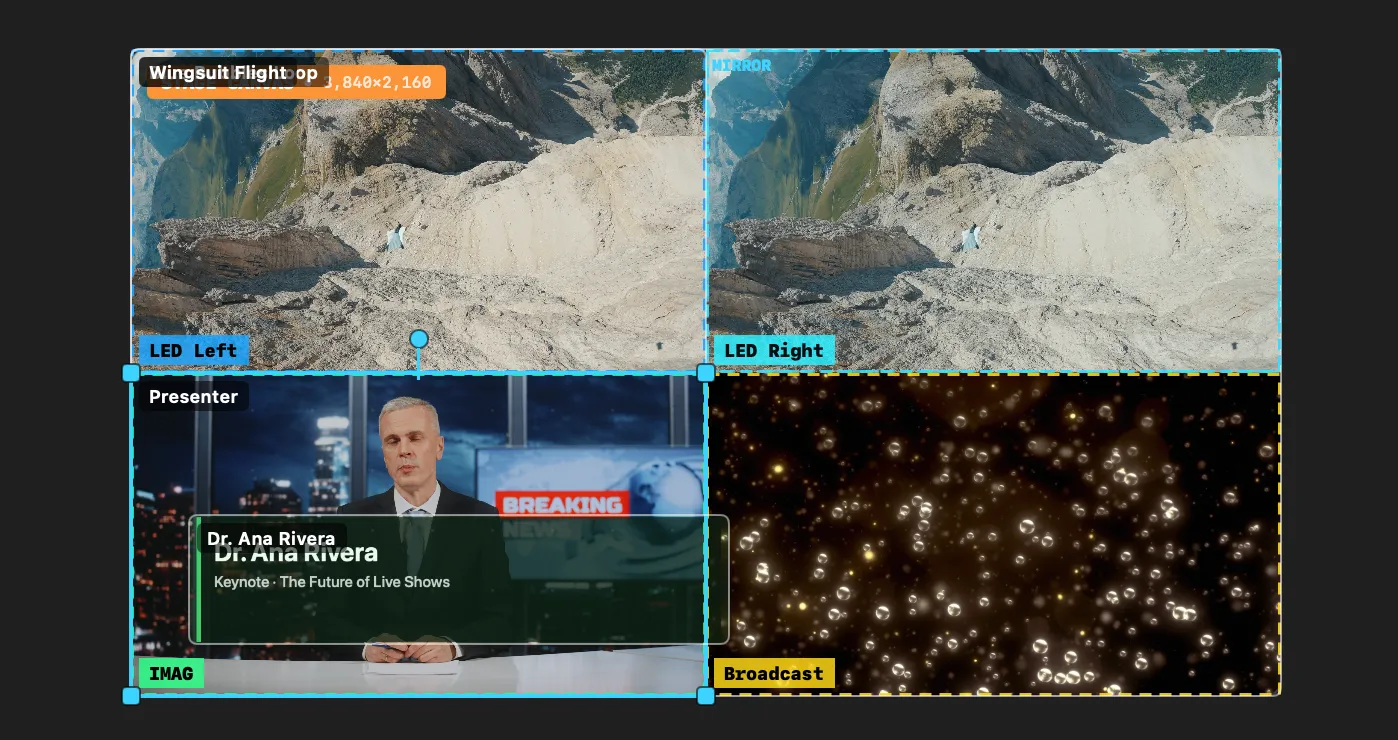
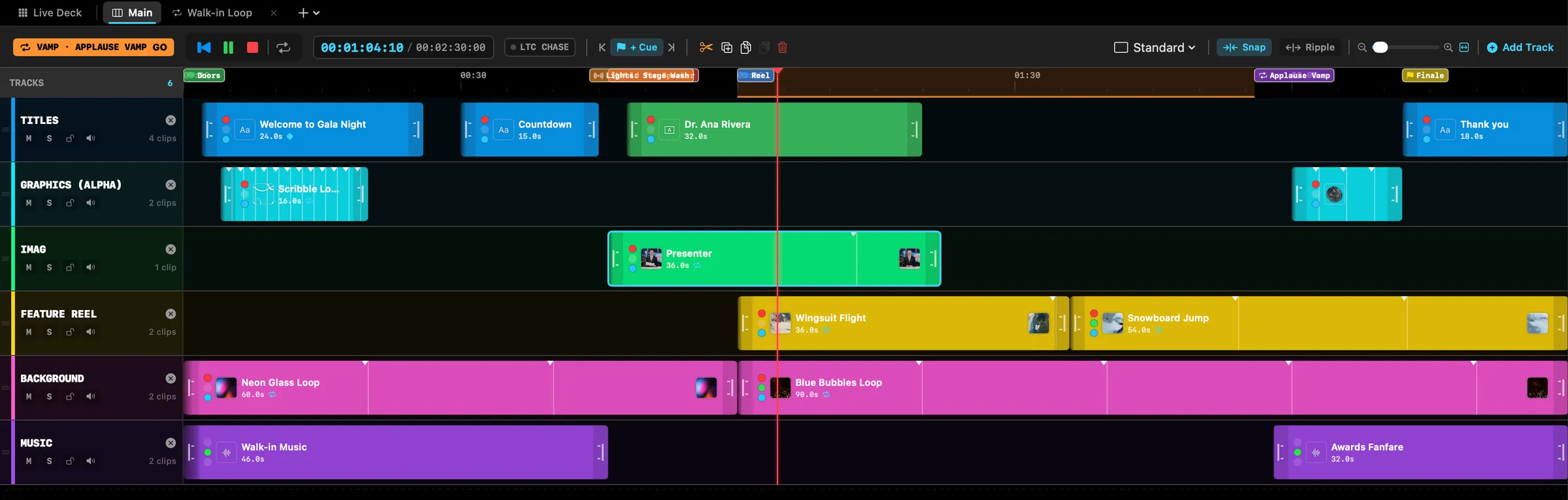
متصفح الوسائط (اليسار) — فيه 3 علامات تبويب:
- الملفات — تصفّح الأقراص المحلية. صفِّ حسب الكل / فيديو / صوت / صور / تسلسلات، أو ابحث. صور مصغّرة ومدد وشارات الترميز.
- التقاط مباشر — كاميرات الويب وأجهزة الالتقاط USB المتصلة (Elgato Cam Link، وUSB3 Video، وكاميرا MacBook Pro) تعمل مثبّتة على 1080p60.
- المولّدات — أنماط اختبار البث المدمجة، وأشرطة SMPTE/EBU/ARIB، والألوان المصمتة، وشبكات المحاذاة.
لوحة المسرح (الوسط) — التركيب الحي بحجم مسرحك: ما تعرضه المخارج تمامًا، أثناء التشغيل أو الإيقاف، مع خانات Live Deck المُشغَّلة فوق المخطط الزمني وتأثيرات كل مقطع ودمجه. تظهر خانة Deck المحددة غير المبثوثة باهتة، لتضعها في مكانها قبل تشغيلها. تقيس مقاييس المستوى بجانبها الصوت الخارج فعلًا — مقاطع المخطط الزمني والحلقات والخانات المُشغَّلة، بعد كل مستوى صوت ومصفوفة صوت. انقر الطبقات لتحديدها؛ واسحبها لتحريكها وتغيير حجمها بمقابض تحويل حية على الشاشة. مع عدة مخارج في وضع التوزيع عبر المخارج، يُحدَّد جزء المسرح الخاص بكل مخرج بلونه في Patch Bay (خريطة المسرح، راجع §14). يفصل فصل اللوحة إلى نافذتها الخاصة (أو ⌘⇧F لملء الشاشة).
اللوحة السفلية — علامات تبويب على حافتها العليا:
Live Deck │ Main · Opening Loop × · Award Sting × · +
- Live Deck — شبكة المقاطع المُعدّة التي تشغّلها مباشرةً (§16).
- الرئيسي — المخطط الزمني متعدد المسارات الخاص بالتركيب، مع صور مصغّرة لبداية المقاطع ونهايتها، وموجات صوتية (في مسار الصوت الأخضر لكل مقطع)، والالتقاط المغناطيسي.
- مخططات الحلقات — علامة تبويب لكل حلقة، و+ لإنشاء واحدة (§15).
المفتش (اليمين) — ثلاث علامات تبويب:
- المقطع — المقطع المحدد: أين يُشغَّل، وتحويله، وتشغيله، وتأثيراته، وصوته (§8).
- الطبقة — مسار المقطع المحدد أو صفه في Deck، أو ما تنقره من رأسه: مخارجه، ورئيسيّه، والتجاوز، والانفراد، والمجموعة (§14).
- اللوحة — المسرح نفسه: خريطة المسرح، وحجم المسرح (إعداد جاهز أو عرض × ارتفاع بالضبط، مع مطابقة تخطيط المخارج لإعادة تحديد الحجم إلى المخارج)، وقائمة الشاشات مع فتح Output Patch Bay…، وشبكة جدار الفيديو، واحتواء الكل / ملء الكل لكل مقطع.
💡 حجم المسرح. عادةً يأخذ المسرح حجمه من مخارجك. الحجم الذي تضبطه في علامة تبويب اللوحة يبقى مع تغيّر المخارج ويُحفظ مع المشروع — ولا يعيد ترتيب شاشاتك أبدًا. تعيد مطابقة تخطيط المخارج تحديد الحجم إلى المخارج.
القسم 08الطبقات والتحويل والدمج
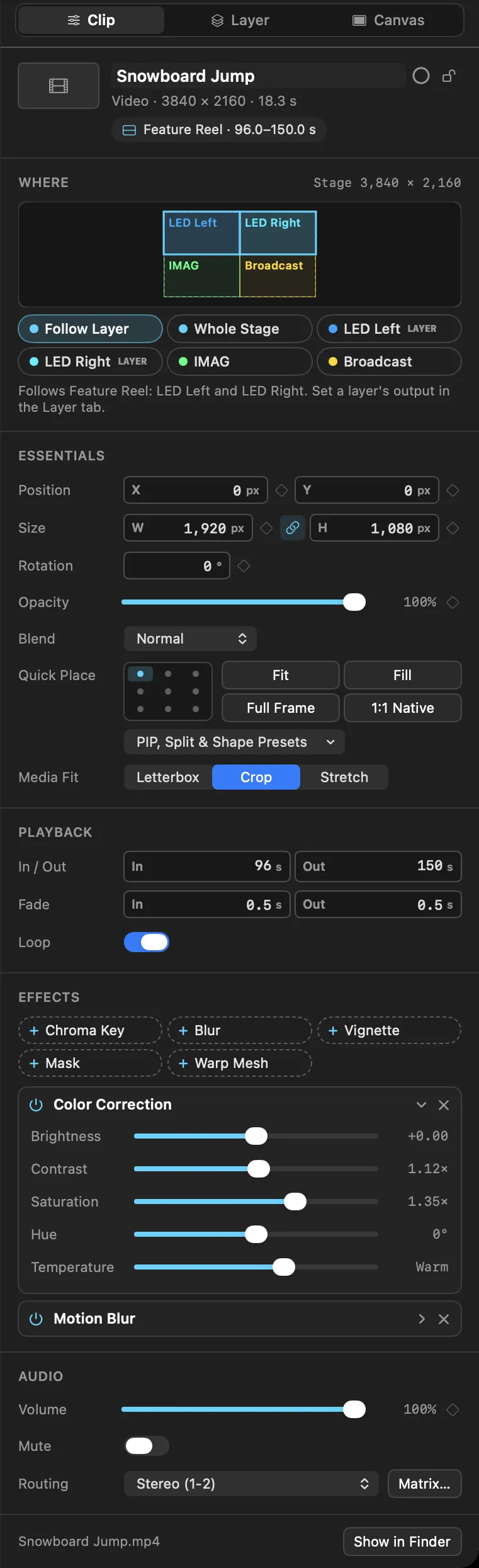
حدّد أي مقطع على المخطط الزمني (أو خانة في Live Deck) فتعرضه علامة تبويب المقطع بالترتيب الذي تعمل به: أين يُشغَّل، وكيف يبدو، وكيف يُشغَّل، وتأثيراته، وصوته. يظهر كل عنصر تحكم مرة واحدة.
أين
خريطة مسرح صغيرة تعرض شاشاتك ومكان وقوع المقطع، ثم شاشات المقطع:
- اتباع الطبقة (الافتراضي) — يذهب المقطع حيث يذهب مساره أو صفه في Deck. تحمل المخارج الموروثة شارة طبقة.
- المسرح كله — يبقى هذا المقطع على المسرح كله، أيًّا كان ما تفعله طبقته.
- مخرج — اختر مخرجًا أو أكثر لهذا المقطع وحده. الأول هو الذي يُضبط موضعه عليه (تحرير)؛ وتعرض البقية الصورة نفسها (نسخة).
في معظم الأحيان ستترك المقاطع على اتباع الطبقة وتوجّه الطبقة بدلًا منها — راجع §14.
الأساسيات
- الموضع والحجم — X وY والعرض والارتفاع بالبكسل على شاشة المقطع نفسه (أو المسرح كله)، إضافةً إلى الدوران.
- العتامة — 0–100%، قابلة للتحريك بالإطارات الرئيسية.
- الدمج — 18 وضعًا (أدناه). المقطع المتروك على عادي يُدمج كما تفعل طبقته؛ وتوضح الملاحظة أسفل القائمة كيف.
- وضع سريع — شبكة 3×3 تضع المقطع في زاوية أو على حافة أو في الوسط؛ واحتواء وملء وإطار كامل و1:1 أصلي تحدد حجمه بنقرة. ملء يغطي الشاشة ويقص.
- إعدادات مسبقة للصورة داخل الصورة والتقسيم والشكل — أعلى اليسار، وأعلى اليمين، وأسفل اليسار، وأسفل اليمين، والنصف الأيسر، والنصف الأيمن، وغيرها، من قائمة واحدة.
- ملاءمة الوسائط — كيف تستقر الوسائط في إطار المقطع: أشرطة، أو قص، أو تمديد.
التشغيل
- الدخول / الخروج والتلاشي على المخطط الزمني، إضافةً إلى التكرار.
- تعرض خانة Live Deck بدلًا منها يبدأ وعند الانتهاء (§16).
أوضاع الدمج
تضم قائمة الدمج في المقطع وقائمة علامة تبويب الطبقة الأوضاع الـ 18 نفسها، مجمّعة:
| المجموعة | الأوضاع | استخدمها لـ |
|---|---|---|
| — | عادي | تركيب ألفا القياسي |
| تفتيح | إضافة، تنوير، تفتيح، تفتيح اللون | الضوء والنار والجسيمات والضباب — يختفي الأسود |
| تعتيم | ضرب، تعتيم، حرق اللون | الظلال والأنسجة والحبر — يختفي الأبيض |
| التباين | تراكب، ضوء ناعم، ضوء قاسٍ | ملمس وقوة فوق الصورة |
| الفرق | الفرق، الاستبعاد، طرح | مظاهر رسومية ومعكوسة |
| اللون | تدرج اللون، التشبع، اللون، الإضاءة | تلوين ما تحته أو إعادة تلوينه |
يحتفظ المقطع ذو الوضع الخاص به بوضعه، بكامل قوته. ويأخذ المقطع المتروك على عادي وضع طبقته ومقداره (§14).
الصوت
مستوى الصوت والكتم، وقائمة منبثقة لإعدادات التوجيه الجاهزة (تعرض مخصص بعد أن تعدّلها)، والمصفوفة الكاملة في نافذة منبثقة (§13).
النص والمؤقتات
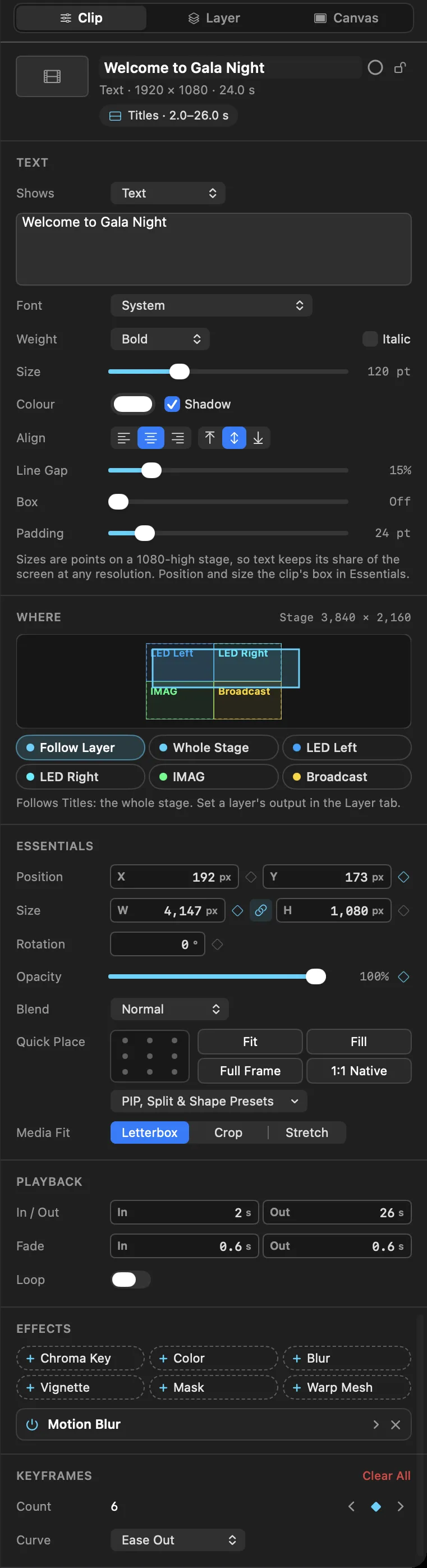
العناوين وأسماء المتحدثين ونصوص الشرائح والساعات على الشاشة هي مقاطع نص. في علامة تبويب المولّدات في متصفح الوسائط، يضم قسم النص والمؤقتات أربعة: نص، وعدّ تنازلي، وعدّ تصاعدي، والوقت الحالي. انقر أحدها نقرًا مزدوجًا لإضافته عند رأس التشغيل، أو اسحبه إلى مسار أو خلية في Live Deck. يوضَع مقطع النص ويتلاشى ويُحرَّك بالإطارات الرئيسية ويُرسَل إلى المخارج كأي مقطع آخر.
حدّده، فتضبط كتلة النص في المفتش ما يعرضه وكيف يبدو:
- يعرض — نص، أو عدّ تنازلي، أو عدّ تصاعدي، أو الوقت الحالي. اكتب الكلمات في المربع أدناه؛ يمكن أن تكون عدة أسطر.
- المؤقتات — في العدّ التنازلي أو التصاعدي أو الساعة، يُستبدل
{time}في النص بالوقت («تُفتح الأبواب خلال {time}»)؛ ومن دونه يأتي الوقت بعد الكلمات. التنسيق تلقائي (MM:SS، ومن ساعة فأكثر H:MM:SS)، أو MM:SS، أو H:MM:SS. يصل العدّ التنازلي إلى الصفر على طول المقطع ويبقى عنده، أو على مدته الخاصة بالثواني. - الخط، والسُمك، والمائل، والحجم، واللون، والظل — الحجم بالنقاط على مسرح ارتفاعه 1080، فيحتفظ النص بنصيبه من الشاشة بأي دقة.
- المحاذاة — يسار أو وسط أو يمين، وأعلى أو وسط أو أسفل، داخل إطار المقطع (اضبط موضعه وحجمه في الأساسيات).
- تباعد الأسطر، والمربع (خلفية خلف النص، بلونها وزواياها)، والحشو.
يُحسب العدّ التنازلي والتصاعدي من وقت المقطع نفسه، فيعرضهما العرض بالطريقة نفسها في كل مرة. الوقت الحالي هو الاستثناء: يعرض ساعة الـMac. لا يكلّف النص وحدة GPU شيئًا يُذكر — يُرسم مرة واحدة، ثم فقط عندما تتغير الكلمات (مرة في الثانية للمؤقت).
القسم 09تأثيرات الطبقة — المفتاح اللوني وتصحيح الألوان والتمويه والتظليل الطرفي
لكل مقطع. حتمية. تُحفظ في ملف المشروع.
مكدّس التأثيرات
في كتلة التأثيرات في مفتش المقاطع، تنتظر التأثيرات التي لا يستخدمها المقطع بعدُ كأزرار + — + مفتاح لوني، + اللون، + تمويه، + التظليل الطرفي، + قناع، + شبكة التشويه. انقر أحدها لإضافته كـ بطاقة. تُسرد البطاقات بترتيب تطبيقها، ولكل منها:
- زر تشغيل — لتجاوز التأثير دون فقدان إعداداته؛
- سهم طي — لطيّ البطاقة حين لا تحتاج إلى عناصر تحكمها؛
- × — لإزالته. تعيد إزالة البطاقة ذلك التأثير إلى الحياد، فيبدو العرض كما هو سواء فتح أحدهم المفتش أم لا.
ضبابية الحركة بطاقة منذ البداية (مشغّلة افتراضيًا).
المفتاح اللوني
مفتاح بالفرق مع كبح حقيقي للانسكاب:
| عنصر التحكم | النطاق | ملاحظات |
|---|---|---|
| لون المفتاح | أخضر · أزرق | اختر الخلفية التي صوّرت أمامها فعلًا |
| التسامح | 5 – 60% | كم من اختلاف اللون يُعدّ «أزِل هذا» |
| النعومة | 0 – 40% | تنعيم الحواف. القليل يكفي. |
| الانسكاب | 0 – 100% | كبح الانسكاب: يزيل انعكاس الأخضر عن الشعر والأكتاف والحواف |
تصحيح الألوان
بطاقة اللون:
- السطوع (−0.5 إلى +0.5)
- التباين (0.2× إلى 2.0×)
- التشبع (0.0× إلى 2.0×)
- تدرج اللون (−180° إلى +180°)
- درجة الحرارة (بارد إلى دافئ)
التمويه والتظليل الطرفي والقناع
- تمويه — نصف القطر من 0 إلى 30 px. رائع لخلفية غير واضحة خلف مقدّم مفصول بالمفتاح اللوني.
- التظليل الطرفي — يعتّم حواف المقطع؛ الشدة 0.0 – 2.0.
- قناع — يعرض جزءًا من المقطع فقط: مستطيل، أو مستطيل مستدير، أو بيضاوي، مع العرض والارتفاع والزوايا (للمستدير)، وحافة ناعمة بـ تنعيم الحواف، وعكس لقص فتحة بدلًا من ذلك.
ضبابية الحركة
- مشغّلة افتراضيًا. تُنعَّم الحركة السريعة المدفوعة بالإطارات الرئيسية (طبقة تنزلق إلى الإطار، أو تحريك سريع) بضبابية اتجاهية مستمدة من سرعة الطبقة المتحركة نفسها، بدلًا من أن تبدو متقطعة.
- أطفئها في خصائص المقطع إن أردت حركة حادة إطارًا بإطار — الطبقة الثابتة غير المتحركة لا تكلّف شيئًا في الحالتين، لأن الضبابية لا تعمل إلا حين تقيس حركة فعلية.
القسم 10تحريك الإطارات الرئيسية ومسارات منحنيات بيزييه المفتوحة
يمكن تحريك أي من هذه الخصائص عبر الزمن:
Opacity · Position X · Position Y · Scale X · Scale Y · Rotation · Volume
الإطارات الرئيسية ودرج المنحنيات

- انقر المعيّن ◇ بجانب خاصية لوضع إطار رئيسي عند رأس التشغيل.
- مقاطع المخطط الزمني فقط. تُشغَّل خانات Live Deck على ساعتها الخاصة منذ لحظة تشغيلها، لذا لا تقبل إطارات رئيسية — اصنع الحركة على مخطط زمني (يصلح مخطط الحلقة لذلك جيدًا) وشغّله. الخانة التي تحمل إطارات رئيسية من عرض أقدم تظل تشغّلها؛ ويعرض المفتش إزالة الإطارات الرئيسية.
- فتح مسار المنحنى: افتح درج المنحنيات المضمّن أسفل مقطع المخطط الزمني لرؤية الإطارات الرئيسية ووضعها على منحنى أتمتة لكل خاصية.
- مزامنة الإطارات الرئيسية على اللوحة: تحريك الطبقات مباشرةً على لوحة المسرح يكتب إطارات رئيسية للموضع تلقائيًا عندما يكون التحريك مفعّلًا.
منحنيات التسارع
لكل إطار رئيسي إعداد المنحنى، يُختار من القائمة بجانبه في مفتش خصائص المقطع (أو بالنقر بزر الفأرة الأيمن على الإطار الرئيسي نفسه):
| المنحنى | الإحساس |
|---|---|
| خطي | سرعة ثابتة. آلي — جيد للنصوص المتحركة. |
| تسارع تدريجي | يبدأ ببطء ثم يتسارع. للأشياء المغادرة. |
| تباطؤ تدريجي | يبدأ بسرعة ثم يستقر. للأشياء القادمة. |
| تسارع وتباطؤ تدريجيان | سلس في الطرفين. الافتراضي لمعظم الحركات. |
| تثبيت | بلا استيفاء — يقفز إلى القيمة التالية. قطع متدرج. |
| بيزييه | المنحنى الحر الوحيد، بمقبضَي مماس برتقاليين قابلين للسحب لكل مقطع، بما في ذلك الارتداد الذي يتجاوز قيم الإطارات الرئيسية. |
خطي وتسارع تدريجي وتباطؤ تدريجي وتسارع وتباطؤ تدريجيان وتثبيت إعدادات جاهزة ثابتة الشكل — اختيار أيّ منها يعطي المنحنى نفسه دائمًا. بيزييه هو الوحيد من الستة الذي له مقابض للسحب.
يعتمد مكان سحب المقابض على الخاصية:
- الموضع (مسار الطبقة عبر اللوحة): مباشرةً على مسار الحركة على لوحة المسرح نفسه. انقر نقرًا مزدوجًا على معيّن نقطة المسار لتحويلها إلى بيزييه فورًا (نقرة مزدوجة أخرى تعيدها إلى تسارع وتباطؤ تدريجيين) — أو انقرها بزر الفأرة الأيمن واختر بيزييه من منحنى التسارع إن أردت أحد الإعدادات الخمسة الأخرى بدلًا منه. في الحالتين يظهر مقبضان برتقاليان على جانبَي نقطة المسار، يحنيان المسار الفعلي الذي تقطعه الطبقة على الشاشة. سحبة واحدة تعيد تشكيل X وY معًا، لأن النقطة على المسار نقطة واحدة ثنائية الأبعاد.
- العتامة ومستوى الصوت والحجم والدوران (خصائص لا موضع مكاني لها لعرضه على اللوحة): في درج المنحنيات — افتحه أسفل مقطع المخطط الزمني. انقر نقرًا مزدوجًا على إطار رئيسي لتحويله إلى بيزييه (نقرة مزدوجة أخرى تعيده)، أو انقره بزر الفأرة الأيمن لقائمة منحنى التسارع الكاملة، ثم اسحب مقبضيه على مخطط القيمة عبر الزمن.
عند تحويل إطار رئيسي إلى بيزييه لأول مرة، يحصل مقبضاه على منحنى سلس محسوب من الإطارات المجاورة، فتنساب سلسلة إطارات بيزييه عبر كل نقطة بدلًا من أن تنكسر عند كل واحدة. وإن خرج مقبض (أو إطار مجاور) عن المحاذاة بعد ذلك، فانقر الإطار الرئيسي أو نقطة المسار بزر الفأرة الأيمن واختر تنعيم المماسات لإعادته إلى ذلك الشكل المتصل دون مغادرة وضع بيزييه.
القسم 11شبكة تشويه الإسقاط وقص المخطط الزمني
شبكة تشويه الإسقاط
- تشويه حر مسرّع بالعتاد: إسقاط هندسي لكل طبقة يُنفَّذ مباشرةً على وحدات GPU في Apple silicon عبر مظلّلات رؤوس Metal مخصّصة.
- كثافة قابلة للتغيير (حتى 16×16 / 256 نقطة تحكم): مصمَّمة للإسقاط المعماري، وإسقاط القباب، وخلفيات LED المنحنية، وأسطح المسرح المعقدة.
- إعدادات كثافة الشبكة: بدّل بسلاسة بين شبكات التحكم
3×3و4×4و5×5و8×8و16×16من المفتش. - استيفاء شرائحي غير متلف: يحافظ تبديل كثافة الشبكة على حدود التشويه الحالية عبر حساب سطح ثنائي التكعيب.
- محرر شبكة تشويه مصغّر تفاعلي: اسحب نقاط التحكم مباشرةً في المفتش أو على اللوحة. تصغر مقابض التحكم تلقائيًا في الشبكات الكثيفة (
8×8و16×16) للحفاظ على الدقة وتجنّب الازدحام البصري. - إعادة تعيين الشبكة فورًا: زر واحد يعيد الشبكة إلى مستطيل مسطح دون تشويه، دون المساس بخصائص التحويل الأخرى للطبقة.
قص والتقاط متقدم في المخطط الزمني
- صور مصغّرة للبداية والنهاية: يعرض كل مقطع صورة مصغّرة لإطار بدايته وإطار نهايته.
- الموجات الصوتية: انقر النقطة الخضراء لمقطع لفتح مسار صوته، فتظهر موجته هناك — مقيسة من الملف (أعلى عيّنة في كل جزء من مئة من الثانية)، للجزء الذي يشغّله المقطع من الوسائط بالضبط، ومحجّمة بمستوى صوته ليظهر الانخفاض والتلاشي. انقر النقطة مرة أخرى لإخفائها. الملف بلا صوت لا موجة له: تظهر نقطته الخضراء رمادية (لا صوت في هذا الملف).
- الالتقاط المغناطيسي (
S): يلتقط حواف المقاطع إلى رأس التشغيل والمقاطع الأخرى وعلامات الإشارات وبدايات المسارات. - قص الحلقات: يؤدي مدّ الحافة اليمنى لمقطع مفعّل التكرار إلى تكرار الوسائط، مع حزّ ونقطة التقاط عند كل دورة.
- مقاطع بأي تكبير: يعرض المقطع القصير — أو الطويل عند التصغير الشديد — ما يتسع له: نقاط منحنياته، ثم صورته المصغّرة، ثم اسمه. تبقى مسارات العتامة والصوت والتحريك بعرض المقطع تمامًا، وتقصر رؤوسها إلى القيمة، ثم إلى النقطة الملونة فقط. تحتفظ كل علامة تبويب مخطط زمني بتكبيرها الخاص، وتُظهر العلامة المفتوحة لأول مرة العرض كاملًا.
- تقسيم المقطع (
⌘B): قطع كالشفرة عند رأس التشغيل.
القسم 12التقاط الفيديو المباشر ومدخلات Syphon وNDI
الالتقاط المباشر بالعتاد
- في علامة تبويب التقاط مباشر في متصفح المركّب، يسرد SimplePlay Pro X كل كاميرات الويب USB وأجهزة UVC وبطاقات الالتقاط المتصلة (Elgato Cam Link، وبطاقات الالتقاط USB3 Video، وكاميرات FaceTime HD).
- يُرسل الفيديو مباشرةً إلى
CompositionRendererمثبّتًا على 1080p60، بمخازن صورة فقط دون حجز ذاكرة، لإبقاء استهلاك المعالج والتأخير في الحد الأدنى.
مدخلات Syphon وNDI
- استقبل تغذيات Syphon المحلية أو بثوث NDI الشبكية كطبقات أصلية في المركّب.
- طبّق التحويلات والمفتاح اللوني وتحديد موضع الصورة داخل الصورة على بثوث الكاميرات الحية فورًا.
القسم 13مصفوفة الصوت لكل مقطع
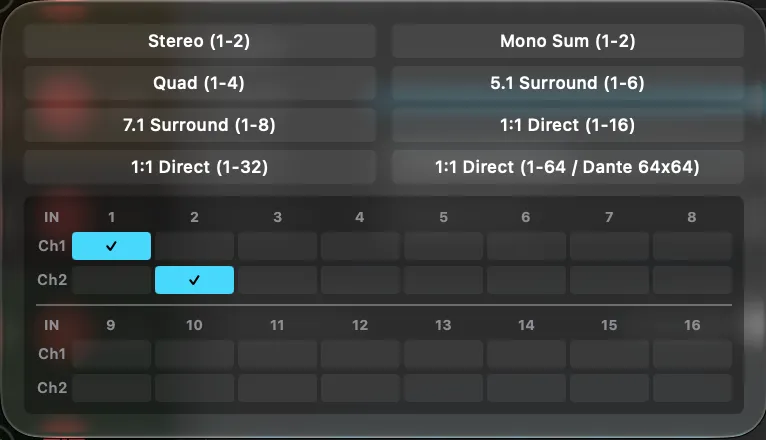
لكل مقطع مصفوفة كسب من قنوات الإدخال → قنوات الإخراج خاصة به، حتى 64×64.
الإعدادات الجاهزة
- ستيريو (1–2) · جمع أحادي (1–2) · رباعي (1–4)
- 5.1 محيطي (1–6) · 7.1 محيطي (1–8)
- 1:1 مباشر (1–16، 1–32، 1–64 Dante AoIP)
يمكن تسمية كل قناة إخراج باسم خاص (HOUSE L، DELAY R، SUB، PRESS FEED).
القسم 14الشاشات والطبقات
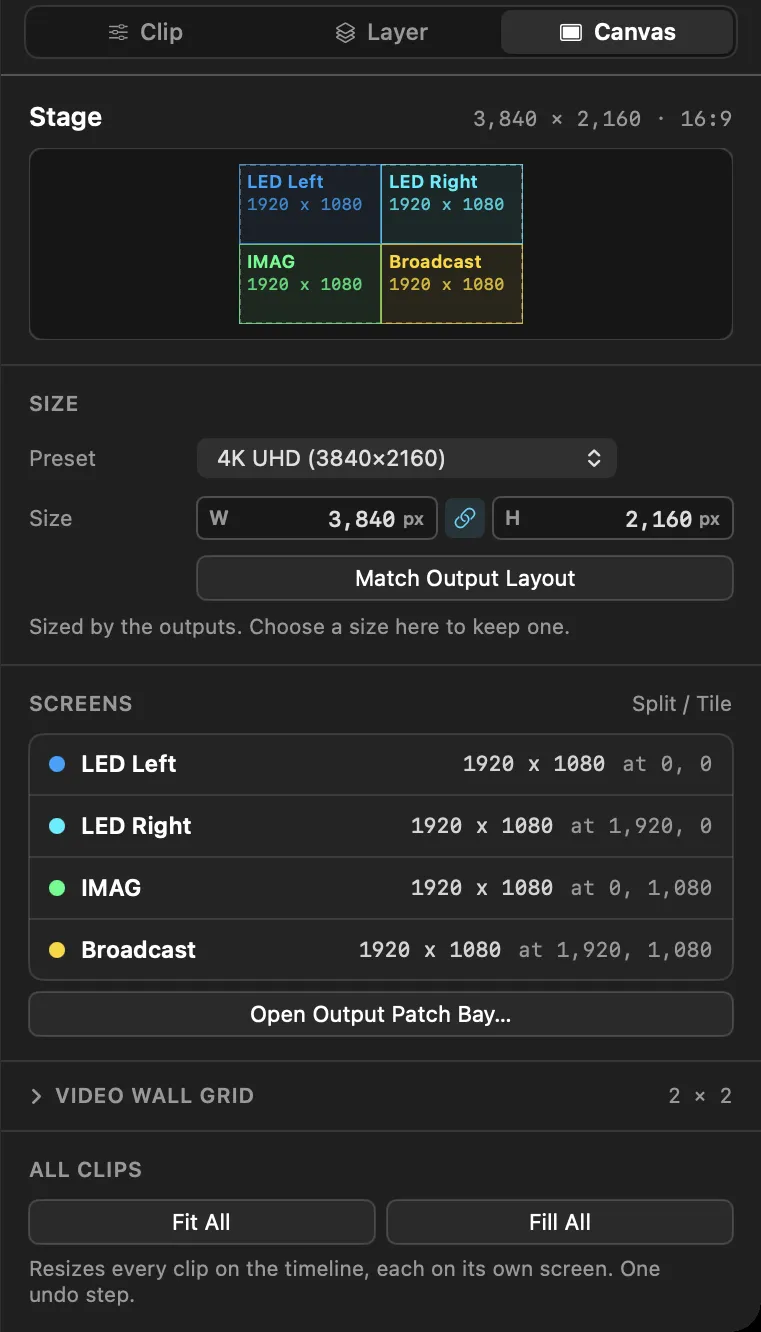
للتركيب الواحد مسرح واحد — لوحة واحدة — ويقسّمه Output Patch Bay إلى جزء لكل مخرج عندما يكون التوزيع عبر المخارج مشغّلًا. وضع صورة على شاشة بعينها يعني وضعها على جزء المسرح الخاص بتلك الشاشة. هناك طريقتان لذلك:
- توجيه طبقة (الطريقة المعتادة) — أرسل مسارًا كاملًا من المخطط الزمني أو صفًا من Live Deck إلى مخرج. كل مقطع عليه يذهب إلى هناك.
- منح مقطع شاشاته الخاصة — للمقطع المنفرد الذي ينبغي أن يذهب إلى مكان غير مكان طبقته.
خريطة المسرح
مع مخرجين أو أكثر يتقاسمون المسرح، تحدد اللوحة جزء كل مخرج بلونه في Patch Bay، وتعرض كتلة أين في مفتش المقاطع وعلامة تبويب اللوحة الخريطة نفسها مصغّرة. يُرسم المقطع الموضوع على شاشة ويُسحب داخل تلك الشاشة؛ وتُظهر الشاشات المنسوخة الإضافية إطارًا متقطعًا نسخة.
⚠️ وضع المصفوفة. مع إيقاف التوزيع عبر المخارج، يعرض كل مخرج اللوحة كاملة، فلا يغيّر التوجيه إلى شاشة شيئًا مرئيًا. شغّله أولًا في Output Patch Bay؛ وتذكّرك ملاحظة المخرج في علامة تبويب الطبقة ما دام مطفأً.
مخارج الطبقة
انقر رأس مسار في المخطط الزمني أو رأس صف في Live Deck، واختر مخارجه في علامة تبويب الطبقة في المفتش (أدناه) — رقاقة لكل مخرج بلونه في Patch Bay:
| الرقاقات | المعنى |
|---|---|
| المسرح كله | تُشغَّل الطبقة على المسرح كله |
| مخرج واحد | كل ما على الطبقة يُشغَّل على ذلك المخرج |
| اثنان أو أكثر | تُشغَّل على الأول (تحرير)، ومنسوخة على البقية (نسخة) — فك ترميز واحد، شاشات عدة |
الآن أفلت المقاطع على الطبقة فتذهب حيث تقول مخارجها — دون إعداد لكل مقطع. المقطع المضبوط ليملأ المسرح كله يملأ الشاشة كلها التي يُرسَل إليها. اسحب مقطعًا إلى مسار آخر فينتقل إلى مخرج ذلك المسار.
🎛️ وصفة — طبقة لكل بث NDI. في Output Patch Bay، أنشئ ستة مخارج، وشغّل التوزيع عبر المخارج، واضبط المخرج: لكل منها على NDI (§20). عُد إلى المركّب، وانقر ستة رؤوس مسارات واحدًا تلو الآخر واختر مخرج كل منها في علامة تبويب الطبقة — المسار 1 إلى المخرج 1، والمسار 2 إلى المخرج 2، وهكذا. كل مقطع تفلته على مسار يخرج الآن على بث NDI الخاص به.
علامة تبويب الطبقة
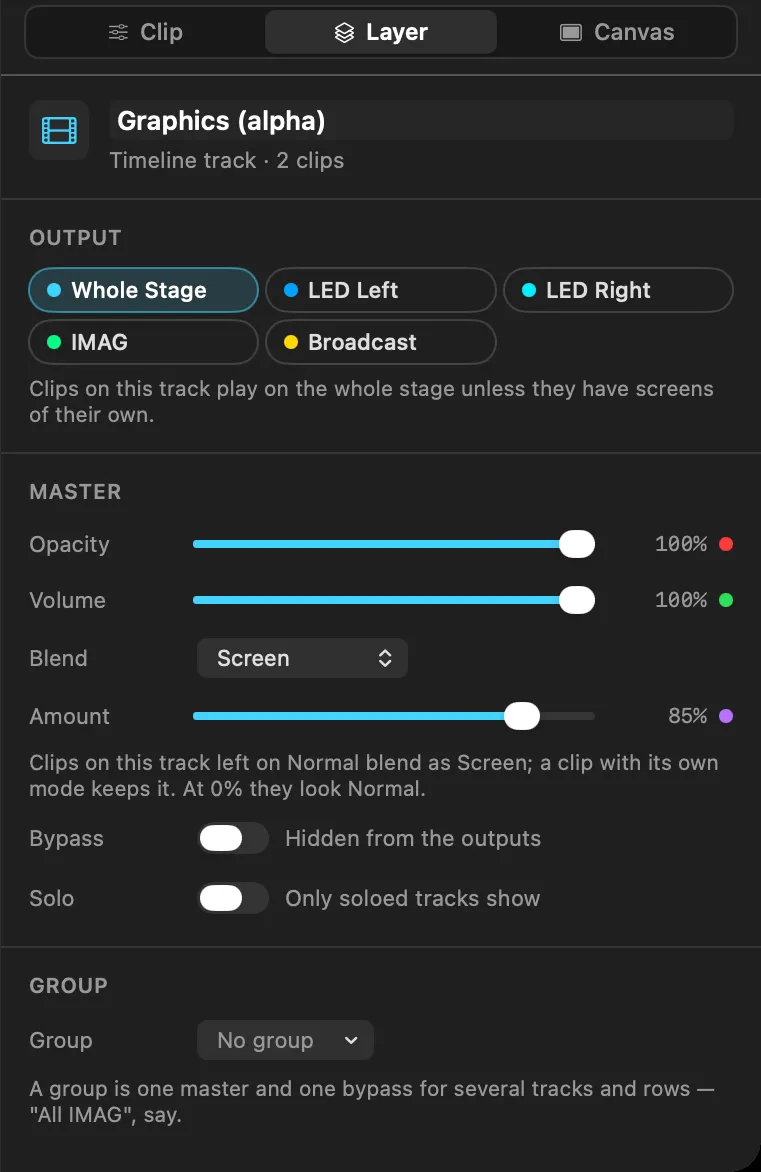
تعدّل علامة تبويب الطبقة في المفتش الطبقة ككل. تعرض مسار المقطع المحدد أو صفه — أو انقر رأس مسار أو صف لعرضه. (النقر على مقطع بعد ذلك يعيدك إلى علامة تبويب المقطع.) يمكنك أيضًا النقر بزر الفأرة الأيمن على رأس واختيار خصائص الطبقة.
- المخرج — المسرح كله ورقاقة لكل مخرج، مع ملاحظة تقول أين تذهب مقاطع الطبقة. إن كانت لبعض المقاطع شاشات خاصة بها، فتذكر عددها، مع زر اتباع الطبقة يعيدها كلها إلى الطبقة في خطوة واحدة قابلة للتراجع — مفيد لعرض وجّهته مقطعًا مقطعًا قبل أن تصبح للطبقات مخارج.
- الرئيسي — لكل ما على الطبقة (انقر التسمية نقرًا مزدوجًا لإعادة تعيينها):
- العتامة — تحكم رئيسي في الصورة.
- مستوى الصوت — تحكم رئيسي في الصوت، فوق مستوى صوت كل مقطع.
- الدمج والمقدار — وضع الدمج لمقاطع الطبقة المتروكة على «عادي»، ومقدار ظهوره: 0% يبدو عاديًا، و100% هو الوضع الكامل. يظهر المقدار باهتًا ما دامت الطبقة على «عادي».
- تجاوز (إخفاء عن المخارج)، ومنفرد للمسارات.
النقاط الحمراء والخضراء والبنفسجية بجانب العتامة ومستوى الصوت والمقدار هي نفسها التي على منزلق صف في Deck.
- مجموعة — ضع الطبقة في مجموعة (أو مجموعة جديدة…)، واضبط الرئيسي والتجاوز الخاصين بتلك المجموعة، أو إعادة التسمية… أو حذف.
شاشات المقطع الخاصة
في كتلة أين في مفتش المقاطع:
- اتباع الطبقة (الافتراضي) — اذهب حيث تذهب الطبقة.
- المسرح كله — ابقَ على المسرح كله حتى لو وُجّهت الطبقة إلى مكان آخر.
- مخرج أو أكثر — هذا المقطع وحده يذهب إلى هناك. إطفاء آخر مخرج له يعيده إلى الطبقة.
التحكم الرئيسي والتجاوز والمجموعات
ما تراه هو عتامة المقطع نفسه × رئيسي طبقته × رئيسي مجموعته؛ وما تسمعه هو مستوى صوت المقطع × مستوى صوت طبقته. التحكم الرئيسي عند الصفر، أو طبقة أو مجموعة متجاوَزة، يزيل الطبقة عن المخارج دون إيقاف أي شيء — ارفعه فتعود الصورة فورًا.
| أين | عناصر التحكم |
|---|---|
| رأس مسار في المخطط الزمني | M (تجاوز)، S (منفرد)، القفل، كتم الصوت |
| رأس صف في Live Deck | منزلق يتحكم في 🔴 العتامة أو 🟢 مستوى الصوت أو 🟣 الدمج، وB (تجاوز) — للتحكم المباشر |
| علامة تبويب الطبقة | كل ما سبق، إضافةً إلى المخارج والمجموعات |
منزلق الصف. انقر إحدى النقاط الثلاث على رأس صف في Deck لتختار ما يتحكم فيه منزلقه؛ يأخذ المنزلق والقراءة بجانب النقاط لون تلك النقطة. 🔴 هي العتامة و🟢 مستوى الصوت — اللونان نفساهما لنقطتي العتامة ومستوى الصوت في مقطع المخطط الزمني. 🟣 هي الدمج: مقدار ما يظهر من وضع دمج الصف. ما دام الصف على «عادي»، تكون النقطة البنفسجية خافتة وتقول القراءة عادي ▾ — انقرها لاختيار وضع. وبمجرد أن يكون له وضع، يذكره العنوان الفرعي للصف (الصف 2 · إضافة).
المجموعة («كل IMAG»، «جدار الرعاة») تحكم رئيسي واحد وتجاوز واحد تتقاسمهما عدة مسارات وصفوف: منزلق واحد أو نقرة واحدة تُنزلها كلها معًا.
قادم من علامة تبويب Stack؟ لقد أُزيلت — كل ما كانت تفعله موجود في علامة تبويب الطبقة وعلى الرؤوس أعلاه.
ملاحظة Stage Sync: عناصر التحكم الرئيسي للطبقات — العتامة ومستوى الصوت والدمج — جزء من ملف العرض، لا من نبض الحياة المباشر. المنزلق الذي تحركه أثناء العرض لا يُنسخ إلى جهاز احتياطي، ولا يظهر في سجل التشغيل.
القسم 15علامات تبويب المخططات ومخططات الحلقات وعلامات الإجراءات
مخططات الحلقات
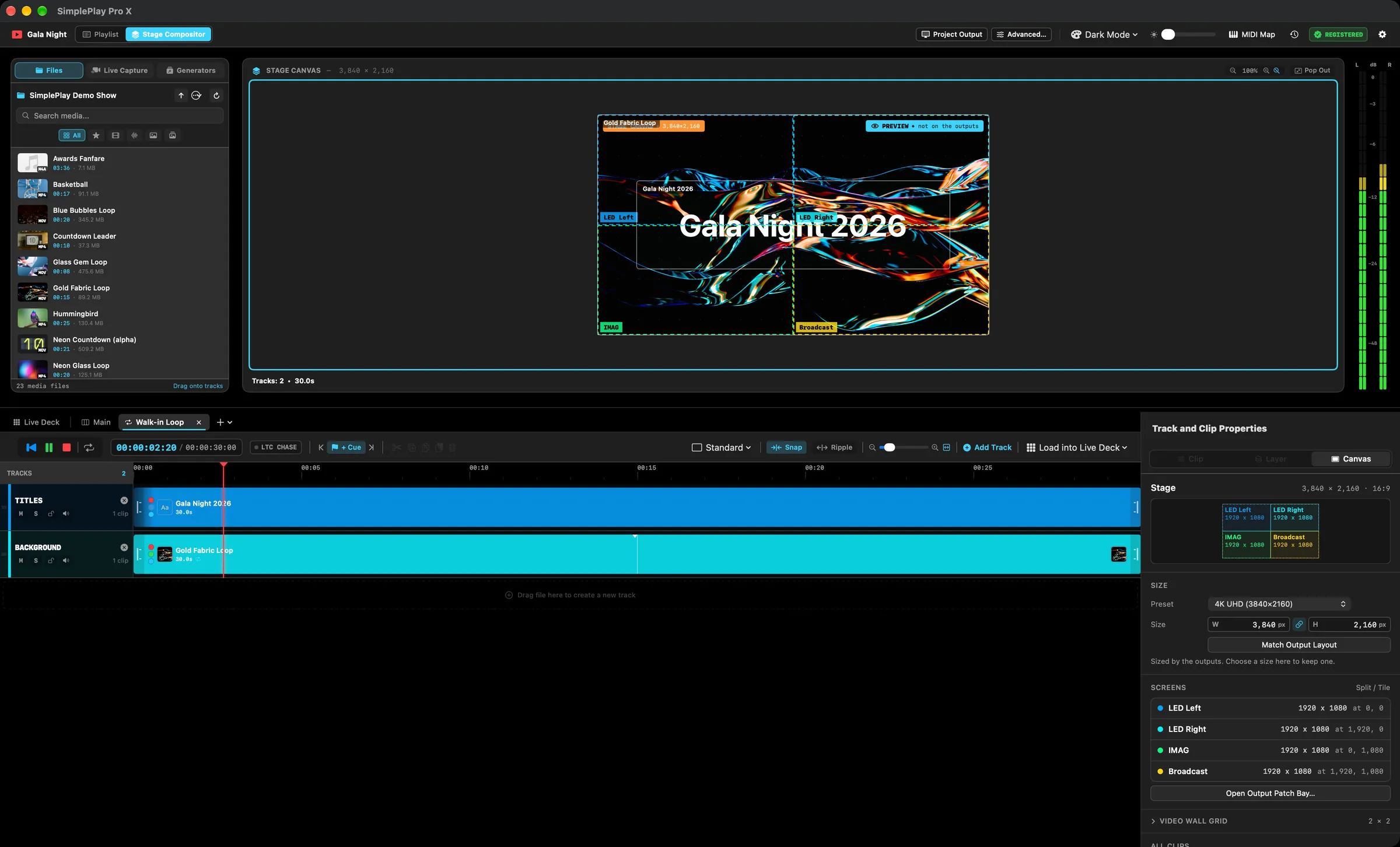
إلى جانب الرئيسي، يمكن أن يضم التركيب أي عدد من مخططات الحلقات — حلقة دخول الجمهور، وفاصل الجوائز، ودورة الرعاة — يُعدَّل كل منها في علامة تبويبه الخاصة أعلى اللوحة السفلية.
- + في شريط علامات التبويب → مخطط زمني جديد، أو أعد فتح علامة تبويب أغلقتها.
- انقر علامة تبويب بزر الفأرة الأيمن للحصول على إعادة التسمية…، وتكرار، وتحميل في Live Deck، وإضافة إلى الرئيسي عند رأس التشغيل، وإغلاق علامة التبويب، وحذف… (يخبرك بعدد المقاطع التي تشغّل المخطط الزمني، وهي تُحذف أيضًا؛ ويعيد التراجع كل شيء).
- علامات التبويب التي لا تتسع تذهب إلى قائمة »، فلا يُمرَّر الشريط أبدًا.
تشغيل حلقة. تُشغَّل الحلقة عبر مقطع مخطط زمني — مربع على مسار في الرئيسي أو في خانة Live Deck يعرض الحلقة بداخله:
- إضافة إلى الرئيسي عند رأس التشغيل يضع واحدًا على الرئيسي.
- تحميل في Live Deck (في شريط الأدوات حين تكون حلقة مفتوحة، أو في قائمة علامة التبويب) يضعه في أول مظهر فارغ في صف، أو في صف جديد، أو في صف المخططات الزمنية في Deck (§16).
- حدّد مقطع مخطط زمني لترى حلقته ومدتها، مع فتح المخطط الزمني. مظهره يعتمد على مقاطع الحلقة نفسها، لذا لا تُعرض الدوران وملاءمة الوسائط والتأثيرات وتوجيه الصوت على مقطع المخطط الزمني نفسه؛ ويذهب دمجه إلى مقاطع الحلقة المتروكة على «عادي».
- مقطع المخطط الزمني المضبوط على تكرار يبدأ حلقته من جديد عند النهاية؛ وإلا فإنه يثبّت الإطار الأخير.
- يمكن تشغيل الحلقة نفسها في عدة أماكن في آن — يُشغَّل كل منها مستقلًا.
🎬 التعديل أثناء العرض. تغيير علامات التبويب لا يمس العرض أبدًا. والعرض جارٍ — من Live Deck أو من أزرار نقل المركّب، أو كإشارة على البرنامج — افتح علامة تبويب حلقة، فيستمر الرئيسي وLive Deck وخاناته المُشغَّلة على المخارج تمامًا كما كانت.
- علامة تبويب الحلقة معاينة. تعرض اللوحة الحلقة على مشغّلها الخاص، موسومة بـ معاينة · ليست على المخارج. تشغّل أزرار نقل شريط الأدوات (والمسافة) المعاينة وحدها وتوقفها مؤقتًا وتمرّرها؛ وهي صامتة، فلا يصل شيء إلى صوت العرض. تظهر الكاميرات وNDI وSyphon في المعاينة إن كان العرض قد فتحها بالفعل؛ ولا تفتح المعاينة جهازًا من تلقاء نفسها أبدًا.
- يحتفظ العرض بعناصر تحكمه. يتحكم OSC (
/compositor/play،/pause،/seek،/cue/…) وCompanion والتشغيل عبر/deck/…كلها في العرض، أيًّا كانت علامة التبويب المفتوحة. وعند العودة إلى الرئيسي أو Live Deck، تعود أزرار النقل إلى العرض، الذي لا يزال جاريًا. - التعديلات تذهب إلى العرض. الحلقة المبثوثة على الهواء — في خانة Deck، أو على مسار في الرئيسي، أو في صف المخططات الزمنية — تتغير على الهواء وأنت تعدّلها، كما يحدث عند تعديل الرئيسي.
لا يمكن أن تحتوي الحلقات على مقاطع مخطط زمني أو على Live Deck خاص بها.
علامات الإجراءات
أضف علامة عند رأس التشغيل بالضغط على M. انقر علم علامة بزر الفأرة الأيمن على المسطرة لتختار ما تفعله حين يصل إليها رأس التشغيل:
| الإجراء | السلوك |
|---|---|
| نقطة إشارة (الافتراضي) | لا شيء — مكان مسمّى يُقفز إليه. |
| تثبيت حتى GO | يتوقف المخطط الزمني عند العلامة وينتظر. تستمر خانات Live Deck المُشغَّلة في العمل. |
| تكرار انتظار حتى GO | يتكرر المقطع من العلامة السابقة (أو البداية) حتى هذه العلامة إلى أن يأتي GO. يظهر مقطع التكرار مظلّلًا على المسطرة. |
| القفز إلى ▸ | ينتقل إلى العلامة المختارة في كل مرة يُبلَغ فيها. |
| إرسال… | يرسل OSC وMIDI إلى أجهزة أخرى في كل مرة يُبلَغ فيها، ويستمر المخطط الزمني — الرسائل نفسها التي ترسلها إشارة التحكم. |
لإعادة تسمية علامة أو تغيير لونها، انقر علمها نقرًا مزدوجًا، أو انقره بزر الفأرة الأيمن واختر إعادة التسمية…. العلامة التي لم تُعِد تسميتها تأخذ اسم إجرائها، فتُسمّى علامة جديدة جُعلت تثبيتًا «تثبيت»؛ أما الاسم الذي كتبته فيبقى أيًّا كان ما تفعله العلامة.
يحرّر GO التثبيت أو تكرار الانتظار الجاري قبل أن يبث الإشارة التالية. يعرض شريط أدوات المركّب أثناء الانتظار شارة تثبيت أو تكرار انتظار مع زر GO خاص بها، ويفعل /compositor/release الشيء نفسه عبر OSC. تحريك رأس التشغيل يدويًا ينهي التثبيت ويعيد تجهيز العلامات التالية.
القسم 16Live Deck
شبكة من المقاطع المُعدّة التي تشغّلها مباشرةً، فوق التركيب الجاري. ما تفعله كل خانة (المصدر والشاشة والتلاشي والتأثيرات والصوت) يُحدَّد أثناء التحضير؛ أما متى تنطلق فقرارك أنت. يُسجَّل كل تشغيل، ويمكن تحويل البروفة إلى المخطط الزمني لتُعاد بالضبط.
يعيش Deck داخل إشارة تركيب (إضافة مجموعة ▾ → إضافة تركيب في القائمة): يكون مباشرًا ما دامت تلك الإشارة على البرنامج (وإلا فيقول الرأس ليس على البرنامج). بث إشارة ليست تركيبًا يوقفه مع المركّب.
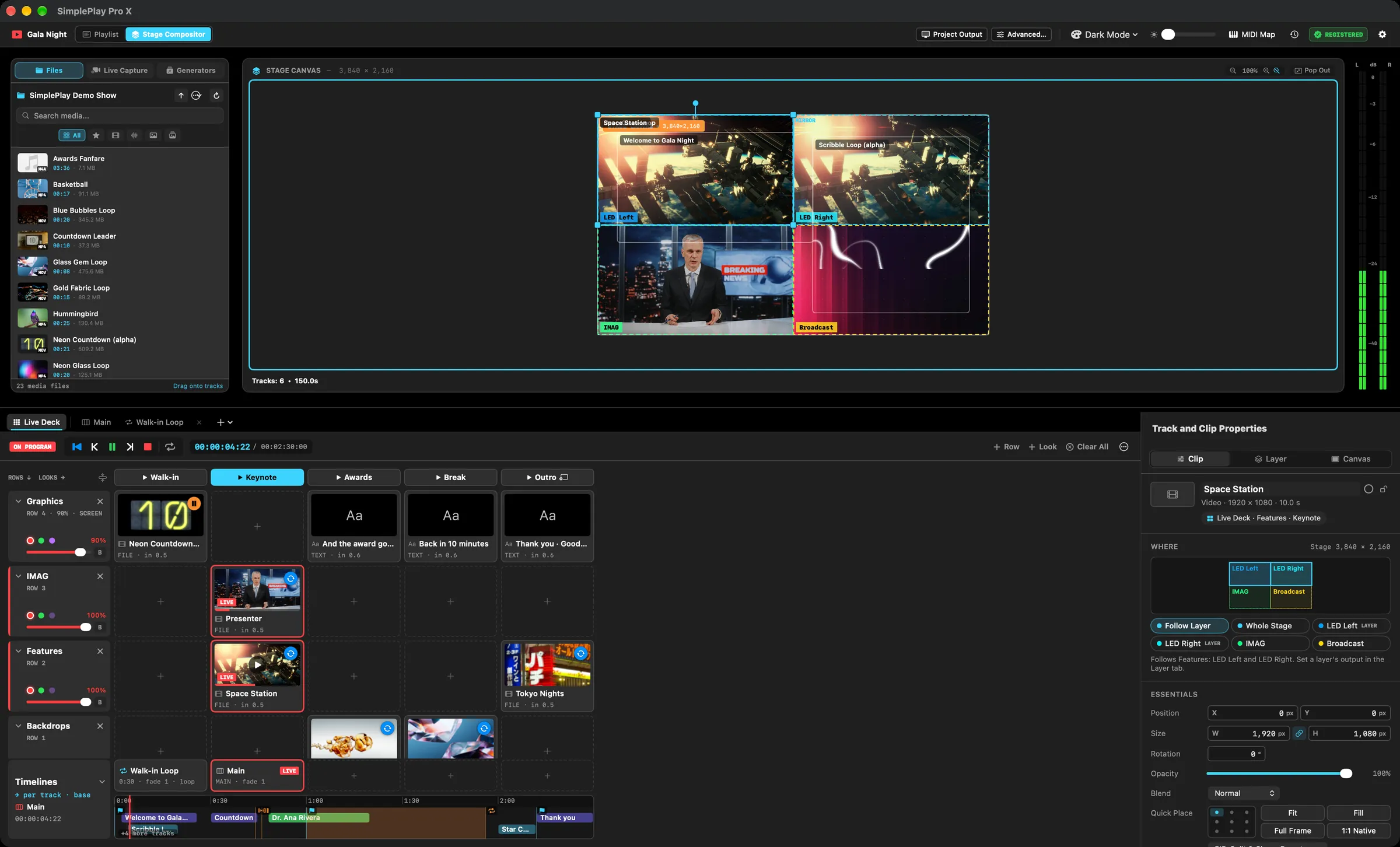
الشبكة
افتح علامة تبويب Live Deck في اللوحة السفلية. ابدأ بـ إنشاء Deck بحجم 3 × 4، أو أضف + صف و+ مظهر بنفسك.
- الصفوف طبقات، مكدّسة فوق المخطط الزمني — الصف العلوي في المقدمة. يشغّل كل صف خانة واحدة في كل مرة.
- المظاهر أعمدة. انقر رأس مظهر لتشغيل خانة كل صف في ذلك العمود دفعة واحدة.
- يبدّل صف المخططات الزمنية السفلي المخطط الزمني الذي تحته (أدناه).
ملء الخلايا. اسحب أي شيء من متصفح الوسائط إلى خلية — ملفات، وكاميرات، وNDI، وSyphon، ومولّدات. انقر خانة لتحريرها في علامة تبويب المقطع؛ انقر نقرًا مزدوجًا (أو ▶) لتشغيلها؛ اسحبها لنقلها، واسحبها مع ⌥ لنسخها. انقر بزر الفأرة الأيمن للحصول على تشغيل، وتكرار، وقص، ونسخ، ولصق، وتكرار، وحذف؛ ويعمل النسخ واللصق بين Deck والمخطط الزمني في الاتجاهين. لا يمكن حذف خانة على الهواء أو اللصق فوقها أو نقلها إلى صف آخر.
قراءة الشبكة. تعرض الخلايا صورًا حية للكاميرات وNDI وSyphon والأشرطة السفلية، وإطارًا ثابتًا للملفات يتحول إلى التشغيل بمجرد بثه.
| المؤشر | المعنى |
|---|---|
| 🔴 أحمر، مباشر + شريط تقدم | على الهواء |
| 🟠 برتقالي | في طريقه إلى الخروج (يتلاشى، أو تحت بديله) |
| 🟡 جاهز | ينتظر العلامة التالية |
رؤوس الصفوف تحمل اسم الصف ورقمه، و× (إخراجه من الهواء)، ومنزلقًا يتحكم في العتامة أو مستوى الصوت أو الدمج — اختر بالنقاط الحمراء والخضراء والبنفسجية — وB (تجاوز)؛ راجع §14. يطوي السهم صفًا إلى شريط رفيع بأسماء الخانات؛ ويفعل ⋯ → طي كل الصفوف / توسيع كل الصفوف ذلك لكل صف. انقر رأس صف بزر الفأرة الأيمن لإعادة تسميته، أو نقله لأعلى أو لأسفل في المكدّس، أو تجاوزه، أو إفراغه، أو حذفه. انقر رأس مظهر بزر الفأرة الأيمن لإعادة تسميته، أو حذفه، أو ضبط إفراغ الصفوف التي لا خانة لها هنا (فيُفرغ تشغيل المظهر حينها الصفوف التي ليس لها شيء في ذلك العمود).
التشغيل والمسح
- تشغيل خانة يستبدل ما يشغّله صفها بمزج: تبقى الخانة القديمة بكامل قوتها حتى تظهر الجديدة تدريجيًا (ظهور الخانة الجديدة التدريجي).
- المسح — × الصف، أو مسح الكل في الرأس — يُخرج الخانات من الهواء، كلٌّ بتلاشيه الخاص.
- تعمل كل خانة مُشغَّلة على ساعتها الخاصة، منذ لحظة تشغيلها، فتبدأ تلاشياتها عند ضغطك الزر. إيقاف المخطط الزمني مؤقتًا أو إيقافه لا يوقف الخانات المُشغَّلة.
- يُفتح كل مصدر في Deck عند بدء التركيب، فلا ينتظر التشغيل أبدًا ملفًا أو كاميرا.
سلوك الخانات
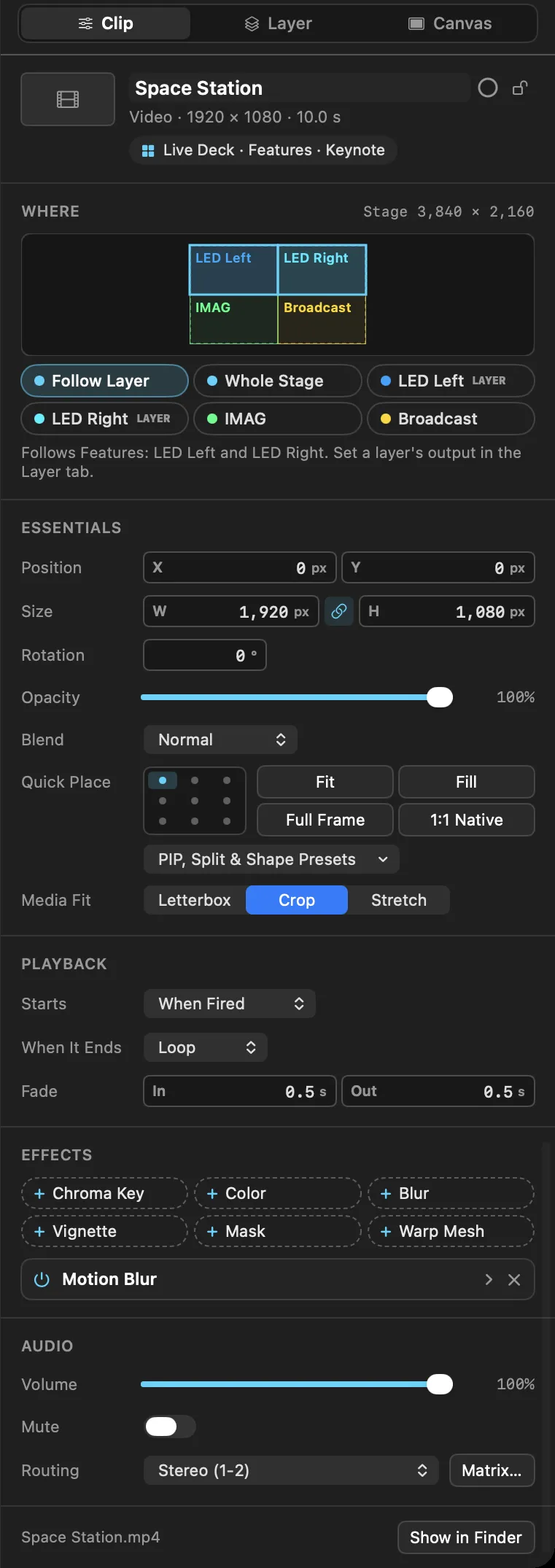
حدّد خانة؛ تضم كتلة التشغيل في علامة تبويب المقطع:
| الإعداد | الخيارات |
|---|---|
| يبدأ | عند التشغيل، أو عند العلامة التالية — تبقى الخانة جاهزة حتى يصل رأس تشغيل المخطط الزمني إلى العلامة التالية، ثم تبدأ عندها بالضبط. (إن لم تكن هناك علامة لاحقة فتنطلق فورًا.) |
| عند الانتهاء | تكرار، أو تثبيت الإطار الأخير، أو مسح الصف، أو السابق (العودة إلى ما كان الصف يشغّله — فاصل يعود إلى خلفيته)، أو التالي (تشغيل خانة المظهر التالي في هذا الصف). |
زر النهاية. كل خانة تُشغَّل حتى نهاية — ملف، أو تسلسل صور، أو مخطط حلقة — تعرض نهايتها كزر دائري على صورتها، بألوان القائمة: 🔵 ↻ تكرار، 🟠 ⏸ تثبيت، 🟢 → التالي، 🔴 ← السابق، ⚪ ✕ مسح. انقره للانتقال إلى النهاية التالية (تثبيت ← تكرار ← التالي ← السابق ← مسح)؛ وانقر بزر الفأرة الأيمن لاختيار واحدة. يعرض الصف المطوي زرًا أصغر بجانب اسم الخانة. الكاميرات وNDI وSyphon والصور الثابتة والمولّدات والعناوين تُشغَّل حتى يُمسح صفها، لذا لا نهاية لها.
صف المخططات الزمنية
يقرر الصف السفلي أي مخطط زمني يُشغَّل تحت Deck. تضم خلية تحت كل مظهر الرئيسي أو أحد مخططات حلقاتك. تشغيل المظهر — أو الخلية نفسها — ينقل رأس التشغيل إلى ذلك المخطط الزمني، من بدايته. يُشغَّل واحد في كل مرة؛ والمظهر الذي لا خلية مخطط زمني له يترك الحالي يعمل. يبدأ كل بث على الرئيسي.
انقر خلية مخطط زمني بزر الفأرة الأيمن للحصول على:
- المخطط الزمني ▸ — الرئيسي أو حلقة
- الانتقال ▸ — قطع، أو تلاشٍ 0.5 s / 1.0 s / 2.0 s (يبقى المخطط القديم بكامل قوته تحت الجديد — مزج، لا مرور بالأسود)
- البداية ▸ — عند التشغيل أو عند العلامة التالية
- عند نهايته ▸ (الحلقات) — تكرار، أو تثبيت الإطار الأخير، أو العودة إلى المخطط الزمني السابق، أو المخطط الزمني للمظهر التالي. ينتهي الرئيسي كما تنتهي إشارته؛ ولا تنهي الحلقة على هذا الصف الإشارة أبدًا.
ما دامت حلقة تعمل، تعرض علامة تبويب الرئيسي ملاحظة — رأس التشغيل يقيس الحلقة، لا الرئيسي.
النقل
لرأس Deck أزرار نقل خاصة: العودة إلى البداية، والعلامة السابقة / التالية، والتشغيل / الإيقاف المؤقت، والإيقاف، والتكرار، والكود الزمني، وشارة GO للتثبيت وتكرار الانتظار. تتحكم في إشارة البرنامج بعد بث التركيب، وفي معاينة المحرر في غير ذلك.
مع ظهور علامة تبويب Live Deck: يشغّل Space أو يوقف مؤقتًا، وينتقل ↑ / ↓ إلى العلامة السابقة / التالية، وتنسخ ⌘C ⌘V ⌘D ⌫ الخانة المحددة وتلصقها وتكررها وتحذفها.
سجل التشغيل والتحويل إلى المخطط الزمني
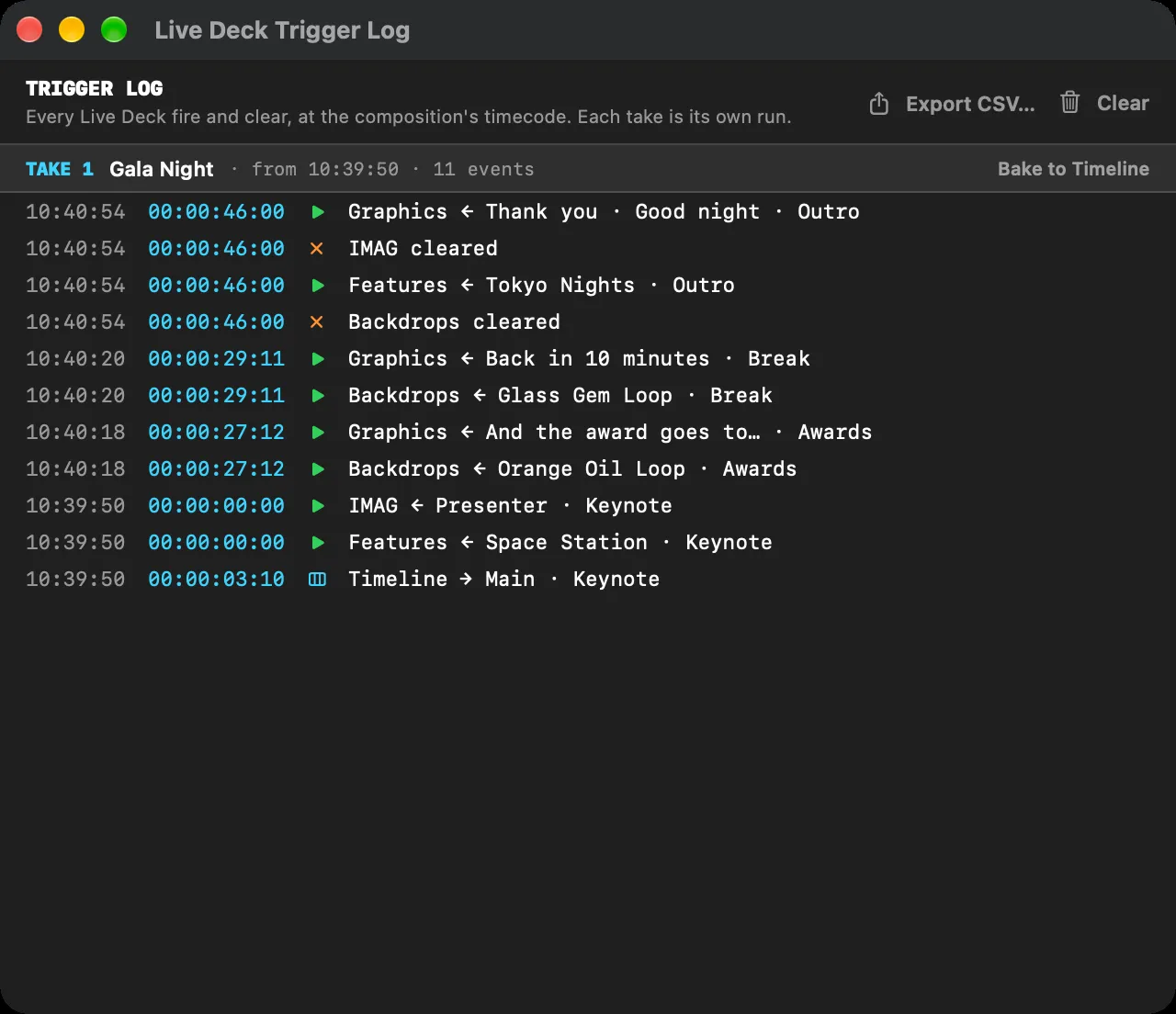
يُسجَّل كل تشغيل ومسح وتبديل مخطط زمني مقابل الكود الزمني للمخطط الزمني، مجمّعًا حسب البث (من بث التركيب إلى أن يتوقف أو يُبث مجددًا).
- يسرد نافذة → سجل تشغيل Live Deck (أو ⋯ → عرض سجل التشغيل) عمليات البث. حوّل أي بث، أو صدّر السجل بصيغة CSV، أو امسحه.
- يحوّل ⋯ → تحويل آخر بث إلى المخطط الزمني أحدث بث إلى مسارات في المخطط الزمني أمام المسارات الموجودة — مسار لكل صف استُخدم، يحمل رئيسي الصف وتجاوزه ومجموعته ومخارجه. يصبح كل تشغيل مقطعًا يستمر حتى التشغيل أو المسح التالي في صفه، فيُعاد العرض تمامًا كما أُدير. خطوة تراجع واحدة تزيله.
ملاحظة: يغطي التحويل البث حتى أول تبديل في صف المخططات الزمنية فقط. بعد ذلك كان رأس التشغيل يقيس مخططًا زمنيًا آخر، لا تستطيع مسارات الرئيسي إعادته؛ ويخبرك سجل التشغيل حين يحدث ذلك.
التحكم من الخارج
- OSC —
/deck/look/{n}/goو/deck/row/{r}/slot/{n}/goو/deck/row/{r}/clearو/deck/clearو/deck/timeline/{n}/go(§22). - Companion — يبني ⋯ → تصدير صفحة Companion… صفحة Bitfocus Companion للـ Deck الحالي: المظاهر في الأعلى مع «مسح الكل»، وصف من أزرار الخانات وزر مسح لكل صف في Deck، وصف المخططات الزمنية في السطر الأخير (§26). تضيء أزرارها من Deck: أخضر ما دامت خانة أو مظهر أو خلية مخطط زمني على الهواء، وكهرماني ما دامت جاهزة للعلامة التالية — فتدير Deck من Stream Deck دون أن تنظر إلى الـMac (مع تشغيل ملاحظات حالة OSC).
- الأجهزة الاحتياطية تتبع Deck — راجع §29.
القسم 17Output Patch Bay
افتحها من متقدم… في الترويسة، أو التحكم ← Output Patch Bay… (⌘⇧M)، أو فتح Output Patch Bay… في تبويب اللوحة في المُركِّب.
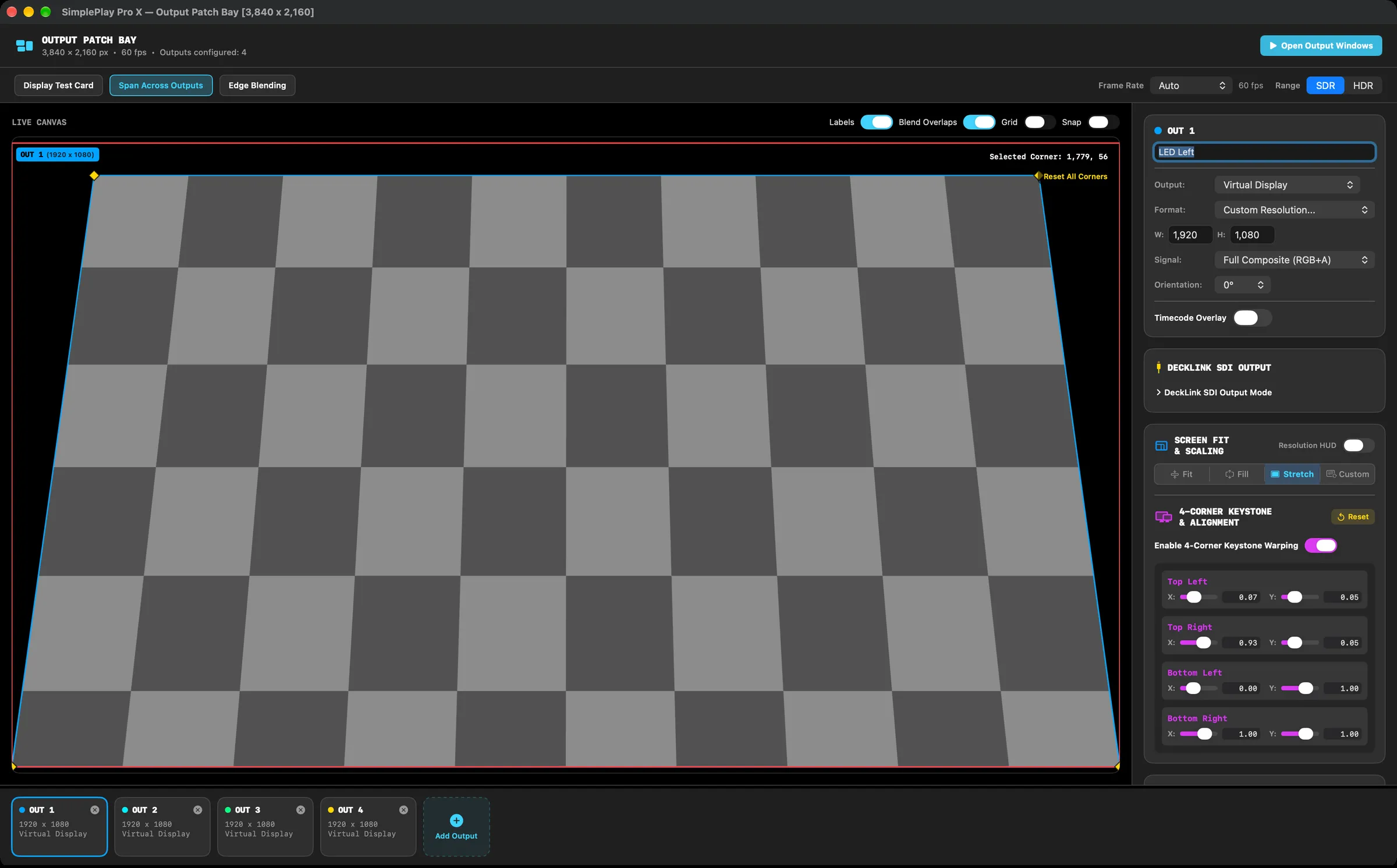
نافذة واحدة. كل ما يخص وجهة البكسلات.
التخطيط وعناصر التحكم
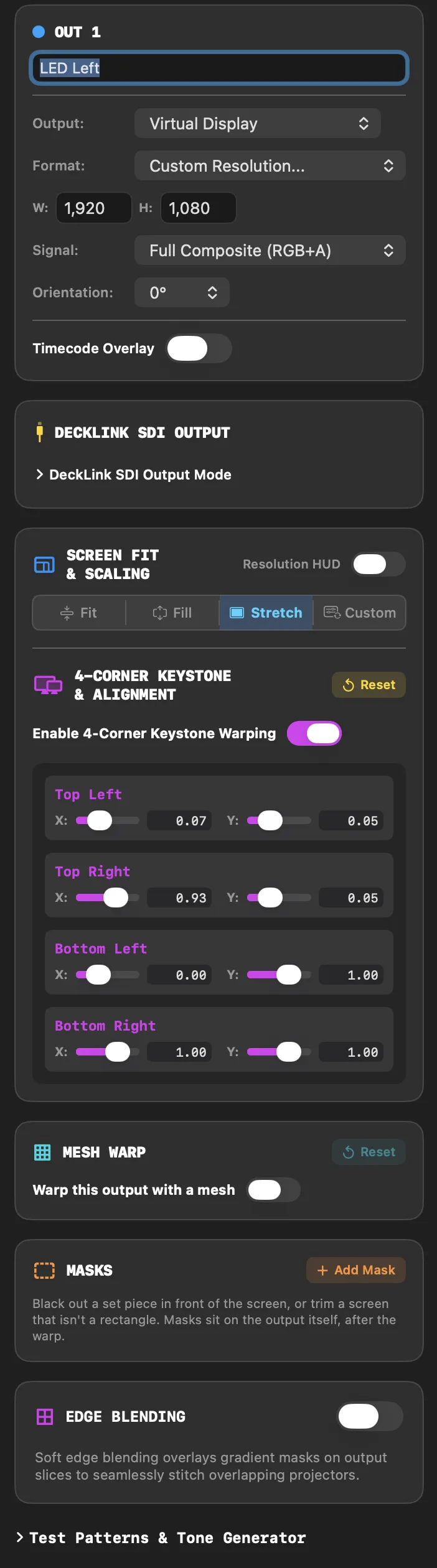
- الترويسة — دقة اللوحة ومعدل الإطارات وعدد المخارج، وزر فتح نوافذ المخرج / إغلاق نوافذ المخرج.
- إجراءات سريعة — عرض بطاقة الاختبار · التوزيع عبر المخارج (تقسيم تلقائي على جدران متعددة الشاشات) · دمج الحواف · معدل الإطارات · النطاق.
- معدل الإطارات — المعدل الذي تُرسَم به المنصة وتُغذّى به كل المخارج، ويُحفظ مع المشروع. اجعله مطابقًا لمخارجك: إشارة SDI بمعدل 59.94 أو جهاز عرض بتردد 50 Hz يُغذّى بمعدل آخر يُسقط إطارات أو يكررها. تلقائي (الافتراضي) يتبع DeckLink حين يذهب إليه مخرج، وإلا فتحديث الشاشة التي عليها المخرج الأول (شاشة 120 Hz تشغّل العرض على 60). اختر من 23.976 إلى 60 لتحدده بنفسك. يُغذّى DeckLink دائمًا بمعدل وضع SDI الخاص به. حين تتحدّث شاشة مخرجٍ بمعدل العرض أو بمضاعف صحيح له (جهاز عرض 60 Hz لعرض بمعدل 60 fps)، تُوقَّت الإطارات على تحديثها، فتعرض كل إطار مرة واحدة بدل أن تعرض إطارًا مرتين بين حين وآخر؛ ومع استخدام DeckLink، أو دون شاشة كهذه، تعمل المنصة على ساعتها الخاصة.
- النطاق — النطاق الديناميكي للعرض، SDR (الافتراضي) أو HDR، ويُحفظ مع المشروع. يُقرأ فيديو HDR (ملفات HDR10 / PQ وHLG) بنطاقه الكامل في الحالتين.
- SDR: يُحوَّل فيديو HDR إلى النطاق القياسي — أبيضه المرجعي قرب الأبيض، والإضاءات الأسطع مضغوطة بنعومة — فيتجاور بشكل طبيعي مع كل ما عداه.
- HDR: يحتفظ فيديو HDR بإضاءاته العالية، وتعرضها نوافذ المخرج على شاشة قادرة على HDR (شاشة XDR في MacBook Pro، أو شاشة HDR مع تشغيل HDR في إعدادات النظام ▸ شاشات العرض) أسطع من الأبيض. وعلى الشاشات الأخرى تتوقف عند الأبيض. تظهر علامة تحذير حين لا تستطيع أي شاشة مخرج عرض HDR.
- كل ما عدا ذلك — الكاميرات، ومدخلات NDI وSyphon، والفيديو القياسي، وHAP، وتسلسلات الصور، والنص، والمفاتيح، والتدريجات، والتلاشي — يبدو متطابقًا في النطاقين.
- تبقى مخارج Syphon وNDI وDeckLink في النطاق القياسي: في عرض HDR تُقطَع إضاءاتها العالية عند الأبيض.
- اللوحة الحية — لوحة رئيسية تفاعلية للتموضع وتصحيح التشوه بالسحب. مع مفاتيح التسميات ودمج التداخلات وشبكة ومحاذاة.
- مفتش المخرج (يمين):
- الاسم والمخرج — ما يغذّيه هذا المخرج: شاشة فعلية، أو شاشة افتراضية، أو NDI، أو Syphon، أو BMD SDI / DeckLink. يمكن لأي عدد من المخارج أن يكون NDI، لكل منها بثه الخاص (§20)؛ وSyphon وDeckLink مخرج واحد لكلٍّ منهما.
- التنسيق والإشارة والاتجاه — دقة المخرج الخاصة، وإشارة Full Composite / Fill / Key، والتدوير من 0° إلى 270°.
- ملاءمة الشاشة والتحجيم — احتواء، ملء، تمديد، مخصص، مع HUD الدقة في الوقت الحقيقي.
- تصحيح التشوه بالزوايا الأربع والمحاذاة — تشويه بتثبيت الزوايا مع منزلقات X/Y.
- تشويه الشبكة — شبكة من النقاط لثني هذا المخرج على شاشة منحنية أو غير مستوية أو غريبة الشكل.
- الأقنعة — أشكال ناعمة الحواف تحجب قطعة من الديكور أو تقص شاشة غير مستطيلة.
- دمج الحواف — أقنعة دمج ناعمة للتداخلات.
- أنماط الاختبار ومولّد النغمات — 24 بطاقة اختبار ومولّد نغمات صوتية.
- شريط المخارج (أسفل) — كل مخرج على هيئة شريحة تفاعلية بدقته ووجهته، مع إضافة مخرج (حتى ثمانية؛ ولأكثر استخدم شبكة جدار الفيديو في تبويب اللوحة، التي ترتّب المخارج في صفوف).
القسم 18تصحيح شبه المنحرف بالزوايا الأربع ودمج الحواف وجدران الفيديو
تصحيح التشوه بالزوايا الأربع
فعّل تصحيح التشوه شبه المنحرف بأربع زوايا على أي مخرج:
- تثبيت تفاعلي: اسحب مقابض الزوايا مباشرة على شبكة اللوحة.
- دقة رقمية: اضبط بدقة بمنزلقات أعلى اليسار (X, Y) وأعلى اليمين (X, Y) وأسفل اليسار (X, Y) وأسفل اليمين (X, Y).
- إعادة تعيين كل الزوايا: يعيد المخرج مستطيلًا تامًا بنقرة واحدة.
- اختر بين خوارزميتي التشويه منظوري وبيزييه.
تشويه الشبكة
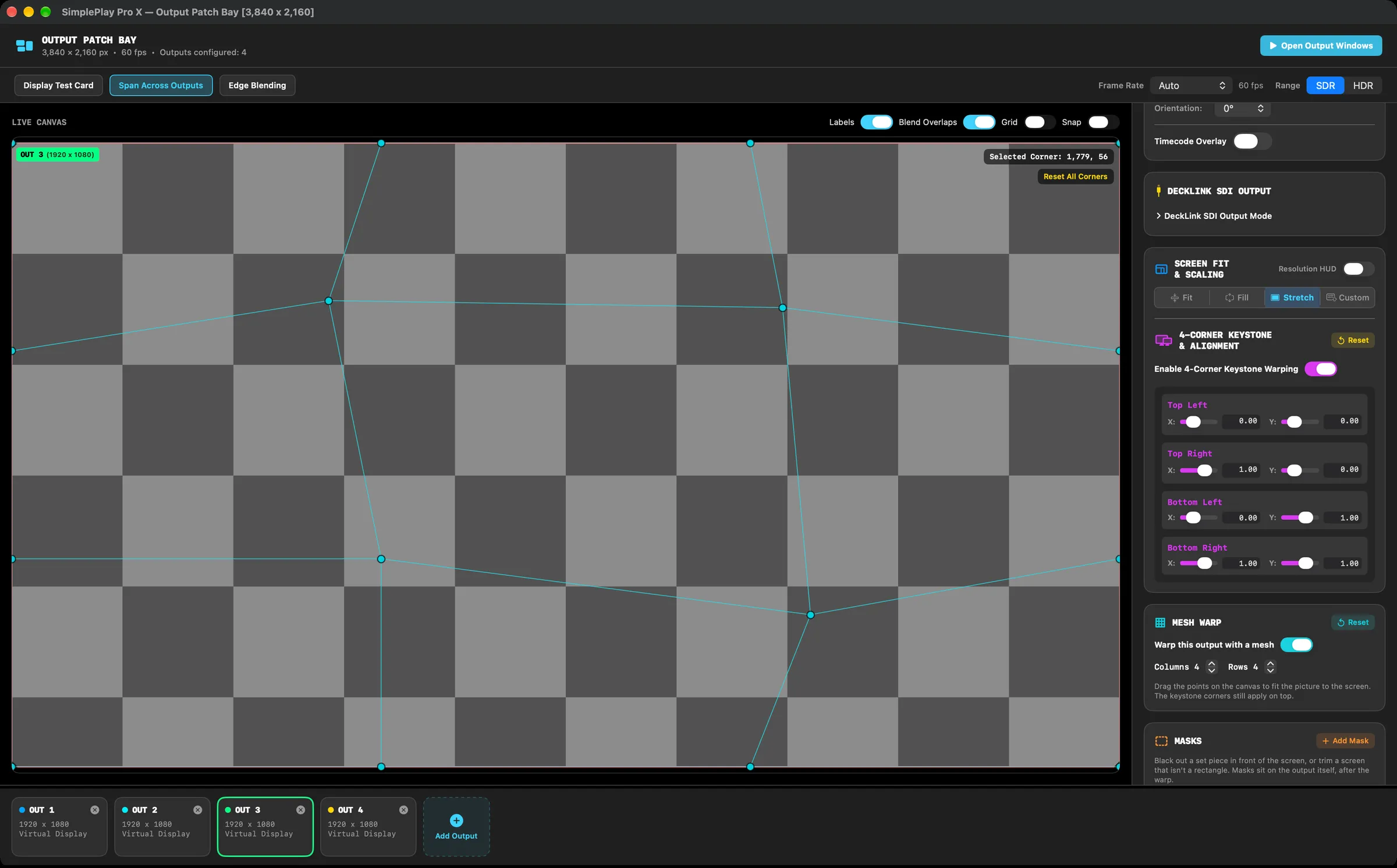
حين لا تكفي أربع زوايا للشاشة — جدار منحنٍ، أو أسطوانة، أو شكل LED ليس مستطيلًا — شوِّه المخرج بشبكة. حدد المخرج في Output Patch Bay وشغّل تشويه هذا المخرج بشبكة في بطاقة تشويه الشبكة:
- اسحب النقاط على معاينة اللوحة لثني الصورة على الشاشة. محاذاة تلصقها بشبكة المحاذاة، كما مع زوايا تصحيح التشوه.
- الأعمدة والصفوف تحدد الشبكة، من 2 × 2 إلى 8 × 8. إضافة نقاط تحفظ الشكل الذي صنعته.
- إعادة تعيين ترجع كل نقطة إلى شبكة مستوية.
لكل مخرج شبكته الخاصة، وتُحفظ مع المشروع. وتظل زوايا تصحيح التشوه تُطبَّق فوقها، ويعمل دمج الحواف والقص وملاءمة الشاشة كما من قبل — على الشاشة وعلى NDI وSyphon وDeckLink.
الأقنعة
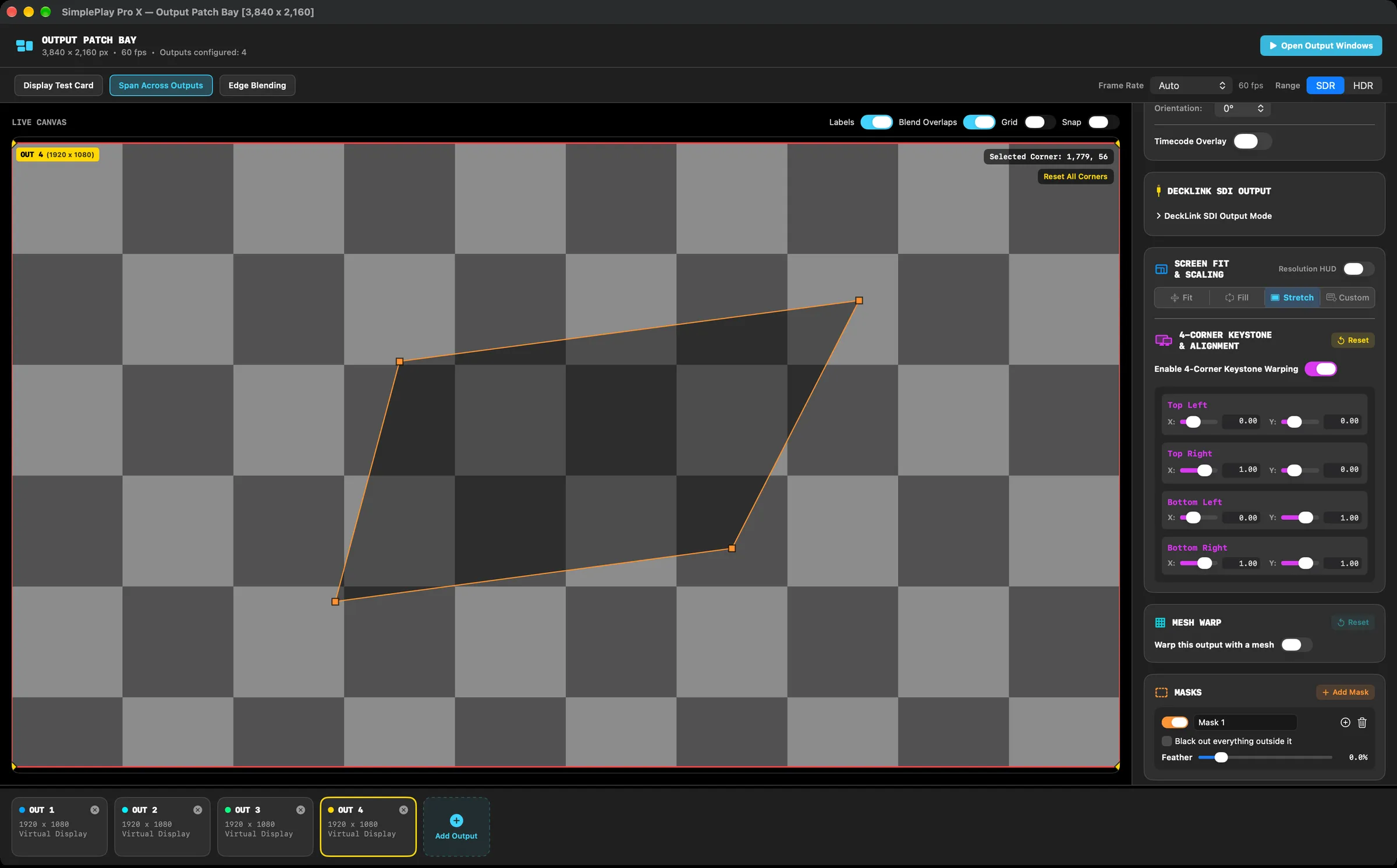
يحجب القناع جزءًا من مخرج بالأسود — قطعة ديكور أمام الشاشة، أو بابًا، أو حافة جدار LED غريب الشكل. حدد المخرج في Output Patch Bay وانقر إضافة قناع في بطاقة الأقنعة. يبدأ مستطيلًا في الوسط؛ اسحب زواياه على معاينة اللوحة لتشكيله، وانقر + لإضافة نقطة في منتصف أطول حوافه، للمنحنيات والأشكال الغريبة.
- تنعيم الحواف يليّن الحافة، حتى 15% من عرض المخرج.
- تعتيم كل ما هو خارجه يُبقي الداخل فقط — لقص الشاشة على شكلها. تظهر هذه الأقنعة بحدّ متقطع.
- يمكن إعادة تسمية كل قناع أو إيقافه أو حذفه، ويمكن أن يحمل المخرج منها ما يحتاج.
الأقنعة على المخرج نفسه، بعد تشويه الشبكة وتصحيح التشوه، فتبقى في مكانها على الشاشة مهما فعلت الصورة. تُحفظ مع المشروع وتُطبَّق على الشاشة وعلى NDI وSyphon وDeckLink على حد سواء.
دمج الحواف الناعم
دمج الحواف متوقف ما لم يشغّله المشروع — المشروع الجديد، أو المحفوظ دونه، لا يرث أبدًا دمج العرض السابق. لأجهزة العرض المتداخلة، شغّل دمج الحواف واضبط أقنعة التداخل اليسرى واليمنى والعليا والسفلى. يولّد SimplePlay Pro X تدرجات دمج مصحَّحة جاما لتختفي خطوط التداخل بين أجهزة العرض. شغّل دمج التداخلات في عرض اللوحة لرؤية مناطق التداخل مميَّزة.
وصفة جدار الفيديو
- اضبط اللوحة الرئيسية على الدقة الكاملة للجدار (مثلًا
5760 × 1080لثلاثة أجهزة عرض 1080p). - أضف مخرجًا لكل جهاز عرض.
- اضغط التوزيع عبر المخارج لتقسيم اللوحة تلقائيًا.
- اضبط تصحيح التشوه لكل مخرج حتى تتطابق شبكة الاختبار تمامًا مع سطح العرض الفعلي.
- اضبط أقنعة دمج الحواف.
- احفظ مشروعك (
⌘S) — تبقى الهندسة كلها في ملف.sppx.
القسم 19أنماط اختبار فورية ومولّد نغمات البث
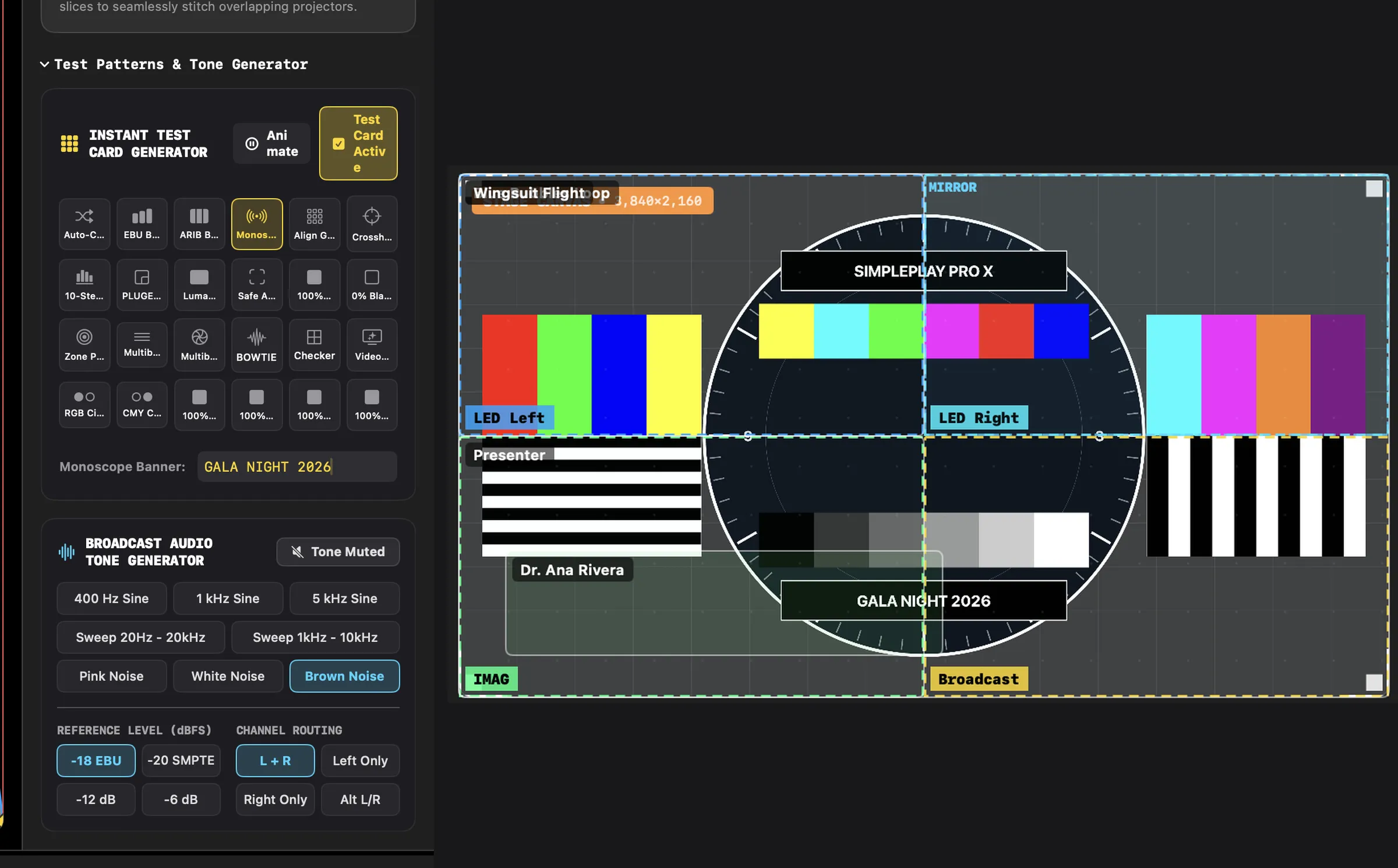
24 نمط اختبار للبث
| تبديل تلقائي | أشرطة EBU | أشرطة ARIB | Monoscope |
| شبكة محاذاة | علامة تقاطع | رمادي 10 درجات | نافذة PLUGE |
| تدرج الإضاءة | المنطقة الآمنة | أبيض 100% | أسود 0% |
| لوحة المناطق | Multiburst عمودي | Multiburst أفقي | ربطة عنق |
| رقعة شطرنج | تشويش الفيديو | دوائر RGB | دوائر CMY |
| أحمر 100% | أخضر 100% | أزرق 100% | أصفر 100% |
- تحريك: يضيف مسحًا متحركًا وساعة لكشف الإطارات المُسقطة والتمزق وتأخر الشاشة.
- لافتة Monoscope: أدخل نص لافتة مخصصًا (مثل
PSP Ventures، أو اسم المكان، أو اسم العميل) لتمييز شاشات المراقبة فورًا.
مولّد نغمات البث الصوتية
- نغمات مرجعية: جيبية 400 Hz، جيبية 1 kHz، جيبية 5 kHz
- مسح الترددات: 20 Hz–20 kHz، 1 kHz–10 kHz
- أنواع الضجيج: ضجيج وردي، ضجيج أبيض، ضجيج بني
- مستويات المعايرة: −18 EBU، −20 SMPTE، −12 dB، −6 dB
- توجيه القنوات: L+R، اليسار فقط، اليمين فقط، L/R بالتناوب
القسم 20NDI وSyphon وDeckLink SDI

مخارج NDI®
يمكن لأي مخرج في Output Patch Bay أن يكون بث NDI — بقدر ما تحتاج، كل منها مصدر مستقل على الشبكة. في Patch Bay حدد مخرجًا واضبط المخرج: على NDI. يعرض مفتشه حينئذ:
- البث — الاسم الذي تراه أجهزة الاستقبال، بالشكل
COMPUTER (name). يحصل كل مخرج NDI في البداية على اسم فريد (مثل SimplePlay Pro X - Output 3)؛ اكتب اسمك واضغطReturn. يجب أن تختلف الأسماء — عند التكرار يُضاف رقم. - معدل الإطارات — من 23.976 إلى 60 fps، يُعلَن لأجهزة الاستقبال (59.94 ومعدلات NTSC الأخرى بكسورها الدقيقة).
- إرسال صوت البرنامج — مفعّل على أول مخرج NDI فقط، حتى يسمع جهاز الاستقبال الذي يأخذ عدة تغذيات العرضَ مرة واحدة. فعّله لأي بث يجب أن يحمل الصوت.
- نقطة حالة — على الشبكة، أو غير موجود على الشبكة — إعادة المحاولة (يواصل التطبيق إعادة محاولة البث المنقطع، ويخبرك في درج الأخطاء).
يحمل كل بث جزء المنصة الخاص بمخرجه، عبر تصحيح التشوه والدمج والملاءمة نفسها التي تمر بها الشاشة الفعلية، بدقة التنسيق الخاصة بالمخرج. ومع مخارج الطبقات يعني ذلك مسارًا أو صف Live Deck لكل بث: وجّه المسار 1 إلى المخرج 1 والمسار 2 إلى المخرج 2، فيحمل كل بث NDI طبقته وحدها.
الإعدادات ← مخرج NDI تسرد كل بث مع مخرجه وحجمه ومعدل إطاراته وصوته، وهل هو على الشبكة. تُضبط الإعدادات على المخارج، لا هنا.
عند الترقية: العرض الذي استخدم NDI يحتفظ ببثه بالاسم القديم، فتعيد أجهزة الاستقبال الاتصال من تلقاء نفسها. تخرج الإطارات بصيغة UYVY، محوّلة على GPU — أخف على المعالج مع عدة بثوث. لا يحمل NDI قناة ألفا من المنصة.
بنية اكتشاف NDI وإعداد الشبكة:
- الشبكة المحلية (mDNS/Bonjour): يستخدم NDI افتراضيًا mDNS (DNS متعدد البث) على منفذ UDP
5353لاكتشاف الأجهزة الأخرى تلقائيًا. يتطلب macOS إذن الشبكة المحلية لـ SimplePlay Pro X (يُطلب عند أول تشغيل أو يُضبط في إعدادات النظام ← الخصوصية والأمن ← الشبكة المحلية). - الشبكات الفرعية وشبكات المؤسسات: لا تعبر حركة البث المتعدد أجهزة التوجيه أو حدود VLAN دون عكس mDNS. لإعدادات الإنتاج الممتدة عبر عدة شبكات فرعية أو المحوّلات المُدارة التي عُطّلت فيها تصفية IGMP/البث المتعدد، اضبط NDI Discovery Server (بالأداة المجانية NDI Access Manager). أدخل عنوان IP لخادم الاكتشاف في NDI Access Manager على جهاز SimplePlay Pro X وعلى أجهزة الاستقبال كليهما.
- جدران الحماية: تأكد من السماح بنطاق منافذ TCP
5960-5969(اكتشاف NDI ورسائله) ومنافذ UDP/TCP الديناميكية لنقل الإطارات عبر جدار حماية التطبيقات في macOS وجدران حماية شبكة المكان.
Syphon
مشاركة محلية لنسيج GPU دون نسخ بين تطبيقات macOS. اضبط المخرج: لأحد المخارج على Syphon في Patch Bay، فينشر SimplePlay Pro X صورة ذلك المخرج كخادم Syphon.
بث SDI عبر Blackmagic DeckLink
بث SDI بالعتاد مع دعم Key + Fill لمحوّلات البث (Ross وGrass Valley وATEM). ميزات البث:
- إرسال الإطارات بمخزن مؤقت مزدوج.
- تأكيد طاقة IOKit يمنع سكون الشاشة والنظام.
- مراقب نبض الإطارات مع إعادة اتصال تلقائية خلال 1.2 s.
- تذهب الإطارات إلى البطاقة على خيط معالجة خاص بها، فلا تعطّل الواجهة المشغولة SDI أبدًا.
وضع مخرج SDI (Output Patch Bay ▸ وضع مخرج SDI لـ DeckLink) يحدد الإشارة التي ترسلها البطاقة:
| الحجم | الأوضاع |
|---|---|
| 1080p | 23.98, 24, 25, 29.97, 30, 50, 59.94 (الافتراضي), 60 |
| 1080i | 50, 59.94, 60 |
| 720p | 50, 59.94, 60 |
| 2160p (UHD) | 23.98, 24, 25, 29.97, 30, 50, 59.94, 60 |
تُعلِّم القائمة أي وضع تقول بطاقتك إنها لا تستطيع إخراجه، واختياره يُظهر تحذيرًا؛ ولا يبدأ الإخراج في وضع ترفضه البطاقة، ويذكر السبب. حين يكون معدل الإطارات للعرض على تلقائي، يُرسم العرض بمعدل وضع SDI (1080p50 و1080i50 يشغّلان العرض على 50 و25 إطارًا في الثانية). استخدم أوضاع 50 Hz في مناطق PAL (المملكة المتحدة وأوروبا وأستراليا ومعظم آسيا).
متطلب مسبق: برنامج تشغيل Blackmagic Desktop Video تتطلب بطاقات DeckLink PCIe وأجهزة UltraStudio Thunderbolt وDeckLink Mini Monitor تثبيت Blackmagic Desktop Video على macOS (يوصى بالإصدار v12.4 أو أحدث).
- نزّل Desktop Video وثبّته من blackmagicdesign.com/support.
- على أجهزة Mac بشريحة Apple، وافق على امتداد نظام Blackmagic في إعدادات النظام ← الخصوصية والأمن وأعد التشغيل إن طُلب منك.
- تحقق من ظهور الجهاز في Blackmagic Desktop Video Setup قبل تشغيل SimplePlay Pro X. بمجرد أن يتعرّف عليه macOS، يظهر الجهاز تلقائيًا في Output Patch Bay في SimplePlay Pro X (
⌘⇧M).
القسم 21محرك الصوت والمعادل والمصفوفة ذات 64 قناة
معالجة صوت بفاصلة عائمة 32 بت من البداية إلى النهاية.

جهاز الإخراج والتبديل عند العطل
الإعدادات ← مخرج الصوت تختار واجهة العتاد.
- تلقائي (الافتراضي) يختار المخرج المدمج — سماعات MacBook أو iMac، أو مقبس السماعات في Mac mini أو Studio أو Pro. ولا يختار أبدًا Bluetooth (AirPods) أو AirPlay أو الأجهزة الافتراضية، فلا يستطيع هاتف يقرن سماعاته أن يسحب صوت العرض إليها. تعرضه القائمة بالشكل تلقائي — اسم الجهاز.
- ارتباط مباشر بالعتاد يثبّت البث على الواجهة المختارة. يُحفظ الاختيار بحسب الجهاز نفسه، فيبقى بعد إعادة التشغيل وإعادة التوصيل؛ والواجهة المفصولة عند التشغيل تظهر غير متصل بدل أن تطلق إنذارًا.
- التبديل التلقائي عند العطل ينتقل تلقائيًا إلى الصوت المدمج إذا انفصل كابل Thunderbolt أو واجهة USB في منتصف العرض، وينبّه المشغّل فورًا.
معادل بارامتري بثماني نطاقات
معادل رسومي أو بارامتري لكل إشارة (من 64 Hz إلى 8 kHz، ±12 dB).
Dante وAoIP متعدد القنوات
توجيه مباشر متعدد القنوات عبر CoreAudio إلى Dante Virtual Soundcard (DVS) وبطاقات Dante PCIe وواجهات AES67، دون خدمات ترخيص احتكارية.
القسم 22OSC
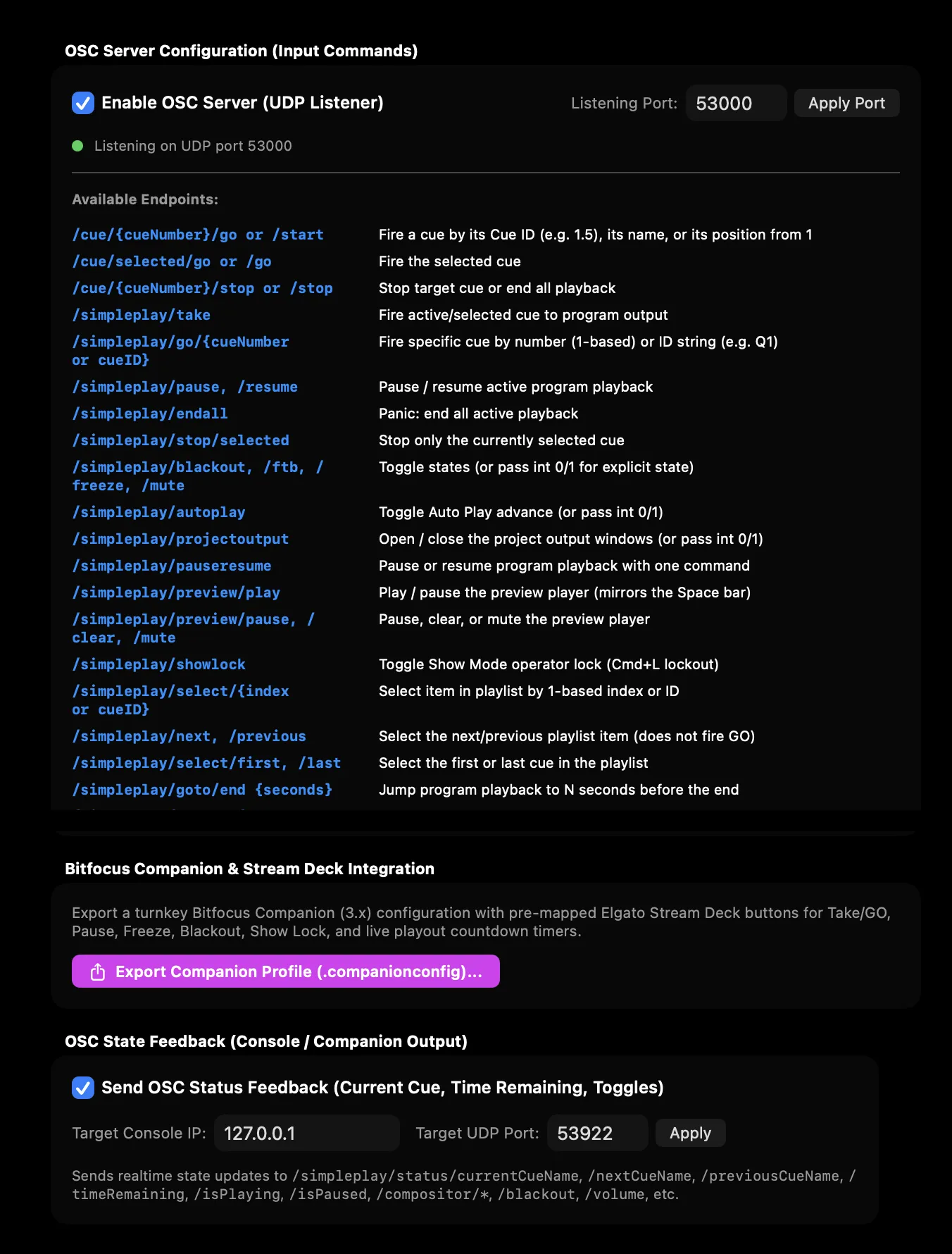
فعّله في الإعدادات ← عناصر تحكم OSC / UDP. منفذ UDP الافتراضي 53000 (والتغذية الراجعة على المنفذ 53001).
العناوين الشائعة
/simpleplay/take·/go·/take— تشغيل الإشارة المحددة/simpleplay/go/{cueID}— تشغيل إشارة بالمعرّف أو الرقم أو الرقم العشري (مثل/simpleplay/go/1.5)/simpleplay/select/{cueID}— تحديد إشارة في القائمة دون بثها مباشرة/simpleplay/stop·/stop— إيقاف الإشارة أو إيقاف طارئ/simpleplay/endall— طارئ: إنهاء كل تشغيل نشط/simpleplay/stop/selected— إيقاف الإشارة المحددة حاليًا فقط/simpleplay/blackout·/ftb·/freeze·/mute(0/1/ تبديل)/simpleplay/autoplay(0/1/ تبديل) — التقدم بين الإشارات بـ Auto Play/simpleplay/projectoutput(0/1/ تبديل) — فتح / إغلاق نوافذ مخرج المشروع/simpleplay/preview/play— تشغيل / إيقاف مشغّل المعاينة مؤقتًا (مثل مفتاح المسافة)/simpleplay/volume(0.0–1.0)/compositor/play·/compositor/pause·/compositor/stop/compositor/release— تحرير علامة Hold أو Vamp التي ينتظر عندها التركيب (يفعل GO الشيء نفسه)- Live Deck (تُعدّ المظاهر من 1، من اليسار إلى اليمين؛ والصفوف من 1، من أسفل المكدّس صعودًا):
/deck/look/{n}/go— تشغيل كل خانة في المظهر n/deck/row/{r}/slot/{n}/go— تشغيل خانة واحدة/deck/row/{r}/clear·/deck/clear— إخراج صف، أو كل الصفوف، من الهواء/deck/timeline/{n}/go— التبديل إلى خلية صف المخططات الزمنية تحت المظهر n
- عناوين الإشارات:
/cue/{cueNumber}/go،/cue/selected/go،/cue/{cueNumber}/stop،/cue/{cueNumber}/pause،/cue/{cueNumber}/resume - المتابعة التلقائية والتسلسل:
/cue/{cueNumber}/autoContinue(0/1/ تبديل) — تبديل المتابعة التلقائية عند انتهاء المقطع أو ضبطها/cue/{cueNumber}/continueMode(0= لا شيء،1= متابعة تلقائية لأسفل،2= اتباع تلقائي لأعلى،3= تكرار إلى الأول)
القسم 23MIDI وربط MIDI
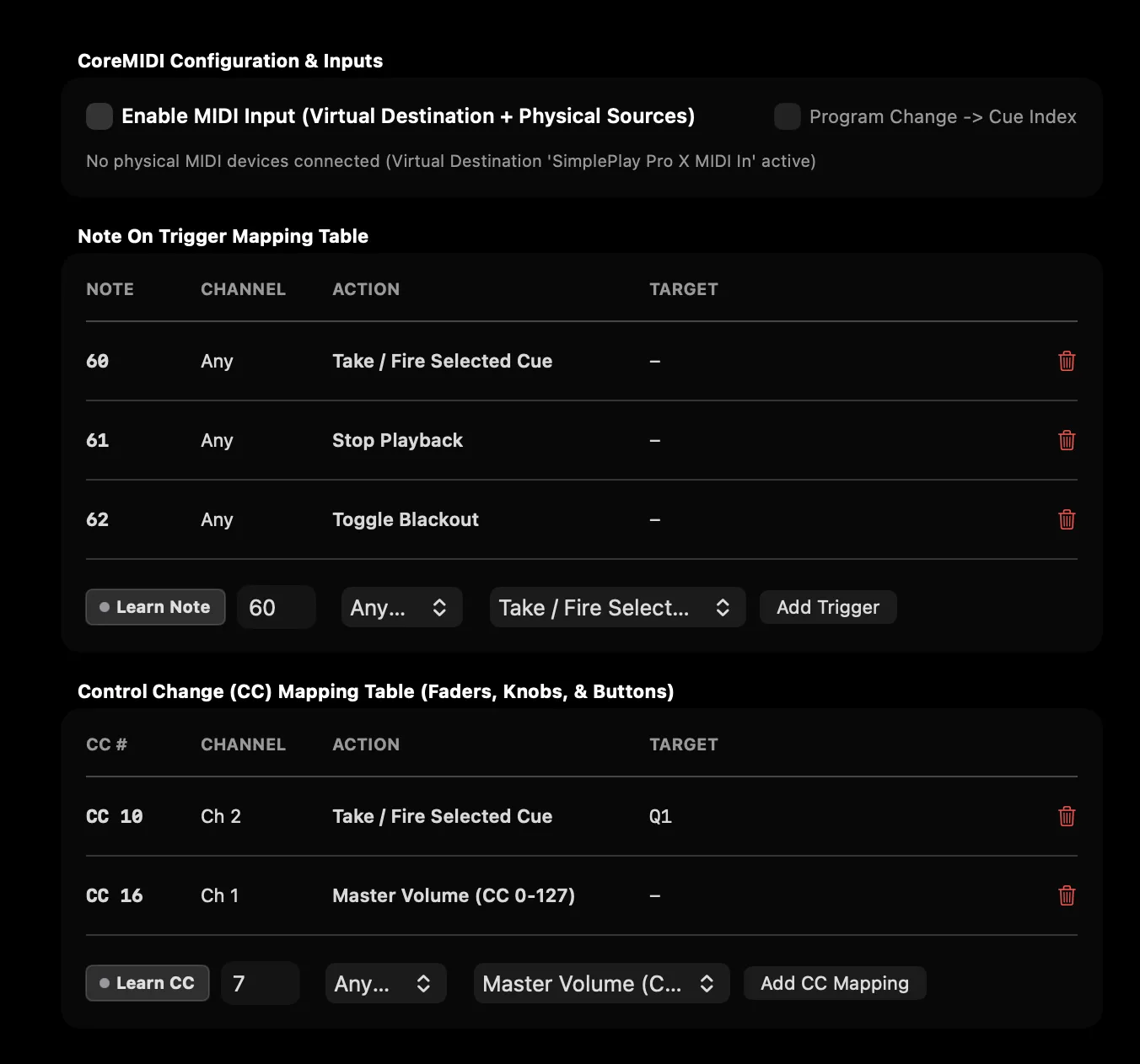
الإعدادات ← عناصر تحكم MIDI.
وضع تعلّم MIDI المرئي
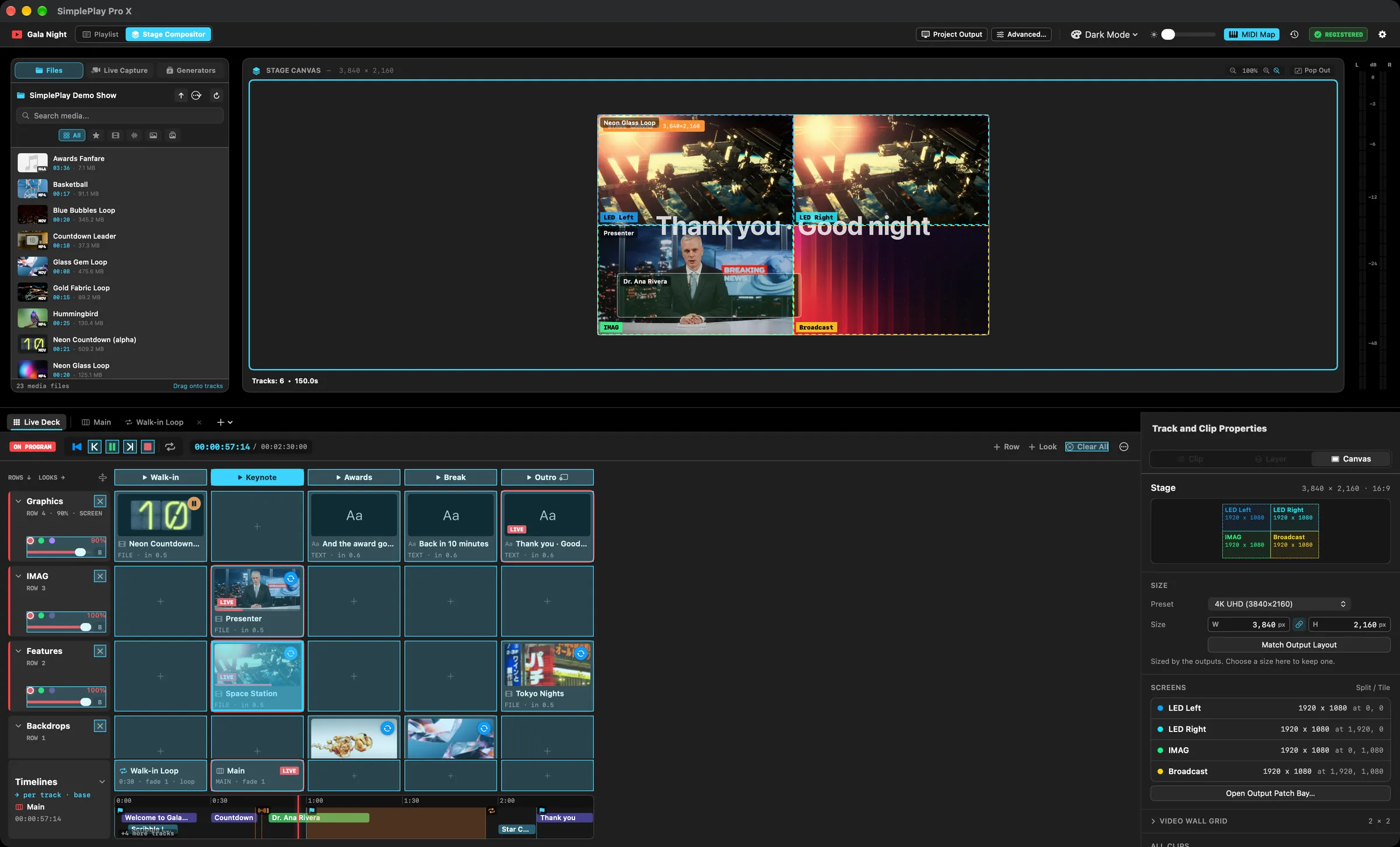
انقر تعيين MIDI في شريط الترويسة، ثم انقر عنصر تحكم مميَّزًا، ثم اضغط لوحة أو زرًا في وحدة تحكم MIDI — أو أدِر مقبضًا أو منزلقًا لتعيين منزلق. انتهى. في القائمة: البث والإيقاف وBlackout وFTB وFreeze وكتم الصوت وكل إشارة. وفي Stage Compositor: خانات Live Deck ومظاهره وخلايا صف المخططات الزمنية، وزر المسح لكل صف ومسح الكل؛ ومنزلق كل صف (يتبع المقبض المنزلق الرئيسي الذي تختاره نقاط الصف: العتامة أو مستوى الصوت أو الدمج)؛ والنقل — تشغيل/إيقاف مؤقت، وإيقاف، والعلامة السابقة والتالية، وGO عند Hold أو Vamp. تُحفظ لوحات الـ Deck بحسب موضعها (الصف 2، المظهر 3)، مرقّمة كعناوين OSC للـ Deck، فتعمل وحدة التحكم المضبوطة مرة واحدة مع كل عرض.
القسم 24الكود الزمني LTC وMTC
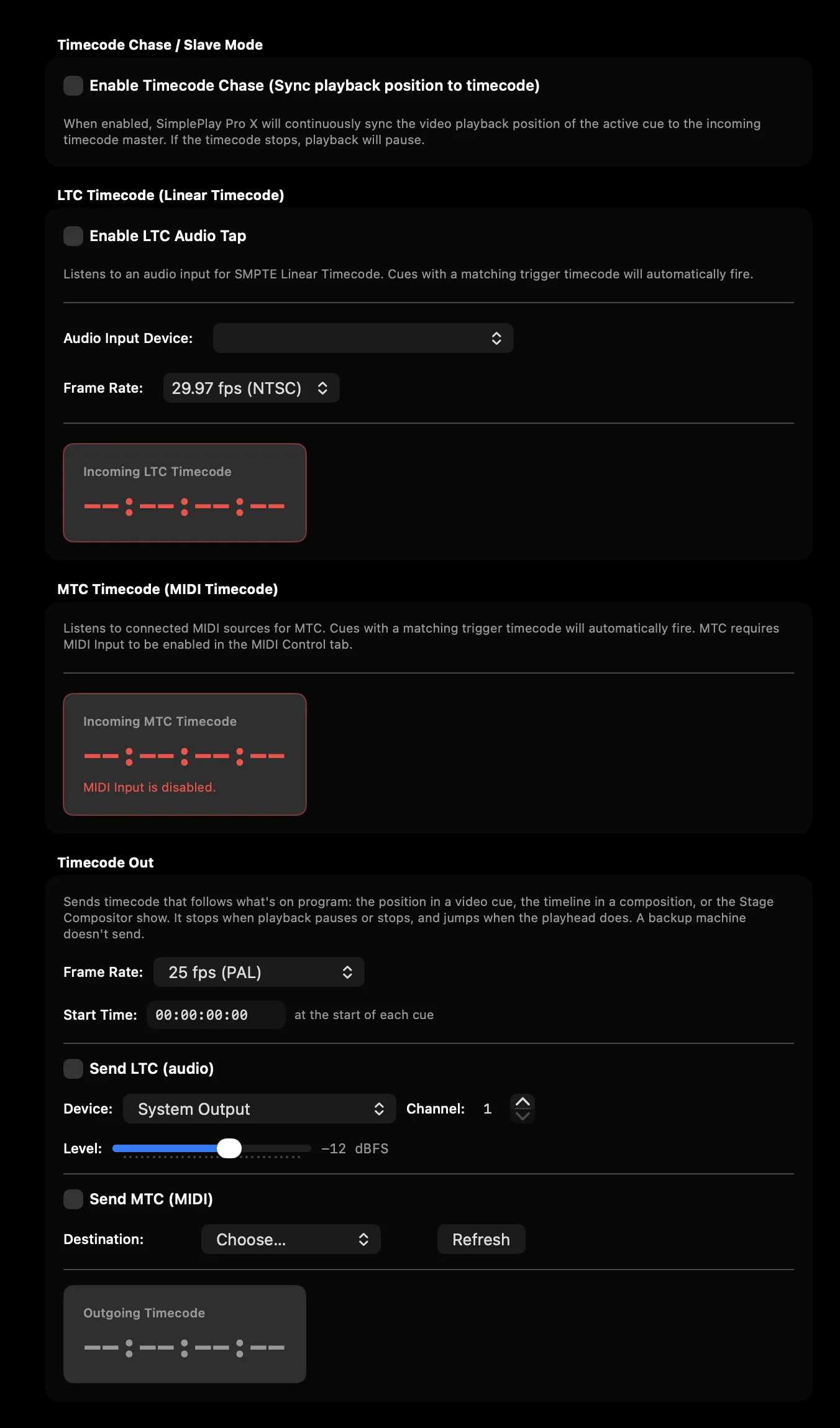
- LTC: فك ترميز في الوقت الحقيقي من أي قناة إدخال صوتي (24، 25، 29.97، 30 fps). في الإعدادات ▸ إدخال الكود الزمني اختر الجهاز، وقناة الإدخال التي تحمل الكود الزمني (في الواجهات التي لها أكثر من قناة)، ومعدل الإطارات. يعرض مقياس الإدخال المستوى: يُقرأ الكود الزمني أفضل ما يكون بين نحو −20 و−6 dBFS، ويصبح المقياس برتقاليًا عند التشبع. إن لم يتزامن الكود الزمني، تذكر اللوحة هل لا يصل صوت أصلًا أم يصل صوت ليس كودًا زمنيًا — وغالبًا ما تكون القناة أو معدل الإطارات خطأ.
- MTC: فك ترميز أرباع إطارات MIDI Timecode والإطارات الكاملة عبر SysEx.
- الأوضاع: وضع التشغيل (تشغيل إشارة عند عنوان كود زمني) ووضع الملاحقة (تزامن مستمر مع المخطط الزمني).
إخراج الكود الزمني
يمكن أن يكون SimplePlay Pro X هو الساعة أيضًا: الإعدادات ← الكود الزمني ← إخراج الكود الزمني يرسل كودًا زمنيًا يتبع ما على البرنامج، ليلاحق العرضَ مكتبُ الإضاءة أو خادم الصوت أو وحدة التحكم بالمؤثرات النارية.
- ما الذي يتبعه: الموضع في إشارة فيديو، أو المخطط الزمني في إشارة تركيب، أو عرض Stage Compositor في وضع المُركِّب. يُرسَل وقت البدء (مثلًا
01:00:00:00) عند بداية كل إشارة، ويعدّ الوقت تصاعديًا من هناك أثناء تشغيلها. يتوقف الكود الزمني حين يتوقف التشغيل مؤقتًا أو نهائيًا، ويقفز حين يقفز رأس التشغيل (إشارة جديدة، أو انتقال، أو تبديل مخطط زمني). - معدل الإطارات: 24 أو 25 أو 29.97 بإسقاط الإطارات أو 30 fps، للمخرجين كليهما.
- LTC: يُرسَل صوتًا على قناة واحدة من أي جهاز إخراج (قناة شاغرة في واجهة الصوت، أو قناة Dante)، بالمستوى الذي تختاره. تبقى القنوات الأخرى لذلك الجهاز صامتة. إذا فُصل الجهاز وأعيد توصيله، يبدأ LTC من جديد تلقائيًا.
- MTC: يُرسَل إلى أي وجهة MIDI: أربع رسائل ربع إطار لكل إطار أثناء التشغيل، ورسالة إطار كامل عند البدء أو القفز أو التحريك أثناء الإيقاف المؤقت.
- الكود الزمني الصادر يعرض ما يُرسَل الآن.
تُحفظ الإعدادات مع المشروع. في زوج Stage Sync يرسل الجهاز الرئيسي وحده.
قبل هذا الإصدار لم يكن LTC القادم من أجهزة أخرى يُتعرَّف عليه: كان القارئ يبحث عن نمط التزامن في نهاية الإطار معكوسًا. يُقرأ LTC الوارد الآن كما تحدده SMPTE.
القسم 25Art-Net / DMX
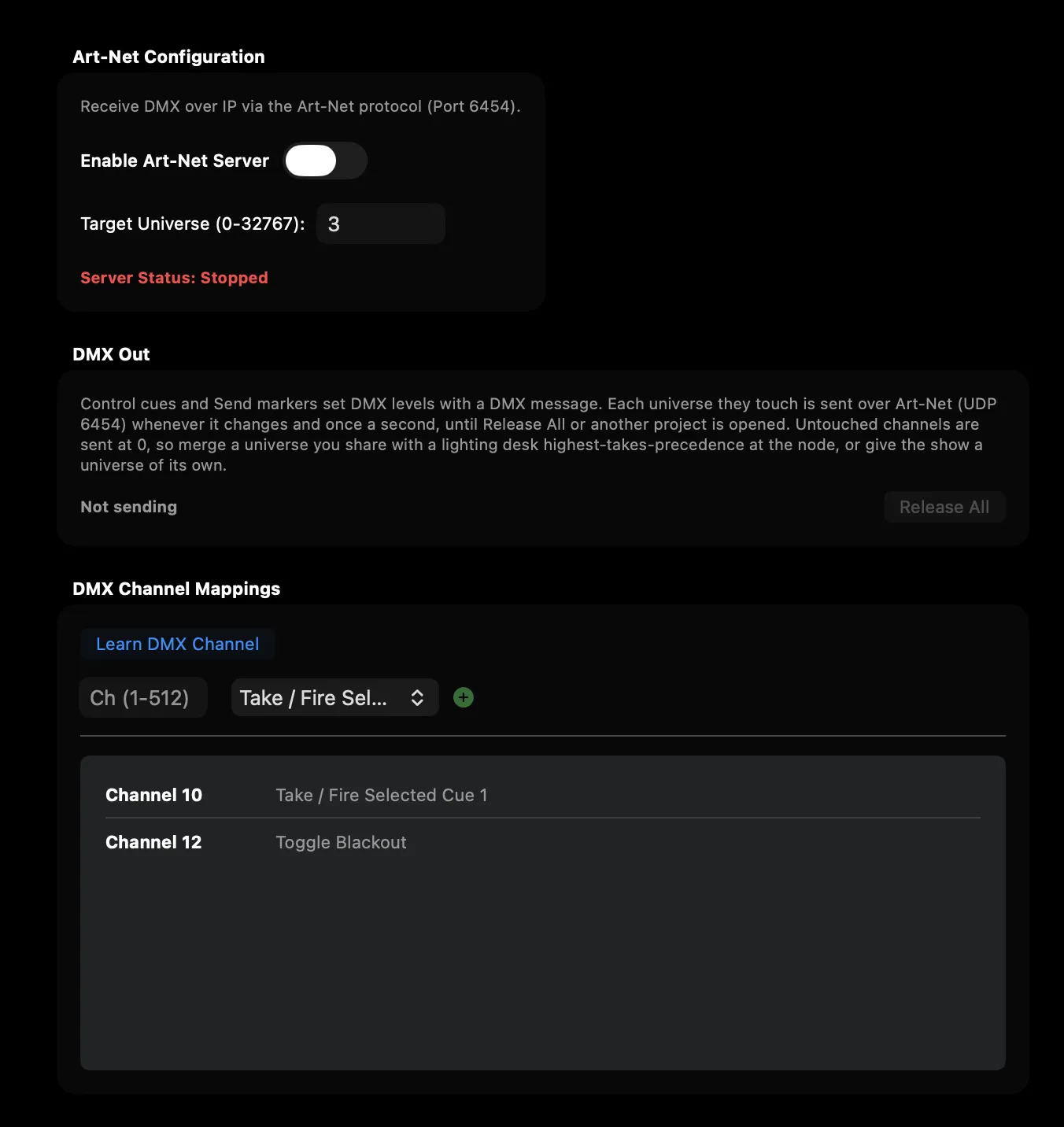
الإعدادات ← عناصر تحكم DMX. منفذ UDP القياسي 6454. اربط قنوات DMX512 الواردة (1–512) بإجراءات البث أو تعلّم القنوات مباشرة من طاولة الإضاءة.
مخرج DMX
يمكن لإشارات التحكم وعلامات Send أيضًا ضبط مستويات الإضاءة بنفسها — إضاءة القاعة إلى النصف عند بدء العرض، أو تشغيل آلة الضباب لمشهد، أو إظلام في النهاية — برسالة DMX (راجع إشارات التحكم وعلامات Send).
- تتلاشى المستويات من حيث القنوات الآن، خلال زمن تلاشي الرسالة (0 قفزة فورية). والرسالة اللاحقة على القنوات نفسها تكمل من حيث وصل التلاشي.
- كل عالم (universe) لمسته رسالة يُرسَل كاملًا بقنواته الـ 512 عبر Art-Net (UDP 6454): 40 مرة في الثانية أثناء تغيّره، ومرة في الثانية غير ذلك، لتحتفظ به العُقد. تبقى المستويات ثابتة حتى تغيّرها رسالة أخرى.
- الإعدادات ← عناصر تحكم DMX ← مخرج DMX يعرض ما يُرسَل؛ وتحرير الكل يوقف الإرسال. وفتح مشروع آخر أو بدء مشروع جديد يحررها أيضًا. ما تفعله الأضواء بعدها يعود إلى العقدة (معظمها يُبقي آخر المستويات أو يتلاشى).
- القنوات التي لم تضبطها أي رسالة تُرسَل بقيمة 0. إن كانت طاولة إضاءة ترسل العالم نفسه، فاضبط العقدة على الدمج بقاعدة الأعلى له الأولوية، أو خصّص للعرض عالمًا خاصًا به.
- العالم هو Port-Address في Art-Net (0–32767)، مرقّم كما في إدخال Art-Net. يتجاهل إدخال Art-Net في SimplePlay Pro X ما يرسله التطبيق نفسه، فلا تستطيع إشارة DMX تشغيل تعيينات DMX الخاصة بها.
- في زوج Stage Sync يرسل الجهاز الرئيسي وحده.
القسم 26Bitfocus Companion وStream Deck
وحدة أصلية رسمية لـ Bitfocus Companion (companion-module-simpleplay-prox) توفّر تحكمًا في الاتجاهين، وتغذية راجعة حية للحالة، وإعدادات أزرار مسبقة لـ Stream Deck عبر OSC.
التثبيت والإعداد
- تثبيت الوحدة:
- من كتالوج Companion (قريبًا): يصل SimplePlay Pro X قريبًا إلى كتالوج Bitfocus الرسمي. إلى ذلك الحين استخدم تثبيت الحزمة المباشر أدناه.
- تثبيت الحزمة المباشر: نزّل companion-module-simpleplay-prox.zip وفك ضغطه في:
`` ~/Library/Application Support/companion/modules/ ``
يجب أن يظهر لديك هناك مجلد companion-module-simpleplay-prox. أنهِ Companion وأعد فتحه — فهو لا يبحث عن الوحدات إلا عند البدء. تظهر الوحدة بعدها عند إضافة اتصال. (جُرّب على Companion 5.0.4.)
- اتصال الشبكة:
- فعّل خادم OSC في SimplePlay Pro X (التحكم ← إدخال التحكم الخارجي، المنفذ الافتراضي
53000). - فعّل تغذية حالة OSC الراجعة نحو منفذ استماع Companion (
53001). - في Companion، وجّه عنوان IP الهدف للوحدة إلى جهاز Mac الذي يعمل عليه SimplePlay Pro X. تصبح الحالة خضراء (
OK).
- فعّل خادم OSC في SimplePlay Pro X (التحكم ← إدخال التحكم الخارجي، المنفذ الافتراضي
الإجراءات والتغذيات الراجعة والمتغيرات
- الإجراءات: تشغيل الإشارة النشطة (Take/GO)، تشغيل إشارة بالرقم/الرقم العشري (مثل
1و1.5و2.0)، إنهاء الكل / إيقاف طارئ، إيقاف الإشارة المحددة، تشغيل المعاينة / إيقافها مؤقتًا، Blackout وFTB وFreeze، كتم الصوت، Auto Play، مخرج المشروع، تبديل قفل العرض، ونقل Stage Compositor. - التغذيات الراجعة: مؤشر Tally ملوّن في الوقت الحقيقي لـ يعمل (أخضر)، متوقف مؤقتًا (كهرماني)، Blackout/FTB/Freeze (أحمر)، كتم الصوت، Auto Play، مخرج المشروع، المعاينة تعمل، ووضع العرض مقفل (أصفر).
المنافذ: يجب أن يطابق Feedback Listening Port في الوحدة المنفذَ في إعداد إرسال تغذية حالة OSC الراجعة في SimplePlay Pro X، وألا يكون هو نفسه منفذ خادم OSC (53000) — إذ على Companion أن يحجزه، وحجز منفذ يملكه التطبيق مسبقًا يفشل بالخطأ EADDRINUSE.
لا يستقبل التغذية الراجعة إلا سطح تحكم واحد في كل مرة: يرسل SimplePlay Pro X الحالة إلى هدف واحد. إذا شغّلت Companion وإضافة Stream Deck الأصلية معًا، فالذي يشير إلى منفذ التغذية الراجعة يحصل على مؤشرات Tally الحية؛ ويواصل الآخر إرسال الأوامر كالمعتاد.
- صفحة Live Deck: في Live Deck في المُركِّب، يحفظ ⋯ ← تصدير صفحة Companion… صفحة Companion جاهزة للـ Deck الحالي — أزرار المظاهر في الأعلى مع "مسح الكل"، وسطر أزرار خانات (مع "مسح") لكل صف في الـ Deck، وصف المخططات الزمنية في الأسفل. تتسع الصفحة الواحدة لسبعة مظاهر وثلاثة صفوف. تضيء الأزرار بالأخضر ما دامت خانتها أو مظهرها أو خلية مخططها الزمني على الهواء، وبالكهرماني ما دامت مجهّزة للعلامة التالية؛ فعّل تغذية حالة OSC الراجعة ليسمع Companion الـ Deck.
- المتغيرات:
$(companion-module-simpleplay-prox:current_cue_name)$(companion-module-simpleplay-prox:time_remaining)$(companion-module-simpleplay-prox:is_playing)$(companion-module-simpleplay-prox:show_mode_locked)
إضافة Stream Deck الأصلية
إضافة مخصصة لـ Elgato Stream Deck، منفصلة عن وحدة Companion أعلاه. استخدمها إن أردت أن يخاطب Stream Deck تطبيق SimplePlay Pro X مباشرة دون تشغيل Companion.
التثبيت
- نزّل com.simpleplaypro.streamdeck.streamDeckPlugin.
- انقر عليه نقرًا مزدوجًا. يثبّته Stream Deck وتظهر الإجراءات تحت فئة SimplePlay Pro X.
- في SimplePlay Pro X، فعّل خادم OSC (الإعدادات ← عناصر تحكم OSC / UDP، المنفذ
53000)، وفعّل تغذية حالة OSC الراجعة نحو127.0.0.1:53001لتعرض المفاتيح الحالة الحية.
يتطلب Stream Deck 6.9 أو أحدث، وSimplePlay Pro X 1.2.0 أو أحدث.
الإجراءات
| المفتاح | ما يفعله |
|---|---|
| Go | يشغّل الإشارة المحددة. يعرض LIVE واسم الإشارة وعدًّا تنازليًا أثناء التشغيل. |
| Stop | يوقف الإشارة المحددة فقط. |
| End All | طارئ: يوقف كل تشغيل نشط. |
| Previous / Next Cue | ينقل التحديد في القائمة لأعلى / لأسفل. لا يشغّل شيئًا. |
| Preview Play | تشغيل / إيقاف مؤقت لمشغّل المعاينة — مثل مفتاح المسافة. |
| Blackout · FTB · Freeze | تجاوزات رئيسية، مع حالة [ON] / [OFF] حية على المفتاح. |
| Auto Play | يبدّل التقدم بين الإشارات بـ Auto Play. |
| Project Output | يفتح / يغلق نوافذ مخرج المشروع. |
⚠️ تغيّر في الإضافة 1.2.0 — تحقق من مفتاح الطوارئ. كان Stop يُنهي كل التشغيل. أصبح الآن يوقف الإشارة المحددة فقط، وEnd All هو مفتاح الطوارئ. إن كنت قد عيّنت Stop زرًا للطوارئ، فأعد تعيينه إلى End All.
تغيّرت معرّفات الإجراءات أيضًا، لذا تحتاج المفاتيح المعيّنة للإجراءات القديمة Take / Go وPanic Stop وFire Cue وMute Audio وNext / Previous Cue وMaster Volume إلى إعادة تعيين بعد التحديث.
أبقِ الإضافة والتطبيق متوافقين. المفاتيح الأحدث (End All وPreview Play وAuto Play وProject Output وStop الخاص بكل إشارة) تستدعي عناوين OSC أضيفت في الإصدار 1.2.0 من التطبيق. مع تطبيق أقدم ترسل هذه المفاتيح أوامر لا يجيب عنها شيء، وستبدو كأنها لا تفعل شيئًا.
القسم 27المجلدات المراقَبة والاستيراد التلقائي
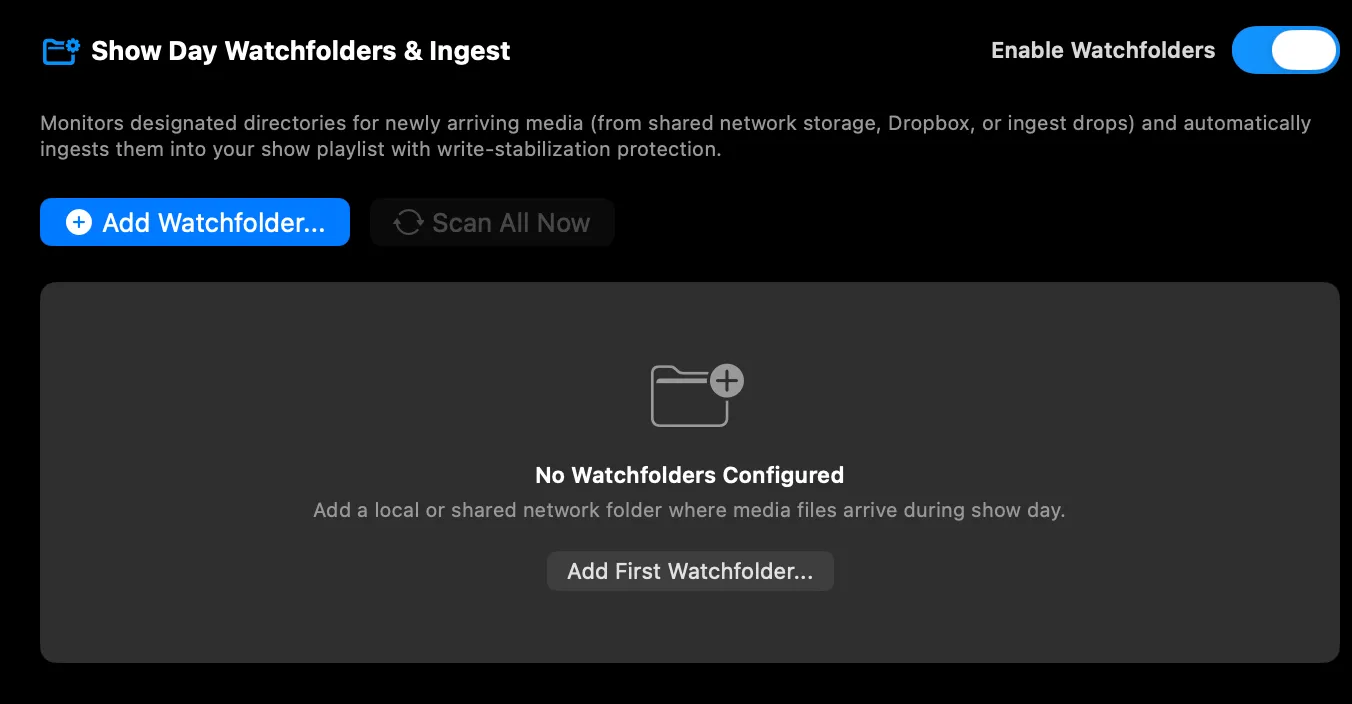
الإعدادات ← المجلدات المراقَبة. يستوعب تلقائيًا الوسائط المصدَّرة حديثًا من مجلدات الشبكة المشتركة.
- تثبّت النسخ: ينتظر حتى تنتهي كتابة ملفات الفيديو الكبيرة قبل استيعابها.
- إجراء الاستيعاب: إلحاق بقائمة التشغيل، أو إضافة إلى مجموعة، أو استبدال الإشارة المطابقة.
القسم 28استعادة الجلسة
تكتب الحماية من الأعطال لقطات مستمرة للحالة. بعد إغلاق غير سليم، يُعرض عند إعادة التشغيل استعادة الجلسة تلقائيًا.
الإنهاء بأمان
عند إغلاق التطبيق — Cmd+Q، أو زر إغلاق النافذة، أو إنهاء من القائمة — يتحقق أولًا مما إذا كنت ستفقد شيئًا.
| الحالة | ما يحدث |
|---|---|
| لا شيء غير محفوظ، ولا شيء مباشر | ينتهي فورًا دون سؤال |
| تغييرات غير محفوظة | حفظ / عدم الحفظ / إلغاء |
| البرنامج مباشر أو نوافذ المخرج مفتوحة | يحذّر من أن الإنهاء يوقف المخرج: إنهاء / إلغاء |
| الأمران معًا | يحذّر من الاثنين، ويعرض الحفظ |
يعيدك الإلغاء دائمًا إلى حيث كنت تمامًا — لا يُغلق شيء ولا يُتجاهل شيء.
اختيار حفظ يُتمّ كتابة المشروع على القرص قبل أن ينتهي التطبيق؛ وإذا فشل الحفظ أو ألغيت نافذة الحفظ، يُتراجع عن الإنهاء فلا يضيع شيء. تُعدّ طبقات Stage Compositor غير المحفوظة عملًا غير محفوظ، حتى لو كانت القائمة نفسها محفوظة.
لا يظهر أي سؤال عمدًا حين لا يكون هناك ما يُخسر. فنافذة حوار عند كل إنهاء لا تعلّمك إلا أن تغلقها دون قراءة.
القسم 29Stage Sync — احتياط رئيسي / احتياطي
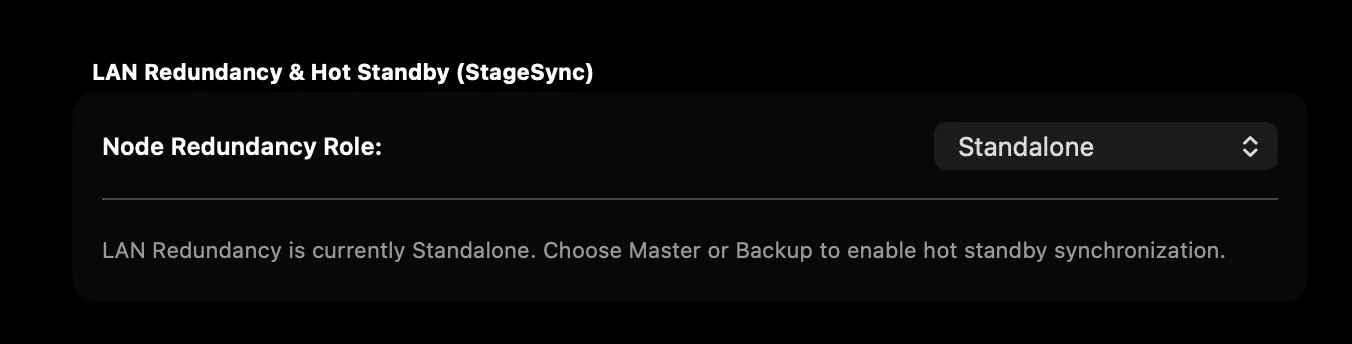
صِل جهازَي SimplePlay Pro X عبر الشبكة المحلية. يبث الجهاز الرئيسي نبضًا؛ ويتابع الاحتياطي في وضع الاستعداد الساخن رأس التشغيل، ويتولى التحكم تلقائيًا عند فقدان إشارة الرئيسي.
Live Deck على الجهاز الاحتياطي
الاحتياطي الذي يشغّل التركيب نفسه يتبع Live Deck في الجهاز الرئيسي: يشغّل الخانات نفسها، كلٌّ منها من حيث وصلت على الرئيسي، ويتبع الاستبدال والمسح، ويبدّل صف المخططات الزمنية معه. وتتبعه علامات Hold وVamp أيضًا — GO على الرئيسي يحرر Hold على الاحتياطي. يصل التشغيل والمسح إلى الاحتياطي فورًا بدل انتظار النبضة التالية.
منزلقات الطبقات الرئيسية جزء من ملف العرض، لا من النبض: المنزلق الرئيسي الذي تحرّكه مباشرة لا يُنسخ إلى الاحتياطي.
حِقب الأجيال والعزل الحتمي عند انقسام الدماغ
في العرض المباشر قد تؤدي تغييرات الشبكة أو انقطاع الروابط إلى أن يبث جهازان في وقت واحد بوصفهما الجهاز الرئيسي الأساسي:
- عدّاد حقبة الجيل (
epoch): حين يتولى جهاز احتياطي التحكم أثناء التبديل عند العطل (promoteToMaster())، يزيد حقبة جيله تلقائيًا (epoch + 1)، فيحل محل أي رئيسي سابق. - العزل التلقائي الحتمي: عند التئام انقسام الشبكة أو اكتشاف تعارض، يقارن StageSync حِقب الأجيال وطوابع وقت الانتخاب:
- الحقبة الأعلى تفوز: يبقى جهاز الجيل الأحدث هو الرئيسي الأساسي. ويعزل الرئيسي القديم نفسه تلقائيًا (يتحول إلى احتياطي) لمنع أوامر بث متعارضة على شبكة العرض.
- عند تساوي الحقبة: إذا تساوت حقبتا جهازين، تضمن أولوية الانتخاب للجهاز القائم (
electedAt) أن يبقى جهاز البث الراسخ النشط رئيسيًا، بينما يتحول الجهاز المضاف حديثًا إلى احتياطي.
- ملاحظة حول الانقسام: في شبكة محلية من عقدتين دون شاهد خارجي، يُكتشف القطع الفعلي الكامل للكابل محليًا على الجهازين كليهما (يبدأ الاحتياطي بالتولي؛ ويواصل الرئيسي التشغيل). وتحسم محوّلات الفيديو العتادية اللاحقة (مثل Barco وLightware بالتبديل التلقائي DVI/SDI) أي تغذية تصل فعليًا إلى الشاشات. وفي لحظة عودة الاتصال بالشبكة، تحل آلية حِقب الأجيال في StageSync التعارض فورًا وتعزل العقدة القديمة دون تدخل يدوي.
- خيار الوضع اليدوي: إن فضّل المشغّل التأكيد يدويًا، يمكن إيقاف عزل تلقائي عند التعارض في الإعدادات، مع الإبقاء على لافتة التنبيه التفاعلية التحويل إلى احتياطي.
القسم 30إعادة ربط الوسائط وملفات المشروع
- ملفات المشروع
.sppx: ملف واحد يجمع الإشارات والقص والمعادل ومخططات المُركِّب الزمنية وهندسة اللوحة وتصحيح التشوه وإعدادات التوصيل. - محرك إعادة الربط بأربع مراحل (
⌘I): يعيد ربط أقراص الوسائط المنقولة أو المعاد تسميتها في ثوانٍ (مطابق تمامًا ← منظَّف ← مسار فرعي ← الجذر).
القسم 31مرجع التفضيلات
- عام: السمات (7 أوضاع)، والسطوع، ودائمًا في المقدمة، وكتم صوت المعاينة، وفاصل الحفظ التلقائي، وتفعيل العرض عالي النطاق الديناميكي 10 بت / EDR — عمق معالجة العرض. متوقف (الافتراضي): يعمل التركيب ونوافذ المخرج بعمق 8 بت، مع تنعيم بالتشويش (dithering) كي لا تظهر حزم في التدرجات. مفعّل: تركيب وإخراج بفاصلة عائمة 16 بت، فيبقى التلاشي والدمج ناعمَين حتى من وسائط 8 بت. يتبدّل مباشرة؛ وتسلسلات الصور المضبوطة على تلقائي (يتبع إعداد 10 بت) تأخذ به عند تحميلها. والعرض الذي نطاقه HDR (Output Patch Bay) يركّب بفاصلة عائمة 16 بت أيًّا كان هذا الإعداد. اللغة تحدد لغة الواجهة: مثل جهاز Mac هذا (الافتراضي) أو أي من لغات التطبيق التسع، بدءًا من المرة التالية التي يُفتح فيها. وهو الإعداد نفسه الذي تجده للغة التطبيق في إعدادات نظام macOS ▸ عام ▸ اللغة والمنطقة ▸ التطبيقات.
- الإعدادات الافتراضية للإشارات: التلاشي الافتراضي، والتكرار، وسلوك التشغيل التلقائي، وملاءمة الفيديو.
- الاختصارات: إعادة تعيين اختصارات لوحة المفاتيح.
- المجلدات المراقَبة: المجلدات المراقَبة وقواعد الاستيعاب.
- مخرج الصوت: اختيار الجهاز (تلقائي افتراضيًا — لا Bluetooth أبدًا) والتبديل التلقائي عند العطل.
- مخرج NDI: قائمة حالة لكل بث NDI. تُضبط الأسماء ومعدلات الإطارات والصوت على كل مخرج في Output Patch Bay.
- OSC / MIDI / الكود الزمني / DMX: مستقبِلات البروتوكولات والتعيينات.
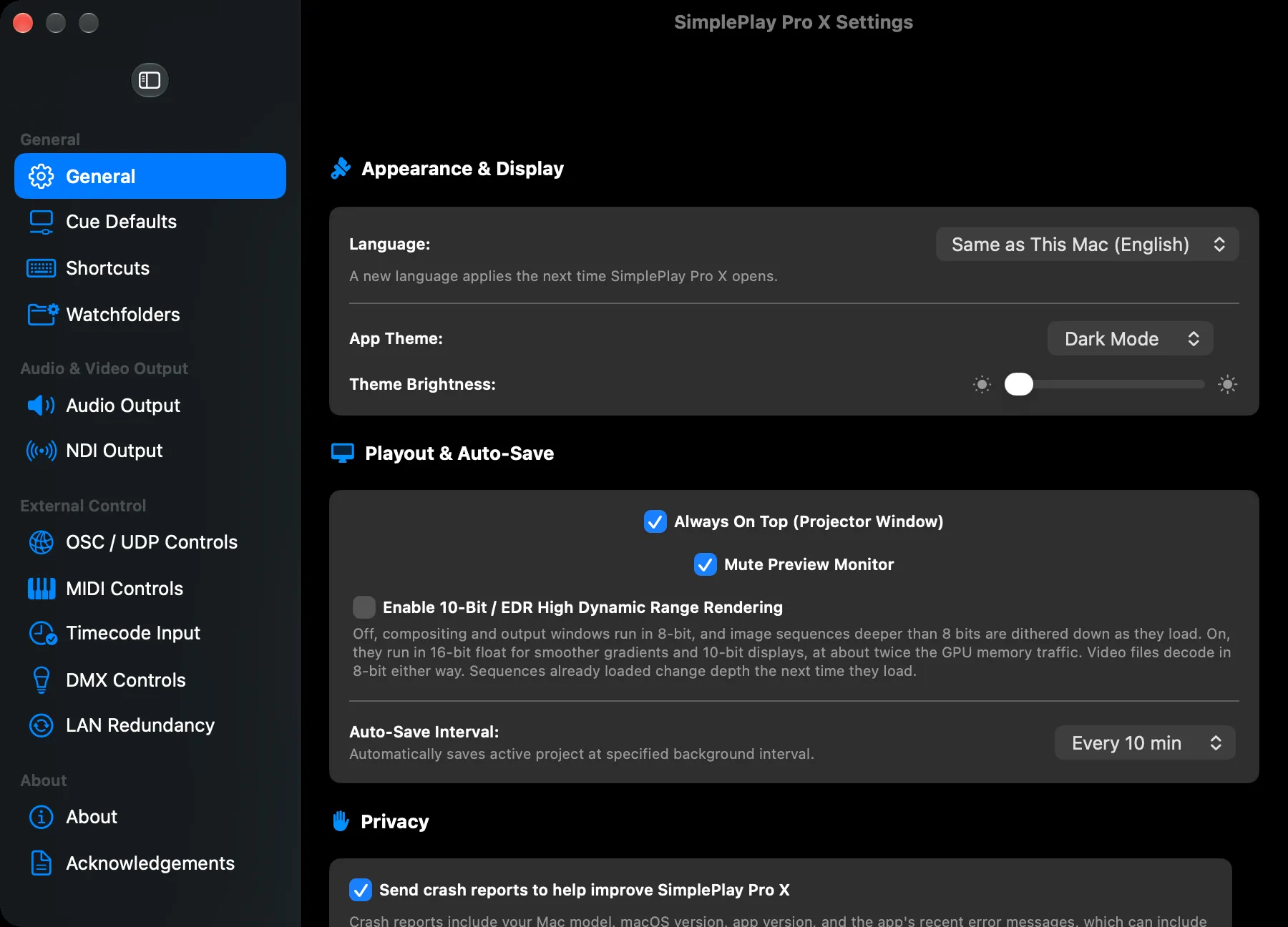
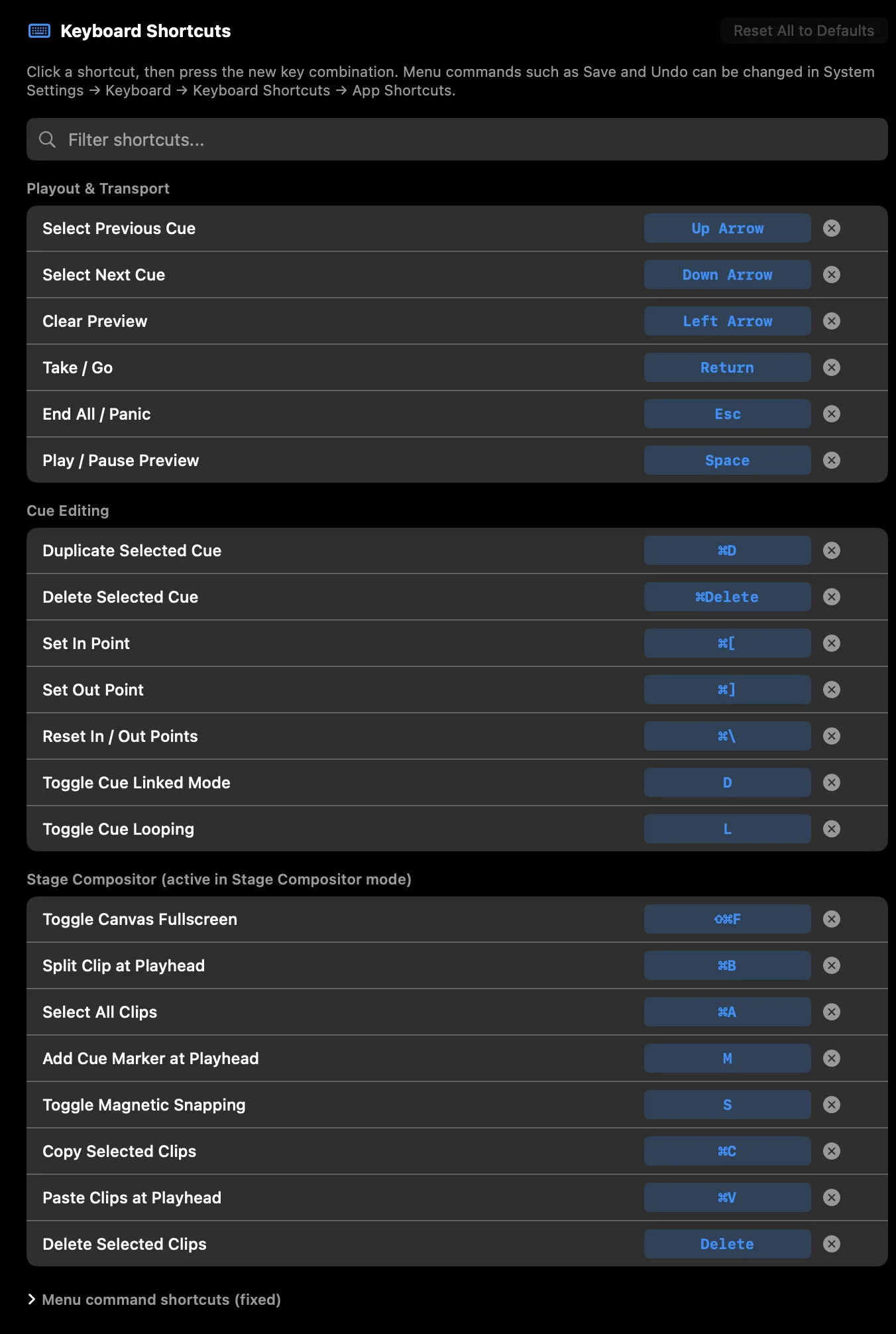
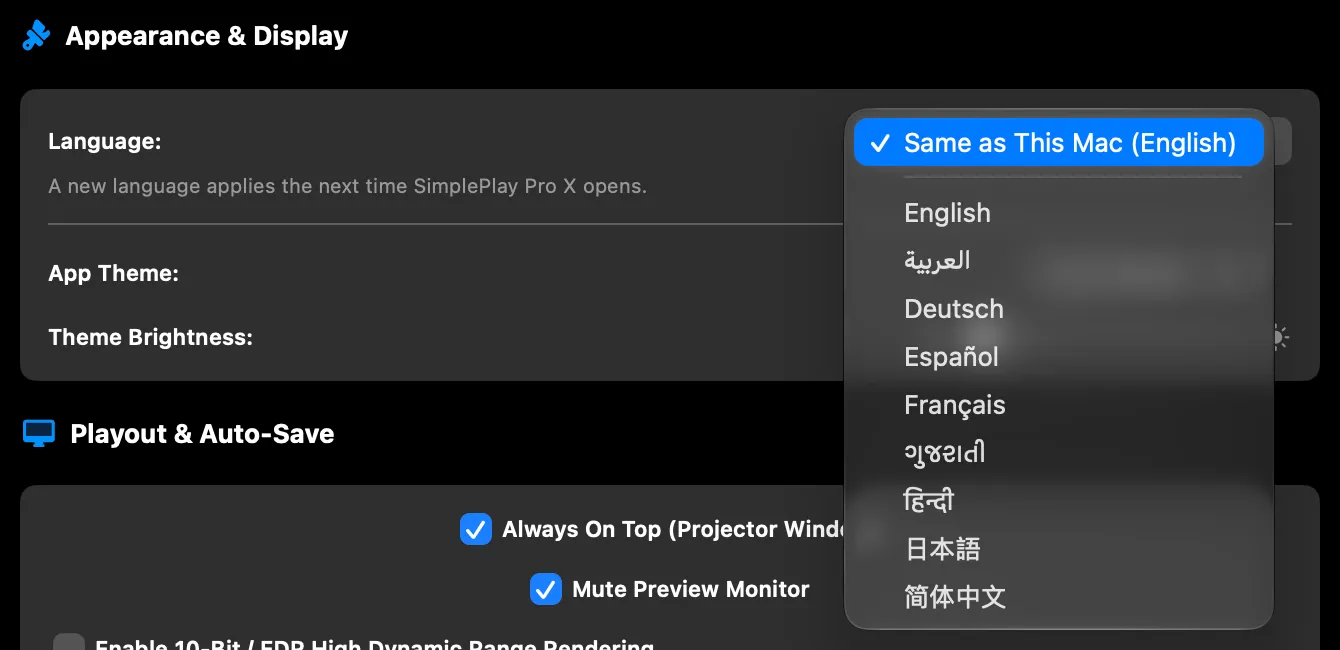
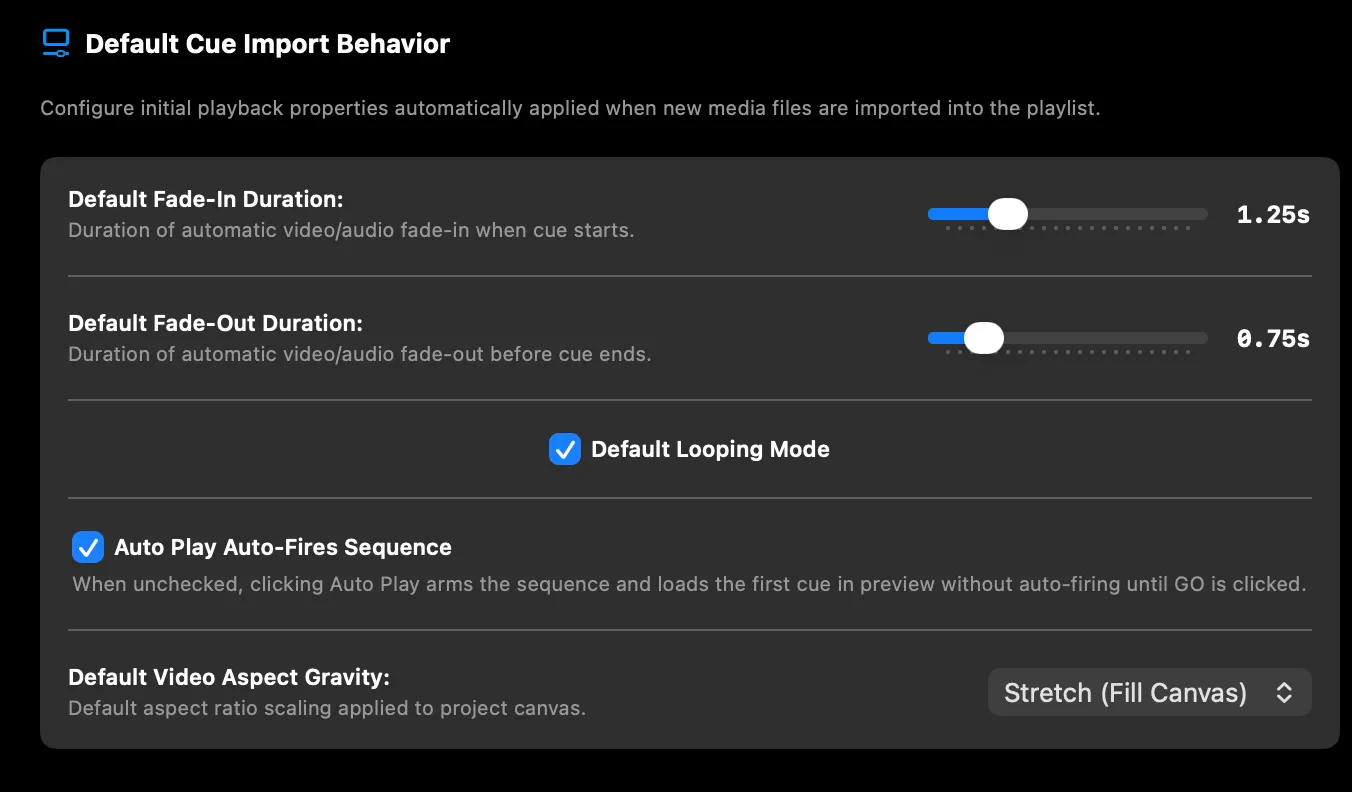
القسم 32اختصارات لوحة المفاتيح
هذه هي الإعدادات الافتراضية. غيّر أي اختصار للبث أو تحرير الإشارات أو Stage Compositor في الإعدادات ← الاختصارات: انقر الاختصار، ثم اضغط تركيبة المفاتيح الجديدة. إن كانت تلك المفاتيح لإجراء آخر، تنتقل إلى الإجراء الجديد ويبقى الآخر دون اختصار. وفي كل صف أيضًا زرّان لمسح الاختصار أو استعادة قيمته الافتراضية، وإعادة تعيين الكل إلى الافتراضي تعيد كل شيء كما كان.
تحتفظ أوامر القوائم مثل الحفظ والتراجع باختصاراتها القياسية في التطبيق. لتغييرها، استخدم في macOS إعدادات النظام ← لوحة المفاتيح ← اختصارات لوحة المفاتيح ← اختصارات التطبيقات.
لا تعمل اختصارات البث وأنت تكتب في حقل نصي، أو حين تكون نافذة حوار أو ورقة مفتوحة، أو حين تكون نافذة الإعدادات في المقدمة. الضغط المستمر على مفتاح يشغّل إجراءه مرة واحدة؛ ولا يتكرر إلا التنقل بين الإشارات (↑ / ↓).
البث والنقل
| الاختصار | الإجراء |
|---|---|
Return (أو Enter في لوحة الأرقام) | بث / GO |
Esc | إنهاء الكل / طوارئ |
Space | تشغيل / إيقاف مؤقت للمعاينة |
↑ / ↓ | تحديد الإشارة السابقة / التالية |
← | مسح المعاينة |
تحرير الإشارات
| الاختصار | الإجراء |
|---|---|
⌘D | تكرار الإشارة المحددة |
⌘⌫ | حذف الإشارة المحددة |
⌘[ | تعيين نقطة البداية |
⌘] | تعيين نقطة النهاية |
⌘\ | إعادة تعيين نقطتي البداية / النهاية |
L | تبديل وضع التكرار |
D | تبديل وضع الاتباع التلقائي لأسفل |
⌘Z / ⌘⇧Z | تراجع / إعادة |
التنقل والمحررات
| الاختصار | الإجراء |
|---|---|
⌘N | مشروع جديد |
⌘O | فتح مشروع |
⌘S | حفظ المشروع |
⌘⇧S | حفظ المشروع باسم… |
⌘⇧M | Output Patch Bay |
⌘⇧E | التبديل بين القائمة وStage Compositor |
⌘, | الإعدادات |
⌘I | إعادة ربط وسائط العرض دفعة واحدة |
⌘⇧R | فحص المجلدات المراقَبة الآن |
⌘L | تبديل قفل وضع العرض |
Stage Compositor
تعمل هذه في وضع Stage Compositor.
| الاختصار | الإجراء |
|---|---|
⌘B | قسم المقطع عند رأس التشغيل |
⌘A | تحديد كل المقاطع |
⌘C / ⌘V | نسخ المقاطع المحددة / لصقها عند رأس التشغيل |
⌫ | حذف المقاطع المحددة |
M | إضافة علامة إشارة |
S | تبديل الالتقاط المغناطيسي |
⌘⇧F | اللوحة بملء الشاشة |
Live Deck
حين تكون علامة تبويب Live Deck ظاهرة، تعمل هذه المفاتيح على الـ Deck بدلًا من ذلك:
| الاختصار | الإجراء |
|---|---|
Space | تشغيل / إيقاف مؤقت لنقل الـ Deck |
↑ / ↓ | العلامة السابقة / التالية |
⌘C / ⌘V | نسخ / لصق الخانة المحددة |
⌘D | تكرار الخانة المحددة |
⌫ | حذف الخانة المحددة (ليس وهي على الهواء) |
القسم 33الترخيص
يُرخَّص SimplePlay Pro X عبر Lemon Squeezy.
- الوضع التجريبي: يعمل بكامل وظائفه مع حد 15 دقيقة لكل جلسة (المخرج خالٍ من العلامة المائية 100%).
- ترخيص Pro التجاري: يفتح التشغيل المستمر دون حد.
- مهلة 14 يومًا دون اتصال: يعمل معزولًا على شبكات العروض.
التحديثات
يبحث SimplePlay Pro X عن إصدار أحدث في كل مرة يُفتح فيها، ومرة يوميًا أثناء عمله. وحين يجد واحدًا، يخبرك شريط تحت الترويسة:
- الجديد والتثبيت… يعرض ملاحظات الإصدار ويثبّت التحديث. ولاحقًا يخفي الشريط حتى يُفتح التطبيق في المرة التالية.
- ينتظر الشريط ما دام هناك شيء على الهواء، فلا يتحرك شيء على الشاشة أثناء العرض، ولا يعيد التطبيق تشغيل نفسه للتثبيت أبدًا ما دامت نوافذ المخرج مفتوحة — بل يثبّت عند الإنهاء.
- كل تحديثات 1.x مجانية. أما الإصدار الرئيسي الجديد (2.0) فترقية مدفوعة: يعرضها الشريط مع معرفة المزيد… بدلًا من ذلك.
- للبحث بنفسك: SimplePlay Pro X ▸ البحث عن تحديثات…، أو الزر في الإعدادات ▸ حول.
القسم 34استكشاف الأخطاء والأسئلة الشائعة
لماذا تبقى الشاشة سوداء حين أضغط GO؟
تحقق مما إذا كان BLACKOUT أو FTB مفعّلًا في شريط الطوارئ العلوي. وتأكد في Output Patch Bay من أن مخرجك معيّن لشاشة نشطة وليس مضبوطًا على غير معيّن.
لماذا لا تظهر بطاقة DeckLink في Output Patch Bay مع أنها متصلة؟
تتطلب أجهزة Blackmagic DeckLink وUltraStudio تثبيت برنامج تشغيل Blackmagic Desktop Video على جهاز Mac. لا يتضمن macOS برامج تشغيل خاصة بعتاد SDI. ثبّت Desktop Video من blackmagicdesign.com/support، واسمح بامتداد النظام في إعدادات نظام macOS ← الخصوصية والأمن، وتحقق من ظهور الجهاز في أداة Blackmagic Desktop Video Setup قبل تشغيل SimplePlay Pro X.
لماذا لا يظهر بث NDI في برنامج الاستقبال أو في محوّل الفيديو؟
- افحص إعدادات نظام macOS ← الخصوصية والأمن ← الشبكة المحلية وتأكد من السماح لـ SimplePlay Pro X بالوصول إلى الشبكة المحلية.
- تأكد من أن جهازَي الإرسال والاستقبال على الشبكة الفرعية نفسها، أو اضبط NDI Discovery Server عبر NDI Access Manager إن كنت تعمل عبر شبكات فرعية مؤسسية أو شبكات VLAN.
- تأكد من أن منفذ UDP 5353 (mDNS) ومنافذ TCP من 5960 فما فوق غير محجوبة في جدار حماية التطبيقات في macOS أو في محوّلات شبكة المكان.
وجّهت مسارًا إلى المخرج 2، فلماذا ما زالت مقاطعه تغطي المنصة كلها؟
تحقق من أن التوزيع عبر المخارج مفعّل في Output Patch Bay — ففي وضع المصفوفة يعرض كل مخرج اللوحة كاملة. ثم افحص كتلة أين في المقطع: المقطع المضبوط على المسرح كله، أو على شاشات خاصة به، لا يتبع مساره. وزر اتباع الطبقة في علامة تبويب الطبقة يعيد كل مقطع في الطبقة إلى اتباعها.
أنشأت عدة مخارج NDI، فلماذا لا يعرض جهاز الاستقبال إلا واحدًا؟
كل مخرج NDI مصدر مستقل — ابحث عن اسم كل بث في قائمة المصادر لدى جهاز الاستقبال. إن قالت حالة بث غير موجود على الشبكة، فربما يستخدم مصدر NDI آخر على هذا الكمبيوتر ذلك الاسم مسبقًا؛ أعد تسميته في Patch Bay.
لماذا لا يفعل تشغيل خانة في Live Deck شيئًا؟
لا يعمل الـ Deck إلا ما دامت إشارة التركيب الخاصة به على البرنامج — وإلا فرأس الـ Deck يقول ليس على البرنامج. ابثّ التركيب أولًا. والخانة المضبوطة على يبدأ: عند العلامة التالية تُظهر جاهز وتنتظر وصول رأس التشغيل إلى العلامة التالية.
لماذا لا تظهر كاميرا الويب / بطاقة الالتقاط في المُركِّب؟
افحص أذونات الكاميرا في إعدادات نظام macOS ← الخصوصية والأمن ← الكاميرا. وفي علامة تبويب التقاط مباشر في Stage Compositor، انقر التحديث لإعادة البحث عن أجهزة التقاط الفيديو UVC/USB3.
لماذا يتقطّع العرض الكبير بين حين وآخر على جهاز Mac بذاكرة 8 GB؟
منصة بعرض نحو 7680 بكسل مع تعبئات HAP كبيرة وكاميرات مباشرة قريبة من حد 8 GB: حين تنفد ذاكرة macOS قد يتوقف العرض لحظة أو يكرر إطارًا. لمنصات بهذا الحجم نوصي بجهاز Mac بذاكرة 16 GB أو أكثر. وعلى جهاز Mac بذاكرة 8 GB، أنهِ التطبيقات الأخرى أثناء العرض، وراجع Render Health بعد التدريب.
كيف أعاير تصحيح التشوه لجهاز العرض؟
افتح Output Patch Bay (⌘⇧M)، وفعّل تصحيح التشوه شبه المنحرف بأربع زوايا، واختر نمط الاختبار شبكة محاذاة أو علامة تقاطع، واسحب دبابيس الزوايا مباشرة على اللوحة حتى تستقيم الشبكة على سطح العرض.
الحصول على المساعدة
- مساعدة ▸ الدعم والملاحظات… يفتح رسالة بريد إلى support@simpleplaypro.com وفيها إصدارا التطبيق وmacOS مملوءان مسبقًا. نرد خلال يوم عمل واحد.
- في يوم العرض ابدأ الموضوع بـ SHOW DAY: يُرد على هذه الرسائل أولًا، وفي عطلات نهاية الأسبوع أيضًا. تخطط لعرض كبير؟ راسلنا قبله بأسبوع وسنحرص على أن يكون أحد متاحًا. وفي مساعدة ▸ ساعات الدعم والمساعدة يوم العرض… التفاصيل.
- مساعدة ▸ الانضمام إلى مجتمع Discord… — اسأل مشغّلين آخرين، وشارك الإعدادات، وتابع التحديثات.
- مساعدة ▸ ملاحظات الإصدار والمشكلات المعروفة… يفتح simpleplaypro.com/changelog: ما تغيّر في كل إصدار، والمشكلات المعروفة في الإصدار الحالي مع طرق الالتفاف عليها. راجعها قبل العرض إن كنت قد حدّثت للتو.
القسم 35ملحق — التنسيقات المدعومة
الفيديو
.mp4 · .mov · .m4v · .mpg · .mpeg الترميزات: H.264 وH.265/HEVC وProRes (Proxy وLT و422 وHQ و4444 و4444 XQ) وHAP (Hap1 وHap5 وHapY وHapM وHapA وHap7).
الصوت
.mp3 · .wav · .m4a · .aac · .flac · .aif · .aiff
الصور والتسلسلات
.png · .jpg · .jpeg · .gif · .tiff · .bmp · .heic · .webp · .svg · .dpx · .exr · .tga
SimplePlay Pro X — صُمّم لبث العروض التي لا تحتمل الخطأ.
ختامًافلسفة التصميم
SimplePlay Pro X أداة تركيب وبث وتوجيه موجّهة للعروض. ليس آلة VJ، وهذا الفرق مقصود.
ضمن النطاق
كل ما تضبطه أثناء التحضير ويُعاد تشغيله مطابقًا في كل عرض: التركيب متعدد المسارات، والمفتاح اللوني، وتصحيح الألوان، والتمويه والتظليل الطرفي، والتحريك بالإطارات الرئيسية، وتشويه الإسقاط، ومصفوفة الصوت لكل مقطع، وكامل نطاق البروتوكولات.
يُشغَّل مباشرة، ويُحضَّر مسبقًا
GO في القائمة، وخانات Live Deck ومظاهره، وتبديل المدخلات المباشرة، وعلامات Hold وVamp. متى يُشغَّل قرارك أنت؛ وما يفعله ثابت منذ التحضير. يُسجَّل كل تشغيل ويمكن تحويله إلى المخطط الزمني، فيمكن إعادة عرض أُدير مباشرة بدقة تامة.
خارج النطاق
كل ما يعتمد ناتجه على مدخلات حية أو ارتجال: المولّدات الإجرائية، والمرئيات المتفاعلة مع الصوت، ومزامنة الإيقاع، وسلاسل الإضافات المرتجلة مباشرة.