SimplePlay Pro X
SimplePlay Pro X ist eine macOS-App für Show-Ausspielung, mehrspuriges Compositing und Routing. Dieses Handbuch zeigt, wie Sie damit eine Show bauen und fahren: Cue-Listen und GO, die Timeline des Stage Compositor und das Live Deck, Ausgänge über HDMI, NDI, Syphon und SDI sowie Showsteuerung über OSC, MIDI, Timecode und DMX.
SimplePlay Pro X ist ein natives macOS-System für Show-Playout, Compositing und Routing. Es fährt Theaterproduktionen, Keynotes, Gottesdienste, Sende-Regien, Tournee-Setups und Corporate-AV — überall dort, wo ein Video-Cue unbedingt auslösen muss, bildgenau, auf den Punkt, jeden einzelnen Abend.
Was es anders macht: Es ist von Grund auf deterministisch. Alles, was Sie in der Vorbereitung bauen, läuft zur Show exakt gleich ab. Keine Überraschungen durch Live-Improvisation, kein „in der Probe sah das anders aus“. Mit dem Live Deck entscheiden Sie, wann vorbereitete Inhalte auslösen; was sie tun, steht in der Vorbereitung fest, und jeder Trigger wird protokolliert, sodass eine live gefahrene Show exakt wiederholt werden kann.
VersionshinweiseNeu in 1.4
SimplePlay Pro X spricht jetzt Ihre Sprache: die ganze App und dieses Handbuch in neun Sprachen.
| 🆕 Funktion | Was sie tut |
|---|---|
| Neun Sprachen | Die App und dieses Handbuch auf Englisch, Arabisch, Deutsch, Spanisch, Französisch, Gujarati, Hindi, Japanisch und vereinfachtem Chinesisch. Timecode, Ports, Kanäle und Cue-Nummern bleiben in jeder Sprache in westlichen Ziffern, passend zu den Geräten daneben. |
| Arabisch, von rechts nach links | Auf Arabisch wird das Fenster gespiegelt, während alles, was entlang der Zeit oder über die Bühne angeordnet ist — die Timeline, das Live Deck, die Leinwand, die Pegelanzeigen und Monitore —, von links nach rechts bleibt. |
| Sprache wählen | Einstellungen ▸ Allgemein ▸ Sprache: Wie dieser Mac oder eine der neun Sprachen. Sie gilt ab dem nächsten Öffnen der App. Siehe §31. |
| Das Handbuch in Ihrer Sprache | Hilfe ▸ Benutzerhandbuch öffnet dieses Handbuch in der Sprache der App, mit den anderen Sprachen oben in der Seitenleiste. |
VersionshinweiseNeu in 1.3
Mit dem Stage Compositor können Sie jetzt eine ganze Show fahren: ein Live Deck vorbereiteter Clips, ausgelöst über der laufenden Timeline, Ebenen, die auf eigene Bildschirme geroutet werden, und so viele NDI-Ausgänge, wie Sie brauchen.
| 🆕 Funktion | Was sie tut |
|---|---|
| Live Deck | Ein Raster vorbereiteter Clips — Zeilen sind Ebenen, Spalten sind Looks — live über der laufenden Komposition ausgelöst. Jeder Slot hat seinen eigenen Start (beim Auslösen oder am nächsten Marker) und sein eigenes Ende (Schleife, Halten, Leeren, zurück zum vorherigen oder zum nächsten Look). Siehe §16. |
| Ebenen-Ausgänge | Schicken Sie eine ganze Timeline-Spur oder Deck-Zeile auf einen Ausgang. Jeder Clip, den Sie darauf ziehen, landet dort — ohne Einstellung pro Clip. Die Ausgänge einer Ebene wählen Sie im Tab „Ebene“. Siehe §14. |
| Bildschirmziele & Stage Map | Legen Sie einen Clip auf einen Bildschirm, spiegeln Sie ihn auf mehrere oder lassen Sie ihn auf der ganzen Bühne. Die Leinwand umrandet den Bühnenteil jedes Ausgangs in seiner Patch-Bay-Farbe. |
| Tab „Ebene“ | Der Inspektor heißt jetzt Clip · Ebene · Leinwand. Der Tab „Ebene“ enthält die Ausgänge einer Spur oder Zeile, Deckkraft, Lautstärke und Mischen, Bypass, Solo und Gruppe. (Er ersetzt den Tab „Stack“.) |
| Ende-Schaltflächen der Slots | Jeder Slot, der bis zu einem Ende spielt, zeigt sein Ende als runde Schaltfläche auf seinem Bild — klicken Sie, um Halten, Schleife, Nächster, Vorheriger und Leeren durchzuschalten, wie bei einem Playlist-Cue. Siehe §16. |
| Bearbeiten während der Show | Öffnen Sie den Tab einer Schleife mitten in der Show: Die Vorschau läuft nur auf der Leinwand, während Main, das Live Deck und jeder ausgelöste Slot auf den Ausgängen weiterlaufen. Siehe §15. |
| Eine Live-Leinwand | Die Leinwand des Compositors zeigt genau das, was die Ausgänge zeigen — ausgelöste Slots, Effekte und Mischmodi inklusive — ob es läuft oder steht. |
| Echte Audiopegel | Die Pegelanzeigen des Compositors messen den Ton, der tatsächlich hinausgeht, nach jeder Lautstärke und jeder Audiomatrix. |
| Zeilen-Fader & 18 Mischmodi | Der Fader jeder Live-Deck-Zeile fährt Deckkraft, Lautstärke oder Mischen — klicken Sie auf den roten, grünen oder violetten Punkt. Clips und Ebenen haben 18 Mischmodi, und das Mischen einer Ebene hat eine Stärke von Normal bis zum vollen Modus. Siehe §14. |
| Mehrere NDI-Ausgänge | Routen Sie beliebig viele Ausgänge zu NDI — jeder ist ein eigener benannter Stream mit eigener Bildrate und eigener Audio-Wahl. Siehe §20. |
| Schleifen-Timelines & Timeline-Tabs | Bauen Sie Schleifen in eigenen Timeline-Tabs neben Main und spielen Sie sie dann von einer Spur oder einem Deck-Slot. Siehe §15. |
| Timeline-Zeile | Die unterste Zeile des Decks schaltet den ganzen Abspielkopf zwischen Main und Ihren Schleifen um, mit Schnitt oder Blende. |
| Aktionsmarker | Marker können bis GO halten, bis GO einen Abschnitt in Vamp schleifen oder zu einem anderen Marker springen. |
| Steuer-Cues & Senden-Marker | Steuern Sie Licht, Ton und andere Geräte aus der Show: Ein Steuer-Cue in der Playlist oder ein Senden-Marker auf einer Timeline sendet OSC und MIDI (Noten, Control und Program Changes, MIDI Show Control). Siehe Steuer-Cues. |
| Text & Timer | Titel in jeder Schrift sowie Countdowns, Count-ups und eine Uhr als Compositor-Clips. Siehe Text & Timer. |
| Mit einem Beispiel beginnen | Ablage ▸ Neue Show aus Beispiel … (⌘⇧N) öffnet für jede Art (Cue-Liste, Timeline oder Live Deck) eine kleine, funktionierende Show mit Hinweisen am oberen Rand. Siehe Drei Wege, eine Show zu bauen. |
| DMX-Ausgang | Setzen Sie Lichtwerte über Art-Net aus einem Steuer-Cue oder einem Senden-Marker, mit Blenden. Siehe DMX-Ausgang. |
| Timecode-Ausgang | Senden Sie LTC (Audio) und MTC (MIDI), die dem Programm folgen, damit andere Geräte der Show folgen können. Siehe Timecode-Ausgang. |
| Trigger-Protokoll & Backen | Jedes Live-Auslösen wird gegen den Timeline-Timecode protokolliert. Backen macht aus einer Probe Timeline-Spuren, die sie exakt wiederholen. |
| Das Backup folgt dem Deck | Ein Stage-Sync-Backup spielt dieselben Slots, Holds und Freigaben wie der Master. |
| Neuer Clip-Inspektor | In der Reihenfolge, in der Sie arbeiten: Wo, Grundlagen, Wiedergabe, Effekte (eine Karte pro Effekt, mit Bypass), Audio — jedes Bedienelement genau einmal. Vignette und Maske sind neu. |
| Neue Cue-Eigenschaften | Der Playlist-Inspektor bekommt dasselbe aufgeräumte Layout wie der des Compositors. |
| Eine Kopfzeile für beide Arbeitsbereiche | Ein Umschalter Playlist | Stage Compositor neben dem Projektnamen, daneben Projektausgang und Erweitert … (die Output Patch Bay). |
| Bereit für das 13"-MacBook | Jede Leiste passt auf ein 13"-MacBook und auf die kleinste Fenstergröße — sie kürzt Beschriftungen, statt Werkzeuge zu verstecken. |
| Lippensynchronität | Das Video richtet sich jetzt nach dem Ton, der tatsächlich zu hören ist. 48-kHz-Dateien driften nicht mehr. |
| HDR-Shows | HDR-Video (HDR10 / PQ und HLG) spielt jetzt richtig: In einer Standard-Show wird es in den Standardbereich umgerechnet, statt dunkel und ausgewaschen auszusehen, und mit dem Bereich der Show auf HDR erreichen seine Spitzlichter Ausgabefenster auf HDR- und XDR-Bildschirmen heller als Weiß. Einstellbar in der Output Patch Bay. Siehe §17. |
| Show-Bildrate | Die Bühne rendert mit der Rate Ihrer Ausgänge statt mit festen 60, sodass 59,94-SDI und 50-Hz-Projektoren keine Frames mehr verlieren, und die Frames sind auf die Bildwiederholung eines passenden Ausgangsbildschirms getaktet, der so jeden genau einmal zeigt. Auto folgt DeckLink oder dem Ausgangsbildschirm; einstellbar in der Output Patch Bay. Siehe §17. |
| Ausgangs-Warping & Masken | Jeder Ausgang bekommt sein eigenes Mesh-Warping für gewölbte und ungewöhnlich geformte Leinwände sowie weiche Masken, um Bühnenteile auszublenden — jede Form, weich gezeichnet, bei Bedarf invertiert. Einstellbar in der Output Patch Bay. Siehe §17. |
| SDI mit 50 Hz und Filmraten | Die DeckLink-Ausgabe kann jetzt 1080p und 1080i mit 50 Hz, 1080p mit 23,98, 24 und 60, 720p mit 50 und 2160p bis 60. Modi, die Ihre Karte nicht ausgeben kann, sind markiert, und die Ausgabe startet darin nicht. Siehe §20. |
| LTC, der einrastet | Eingehender LTC von Timecode-Generatoren und Audio-Interfaces wird jetzt zuverlässig gelesen, auf jedem Eingangskanal, mit Pegelanzeige und einer klaren Meldung, wenn Audio ankommt, das kein Timecode ist. Siehe §24. |
| Render-Zustand | Das FPS-Abzeichen zeigt jeden übersprungenen Frame, und sein Popover fasst den ganzen Lauf zusammen — übersprungene Ticks, Renderzeiten und was die Show taktet — mit einem Bericht zum Kopieren und Senden. |
| Flüssigere Clips und Kameras | Clips werden vor der Anzeige decodiert, damit sie jeden Frame zeigen, Kameras und Capture-Karten laufen mit 1080p, und Live-Eingänge öffnen sich mit der Show, damit sie beim Take bereit sind. |
| Hilfe-Menü | Treten Sie der Discord-Community bei und lesen Sie Release Notes und bekannte Probleme — alles im Hilfe-Menü. |
| Updates beim Öffnen der App | SimplePlay Pro X sucht bei jedem Öffnen nach einer neueren Version und bietet sie in einer Leiste unter der Kopfleiste an — nie in einem Fenster über Ihrer Show. Siehe Updates. |
| MIDI im Stage Compositor | Die MIDI-Zuordnung reicht jetzt bis in den Compositor: Slots, Looks, Zellen der Timeline-Zeile, Zeilen-Leeren und Zeilen-Fader des Live Deck sowie der Timeline-Transport. Siehe §23. |
Sie aktualisieren?
- Kantenüberblendung ist jetzt aus, solange ein Projekt sie nicht einschaltet, und die Audioausgabe wählt automatisch den eingebauten Ausgang — nie AirPods oder andere Bluetooth-Geräte. Prüfen Sie beides beim ersten Start in Ihrer Show-Datei.
- Der Tab Stack ist weg. Seine Fader, Bypass, Solo und Gruppen sind im Tab Ebene des Inspektors, und jeder Deck-Zeilenkopf hat jetzt seinen eigenen Fader und eine B-Taste (Bypass).
- NDI wird jetzt pro Ausgang in der Output Patch Bay eingestellt, nicht in den Einstellungen. Ältere Shows behalten ihren NDI-Stream und dessen Namen.
- Shows öffnen mit der Bildrate Auto. Mit Ausgängen an 59,94- oder 50-Hz-Geräten rendern sie jetzt mit dieser Rate, nicht mit 60; wählen Sie in der Output Patch Bay eine Rate, um sie selbst festzulegen.
VersionshinweiseNeu in 1.2
| 🆕 Funktion | Was sie tut |
|---|---|
| Natives Stream-Deck-Plug-in | Ein eigenes Elgato-Stream-Deck-Plug-in — 11 Show-Aktionen mit Live-Cue-Name, Countdown und Override-Status auf den Tasten. Kein Companion nötig. Siehe §26. |
| Erweiterte OSC-Steuerung | Neue Endpunkte für den Panik-Stopp (/simpleplay/endall), den Stopp pro Cue (/stop/selected), den Vorschau-Transport (/preview/play), Auto Play und den Projektausgang — jeweils mit Status-Feedback. Siehe §22. |
| Gleichstand mit Companion | Das Bitfocus-Companion-Modul bekommt dieselben fünf Aktionen, mit Tasten-Tallys für Auto Play, Projektausgang und laufende Vorschau. |
| Schutz beim Beenden | Beim Schließen fragt die App jetzt nach, bevor ungesicherte Cues verworfen werden, und warnt gesondert, wenn die Programmausgabe noch live ist. Siehe Sicher beenden. |
| Fortschrittsbalken in der Playlist | Der Fortschrittsbalken des aktiven Cues überdeckt nicht mehr seine Dauer und folgt der Farbe des Cues. |
| Klarerer Live-Transport | Der Programm-Scrubber behält seine rote Füllung, auch wenn die App nicht das aktive Fenster ist, sodass Sie die Position auf einen Blick sehen, während Sie woanders arbeiten. |
| Ruhigere Diagnose | Behoben: falsche Warnungen „NDI A/V sync drift“, die wiederholt erschienen, obwohl nichts an NDI gesendet wurde. |
Sie aktualisieren? Wenn Sie ein Stream Deck verwenden: Stopp stoppt jetzt nur den ausgewählten Cue — Alles beenden ist die Panik-Taste. Belegen Sie jede Taste neu, die Sie als Not-Stopp genutzt haben.
VersionshinweiseNeu in 1.1
Wenn Sie von Version 1.0 kommen, ist das hinzugekommen:
| 🆕 Funktion | Was sie tut |
|---|---|
| Stage Compositor | Eine vollwertige Mehrspur-Timeline. Schichten Sie Video, Live-Webcams/Capture-Karten, Generatoren, Bilder, Live-NDI/Syphon und Bauchbinden; animieren Sie sie mit Keyframes; keyen, graden, weichzeichnen und verzerren Sie sie. |
| Live-Videoaufnahme | Echtzeit-Erfassung von Hardware-Kameras und USB-Capture-Karten (Webcams, Cam Link, USB3 Video), auf 1080p60 fixiert, mit allokationsfreiem Rendern in Compositor-Ebenen. |
| Eingebaute Generatoren | Ziehen Sie Sende-Testbilder, SMPTE/EBU/ARIB-Farbbalken, Vollfarben, Verläufe und Justierraster direkt auf Timeline-Spuren. |
| Timeline-Wellenformen & Schleifen-Trimmen | Detaillierte Audio-Wellenformen, aus jeder Datei gemessen, Anfangs-/End-Vorschaubilder der Clips, magnetisches Einrasten und Schleifen-Trimmen — ziehen Sie das Ende eines schleifenden Clips über sein Medium hinaus, und es wiederholt sich, mit einer Kerbe bei jedem Durchlauf. |
| Aufgeklappte Bézierkurven-Spuren | Visuelle Keyframe-Automationskurven zum Animieren von Deckkraft, Lautstärke und Koordinaten, synchron mit der Leinwand. |
| 4-Ecken-Keystone-Warping | Interaktive Eck-Pins zum Ziehen auf der Leinwand plus präzise numerische X/Y-Regler (Oben links, Oben rechts, Unten links, Unten rechts) pro Ausgang. |
| Sofort-Testbilder & Audio-Tongenerator | 24 Sende-Testbilder mit eigenem Bannertext im Monoskop und animierten Sweeps, plus ein Mehrton-Audiogenerator (Sinus, Sweeps, Rauschen, Referenzpegel, L/R-Routing). |
| Erweiterte Playout-Übergänge | Sofortiger Schnitt, getimte Überblendungen (0.5s, 1.0s, 2.0s) und 4 Übergangsstile: Überblenden, Über Schwarz, Über Weiß und Wischen, mit samplegenauer A/V-Synchronisation. |
| PIP- & Leinwandgrößen-Vorlagen | Bild-im-Bild-Vorlagen per Klick (Oben links, Oben rechts, Unten links, Unten rechts, Geteilt links, Geteilt rechts, Leinwand einpassen, Nativ einpassen, Mitte). |
| Gespeicherte Output Patch Bay | Das komplette Leinwand-Layout über mehrere Displays, die Keystone-Geometrie und die Kantenüberblendung werden in portablen .sppx-Projektdateien gespeichert. |
| Ebenen-FX | Chroma-Key mit Spill-Unterdrückung, Farbkorrektur, Weichzeichnen, Vignette — pro Ebene, pro Clip. |
| Projektions-Warp-Mesh | Skalierbares N×M-Kontrollpunkt-Mesh pro Ebene bis 16×16 (256 Kontrollpunkte), GPU-beschleunigt mit weicher Interpolation. |
| Relationale Dezimal-Cues | Dezimale Cue-Nummerierung wie in Theater und Corporate (z. B. 1.0, 1.1, 1.10, 2.0) mit hierarchischer Sortierung nach Segmenten und Auto-Continue-Verkettung. |
| Native HAP-Decodierung | Die gesamte HAP-Familie (Hap1, Hap5, HapY, HapM, HapA, Hap7) nativ decodiert, mit vollem Alpha und Schutz vor beschädigten Chunks. |
| 64‑Kanal-Audiomatrix | Gain-Matrix Eingang→Ausgang pro Clip, mit Dante/AES67-Unterstützung über CoreAudio. |
| Bildsequenzen | DPX-, EXR-, PNG-, TIFF- und TGA-Sequenzen als vollwertige Cues, mit Regeln für fehlende Frames. |
| Überwachte Ordner | Legen Sie eine Datei auf eine Netzwerkfreigabe; sie importiert sich selbst in Ihre Playlist, mit Schreibstabilisierung. |
| Sitzungswiederherstellung | Erkennt unsauberes Beenden und bietet die Wiederherstellung an. Absturz während der Show? Machen Sie dort weiter, wo Sie aufgehört haben. |
| Stage-Sync-Redundanz | LAN-Master/Backup im Hot-Standby mit Heartbeat, automatischer Übernahme, Generations-Epochen und deterministischem Schutz gegen zwei Master. |
Abschnitt 01Die 60-Sekunden-Show
Sie müssen dieses Handbuch nicht lesen, um eine Show zu fahren. Sie brauchen drei Schritte.
🚀 Der Live-Ablauf in drei Schritten
① Medien hineinziehen. Ziehen Sie Video, Audio oder Bilder auf die Liste Playlist-Cues unten im Fenster. Oder klicken Sie auf Dateien importieren.
② Einen Cue wählen. Klicken Sie ihn an. Er wird in den Vorschaumonitor geladen — das Feld mit dem gelben Rahmen. Nichts, was Sie hier tun, berührt die Live-Bildschirme.
③ GO drücken. Drücken Sie Return oder klicken Sie auf die große grüne GO-Taste. Ihr Cue blendet auf den Live-Programmmonitor (roter Rahmen) und auf jeden Bildschirm, Projektor, NDI-Stream und jede SDI-Karte, die Sie gepatcht haben.
Das war's. Alles andere in diesem Handbuch ist Feinschliff.
Drei Wege, eine Show zu bauen
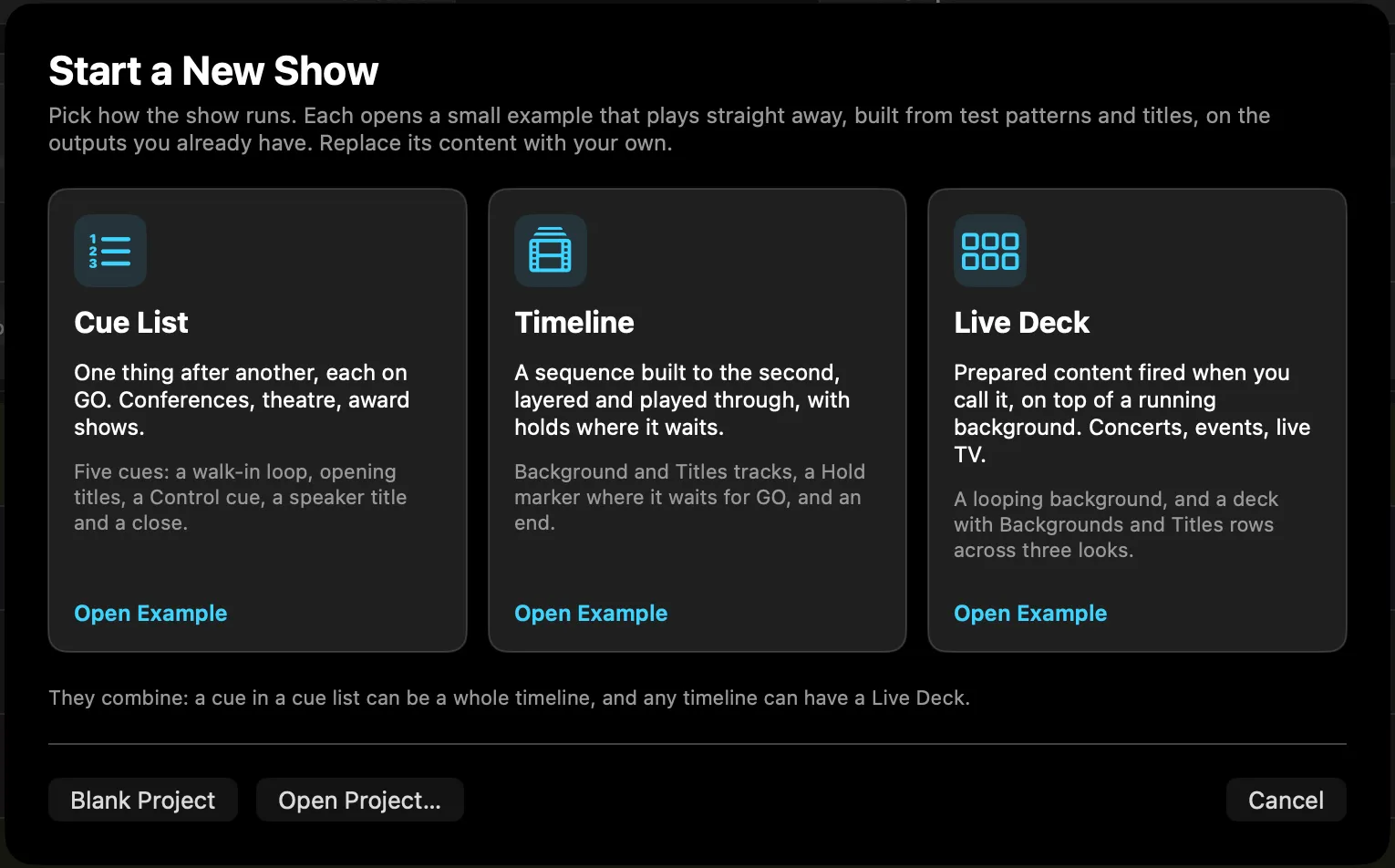
Nicht sicher, wo Sie anfangen sollen? Ablage ▸ Neue Show aus Beispiel … (⌘⇧N) zeigt die drei Wege, eine Show zu bauen, nebeneinander. Das Fenster öffnet sich auch nach dem Willkommensbildschirm beim ersten Start der App. Jeder Weg öffnet ein kleines Beispiel, das sofort spielt, aus Testbildern und Titeln, auf den Ausgängen, die Sie bereits haben. Hinweise dazu laufen oben im Fenster, bis Sie sie schließen.
| Wählen Sie es, wenn | Das Beispiel | |
|---|---|---|
| Cue-Liste | Eines nach dem anderen passiert, jeweils auf GO: Konferenzen, Theater, Preisverleihungen. | Fünf Cues: eine Einlass-Schleife, Eröffnungstitel, ein Steuer-Cue, der direkt weiterläuft, ein Rednertitel und ein Abschluss. |
| Timeline | Eine Abfolge sekundengenau gebaut, geschichtet und durchgespielt wird und dort wartet, wo Sie es sagen. | Spuren für Hintergrund und Titel, ein Halten-Marker, der auf GO wartet, und ein Ende. |
| Live Deck | Sie vorbereitete Inhalte auf Ansage über einem laufenden Hintergrund auslösen: Konzerte, Events, Live-TV. | Ein schleifender Hintergrund mit einem Deck aus den Zeilen Hintergründe und Titel über drei Looks, deren letzter alles leert. |
Sie lassen sich kombinieren. Ein Cue in einer Cue-Liste kann eine ganze Timeline sein (ein Kompositions-Cue), und jede Timeline kann ein Live Deck haben. Das Beispiel öffnet sich unbenannt, sodass das erste Sichern fragt, wo es gespeichert werden soll. Ersetzen Sie seine Testbilder und Titel durch Ihre eigenen Medien, oder wählen Sie Leeres Projekt, um bei null zu beginnen.
Die fünf Tasten, die Sie um 3 Uhr nachts brauchen
| Taste | Kurzbefehl | Was sie tut |
|---|---|---|
| 🟢 GO / TAKE | Return | Schickt den Cue aus der Vorschau mit dem gewählten Übergang auf die Live-Ausgabe. |
| 🛑 ALLES BEENDEN | Esc | Panik-Stopp. Blendet alles auf dem Programmbus aus und hält es sofort an. |
| ⬛ BLACKOUT | — | Schaltet das Live-Video sofort auf Schwarz. Erneut drücken stellt es wieder her. Die Wiedergabe läuft darunter weiter. |
| 🌘 FTB | — | Fade to Black — die sanfte Version des Blackouts. |
| ❄️ STANDBILD | — | Hält das aktuelle Bild auf dem Schirm. Der Ton läuft weiter. |
| 🔇 STUMM | — | Schaltet den Master-Ton stumm, ohne das Video zu berühren. |
💡 Tipp für die Probe: Esc ist Ihr Freund. Sie können die Taste immer gefahrlos drücken. Üben Sie sie einmal vor dem Einlass, damit Ihre Hand weiß, wo sie liegt.
Abschnitt 02Der Arbeitsbereich
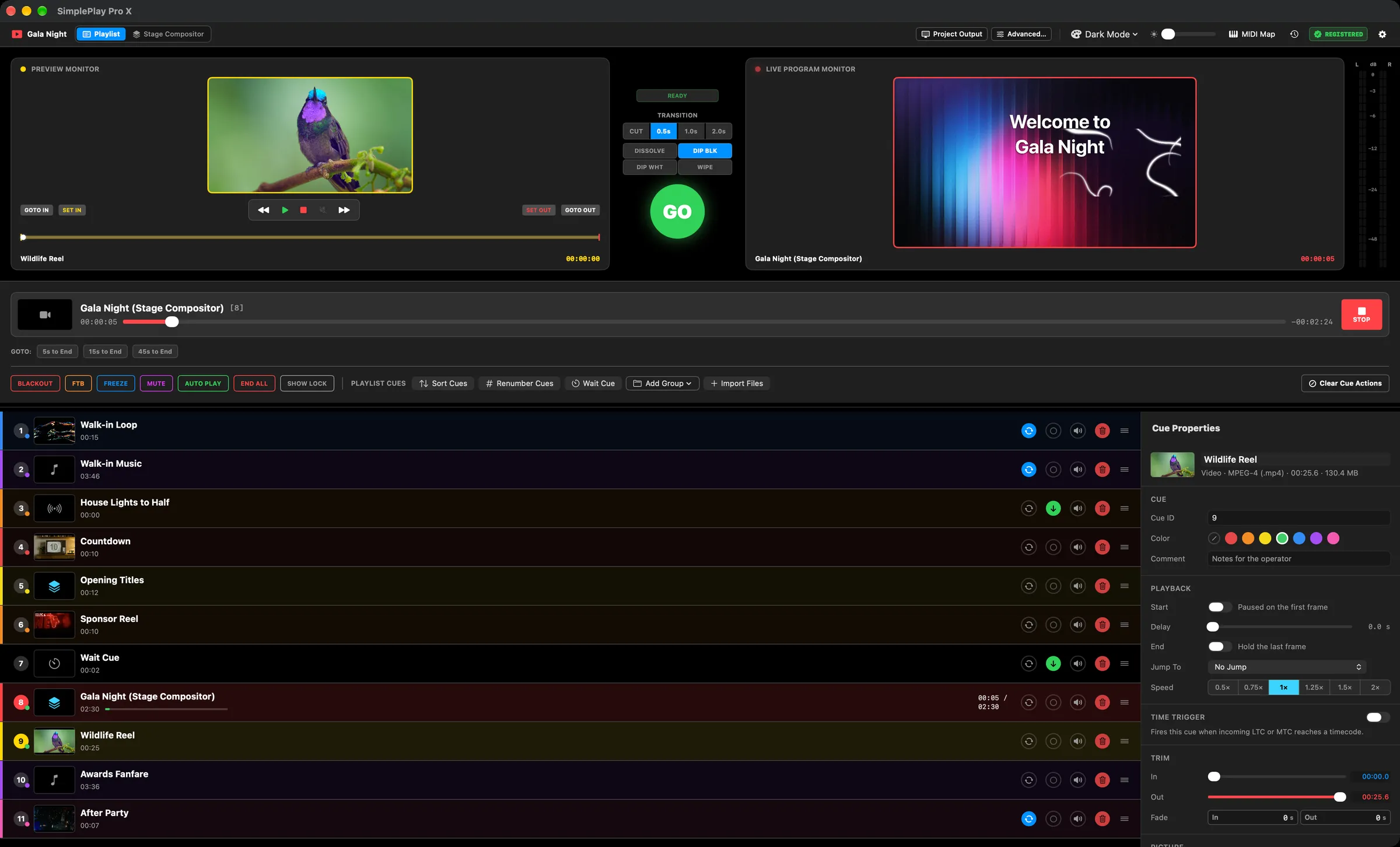
Das Fenster ist bewusst wie ein Sende-Bildmischer aufgebaut — Vorschau links, Programm rechts, die Take-Taste dazwischen.
Kopfzeile
In beiden Arbeitsbereichen gleich:
- Projektname mit dem Umschalter Playlist | Stage Compositor daneben — der aktive Arbeitsbereich leuchtet.
⌘⇧Eschaltet ebenfalls um. - Projektausgang öffnet oder schließt die Ausgabefenster; Erweitert … öffnet die Output Patch Bay.
- Designauswahl (7 Designs), Helligkeit der Oberfläche, das Abzeichen Fehler, der Schalter MIDI-Zuordnung, die Demo-Anzeige und das Zahnrad für die Einstellungen.
- FPS-Abzeichen (Darstellung ▸ FPS anzeigen, solange die Ausgabefenster offen sind): die Bildrate des Hauptausgangs und die der Engine. Sein Punkt wird für zehn Sekunden rot, sobald die Renderschleife einen Tick überspringt (jeder Ausgang hat ein Bild wiederholt), und gelb, wenn Frames den Großteil ihrer Zeit brauchen. Ab dem ersten übersprungenen Tick erscheint eine rote Zahl Übersprungen, und das Abzeichen zeigt sich auch bei ausgeschaltetem „FPS anzeigen“, bis Sie es zurücksetzen. Klicken Sie darauf für den Render-Zustand: der ganze Lauf seit dem letzten Zurücksetzen (Ticks, übersprungene Ticks, Frame-Zeiten gegenüber einem Frame bei der Show-Rate, belegte und verpasste Ticks der Ausgabefenster), was die Frames taktet (die Bildwiederholung eines Ausgangsbildschirms oder die eigene Uhr der Bühne), Zurücksetzen und Bericht kopieren.
Auf einem 13"-MacBook oder bei kleinster Fenstergröße werden Beschriftungen kürzer (Playlist | Compositor, Ausgang, Erweitert), statt zu verschwinden. Halten Sie den Zeiger über eine Taste, um ihren vollen Namen zu sehen.
Vorschaumonitor — gelber Rahmen
Ihr sicherer Abhörraum. Hören Sie Cues ab, scrubben Sie den Abspielkopf, setzen Sie In- und Out-Punkte (SET IN, SET OUT — in der Oberfläche „IN SETZEN“, „OUT SETZEN“) und prüfen Sie, ob die Datei sauber spielt. Nichts davon erreicht das Publikum. Die Transporttasten (GOTO IN, SET IN, SET OUT, GOTO OUT) liegen direkt darunter.
Mittlere Spalte für Transport & Übergang
- Status-Pille BEREIT
- ÜBERGANGSSTIL —
DISSOLVE,DIP BLACK,DIP WHITE,WIPE - ÜBERGANGSZEIT —
CUT,0.5s,1.0s,2.0sÜberblendung - Die große, grün leuchtende GO-Taste
Live-Programmmonitor — roter Rahmen
Genau das, was Ihr Publikum sieht, plus Stereo-Pegelanzeigen am rechten Rand. Was auf diesem Monitor ist, ist auf der Wand.
Leiste des aktiven Cues
Unter den Monitoren: der gerade laufende Cue mit Scrub-Leiste, Anzeige der vergangenen und verbleibenden Zeit, den Sprungtasten GOTO 10s / 20s / 30s to End (in der Oberfläche „GEHE ZU:“ mit „10 s vor Ende“ usw.) und einer STOPP-Taste.
Playlist-Cues
Ihre Show, von oben nach unten. Indexnummern, Vorschaubilder, Dauern, Fortschrittsbalken, Farbmarkierungen, Anzeigen für Schleife und Folgen. Rechts in jeder Zeile: Schleifen-Schalter, Folgen-Schalter, Audio-Stummschaltung, Löschen und ein Griff zum Umsortieren.
Inspektor für Cue-Eigenschaften
Alles zum ausgewählten Cue — Wiedergabe, Trimmen, Bild, Audio, EQ und die Kanalmatrix (siehe §6).
Abschnitt 03Medien & Cue-Typen
Neun Cue-Typen
| Typ | Beschreibung |
|---|---|
| 🎬 Video | Eine Videodatei. Spielt über die A/B-Puffer-Engine mit eingebettetem Audio-Routing. |
| 🔊 Audio | Nur Audio. Läuft durch den Mehrband-EQ und die Kanalmatrix. |
| 🖼️ Bild | Ein Standbild, das für eine festgelegte Dauer auf der Leinwand bleibt. |
| 🎞️ Bildsequenz | Eine nummerierte Bildfolge (DPX/EXR/PNG/TIFF/TGA), die als ein Clip behandelt wird. |
| ⏱️ Warten | Eine getimte Pause. Fügt eine programmierte Verzögerung in Auto-Folge-Ketten ein. |
| 📁 Gruppe | Ein einklappbarer Ordner. Gliedern Sie eine Show in Akte und Szenen. |
| 🎛️ Komposition | Eine komplette Mehrspur-Timeline des Stage Compositor, verpackt als einzelner Playlist-Cue. |
| 📡 NDI-Eingang | Eine Live-NDI-Quelle aus dem Netzwerk, nutzbar als Compositor-Ebene. |
| 📰 Bauchbinde | Eine gerenderte Titel-/Untertitelgrafik über einem Akzentbalken. |
| 🔤 Text | Ihre eigenen Worte in jeder Schrift oder ein Countdown, Count-up oder eine Uhr als Compositor-Clip. Siehe Text & Timer. |
⚠️ Ehrlich bei Formaten: SimplePlay Pro X decodiert über AVFoundation plus einen eigenen nativen HAP-Decoder. Es steckt kein FFmpeg darin. Steht ein Container nicht in der Formattabelle, spielt er nicht — und wir sagen Ihnen das lieber jetzt, als dass Sie es während der Keynote herausfinden. Wandeln Sie exotische Dateien vor dem Showtag in ProRes, H.264/H.265 in MOV/MP4 oder HAP um. Ein Container kann einen Codec enthalten, der nicht spielt, auch wenn der Container unterstützt wird — etwa eine .mov mit PNG- oder Animation-Video. Solche Dateien werden beim Hinzufügen einmal mit Namen gemeldet (ein Fehler, der den Codec nennt und das Zielformat für die Umwandlung), und der Clip bleibt leer, statt es immer wieder zu versuchen.
HAP — vollständig nativ
Die komplette HAP-Codec-Familie wird nativ decodiert, GPU-gestützt, mit Alpha:
| FourCC | Name | Hinweise |
|---|---|---|
Hap1 | Hap | RGB, DXT1/BC1 |
Hap5 | Hap Alpha | RGBA, DXT5/BC3 |
HapY | Hap Q | Hohe Qualität, Scaled YCoCg DXT5 |
HapM | Hap Q Alpha | Scaled YCoCg + BC4-Alpha |
HapA | Hap Alpha‑Only | BC4/RGTC1 |
Hap7 | Hap 7 / Hap R | BC7 |
HAP ist die richtige Wahl für Media-Server-Workflows: riesige Bildgrößen, günstige Decodierung, sauberes Alpha. Verpacken Sie es in eine .mov.
Bildsequenzen
Wählen Sie Ablage → Bildsequenz importieren (DPX/PNG/EXR) … (⌘⇧I). SimplePlay Pro X erkennt das Nummerierungsmuster, die Auffüllung mit Nullen und den Bildbereich automatisch.
Optionen pro Sequenz:
- Bildrate — wie schnell der Stapel abgespielt wird
- Regel für fehlende Bilder — Vorheriges Bild halten, Schwarzbild oder Transparentes Bild
- Alpha-Modus — Premultiplied, Straight oder Alpha ignorieren (deckend)
- Farbraum
Abschnitt 04Die Playlist aufbauen
Importieren
- Ziehen Sie Dateien direkt aus dem Finder auf die Playlist
- Taste Dateien importieren oder Ablage → Dateien importieren …
- Lassen Sie einen überwachten Ordner das für Sie erledigen
Ordnen & relationale Cue-Nummerierung
- Cue-IDs & Dezimal-Hierarchie: Cues unterstützen ganze Zahlen ebenso wie die dezimale Nummerierung aus Theater und Corporate (z. B.
1,1.1,1.2,1.10,2,2.0.1). Kurzfristige Cues lassen sich zwischen bestehenden einfügen, ohne externe Steuerzuweisungen zu brechen oder das Skript neu zu nummerieren. - Sortierung nach Segmenten: Die relationale Sortierung behandelt Nummern hierarchisch (
1.2<1.10<2.0) und vermeidet so die üblichen Fallen der alphabetischen Sortierung. - Cues neu nummerieren: Nummeriert die ganze aktive Playlist bei Bedarf fortlaufend ab
1neu. - Gruppe hinzufügen: Legen Sie Ordner für Akte und Szenen an und klappen Sie sie ein, um die Navigation zu vereinfachen.
- Warte-Cue: Fügt einen getimten Verzögerungs-Cue in automatisch weiterlaufende Abfolgen ein.
- Steuer-Cue: Gruppe hinzufügen ▾ → Steuer-Cue hinzufügen fügt einen Cue ein, der OSC und MIDI an andere Geräte sendet — siehe Steuer-Cues & Senden-Marker.
- Ziehen & Ablegen: Ziehen Sie Zeilen zum Umsortieren; legen Sie sie in Gruppen ab, um sie zu verschachteln.
- Farbmarkierungen: Sieben kräftige Farbmarkierungen, um die Show auf einen Blick zu ordnen.
Steuer-Cues & Senden-Marker
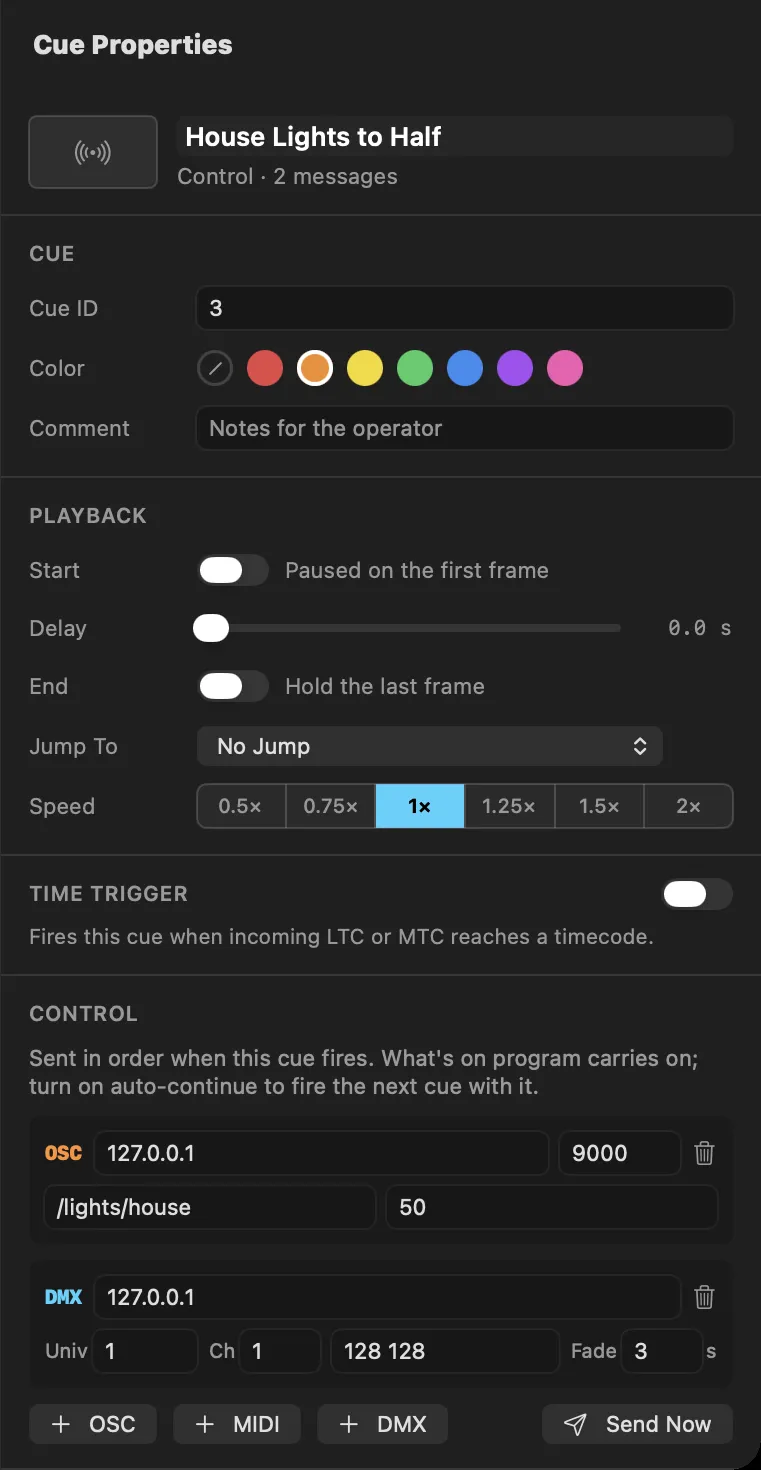
Ein Steuer-Cue löst andere Geräte aus der Show heraus aus: ein Lichtpult, eine Tonanlage, eine Kamera, einen weiteren Media-Server. Fügen Sie ihn mit Gruppe hinzufügen ▾ → Steuer-Cue hinzufügen ein und listen Sie im Bereich Steuerung des Inspektors auf, was er sendet:
- OSC — ein Host, ein UDP-Port, eine Adresse wie
/eos/cue/1/12/fireund beliebige Argumente, durch Leerzeichen getrennt:1ist eine Ganzzahl,0.5eine Dezimalzahl, alles andere (oder"in quotes") Text. - MIDI — ein Ziel (der Port einer MIDI-Schnittstelle oder ein IAC-Bus, um eine andere App auf diesem Mac zu erreichen) und ein Befehl Note On, Note Off, Control Change, Program Change oder MIDI Show Control (GO, STOP, RESUME, LOAD, ALL OFF oder RESET, mit Cue-Nummer und Geräte-ID).
- DMX — Lichtwerte über Art-Net: die IP-Adresse eines Nodes (oder eine Broadcast-Adresse wie
255.255.255.255), ein Universum, ein erster Kanal und die Werte für ihn und die folgenden Kanäle (255 128 0oder Prozentwerte wie50%), mit einer optionalen Blende in Sekunden. Siehe DMX-Ausgang.
Die Nachrichten gehen beim Auslösen des Cues der Reihe nach hinaus. Was im Programm läuft, läuft weiter — ein Steuer-Cue ersetzt nie das Bild. Wie bei jedem GO wird danach der nächste Cue ausgewählt; schalten Sie Auto-Weiter ein, um ihn sofort auszulösen, sodass ein Steuer-Cue zusammen mit dem Video-Cue danach auslösen kann. Jetzt senden schickt die Liste von Hand, um vor der Show zu prüfen, ob die anderen Geräte antworten. Steuer-Cues lassen sich wie jeder Cue auch per Timecode, OSC, MIDI und Stream Deck auslösen.
Auf einer Timeline sendet ein Marker, der auf Senden … gestellt ist (Rechtsklick auf seine Fahne), seine eigene Liste jedes Mal, wenn der Abspielkopf ihn erreicht — siehe Aktionsmarker.
Bei einem Stage-Sync-Paar sendet nur der Master: Das Backup fährt dieselbe Show, hält seine Nachrichten aber zurück, damit nichts doppelt auslöst. Alles Gesendete wird ins Protokoll der App geschrieben.
Mehrfachbearbeitung
Halten Sie ⌘ oder ⇧, um mehrere Cues auszuwählen. Der Inspektor wechselt in den Mehrfachmodus, in dem Sie Lautstärke, Bildanpassung, Geschwindigkeit, Blendendauern und Farbmarkierungen für Dutzende Cues auf einmal setzen.
Ketten mit Auto-Folgen & Auto-Weiter
| Verknüpfung | Symbol | Verhalten, wenn der Cue endet |
|---|---|---|
| Aus | Keins | Die Wiedergabe stoppt. Wartet auf ein manuelles GO. |
| Auto-Weiter / Nächsten folgen | 🟢 ⬇️ | Nimmt nach dem Ende automatisch sofort den nächsten Cue. |
| Vorherigem folgen | 🟡 ⬆️ | Geht einen Cue zurück und nimmt das vorherige Element. |
| Erstem folgen | 🔴 ⬅️ | Springt an den Anfang der Playlist oder Gruppe zurück. |
| Letztes Bild halten | 🟠 ⏸️ | Hält das letzte Bild stehend, statt auf Schwarz zu fallen. Ideal für Rednerauftritte und Corporate-Folien. |
| Cue-Schleife | 🔁 | Schleift diesen Cue endlos vom In- zum Out-Punkt. |
⏱️ Vorlaufverzögerung: Hat ein Cue eine Vorlaufverzögerung (delayDuration), hält SimplePlay Pro X das abgehende Video oder Hintergrundbild während des Countdowns sauber und schneidet oder blendet erst, wenn der Take auslöst. Während einer Vorlaufverzögerung blitzt nie vorzeitig Schwarz auf.
Abschnitt 05Live gehen — Übergänge, Puffer & Panik-Tasten
Die A/B-Doppelpuffer-Engine
Es laufen immer zwei Wiedergabe-Engines:
- Puffer A — Programm. Der Cue auf Sendung. Per Hardware direkt in Metal-GPU-Texturen decodiert.
- Puffer B — Bereitschaft. Der Cue aus der Vorschau, bereits decodiert und auf seinem ersten Bild geparkt.
Wenn Sie GO drücken, blendet B auf, während A abblendet. Weil B schon warmgelaufen war, gibt es kein Decodier-Ruckeln, kein schwarzes Aufblitzen, kein Stocken beim ersten Bild — die drei häufigsten Arten, wie ein Video-Cue Sie vor Publikum blamiert.
Playout-Übergänge
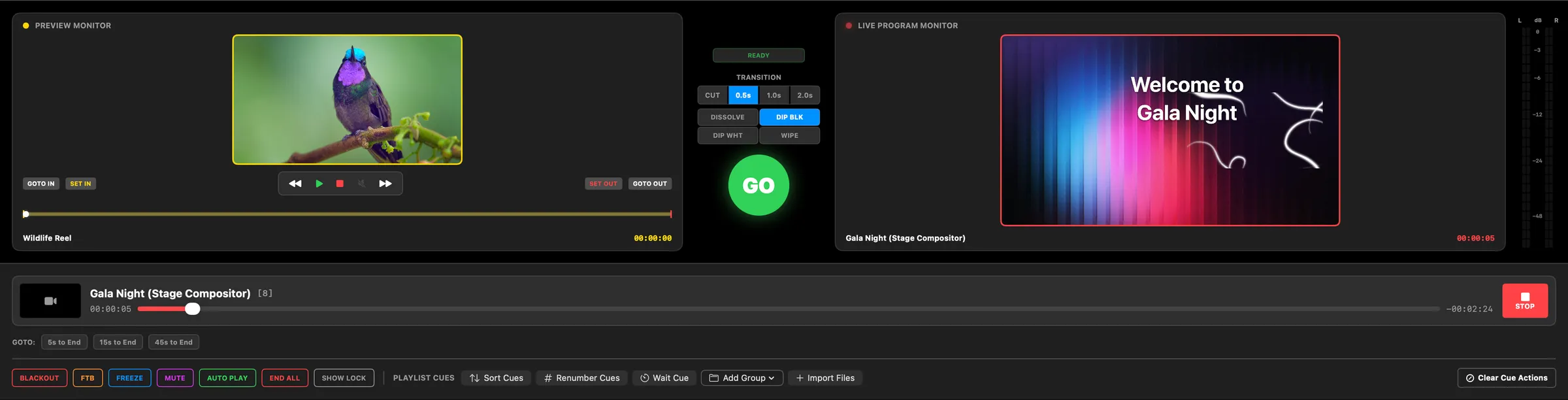
| Modus | Verhalten |
|---|---|
| CUT | Sofortiger harter Schnitt bei Return. |
| DISSOLVE | Gleichmäßige, weiche 32BGRA-sRGB-Überblendung zwischen Programm und Vorschau. |
| DIP BLACK | Blendet das Programm sanft auf Schwarz ab und dann die Vorschau aus Schwarz auf. |
| DIP WHITE | Dynamischer Übergang mit Blitz bzw. Blende über Weiß. |
| WIPE | Gerichteter horizontaler Wischer über den Bildschirm. |
| 0.5s / 1.0s / 2.0s | Voreingestellte Dauern für automatisch getimte Überblendungen. |
⏱️ Samplegenaue A/V-Synchronisation: Die Darstellungszeitpunkte des Videos sind direkt an den Sample-Rate-Renderclock von AVAudioNode gekoppelt, sodass Ton und Bild auch bei langen Takes nicht auseinanderdriften.
Die Panik-Leiste
BLACKOUT · FTB · FREEZE · MUTE · AUTO PLAY · END ALL
Diese Tasten sind immer sichtbar, immer scharf und nie in einem Menü versteckt. Das ist Absicht.
Abschnitt 06Der Cue-Inspektor
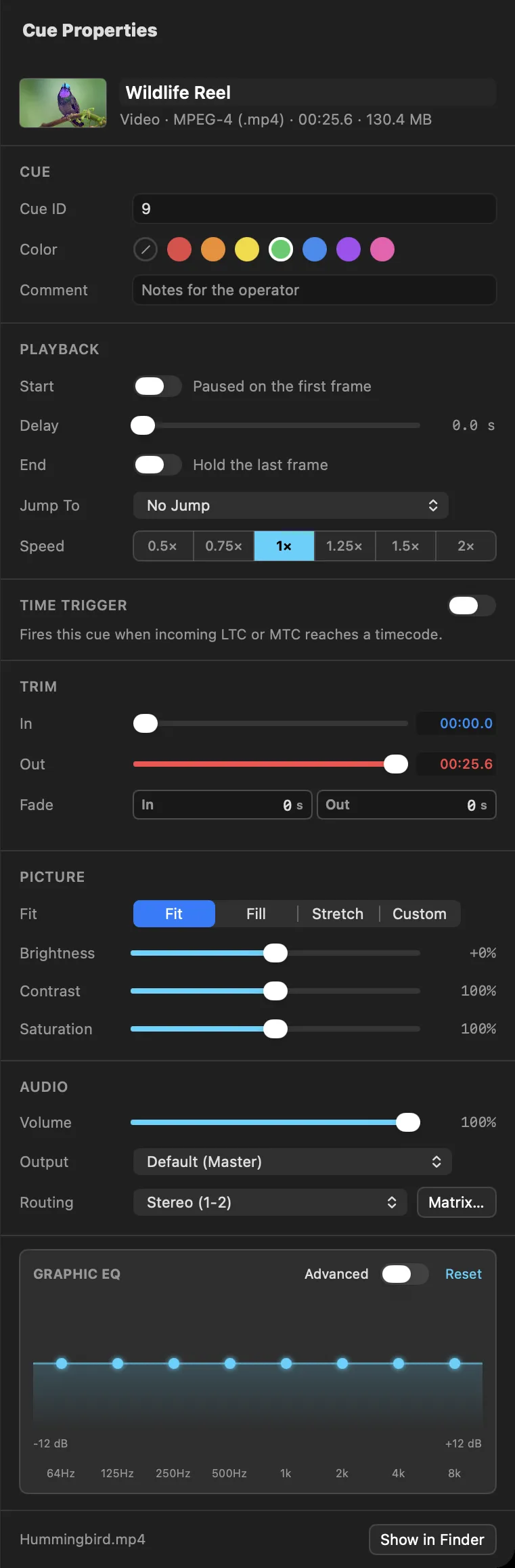
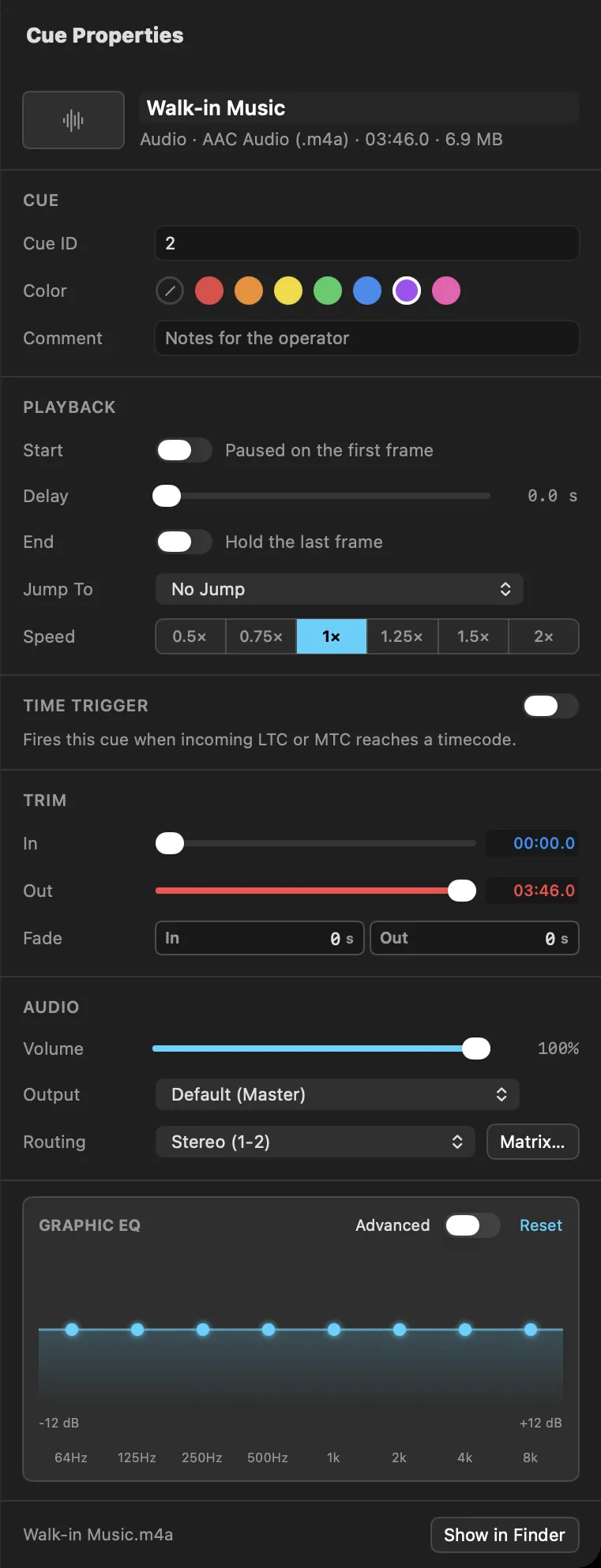
Wählen Sie einen Cue aus; das Feld Cue-Eigenschaften rechts füllt sich. Es ist wie der Clip-Inspektor des Stage Compositor aufgebaut: Blöcke mit Titel, Beschriftungen links, Bedienelemente rechts.
Kopf — das Vorschaubild des Cues, sein bearbeitbarer Titel und eine Zeile mit Fakten (Typ, Format, Länge, Größe). Eine fehlende Datei erscheint hier mit Neu verknüpfen und Show-Ordner suchen.
Cue
- Cue-ID — Ihre eigene alphanumerische ID (
Q101,2.5,ACT1). Darüber sprechen OSC, MIDI und Timecode den Cue an. - Farbe — sieben Markierungen
- Kommentar — Notizen für die Person, die die Show fährt, wenn Sie nicht da sind
Wiedergabe
- Start — Pausiert auf dem ersten Bild: laden und auf Bild eins halten
- Verzögerung — ein Vorlauf, bevor der Cue spielt
- Ende — Letztes Bild halten, statt auf Schwarz zu fallen
- Springen zu — zu einem bestimmten Cue verketten
- Geschwindigkeit — 0,25× bis 2,0×, mit tonhöhenkorrigiertem Audio
Zeitauslöser — schalten Sie ihn im Kopf des Blocks ein; Timecode, Erfassung und Chase erscheinen, sobald er an ist.
Trimmen
- In / Out — nicht-destruktive Trimmpunkte.
⌘[und⌘]setzen sie am Abspielkopf;⌘\setzt sie zurück. - Blende — Dauern für Ein- und Ausblendung
Bild (bei Audio-Cues nicht angezeigt)
- Passend / Füllen / Dehnen / Eigene, mit Breite, Höhe und Zoom für Eigene
- Helligkeit / Kontrast / Sättigung und Zurücksetzen, sobald sich etwas geändert hat
Audio — Lautstärke, Ausgang (Gerät), Routing (ein Vorlagen-Menü plus Matrix … für die volle Matrix) und der EQ.
Bild-, Warte-, Bildsequenz- und Kompositions-Cues bekommen einen eigenen Block, und Datei-Cues enden mit Im Finder zeigen.
💡 Doppelklicken Sie auf die Beschriftung eines Reglers, um ihn zurückzusetzen. Bild- und Wartedauern sind Felder zum Ziehen oder Tippen — ziehen Sie seitwärts, oder klicken Sie und tippen Sie einen genauen Wert.
Mehrere Cues ausgewählt? Der Kopf zeigt, wie viele und welcher Art, und jede Änderung gilt für alle (Mehrfachmodus).
Abschnitt 07Stage Compositor — Überblick
Wechseln Sie mit Stage Compositor im Umschalter Playlist | Stage Compositor der Kopfzeile dorthin, oder mit Steuerung → Zu Stage Compositor wechseln (⌘⇧E). Derselbe Umschalter bringt Sie zurück.
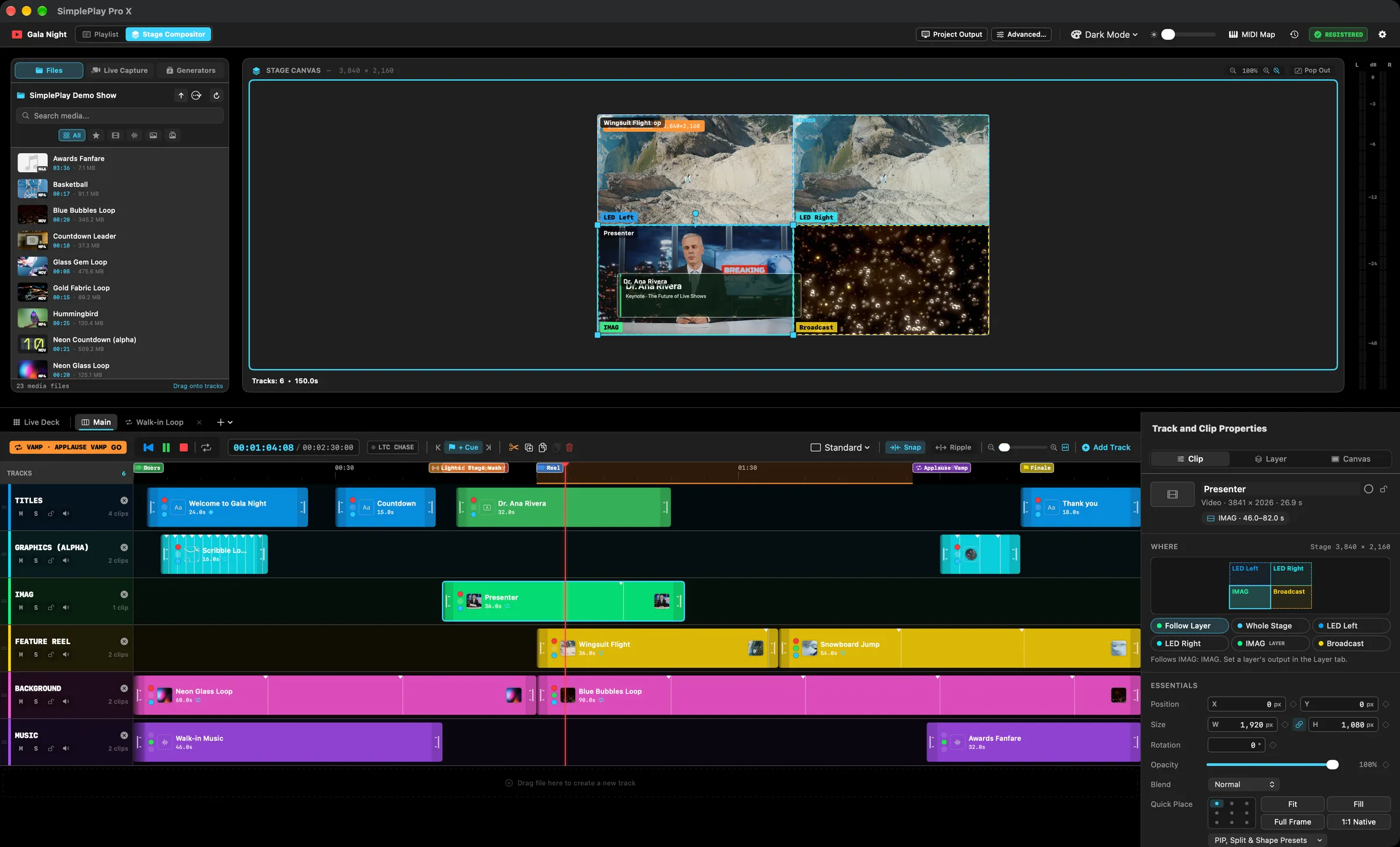
Das ist eine Mehrspur-Compositing-Timeline, die in Ihrer Show-Datei steckt. Bauen Sie in der Vorbereitung einen geschichteten Look; lösen Sie am Abend das Ganze als einzelnen Playlist-Cue aus — und mit dem Live Deck lösen Sie vorbereitete Clips darüber in dem Moment aus, den Sie wählen.
Für einen Kompositions-Cue wählen Sie in der Playlist Gruppe hinzufügen ▾ → Komposition hinzufügen: Das fügt den Cue hinzu und öffnet den Stage Compositor darauf. Nehmen Sie ihn wie jeden anderen Cue.
Der Aufbau
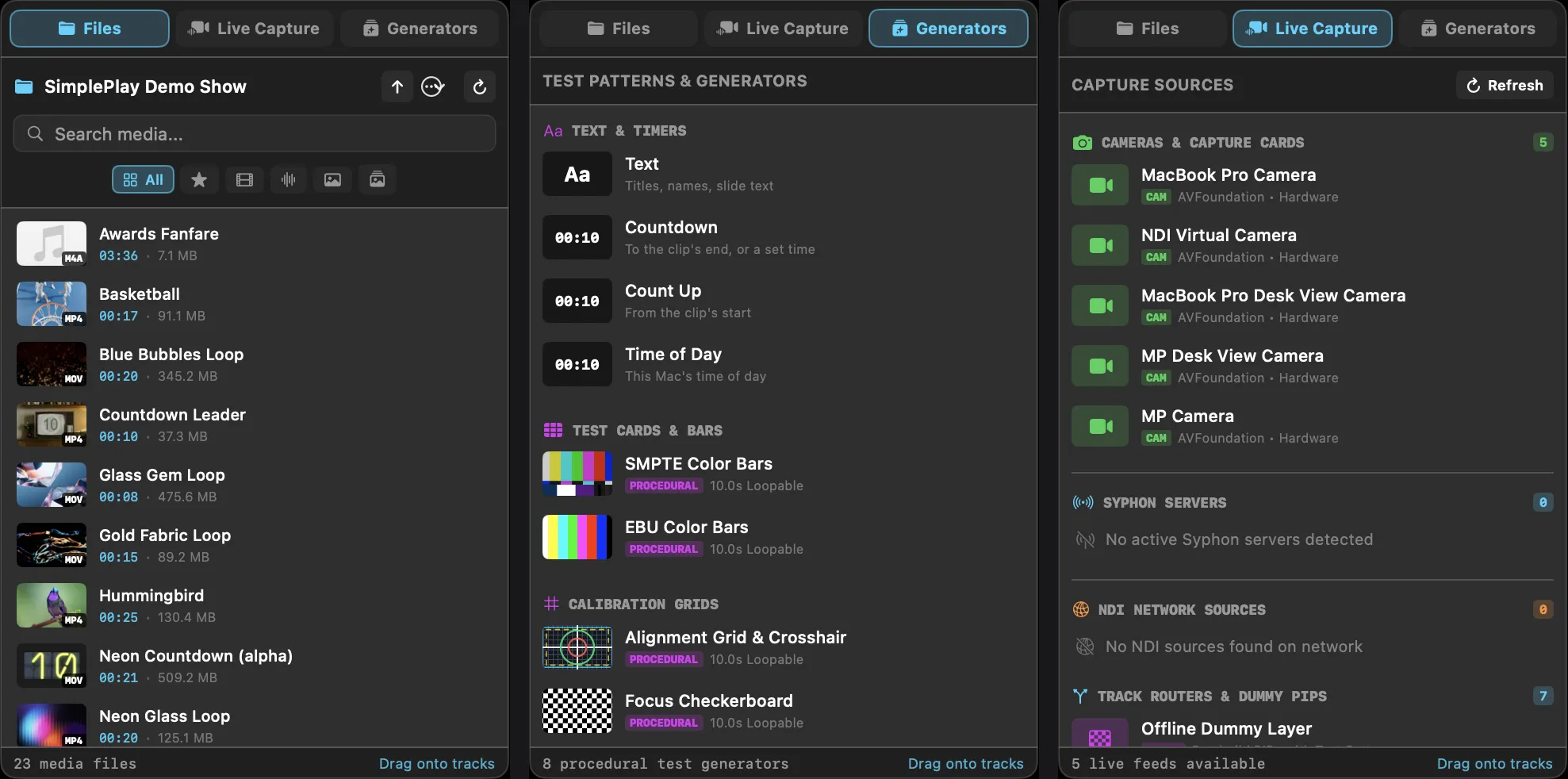
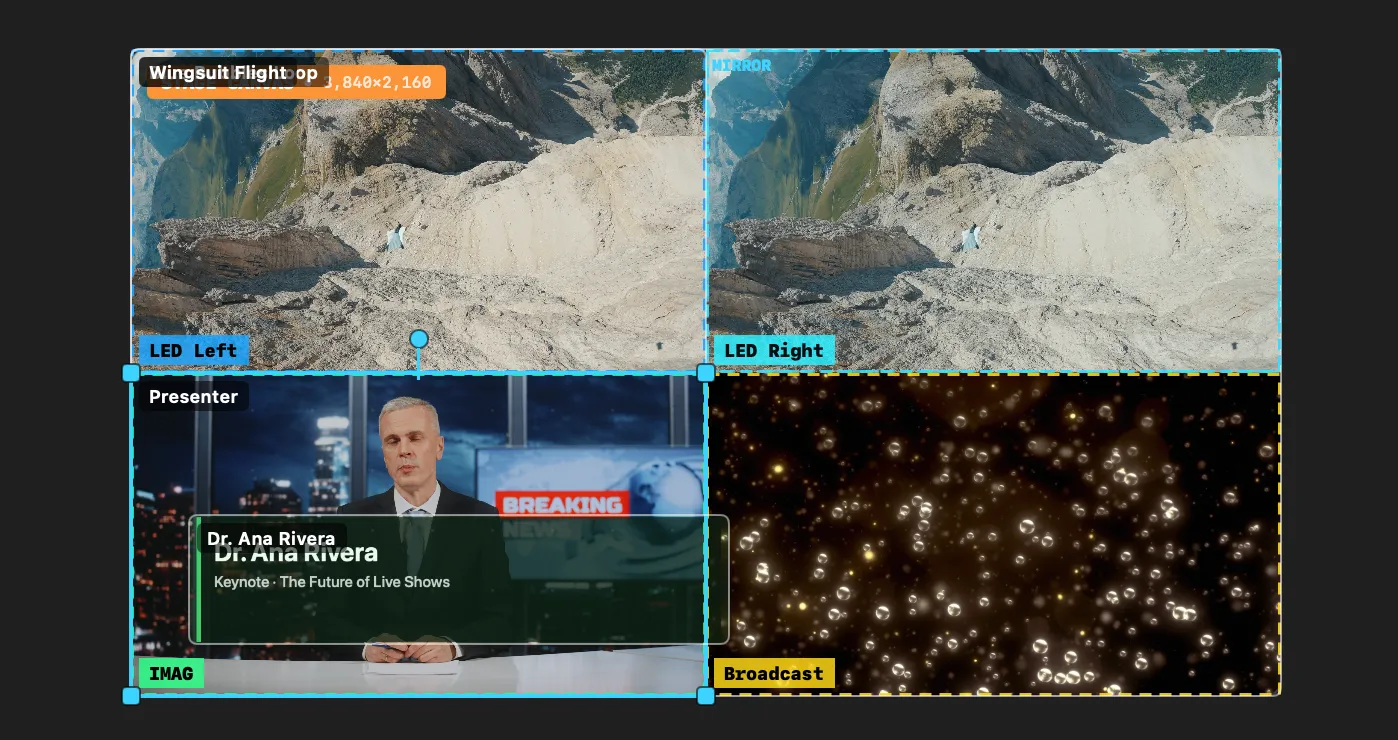
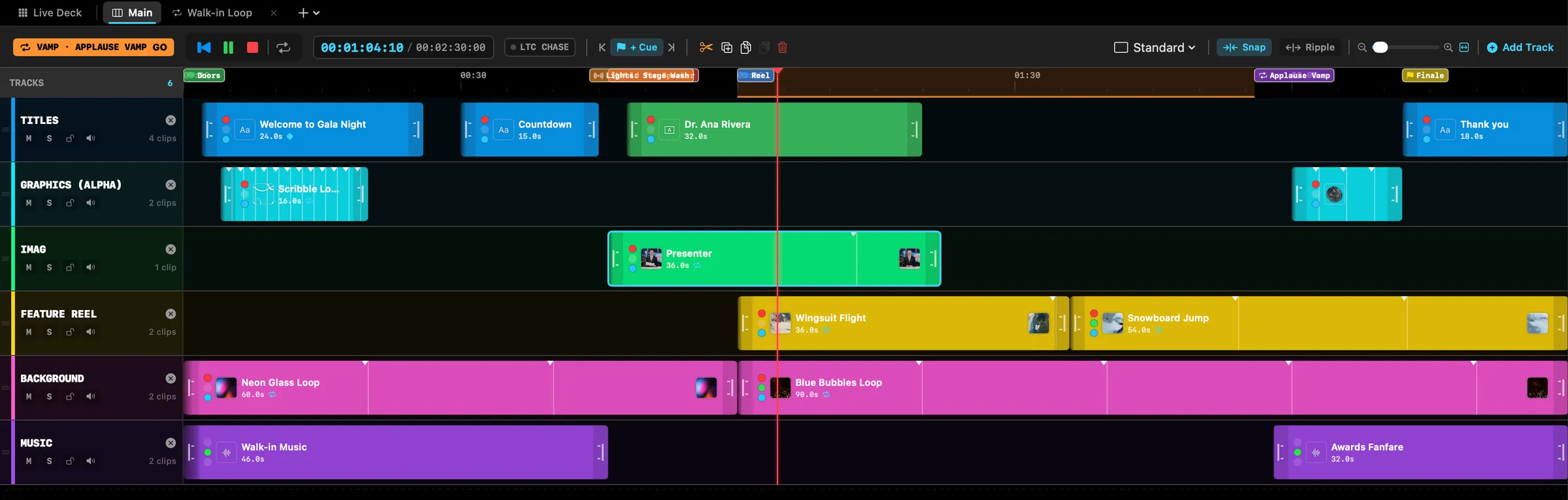
Medienbrowser (links) — mit 3 Tabs:
- Dateien — durchsuchen Sie lokale Festplatten. Filtern Sie nach Alle / Video / Audio / Bilder / Sequenzen, oder suchen Sie. Vorschaubilder, Dauern und Codec-Abzeichen.
- Live-Capture — angeschlossene Hardware-Webcams und USB-Capture-Geräte (Elgato Cam Link, USB3 Video, MacBook Pro Kamera), fest auf 1080p60.
- Generatoren — eingebaute Sende-Testbilder, SMPTE/EBU/ARIB-Balken, Vollfarben und Justierraster.
Bühnenleinwand (Mitte) — die Live-Komposition in Ihrer Bühnengröße: genau das, was die Ausgänge zeigen, ob es läuft oder steht, mit Live-Deck-Slots, die über der Timeline ausgelöst wurden, und mit den Effekten und dem Mischen jedes Clips. Ein ausgewählter Deck-Slot, der nicht auf Sendung ist, erscheint abgedunkelt, damit Sie ihn vor dem Auslösen platzieren können. Die Pegelanzeigen daneben messen den Ton, der tatsächlich hinausgeht — Timeline-Clips, Schleifen und ausgelöste Deck-Slots, nach jeder Lautstärke und Audiomatrix. Klicken Sie Ebenen an, um sie auszuwählen; ziehen Sie, um sie mit Live-Transformationsgriffen auf dem Bildschirm zu verschieben und zu skalieren. Mit mehreren Ausgängen im Modus Über Ausgänge verteilen ist der Bühnenteil jedes Ausgangs in seiner Patch-Bay-Farbe umrandet (die Bühnenübersicht, siehe §14). Abkoppeln löst die Leinwand in ein eigenes Fenster (oder ⌘⇧F für Vollbild).
Unteres Feld — Tabs am oberen Rand:
Live Deck │ Main · Opening Loop × · Award Sting × · +
- Live Deck — das Raster vorbereiteter Clips, die Sie live auslösen (§16).
- Main — die eigene Mehrspur-Timeline der Komposition, mit Anfangs-/End-Vorschaubildern der Clips, Audio-Wellenformen (in der grünen Lautstärkespur jedes Clips) und magnetischem Einrasten.
- Schleifen-Timelines — ein Tab pro Schleife, und +, um eine anzulegen (§15).
Inspektor (rechts) — drei Tabs:
- Clip — der ausgewählte Clip: wo er spielt, seine Transformation, Wiedergabe, Effekte und Audio (§8).
- Ebene — die Spur oder Deck-Zeile des ausgewählten Clips oder eine, die Sie über ihren Kopf anklicken: ihre Ausgänge, ihr Master, Bypass, Solo und Gruppe (§14).
- Leinwand — die Bühne selbst: eine Bühnenübersicht, die Bühnen-Größe (eine Vorlage oder genau B × H, mit An Ausgangslayout anpassen, um die Größe wieder den Ausgängen zu überlassen), die Liste Bildschirme mit Output Patch Bay öffnen …, das Videowand-Raster und Alle einpassen / Alle füllen für jeden Clip.
💡 Bühnengröße. Normalerweise richtet sich die Bühnengröße nach Ihren Ausgängen. Eine Größe, die Sie im Tab „Leinwand“ festlegen, bleibt bei Änderungen der Ausgänge erhalten und wird mit dem Projekt gespeichert — sie ordnet Ihre Bildschirme nie neu an. An Ausgangslayout anpassen überlässt die Größe wieder den Ausgängen.
Abschnitt 08Ebenen, Transformation & Mischen
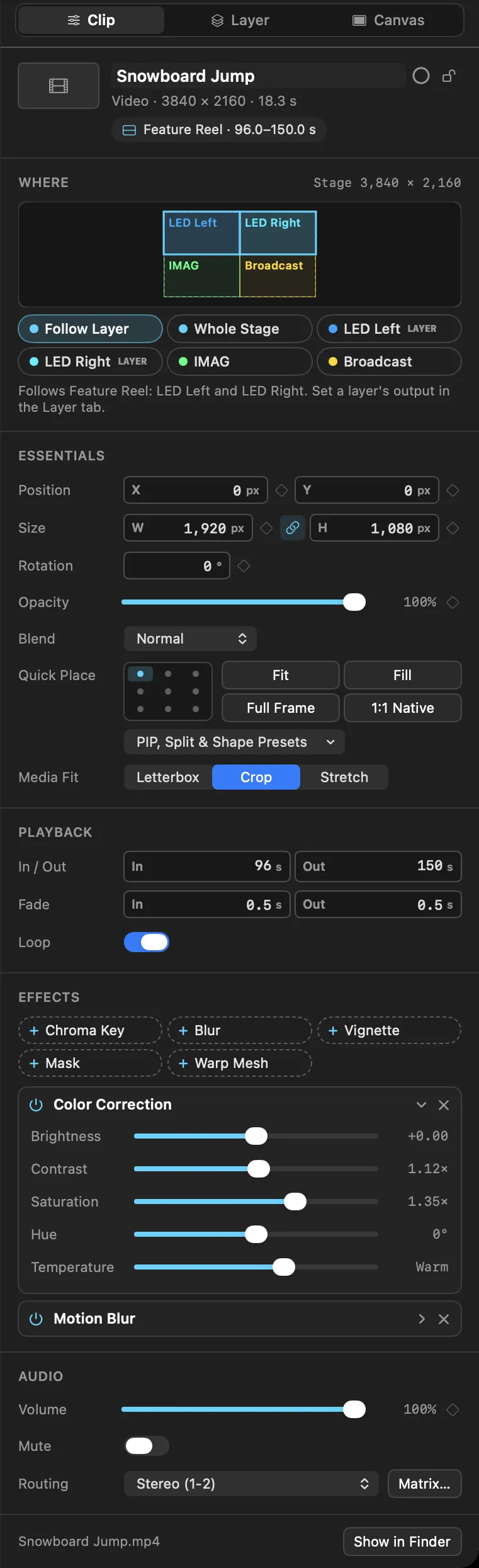
Wählen Sie einen Clip auf der Timeline (oder einen Slot im Live Deck), und der Tab Clip zeigt ihn, in der Reihenfolge, in der Sie arbeiten: wo er spielt, wie er aussieht, wie er spielt, seine Effekte, sein Ton. Jedes Bedienelement erscheint genau einmal.
Wo
Eine kleine Bühnenübersicht mit Ihren Bildschirmen und der Stelle, an der der Clip landet, darunter die Bildschirme des Clips:
- Ebene folgen (Standard) — der Clip geht dorthin, wohin seine Spur oder Deck-Zeile geht. Geerbte Ausgänge tragen ein Abzeichen EBENE.
- Ganze Bühne — dieser Clip bleibt auf der ganzen Bühne, was auch immer seine Ebene tut.
- Ein Ausgang — wählen Sie einen oder mehrere Ausgänge nur für diesen Clip. Auf dem ersten wird er positioniert (BEARB.); die übrigen zeigen dasselbe Bild (SPIEGEL).
Meistens lassen Sie Clips auf Ebene folgen und routen stattdessen die Ebene — siehe §14.
Grundlagen
- Position & Größe — X, Y, Breite, Höhe in Pixeln des eigenen Bildschirms des Clips (oder der ganzen Bühne), plus Drehung.
- Deckkraft — 0–100 %, mit Keyframes animierbar.
- Mischen — 18 Modi (siehe unten). Ein Clip, der auf Normal bleibt, mischt so, wie seine Ebene es tut; der Hinweis unter dem Menü sagt, wie.
- Schnell platzieren — ein 3×3-Raster setzt den Clip in eine Ecke, an einen Rand oder in die Mitte; Einpassen, Füllen, Vollbild und 1:1 nativ setzen seine Größe mit einem Klick. Füllen bedeckt den Bildschirm und beschneidet.
- Bild-im-Bild-, Teilungs- und Form-Voreinstellungen — Oben links, Oben rechts, Unten links, Unten rechts, Geteilt links, Geteilt rechts und mehr, in einem Menü.
- Medienanpassung — wie das Medium im Rahmen des Clips sitzt: Letterbox, Beschneiden oder Strecken.
Wiedergabe
- In / Out und Blende auf der Timeline, plus Schleife.
- Ein Live-Deck-Slot zeigt stattdessen Startet und Am Ende (§16).
Mischmodi
Das Menü Mischen des Clips und das des Tabs „Ebene“ enthalten dieselben 18 Modi, gruppiert:
| Gruppe | Modi | Wofür |
|---|---|---|
| — | Normal | Normales Alpha-Compositing |
| Aufhellen | Addieren, Negativ multiplizieren, Aufhellen, Farbig abwedeln | Licht, Feuer, Partikel, Dunst — Schwarz fällt weg |
| Abdunkeln | Multiplizieren, Abdunkeln, Farbig nachbelichten | Schatten, Texturen, Tinte — Weiß fällt weg |
| Kontrast | Ineinanderkopieren, Weiches Licht, Hartes Licht | Textur und Biss über einem Bild |
| Differenz | Differenz, Ausschluss, Subtrahieren | Grafische, invertierte Looks |
| Farbe | Farbton, Sättigung, Farbe, Luminanz | Das Darunterliegende tönen oder umfärben |
Ein Clip mit eigenem Modus behält ihn, mit voller Stärke. Ein Clip, der auf Normal bleibt, übernimmt Modus und Stärke seiner Ebene (§14).
Audio
Lautstärke und Stummschaltung, ein Routing-Vorlagenmenü (das nach einer Änderung Eigene zeigt) und die volle Matrix in einem Popover (§13).
Text & Timer
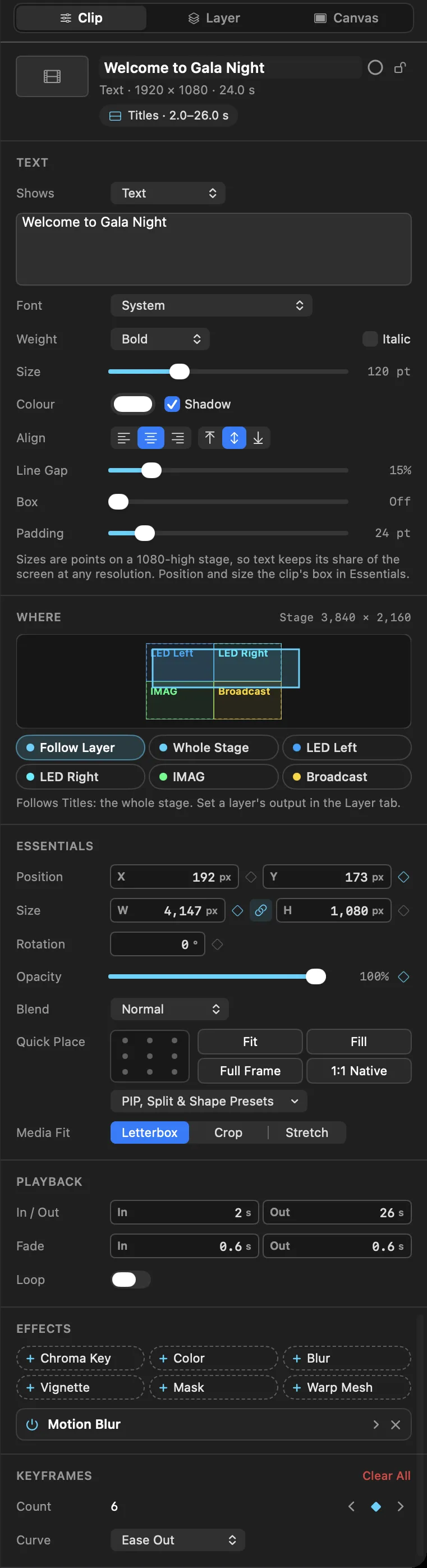
Titel, Rednernamen, Folientext und Uhren auf dem Bildschirm sind Text-Clips. Im Tab Generatoren des Medienbrowsers hat der Bereich Text & Timer vier davon: Text, Countdown, Aufwärts zählen und Uhrzeit. Doppelklicken Sie auf einen, um ihn am Abspielkopf einzufügen, oder ziehen Sie ihn auf eine Spur oder eine Live-Deck-Zelle. Ein Text-Clip wird platziert, geblendet, mit Keyframes animiert und an Ausgänge geschickt wie jeder andere Clip.
Wählen Sie ihn aus, und der Block Text im Inspektor legt fest, was er zeigt und wie er aussieht:
- Zeigt — Text, Countdown, Aufwärts zählen oder Uhrzeit. Tippen Sie die Worte in das Feld darunter; mehrere Zeilen sind möglich.
- Timer — bei Countdown, Count-up oder Uhr wird
{time}im Text durch die Zeit ersetzt („Einlass in {time}“); ohne es folgt die Zeit auf den Text. Format ist Auto (MM:SS, ab einer Stunde H:MM:SS), MM:SS oder H:MM:SS. Ein Countdown läuft über die Dauer des Clips auf null und bleibt dort stehen, oder über seine eigene Länge in Sekunden. - Schrift, Stärke, Kursiv, Größe, Farbe, Schatten — die Größe ist in Punkt auf einer 1080 hohen Bühne, sodass Text bei jeder Auflösung seinen Anteil am Bildschirm behält.
- Ausrichten — links, mittig oder rechts sowie oben, Mitte oder unten innerhalb des Rahmens des Clips (Position und Größe stellen Sie unter Grundlagen ein).
- Zeilenabstand, Kasten (ein Hintergrund hinter dem Text, mit Farbe und Ecken) und Innenabstand.
Countdowns und Count-ups werden aus der eigenen Zeit des Clips berechnet, sodass eine Show sie bei jedem Durchlauf gleich spielt. Uhrzeit ist die Ausnahme: Sie zeigt die Uhr des Macs. Text kostet die GPU fast nichts — er wird einmal gezeichnet und erst wieder, wenn sich der Text ändert (bei einem Timer einmal pro Sekunde).
Abschnitt 09Ebenen-FX — Keying, Farbkorrektur, Weichzeichner & Vignette
Pro Clip. Deterministisch. In der Projektdatei gespeichert.
Der Effektstapel
Im Block Effekte des Clip-Inspektors stehen Effekte, die der Clip noch nicht nutzt, als +-Tasten bereit — + Chroma-Key, + Farbe, + Weichzeichner, + Vignette, + Maske, + Warp-Mesh. Klicken Sie auf eine, um den Effekt als Karte hinzuzufügen. Karten stehen in der Reihenfolge, in der sie angewendet werden, und jede hat:
- eine Ein/Aus-Taste — den Effekt umgehen, ohne seine Einstellungen zu verlieren;
- einen Pfeil zum Einklappen — die Karte wegklappen, wenn Sie ihre Regler nicht brauchen;
- × — entfernen. Entfernen setzt den Effekt auf neutral zurück, sodass die Show gleich aussieht, ob jemand den Inspektor öffnet oder nicht.
Bewegungsunschärfe ist von Anfang an eine Karte (standardmäßig an).
Chroma-Key
Differenz-Keying mit echter Spill-Unterdrückung:
| Regler | Bereich | Hinweise |
|---|---|---|
| Key-Farbe | Grün · Blau | Wählen Sie den Hintergrund, vor dem Sie tatsächlich gedreht haben |
| Toleranz | 5 – 60 % | Wie viel Farbabweichung noch „wegkeyen“ heißt |
| Weichheit | 0 – 40 % | Weiche Kante. Ein wenig reicht weit. |
| Überstrahlung | 0 – 100 % | Spill-Unterdrückung: entfernt grüne Reflexe von Haaren, Schultern und Kanten |
Farbkorrektur
Die Karte Farbe:
- Helligkeit (−0,5 bis +0,5)
- Kontrast (0,2× bis 2,0×)
- Sättigung (0,0× bis 2,0×)
- Farbton (−180° bis +180°)
- Farbtemperatur (kalt bis warm)
Weichzeichner, Vignette & Maske
- Weichzeichner — Radius 0 bis 30 px. Ideal für einen unscharfen Hintergrund hinter einem gekeyten Moderator.
- Vignette — dunkelt die Ränder des Clips ab; Stärke 0,0 – 2,0.
- Maske — zeigt nur einen Teil des Clips: ein Rechteck, ein abgerundetes Rechteck oder eine Ellipse, mit Breite, Höhe, Ecken (bei Abgerundet), einer weichen Kante und Umkehren, um stattdessen ein Loch auszuschneiden.
Bewegungsunschärfe
- Standardmäßig an. Schnelle Keyframe-Bewegungen (eine Ebene, die ins Bild gleitet, ein schneller Schwenk) werden mit einer gerichteten Unschärfe geglättet, die aus der eigenen animierten Geschwindigkeit der Ebene abgeleitet wird, statt stroboskopisch zu wirken.
- Schalten Sie sie in den Clip-Eigenschaften aus, wenn Sie scharfe Bewegung pro Bild möchten — eine statische, nicht animierte Ebene kostet so oder so nichts, weil der Unschärfe-Durchgang nur läuft, solange er tatsächliche Bewegung misst.
Abschnitt 10Keyframe-Animation & aufgeklappte Bézierkurven-Spuren
Jede dieser Eigenschaften lässt sich über die Zeit animieren:
Opacity · Position X · Position Y · Scale X · Scale Y · Rotation · Volume
Keyframes & Kurvenschublade

- Klicken Sie auf die ◇-Raute neben einer Eigenschaft, um am Abspielkopf einen Keyframe zu setzen.
- Nur Timeline-Clips. Live-Deck-Slots spielen ab dem Moment ihres Auslösens auf ihrer eigenen Uhr und nehmen daher keine Keyframes — bauen Sie die Animation auf einer Timeline (eine Schleifen-Timeline eignet sich gut) und lösen Sie diese aus. Ein Slot, der aus einer älteren Show schon Keyframes hat, spielt sie weiter; der Inspektor bietet Keyframes entfernen an.
- Kurvenspur aufklappen: Öffnen Sie unter einem Timeline-Clip die eingebettete Kurvenschublade, um Keyframes auf einer Automationskurve pro Eigenschaft zu sehen und zu setzen.
- Keyframe-Sync auf der Leinwand: Wenn Sie Ebenen direkt auf der Bühnenleinwand bewegen, werden bei aktiver Animation automatisch Positions-Keyframes geschrieben.
Easing-Kurven
Jeder Keyframe hat eine Einstellung Kurve, die Sie im Menü daneben im Inspektor für Clip-Eigenschaften wählen (oder per Rechtsklick auf den Keyframe selbst):
| Kurve | Gefühl |
|---|---|
| Linear | Konstante Geschwindigkeit. Mechanisch — gut für Laufschriften. |
| Langsam beginnen | Startet langsam, beschleunigt. Für Abgänge. |
| Langsam enden | Startet schnell, kommt zur Ruhe. Für Auftritte. |
| Langsam beginnen und enden | Weich an beiden Enden. Standard für die meisten Bewegungen. |
| Halten | Keine Interpolation — springt zum nächsten Wert. Stufige Schnitte. |
| Bézier | Die einzige frei formbare Kurve, mit zwei ziehbaren orangen Tangentengriffen pro Abschnitt, einschließlich Überschwingern über die Keyframe-Werte hinaus. |
Linear/Langsam beginnen/Langsam enden/Langsam beginnen und enden/Halten sind Vorlagen mit fester Form — jede ergibt immer dieselbe Kurve. Bézier ist die einzige der sechs mit Griffen zum Ziehen.
Wo Sie die Griffe ziehen, hängt von der Eigenschaft ab:
- Position (der Weg der Ebene über die Leinwand): direkt auf dem Bewegungspfad auf der Bühnenleinwand. Doppelklicken Sie auf eine Wegpunkt-Raute, um sie sofort auf Bézier umzustellen (ein weiterer Doppelklick stellt sie zurück auf Langsam beginnen und enden) — oder klicken Sie mit rechts darauf und wählen Sie Bézier unter Easing-Kurve, wenn Sie stattdessen eine der anderen fünf Vorlagen möchten. So oder so erscheinen zwei orange Griffe beiderseits des Wegpunkts und biegen den tatsächlichen Pfad, den die Ebene auf dem Bildschirm nimmt. Ein Ziehen formt X und Y zusammen, denn ein Punkt auf dem Pfad ist ein einziger 2D-Wegpunkt.
- Deckkraft, Lautstärke, Skalierung, Drehung (Eigenschaften ohne räumliche Position auf der Leinwand): in der Kurvenschublade — klappen Sie sie unter dem Timeline-Clip auf. Doppelklicken Sie auf einen Keyframe, um ihn auf Bézier umzustellen (ein weiterer Doppelklick stellt ihn zurück), oder klicken Sie mit rechts für das volle Menü Easing-Kurve, und ziehen Sie dann seine beiden Griffe auf diesem Wert-über-Zeit-Diagramm.
Wenn Sie einen Keyframe zum ersten Mal auf Bézier umstellen, bekommen seine Griffe eine weiche Kurve, berechnet aus den Nachbarn, sodass eine Kette von Bézier-Keyframes durch jeden Punkt fließt, statt an jedem einen Knick zu machen. Gerät ein Griff (oder ein benachbarter Keyframe) danach aus der Flucht, klicken Sie mit rechts auf den Keyframe bzw. Wegpunkt und wählen Sie Tangenten glätten, um ihn wieder in diese durchgehende Form zu bringen, ohne den Bézier-Modus zu verlassen.
Abschnitt 11Projektions-Warp-Mesh & Timeline-Trimmen
Projektions-Warp-Mesh
- Hardwarebeschleunigtes Freiform-Warping: Geometrie-Mapping pro Ebene, direkt auf Apple-Silicon-GPUs über eigene Metal-Vertex-Shader ausgeführt.
- Skalierbare Dichte (bis 16×16 / 256 Kontrollpunkte): Gebaut für Architekturprojektion, Kuppel-Mapping, gewölbte LED-Hintergründe und komplexe Bühnenflächen.
- Vorlagen für die Rasterdichte: Wechseln Sie im Inspektor nahtlos zwischen den Rastern
3×3,4×4,5×5,8×8und16×16. - Nicht-destruktive Spline-Interpolation: Beim Wechsel der Rasterdichte bleiben vorhandene Warp-Konturen dank bikubischer Flächenberechnung erhalten.
- Interaktiver Mini-Warp-Raster-Editor: Ziehen Sie Kontrollpunkte direkt im Inspektor oder auf der Leinwand. Die Griffe werden bei dichten Rastern (
8×8,16×16) automatisch kleiner, um präzise zu bleiben und kein visuelles Gedränge zu erzeugen. - Raster sofort zurücksetzen: Eine Taste stellt das Mesh auf ein flaches, unverändertes Rechteck zurück, ohne die übrigen Transformationseigenschaften der Ebene zu berühren.
Erweitertes Timeline-Trimmen & Einrasten
- Anfangs- & End-Vorschaubilder: Jeder Clip zeigt ein Vorschaubild seines Anfangs und seines Endes.
- Audio-Wellenformen: Klicken Sie auf den grünen Punkt eines Clips, um seine Lautstärkespur zu öffnen; dort erscheint seine Wellenform — aus der Datei gemessen (das lauteste Sample jeder Hundertstelsekunde), genau für den Teil des Mediums, den der Clip spielt, und mit seiner Lautstärke skaliert, sodass Absenkungen und Blenden sichtbar werden. Ein erneuter Klick auf den Punkt blendet sie aus. Eine Datei ohne Ton hat keine Wellenform: Ihr grüner Punkt ist ausgegraut (Keine Audiospur in dieser Datei).
- Magnetisches Einrasten (
S): Lässt Clipkanten am Abspielkopf, an anderen Clips, an Cue-Markern und an Spuranfängen einrasten. - Schleifen-Trimmen: Wird die rechte Kante eines Clips mit Schleife verlängert, wiederholt sich das Medium, mit einer Kerbe und einem Einrastpunkt bei jedem Durchlauf.
- Clips in jedem Zoom: Ein kurzer Clip — oder ein langer, weit herausgezoomt — zeigt, was hineinpasst: seine Kurvenpunkte, dann sein Vorschaubild, dann seinen Namen. Seine Spuren für Deckkraft, Lautstärke und Animation bleiben genau so breit wie der Clip; ihre Köpfe verkürzen sich auf den Wert, dann nur noch auf den farbigen Punkt. Jeder Timeline-Tab behält seinen eigenen Zoom, und ein zum ersten Mal geöffneter Tab passt die Ansicht ein.
- Clip teilen (
⌘B): Rasierklingen-Schnitt am Abspielkopf.
Abschnitt 12Live-Videoaufnahme, Syphon- & NDI-Eingang
Hardware-Live-Capture
- Im Tab Live-Capture des Compositor-Browsers listet SimplePlay Pro X alle angeschlossenen USB-Webcams, UVC-Geräte und Capture-Karten auf (Elgato Cam Link, USB3-Video-Capture-Karten, FaceTime-HD-Kameras).
- Streamt Video direkt in
CompositionRenderer, fest auf 1080p60, mit reinen Bildpuffern ohne Speicherallokation, sodass CPU-Last und Latenz minimal bleiben.
Syphon- & NDI-Eingang
- Übernehmen Sie lokale Syphon-Feeds oder NDI-Streams aus dem Netzwerk als native Compositor-Ebenen.
- Wenden Sie Transformationen, Chroma-Key und Bild-im-Bild-Positionierung in Echtzeit auf Live-Kamerastreams an.
Abschnitt 13Audiomatrix pro Clip
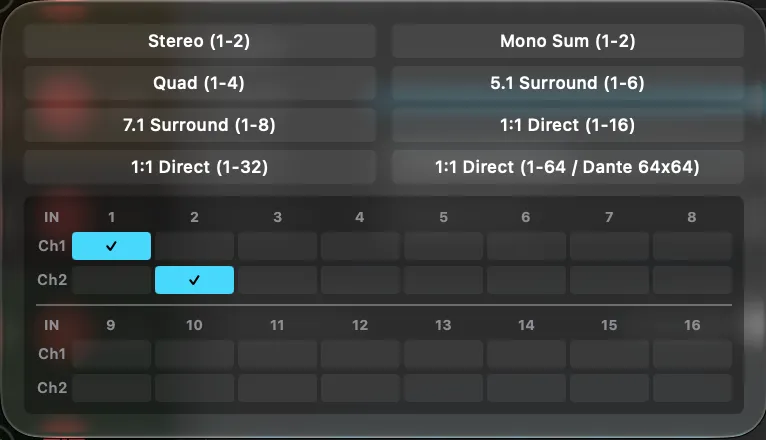
Jeder Clip hat seine eigene Gain-Matrix Eingangskanal → Ausgangskanal, bis 64×64.
Vorlagen
- Stereo (1–2) · Mono-Summe (1–2) · Quad (1–4)
- 5.1 Surround (1–6) · 7.1 Surround (1–8)
- 1:1 direkt (1–16, 1–32, 1–64 Dante AoIP)
Jeder Ausgangskanal kann eine eigene Beschriftung bekommen (HOUSE L, DELAY R, SUB, PRESS FEED).
Abschnitt 14Bildschirme & Ebenen
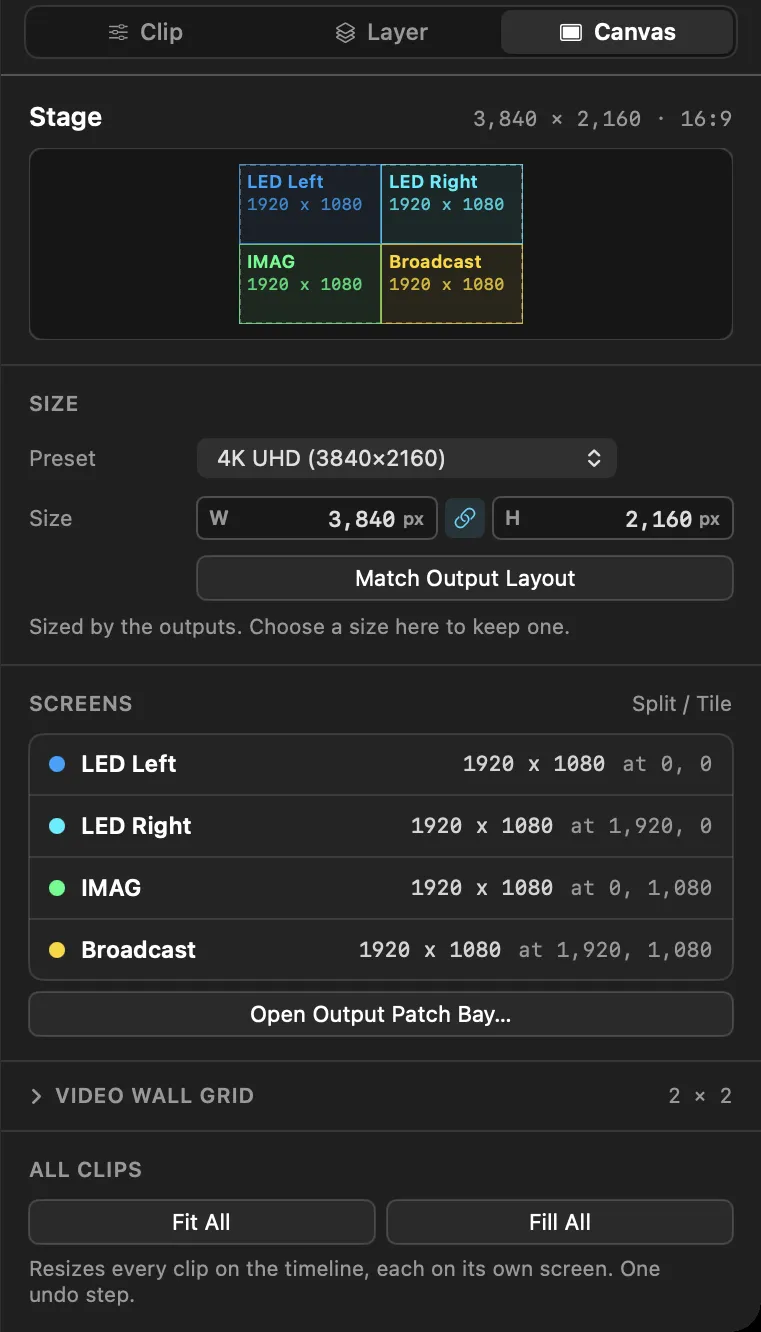
Eine Komposition hat eine Bühne — eine einzige Leinwand —, und die Output Patch Bay schneidet sie in einen Teil pro Ausgang, wenn Über Ausgänge verteilen an ist. Ein Bild auf einen bestimmten Bildschirm zu legen heißt, es auf den Bühnenteil dieses Bildschirms zu legen. Dafür gibt es zwei Wege:
- Eine Ebene routen (der übliche Weg) — schicken Sie eine ganze Timeline-Spur oder Live-Deck-Zeile auf einen Ausgang. Jeder Clip darauf geht dorthin.
- Einem Clip eigene Bildschirme geben — für den einzelnen Clip, der woanders hin soll als seine Ebene.
Die Bühnenübersicht
Wenn zwei oder mehr Ausgänge die Bühne aufteilen, umrandet die Leinwand den Teil jedes Ausgangs in seiner Patch-Bay-Farbe, und der Block Wo im Clip-Inspektor sowie der Tab „Leinwand“ zeigen dieselbe Übersicht in klein. Ein Clip, der auf einem Bildschirm liegt, wird innerhalb dieses Bildschirms gezeichnet und gezogen; zusätzliche gespiegelte Bildschirme zeigen einen gestrichelten Rahmen SPIEGEL.
⚠️ Matrix-Modus. Ist Über Ausgänge verteilen aus, zeigt jeder Ausgang die ganze Leinwand, sodass das Routen auf einen Bildschirm nichts Sichtbares ändert. Schalten Sie es zuerst in der Output Patch Bay ein; der Hinweis zum Ausgang im Tab „Ebene“ erinnert Sie daran, solange es aus ist.
Ebenen-Ausgänge
Klicken Sie auf einen Timeline-Spurkopf oder einen Live-Deck-Zeilenkopf und wählen Sie seine Ausgänge im Tab Ebene des Inspektors (unten) — ein Chip pro Ausgang, in seiner Patch-Bay-Farbe:
| Chips | Bedeutung |
|---|---|
| Ganze Bühne | Die Ebene spielt auf der ganzen Bühne |
| Ein Ausgang | Alles auf der Ebene spielt auf diesem Ausgang |
| Zwei oder mehr | Sie spielt auf dem ersten (BEARB.), auf den anderen gespiegelt (SPIEGEL) — eine Decodierung, mehrere Bildschirme |
Jetzt legen Sie Clips auf die Ebene, und sie gehen dorthin, wo ihre Ausgänge es sagen — ohne Einstellung pro Clip. Ein Clip, der die ganze Bühne füllt, füllt den ganzen Bildschirm, auf den er geschickt wird. Ziehen Sie einen Clip auf eine andere Spur, und er wandert auf deren Ausgang.
🎛️ Rezept — eine Ebene pro NDI-Stream. Legen Sie in der Output Patch Bay sechs Ausgänge an, schalten Sie Über Ausgänge verteilen ein und stellen Sie bei jedem Ausgang Ausgabe: auf NDI (§20). Zurück im Compositor klicken Sie auf sechs Spurköpfe und wählen jeweils den Ausgang im Tab „Ebene“ — Spur 1 auf Ausgang 1, Spur 2 auf Ausgang 2 und so weiter. Jeder Clip, den Sie auf eine Spur legen, geht jetzt über seinen eigenen NDI-Stream hinaus.
Der Tab „Ebene“
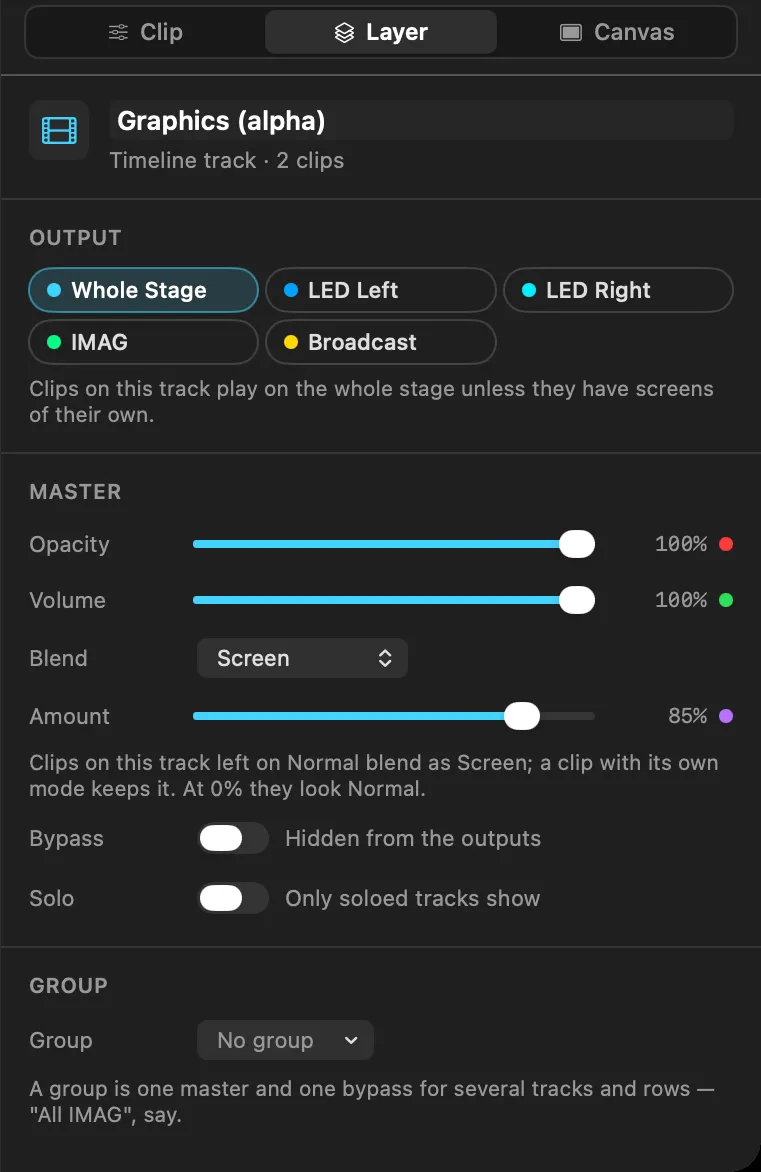
Der Tab Ebene des Inspektors bearbeitet eine Ebene als Ganzes. Er zeigt die Spur oder Zeile des ausgewählten Clips — oder klicken Sie auf einen Spur- oder Zeilenkopf, um diese anzuzeigen. (Ein späterer Klick auf einen Clip bringt Sie zurück zum Tab „Clip“.) Sie können auch mit rechts auf einen Kopf klicken und Ebeneneigenschaften wählen.
- Ausgang — Ganze Bühne plus ein Chip pro Ausgang, mit einem Hinweis, wohin die Clips der Ebene gehen. Haben einige Clips eigene Bildschirme, steht dort, wie viele, mit einer Taste Ebene folgen, die sie alle in einem widerrufbaren Schritt der Ebene zurückgibt — praktisch für eine Show, die Sie Clip für Clip geroutet haben, bevor Ebenen Ausgänge hatten.
- Master — für alles auf der Ebene (Doppelklick auf eine Beschriftung setzt sie zurück):
- Deckkraft — ein Master für das Bild.
- Lautstärke — ein Master für den Ton, zusätzlich zur eigenen Lautstärke jedes Clips.
- Mischen und Stärke — der Mischmodus für die Clips der Ebene, die auf Normal stehen, und wie viel davon: 0 % sieht aus wie Normal, 100 % ist der volle Modus. Stärke ist ausgegraut, solange die Ebene auf Normal steht.
- Bypass (von den Ausgängen genommen) und Solo bei Spuren.
Die roten, grünen und violetten Punkte neben Deckkraft, Lautstärke und Stärke sind dieselben wie am Fader einer Deck-Zeile.
- Gruppe — legen Sie die Ebene in eine Gruppe (oder Neue Gruppe …) und stellen Sie den eigenen Master und Bypass dieser Gruppe ein, Umbenennen … oder Löschen Sie sie.
Eigene Bildschirme eines Clips
Im Block Wo des Clip-Inspektors:
- Ebene folgen (Standard) — dorthin gehen, wohin die Ebene geht.
- Ganze Bühne — auf der ganzen Bühne bleiben, auch wenn die Ebene woandershin geroutet ist.
- Ein oder mehrere Ausgänge — nur dieser Clip geht dorthin. Schalten Sie seinen letzten Ausgang aus, gibt das ihn der Ebene zurück.
Master, Bypass & Gruppen
Was Sie sehen, ist die eigene Deckkraft des Clips × der Master seiner Ebene × der Master seiner Gruppe; was Sie hören, ist die Lautstärke des Clips × die Lautstärke seiner Ebene. Ein Master auf null oder eine umgangene Ebene bzw. Gruppe nimmt die Ebene von den Ausgängen, ohne etwas anzuhalten — heben Sie ihn an, und das Bild ist sofort wieder da.
| Wo | Bedienelemente |
|---|---|
| Timeline-Spurkopf | M (Bypass), S (Solo), Sperre, Audio stumm |
| Live-Deck-Zeilenkopf | Ein Fader, der 🔴 Deckkraft, 🟢 Lautstärke oder 🟣 Mischen fährt, und B (Bypass) — zum Live-Fahren |
| Tab „Ebene“ | All das, plus Ausgänge und Gruppen |
Der Zeilen-Fader. Klicken Sie auf einen der drei Punkte im Kopf einer Deck-Zeile, um zu wählen, was ihr Fader fährt; Fader und Anzeige neben den Punkten nehmen die Farbe dieses Punkts an. 🔴 ist Deckkraft und 🟢 Lautstärke — dieselben Farben wie die Punkte für Deckkraft und Lautstärke an einem Timeline-Clip. 🟣 ist Mischen: wie viel vom Mischmodus der Zeile sichtbar ist. Solange die Zeile auf Normal steht, ist der violette Punkt matt, und die Anzeige sagt Normal ▾ — klicken Sie darauf, um einen Modus zu wählen. Sobald sie einen hat, nennt ihn der Untertitel der Zeile (ZEILE 2 · ADDIEREN).
Eine Gruppe („Alle IMAG“, „Sponsorenwand“) ist ein Master und ein Bypass, den sich mehrere Spuren und Zeilen teilen: Ein Fader oder ein Klick nimmt sie alle zusammen herunter.
Sie kommen vom Tab „Stack“? Er ist weg — alles, was er konnte, steckt im Tab „Ebene“ und in den Köpfen oben.
Hinweis zu Stage Sync: Ebenen-Master — Deckkraft, Lautstärke und Mischen — gehören zur Show-Datei, nicht zum Live-Heartbeat. Ein Fader, den Sie während der Show fahren, wird nicht auf eine Backup-Maschine kopiert und steht nicht im Trigger-Protokoll.
Abschnitt 15Timeline-Tabs, Schleifen-Timelines & Aktionsmarker
Schleifen-Timelines
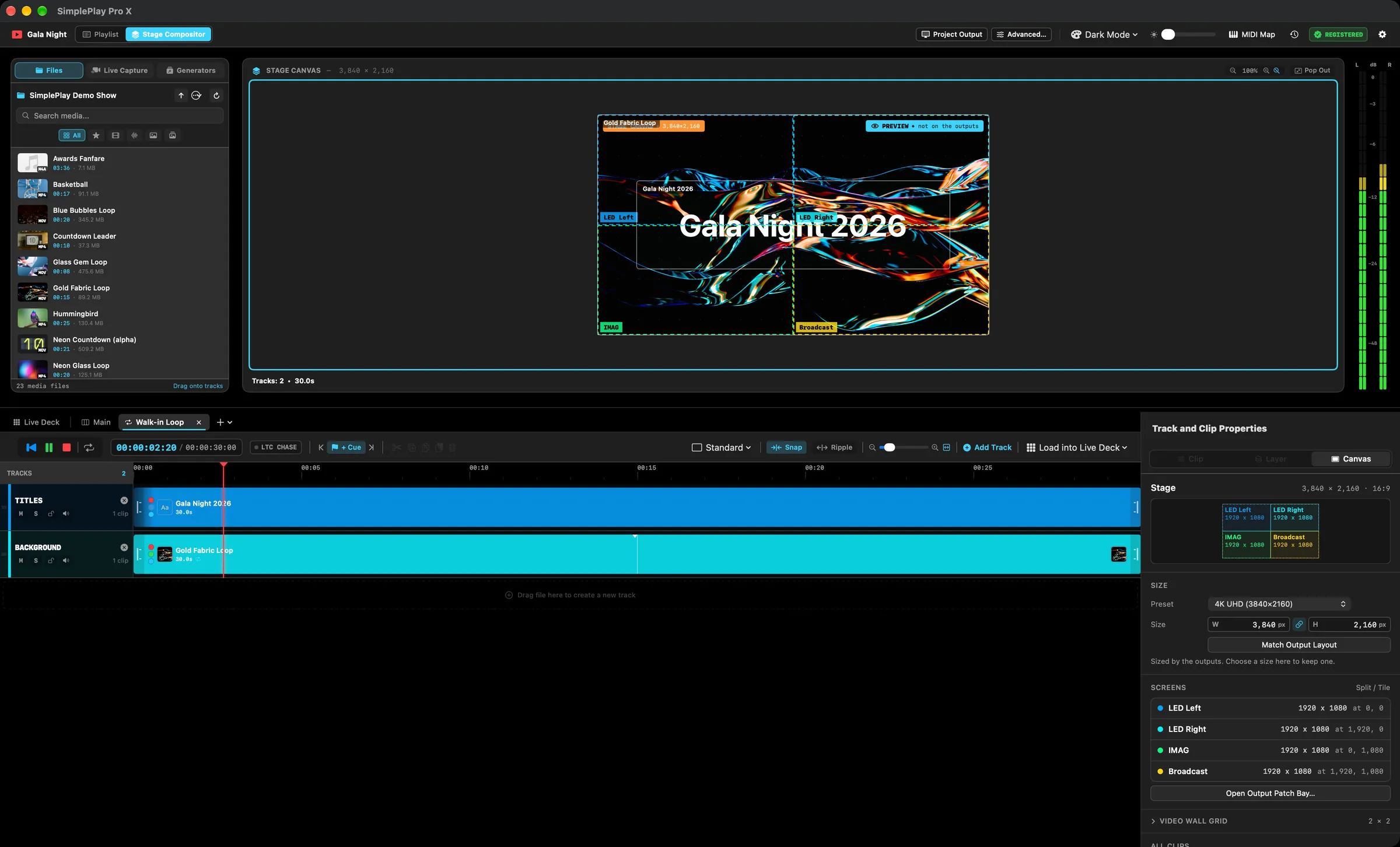
Neben Main kann eine Komposition beliebig viele Schleifen-Timelines enthalten — eine Einlass-Schleife, einen Preis-Jingle, einen Sponsorenblock —, jede in ihrem eigenen Tab oben im unteren Feld bearbeitet.
- + in der Tableiste → Neue Timeline, oder einen geschlossenen Tab wieder öffnen.
- Rechtsklick auf einen Tab für Umbenennen …, Duplizieren, Ins Live Deck laden, Am Abspielkopf zu Main hinzufügen, Tab schließen und Löschen … (es sagt Ihnen, wie viele Clips die Timeline spielen, die ebenfalls verschwinden; Widerrufen holt alles zurück).
- Tabs, die nicht passen, landen in einem »-Menü, sodass die Leiste nie scrollt.
Eine Schleife spielen. Eine Schleife spielt über einen Timeline-Clip — einen Kasten auf einer Main-Spur oder in einem Live-Deck-Slot, der die Schleife darin zeigt:
- Am Abspielkopf zu Main hinzufügen legt einen auf Main.
- Ins Live Deck laden (in der Werkzeugleiste, solange eine Schleife offen ist, oder im Tab-Menü) legt ihn in den ersten freien Look einer Zeile, in eine neue Zeile oder in die Timeline-Zeile des Decks (§16).
- Wählen Sie einen Timeline-Clip, um seine Schleife und Länge zu sehen, mit Timeline öffnen. Sein Aussehen steckt in den eigenen Clips der Schleife, daher werden Drehung, Medienanpassung, Effekte und Audio-Routing am Timeline-Clip selbst nicht angeboten; sein Mischen gilt für die Clips der Schleife, die auf Normal stehen.
- Ein Timeline-Clip auf Schleife startet seine Schleife am Ende neu; sonst hält er das letzte Bild.
- Dieselbe Schleife kann an mehreren Stellen gleichzeitig spielen — jede spielt unabhängig.
🎬 Bearbeiten, während die Show läuft. Das Wechseln von Tabs berührt die Show nie. Läuft die Show — über das Live Deck, den Transport des Compositors oder als Cue im Programm —, öffnen Sie einen Schleifen-Tab, und Main, das Live Deck und seine ausgelösten Slots laufen auf den Ausgängen genau so weiter.
- Ein Schleifen-Tab ist eine Vorschau. Die Leinwand zeigt die Schleife auf ihrem eigenen Player, markiert mit VORSCHAU · nicht auf den Ausgängen. Der Transport der Werkzeugleiste (und die Leertaste) spielt, pausiert und scrubbt nur die Vorschau; sie ist stumm, sodass nichts den Ton der Show erreicht. Kameras, NDI und Syphon erscheinen in der Vorschau, wenn die Show sie bereits geöffnet hat; die Vorschau öffnet nie ein eigenes Gerät.
- Die Show behält ihre Steuerung. OSC (
/compositor/play,/pause,/seek,/cue/…), Companion und das Auslösen über/deck/…steuern alle die Show, egal welcher Tab offen ist. Zurück auf Main oder im Live Deck gehört der Transport wieder der Show, die weiterläuft. - Änderungen gehen in die Show. Eine Schleife, die auf Sendung spielt — in einem Deck-Slot, auf einer Main-Spur oder in der Zeile „Timelines“ —, ändert sich auf Sendung, während Sie sie bearbeiten, genau wie beim Bearbeiten von Main.
Schleifen können keine Timeline-Clips und kein eigenes Live Deck enthalten.
Aktionsmarker
Setzen Sie mit M einen Marker am Abspielkopf. Rechtsklick auf eine Markerfahne im Lineal, um zu wählen, was er tut, wenn der Abspielkopf ihn erreicht:
| Aktion | Verhalten |
|---|---|
| Cue-Punkt (Standard) | Nichts — ein benannter Ort zum Hinspringen. |
| Halten bis GO | Die Timeline stoppt am Marker und wartet. Ausgelöste Live-Deck-Slots spielen weiter. |
| Vamp bis GO | Der Abschnitt vom vorherigen Marker (oder vom Anfang) bis zu diesem schleift bis GO. Der Vamp-Abschnitt ist im Lineal schattiert. |
| Springen zu ▸ | Geht jedes Mal, wenn er erreicht wird, zum gewählten Marker. |
| Senden … | Sendet jedes Mal, wenn er erreicht wird, OSC und MIDI an andere Geräte, und die Timeline läuft weiter — dieselben Nachrichten, die ein Steuer-Cue sendet. |
Um einen Marker umzubenennen oder seine Farbe zu ändern, doppelklicken Sie auf seine Fahne, oder klicken Sie mit rechts darauf und wählen Sie Umbenennen …. Ein Marker, den Sie nicht umbenannt haben, trägt den Namen seiner Aktion, sodass ein neuer Marker, den Sie zu Halten machen, „Halten“ heißt; ein eingetippter Name bleibt, egal was der Marker tut.
GO gibt ein wartendes Halten oder Vamp frei, bevor es den nächsten Cue nehmen würde. Die Werkzeugleiste des Compositors zeigt beim Warten ein Abzeichen HALTEN oder VAMP mit eigener GO-Taste, und /compositor/release tut dasselbe über OSC. Wenn Sie den Abspielkopf von Hand bewegen, endet ein Halten, und die Marker davor werden wieder scharf.
Abschnitt 16Das Live Deck
Ein Raster vorbereiteter Clips, die Sie live auslösen, über der laufenden Komposition. Was jeder Slot tut (Quelle, Bildschirm, Blenden, Effekte, Audio), steht in der Vorbereitung fest; wann er auslöst, entscheiden Sie. Jedes Auslösen wird protokolliert, und eine Probe lässt sich in die Timeline backen, damit sie sich exakt wiederholt.
Das Deck steckt in einem Kompositions-Cue (Gruppe hinzufügen ▾ → Komposition hinzufügen in der Playlist): Es ist live, solange dieser Cue im Programm ist (sonst zeigt die Kopfzeile NICHT AUF PROGRAMM). Wird ein Cue genommen, der keine Komposition ist, stoppt das Deck zusammen mit dem Compositor.
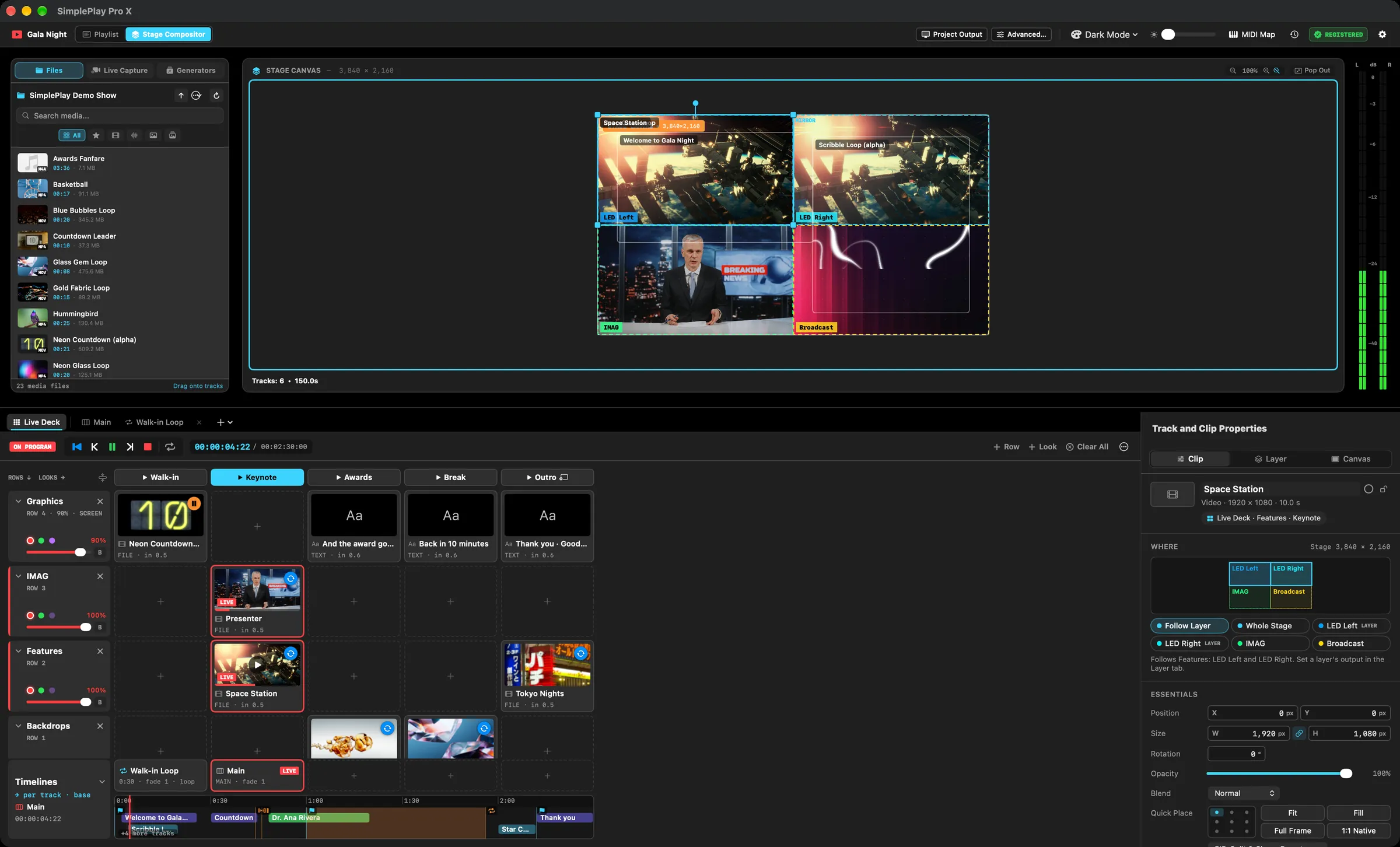
Das Raster
Öffnen Sie im unteren Feld den Tab Live Deck. Beginnen Sie mit 3 × 4-Deck erstellen, oder fügen Sie selbst + Zeile und + Look hinzu.
- Zeilen sind Ebenen, über der Timeline gestapelt — die oberste Zeile liegt vorn. Jede Zeile spielt jeweils einen Slot.
- Looks sind Spalten. Ein Klick auf den Kopf eines Looks löst den Slot jeder Zeile in dieser Spalte auf einmal aus.
- Die unterste Zeile Timelines wechselt die Timeline darunter (siehe unten).
Zellen füllen. Ziehen Sie beliebiges aus dem Medienbrowser auf eine Zelle — Dateien, Kameras, NDI, Syphon, Generatoren. Klicken Sie auf einen Slot, um ihn im Tab „Clip“ zu bearbeiten; doppelklicken Sie (oder ▶), um ihn auszulösen; ziehen Sie, um ihn zu verschieben, ⌥-ziehen, um ihn zu kopieren. Ein Rechtsklick bietet Auslösen, Schleife, Ausschneiden, Kopieren, Einsetzen, Duplizieren und Löschen; Kopieren und Einsetzen funktionieren zwischen Deck und Timeline in beide Richtungen. Ein Slot auf Sendung lässt sich nicht löschen, überschreiben oder in eine andere Zeile verschieben.
Das Raster lesen. Zellen zeigen Live-Bilder bei Kameras, NDI, Syphon und Bauchbinden, und bei Dateien ein Standbild, das auf Sendung zur Wiedergabe wechselt.
| Tally | Bedeutung |
|---|---|
| 🔴 Rot, LIVE + Fortschrittsbalken | Auf Sendung |
| 🟠 Orange | Auf dem Weg hinaus (blendet aus oder liegt unter seinem Nachfolger) |
| 🟡 BEREIT | Wartet auf den nächsten Marker |
Zeilenköpfe tragen Namen und Nummer der Zeile, × (vom Sender nehmen), einen Fader für Deckkraft, Lautstärke oder Mischen — Auswahl über die roten, grünen und violetten Punkte — und B (Bypass); siehe §14. Der Pfeil klappt eine Zeile zu einem schmalen Streifen mit Slotnamen zusammen; ⋯ → Alle Zeilen einklappen / Alle Zeilen ausklappen tut das für alle. Ein Rechtsklick auf einen Zeilenkopf benennt die Zeile um, verschiebt sie im Stapel nach oben oder unten, umgeht, leert oder löscht sie. Ein Rechtsklick auf einen Look-Kopf benennt den Look um, löscht ihn oder setzt Zeilen ohne Slot hier leeren (das Auslösen des Looks leert dann Zeilen, die in dieser Spalte nichts haben).
Auslösen & Leeren
- Einen Slot auslösen ersetzt mit einer Überblendung, was seine Zeile gerade spielt: Der alte Slot bleibt in voller Stärke, bis der neue eingeblendet ist (die Einblendung des neuen Slots).
- Leeren — das × der Zeile oder Alle leeren in der Kopfzeile — nimmt Slots vom Sender, jeden mit seiner eigenen Ausblendung.
- Jeder ausgelöste Slot läuft auf seiner eigenen Uhr, ab dem Moment des Auslösens, sodass seine Blenden beginnen, wenn Sie die Taste drücken. Pausieren oder Stoppen der Timeline stoppt ausgelöste Slots nicht.
- Jede Quelle im Deck wird beim Start der Komposition geöffnet, sodass das Auslösen nie auf eine Datei oder Kamera wartet.
Verhalten der Slots
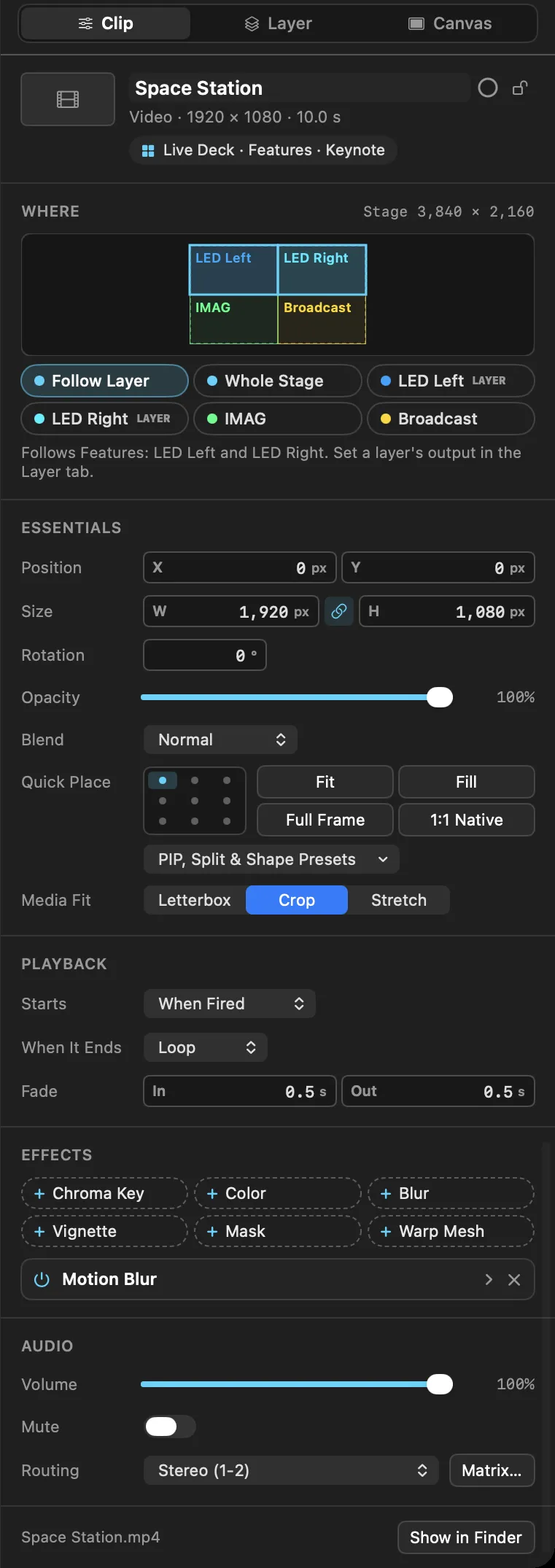
Wählen Sie einen Slot; der Block Wiedergabe im Tab „Clip“ bietet:
| Einstellung | Optionen |
|---|---|
| Startet | Beim Auslösen oder Am nächsten Marker — der Slot ist BEREIT, bis der Abspielkopf der Timeline den nächsten Marker erreicht, und startet dann genau darauf. (Gibt es keinen Marker mehr, löst er sofort aus.) |
| Am Ende | Schleife, das letzte Bild halten, die Zeile leeren, Zurück (zu dem, was die Zeile vorher spielte — ein Sting, der zu seinem Hintergrund zurückkehrt) oder Weiter (den Slot des nächsten Looks in dieser Zeile auslösen). |
Die Ende-Schaltfläche. Jeder Slot, der bis zu einem Ende spielt — eine Datei, eine Bildsequenz oder eine Schleifen-Timeline —, zeigt sein Ende als runde Schaltfläche auf seinem Bild, in den Farben der Playlist: 🔵 ↻ Schleife, 🟠 ⏸ Halten, 🟢 → Weiter, 🔴 ← Zurück, ⚪ ✕ Leeren. Klicken Sie darauf, um zum nächsten Ende zu wechseln (Halten → Schleife → Weiter → Zurück → Leeren); Rechtsklick, um eines auszuwählen. Eine eingeklappte Zeile zeigt eine kleinere neben dem Slotnamen. Kameras, NDI, Syphon, Standbilder, Generatoren und Titel spielen, bis ihre Zeile geleert wird, und haben daher kein Ende.
Die Zeile „Timelines“
Die unterste Zeile entscheidet, welche Timeline unter dem Deck spielt. Eine Zelle unter jedem Look enthält Main oder eine Ihrer Schleifen-Timelines. Das Auslösen des Looks — oder der Zelle selbst — schaltet den Abspielkopf auf diese Timeline, ab ihrem Anfang. Es spielt immer nur eine; ein Look ohne Timeline-Zelle lässt die aktuelle weiterlaufen. Jeder Take beginnt auf Main.
Rechtsklick auf eine Timeline-Zelle bietet:
- Timeline ▸ — Main oder eine Schleife
- Übergang ▸ — Schnitt oder Blende 0,5 s / 1,0 s / 2,0 s (die alte Timeline bleibt in voller Stärke unter der neuen — eine Überblendung, keine Blende über Schwarz)
- Start ▸ — Beim Auslösen oder Am nächsten Marker
- Am Ende ▸ (Schleifen) — Schleife, Letztes Bild halten, Zurück zur vorherigen Timeline oder Timeline des nächsten Looks. Main endet so, wie sein Cue endet; eine Schleife in dieser Zeile beendet den Cue nie.
Solange eine Schleife läuft, zeigt der Timeline-Tab von Main einen Hinweis — der Abspielkopf misst die Schleife, nicht Main.
Transport
Die Kopfzeile des Decks hat ihren eigenen Transport: zum Anfang, vorheriger / nächster Marker, Wiedergabe / Pause, Stopp, Schleife, Timecode und das GO-Abzeichen für Halten und Vamps. Er steuert den Programm-Cue, sobald die Komposition genommen ist, und sonst die Vorschau des Editors.
Bei sichtbarem Tab „Live Deck“: Space spielt / pausiert, ↑ / ↓ springen zum vorherigen / nächsten Marker, und ⌘C ⌘V ⌘D ⌫ kopieren, setzen ein, duplizieren und löschen den ausgewählten Slot.
Trigger-Protokoll & Backen in die Timeline
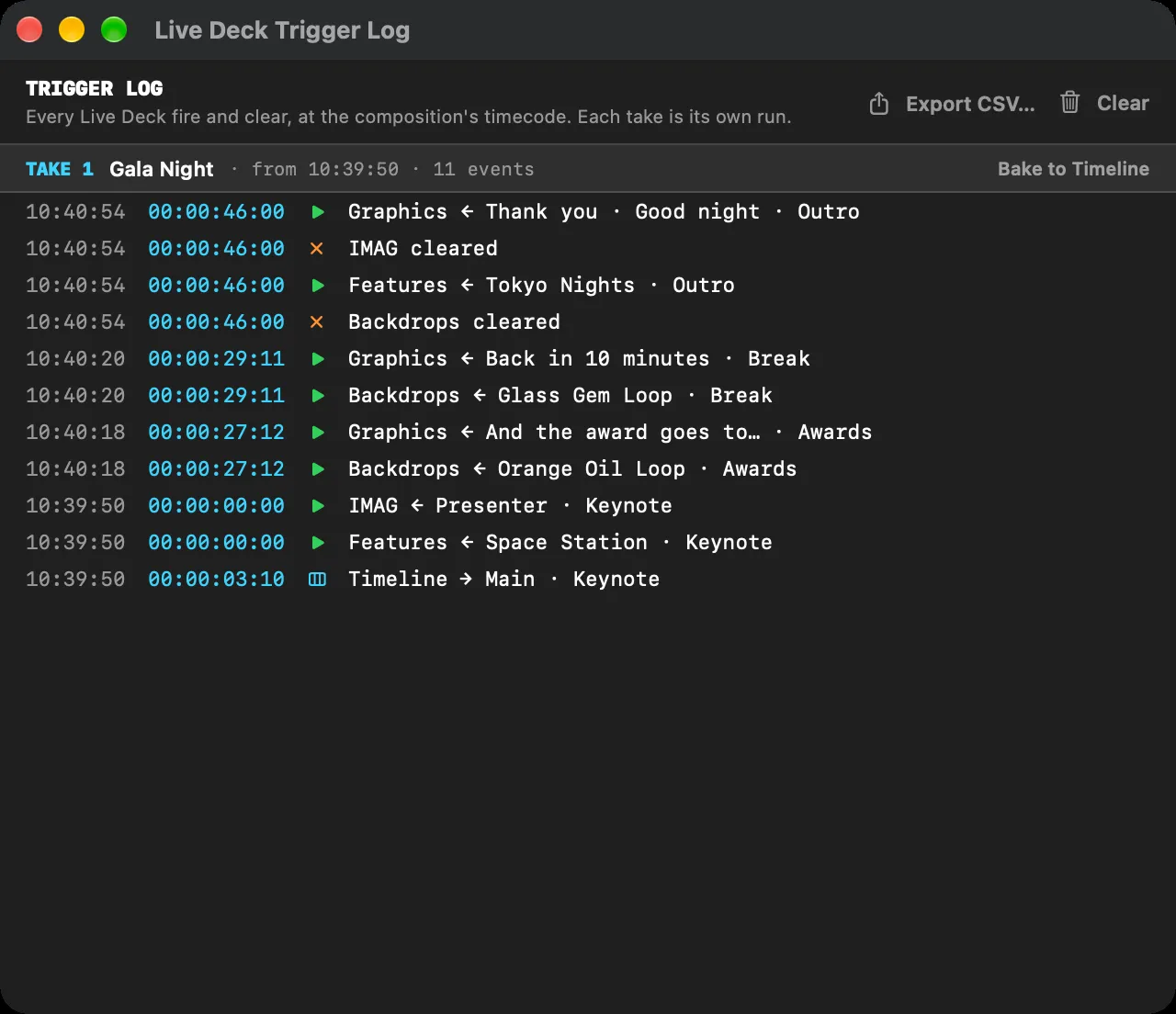
Jedes Auslösen, Leeren und jeder Timeline-Wechsel wird gegen den Timecode der Timeline protokolliert, gruppiert nach Take (vom Nehmen der Komposition, bis sie stoppt oder erneut genommen wird).
- Fenster → Live-Deck-Trigger-Protokoll (oder ⋯ → Trigger-Protokoll anzeigen) listet die Takes. Backen Sie einen beliebigen Take, exportieren Sie das Protokoll als CSV oder leeren Sie es.
- ⋯ → Letzten Take in Timeline backen macht aus dem letzten Take Timeline-Spuren vor den vorhandenen — eine Spur pro verwendeter Zeile, mit Master, Bypass, Gruppe und Ausgängen der Zeile. Jedes Auslösen wird ein Clip, der bis zum nächsten Auslösen oder Leeren in seiner Zeile läuft, sodass sich die Show exakt so wiederholt, wie sie gefahren wurde. Ein Widerrufen-Schritt entfernt alles wieder.
Hinweis: Das Backen deckt einen Take nur bis zu seinem ersten Wechsel in der Timeline-Zeile ab. Danach hat der Abspielkopf eine andere Timeline gemessen, die die Spuren von Main nicht wiedergeben können; das Trigger-Protokoll sagt Ihnen, wann das passiert.
Steuerung von außen
- OSC —
/deck/look/{n}/go,/deck/row/{r}/slot/{n}/go,/deck/row/{r}/clear,/deck/clearund/deck/timeline/{n}/go(§22). - Companion — ⋯ → Companion-Seite exportieren … baut eine Bitfocus-Companion-Seite für das aktuelle Deck: oben die Looks mit „Alle leeren“, eine Reihe Slot-Tasten und ein „Leeren“ für jede Deck-Zeile, und die Zeile „Timelines“ in der untersten Reihe (§26). Ihre Tasten leuchten aus dem Deck: grün, solange ein Slot, Look oder eine Timeline-Zelle auf Sendung ist, gelb, solange sie für den nächsten Marker bereitsteht — so können Sie das Deck vom Stream Deck aus fahren, ohne auf den Mac zu schauen (mit eingeschaltetem OSC-Status-Feedback).
- Backup-Maschinen folgen dem Deck — siehe §29.
Abschnitt 17Die Output Patch Bay
Öffnen Sie sie mit Erweitert … in der Kopfzeile, mit Steuerung → Output Patch Bay … (⌘⇧M) oder mit Output Patch Bay öffnen … im Tab „Leinwand“ des Compositors.
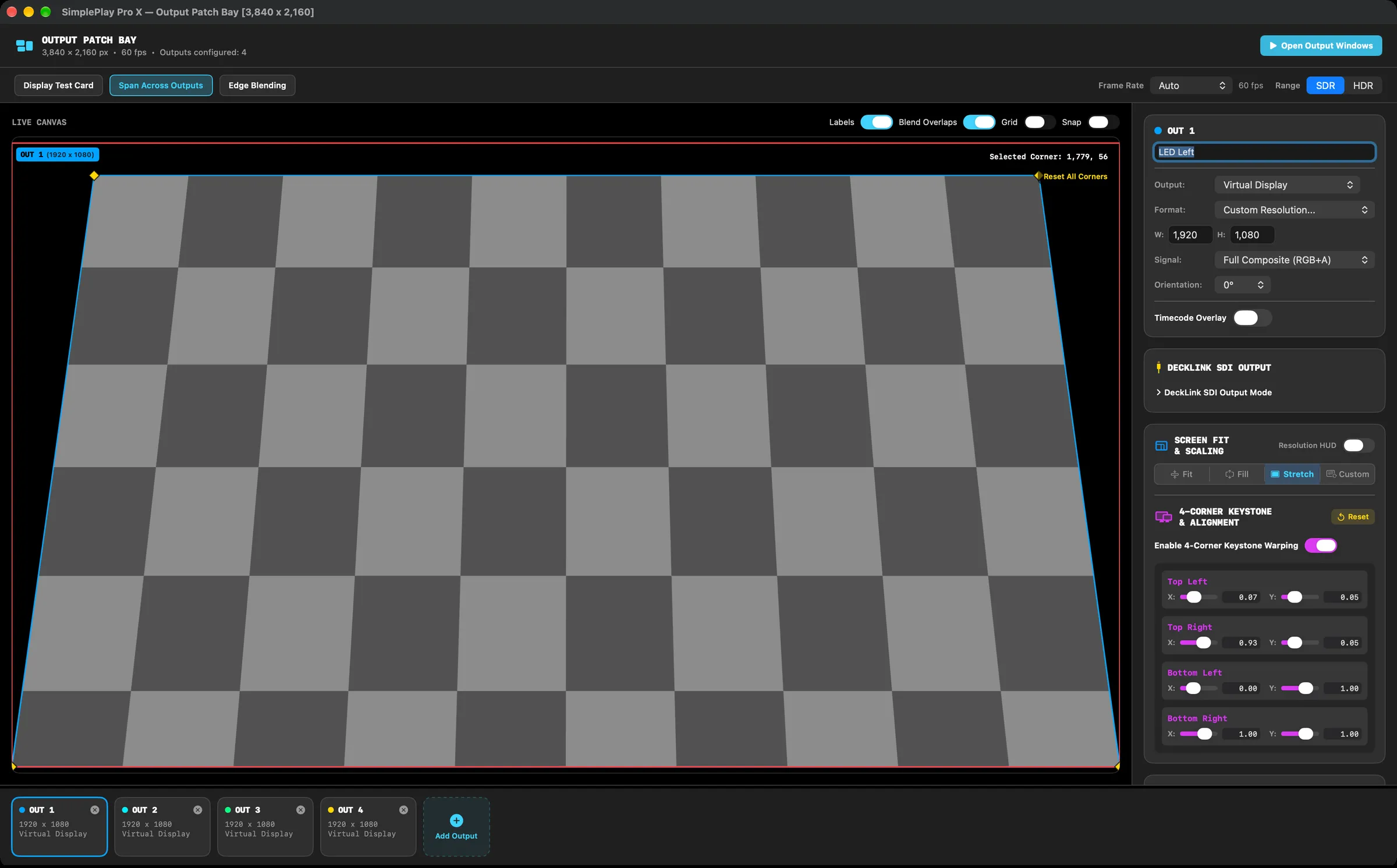
Ein Fenster. Alles darüber, wohin Ihre Pixel gehen.
Aufbau & Bedienelemente
- Kopfzeile — Leinwandauflösung, Bildrate, Anzahl der Ausgänge und die Taste Ausgabefenster öffnen / Ausgabefenster schließen.
- Schnellaktionen — Testbild anzeigen · Über Ausgänge verteilen (automatische Aufteilung über Wände aus mehreren Displays) · Kantenüberblendung · Bildrate · Bereich.
- Bildrate — die Rate, mit der die Bühne rendert und mit der jeder Ausgang gespeist wird, mit dem Projekt gespeichert. Passen Sie sie an Ihre Ausgänge an: Ein 59,94-SDI-Signal oder ein 50-Hz-Projektor, mit einer anderen Rate gespeist, verliert oder wiederholt Frames. Auto (Standard) folgt DeckLink, wenn ein Ausgang dorthin geht, sonst der Bildwiederholung des Bildschirms, auf dem der erste Ausgang liegt (ein 120-Hz-Bildschirm fährt die Show mit 60). Wählen Sie 23,976 bis 60, um sie selbst festzulegen. DeckLink wird immer mit der Rate seines eigenen SDI-Modus gespeist. Wenn der Bildschirm eines Ausgangs mit der Show-Rate oder einem ganzen Vielfachen davon auffrischt (ein 60-Hz-Projektor bei einer 60-fps-Show), werden die Frames auf seine Bildwiederholung getaktet, sodass er jeden Frame einmal zeigt, statt ab und zu einen doppelt; mit DeckLink oder ohne einen solchen Bildschirm behält die Bühne ihre eigene Uhr.
- Bereich — der Dynamikbereich der Show, SDR (Standard) oder HDR, mit dem Projekt gespeichert. HDR-Video (HDR10 / PQ- und HLG-Dateien) wird in beiden Fällen mit seinem vollen Bereich gelesen.
- SDR: HDR-Video wird in den Standardbereich umgerechnet — sein Referenzweiß nahe Weiß, hellere Spitzlichter sanft abgerundet —, sodass es sich natürlich neben alles andere stellt.
- HDR: HDR-Video behält seine Spitzlichter, und Ausgabefenster auf einem Bildschirm, der HDR darstellen kann (das XDR-Display eines MacBook Pro oder ein HDR-Display mit eingeschaltetem HDR unter Systemeinstellungen ▸ Displays), zeigen sie heller als Weiß. Auf anderen Bildschirmen enden sie bei Weiß. Ein Warnzeichen erscheint, wenn keiner der Ausgabebildschirme HDR darstellen kann.
- Alles andere — Kameras, NDI- und Syphon-Eingänge, Standardvideo, HAP, Bildsequenzen, Text, Keys, Farbkorrekturen und Blenden — sieht in beiden Bereichen gleich aus.
- Syphon-, NDI- und DeckLink-Ausgänge bleiben im Standardbereich: In einer HDR-Show werden Spitzlichter dort bei Weiß abgeschnitten.
- Live-Leinwand — interaktive Master-Leinwand zum Positionieren und für Keystone per Ziehen. Schalter für Beschriftungen, Überlappungen überblenden, Raster und Einrasten.
- Ausgangs-Inspektor (rechts):
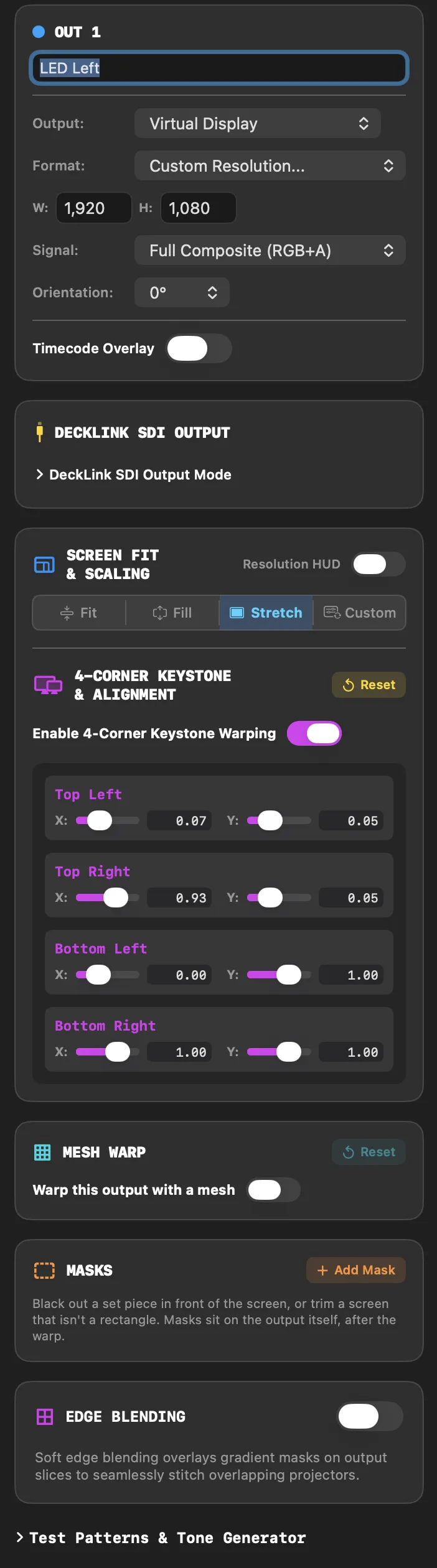
- Name & Ausgabe — was dieser Ausgang speist: ein physisches Display, ein virtuelles Display, NDI, Syphon oder BMD SDI / DeckLink. Beliebig viele Ausgänge können NDI sein, jeder ein eigener Stream (§20); Syphon und DeckLink sind je ein Ausgang.
- Format, Signal & Ausrichtung — die eigene Auflösung des Ausgangs, das Signal Full Composite / Fill / Key und die Drehung von 0° bis 270°.
- Bildschirmanpassung & Skalierung — Einpassen, Füllen, Strecken, Eigene, plus ein Echtzeit-Auflösungs-HUD.
- 4-Ecken-Trapezkorrektur & Ausrichtung — Eckpunkt-Verzerrung mit X/Y-Reglern.
- Gitterverzerrung — ein Raster aus Punkten, um diesen Ausgang auf eine gewölbte, unebene oder ungewöhnlich geformte Leinwand zu biegen.
- Masken — weichkantige Formen, die ein Bühnenteil ausblenden oder eine nicht rechteckige Leinwand zuschneiden.
- Kantenüberblendung — weiche Überblendmasken für Überlappungen.
- Testbilder & Tongenerator — 24 Testbilder und ein Audio-Tongenerator.
- Ausgangsleiste (unten) — jeder Ausgang als interaktiver Chip mit Auflösung und Ziel, plus Ausgang hinzufügen (bis zu acht; für mehr nutzen Sie das Videowand-Raster im Tab „Leinwand“, das Ausgänge in Zeilen anordnet).
Abschnitt 184-Ecken-Keystone, Kantenüberblendung & Videowände
4-Ecken-Keystone-Warping
Schalten Sie bei jedem Ausgang 4-Ecken-Trapezkorrektur ein:
- Interaktive Eckpunkte: Ziehen Sie die Eckgriffe direkt auf dem Leinwand-Mesh.
- Numerische Präzision: Feinjustage mit den Reglern Oben links (X, Y), Oben rechts (X, Y), Unten links (X, Y) und Unten rechts (X, Y).
- Alle Ecken zurücksetzen: Bringt den Ausgang mit einem Klick zu einem perfekten Rechteck zurück.
- Wählen Sie zwischen den Warp-Verfahren Perspektive und Bézier.
Gitterverzerrung
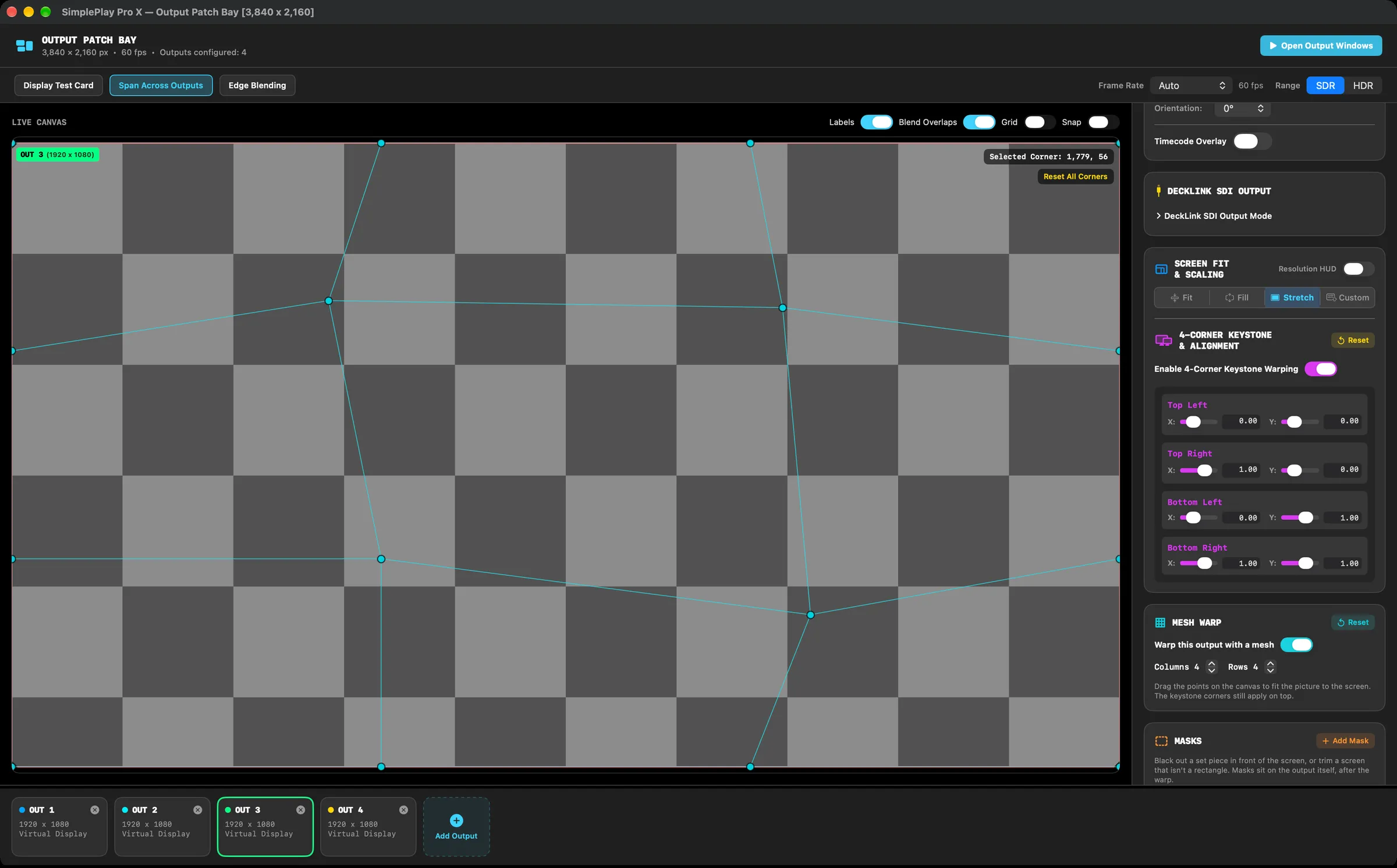
Wenn vier Ecken nicht auf die Leinwand passen — eine gewölbte Wand, ein Zylinder, eine LED-Form, die kein Rechteck ist —, verzerren Sie den Ausgang mit einem Mesh. Wählen Sie den Ausgang in der Output Patch Bay und schalten Sie in der Karte Gitterverzerrung Diesen Ausgang mit einem Mesh verformen ein:
- Ziehen Sie die Punkte auf der Leinwandvorschau, um das Bild auf die Leinwand zu biegen. Einrasten rundet sie wie bei den Keystone-Ecken auf das Justierraster.
- Spalten und Zeilen legen das Raster fest, von 2 × 2 bis 8 × 8. Zusätzliche Punkte erhalten die Form, die Sie schon gemacht haben.
- Zurücksetzen setzt jeden Punkt zurück auf ein flaches Raster.
Jeder Ausgang hat sein eigenes Mesh, mit dem Projekt gespeichert. Die Keystone-Ecken wirken weiterhin darüber, und Kantenüberblendung, Zuschnitt und Bildschirmanpassung funktionieren wie bisher — auf dem Bildschirm ebenso wie bei NDI, Syphon und DeckLink.
Masken
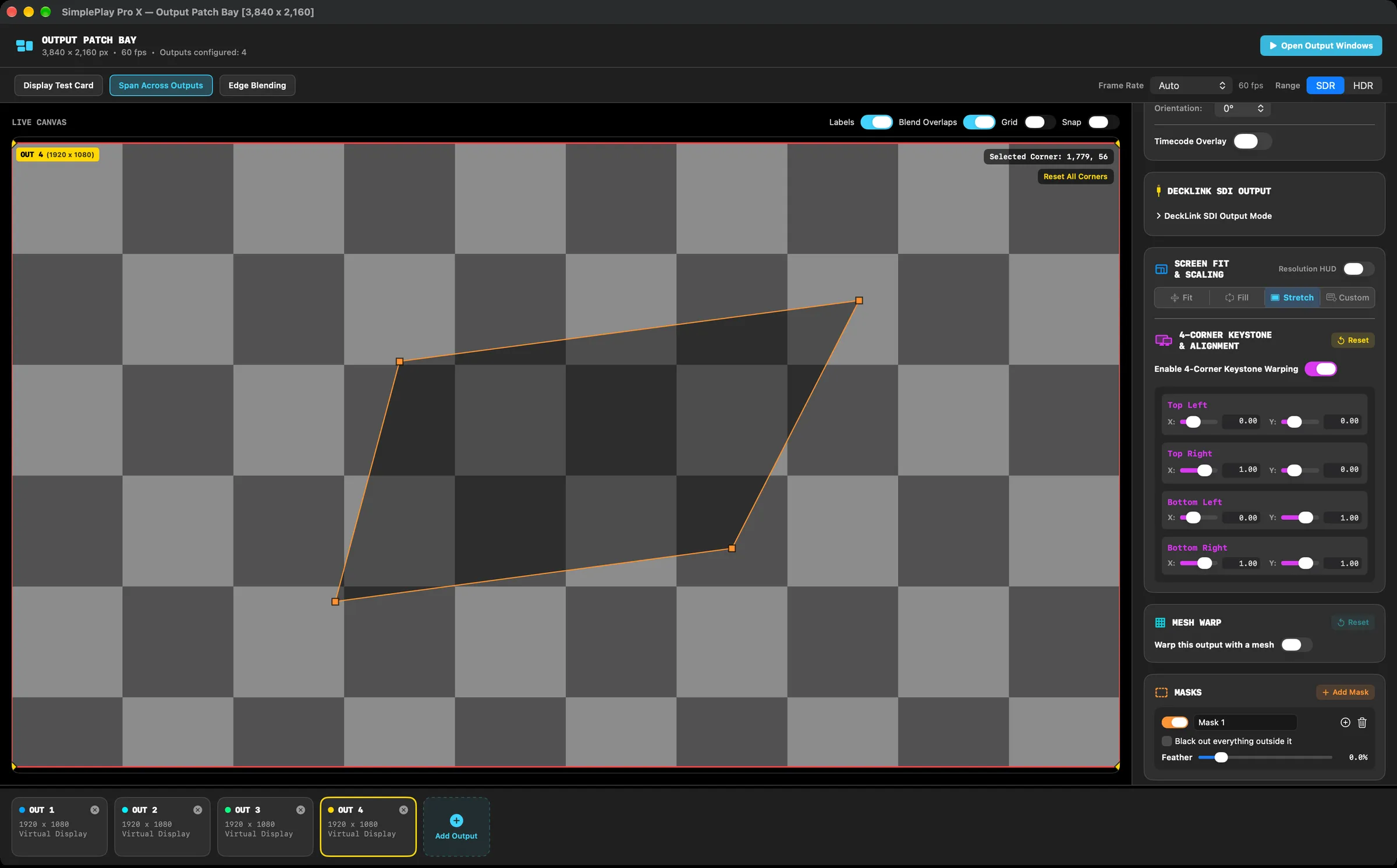
Eine Maske schwärzt einen Teil eines Ausgangs — ein Bühnenteil vor der Leinwand, eine Tür, den Rand einer ungewöhnlich geformten LED-Wand. Wählen Sie den Ausgang in der Output Patch Bay und klicken Sie in der Karte Masken auf Maske hinzufügen. Sie beginnt als Rechteck in der Mitte; ziehen Sie ihre Ecken auf der Leinwandvorschau, um sie zu formen, und klicken Sie auf +, um auf halber Länge ihrer längsten Kante einen Punkt für Kurven und ungewöhnliche Formen hinzuzufügen.
- Weiche Kante macht den Rand weich, bis zu 15 % der Breite des Ausgangs.
- Alles außerhalb schwärzen behält nur das Innere — um eine Leinwand auf ihre Form zuzuschneiden. Solche Masken haben einen gestrichelten Rand.
- Jede Maske lässt sich umbenennen, ausschalten oder löschen, und ein Ausgang kann so viele haben, wie er braucht.
Masken sitzen auf dem Ausgang selbst, nach Gitterverzerrung und Keystone, sodass sie auf der Leinwand an ihrem Platz bleiben, was auch immer das Bild tut. Sie werden mit dem Projekt gespeichert und gelten auf dem Bildschirm ebenso wie bei NDI, Syphon und DeckLink.
Weiche Kantenüberblendung
Die Kantenüberblendung ist aus, solange das Projekt sie nicht einschaltet — ein neues Projekt oder eines, das ohne sie gespeichert wurde, übernimmt nie die Überblendung der letzten Show. Für überlappende Projektoren schalten Sie Kantenüberblendung ein und stellen die Überlappungsmasken links, rechts, oben und unten ein. SimplePlay Pro X erzeugt gammakorrigierte Überblendverläufe, sodass die Nahtstellen der Projektoren verschwinden. Schalten Sie in der Leinwandansicht Überlappungen überblenden ein, um die Überlappungszonen hervorgehoben zu sehen.
Das Rezept für die Videowand
- Stellen Sie Ihre Master-Leinwand auf die volle Auflösung der Wand ein (z. B.
5760 × 1080für drei 1080p-Projektoren). - Legen Sie einen Ausgang pro Projektor an.
- Drücken Sie Über Ausgänge verteilen, um die Leinwand automatisch aufzuteilen.
- Stellen Sie das Keystone jedes Ausgangs ein, bis das Testraster genau auf der physischen Projektionsfläche liegt.
- Stellen Sie die Masken für die Kantenüberblendung ein.
- Sichern Sie Ihr Projekt (
⌘S) — die gesamte Geometrie bleibt in der.sppx-Datei erhalten.
Abschnitt 19Sofort-Testbilder & Sende-Tongenerator
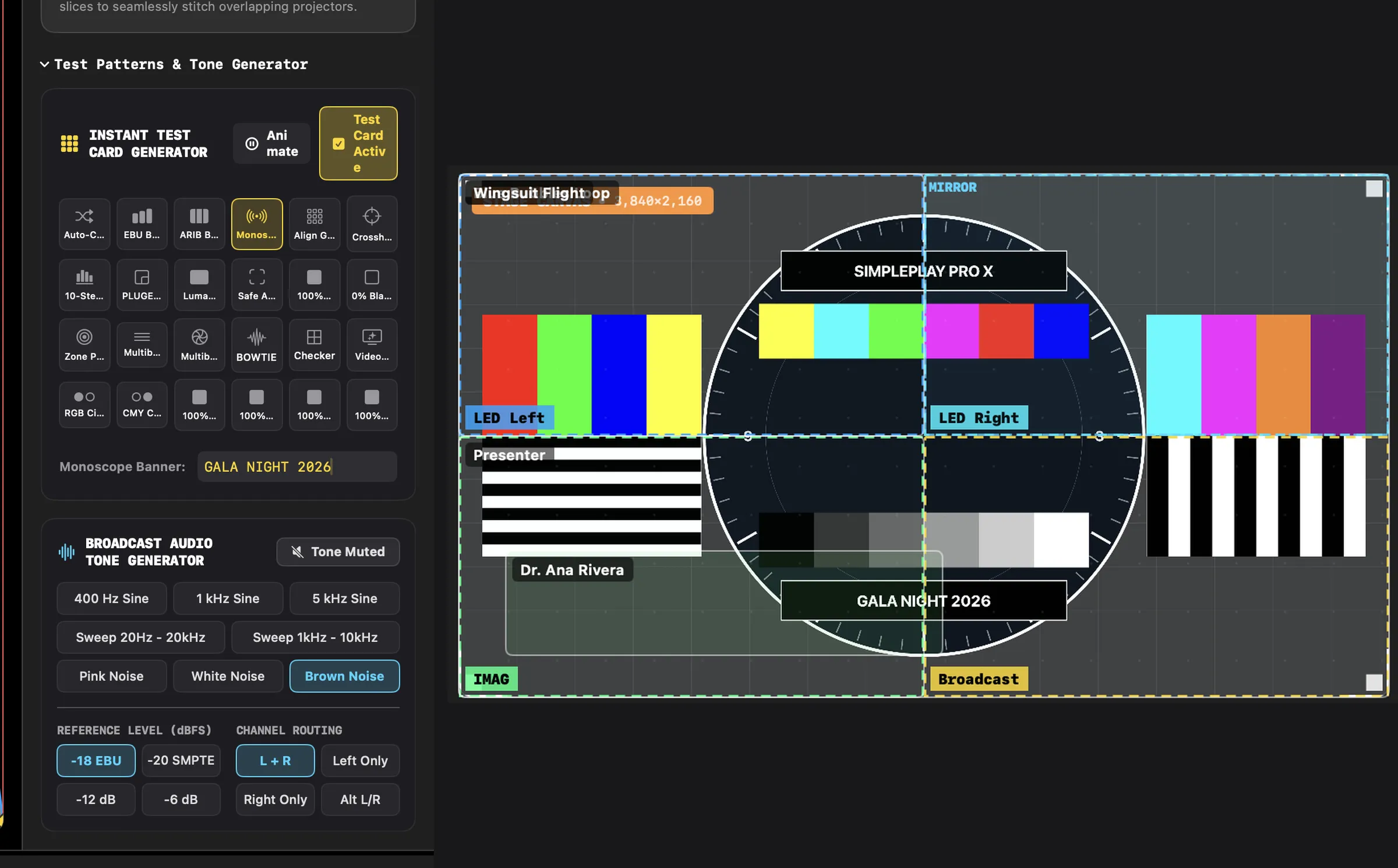
24 Sende-Testbilder
| Automatisch wechseln | EBU-Balken | ARIB-Balken | Monoscope |
| Ausrichtungsraster | Fadenkreuz | 10-stufiges Grau | PLUGE-Fenster |
| Luma-Verlauf | Sicherer Bereich | 100% Weiß | 0% Schwarz |
| Zonenplatte | Multiburst V | Multiburst H | Bowtie |
| Schachbrett | Videorauschen | RGB-Kreise | CMY-Kreise |
| 100% Rot | 100% Grün | 100% Blau | 100% Gelb |
- Animieren: Fügt einen bewegten Sweep und eine Uhr hinzu, um Bildaussetzer, Tearing und Verzögerungen am Monitor zu erkennen.
- Monoscope-Banner: Geben Sie einen eigenen Bannertext ein (z. B.
PSP Ventures, den Namen der Halle oder des Kunden), um Ihre Kontrollmonitore sofort zu beschriften.
Sende-Audio-Tongenerator
- Referenztöne: 400 Hz Sinus, 1 kHz Sinus, 5 kHz Sinus
- Frequenz-Sweeps: 20 Hz–20 kHz, 1 kHz–10 kHz
- Rauscharten: Rosa Rauschen, Weißes Rauschen, Braunes Rauschen
- Kalibrierpegel: −18 EBU, −20 SMPTE, −12 dB, −6 dB
- Kanal-Routing: L+R, Nur links, Nur rechts, L/R abwechselnd
Abschnitt 20NDI, Syphon & DeckLink SDI

NDI®-Ausgänge
Jeder Ausgang in der Output Patch Bay kann ein NDI-Stream sein — so viele Sie brauchen, jeder eine eigene Quelle im Netzwerk. Wählen Sie in der Patch Bay einen Ausgang und stellen Sie Ausgang: auf NDI. Sein Inspektor zeigt dann:
- Stream — der Name, den Empfänger sehen, als
COMPUTER (name). Jeder NDI-Ausgang bekommt anfangs einen eigenen Namen (z. B. SimplePlay Pro X - Output 3); geben Sie Ihren eigenen ein und drücken SieReturn. Die Namen müssen sich unterscheiden — bei einer Doppelung wird eine Zahl angehängt. - Bildrate — 23.976 bis 60 fps, den Empfängern angekündigt (59.94 und die anderen NTSC-Raten als ihre exakten Brüche).
- Programm-Audio senden — nur beim ersten NDI-Ausgang an, damit ein Empfänger, der mehrere Feeds nimmt, die Show einmal hört. Schalten Sie es für jeden Stream ein, der Ton führen soll.
- Ein Statuspunkt — Im Netzwerk oder Nicht im Netzwerk – neuer Versuch (die App versucht einen abgerissenen Stream immer wieder und meldet es in der Fehlerleiste).
Jeder Stream trägt den Teil der Bühne seines Ausgangs, durch dasselbe Keystone, Blending und Einpassen wie ein physischer Bildschirm, in der eigenen Format-Auflösung des Ausgangs. Mit Ebenen-Ausgängen heißt das: eine Spur oder Deck-Zeile pro Stream — leiten Sie Spur 1 auf Ausgang 1 und Spur 2 auf Ausgang 2, und jeder NDI-Stream trägt nur seine Ebene.
Einstellungen → NDI-Ausgang listet jeden Stream mit seinem Ausgang, seiner Größe, Bildrate und seinem Ton, und ob er im Netzwerk ist. Eingestellt wird an den Ausgängen, nicht hier.
Beim Update: Eine Show, die NDI nutzte, behält ihren Stream unter dem alten Namen, sodass Empfänger sich von selbst wieder verbinden. Bilder gehen als UYVY hinaus, auf der GPU umgewandelt — mit mehreren Streams schonender für die CPU. NDI überträgt keinen Alphakanal von der Bühne.
NDI-Erkennung und Netzwerk-Einrichtung:
- Lokales Netzwerk (mDNS/Bonjour): Standardmäßig nutzt NDI mDNS (Multicast-DNS) auf UDP-Port
5353, um Gegenstellen automatisch zu finden. macOS verlangt für SimplePlay Pro X die Berechtigung Lokales Netzwerk (beim ersten Start abgefragt oder unter Systemeinstellungen → Datenschutz & Sicherheit → Lokales Netzwerk eingestellt). - Subnetze & Firmennetze: Multicast-Verkehr überquert ohne mDNS-Reflektor keine Router oder VLAN-Grenzen. Für Produktionen über mehrere Subnetze oder an verwalteten Switches mit deaktivierter IGMP-/Multicast-Filterung richten Sie einen NDI Discovery Server ein (mit dem kostenlosen Werkzeug NDI Access Manager). Tragen Sie die IP des Discovery Servers im NDI Access Manager sowohl auf dem Rechner mit SimplePlay Pro X als auch auf den Empfängern ein.
- Firewalls: Stellen Sie sicher, dass der TCP-Portbereich
5960-5969(NDI-Erkennung/-Nachrichten) und die dynamischen UDP-/TCP-Ports für die Bildübertragung in der macOS-Programm-Firewall und den Firewalls des Veranstaltungsorts erlaubt sind.
Syphon
Lokale GPU-Texturfreigabe ohne Kopieren zwischen macOS-Programmen. Stellen Sie in der Patch Bay Ausgang: eines Ausgangs auf Syphon, und SimplePlay Pro X veröffentlicht das Bild dieses Ausgangs als Syphon-Server.
Blackmagic DeckLink SDI-Ausspielung
SDI-Ausspielung in Hardware mit Key + Fill für Broadcast-Bildmischer (Ross, Grass Valley, ATEM). Merkmale der Ausspielung:
- Doppelt gepufferte Bildübergabe.
- IOKit-Energie-Assertion, die Ruhezustand von Bildschirm und System verhindert.
- Bild-Heartbeat-Watchdog mit automatischem Wiederverbinden nach 1.2 s.
- Bilder gehen auf einem eigenen Thread an die Karte, sodass eine ausgelastete Oberfläche SDI nie aufhält.
SDI-Ausgabemodus (Output Patch Bay ▸ DeckLink SDI-Ausgabemodus) legt das Signal fest, das die Karte sendet:
| Größe | Modi |
|---|---|
| 1080p | 23.98, 24, 25, 29.97, 30, 50, 59.94 (Standard), 60 |
| 1080i | 50, 59.94, 60 |
| 720p | 50, 59.94, 60 |
| 2160p (UHD) | 23.98, 24, 25, 29.97, 30, 50, 59.94, 60 |
Die Liste markiert jeden Modus, den Ihre Karte nach eigener Angabe nicht ausgeben kann, und die Wahl eines solchen zeigt eine Warnung; in einem Modus, den die Karte ablehnt, startet die Ausgabe nicht und sagt, warum. Steht die Bildrate der Show auf Automatisch, rendert die Show mit der Rate des SDI-Modus (1080p50 und 1080i50 lassen die Show mit 50 bzw. 25 Bildern pro Sekunde laufen). Verwenden Sie in PAL-Regionen (Großbritannien, Europa, Australien und der größte Teil Asiens) 50-Hz-Modi.
Voraussetzung: Blackmagic Desktop Video-Treiber DeckLink-PCIe-Karten, UltraStudio-Thunderbolt-Geräte und DeckLink Mini Monitors benötigen Blackmagic Desktop Video (v12.4 oder neuer empfohlen) unter macOS.
- Laden Sie Desktop Video von blackmagicdesign.com/support herunter und installieren Sie es.
- Erlauben Sie auf Macs mit Apple Silicon die Blackmagic-Systemerweiterung unter Systemeinstellungen → Datenschutz & Sicherheit und starten Sie neu, wenn Sie dazu aufgefordert werden.
- Prüfen Sie, dass das Gerät in Blackmagic Desktop Video Setup erscheint, bevor Sie SimplePlay Pro X starten. Sobald macOS es erkannt hat, erscheint das Gerät automatisch in der Output Patch Bay von SimplePlay Pro X (
⌘⇧M).
Abschnitt 21Audio-Engine, EQ & die 64-Kanal-Matrix
Durchgehend 32‑Bit-Gleitkomma-Audioverarbeitung.

Ausgabegerät & Failover
Einstellungen → Audioausgang wählt das Hardware-Interface.
- Automatisch (Standard) nimmt den eingebauten Ausgang — die Lautsprecher eines MacBook oder iMac, die Kopfhörerbuchse eines Mac mini, Studio oder Pro. Es nimmt nie Bluetooth (AirPods), AirPlay oder virtuelle Geräte, sodass ein Telefon, das seine Kopfhörer koppelt, den Show-Ton nicht auf sie ziehen kann. Die Auswahl zeigt es als Automatisch — Gerätename.
- Direkte Hardware-Bindung heftet die Ausspielung an das gewählte Interface. Die Wahl wird am Gerät selbst gemerkt, übersteht also Neustarts und erneutes Einstecken; ein Interface, das beim Start nicht angeschlossen ist, erscheint als Nicht verbunden, statt Alarm auszulösen.
- Auto‑Failover wechselt automatisch auf den eingebauten Ton, wenn ein Thunderbolt-Kabel oder USB-Interface mitten in der Show getrennt wird, und warnt den Operator sofort.
Parametrischer 8-Band-EQ
Grafischer oder parametrischer EQ pro Cue (64 Hz bis 8 kHz, ±12 dB).
Dante & mehrkanaliges AoIP
Direktes mehrkanaliges CoreAudio-Routing zu Dante Virtual Soundcard (DVS), Dante-PCIe-Karten und AES67-Interfaces, ohne proprietäre Lizenzdienste.
Abschnitt 22OSC
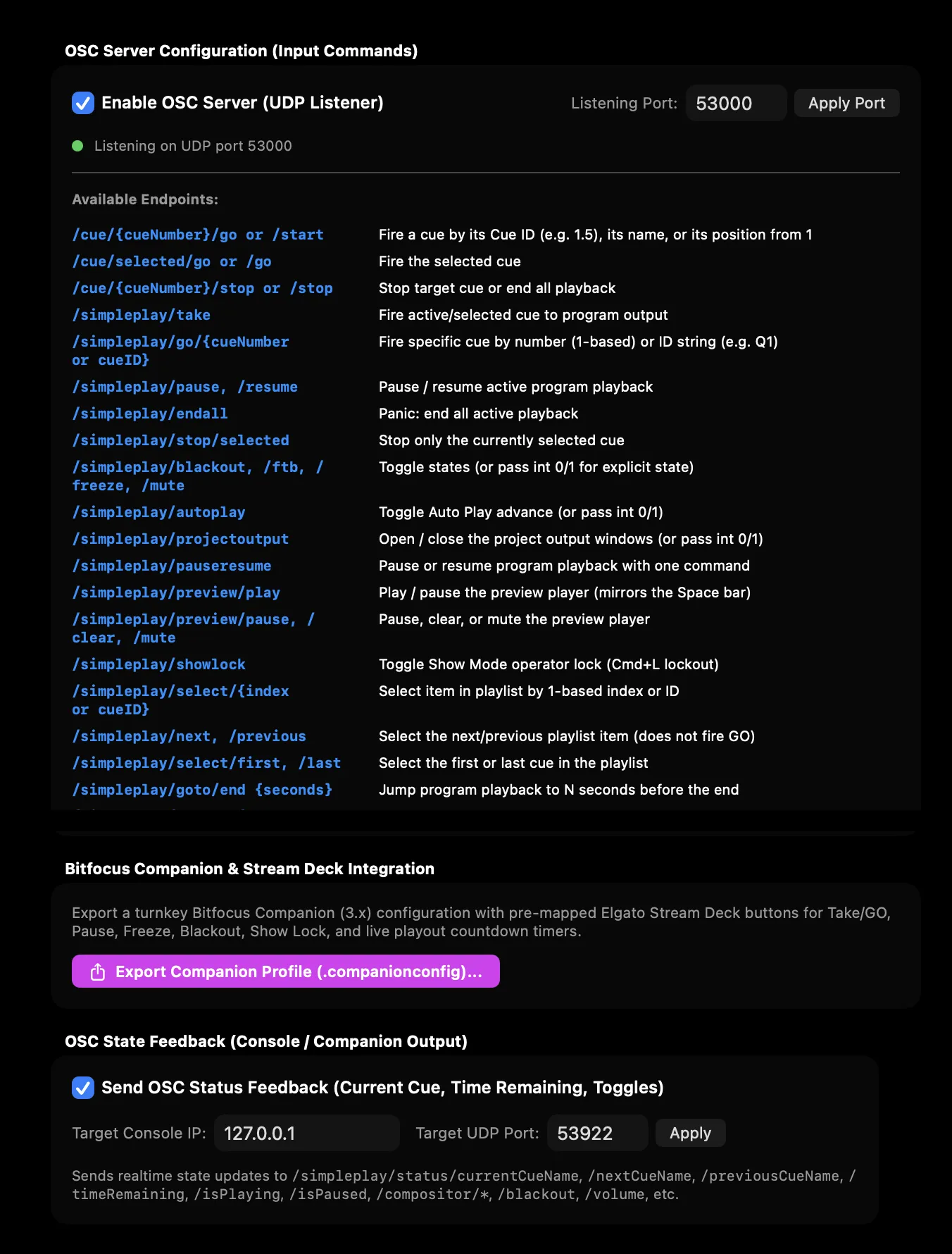
Einschalten unter Einstellungen → OSC-/UDP-Steuerung. Standard-UDP-Port 53000 (Rückmeldung auf Port 53001).
Gängige Adressen
/simpleplay/take·/go·/take— gewählten Cue auslösen/simpleplay/go/{cueID}— Cue nach ID, Nummer oder Dezimalzahl auslösen (z. B./simpleplay/go/1.5)/simpleplay/select/{cueID}— Cue in der Playlist wählen, ohne ihn live zu nehmen/simpleplay/stop·/stop— Cue stoppen oder Panik-Stopp/simpleplay/endall— Panik: alle laufende Wiedergabe beenden/simpleplay/stop/selected— nur den gerade gewählten Cue stoppen/simpleplay/blackout·/ftb·/freeze·/mute(0/1/ umschalten)/simpleplay/autoplay(0/1/ umschalten) — Auto Play zum nächsten Cue/simpleplay/projectoutput(0/1/ umschalten) — die Projekt-Ausgabefenster öffnen / schließen/simpleplay/preview/play— den Vorschau-Player abspielen / anhalten (wie die Leertaste)/simpleplay/volume(0.0–1.0)/compositor/play·/compositor/pause·/compositor/stop/compositor/release— den Hold- oder Vamp-Marker freigeben, an dem die Komposition wartet (GO tut dasselbe)- Live Deck (Looks zählen ab 1 von links nach rechts; Zeilen ab 1 vom unteren Ende des Stapels nach oben):
/deck/look/{n}/go— jeden Slot in Look n auslösen/deck/row/{r}/slot/{n}/go— einen Slot auslösen/deck/row/{r}/clear·/deck/clear— eine Zeile oder alle Zeilen vom Sender nehmen/deck/timeline/{n}/go— auf die Zelle der Timelines-Zeile unter Look n wechseln
- Cue-Adressen:
/cue/{cueNumber}/go,/cue/selected/go,/cue/{cueNumber}/stop,/cue/{cueNumber}/pause,/cue/{cueNumber}/resume - Auto-Continue & Verkettung:
/cue/{cueNumber}/autoContinue(0/1/ umschalten) — Auto-Continue am Clip-Ende umschalten oder setzen/cue/{cueNumber}/continueMode(0= keiner,1= Auto-Continue abwärts,2= Auto-Follow aufwärts,3= Schleife zum ersten)
Abschnitt 23MIDI & MIDI-Zuweisung
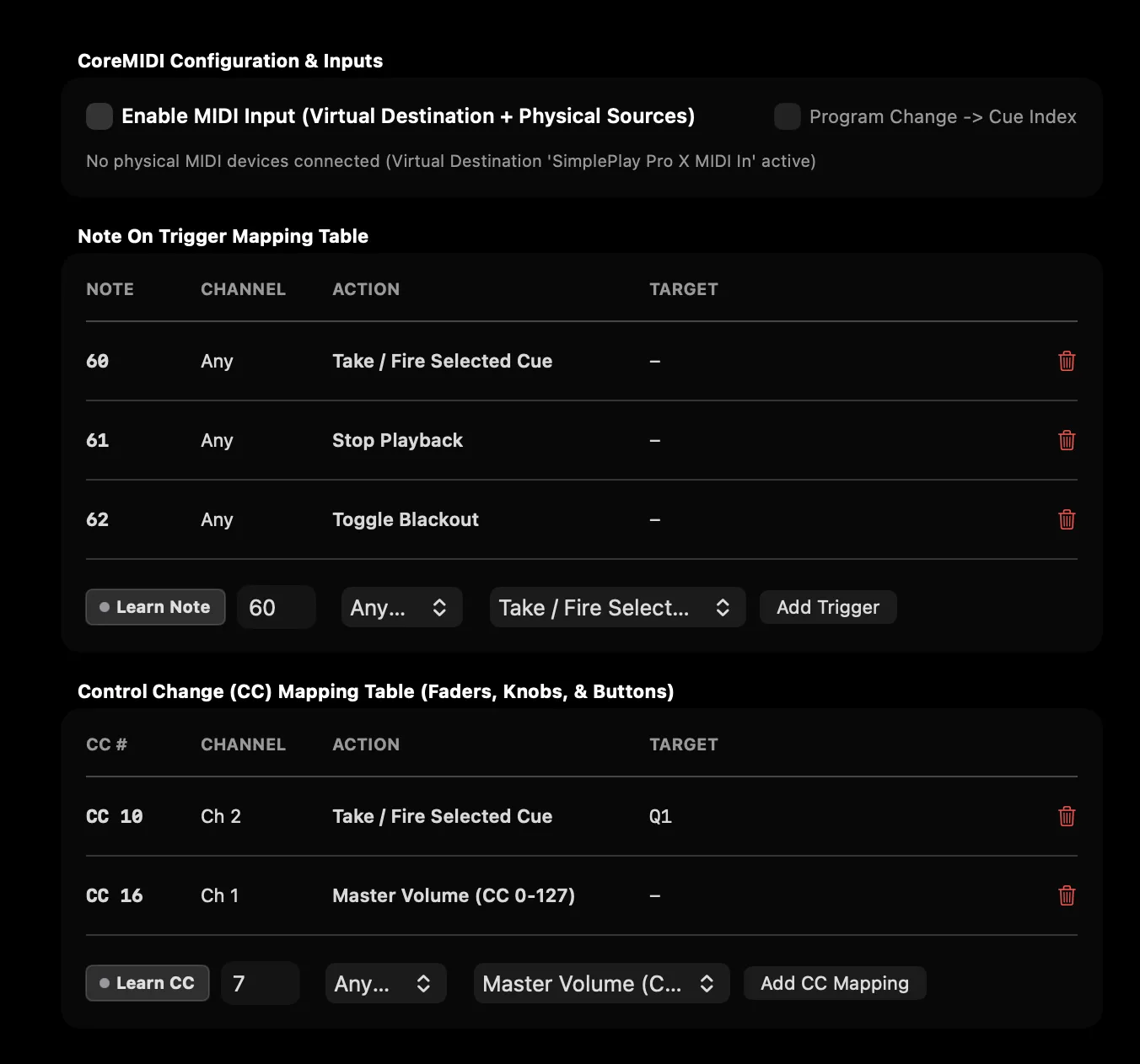
Einstellungen → MIDI-Steuerung.
Visueller MIDI-Lernmodus
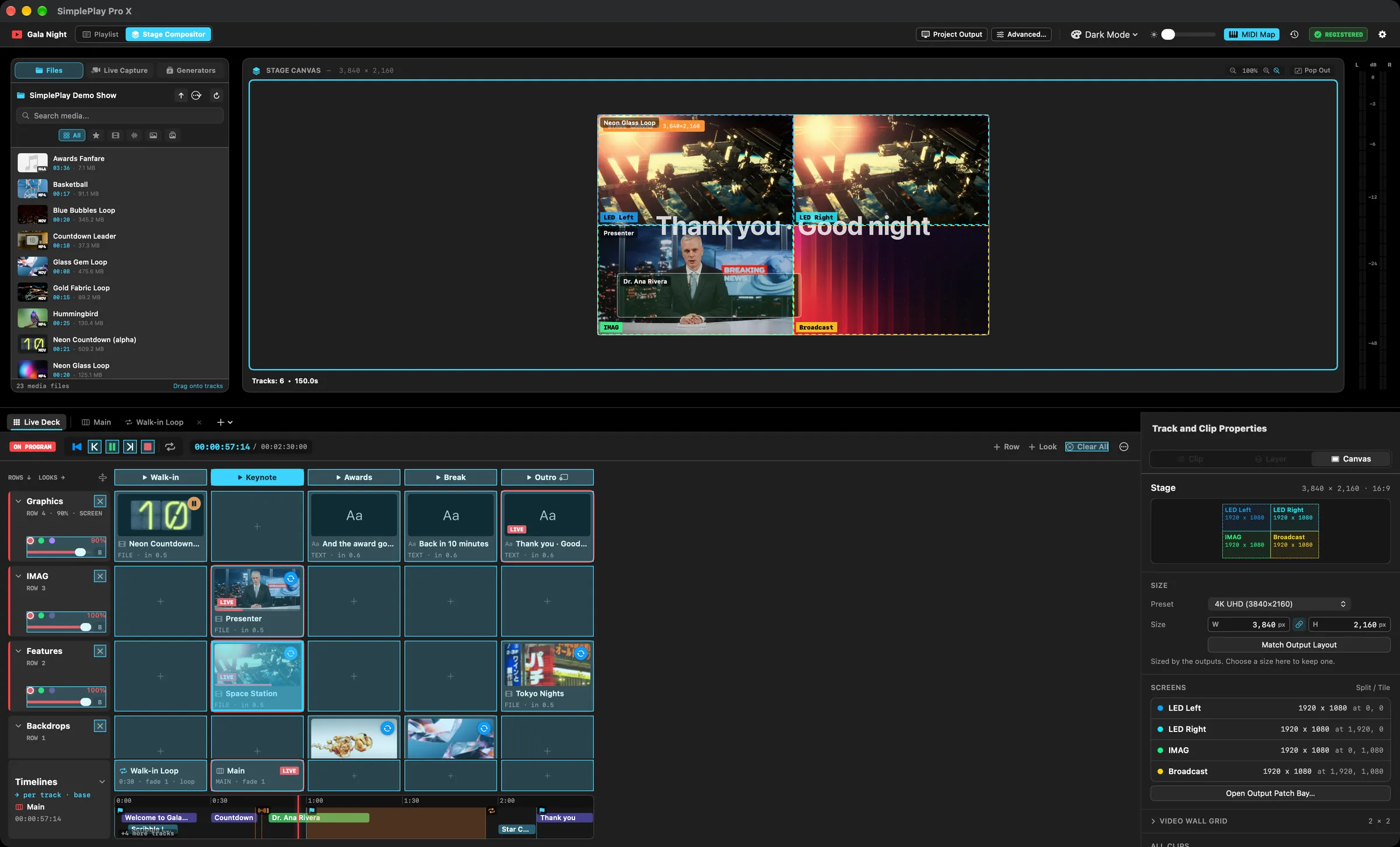
Klicken Sie in der Kopfleiste auf MIDI-Zuordnung, klicken Sie auf ein hervorgehobenes Bedienelement und tippen Sie ein Pad oder eine Taste Ihres MIDI-Controllers an — oder drehen Sie einen Regler oder Fader, um einen Fader zuzuordnen. Fertig. In der Playlist: Take, Stop, Blackout, FTB, Freeze, Stumm und jeder Cue. Im Stage Compositor: die Slots, Looks und Zellen der Timeline-Zeile des Live Deck, die Leeren-Taste jeder Zeile und Alle leeren; der Fader jeder Zeile (ein Regler folgt dem Master, den ihre Punkte wählen: Deckkraft, Lautstärke oder Mischen); und der Transport — Wiedergabe/Pause, Stopp, vorheriger und nächster Marker und GO an einem Hold oder Vamp. Deck-Pads werden nach Position gemerkt (Zeile 2, Look 3), nummeriert wie die OSC-Adressen des Decks, sodass ein einmal eingerichteter Controller mit jeder Show funktioniert.
Abschnitt 24LTC- & MTC-Timecode
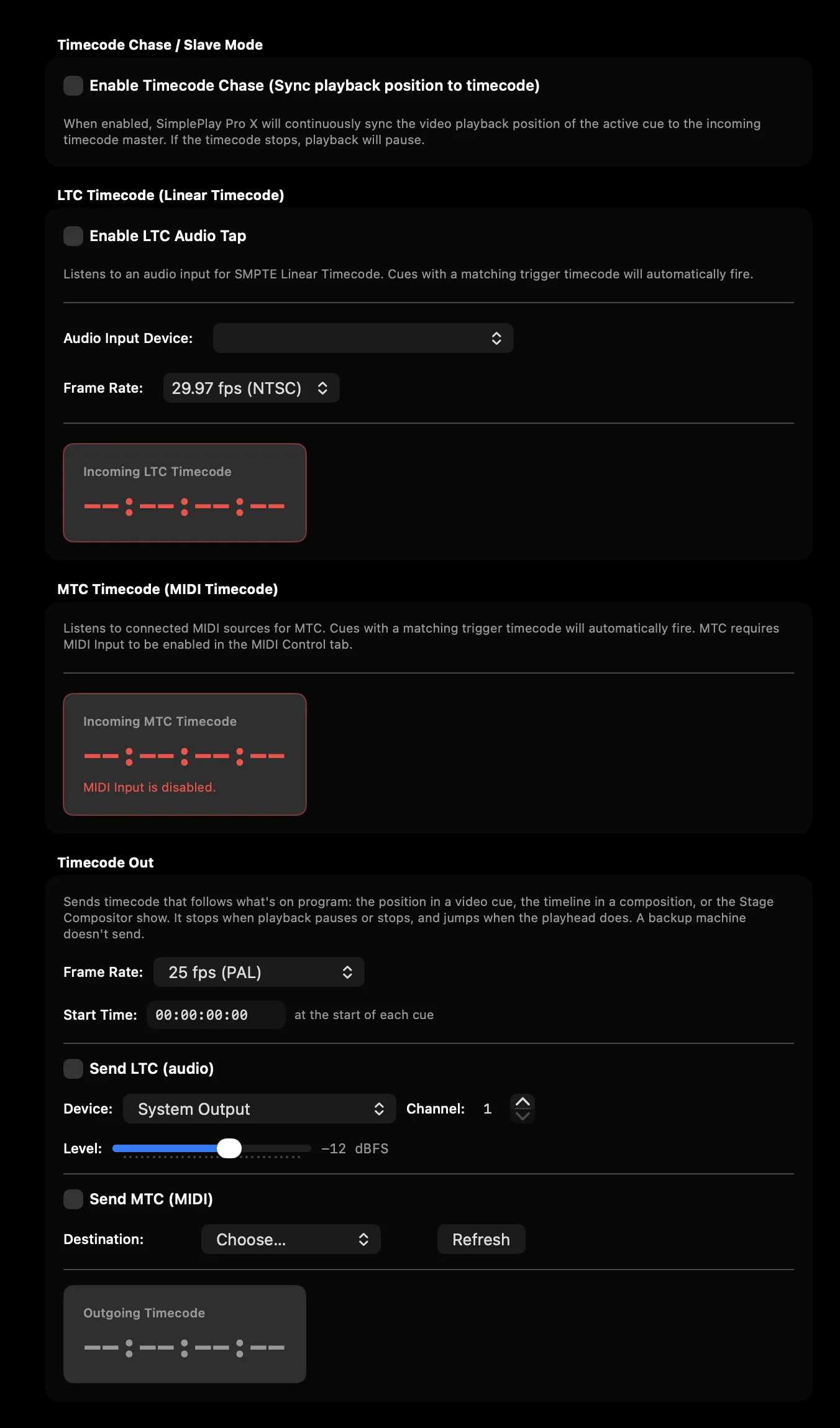
- LTC: Dekodierung in Echtzeit von jedem Audio-Eingangskanal (24, 25, 29.97, 30 fps). Wählen Sie unter Einstellungen ▸ Timecode-Eingang das Gerät, den Eingangskanal, der den Timecode führt (bei Interfaces mit mehreren), und die Bildrate. Die Anzeige Eingang zeigt den Pegel: Timecode wird zwischen etwa −20 und −6 dBFS am besten gelesen, und die Anzeige wird orange, wenn sie übersteuert. Rastet der Timecode nicht ein, sagt das Feld, ob kein Ton ankommt oder Ton ankommt, der kein Timecode ist — meist der falsche Kanal oder die falsche Bildrate.
- MTC: Dekodierung von MIDI-Timecode-Quarter-Frames und SysEx-Full-Frames.
- Modi: Trigger-Modus (Cue an einer Timecode-Adresse auslösen) und Chase-Modus (dauerhaft an die Timeline gekoppelt).
Timecode-Ausgang
SimplePlay Pro X kann auch die Uhr sein: Einstellungen → Timecode → Timecode-Ausgang sendet Timecode, der dem Programm folgt, sodass ein Lichtpult, ein Soundserver oder eine Pyro-Steuerung der Show folgen kann.
- Wem er folgt: der Position in einem Video-Cue, der Timeline in einem Kompositions-Cue oder der Stage-Compositor-Show im Compositor-Modus. Die Startzeit (z. B.
01:00:00:00) wird zu Beginn jedes Cues gesendet, und die Zeit zählt von dort aus hoch, während der Cue läuft. Der Timecode stoppt, wenn die Wiedergabe pausiert oder stoppt, und springt, wenn der Abspielkopf springt (ein neuer Cue, eine Suche, ein Timeline-Wechsel). - Bildrate: 24, 25, 29.97 Drop-Frame oder 30 fps, für beide Ausgänge.
- LTC: als Ton auf einem Kanal eines beliebigen Ausgabegeräts gesendet (ein freier Kanal Ihres Audio-Interfaces oder ein Dante-Kanal), in einem Pegel Ihrer Wahl. Die anderen Kanäle dieses Geräts bleiben stumm. Wird das Gerät abgezogen und wieder eingesteckt, startet LTC von selbst neu.
- MTC: an ein beliebiges MIDI-Ziel gesendet: vier Quarter-Frame-Nachrichten pro Bild während der Wiedergabe und eine Full-Frame-Nachricht, wenn er startet, springt oder im Pausenzustand bewegt wird.
- Ausgehender Timecode zeigt, was gerade gesendet wird.
Die Einstellungen werden mit dem Projekt gespeichert. In einem Stage-Sync-Paar sendet nur der Master.
Vor dieser Version wurde LTC von anderen Geräten nicht erkannt: Der Leser suchte das Synchronmuster am Bildende rückwärts. Eingehender LTC wird jetzt so gelesen, wie SMPTE es festlegt.
Abschnitt 25Art-Net / DMX
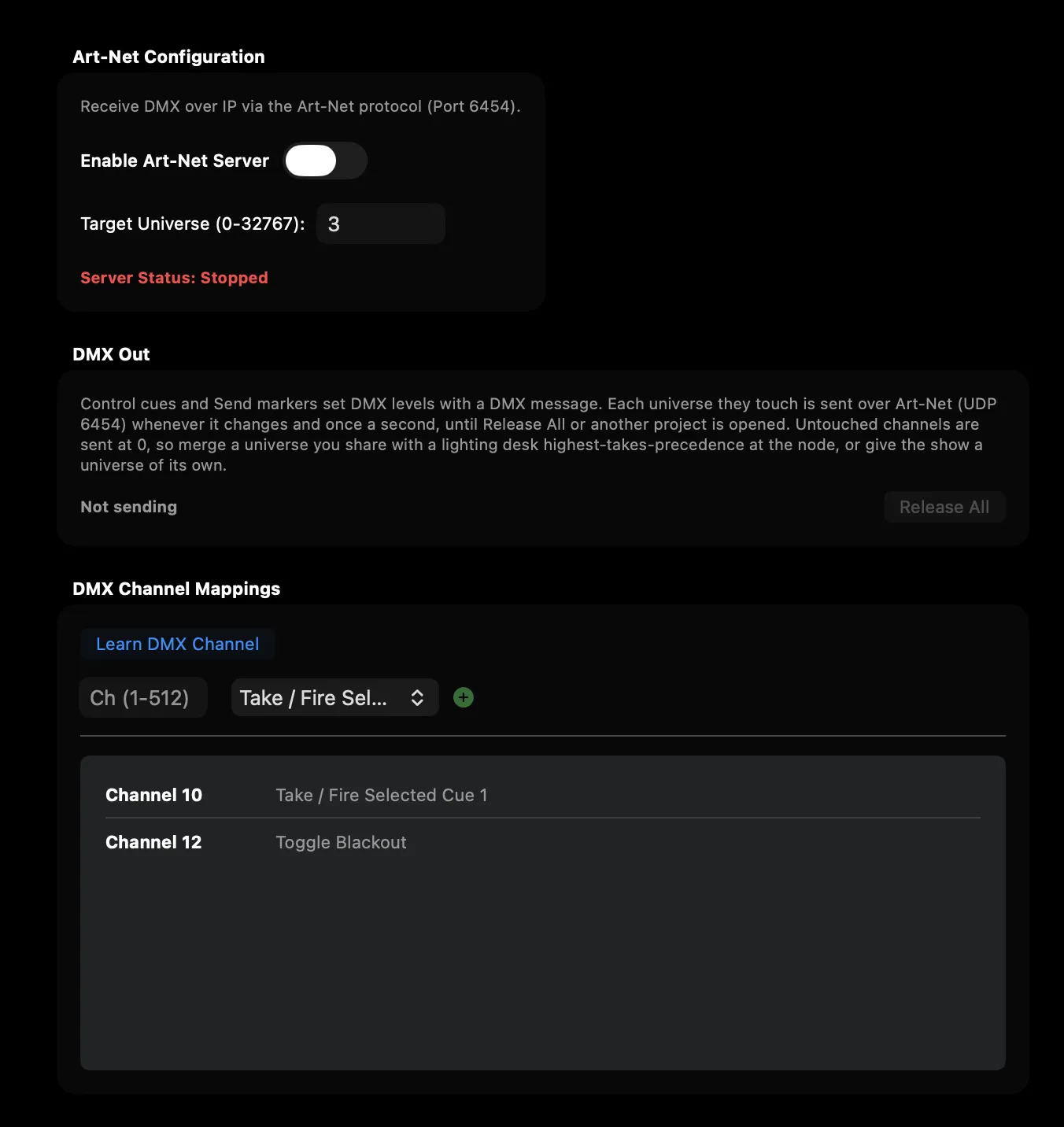
Einstellungen → DMX-Steuerung. Standard-UDP-Port 6454. Ordnen Sie eingehende DMX512-Kanäle (1–512) Ausspiel-Aktionen zu, oder lernen Sie Kanäle direkt von Ihrem Lichtpult.
DMX-Ausgang
Steuer-Cues und Send-Marker können auch selbst Lichtwerte setzen — Saallicht auf halb, wenn die Show beginnt, eine Nebelmaschine für eine Szene an, ein Blackout am Ende — mit einer DMX-Nachricht (siehe Steuer-Cues & Send-Marker).
- Werte blenden von dort, wo die Kanäle gerade stehen, über die Blendzeit der Nachricht (0 springt). Eine spätere Nachricht auf denselben Kanälen übernimmt dort, wo die Blende gerade angekommen ist.
- Jedes Universum, das eine Nachricht berührt hat, wird als volle 512 Kanäle über Art-Net (UDP 6454) gesendet: 40-mal pro Sekunde, solange es sich ändert, und sonst einmal pro Sekunde, damit die Nodes es behalten. Werte bleiben stehen, bis eine andere Nachricht sie ändert.
- Einstellungen → DMX-Steuerung → DMX-Ausgang zeigt, was gesendet wird; Alle freigeben beendet das Senden. Auch das Öffnen eines anderen Projekts oder das Anlegen eines neuen gibt sie frei. Was das Licht dann tut, liegt am Node (die meisten halten die letzten Werte oder blenden aus).
- Kanäle, die keine Nachricht gesetzt hat, werden mit 0 gesendet. Sendet ein Lichtpult dasselbe Universum, stellen Sie den Node auf Mischen mit Höchster Wert hat Vorrang oder geben Sie der Show ein eigenes Universum.
- Das Universum ist die Art-Net-Port-Address (0–32767), gezählt wie beim Art-Net-Eingang. Der eigene Art-Net-Eingang von SimplePlay Pro X ignoriert, was die App sendet, sodass ein DMX-Cue nicht seine eigenen DMX-Zuordnungen auslösen kann.
- In einem Stage-Sync-Paar sendet nur der Master.
Abschnitt 26Bitfocus Companion & Stream Deck
Offizielles natives Modul für Bitfocus Companion (companion-module-simpleplay-prox) für Steuerung in beide Richtungen, Live-Statusrückmeldung und Stream-Deck-Tastenvorlagen über OSC.
Installation & Einrichtung
- Modul installieren:
- Aus dem Companion-Katalog (demnächst): SimplePlay Pro X kommt demnächst in den offiziellen Bitfocus-Katalog. Verwenden Sie bis dahin die direkte Paketinstallation unten.
- Direkte Paketinstallation: Laden Sie companion-module-simpleplay-prox.zip herunter und entpacken Sie es in:
`` ~/Library/Application Support/companion/modules/ ``
Darin sollte nun ein Ordner companion-module-simpleplay-prox liegen. Beenden Sie Companion und öffnen Sie es erneut — es sucht nur beim Start nach Modulen. Das Modul erscheint dann, wenn Sie eine Verbindung hinzufügen. (Geprüft mit Companion 5.0.4.)
- Netzwerkverbindung:
- Schalten Sie in SimplePlay Pro X den OSC-Server ein (Steuerung → Eingang externe Steuerung, Standardport
53000). - Schalten Sie OSC-Statusrückmeldung ein, mit dem Empfangsport von Companion als Ziel (
53001). - Richten Sie in Companion die Ziel-IP des Moduls auf Ihren Mac mit SimplePlay Pro X. Der Status wird grün (
OK).
- Schalten Sie in SimplePlay Pro X den OSC-Server ein (Steuerung → Eingang externe Steuerung, Standardport
Aktionen, Feedbacks & Variablen
- Aktionen: Aktiven Cue auslösen (Take/GO), Cue nach Nummer/Dezimalzahl auslösen (z. B.
1,1.5,2.0), Alle beenden / Panik-Stopp, Gewählten Cue stoppen, Vorschau abspielen / anhalten, Blackout, FTB, Freeze, Stumm, Auto Play, Projektausgabe, Show-Sperre umschalten und Transport des Stage Compositor. - Feedbacks: Farb-Tally in Echtzeit für Läuft (Grün), Pausiert (Bernstein), Blackout/FTB/Freeze (Rot), Stumm, Auto Play, Projektausgabe, Vorschau läuft und Show-Modus gesperrt (Gelb).
Ports: Der Feedback Listening Port des Moduls muss dem Port in der Einstellung OSC-Statusrückmeldung senden von SimplePlay Pro X entsprechen und darf nicht derselbe sein wie der Port des OSC-Servers (53000) — Companion muss ihn belegen, und das Belegen eines Ports, den die App schon besitzt, scheitert mit EADDRINUSE.
Nur eine Bedienoberfläche kann gleichzeitig Rückmeldung empfangen: SimplePlay Pro X sendet den Status an ein einziges Ziel. Wenn Sie sowohl Companion als auch das native Stream-Deck-Plugin verwenden, bekommt dasjenige die Live-Tallys, das auf den Rückmeldeport zeigt; das andere sendet Befehle weiterhin normal.
- Live-Deck-Seite: Im Live Deck des Compositor speichert ⋯ → Companion-Seite exportieren … eine fertige Companion-Seite für das aktuelle Deck — Look-Tasten oben mit „Alle leeren“, eine Reihe Slot-Tasten (plus „Leeren“) pro Deck-Zeile und die Timelines-Zeile unten. Eine Seite fasst sieben Looks und drei Zeilen. Die Tasten leuchten grün, solange ihr Slot, Look oder ihre Timeline-Zelle auf Sendung ist, und bernsteinfarben, solange sie für den nächsten Marker scharf geschaltet sind; schalten Sie OSC-Statusrückmeldung ein, damit Companion das Deck hört.
- Variablen:
$(companion-module-simpleplay-prox:current_cue_name)$(companion-module-simpleplay-prox:time_remaining)$(companion-module-simpleplay-prox:is_playing)$(companion-module-simpleplay-prox:show_mode_locked)
Natives Stream-Deck-Plugin
Ein eigenes Elgato-Stream-Deck-Plugin, getrennt vom Companion-Modul oben. Nehmen Sie es, wenn ein Stream Deck direkt mit SimplePlay Pro X sprechen soll, ohne dass Companion läuft.
Installieren
- Laden Sie com.simpleplaypro.streamdeck.streamDeckPlugin herunter.
- Doppelklicken Sie darauf. Stream Deck installiert es, und die Aktionen erscheinen unter der Kategorie SimplePlay Pro X.
- Schalten Sie in SimplePlay Pro X den OSC-Server ein (Einstellungen → OSC-/UDP-Steuerung, Port
53000) und OSC-Statusrückmeldung an127.0.0.1:53001, damit die Tasten den Live-Zustand zeigen.
Erfordert Stream Deck 6.9 oder neuer und SimplePlay Pro X 1.2.0 oder neuer.
Aktionen
| Taste | Was sie tut |
|---|---|
| Go | Löst den gewählten Cue aus. Zeigt während der Wiedergabe LIVE, den Cue-Namen und einen Countdown. |
| Stop | Stoppt nur den gewählten Cue. |
| End All | Panik: stoppt alle laufende Wiedergabe. |
| Previous / Next Cue | Bewegt die Auswahl in der Playlist nach oben / unten. Löst nicht aus. |
| Preview Play | Den Vorschau-Player abspielen / anhalten — wie die Leertaste. |
| Blackout · FTB · Freeze | Master-Übersteuerungen, mit Live-Zustand [ON] / [OFF] auf der Taste. |
| Auto Play | Schaltet Auto Play zum nächsten Cue um. |
| Project Output | Öffnet / schließt die Projekt-Ausgabefenster. |
⚠️ Geändert in Plugin 1.2.0 — prüfen Sie Ihre Paniktaste. Stop beendete früher alle Wiedergabe. Jetzt stoppt es nur den gewählten Cue, und End All ist die Paniktaste. Wenn Sie Stop als Notfalltaste belegt hatten, belegen Sie sie neu mit End All.
Auch die Kennungen der Aktionen haben sich geändert: Tasten mit den älteren Aktionen Take / Go, Panic Stop, Fire Cue, Mute Audio, Next / Previous Cue oder Master Volume müssen nach dem Update neu belegt werden.
Halten Sie Plugin und App auf demselben Stand. Die neueren Tasten (End All, Preview Play, Auto Play, Project Output und das Stop pro Cue) rufen OSC-Adressen auf, die in App-Version 1.2.0 hinzukamen. Mit einer älteren App senden diese Tasten Befehle, auf die niemand antwortet, und scheinen nichts zu tun.
Abschnitt 27Überwachte Ordner & Auto-Import
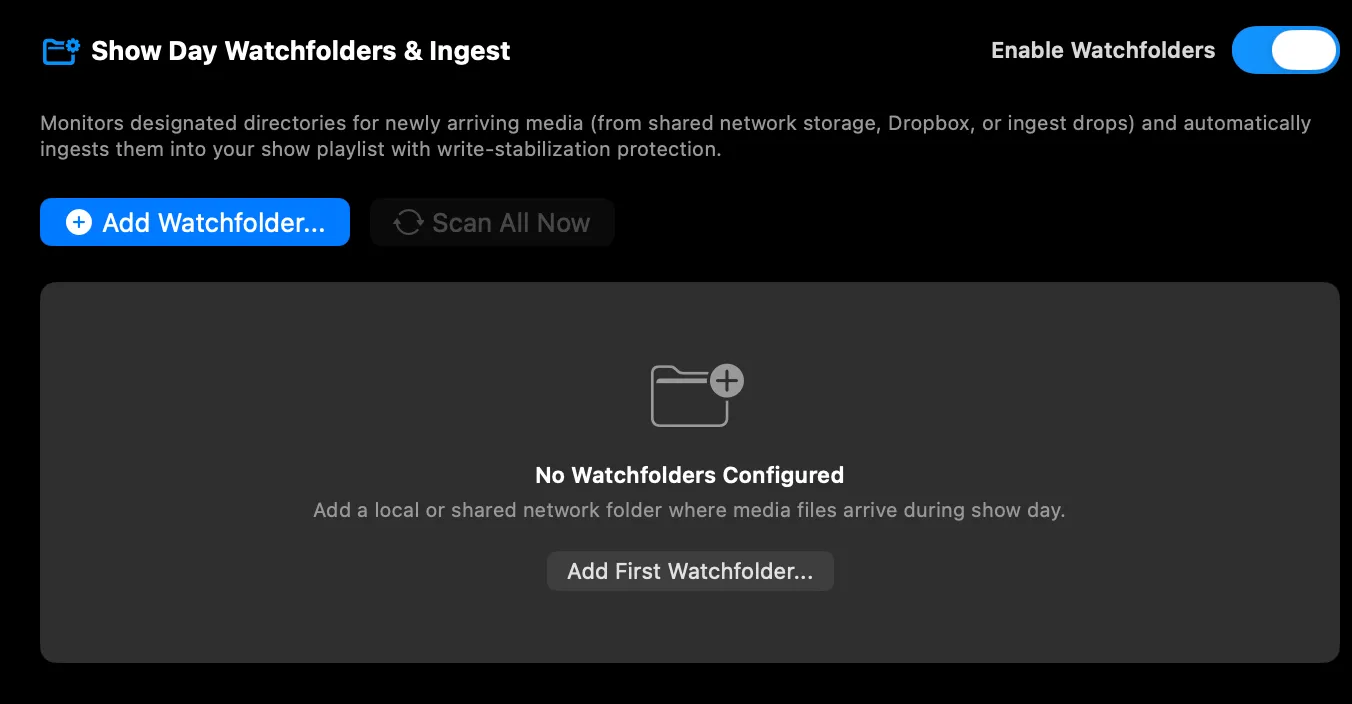
Einstellungen → Überwachte Ordner. Übernimmt neu exportierte Medien von Netzwerkfreigaben automatisch.
- Kopierstabilisierung: Wartet, bis große Videodateien fertig geschrieben sind, bevor sie übernommen werden.
- Aktion beim Eingang: An Playlist anhängen, Zu Gruppe hinzufügen oder Passenden Cue ersetzen.
Abschnitt 28Sitzungswiederherstellung
Der Absturzschutz schreibt laufend Momentaufnahmen des Zustands. Nach einem unsauberen Beenden bietet die App beim nächsten Start an, die Sitzung automatisch wiederherzustellen.
Sicher beenden
Beim Schließen der App — Cmd+Q, Schließknopf des Fensters oder Beenden im Menü — prüft sie zuerst, ob Sie etwas verlieren würden.
| Situation | Was passiert |
|---|---|
| Nichts ungesichert, nichts live | Beendet sofort, ohne Rückfrage |
| Ungesicherte Änderungen | Sichern / Nicht sichern / Abbrechen |
| Programm live oder Ausgabefenster offen | Warnt, dass Beenden die Ausgabe abschaltet: Beenden / Abbrechen |
| Beides | Warnt vor beidem und bietet Sichern an |
Abbrechen bringt Sie immer genau dorthin zurück, wo Sie waren — nichts wird geschlossen, nichts verworfen.
Mit Sichern wird das Projekt fertig auf die Festplatte geschrieben, bevor die App endet; schlägt das Sichern fehl oder brechen Sie den Sichern-Dialog ab, wird das Beenden abgebrochen, sodass nichts verloren geht. Ungesicherte Ebenen im Stage Compositor zählen als ungesicherte Arbeit, auch wenn die Playlist selbst gesichert ist.
Wenn nichts auf dem Spiel steht, gibt es bewusst keine Rückfrage. Ein Dialog bei jedem Beenden bringt einem nur bei, ihn wegzuklicken.
Abschnitt 29Stage Sync — Master/Backup-Redundanz
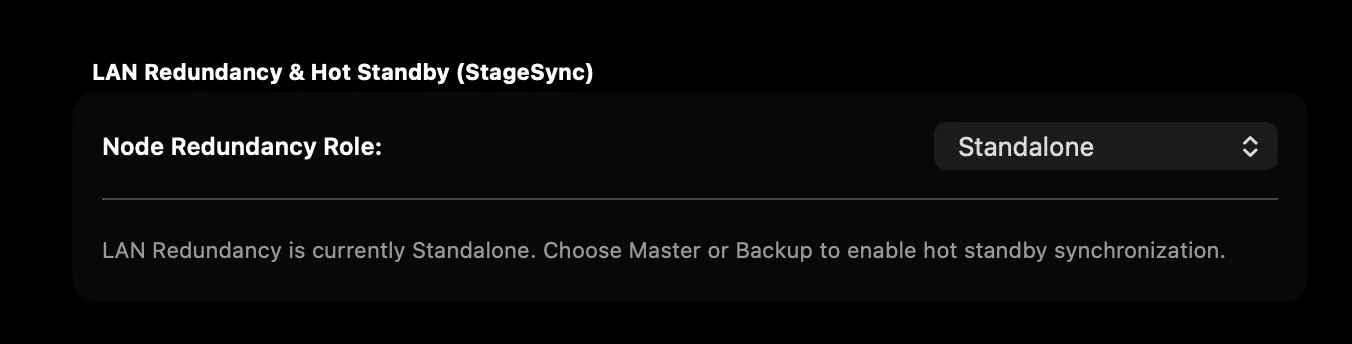
Verbinden Sie zwei SimplePlay-Pro-X-Systeme über das LAN. Der Master sendet einen Heartbeat; das Backup läuft im Hot-Standby mit dem Abspielkopf mit und übernimmt automatisch, wenn das Signal des Masters ausbleibt.
Das Live Deck auf einem Backup
Ein Backup, das dieselbe Komposition fährt, folgt dem Live Deck des Masters: Es spielt dieselben Slots, jeden so weit hinein gestartet wie auf dem Master, folgt Ersetzungen und Leerungen und wechselt die Timelines-Zeile mit. Holds und Vamps folgen ebenfalls — GO auf dem Master gibt den Hold des Backups frei. Auslösen und Leeren erreichen das Backup sofort statt erst mit dem nächsten Heartbeat.
Master-Fader der Ebenen gehören zur Show-Datei, nicht zum Heartbeat: Ein Master, den Sie live fahren, wird nicht auf das Backup übertragen.
Generations-Epochen & deterministische Split-Brain-Abschirmung
In einer Live-Show können Netzwerkänderungen oder Verbindungsabbrüche dazu führen, dass zwei Systeme gleichzeitig als primärer Master senden:
- Generations-Epochenzähler (
epoch): Übernimmt ein Backup-Rechner beim Failover die Kontrolle (promoteToMaster()), erhöht er automatisch seine Generations-Epoche (epoch + 1) und löst damit jeden vorherigen Master ab. - Deterministische automatische Abschirmung: Wenn sich eine Netzwerktrennung wieder schließt oder eine Kollision erkannt wird, vergleicht StageSync die Generations-Epochen und Wahlzeitpunkte:
- Höhere Epoche gewinnt: Das System der neueren Generation bleibt primärer Master. Der veraltete Master schirmt sich automatisch selbst ab (stuft sich auf Backup zurück), damit keine widersprüchlichen Ausspielbefehle im Show-Netz entstehen.
- Gleichstand bei der Epoche: Haben zwei Systeme dieselbe Epoche, sorgt der Vorrang des amtierenden Masters (
electedAt) dafür, dass das etablierte, aktiv ausspielende System Master bleibt, während das neu hinzugekommene auf Backup zurückgestuft wird.
- Hinweis zur Netztrennung: In einer LAN-Topologie mit zwei Knoten ohne externen Zeugen wird ein vollständig durchtrenntes Kabel auf beiden Systemen lokal erkannt (das Backup übernimmt; der Master spielt weiter). Nachgeschaltete Hardware-Videokreuzschienen (z. B. Barco, Lightware mit automatischem DVI/SDI-Failover) entscheiden über das physische Bildsignal. Sobald die Netzwerkverbindung zurück ist, löst der Epochen-Mechanismus von StageSync die Kollision sofort auf und schirmt den veralteten Knoten ohne manuelles Eingreifen ab.
- Manueller Modus: Wer lieber manuell bestätigt, kann Bei Kollision automatisch abschirmen in den Einstellungen ausschalten; dann bleibt das interaktive Warnbanner Auf Backup zurückstufen erhalten.
Abschnitt 30Medien neu verknüpfen & Projektdateien
.sppx-Projektdateien: Eine einzige Datei mit Cues, Trims, EQ, Compositor-Timelines, Leinwand-Geometrie, Keystone und Patch-Einstellungen.- Relink-Engine mit 4 Durchgängen (
⌘I): Verbindet verschobene oder umbenannte Medienlaufwerke in Sekunden wieder (Exakt → Bereinigt → Unterpfad → Stamm).
Abschnitt 31Einstellungen im Überblick
- Allgemein: Designs (7 Modi), Helligkeit, Immer im Vordergrund, Vorschau stumm, Intervall für automatisches Sichern und 10-Bit-/EDR-Rendering mit hohem Dynamikumfang aktivieren — die Verarbeitungstiefe der Show. Aus (Standard): Compositing und Ausgabefenster laufen mit 8 Bit, mit Dithering, damit Verläufe keine Stufen zeigen. An: Compositing und Ausgabe in 16-Bit-Gleitkomma, sodass Blenden und Überlagerungen auch aus 8-Bit-Medien weich bleiben. Es schaltet live um; Bildsequenzen auf Auto (folgt der 10-Bit-Einstellung) übernehmen es beim Laden. Eine Show, deren Bereich auf HDR steht (Output Patch Bay), arbeitet unabhängig von dieser Einstellung in 16-Bit-Gleitkomma. Sprache legt die Sprache der Oberfläche fest: Wie dieser Mac (Standard) oder eine der neun Sprachen der App, ab dem nächsten Öffnen. Es ist dieselbe Einstellung wie die Sprache der App in den macOS-Systemeinstellungen ▸ Allgemein ▸ Sprache & Region ▸ Apps.
- Cue-Standards: Standard-Blenden, Schleifen, Auto-Play-Verhalten, Videoskalierung.
- Kurzbefehle: Tastaturkurzbefehle neu belegen.
- Überwachte Ordner: Überwachte Verzeichnisse und Eingangsregeln.
- Audioausgang: Geräteauswahl (standardmäßig Automatisch — nie Bluetooth) und automatisches Failover.
- NDI-Ausgang: Eine Statusliste aller NDI-Streams. Namen, Bildraten und Ton werden an jedem Ausgang in der Output Patch Bay eingestellt.
- OSC / MIDI / Timecode / DMX: Protokoll-Empfänger und Zuordnungen.
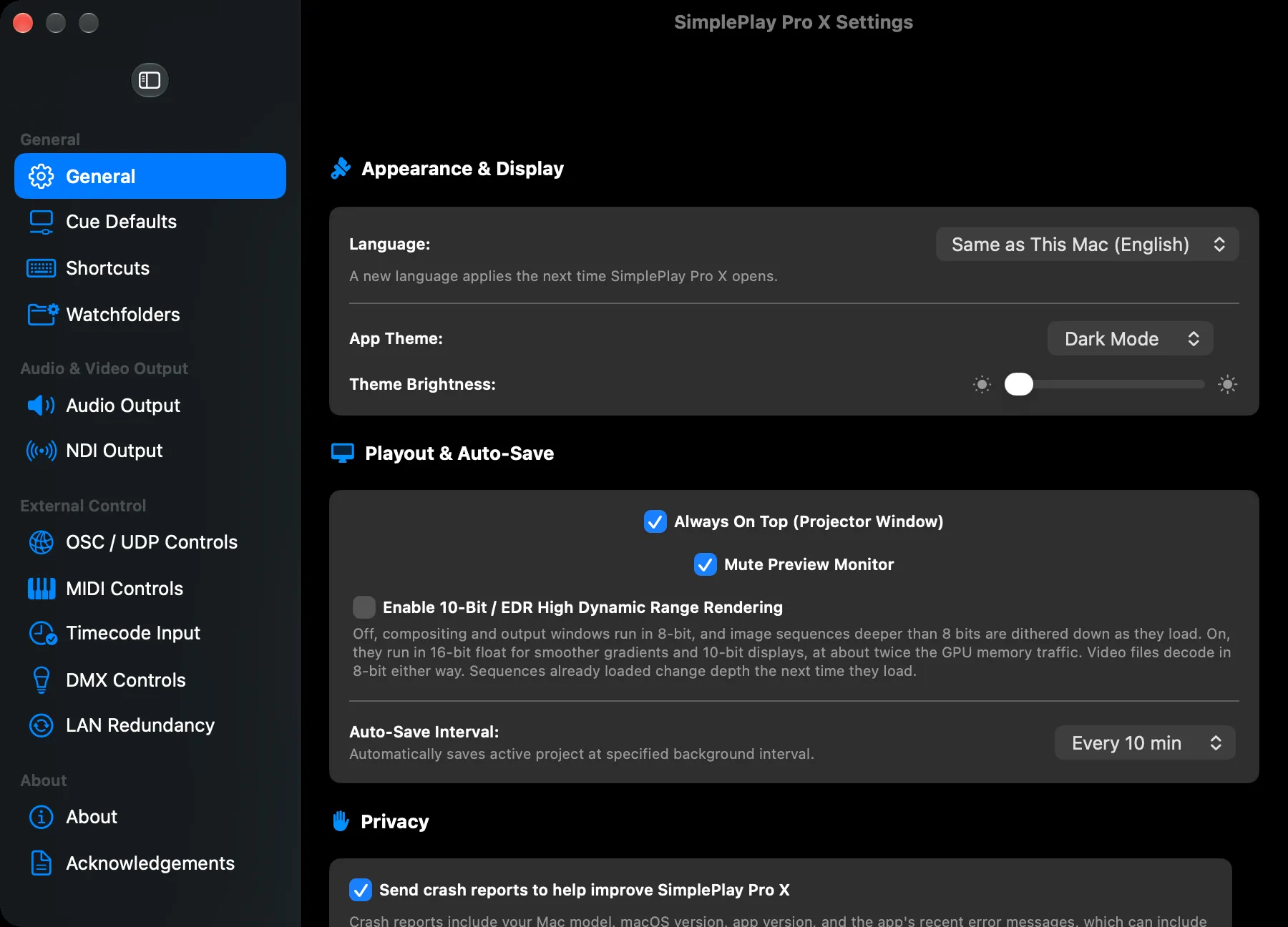
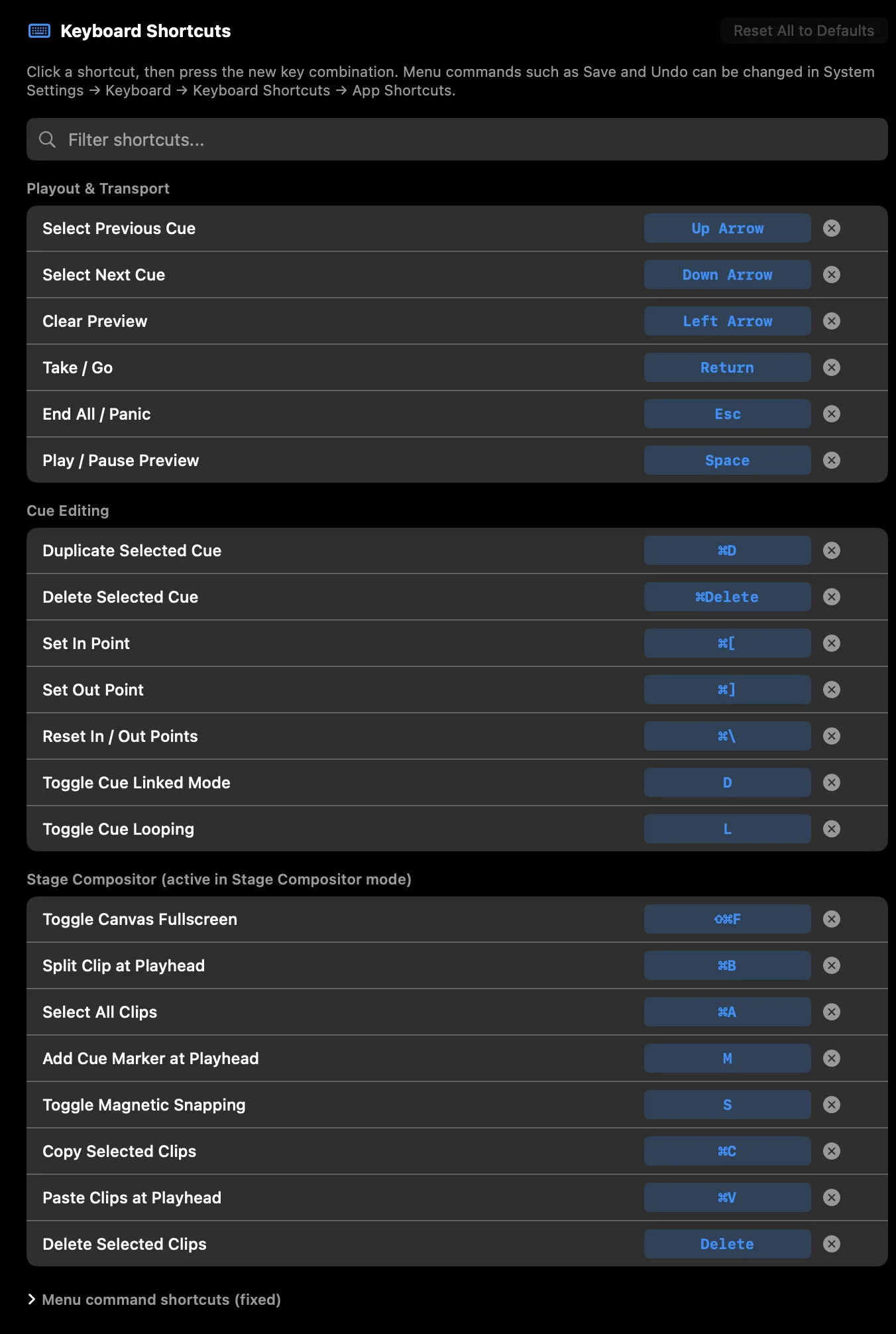
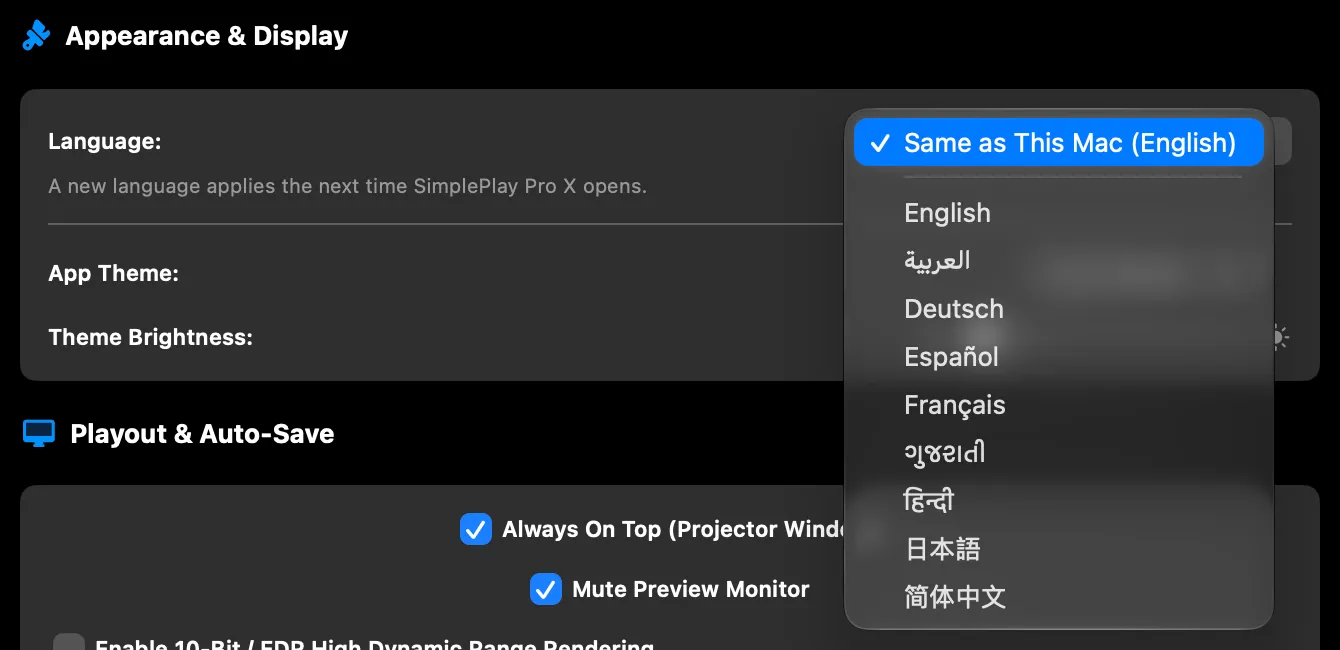
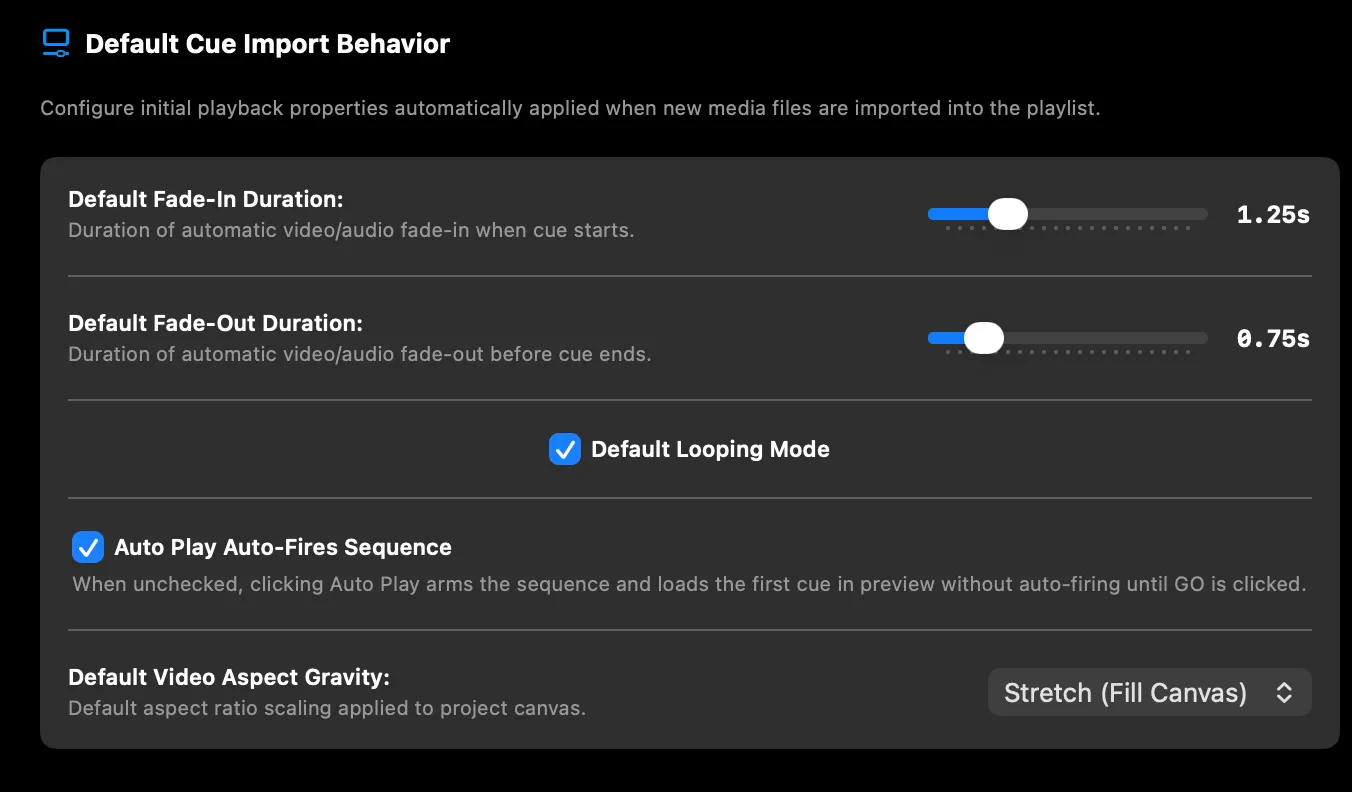
Abschnitt 32Tastaturkurzbefehle
Dies sind die Standards. Jeden Kurzbefehl für Ausspielung, Cue-Bearbeitung oder den Stage Compositor ändern Sie unter Einstellungen → Kurzbefehle: Klicken Sie auf den Kurzbefehl und drücken Sie dann die neue Tastenkombination. Gehören diese Tasten schon zu einer anderen Aktion, wechseln sie zur neuen, und die andere Aktion bleibt ohne Belegung. Jede Zeile hat außerdem Tasten, um den Kurzbefehl zu löschen oder seinen Standard wiederherzustellen, und Alles auf Standard zurücksetzen stellt alles zurück.
Menübefehle wie Sichern und Widerrufen behalten in der App ihre üblichen Kurzbefehle. Um diese zu ändern, verwenden Sie in macOS Systemeinstellungen → Tastatur → Tastaturkurzbefehle → App-Kurzbefehle.
Kurzbefehle der Ausspielung lösen nicht aus, während Sie in einem Textfeld tippen, ein Dialog oder Sheet offen ist oder das Einstellungsfenster vorn liegt. Eine gehaltene Taste löst ihre Aktion einmal aus; nur die Cue-Navigation (↑ / ↓) wiederholt sich.
Ausspielung & Transport
| Kurzbefehl | Aktion |
|---|---|
Return (oder Enter im Ziffernblock) | Take / Go |
Esc | Alles beenden / Panik |
Space | Vorschau abspielen / anhalten |
↑ / ↓ | Vorherigen / nächsten Cue wählen |
← | Vorschau leeren |
Cue-Bearbeitung
| Kurzbefehl | Aktion |
|---|---|
⌘D | Gewählten Cue duplizieren |
⌘⌫ | Gewählten Cue löschen |
⌘[ | In-Punkt setzen |
⌘] | Out-Punkt setzen |
⌘\ | In- / Out-Punkte zurücksetzen |
L | Schleifenmodus umschalten |
D | Auto-Follow abwärts umschalten |
⌘Z / ⌘⇧Z | Widerrufen / Wiederholen |
Navigation & Editoren
| Kurzbefehl | Aktion |
|---|---|
⌘N | Neues Projekt |
⌘O | Projekt öffnen |
⌘S | Projekt sichern |
⌘⇧S | Projekt sichern unter … |
⌘⇧M | Output Patch Bay |
⌘⇧E | Zwischen Playlist und Stage Compositor wechseln |
⌘, | Einstellungen |
⌘I | Show-Medien gesammelt neu verknüpfen |
⌘⇧R | Überwachte Ordner jetzt durchsuchen |
⌘L | Show-Modus-Sperre umschalten |
Stage Compositor
Diese gelten im Modus Stage Compositor.
| Kurzbefehl | Aktion |
|---|---|
⌘B | Clip am Abspielkopf teilen |
⌘A | Alle Clips wählen |
⌘C / ⌘V | Gewählte Clips kopieren / am Abspielkopf einsetzen |
⌫ | Gewählte Clips löschen |
M | Cue-Marker hinzufügen |
S | Magnetisches Einrasten umschalten |
⌘⇧F | Leinwand im Vollbild |
Live Deck
Solange der Live-Deck-Tab angezeigt wird, wirken diese Tasten stattdessen auf das Deck:
| Kurzbefehl | Aktion |
|---|---|
Space | Transport des Decks abspielen / anhalten |
↑ / ↓ | Vorheriger / nächster Marker |
⌘C / ⌘V | Gewählten Slot kopieren / einsetzen |
⌘D | Gewählten Slot duplizieren |
⌫ | Gewählten Slot löschen (nicht, solange er auf Sendung ist) |
Abschnitt 33Lizenzierung
SimplePlay Pro X wird über Lemon Squeezy lizenziert.
- Demo-Modus: Voll funktionsfähig, mit einer Sitzungsdauer von höchstens 15 Minuten (Ausgabe zu 100 % ohne Wasserzeichen).
- Kommerzielle Pro-Lizenz: Schaltet unbegrenzte durchgehende Wiedergabe frei.
- 14 Tage Offline-Kulanz: Läuft abgeschottet in Show-Netzwerken.
Updates
SimplePlay Pro X sucht bei jedem Öffnen nach einer neueren Version und einmal täglich, solange es läuft. Gibt es eine, meldet das eine Leiste unter der Kopfleiste:
- Neuerungen & Installieren … zeigt die Versionshinweise und installiert das Update. Später blendet die Leiste bis zum nächsten Öffnen der App aus.
- Die Leiste wartet, solange etwas auf Sendung ist, sodass sich während einer Show auf dem Bildschirm nichts bewegt, und die App startet zum Installieren nie neu, solange Ausgabefenster offen sind — sie installiert beim Beenden.
- Jedes 1.x-Update ist kostenlos. Eine neue Hauptversion (2.0) ist ein kostenpflichtiges Upgrade: Die Leiste bietet sie stattdessen mit Mehr erfahren … an.
- Selbst nachsehen: SimplePlay Pro X ▸ Nach Updates suchen … oder die Taste unter Einstellungen ▸ Über.
Abschnitt 34Fehlerbehebung & FAQ
Warum ist der Bildschirm schwarz, wenn ich GO drücke?
Prüfen Sie, ob BLACKOUT oder FTB in der Panikleiste oben aktiv ist. Prüfen Sie in der Output Patch Bay, dass Ihr Ausgang einem aktiven Bildschirm zugewiesen ist und nicht auf Nicht zugewiesen steht.
Warum erscheint meine DeckLink-Karte nicht in der Output Patch Bay?
Blackmagic-DeckLink- und UltraStudio-Geräte benötigen den Blackmagic Desktop Video-Treiber auf Ihrem Mac. macOS bringt keine eigenen Treiber für SDI-Hardware mit. Installieren Sie Desktop Video von blackmagicdesign.com/support, erlauben Sie die Systemerweiterung unter macOS-Systemeinstellungen → Datenschutz & Sicherheit und prüfen Sie, dass das Gerät im Programm Blackmagic Desktop Video Setup erscheint, bevor Sie SimplePlay Pro X starten.
Warum erscheint der NDI-Stream nicht in der Empfangssoftware oder am Bildmischer?
- Prüfen Sie macOS-Systemeinstellungen → Datenschutz & Sicherheit → Lokales Netzwerk und stellen Sie sicher, dass SimplePlay Pro X Zugriff auf das lokale Netzwerk hat.
- Stellen Sie sicher, dass sendendes und empfangendes Gerät im selben IP-Subnetz sind, oder richten Sie über NDI Access Manager einen NDI Discovery Server ein, wenn Sie über Firmen-Subnetze oder VLANs arbeiten.
- Prüfen Sie, dass UDP-Port 5353 (mDNS) und die TCP-Ports ab 5960 weder von der macOS-Programm-Firewall noch von den Switches im Netz des Veranstaltungsorts blockiert werden.
Ich habe eine Spur auf Ausgang 2 geleitet — warum bedecken ihre Clips immer noch die ganze Bühne?
Prüfen Sie, dass Über Ausgänge verteilen in der Output Patch Bay an ist — im Matrix-Modus zeigt jeder Ausgang die ganze Leinwand. Prüfen Sie dann den Block Wo des Clips: Ein Clip, der auf Ganze Bühne oder auf eigene Bildschirme gesetzt ist, folgt seiner Spur nicht. Die Taste Ebene folgen im Tab „Ebene“ gibt jeden Clip einer Ebene an diese zurück.
Ich habe mehrere NDI-Ausgänge angelegt — warum zeigt ein Empfänger nur einen?
Jeder NDI-Ausgang ist eine eigene Quelle — suchen Sie jeden Stream-Namen in der Quellenliste des Empfängers. Zeigt der Status eines Streams Nicht im Netzwerk, nutzt womöglich schon eine andere NDI-Quelle auf diesem Computer diesen Namen; benennen Sie ihn in der Patch Bay um.
Warum bewirkt das Auslösen eines Live-Deck-Slots nichts?
Das Deck ist nur live, solange sein Kompositions-Cue auf Programm ist — sonst zeigt der Deck-Kopf NICHT AUF PROGRAMM. Nehmen Sie zuerst die Komposition. Ein Slot mit Startet: Am nächsten Marker zeigt BEREIT und wartet, bis der Abspielkopf den nächsten Marker erreicht.
Warum erscheint meine Webcam oder Capture-Karte nicht im Compositor?
Prüfen Sie die Kamera-Berechtigungen unter macOS-Systemeinstellungen → Datenschutz & Sicherheit → Kamera. Klicken Sie im Tab Live-Capture des Stage Compositor auf Aktualisieren, um UVC-/USB3-Videogeräte neu zu suchen.
Warum ruckelt eine große Show auf einem Mac mit 8 GB Arbeitsspeicher ab und zu?
Eine Bühne von etwa 7680 Pixeln Breite mit großen HAP-Füllungen und Live-Kameras ist nahe an der Grenze von 8 GB: Wird macOS der Speicher knapp, kann die Show kurz stocken oder ein Bild wiederholen. Für Bühnen dieser Größe empfehlen wir einen Mac mit 16 GB oder mehr. Beenden Sie auf einem 8-GB-Mac andere Apps, während die Show läuft, und sehen Sie nach einer Probe in Render Health nach.
Wie kalibriere ich das Keystone eines Projektors?
Öffnen Sie die Output Patch Bay (⌘⇧M), schalten Sie 4-Ecken-Trapezkorrektur ein, wählen Sie das Testbild Ausrichtungsraster oder Fadenkreuz und ziehen Sie die Eckpunkte direkt auf der Leinwand, bis das Raster rechtwinklig auf der Projektionsfläche sitzt.
Hilfe bekommen
- Hilfe ▸ Support & Feedback … öffnet eine E-Mail an support@simpleplaypro.com, in der Ihre App- und macOS-Version schon eingetragen sind. Wir antworten innerhalb eines Werktags.
- Am Showtag beginnen Sie den Betreff mit SHOW DAY: Solche E-Mails werden zuerst beantwortet, auch am Wochenende. Sie planen eine große Show? Schreiben Sie eine Woche vorher, und wir sorgen dafür, dass jemand erreichbar ist. Hilfe ▸ Supportzeiten & Hilfe am Showtag … nennt die Einzelheiten.
- Hilfe ▸ Der Discord-Community beitreten … — fragen Sie andere Operator, teilen Sie Setups und erfahren Sie von Updates.
- Hilfe ▸ Versionshinweise & bekannte Probleme … öffnet simpleplaypro.com/changelog: was sich in jeder Version geändert hat und die bekannten Probleme der aktuellen mit Umgehungen. Sehen Sie dort vor einer Show nach, wenn Sie gerade aktualisiert haben.
Abschnitt 35Anhang — Unterstützte Formate
Video
.mp4 · .mov · .m4v · .mpg · .mpeg Codecs: H.264, H.265/HEVC, ProRes (Proxy, LT, 422, HQ, 4444, 4444 XQ), HAP (Hap1, Hap5, HapY, HapM, HapA, Hap7).
Audio
.mp3 · .wav · .m4a · .aac · .flac · .aif · .aiff
Bilder & Sequenzen
.png · .jpg · .jpeg · .gif · .tiff · .bmp · .heic · .webp · .svg · .dpx · .exr · .tga
SimplePlay Pro X — gebaut für die Ausspielung von Shows, bei denen alles sitzen muss.
Zum SchlussDesignphilosophie
SimplePlay Pro X ist ein Werkzeug für Compositing, Ausspielung und Routing von Shows. Es ist kein VJ-Instrument, und dieser Unterschied ist gewollt.
Dazu gehört
Alles, was Sie in der Vorbereitung einstellen und was jede Show gleich wiedergibt: mehrspuriges Compositing, Chroma-Keying, Farbkorrektur, Weichzeichner und Vignette, Keyframe-Animation, Projektions-Warping, Audio-Matrix pro Clip und die ganze Bandbreite der Protokolle.
Live ausgelöst, vorher vorbereitet
Playlist-GO, Live-Deck-Slots und -Looks, Umschalten von Live-Eingängen, Hold- und Vamp-Marker. Wann etwas auslöst, entscheiden Sie; was es tut, steht in der Vorbereitung fest. Jedes Auslösen wird protokolliert und kann eingebacken werden, sodass sich eine live gefahrene Show exakt wiederholen lässt.
Nicht dabei
Alles, dessen Ergebnis von Live-Eingaben oder Improvisation abhängt: prozedurale Generatoren, audioreaktive Visuals, Tempo-Sync, improvisierte Plugin-Ketten.