SimplePlay Pro X
SimplePlay Pro X は、ショーの送出、マルチトラックの合成、ルーティングを行う macOS アプリです。このマニュアルでは、キューリストと GO、Stage Compositor のタイムラインと Live Deck、HDMI・NDI・Syphon・SDI への出力、OSC・MIDI・タイムコード・DMX によるショーコントロールまで、ショーの作り方と運用のしかたを説明します。
SimplePlay Pro X は、macOS ネイティブのショー送出・コンポジット・ルーティングシステムです。演劇、基調講演、礼拝、放送サブ、ツアー機材、企業イベントの AV など、映像キューがフレーム単位で正確に、きっかけどおりに、毎晩必ず出なければならない現場で動きます。
違いは、設計からして決定論的であることです。準備で作ったものは、本番でもまったく同じように再生されます。ライブの即興による驚きも、「リハでは違って見えた」もありません。Live Deck では、準備した素材を*いつ*出すかをあなたが決め、*何を*するかは準備の段階で決まっています。すべてのトリガーは記録されるので、ライブで進行したショーをそのまま再現できます。
リリースノート1.4 の新機能
SimplePlay Pro X があなたの言語に対応しました: アプリ全体とこのマニュアルを9つの言語で。
| 🆕 機能 | できること |
|---|---|
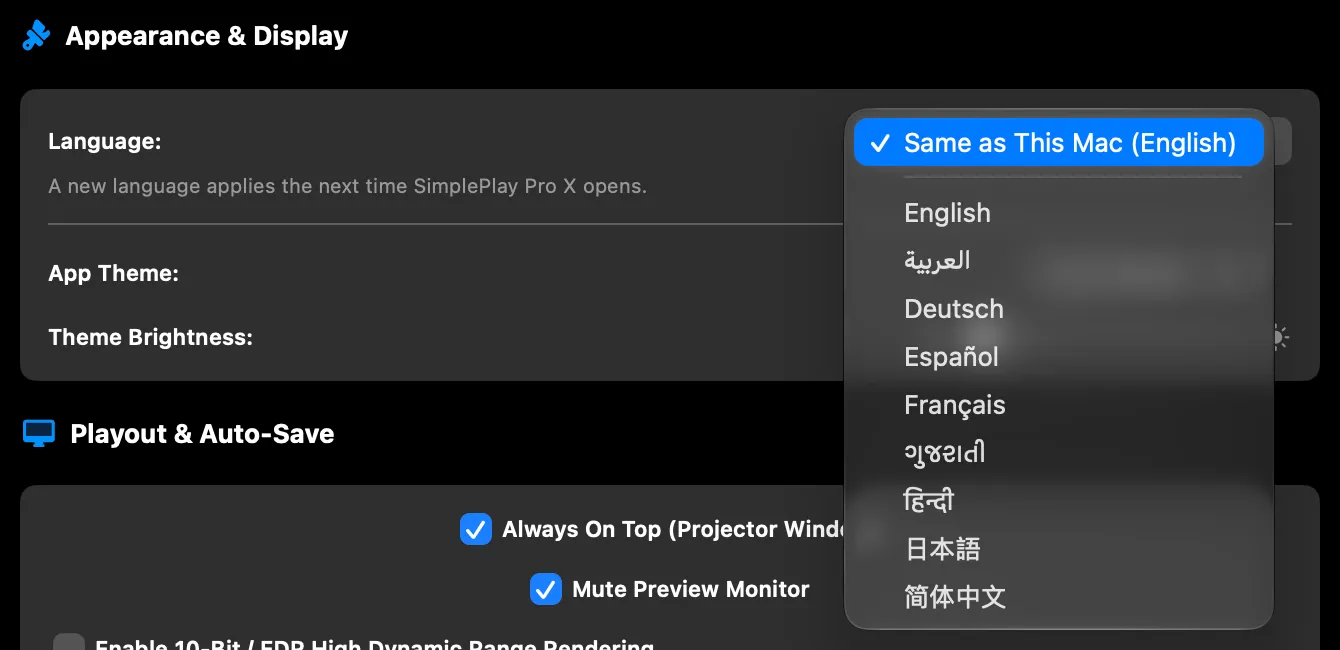
| 9つの言語 | アプリとこのマニュアルを、英語、アラビア語、ドイツ語、スペイン語、フランス語、グジャラート語、ヒンディー語、日本語、簡体字中国語で。タイムコード、ポート、チャンネル、キュー番号は、隣の機器と合うよう、どの言語でも洋数字のままです。 |
| 右から左へ書くアラビア語 | アラビア語ではウインドウが左右反転しますが、時間やステージに沿って並ぶもの — タイムライン、Live Deck、キャンバス、メーター、モニター — は左から右のままです。 |
| 言語を選ぶ | 設定 ▸ 一般 ▸ 言語: この Mac と同じ、または9言語のどれか。次にアプリを開いたときから使われます。§31を参照。 |
| あなたの言語のマニュアル | ヘルプ ▸ ユーザーマニュアル で、このマニュアルをアプリの言語で開きます。ほかの言語はサイドバーの上部に並びます。 |
リリースノート1.3 の新機能
Stage Compositor が、ショーを進行できる場所になりました。走っているタイムラインの上でトリガーする準備済みクリップの Live Deck、それぞれのスクリーンに送られるレイヤー、そして必要なだけの NDI 出力です。
| 🆕 機能 | できること |
|---|---|
| Live Deck | 準備済みクリップのグリッド。行がレイヤー、列がルックで、走っているコンポジションの上にライブでトリガーします。スロットごとに開始(トリガー時または次のマーカー)と終わり方(ループ、ホールド、クリア、前に戻る、次のルック)を持ちます。§16 を参照。 |
| レイヤー出力 | タイムラインのトラック全体やデッキの行を出力に送ります。そこにドロップしたクリップはすべてその出力へ — クリップごとの設定は不要です。レイヤーの出力はレイヤータブで選びます。§14 を参照。 |
| スクリーンターゲットと Stage Map | クリップを1つのスクリーンに置く、複数にミラーする、ステージ全体に置く、が選べます。キャンバスは各出力が受け持つステージの範囲を Patch Bay の色で囲んで示します。 |
| レイヤータブ | インスペクタは クリップ · レイヤー · キャンバス になりました。レイヤータブには、トラックや行の出力、不透明度、音量、描画、バイパス、ソロ、グループがあります。(スタックタブの置き換えです。) |
| スロットの終了ボタン | 終わりまで再生するスロットは、その終わり方を画像の上の丸いボタンで示します。クリックすると、ホールド、ループ、次、前、クリアを順に切り替えられます。プレイリストのキューと同じです。§16 を参照。 |
| 本番中に編集 | ショーの途中でループのタブを開けます。プレビューはキャンバスだけで再生され、メイン、Live Deck、トリガー済みのスロットは出力でそのまま続きます。§15 を参照。 |
| ライブキャンバス | コンポジターのキャンバスは、トリガー済みスロット、エフェクト、描画モードも含めて、出力とまったく同じ映像を再生中でも停止中でも表示します。 |
| 本物のオーディオメーター | コンポジターのメーターは、すべての音量とオーディオマトリクスを通った後の、実際に出ていく音を測ります。 |
| 行フェーダーと18の描画モード | Live Deck の各行のフェーダーは、不透明度、音量、描画のどれかを操作します。赤・緑・紫の点をクリックして選びます。クリップとレイヤーには18の描画モードがあり、レイヤーの描画には通常から完全なモードまでの量があります。§14 を参照。 |
| 複数の NDI 出力 | 好きな数の出力を NDI に送れます。それぞれが名前付きの独立したストリームで、フレームレートとオーディオを個別に選べます。§20 を参照。 |
| ループタイムラインとタイムラインタブ | メインの隣にある専用のタイムラインタブでループを作り、トラックやデッキのスロットから再生します。§15 を参照。 |
| タイムライン行 | デッキの一番下の行で、再生ヘッド全体をメインとループの間でカットまたはフェードで切り替えます。 |
| アクションマーカー | マーカーで、GO までホールド、GO までのヴァンプ(区間をループ)、別のマーカーへのジャンプができます。 |
| コントロールキューと送信マーカー | ショーから照明、音響、その他の機器を動かします。プレイリストのコントロールキューやタイムラインの送信マーカーが、OSC と MIDI(ノート、コントロールチェンジとプログラムチェンジ、MIDI Show Control)を送ります。コントロールキュー を参照。 |
| テキストとタイマー | 任意のフォントのタイトル、カウントダウン、カウントアップ、時計を、コンポジターのクリップとして使えます。テキストとタイマー を参照。 |
| サンプルから始める | ファイル ▸ 例から新規ショー…(⌘⇧N)で、種類ごと(キューリスト、タイムライン、Live Deck)に小さな動くショーが、上部のヒント付きで開きます。ショーを作る3つの方法 を参照。 |
| DMX 出力 | コントロールキューや送信マーカーから、Art-Net で照明レベルをフェード付きで設定します。DMX 出力 を参照。 |
| タイムコード出力 | プログラムに出ているものに追従する LTC(オーディオ)と MTC(MIDI)を送り、他の機器がショーにチェイスできるようにします。タイムコード出力 を参照。 |
| トリガーログとベイク | ライブでのトリガーはすべて、タイムラインのタイムコードとともに記録されます。ベイクすると、リハーサルをそのまま再現するタイムラインのトラックになります。 |
| バックアップもデッキに追従 | Stage Sync のバックアップ機は、マスターと同じスロット、ホールド、リリースを再生します。 |
| 新しいクリップインスペクタ | 作業の順に、配置先、基本、再生、エフェクト(エフェクトごとのカード、バイパス付き)、オーディオ。各コントロールは1度だけ。周辺減光とマスクが新しく加わりました。 |
| 新しいキューのプロパティ | プレイリストのインスペクタも、コンポジターと同じすっきりしたレイアウトになりました。 |
| 両方の作業領域に1つのヘッダ | プロジェクト名の隣に プレイリスト | Stage Compositor の切り替え、その横に プロジェクト出力 と 詳細…(Output Patch Bay)。 |
| 13インチ MacBook 対応 | すべてのバーが13インチ MacBook とウインドウの最小サイズに収まり、ツールを隠す代わりにラベルを短くします。 |
| リップシンク | 映像が、実際に聞こえている音に合わせて同期するようになりました。48 kHz のファイルもずれません。 |
| HDR ショー | HDR 映像(HDR10 / PQ と HLG)が正しく再生されます。標準のショーでは暗く色あせて見える代わりに標準レンジに変換され、ショーのレンジを HDR にすると、HDR や XDR の画面上の出力ウインドウで白より明るいハイライトになります。Output Patch Bay で設定します。§17 を参照。 |
| ショーのフレームレート | ステージは固定の60ではなく出力のレートでレンダリングするので、59.94 の SDI や 50 Hz のプロジェクターでコマ落ちしません。フレームは対応する出力画面のリフレッシュに合わせて出るので、各フレームが1回ずつ表示されます。自動は DeckLink か出力画面に従います。Output Patch Bay で設定します。§17 を参照。 |
| 出力のワープとマスク | 出力ごとに、曲面や変形スクリーン用のメッシュワープと、セットを隠すソフトマスクを持てます。形は自由で、ぼかしも反転もできます。Output Patch Bay で設定します。§17 を参照。 |
| 50 Hz とフィルムレートの SDI | DeckLink 出力に、50 Hz の 1080p と 1080i、23.98・24・60 の 1080p、50 の 720p、60 までの 2160p が加わりました。カードが出力できないモードには印が付き、そのモードでは出力が始まりません。§20 を参照。 |
| ロックする LTC | タイムコードジェネレーターやオーディオインターフェイスからの LTC を、どの入力チャンネルでも確実に読み取れるようになりました。レベルメーター付きで、タイムコードでない音が届いたときははっきりメッセージが出ます。§24 を参照。 |
| レンダーの状態 | FPS バッジがスキップしたフレームを示し、そのポップオーバーが、スキップしたティック、レンダー時間、ショーを刻むクロックなど、実行全体をまとめます。コピーして送れるレポート付きです。 |
| より滑らかなクリップとカメラ | クリップは表示より先にデコードされ、すべてのフレームを表示します。カメラとキャプチャカードは 1080p で動作し、ライブ入力はショーとともに開くのでテイクの瞬間に準備ができています。 |
| ヘルプメニュー | Discord コミュニティへの参加、リリースノートと既知の問題の確認が、ヘルプメニューからできます。 |
| アプリを開くたびにアップデート確認 | SimplePlay Pro X は開くたびに新しいバージョンを確認し、ヘッダの下のバーで知らせます — ショーの上にウインドウを出すことはありません。アップデートを参照。 |
| Stage Compositor での MIDI | MIDI マップがコンポジターでも使えるようになりました: Live Deck のスロット、ルック、タイムライン行のセル、行のクリアと行のフェーダー、そしてタイムラインのトランスポート。§23を参照。 |
アップデートする方へ
- エッジブレンドは、プロジェクトでオンにしない限りオフになりました。オーディオ出力は内蔵出力を自動で選び、AirPods などの Bluetooth 機器は選びません。最初の起動時に、ショーファイルで両方を確認してください。
- スタックタブはなくなりました。そのフェーダー、バイパス、ソロ、グループはインスペクタのレイヤータブにあり、デッキの各行ヘッダにはフェーダーと B(バイパス)ボタンが付きました。
- NDI は環境設定ではなく、Output Patch Bay で出力ごとに設定するようになりました。古いショーは NDI ストリームとその名前をそのまま保ちます。
- ショーはフレームレート自動で開きます。59.94 や 50 Hz の機器への出力があれば、60 ではなくそのレートでレンダリングされます。自分で決めるには Output Patch Bay でレートを選んでください。
リリースノート1.2 の新機能
| 🆕 機能 | できること |
|---|---|
| ネイティブ Stream Deck プラグイン | Elgato Stream Deck 専用プラグイン。キーにライブのキュー名、カウントダウン、オーバーライド状態を表示する11のショーアクション。Companion は不要です。§26 を参照。 |
| 拡張された OSC 制御 | パニック停止(/simpleplay/endall)、キューごとの停止(/stop/selected)、プレビューの再生(/preview/play)、自動再生、プロジェクト出力の新しいエンドポイントと、それぞれのステータスフィードバック。§22 を参照。 |
| Companion も同等に | Bitfocus Companion モジュールにも同じ5つのアクションが加わり、自動再生、プロジェクト出力、プレビュー再生中のボタンタリーが付きました。 |
| 終了時の保護 | アプリを閉じるとき、未保存のキューを破棄する前に確認し、プログラム出力がまだオンエア中なら別に警告します。安全に終了する を参照。 |
| プレイリストの進行バー | アクティブなキューの進行バーが長さの表示に重ならなくなり、キューに割り当てた色になります。 |
| 見やすくなったライブ再生 | アプリが前面のウインドウでなくてもプログラムのスクラバーが赤い塗りを保つので、他の作業中でも再生位置がひと目でわかります。 |
| 静かになった診断 | NDI に何も送っていないのに「NDI A/V sync drift」という誤った警告が繰り返し出る問題を修正しました。 |
アップデートする方へ Stream Deck を使っている場合、停止は選択したキューだけを止めるようになりました。パニックキーはすべて終了です。非常停止に割り当てていたキーを設定し直してください。
リリースノート1.1 の新機能
バージョン 1.0 から移行する方向けに、加わった機能です。
| 🆕 機能 | できること |
|---|---|
| Stage Compositor | 本格的なマルチトラックタイムライン。映像、ライブのウェブカメラやキャプチャカード、ジェネレーター、画像、ライブの NDI/Syphon、ロワーサードを重ね、キーフレームで動かし、キー抜き、グレーディング、ぼかし、ワープができます。 |
| ライブ映像キャプチャ | ハードウェアカメラと USB キャプチャカード(ウェブカメラ、Cam Link、USB3 Video)をリアルタイムで取り込み、1080p60 に固定して、メモリ確保なしでコンポジターのレイヤーにレンダリングします。 |
| 内蔵ジェネレーター | 放送用テストパターン、SMPTE/EBU/ARIB カラーバー、単色、グラデーション、アライメントグリッドを、タイムラインのトラックに直接ドラッグできます。 |
| タイムラインの波形とループのトリム | 各ファイルから測った詳細なオーディオ波形、クリップの先頭と末尾のサムネール、マグネットスナップ、ループのトリム。ループするクリップの終わりを素材の長さより先までドラッグすると繰り返され、周回ごとに刻みが入ります。 |
| 展開されたベジェカーブのトラック | 不透明度、音量、座標をアニメーションさせる、キャンバスと同期した視覚的なキーフレーム自動化カーブ。 |
| 4隅キーストーン補正 | キャンバス上でドラッグできるコーナーピンと、精密な数値の X/Y スライダー(左上、右上、左下、右下)を出力ごとに。 |
| すぐ出せるテストカードとトーンジェネレーター | Monoscope のバナー文字を変えられる24種の放送用テストカードとアニメーションするスイープ、さらにマルチトーンのオーディオジェネレーター(サイン波、スイープ、ノイズ、基準レベル、L/R ルーティング)。 |
| 拡張された送出トランジション | 即時カット、時間指定のクロスフェード(0.5s、1.0s、2.0s)と4つのトランジション: ディゾルブ、ブラック経由、ホワイト経由、ワイプ。サンプル精度の A/V 同期付き。 |
| PIP とキャンバスサイズのプリセット | ワンクリックのピクチャーインピクチャー プリセット(左上、右上、左下、右下、左に分割、右に分割、キャンバスに合わせる、ネイティブに合わせる、中央)。 |
| Output Patch Bay の保存 | 複数ディスプレイにわたるキャンバスのレイアウト、キーストーンの形状、エッジブレンドの設定を、持ち運べる .sppx プロジェクトファイルに保存します。 |
| レイヤーエフェクト | スピル抑制付きクロマキー、カラーグレーディング、ぼかし、周辺減光 — レイヤーごと、クリップごとに。 |
| プロジェクションワープメッシュ | レイヤーごとに最大 16×16(256の制御点)までの N×M 制御点メッシュでワープ。GPU で高速化され、なめらかに補間します。 |
| 関係性のある小数キュー番号 | 演劇やイベントで使う小数のキュー番号(例: 1.0、1.1、1.10、2.0)を、セグメントごとの階層順と自動継続のチェーンで扱えます。 |
| ネイティブ HAP デコード | HAP ファミリー全体(Hap1、Hap5、HapY、HapM、HapA、Hap7)をネイティブにデコード。完全なアルファと、壊れたチャンクからの保護付きです。 |
| 64チャンネルのオーディオマトリクス | クリップごとの入力→出力ゲインマトリクス。CoreAudio 経由で Dante/AES67 に対応します。 |
| 連番画像 | DPX、EXR、PNG、TIFF、TGA の連番を正式なキューとして扱い、欠けたフレームの扱いも選べます。 |
| 監視フォルダ | ネットワーク共有にファイルを置くだけで、書き込みが落ち着いてからプレイリストに自動で取り込まれます。 |
| セッションの復元 | 正常に終了しなかったことを検知して、復元を提案します。本番中にクラッシュしても、続きから再開できます。 |
| Stage Sync による冗長化 | LAN 上のマスター/バックアップのホットスタンバイ。ハートビート、自動引き継ぎ、世代のエポック、2台のマスターを決定論的に防ぐ仕組み付き。 |
セクション 0160秒でショー
ショーを進行するのに、このマニュアルを読む必要はありません。必要なのは3つのステップだけです。
🚀 3ステップのライブワークフロー
① メディアを入れる。 映像、音声、画像をウインドウ下部のプレイリストのキューにドラッグします。またはファイルを読み込むをクリックします。
② キューを選ぶ。 クリックします。黄色い枠のパネル、プレビューモニターに読み込まれます。ここで何をしても、本番の画面には影響しません。
③ GO を押す。 Return を押すか、大きな緑の GO ボタンをクリックします。キューがライブプログラムモニター(赤い枠)にクロスフェードし、パッチしたすべてのスクリーン、プロジェクター、NDI ストリーム、SDI カードに出ます。
これだけです。このマニュアルのほかの部分はすべて仕上げのためのものです。
ショーを作る3つの方法
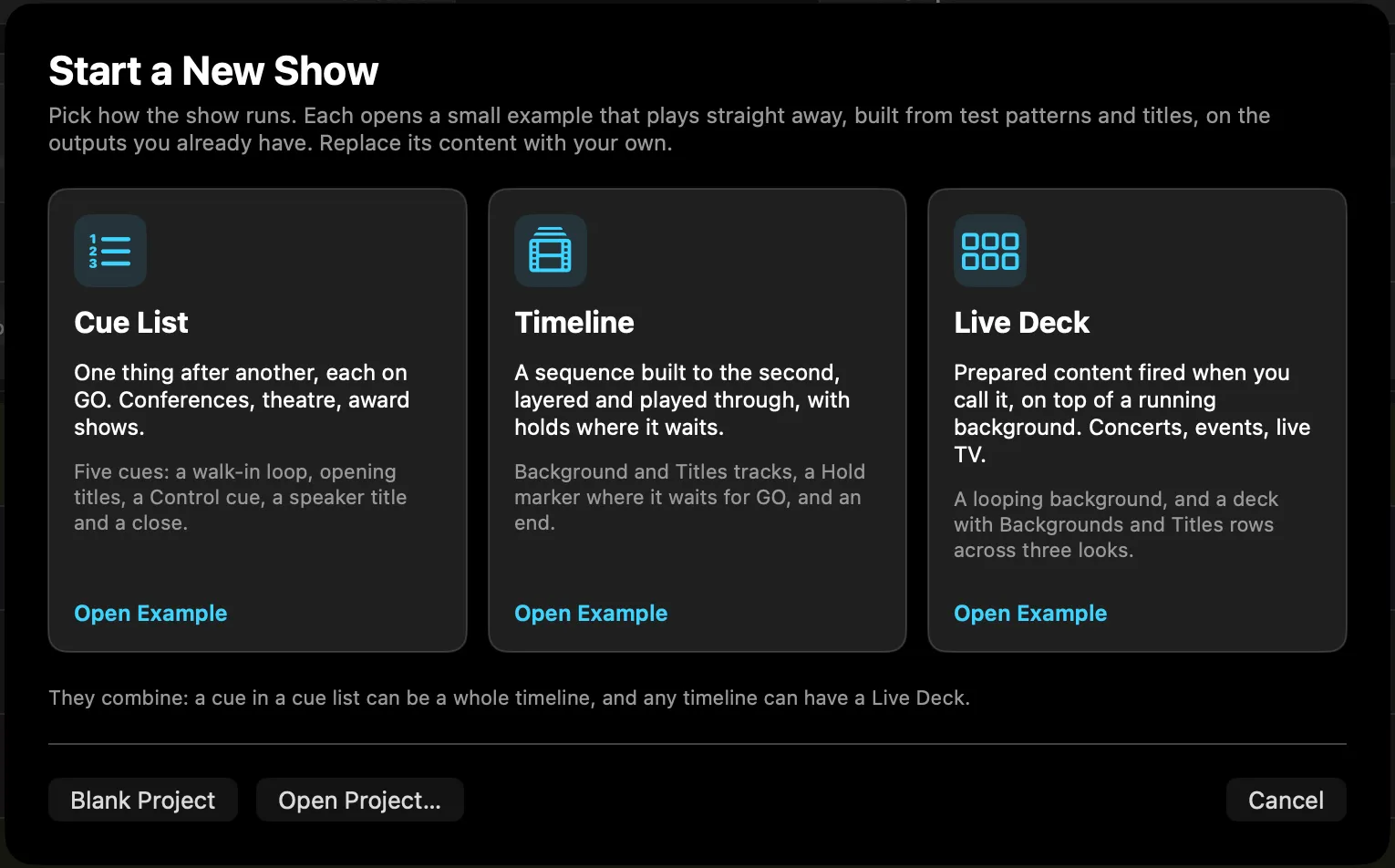
どこから始めればよいかわからなければ、ファイル ▸ 例から新規ショー…(⌘⇧N)で、ショーを作る3つの方法が並んで表示されます。アプリを初めて起動したときも、ようこそ画面のあとに開きます。どれを選んでも、テストパターンとタイトルでできた小さなサンプルが、今ある出力ですぐに再生されます。そのヒントは、閉じるまでウインドウ上部に表示されます。
| こんなときに | サンプルの内容 | |
|---|---|---|
| キューリスト | 1つずつ順に、GO のたびに進む: カンファレンス、演劇、授賞式。 | 5つのキュー: 開場ループ、オープニングタイトル、そのまま続くコントロールキュー、登壇者タイトル、クロージング。 |
| タイムライン | 秒単位で組み立てた重ねたシーケンスを通して再生し、指定した場所で待つ。 | 背景とタイトルのトラック、GO を待つホールドマーカー、そして終わり。 |
| Live Deck | 走っている背景の上で、準備した素材を合図で出す: コンサート、イベント、生放送。 | ループする背景と、3つのルックにわたる背景行とタイトル行のデッキ。最後のルックで全部クリアします。 |
組み合わせることもできます。キューリストのキューを丸ごと1本のタイムライン(コンポジションキュー)にでき、どのタイムラインにも Live Deck を持たせられます。サンプルは名称未設定で開くので、最初の保存時に保存先を聞かれます。テストパターンとタイトルを自分のメディアに置き換えるか、空のプロジェクトを選んで何もない状態から始めてください。
午前3時に必要な5つのボタン
| ボタン | キー | 働き |
|---|---|---|
| 🟢 GO / TAKE | Return | プレビュー中のキューを、選んだトランジションでライブ出力に送ります。 |
| 🛑 すべて終了 | Esc | パニック停止。プログラムバス上のすべてを即座にフェードして止めます。 |
| ⬛ ブラックアウト | — | ライブ映像を即座に黒にします。もう一度押すと戻ります。再生は裏で続いています。 |
| 🌘 FTB | — | フェード・トゥ・ブラック。ブラックアウトのなめらかな版です。 |
| ❄️ フリーズ | — | 今のフレームを画面に保持します。音声は鳴り続けます。 |
| 🔇 ミュート | — | 映像に触れずにマスター音声を消します。 |
💡 リハーサル室でのヒント: Esc はあなたの味方です。いつ押しても安全です。開場前に一度押してみて、手が場所を覚えるようにしておきましょう。
セクション 02作業画面の紹介
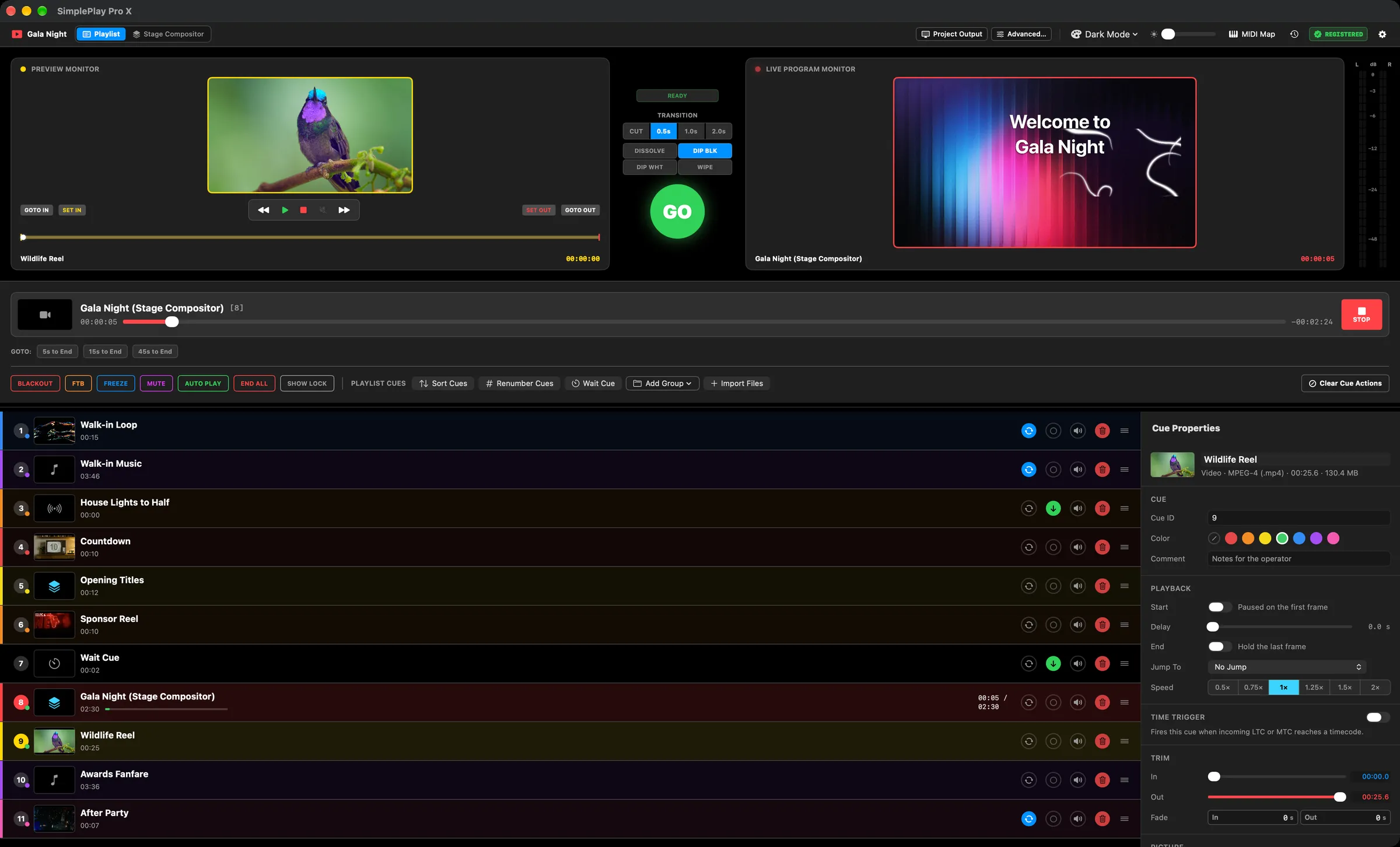
ウインドウは意図的に放送用スイッチャーと同じ配置です — 左にプレビュー、右にプログラム、その間にテイクボタン。
ヘッダバー
両方の作業領域で共通です。
- プロジェクト名と、その隣の プレイリスト | Stage Compositor の切り替え。今いる作業領域が点灯します。
⌘⇧Eでも切り替わります。 - プロジェクト出力で出力ウインドウを開閉し、詳細…で Output Patch Bay を開きます。
- テーマの選択(7種類)、UI の明るさ、エラーバッジ、MIDI マップの切り替え、デモモードの表示、設定の歯車。
- FPS バッジ(表示 ▸ FPS を表示。出力ウインドウが開いている間): メイン出力とエンジンのフレームレート。レンダーループがティックをスキップする(すべての出力が同じフレームを繰り返した)たびに点が10秒間赤くなり、フレームが持ち時間の大半を使っているときは黄色になります。最初のスキップから赤いスキップ数が表示され、リセットするまでは「FPS を表示」がオフでもバッジが表示されます。クリックするとレンダーの状態が開きます: 前回のリセットからの実行全体(ティック、スキップしたティック、ショーのレートの1フレームに対するフレーム時間、出力ウインドウのビジーと取りこぼしのティック)、フレームのタイミングを決めているもの(出力画面のリフレッシュ、またはステージ自身のクロック)、リセット、レポートをコピー。
13インチ MacBook や最小サイズのウインドウでは、ラベルが消える代わりに短くなります(プレイリスト | Compositor、出力、詳細)。ボタンにポインタを合わせると正式名が表示されます。
プレビューモニター — 黄色い枠
安全な確認用の場所です。キューを確認し、再生ヘッドをスクラブし、イン点とアウト点を設定し(SET IN、SET OUT。画面上は「IN を設定」「OUT を設定」)、ファイルがきれいに再生されるかを確かめます。ここでのことは観客には届きません。再生ボタン(GOTO IN、SET IN、SET OUT、GOTO OUT)はすぐ下にあります。
中央の再生とトランジションの列
- 準備完了のステータス表示
- トランジションのスタイル —
DISSOLVE、DIP BLACK、DIP WHITE、WIPE - トランジションの時間 —
CUT、0.5s、1.0s、2.0sのクロスフェード - 大きく光る緑の GO ボタン
ライブプログラムモニター — 赤い枠
観客が見ているものそのものと、右端のステレオのオーディオレベルメーター。このモニターに映っていれば、壁にも映っています。
アクティブなキューのストリップ
モニターの下: 再生中のキュー、スクラブバー、経過時間と残り時間、ジャンプボタン GOTO 10s / 20s / 30s to End(画面上は「移動:」と「終了 10 秒前」など)、停止ボタン。
プレイリストのキュー
上から下へ、あなたのショーです。番号、サムネール、長さ、進行バー、カラータグ、ループとフォローの表示。各行の右側: ループの切り替え、フォローの切り替え、オーディオのミュート、削除、並べ替え用のハンドル。
キューのプロパティインスペクタ
選択したキューのすべて — 再生、トリム、映像、オーディオ、EQ、チャンネルマトリクス(§6 を参照)。
セクション 03メディアとキューの種類
9種類のキュー
| 種類 | 説明 |
|---|---|
| 🎬 ビデオ | 映像ファイル。埋め込みオーディオのルーティング付きで、A/B バッファエンジンを通して再生します。 |
| 🔊 オーディオ | 音声のみ。マルチバンド EQ とチャンネルマトリクスを通ります。 |
| 🖼️ 画像 | 静止画。決めた時間だけキャンバスに表示します。 |
| 🎞️ 連番画像 | 番号付きのフレーム列(DPX/EXR/PNG/TIFF/TGA)を1本のクリップとして扱います。 |
| ⏱️ 待機 | 時間指定の一時停止。自動フォローのチェーンに遅延を入れます。 |
| 📁 グループ | 折りたためるフォルダ。ショーを幕や場面ごとに整理します。 |
| 🎛️ コンポジション | Stage Compositor のマルチトラックタイムライン全体を、プレイリストの1つのキューにまとめたもの。 |
| 📡 NDI 入力 | ネットワーク上のライブ NDI ソース。コンポジターのレイヤーとして使えます。 |
| 📰 テロップ | アクセントバーの上にタイトルとサブタイトルを描いたグラフィック。 |
| 🔤 テキスト | 任意のフォントの文字、またはカウントダウン、カウントアップ、時計を、コンポジターのクリップとして。テキストとタイマー を参照。 |
⚠️ フォーマットについて正直に: SimplePlay Pro X は AVFoundation と独自のネイティブ HAP デコーダーでデコードします。FFmpeg は入っていません。フォーマットの表にないコンテナは再生できません — 基調講演の最中に気づくより、今お伝えしておきます。特殊なファイルは本番の前に、ProRes、MOV/MP4 の H.264/H.265、または HAP に変換してください。コンテナが対応していても、中のコーデックが再生できないことがあります。たとえば PNG や Animation の映像が入った .mov です。そうしたファイルは追加したときに一度だけ名前付きで知らせ(コーデック名と変換先を示すエラー)、クリップは再試行を繰り返さずに空のままになります。
HAP — 完全ネイティブ
HAP コーデックファミリー全体を、GPU の支援とアルファ付きでネイティブにデコードします。
| FourCC | 名前 | 備考 |
|---|---|---|
Hap1 | Hap | RGB、DXT1/BC1 |
Hap5 | Hap Alpha | RGBA、DXT5/BC3 |
HapY | Hap Q | 高画質、Scaled YCoCg DXT5 |
HapM | Hap Q Alpha | Scaled YCoCg + BC4 アルファ |
HapA | Hap Alpha‑Only | BC4/RGTC1 |
Hap7 | Hap 7 / Hap R | BC7 |
HAP はメディアサーバー的なワークフローに最適です: 巨大なフレームサイズ、軽いデコード、きれいなアルファ。.mov に包んで使ってください。
連番画像
ファイル → 連番画像を読み込む (DPX/PNG/EXR)…(⌘⇧I)を選びます。SimplePlay Pro X が番号の付け方、ゼロ埋めの桁数、フレームの範囲を自動で検出します。
連番ごとのオプション:
- フレームレート — 並んだ画像を再生する速さ
- 欠けたフレームの扱い — 前のフレームを保持、黒フレーム、透明フレーム
- アルファモード — プリマルチプライ、ストレート、アルファを無視(不透明)
- 色空間
セクション 04プレイリストを作る
読み込み
- Finder からファイルを直接プレイリストにドラッグ
- ファイルを読み込むボタン、または ファイル → ファイルを読み込む…
- 監視フォルダに任せる
整理と関係性のあるキュー番号
- キュー ID と小数の階層: キューは整数と、演劇やイベントで使う小数の番号(例:
1、1.1、1.2、1.10、2、2.0.1)の両方に対応します。直前に追加したキューも、外部制御の割り当てを壊したり台本の番号を振り直したりせずに、既存のキューの間に入れられます。 - セグメントごとの並べ替え: 関係性のある並べ替えは番号を階層として扱い(
1.2<1.10<2.0)、通常の文字順の落とし穴を避けます。 - キュー番号を振り直す: 必要なときに、アクティブなプレイリスト全体を
1から連番で振り直します。 - グループを追加: 幕や場面のフォルダを作り、折りたたんで移動しやすくします。
- 待機キュー: 自動で進むシーケンスに、時間指定の遅延キューを入れます。
- コントロールキュー: グループを追加 ▾ → コントロールキューを追加で、ほかの機器に OSC と MIDI を送るキューを入れます — コントロールキューと送信マーカーを参照。
- ドラッグ&ドロップ: 行をドラッグして並べ替え、グループにドロップして入れ子にします。
- カラータグ: ひと目でショーを整理できる7色のタグ。
コントロールキューと送信マーカー
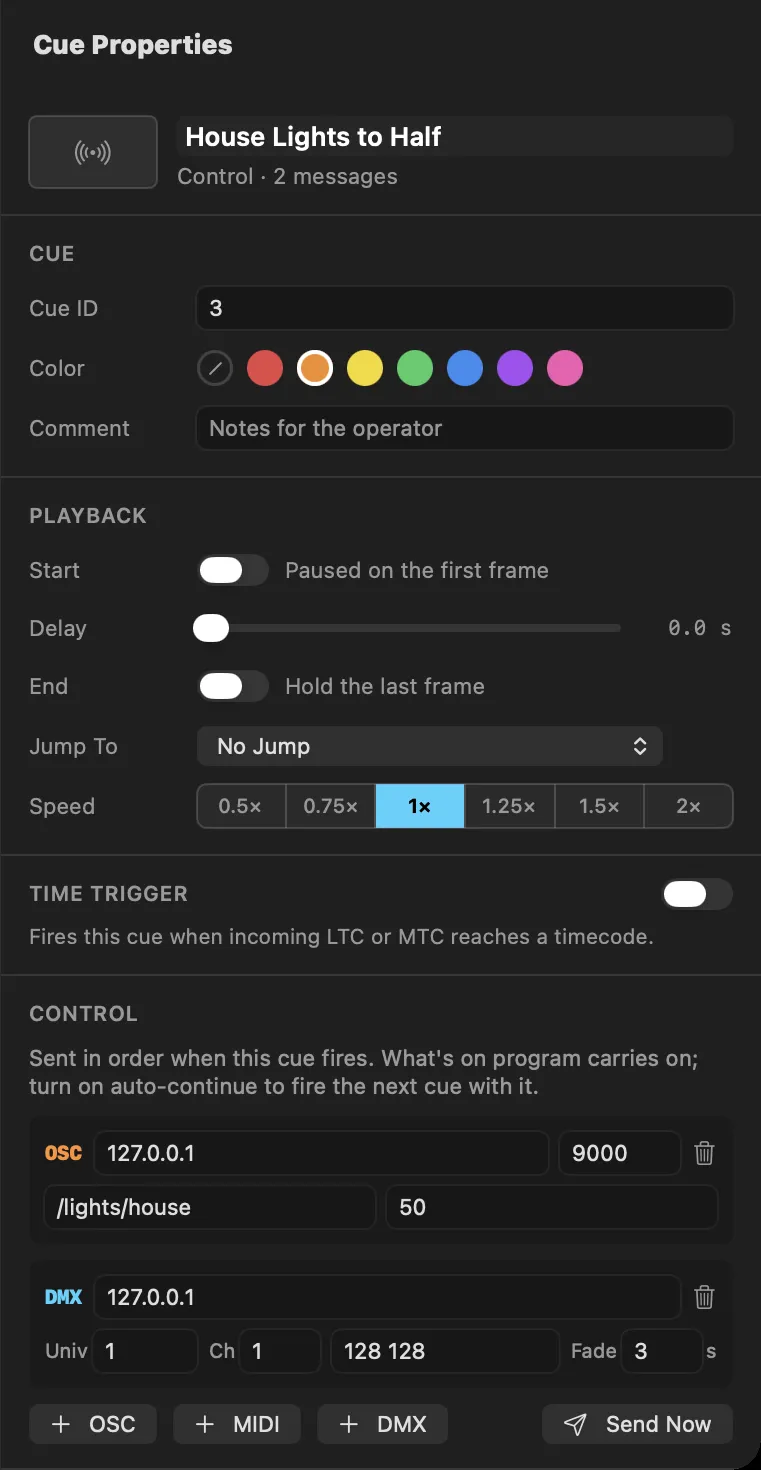
コントロールキューは、ショーからほかの機器を動かします: 照明卓、音響システム、カメラ、別のメディアサーバー。グループを追加 ▾ → コントロールキューを追加で追加し、インスペクタのコントロール欄に送る内容を並べます。
- OSC — ホスト、UDP ポート、
/eos/cue/1/12/fireのようなアドレス、スペース区切りの引数:1は整数、0.5は小数、それ以外(または"in quotes")は文字列です。 - MIDI — 送信先(MIDI インターフェイスのポート、またはこの Mac の別のアプリに届く IAC バス)と、Note On、Note Off、Control Change、Program Change、MIDI Show Control のコマンド(GO、STOP、RESUME、LOAD、ALL OFF、RESET。キュー番号とデバイス ID 付き)。
- DMX — Art-Net での照明レベル: ノードの IP アドレス(または
255.255.255.255のようなブロードキャストアドレス)、ユニバース、最初のチャンネル、そのチャンネルと続くチャンネルのレベル(255 128 0、または50%のようなパーセント)、任意の秒数のフェード。DMX 出力を参照。
キューがトリガーされると、メッセージが順に送られます。プログラムに出ているものは続きます — コントロールキューが映像を置き換えることはありません。ほかの GO と同じく、その後は次のキューが選択されます。自動継続をオンにするとすぐにトリガーされるので、コントロールキューとその次の映像キューを同時に出せます。今すぐ送信は手動でリストを送り、本番前に相手の機器が応答するかを確かめます。コントロールキューも、ほかのキューと同じくタイムコード、OSC、MIDI、Stream Deck でトリガーできます。
タイムラインでは、送信…に設定したマーカー(旗を右クリック)が、再生ヘッドが届くたびに自分のリストを送ります — アクションマーカーを参照。
Stage Sync のペアでは、送るのはマスターだけです。バックアップは同じショーを走らせながらメッセージを保留するので、二重にトリガーされることはありません。送ったものはすべてアプリのログに書き込まれます。
まとめて編集
⌘ か ⇧ を押しながら複数のキューを選びます。インスペクタが一括モードになり、音量、フィット、速度、フェードの長さ、カラータグを何十ものキューに一度に設定できます。
自動フォローと自動継続のチェーン
| リンクモード | アイコン | キューが終わったときの動作 |
|---|---|---|
| オフ | なし | 再生が止まります。手動の GO を待ちます。 |
| 自動継続 / 次をフォロー | 🟢 ⬇️ | 終わるとすぐに次のキューを自動でテイクします。 |
| 前をフォロー | 🟡 ⬆️ | 1つ前のキューに戻り、その項目をテイクします。 |
| 最初をフォロー | 🔴 ⬅️ | プレイリストまたはグループの先頭に戻ってループします。 |
| 最後のフレームで静止 | 🟠 ⏸️ | 黒に落とさず、最後のフレームを静止させたままにします。登壇者の入場や企業のスライドに最適です。 |
| キューのループ | 🔁 | このキューをイン点からアウト点まで無限にループします。 |
⏱️ プリウェイトの遅延: キューにプリウェイトの遅延(delayDuration)があると、SimplePlay Pro X はカウントダウンの間、出ていく映像や背景のフレームをきれいに保持し、テイクのときにだけカットまたはディゾルブします。プリウェイトの間に、早まって黒が出ることはありません。
セクション 05オンエア — トランジション、バッファ、パニックボタン
A/B ダブルバッファエンジン
再生エンジンは常に2つ動いています。
- バッファ A — プログラム。 オンエア中のキュー。ハードウェアで Metal の GPU テクスチャに直接デコードされます。
- バッファ B — スタンバイ。 プレビュー中のキュー。すでにデコードされ、最初のフレームで待機しています。
GO を押すと、A が下がると同時に B が上がります。B はすでに動いていて温まっているので、デコードの引っかかりも、黒の瞬きも、最初のフレームのつまずきもありません — 映像キューが観客の前で恥をかかせる、いちばんよくある原因です。
送出トランジション
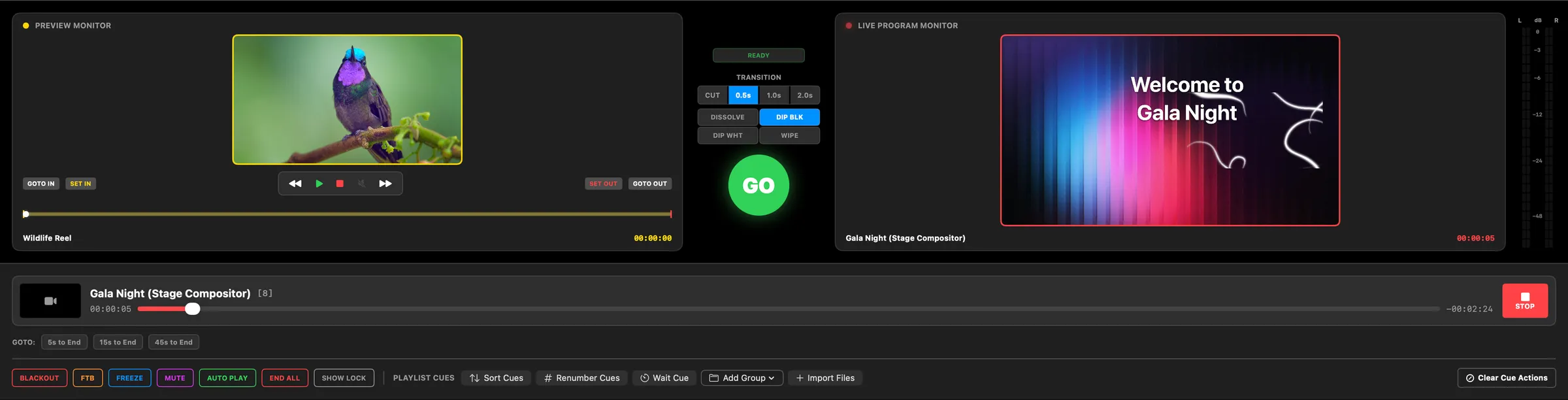
| モード | 動作 |
|---|---|
| CUT | Return で即座にハードカット。 |
| DISSOLVE | プログラムとプレビューの間の、なめらかで均一な 32BGRA sRGB クロスフェード。 |
| DIP BLACK | プログラムをゆっくり黒までフェードし、プレビューを黒からフェードアップします。 |
| DIP WHITE | 白に抜けるダイナミックなトランジション。 |
| WIPE | 画面を横切る方向性のある水平ワイプ。 |
| 0.5s / 1.0s / 2.0s | 自動で時間を合わせるクロスフェードのプリセット。 |
⏱️ サンプル精度の A/V 同期: 映像の表示タイムスタンプは AVAudioNode のサンプルレートのレンダークロックに直接ロックされているので、長いテイクでも音と映像がずれることはありません。
パニック列
BLACKOUT · FTB · FREEZE · MUTE · AUTO PLAY · END ALL
これらは常に見えていて、常に有効で、メニューの奥に隠れることはありません。意図的にそうしています。
セクション 06キューインスペクタ
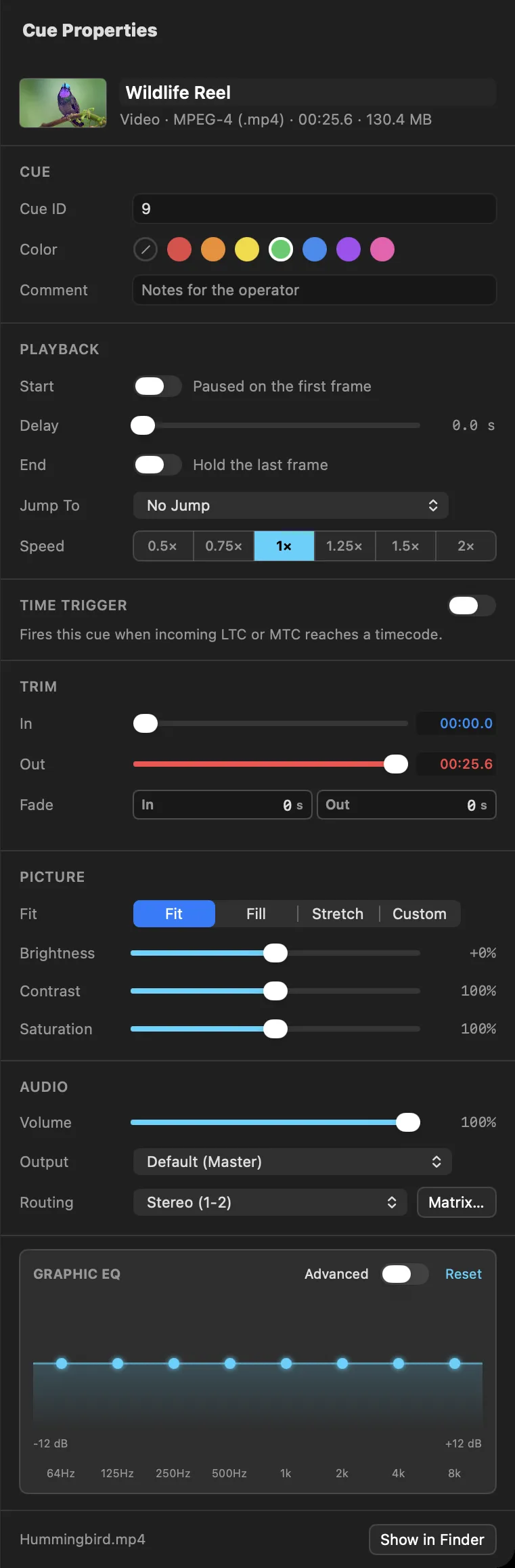
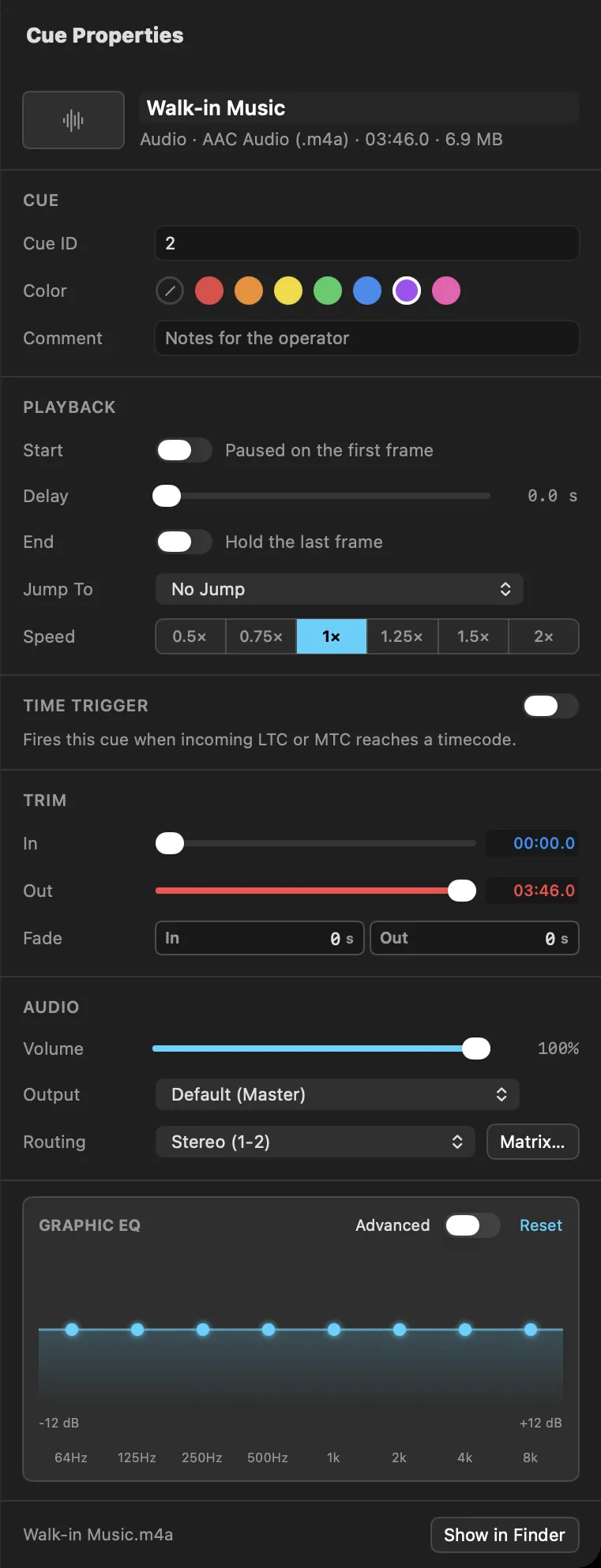
キューを選ぶと、右側のキューのプロパティパネルが埋まります。Stage Compositor のクリップインスペクタと同じ配置です: 見出し付きのブロック、左にラベル、右にコントロール。
ヘッダ — キューのサムネール、編集できるタイトル、1行の情報(種類、フォーマット、長さ、サイズ)。ファイルが見つからないときは、ここに再リンクとショーフォルダを探すが出ます。
キュー
- キュー ID — 自分で付ける英数字の ID(
Q101、2.5、ACT1)。OSC、MIDI、タイムコードはこれを指定します。 - 色 — 7つのタグ
- コメント — あなたがいないときにショーを進行する人へのメモ
再生
- 開始 — 最初のフレームで一時停止: 読み込んで1フレーム目で待機
- ディレイ — キューが再生される前のプリウェイト
- 終了 — 黒に落とさず*最後のフレームで静止*
- ジャンプ先 — 特定のキューにつなぐ
- 速度 — 0.25× から 2.0×。音声はピッチ補正されます
時刻トリガー — ブロックのヘッダでオンにします。オンにすると、タイムコード、キャプチャ、チェイスが現れます。
トリム
- イン/アウト — 非破壊のトリム。
⌘[と⌘]で再生ヘッドの位置に設定し、⌘\でリセットします。 - フェード — フェードインとフェードアウトの長さ
映像(オーディオのキューでは表示されません)
- フィット / フィル / 伸縮 / カスタム。カスタムでは幅、高さ、ズーム
- 明るさ / コントラスト / 彩度。何か変えるとリセットが現れます
オーディオ — 音量、出力デバイス、ルーティング(プリセットのポップアップと、完全なマトリクス用のマトリクス…)、EQ。
画像、待機、連番画像、コンポジションのキューには専用のブロックがあり、ファイルのキューの最後には Finder に表示があります。
💡 スライダーのラベルをダブルクリックするとリセットされます。画像と待機の長さは、ドラッグでも入力でも変えられる欄です — 横にドラッグするか、クリックして正確な値を入力します。
複数のキューを選択した場合は? ヘッダに何個、どの種類かが表示され、すべての変更が全部に適用されます(一括モード)。
セクション 07Stage Compositor — 概要
ヘッダの プレイリスト | Stage Compositor の切り替えで Stage Compositor を選ぶか、コントロール → Stage Compositor に切り替え(⌘⇧E)で切り替えます。同じ切り替えで戻れます。
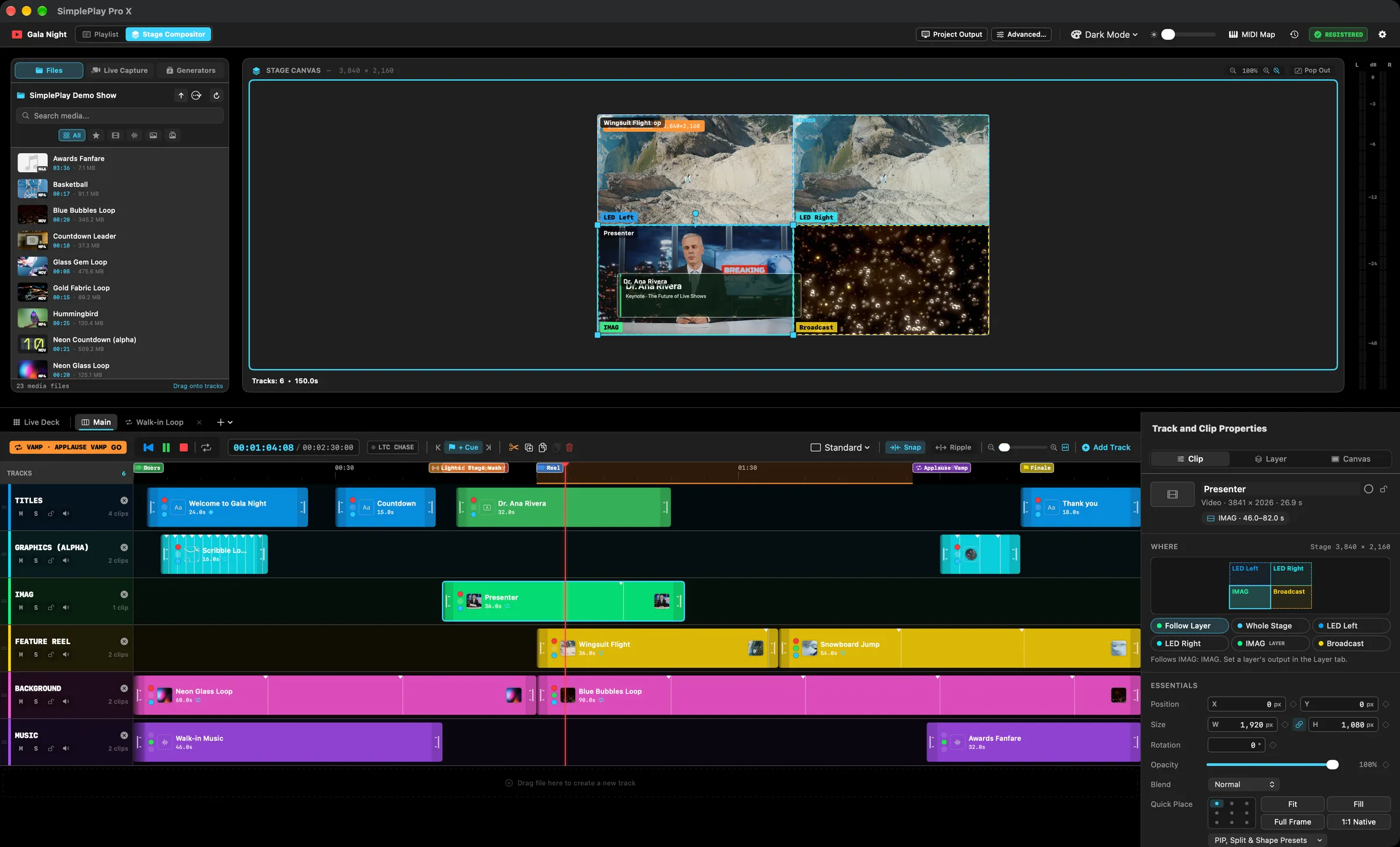
これはショーファイルの中にあるマルチトラックのコンポジット用タイムラインです。準備の段階で重ねたルックを作り、本番ではそれ全体をプレイリストの1つのキューとして出します。さらに Live Deck を使えば、準備したクリップを好きなタイミングでその上に出せます。
コンポジションキューを作るには、プレイリストでグループを追加 ▾ → コンポジションを追加を選びます。キューが追加され、そのキューで Stage Compositor が開きます。ほかのキューと同じようにテイクします。
各部の構成
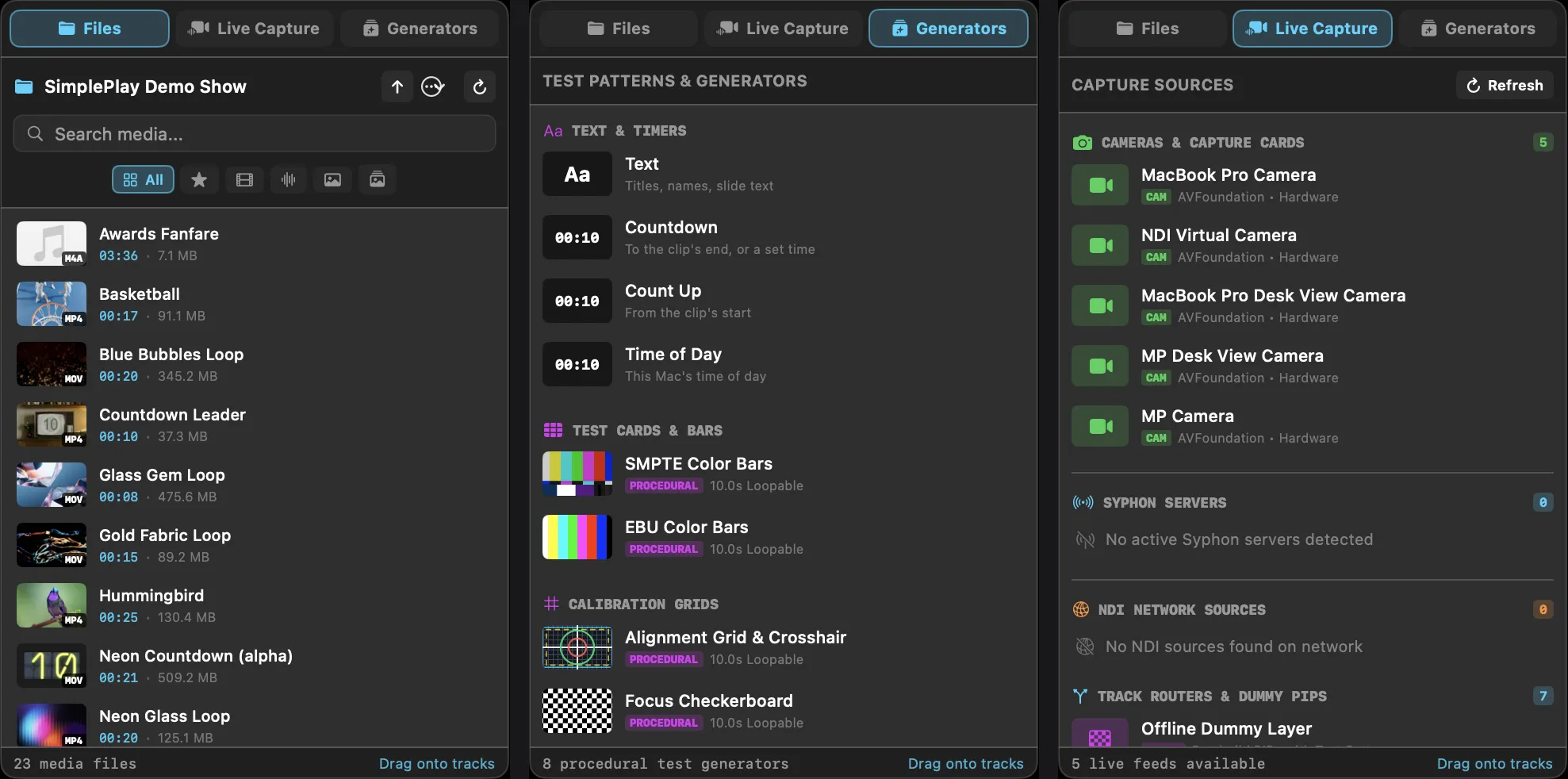
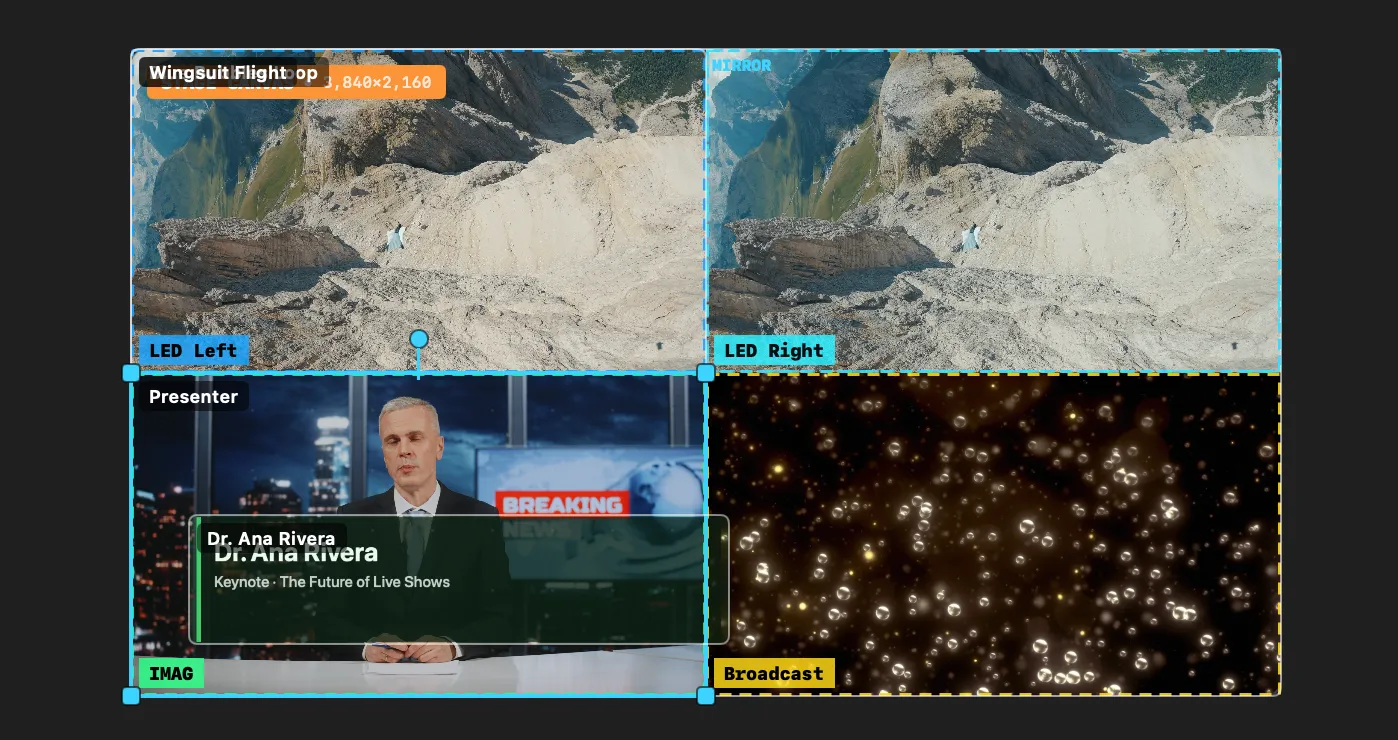
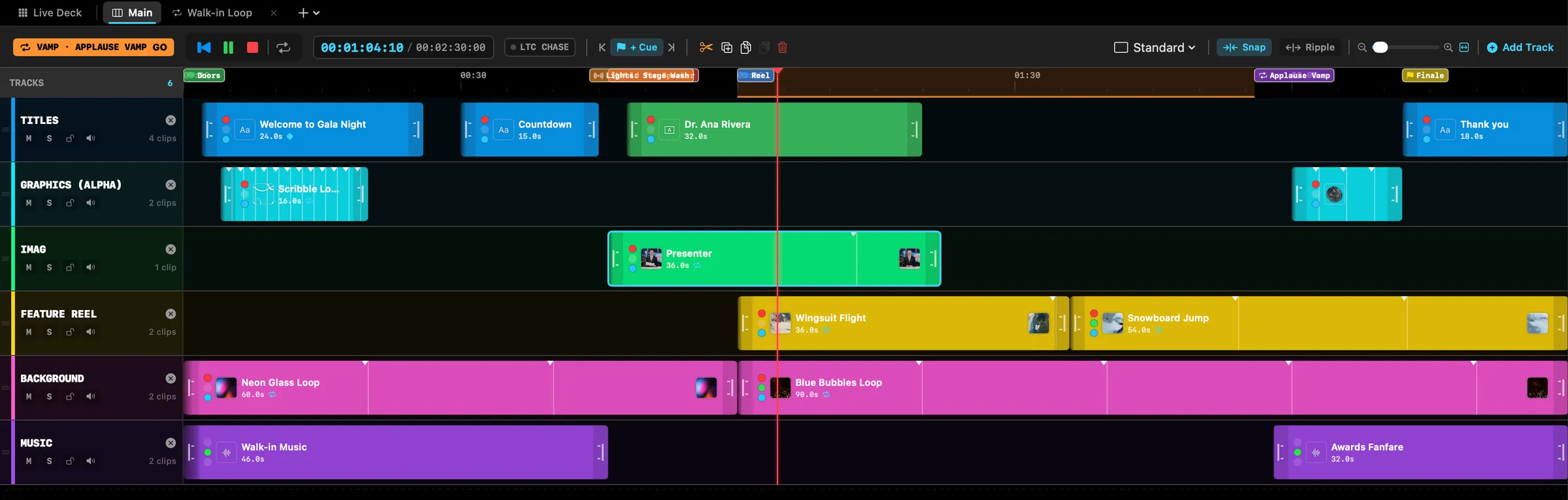
メディアブラウザ(左) — 3つのタブがあります:
- ファイル — ローカルディスクを参照します。すべて / ビデオ / オーディオ / 画像 / 連番で絞り込むか、検索します。サムネール、長さ、コーデックのバッジ付き。
- ライブキャプチャ — 接続したハードウェアのウェブカメラと USB キャプチャ機器(Elgato Cam Link、USB3 Video、MacBook Pro カメラ)。1080p60 に固定して動作します。
- ジェネレーター — 内蔵の放送用テストパターン、SMPTE/EBU/ARIB のバー、単色、アライメントグリッド。
ステージキャンバス(中央) — ステージのサイズでのライブのコンポジット。再生中でも停止中でも、タイムラインの上にトリガーした Live Deck のスロットと、各クリップのエフェクトと描画を含めて、出力に出ているものとまったく同じです。オンエアしていないデッキのスロットを選ぶと暗く表示され、トリガーする前に配置できます。横のレベルメーターは、すべての音量とオーディオマトリクスを通った後の、実際に出ていく音(タイムラインのクリップ、ループ、トリガーしたデッキのスロット)を測ります。レイヤーをクリックして選び、ドラッグすると画面上の変形ハンドルで移動・サイズ変更できます。複数の出力が出力にまたがるモードのときは、各出力のステージの範囲がその Patch Bay の色で囲まれます(ステージマップ、§14 を参照)。切り離すでキャンバスを別ウインドウにします(フルスクリーンは ⌘⇧F)。
下部パネル — 上端にタブが並びます:
Live Deck │ Main · Opening Loop × · Award Sting × · +
- Live Deck — ライブでトリガーする準備済みクリップのグリッド(§16)。
- メイン — コンポジション自身のマルチトラックタイムライン。クリップの先頭と末尾のサムネール、オーディオ波形(各クリップの緑の音量レーン)、マグネットスナップ付き。
- ループタイムライン — ループごとに1つのタブと、新規作成用の +(§15)。
インスペクタ(右) — 3つのタブ:
- クリップ — 選択したクリップ: 再生される場所、変形、再生、エフェクト、オーディオ(§8)。
- レイヤー — 選択したクリップのトラックやデッキの行、またはヘッダをクリックしたもの: その出力、マスター、バイパス、ソロ、グループ(§14)。
- キャンバス — ステージそのもの: ステージマップ、ステージのサイズ(プリセット、または正確な幅 × 高さ。出力レイアウトに合わせるでサイズを出力に戻せます)、Output Patch Bay を開く…付きのスクリーン一覧、ビデオウォールのグリッド、そしてすべてのクリップ用のすべてフィット / すべてフィル。
💡 ステージのサイズ。 通常、ステージは出力に合わせて自動でサイズが決まります。キャンバスタブで設定したサイズは、出力を変えても保たれ、プロジェクトと一緒に保存されます — スクリーンの並びを変えることはありません。出力レイアウトに合わせるでサイズを出力に戻せます。
セクション 08レイヤー、変形、描画
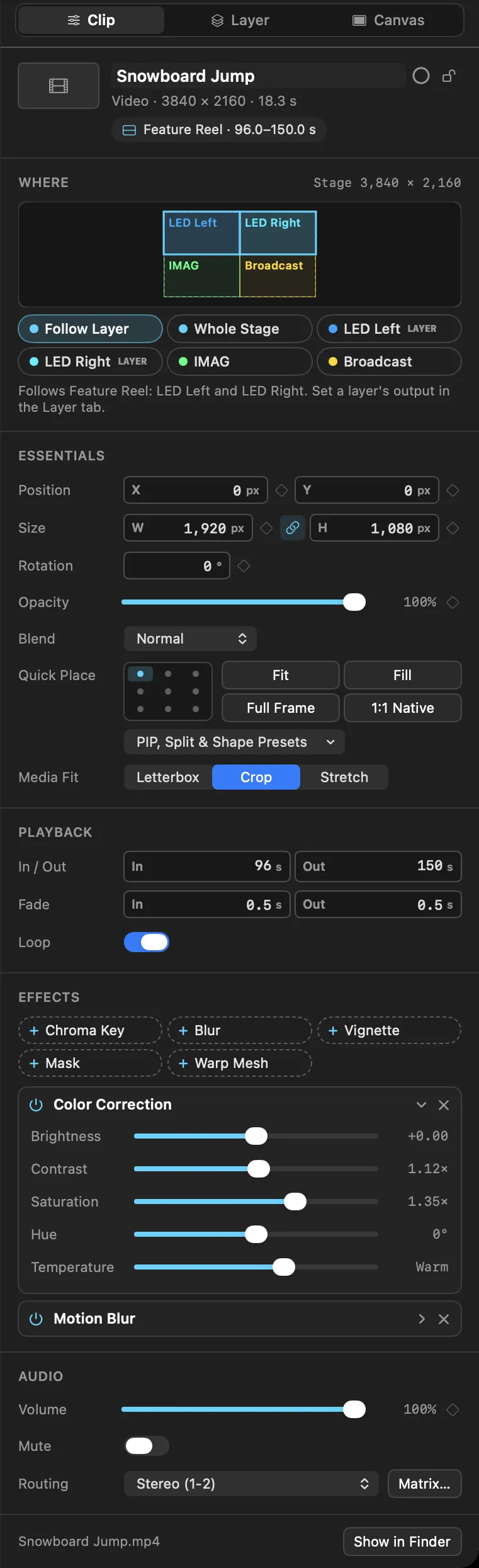
タイムラインのクリップ(または Live Deck のスロット)を選ぶと、クリップタブに、作業の順に表示されます: どこで再生されるか、どう見えるか、どう再生されるか、エフェクト、音。各コントロールは1度だけ現れます。
配置先
スクリーンとクリップの位置を示す小さなステージマップと、その下にクリップのスクリーン:
- レイヤーに従う (デフォルト) — クリップは、そのトラックやデッキの行が行く先に行きます。引き継いだ出力には レイヤー バッジが付きます。
- ステージ全体 — レイヤーが何をしても、このクリップはステージ全体に置きます。
- 出力 — このクリップだけのために1つ以上の出力を選びます。最初のものが配置の基準になり(編集)、残りは同じ映像を表示します(ミラー)。
たいていはクリップをレイヤーに従うのままにして、代わりにレイヤーをルーティングします — §14 を参照。
基本
- 位置とサイズ — クリップ自身のスクリーン(またはステージ全体)のピクセル単位での X、Y、幅、高さと、回転。
- 不透明度 — 0〜100%。キーフレームで動かせます。
- 描画 — 18のモード(下記)。*通常*のままのクリップはレイヤーと同じように描画され、メニューの下の注記にその方法が表示されます。
- クイック配置 — 3×3 のグリッドでクリップを角、辺、中央に寄せ、フィット、フィル、フルフレーム、1:1 ネイティブでワンクリックでサイズを決めます。*フィル*は画面を覆い、はみ出た部分を切り取ります。
- PIP、分割、形のプリセット — 左上、右上、左下、右下、左に分割、右に分割など、1つのメニューから。
- メディアの配置 — クリップの枠の中でのメディアの収め方: 黒帯付き、切り取り、ストレッチ。
再生
- タイムライン上のイン/アウトとフェード、そしてループ。
- Live Deck のスロットでは、代わりに開始と終了時が表示されます(§16)。
描画モード
クリップの描画メニューとレイヤータブのメニューには、同じ18のモードがグループ分けされています:
| グループ | モード | 用途 |
|---|---|---|
| — | 通常 | 標準のアルファ合成 |
| 明るく | 加算、スクリーン、比較(明)、覆い焼きカラー | 光、炎、パーティクル、もや — 黒が抜けます |
| 暗く | 乗算、比較(暗)、焼き込みカラー | 影、テクスチャ、インク — 白が抜けます |
| コントラスト | オーバーレイ、ソフトライト、ハードライト | 映像の上に質感とメリハリを |
| 差 | 差の絶対値、除外、減算 | グラフィック的、反転した見た目 |
| カラー | 色相、彩度、カラー、輝度 | 下にあるものに色を付ける、色を変える |
自分のモードを持つクリップは、それを100%の強さで保ちます。通常のままのクリップは、レイヤーのモードと量を受け継ぎます(§14)。
オーディオ
音量とミュート、ルーティングのプリセットのポップアップ(編集すると*カスタム*と表示)、そしてポップオーバーで開く完全なマトリクス(§13)。
テキストとタイマー
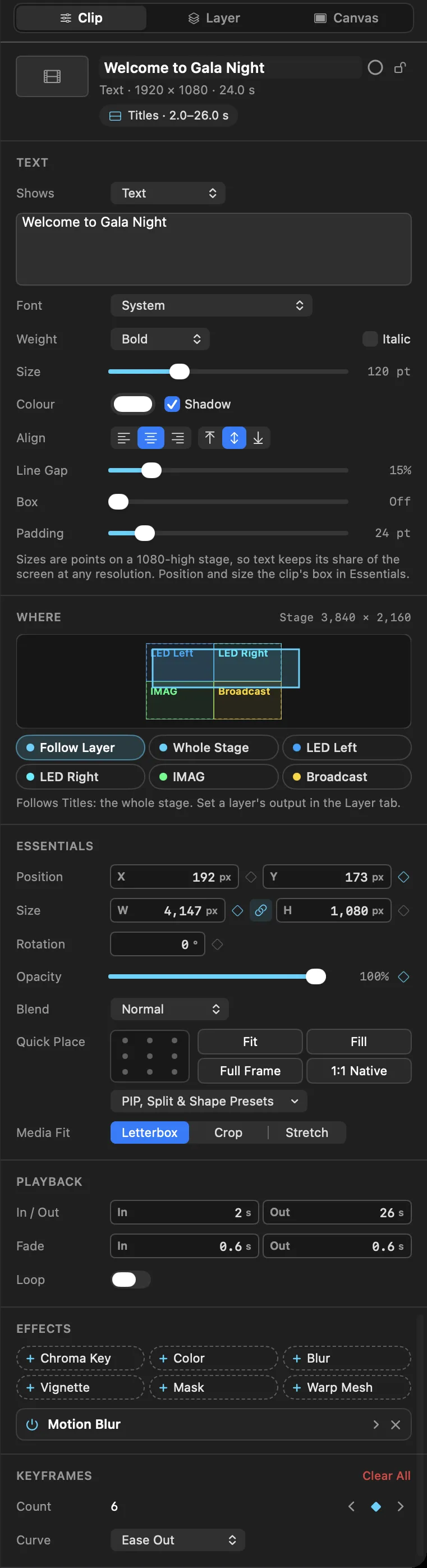
タイトル、登壇者名、スライドの文字、画面上の時計はテキストクリップです。メディアブラウザのジェネレータータブにあるテキストとタイマーには、テキスト、カウントダウン、カウントアップ、現在時刻の4つがあります。ダブルクリックすると再生ヘッドの位置に追加され、トラックや Live Deck のセルにドラッグすることもできます。テキストクリップは、ほかのクリップと同じように配置し、フェードし、キーフレームで動かし、出力に送れます。
選択すると、インスペクタのテキストブロックで、何を表示しどう見せるかを設定します:
- 表示内容 — テキスト、カウントダウン、カウントアップ、現在時刻。下の欄に文字を入力します。複数行でもかまいません。
- タイマー — カウントダウン、カウントアップ、時計では、文字の中の
{time}が時間に置き換わります(「開場まで {time}」)。ない場合は文字の後に時間が続きます。形式は自動(MM:SS、1時間以上は H:MM:SS)、MM:SS、H:MM:SS。カウントダウンはクリップの長さでゼロになってそこで止まるか、秒単位の独自の長さで進みます。 - フォント、ウェイト、斜体、サイズ、色、影 — サイズは高さ1080のステージでのポイントなので、どの解像度でも画面に対する割合が変わりません。
- 整列 — クリップの枠の中で左・中央・右、上・中央・下(位置とサイズは基本で設定)。
- 行間、ボックス(文字の背景。色と角丸を設定)、余白。
カウントダウンとカウントアップはクリップ自身の時間から計算されるので、ショーは何度再生しても同じように進みます。例外は現在時刻で、Mac の時計を表示します。テキストの GPU 負荷はほぼゼロです — 1度描画し、文字が変わったとき(タイマーなら1秒に1回)だけ描き直します。
セクション 09レイヤーエフェクト — キー、グレーディング、ぼかし、周辺減光
クリップごと。決定論的。プロジェクトファイルに保存されます。
エフェクトスタック
クリップインスペクタのエフェクトブロックでは、まだ使っていないエフェクトが + ボタンとして並んでいます — + クロマキー、+ カラー、+ ぼかし、+ 周辺減光、+ マスク、+ ワープメッシュ。クリックするとカードとして追加されます。カードは適用される順に並び、それぞれに次のものがあります:
- 電源ボタン — 設定を失わずにエフェクトをバイパスします。
- 折りたたみの矢印 — 調整しないときはカードをしまえます。
- × — 削除します。カードを削除するとそのエフェクトは中立に戻るので、誰がインスペクタを開いても開かなくても、ショーの見た目は同じです。
モーションブラーは最初からカードになっています(デフォルトでオン)。
クロマキー
本物のスピル抑制付きの差分キーイング:
| コントロール | 範囲 | 備考 |
|---|---|---|
| キーカラー | グリーン · ブルー | 実際に撮影したバックの色を選びます |
| 許容値 | 5 – 60% | どこまでの色の違いを「抜く」とみなすか |
| ソフトネス | 0 – 40% | 輪郭のぼかし。少しで十分効きます。 |
| スピル | 0 – 100% | スピル抑制: 髪、肩、輪郭に回り込んだ緑を取り除きます |
カラーグレーディング
カラーカード:
- 明るさ(−0.5 から +0.5)
- コントラスト(0.2× から 2.0×)
- 彩度(0.0× から 2.0×)
- 色相(−180° から +180°)
- 色温度(寒色から暖色)
ぼかし、周辺減光、マスク
- ぼかし — 半径 0 から 30 px。キーで抜いた司会者の背景をぼかすのに最適です。
- 周辺減光 — クリップの周辺を暗くします。強さ 0.0 – 2.0。
- マスク — クリップの一部だけを表示します: 長方形、角丸の長方形、楕円。幅、高さ、角丸(角丸の場合)、柔らかいぼかしの縁、そして逆に穴を開ける反転。
モーションブラー
- デフォルトでオン。 キーフレームによる速い動き(フレームに滑り込むレイヤー、速いパン)は、コマ送りのように見える代わりに、レイヤー自身のアニメーションの速度から求めた方向性のあるブラーでなめらかになります。
- フレームごとにシャープな動きにしたい場合は、クリップのプロパティでオフにします — 静止した、アニメーションのないレイヤーはどちらでも負荷がかかりません。ブラーの処理は実際の動きを測っている間しか動かないからです。
セクション 10キーフレームアニメーションと展開されたベジェカーブのトラック
次のプロパティはどれも時間とともにアニメーションできます:
Opacity · Position X · Position Y · Scale X · Scale Y · Rotation · Volume
キーフレームとカーブドロワー

- プロパティの横の ◇ をクリックすると、再生ヘッドの位置にキーフレームが置かれます。
- タイムラインのクリップのみ。 Live Deck のスロットはトリガーした瞬間から自分のクロックで再生されるので、キーフレームは使えません — アニメーションはタイムライン(ループタイムラインが便利です)で作り、それをトリガーしてください。古いショーからキーフレームを持っているスロットはそのまま再生し、インスペクタにキーフレームを削除が表示されます。
- カーブトラックを展開: タイムラインのクリップの下にあるカーブドロワーを開くと、プロパティごとの自動化カーブでキーフレームを確認・配置できます。
- キャンバスとキーフレームの同期: アニメーションが有効なときにステージキャンバスでレイヤーを直接動かすと、位置のキーフレームが自動で書き込まれます。
イージングカーブ
各キーフレームにはカーブの設定があり、クリップのプロパティインスペクタで横のメニューから選びます(キーフレームを右クリックしても選べます)。
| カーブ | 感じ |
|---|---|
| リニア | 一定の速さ。機械的 — スクロールに向いています。 |
| イーズイン | ゆっくり始まり加速します。去っていくものに。 |
| イーズアウト | 速く始まり落ち着きます。やって来るものに。 |
| イーズインアウト | 両端がなめらか。たいていの動きのデフォルトです。 |
| ホールド | 補間なし — 次の値に飛びます。段階的なカット。 |
| ベジェ | 唯一の自由曲線。区間ごとにドラッグできるオレンジの接線ハンドルが2つあり、キーフレームの値を越えるオーバーシュートやためも作れます。 |
リニア、イーズイン、イーズアウト、イーズインアウト、ホールドは形の決まったプリセットで、選べばいつも同じカーブになります。ドラッグできるハンドルがあるのは、6つのうちベジェだけです。
ハンドルをどこでドラッグするかはプロパティによって違います:
- 位置(キャンバス上のレイヤーの経路): ステージキャンバスのモーションパスそのものの上で。通過点の ◇ をダブルクリックするとすぐにベジェになり(もう一度ダブルクリックでイーズインアウトに戻ります)、ほかの5つのプリセットにしたいときは右クリックしてイージングカーブから選びます。どちらの場合も通過点の両側にオレンジのハンドルが2つ現れ、レイヤーが画面上で実際に通る経路を曲げます。経路上の点は1つの2D の通過点なので、1回のドラッグで X と Y が一緒に変わります。
- 不透明度、音量、スケール、回転(キャンバス上に表示する空間的な位置がないプロパティ): カーブドロワーで — タイムラインのクリップの下に展開します。キーフレームをダブルクリックするとベジェになり(もう一度で元に戻ります)、右クリックするとイージングカーブの全メニューが出ます。あとは時間に対する値のグラフ上で2つのハンドルをドラッグします。
キーフレームを初めてベジェにすると、前後のキーフレームから計算したなめらかなカーブがハンドルに入るので、ベジェのキーフレームの連なりは各点で折れずに流れるようにつながります。後でハンドル(または隣のキーフレーム)がずれたら、キーフレームや通過点を右クリックして接線をスムーズにを選ぶと、ベジェのまま連続した形に戻ります。
セクション 11プロジェクションワープメッシュとタイムラインのトリム
プロジェクションワープメッシュ
- ハードウェアで高速化された自由形状のワープ: レイヤーごとのジオメトリマッピングを、独自の Metal 頂点シェーダーで Apple シリコンの GPU 上で直接実行します。
- 変えられる密度(最大 16×16 / 256の制御点): 建築物へのプロジェクション、ドーム天井のマッピング、曲面の LED 背景、複雑な舞台面のために作られています。
- グリッド密度のプリセット: インスペクタで
3×3、4×4、5×5、8×8、16×16の制御グリッドをなめらかに切り替えます。 - 非破壊のスプライン補間: グリッドの密度を変えても、双三次曲面の評価によって既存のワープの形が保たれます。
- インタラクティブなミニワープグリッドエディタ: 制御点をインスペクタやキャンバス上で直接ドラッグします。密なグリッド(
8×8、16×16)では制御点のつまみが自動で小さくなり、精度を保ちつつ混み合いを避けます。 - グリッドをすぐにリセット: ボタン1つで、ほかの変形プロパティに触れずにメッシュを平らな長方形に戻します。
高度なタイムラインのトリムとスナップ
- 先頭と末尾のサムネール: すべてのクリップが最初と最後のフレームのサムネールを表示します。
- オーディオ波形: クリップの緑の点をクリックすると音量レーンが開き、そこに波形が表示されます — ファイルから測ったもの(100分の1秒ごとの最大のサンプル)で、クリップが再生するメディアの部分だけを、音量に合わせて表示するので、下げたところやフェードも見えます。もう一度点をクリックすると隠れます。音のないファイルには波形がなく、緑の点はグレーになります(このファイルにはオーディオがありません)。
- マグネットスナップ(
S): クリップの端を、再生ヘッド、ほかのクリップ、キューマーカー、トラックの先頭にスナップします。 - ループのトリム: ループが有効なクリップの右端を伸ばすとメディアが繰り返され、周回ごとに刻みとスナップポイントが付きます。
- どのズームでもクリップが見える: 短いクリップや、大きくズームアウトした長いクリップは、入る分だけを表示します: カーブの点、次にサムネール、次に名前。不透明度、音量、アニメーションのレーンはクリップと同じ幅のままで、見出しは値だけ、さらに色の点だけに縮みます。タイムラインのタブはそれぞれのズームを保ち、初めて開いたタブは全体が見えるように表示されます。
- クリップを分割(
⌘B): 再生ヘッドの位置でカミソリのように切ります。
セクション 12ライブ映像キャプチャ、Syphon と NDI の入力
ハードウェアのライブキャプチャ
- コンポジターのブラウザのライブキャプチャタブでは、SimplePlay Pro X が接続されたすべての USB ウェブカメラ、UVC 機器、キャプチャカード(Elgato Cam Link、USB3 Video のキャプチャカード、FaceTime HD カメラ)を一覧表示します。
- 映像を 1080p60 に固定して
CompositionRendererに直接送り、メモリ確保のない映像専用のバッファで、CPU 負荷と遅延を最小に抑えます。
Syphon と NDI の入力
- ローカルの Syphon や、ネットワークの NDI ストリームを、ネイティブのコンポジターレイヤーとして取り込みます。
- ライブのカメラ映像に、変形、クロマキー、PIP の配置をリアルタイムで適用できます。
セクション 13クリップごとのオーディオマトリクス
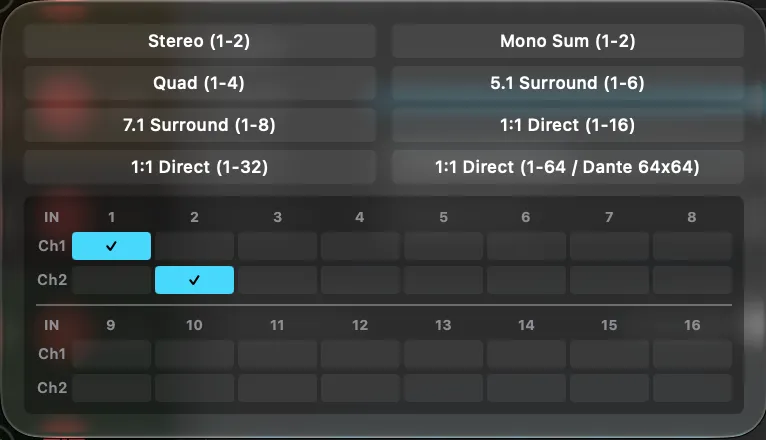
すべてのクリップが、最大 64×64 の入力チャンネル → 出力チャンネルのゲインマトリクスを持っています。
プリセット
- ステレオ(1–2) · モノラル合成(1–2) · クアッド(1–4)
- 5.1 サラウンド(1–6) · 7.1 サラウンド(1–8)
- 1:1 ダイレクト(1–16、1–32、1–64 Dante AoIP)
出力チャンネルにはそれぞれ名前を付けられます(HOUSE L、DELAY R、SUB、PRESS FEED)。
セクション 14スクリーンとレイヤー
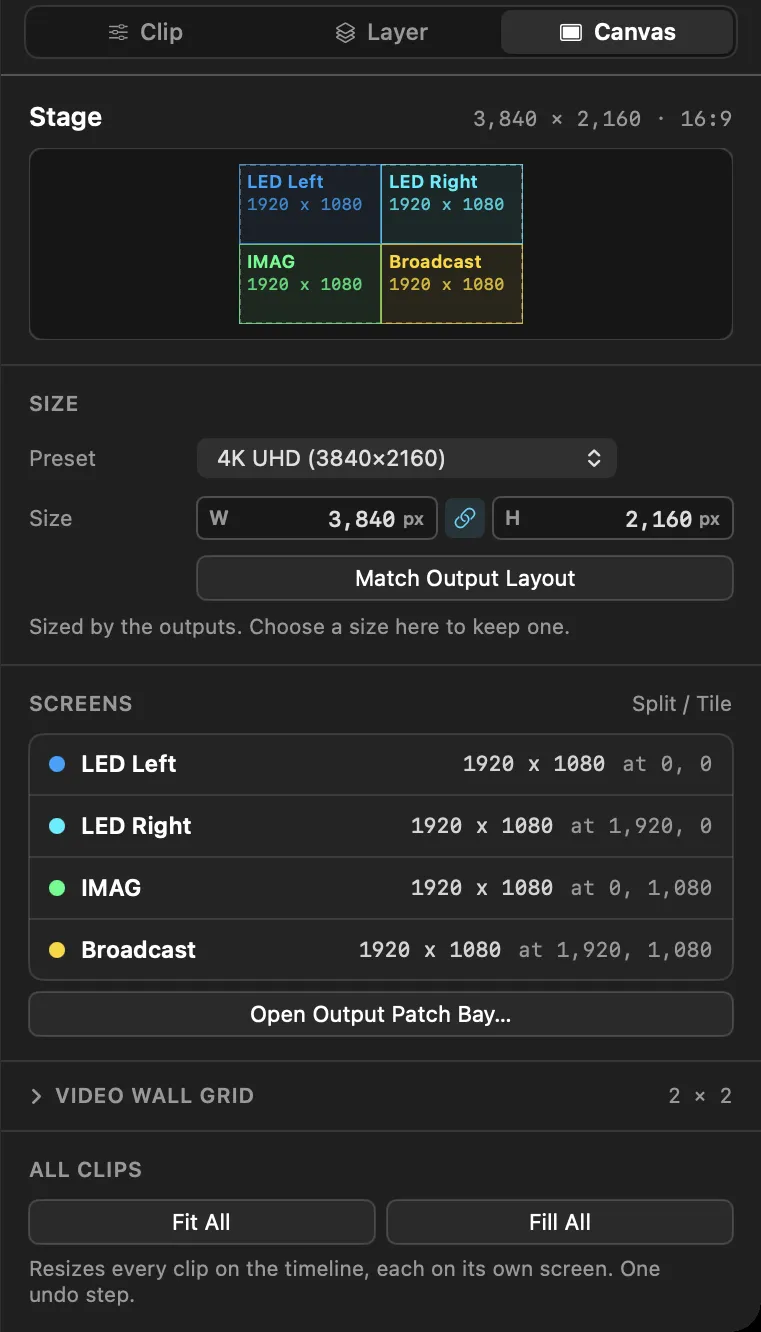
1つのコンポジションには1つのステージ — 1枚のキャンバス — があり、出力にまたがるがオンのとき、Output Patch Bay がそれを出力ごとに1つずつ切り分けます。映像を特定のスクリーンに出すとは、そのスクリーンが受け持つステージの範囲に置くことです。方法は2つあります:
- レイヤーをルーティングする (ふつうの方法) — タイムラインのトラック全体や Live Deck の行を出力に送ります。そこにあるクリップはすべてそこに行きます。
- クリップに専用のスクリーンを持たせる — レイヤーとは別の場所に出したい個別のクリップのために。
ステージマップ
2つ以上の出力でステージを分けているとき、キャンバスは各出力の範囲をその Patch Bay の色で囲み、クリップインスペクタの配置先ブロックとキャンバスタブにも同じマップが小さく表示されます。スクリーンに置いたクリップは、そのスクリーンの中で描画・ドラッグされ、追加のミラースクリーンには点線の ミラー 枠が表示されます。
⚠️ マトリクスモード。 出力にまたがるがオフだと、すべての出力にキャンバス全体が表示されるので、スクリーンへのルーティングで見た目は何も変わりません。先に Output Patch Bay でオンにしてください。オフの間は、レイヤータブの出力の注記がそれを知らせます。
レイヤー出力
タイムラインのトラックヘッダか Live Deck の行ヘッダをクリックし、インスペクタのレイヤータブ(下記)で出力を選びます — 出力ごとに、その Patch Bay の色のチップがあります:
| チップ | 意味 |
|---|---|
| ステージ全体 | レイヤーをステージ全体で再生 |
| 出力1つ | レイヤー上のすべてをその出力で再生 |
| 2つ以上 | 最初の出力で再生し(編集)、ほかにはミラーします(ミラー) — 1回のデコードで複数のスクリーン |
あとはレイヤーにクリップをドロップするだけで、出力の設定どおりの場所に行きます — クリップごとの設定は不要です。ステージ全体を埋めるサイズのクリップは、送られたスクリーン全体を埋めます。クリップを別のトラックにドラッグすると、そのトラックの出力に移ります。
🎛️ レシピ — NDI ストリームごとに1レイヤー。 Output Patch Bay で出力を6つ作り、出力にまたがるをオンにして、各出力の出力:を NDI にします(§20)。コンポジターに戻り、トラックヘッダを6つ順にクリックしてレイヤータブで出力を選びます — トラック1を出力1に、トラック2を出力2に、という具合に。これで、トラックにドロップしたクリップはそれぞれ専用の NDI ストリームで出ていきます。
レイヤータブ
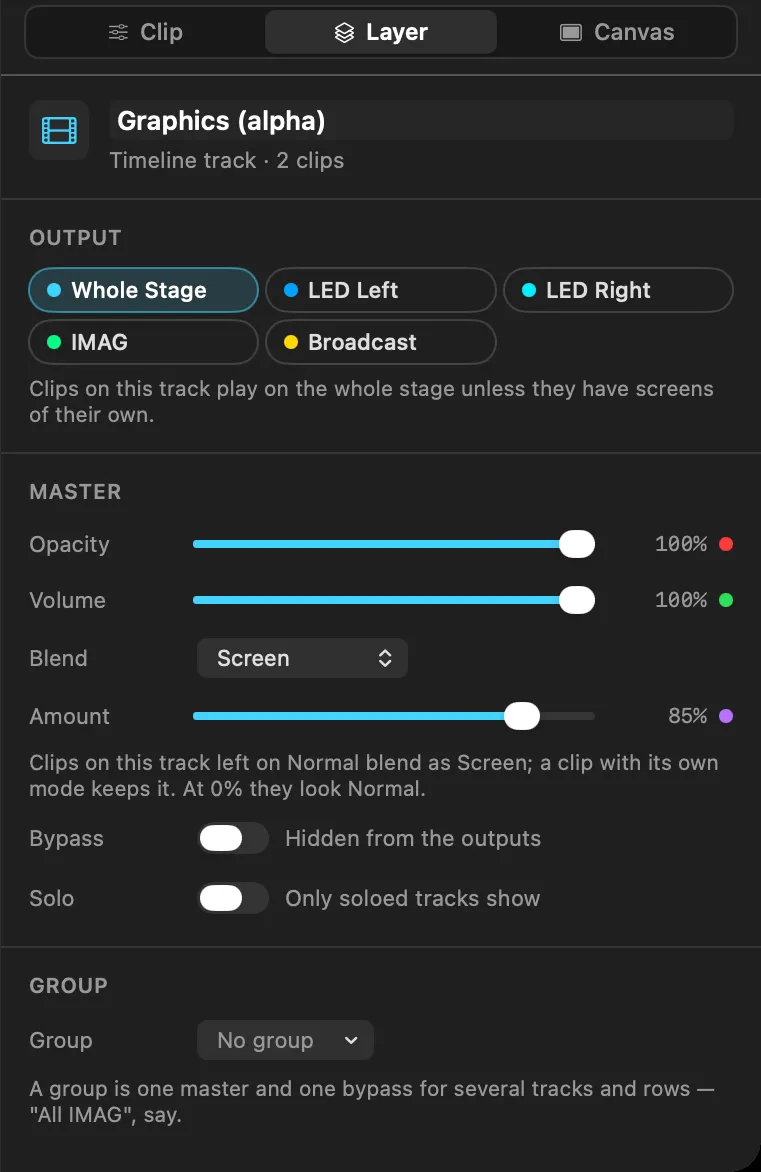
インスペクタのレイヤータブは、レイヤー全体を編集します。選択中のクリップのトラックや行を表示し、トラックや行のヘッダをクリックするとそちらを表示します。(その後クリップをクリックするとクリップタブに戻ります。)ヘッダを右クリックしてレイヤーのプロパティを選ぶこともできます。
- 出力 — ステージ全体と出力ごとのチップ。レイヤーのクリップがどこに行くかの注記付き。専用のスクリーンを持つクリップがあれば、その数と、すべてを1回の取り消せる操作でレイヤーに戻すレイヤーに従うボタンが表示されます — レイヤーに出力がなかった頃にクリップごとにルーティングしたショーに便利です。
- マスター — レイヤー上のすべてに対して(ラベルをダブルクリックするとリセット):
- 不透明度 — 映像のマスター。
- 音量 — 各クリップ自身の音量に掛かる、オーディオのマスター。
- 描画と量 — 通常のままのクリップに使う描画モードと、その効き具合: 0% は通常、100% は完全なモード。レイヤーが通常の間、量はグレー表示です。
- バイパス(出力から外す)、トラックではソロも。
不透明度、音量、量の横の赤・緑・紫の点は、デッキの行のフェーダーにあるものと同じです。
- グループ — レイヤーをグループに入れ(または新規グループ…)、そのグループ自身のマスターとバイパスを設定したり、名前を変更…、削除したりします。
クリップ専用のスクリーン
クリップインスペクタの配置先ブロックで:
- レイヤーに従う (デフォルト) — レイヤーが行く先に行きます。
- ステージ全体 — レイヤーがどこかにルーティングされていても、ステージ全体に置きます。
- 1つ以上の出力 — このクリップだけがそこに行きます。最後の出力をオフにするとレイヤーに戻ります。
マスター、バイパス、グループ
見えるのは、クリップ自身の不透明度 × レイヤーのマスター × グループのマスター。聞こえるのは、クリップの音量 × レイヤーの音量です。マスターがゼロ、またはレイヤーやグループがバイパスされていると、何も止めずにレイヤーが出力から外れます — 上げればすぐに映像が戻ります。
| 場所 | コントロール |
|---|---|
| タイムラインのトラックヘッダ | M(バイパス)、S(ソロ)、ロック、オーディオのミュート |
| Live Deck の行ヘッダ | 🔴 不透明度、🟢 音量、🟣 描画を操作するフェーダーと、B(バイパス) — ライブでの操作用 |
| レイヤータブ | 上記すべてと、出力とグループ |
行のフェーダー。 デッキの行ヘッダにある3つの点の1つをクリックして、フェーダーで何を操作するかを選びます。フェーダーと点の横の表示がその点の色になります。🔴 は不透明度、🟢 は音量 — タイムラインのクリップの不透明度と音量の点と同じ色です。🟣 は描画: 行の描画モードがどれだけ見えるか。行が通常の間は紫の点が暗く、表示は 通常 ▾ となります — クリックしてモードを選びます。モードを選ぶと、行のサブタイトルにその名前が出ます(行 2 · 加算)。
グループ(「全 IMAG」「スポンサーウォール」)は、複数のトラックと行で共有する1つのマスターと1つのバイパスです: 1本のフェーダーや1回のクリックで、まとめて下げられます。
スタックタブから移行する方へ スタックタブはなくなりました — その機能はすべて、レイヤータブと上記のヘッダにあります。
Stage Sync についての注意: レイヤーのマスター(不透明度、音量、描画)はショーファイルの一部で、ライブのハートビートには含まれません。本番中に動かしたフェーダーはバックアップ機にコピーされず、トリガーログにも残りません。
セクション 15タイムラインタブ、ループタイムライン、アクションマーカー
ループタイムライン
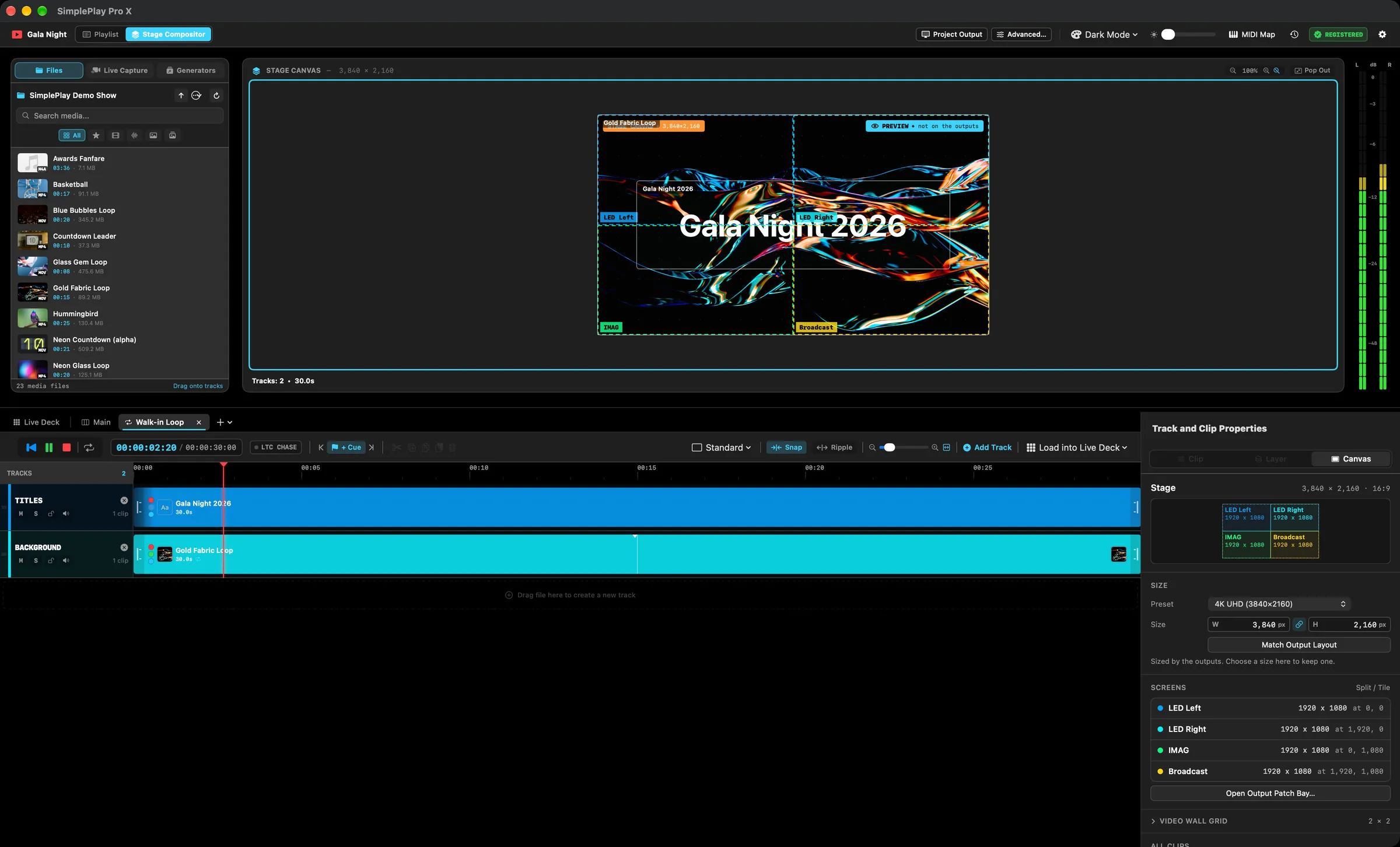
メインのほかに、コンポジションはいくつでもループタイムライン(開場ループ、授賞のジングル、スポンサーの繰り返しなど)を持てます。それぞれ、下部パネルの上にある専用のタブで編集します。
- タブバーの + → 新規タイムライン、または閉じたタブを開き直します。
- タブを右クリックすると、名前を変更…、複製、Live Deck に読み込む、再生ヘッドの位置でメインに追加、タブを閉じる、削除…(そのタイムラインを再生しているクリップの数が表示され、それらも一緒に消えます。取り消せばすべて戻ります)。
- 入りきらないタブは » メニューに入るので、バーがスクロールすることはありません。
ループを再生する。 ループはタイムラインクリップを通して再生されます — メインのトラックや Live Deck のスロットにある、中にループを表示する枠です:
- 再生ヘッドの位置でメインに追加で、メインに1つ置きます。
- Live Deck に読み込む(ループを開いているときのツールバー、またはタブのメニュー)で、行の最初の空いたルック、新しい行、またはデッキのタイムライン行に置きます(§16)。
- タイムラインクリップを選ぶと、そのループと長さ、タイムラインを開くが表示されます。見た目はループ自身のクリップが持っているので、タイムラインクリップ自体では回転、メディアの配置、エフェクト、オーディオのルーティングは表示されません。描画は、ループの中で通常のままのクリップに適用されます。
- ループに設定したタイムラインクリップは、終わるとループを最初から再生し直します。そうでなければ最後のフレームで静止します。
- 同じループを複数の場所で同時に再生でき、それぞれ独立して再生されます。
🎬 本番中に編集。 タブを切り替えても、ショーには一切影響しません。ショーが再生中(Live Deck やコンポジターの再生ボタンから、またはプログラムのキューとして)にループのタブを開いても、メイン、Live Deck、トリガー済みのスロットは出力でそのまま続きます。
- ループのタブはプレビューです。 キャンバスにはループが専用のプレーヤーで表示され、プレビュー · 出力には出ていません と表示されます。ツールバーの再生ボタン(とスペースキー)はプレビューだけを再生・一時停止・スクラブします。音は出ないので、ショーの音には何も届きません。カメラ、NDI、Syphon は、ショーがすでに開いていればプレビューに表示されます。プレビューが自分でデバイスを開くことはありません。
- ショーの操作はショーのまま。 OSC(
/compositor/play、/pause、/seek、/cue/…)、Companion、/deck/…によるトリガーは、どのタブが開いていてもすべてショーを操作します。メインや Live Deck に戻れば、再生ボタンは再びショーのもので、ショーは走り続けています。 - 編集はショーに反映されます。 オンエア中のループ(デッキのスロット、メインのトラック、タイムライン行)は、編集するとオンエアのまま変わります。メインを編集したときと同じです。
ループの中には、タイムラインクリップや専用の Live Deck を入れられません。
アクションマーカー
M で再生ヘッドの位置にマーカーを追加します。ルーラーのマーカーの旗を右クリックして、再生ヘッドが届いたときの動作を選びます:
| アクション | 動作 |
|---|---|
| キューポイント (デフォルト) | 何もしません — ジャンプ先にできる名前付きの位置です。 |
| GO までホールド | タイムラインがマーカーで止まって待ちます。トリガー済みの Live Deck のスロットは再生を続けます。 |
| GO までヴァンプ | 1つ前のマーカー(または先頭)からこのマーカーまでの区間を、GO までループします。ヴァンプの区間はルーラー上で網掛け表示されます。 |
| ジャンプ先 ▸ | 届くたびに、選んだマーカーに移動します。 |
| 送信… | 届くたびに OSC と MIDI をほかの機器に送り、タイムラインはそのまま続きます — コントロールキューが送るのと同じメッセージです。 |
マーカーの名前や色を変えるには、 旗をダブルクリックするか、右クリックして名前を変更…を選びます。名前を変えていないマーカーはアクションの名前になるので、新しいマーカーをホールドにすると「ホールド」と表示されます。自分で入力した名前は、マーカーが何をしてもそのままです。
GO は、待機中のホールドやヴァンプを解除します(次のキューをテイクする前に)。待っている間、コンポジターのツールバーには専用の GO ボタン付きの ホールド または ヴァンプ のバッジが表示され、/compositor/release で OSC から同じことができます。再生ヘッドを手で動かすとホールドは終わり、その先のマーカーは再び有効になります。
セクション 16Live Deck
走っているコンポジションの上でライブでトリガーする準備済みクリップのグリッドです。各スロットが*何を*するか(ソース、スクリーン、フェード、エフェクト、オーディオ)は準備の段階で決まっていて、*いつ*出すかはあなたが決めます。トリガーはすべて記録され、リハーサルをタイムラインにベイクすれば、そのとおりに再現できます。
デッキはコンポジションキュー(プレイリストでグループを追加 ▾ → コンポジションを追加)の中にあり、そのキューがプログラムに出ている間ライブになります(そうでないときはヘッダに プログラムに出ていません と表示されます)。コンポジション以外のキューをテイクすると、コンポジターと一緒に止まります。
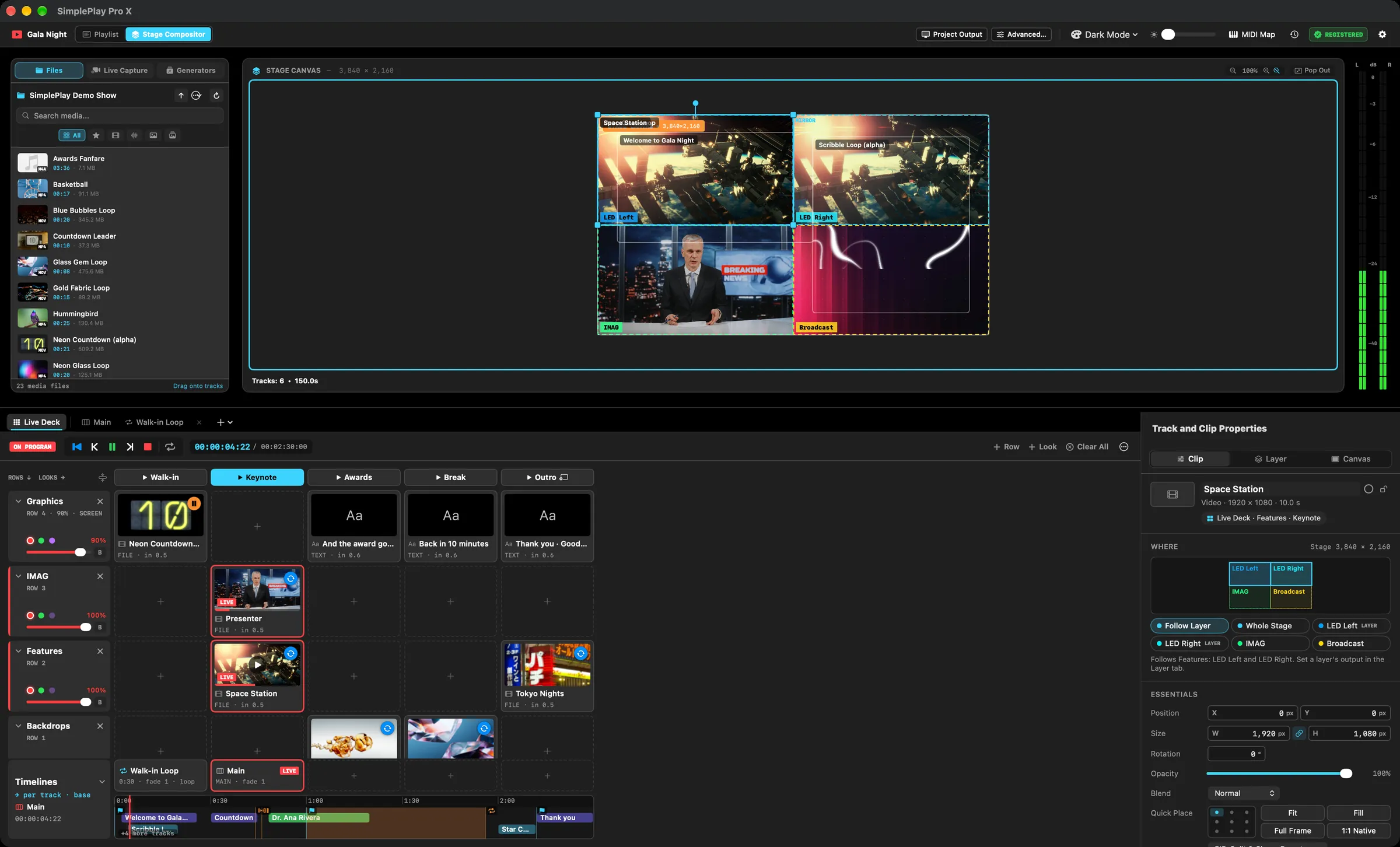
グリッド
下部パネルの Live Deck タブを開きます。3 × 4 のデッキを作成から始めるか、自分で + 行 と + ルック を追加します。
- 行はレイヤーで、タイムラインの上に重なります — 一番上の行が最前面です。各行は一度に1つのスロットを再生します。
- ルックは列です。ルックのヘッダをクリックすると、その列にある各行のスロットを一度にトリガーします。
- 一番下のタイムライン行は、下で走るタイムラインを切り替えます(後述)。
セルを埋める。 メディアブラウザから何でもセルにドラッグできます — ファイル、カメラ、NDI、Syphon、ジェネレーター。スロットをクリックするとクリップタブで編集、ダブルクリック(または ▶)でトリガー、ドラッグで移動、⌥ドラッグでコピーします。右クリックでトリガー、ループ、カット、コピー、ペースト、複製、削除。コピーとペーストは、デッキとタイムラインの間でどちら向きにも使えます。オンエア中のスロットは、削除、上書き、別の行への移動ができません。
グリッドの見方。 カメラ、NDI、Syphon、テロップはセルにライブ映像が映り、ファイルはポスターフレームが表示され、オンエアすると再生に切り替わります。
| タリー | 意味 |
|---|---|
| 🔴 赤、ライブ + 進行バー | オンエア中 |
| 🟠 オレンジ | 出ていく途中(フェード中、または後のスロットの下) |
| 🟡 待機中 | 次のマーカーを待っている |
行ヘッダには、行の名前と番号、×(オフエア)、不透明度・音量・描画を操作するフェーダー(赤・緑・紫の点で選択)、B(バイパス)があります。§14 を参照。シェブロンで行をスロット名の細い帯に折りたためます。⋯ → すべての行を折りたたむ / すべての行を展開ですべての行に適用します。行ヘッダを右クリックすると、名前の変更、重なり順の上下、バイパス、クリア、削除ができます。ルックのヘッダを右クリックすると、名前の変更、削除、ここにスロットのない行をクリアの設定ができます(設定すると、ルックをトリガーしたときにその列に何もない行がクリアされます)。
トリガーとクリア
- スロットをトリガーすると、その行で再生中のものがディゾルブで置き換わります: 新しいスロットがフェードインし終わるまで(新しいスロットのフェードイン)、古いスロットは100%のまま残ります。
- クリア — 行の ×、またはヘッダのすべてクリア — でスロットがオフエアになります。それぞれ自分のフェードアウトで消えます。
- トリガーしたスロットは、トリガーした瞬間から自分のクロックで動くので、フェードはボタンを押したときに始まります。タイムラインを一時停止・停止しても、トリガーしたスロットは止まりません。
- デッキのすべてのソースはコンポジションの開始時に開かれるので、トリガーがファイルやカメラを待つことはありません。
スロットの動作
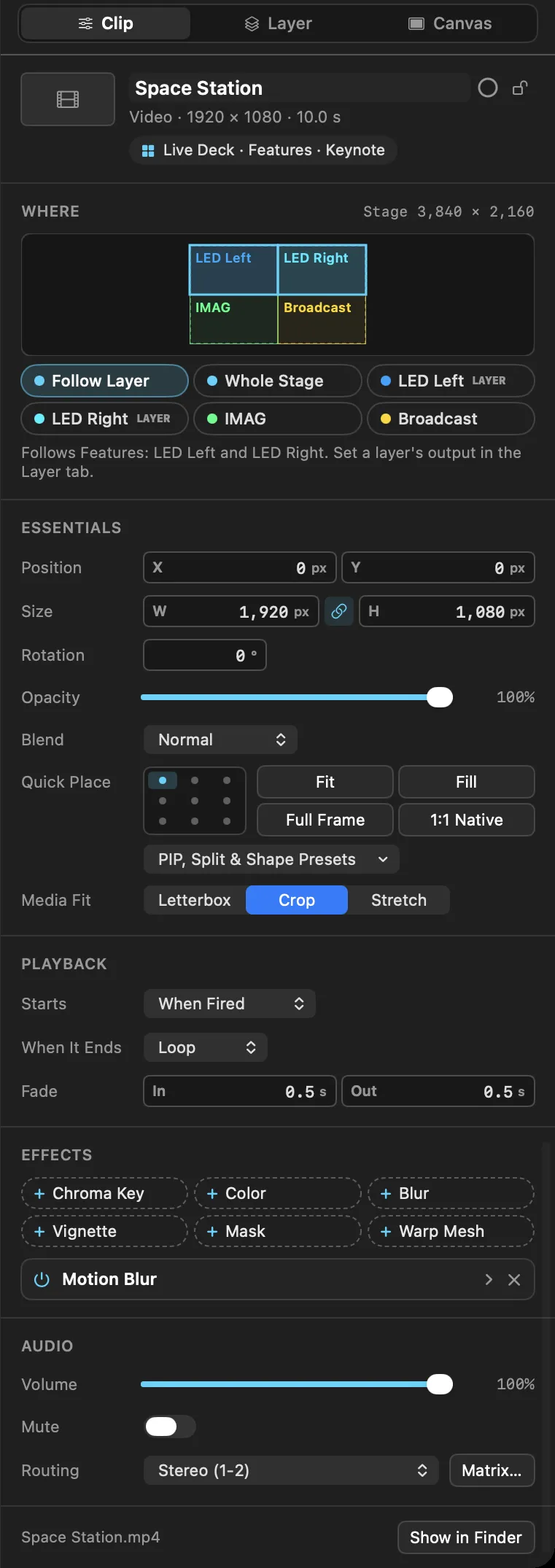
スロットを選ぶと、クリップタブの再生ブロックに次の項目があります:
| 設定 | オプション |
|---|---|
| 開始 | トリガー時、または次のマーカーで — タイムラインの再生ヘッドが次のマーカーに届くまでスロットは待機中になり、届いた瞬間にぴったり開始します。(先にマーカーがなければすぐにトリガーされます。) |
| 終了時 | ループ、最後のフレームでホールド、行をクリア、前へ(行が前に再生していたものに戻る — ジングルが背景に戻るなど)、次へ(この行の次のルックのスロットをトリガー)。 |
終了ボタン。 終わりまで再生するスロット(ファイル、連番画像、ループタイムライン)は、プレイリストと同じ色で、終わり方を画像の上の丸いボタンで示します: 🔵 ↻ ループ、🟠 ⏸ ホールド、🟢 → 次へ、🔴 ← 前へ、⚪ ✕ クリア。クリックすると次の終わり方に進み(ホールド → ループ → 次へ → 前へ → クリア)、右クリックで選べます。折りたたんだ行では、スロット名の横に小さく表示されます。カメラ、NDI、Syphon、静止画、ジェネレーター、タイトルは行がクリアされるまで再生されるので、終わり方はありません。
タイムライン行
一番下の行は、デッキの下でどのタイムラインを再生するかを決めます。各ルックの下のセルに、メインかループタイムラインの1つが入ります。ルック(またはセル自体)をトリガーすると、再生ヘッドがそのタイムラインの先頭に切り替わります。再生されるのは一度に1つだけで、タイムラインのセルがないルックは、今のタイムラインをそのまま走らせます。テイクはいつもメインから始まります。
タイムラインのセルを右クリックすると:
- タイムライン ▸ — メインまたはループ
- トランジション ▸ — カット、またはフェード 0.5 s / 1.0 s / 2.0 s(古いタイムラインは新しいものの下で100%のまま — 黒を経由しないディゾルブです)
- 開始 ▸ — トリガー時または次のマーカーで
- 終わったとき ▸(ループ) — ループ、最後のフレームで静止、前のタイムラインに戻る、次のルックのタイムライン。メインはそのキューと同じように終わり、この行のループがキューを終わらせることはありません。
ループの再生中は、メインのタイムラインタブに注意が表示されます — 再生ヘッドが測っているのはメインではなくループです。
トランスポート
デッキのヘッダには専用のトランスポートがあります: 先頭に戻る、前 / 次のマーカー、再生 / 一時停止、停止、ループ、タイムコード、ホールドとヴァンプ用の GO バッジ。コンポジションをテイクした後はプログラムのキューを、それ以外はエディタのプレビューを操作します。
Live Deck タブを表示しているとき: Space で再生 / 一時停止、↑ / ↓ で前 / 次のマーカー、⌘C ⌘V ⌘D ⌫ で選択したスロットのコピー、ペースト、複製、削除。
トリガーログとタイムラインへのベイク
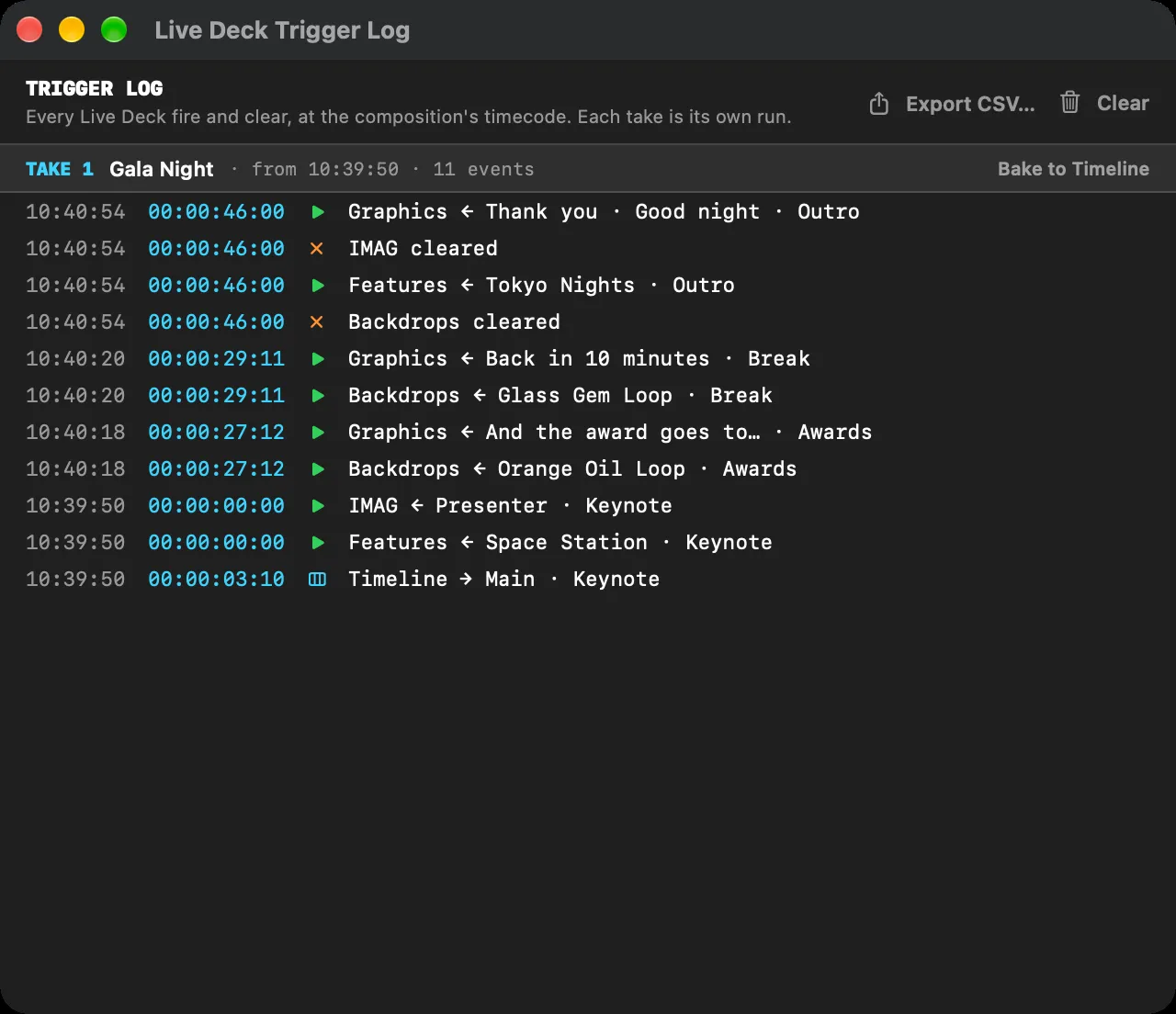
トリガー、クリア、タイムラインの切り替えはすべて、タイムラインのタイムコードとともに記録され、テイク(コンポジションをテイクしてから、止まるか再びテイクされるまで)ごとにまとめられます。
- ウインドウ → Live Deck トリガーログ(または ⋯ → トリガーログを表示)にテイクが一覧表示されます。どのテイクでもベイクでき、ログを CSV で書き出したり、消去したりできます。
- ⋯ → 最新テイクをタイムラインにベイクで、最新のテイクを既存のトラックの手前にタイムラインのトラックとして作ります — 使った行ごとに1トラックで、行のマスター、バイパス、グループ、出力を引き継ぎます。トリガーはそれぞれ、その行の次のトリガーかクリアまで続くクリップになるので、ショーは進行したとおりに再現されます。取り消し1回で元に戻せます。
注意: ベイクの対象は、テイクのうちタイムライン行の最初の切り替えまでです。その後の再生ヘッドは別のタイムラインを測っていて、メインのトラックでは再現できないためです。そうなったときはトリガーログが知らせます。
外部からの操作
- OSC —
/deck/look/{n}/go、/deck/row/{r}/slot/{n}/go、/deck/row/{r}/clear、/deck/clear、/deck/timeline/{n}/go(§22)。 - Companion — ⋯ → Companion ページを書き出す…で、今のデッキ用の Bitfocus Companion ページを作ります: 上段にルックと「すべてクリア」、デッキの行ごとにスロットのボタンと行のクリア、最下段にタイムライン行(§26)。ボタンはデッキに合わせて点灯します: スロット、ルック、タイムラインのセルがオンエア中は緑、次のマーカーで待機中は黄 — Mac を振り返らずに Stream Deck からデッキを操作できます(OSC の状態フィードバックをオンにした場合)。
- バックアップ機もデッキに追従します — §29 を参照。
セクション 17Output Patch Bay
ヘッダの詳細…、コントロール → Output Patch Bay…(⌘⇧M)、またはコンポジターのキャンバスタブの Output Patch Bay を開く…で開きます。
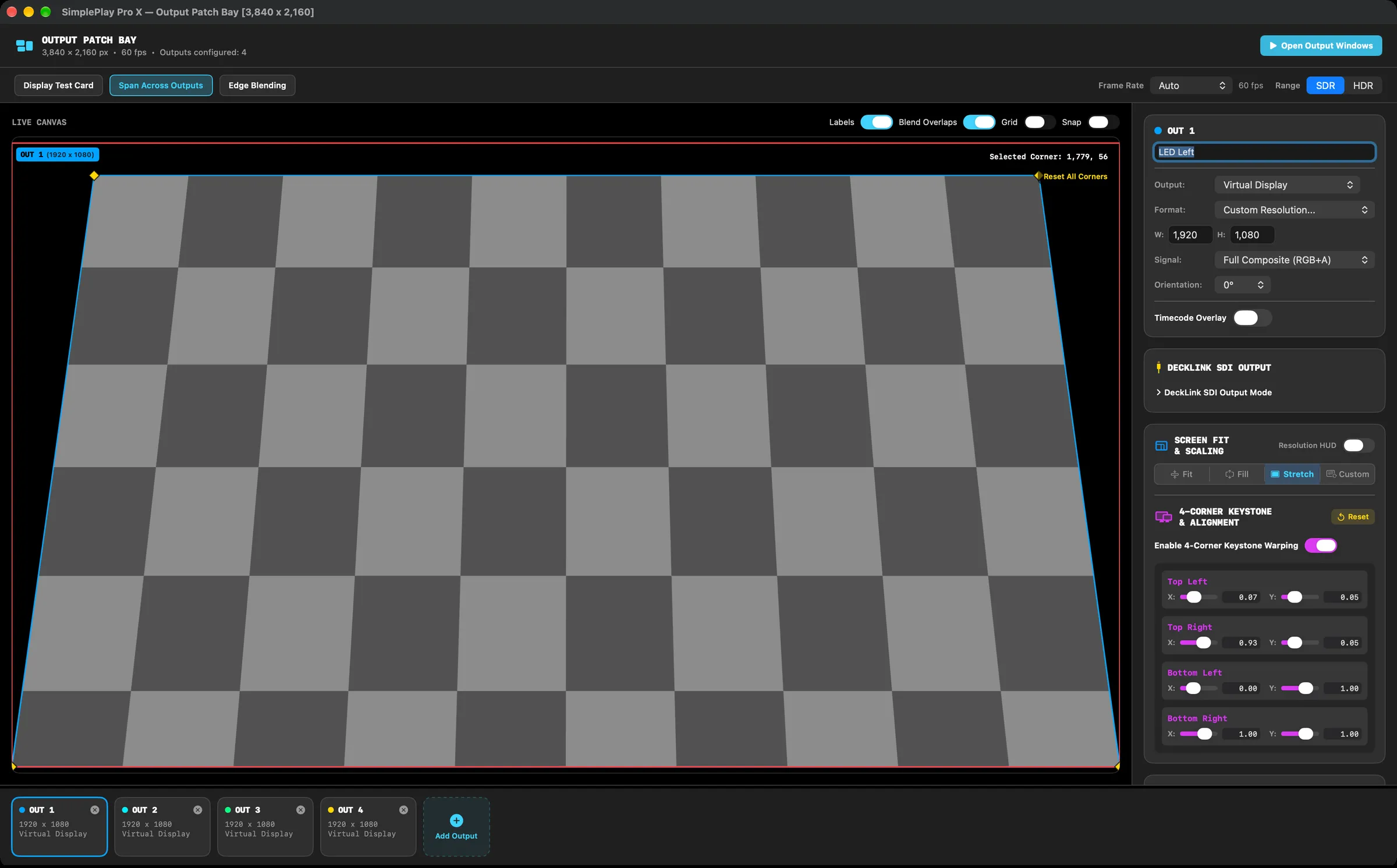
1つのウインドウで、ピクセルの行き先のすべてを扱います。
レイアウトとコントロール
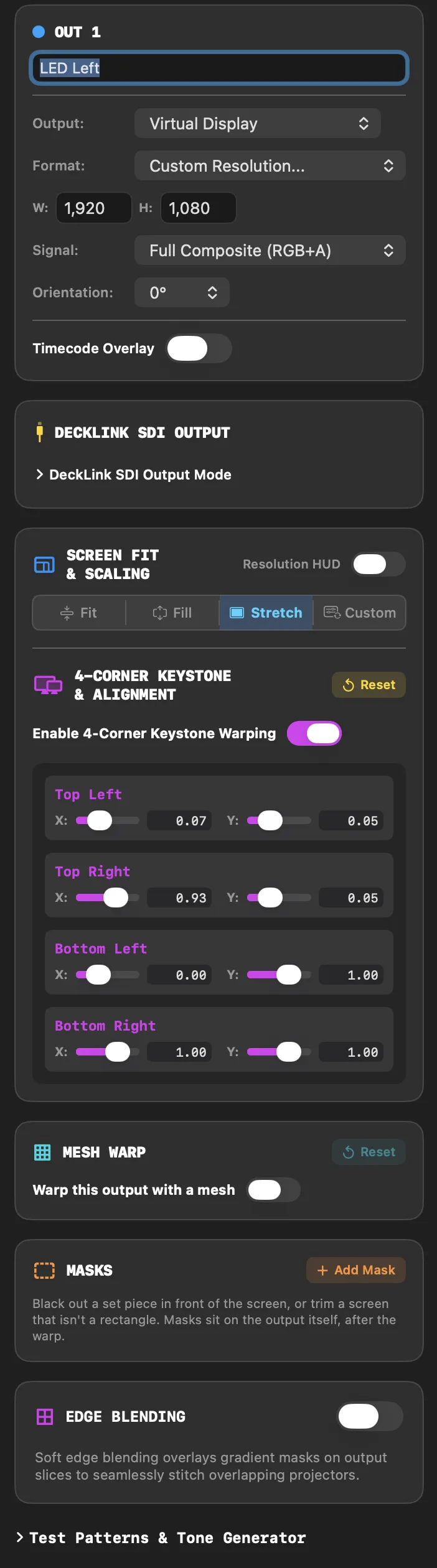
- ヘッダ — キャンバスの解像度、フレームレート、出力の数、出力ウインドウを開く / 出力ウインドウを閉じるボタン。
- クイックアクション — テストカードを表示 · 出力にまたがる(複数ディスプレイの壁に自動で敷き詰め) · エッジブレンド · フレームレート · レンジ。
- フレームレート — ステージをレンダリングし、すべての出力に送るレート。プロジェクトと一緒に保存されます。出力に合わせてください: 59.94 の SDI や 50 Hz のプロジェクターに別のレートで送ると、フレームが落ちたり重複したりします。自動(デフォルト)は、DeckLink への出力があれば DeckLink に、なければ最初の出力があるスクリーンのリフレッシュに従います(120 Hz のスクリーンならショーは 60 で動きます)。自分で決めるには 23.976 から 60 を選びます。DeckLink には常に、その SDI モードのレートで送ります。出力のスクリーンがショーのレートかその整数倍でリフレッシュする場合(60 fps のショーに 60 Hz のプロジェクター)、フレームはそのスクリーンのリフレッシュに合わせて出るので、ときどき1フレームを2回表示することなく、すべてのフレームを1回ずつ表示します。DeckLink を使うとき、またはそうしたスクリーンがないときは、ステージは自分のクロックで動きます。
- レンジ — ショーのダイナミックレンジ。SDR(デフォルト)か HDR で、プロジェクトと一緒に保存されます。HDR 映像(HDR10 / PQ と HLG のファイル)は、どちらでもフルレンジで読み込まれます。
- SDR: HDR 映像は標準レンジに変換されます — 基準白は白の近くに、それより明るいハイライトはなめらかに抑えられ — ほかの素材と自然になじみます。
- HDR: HDR 映像はハイライトを保ち、HDR を表示できる画面(MacBook Pro の XDR ディスプレイや、システム設定 ▸ ディスプレイで HDR をオンにした HDR ディスプレイ)上の出力ウインドウでは、白より明るく表示されます。ほかの画面では白で止まります。HDR を表示できる出力画面が1つもないときは、警告マークが表示されます。
- そのほかのもの — カメラ、NDI と Syphon の入力、標準の映像、HAP、連番画像、テキスト、キー、グレーディング、フェード — は、どちらのレンジでも同じに見えます。
- Syphon、NDI、DeckLink の出力は標準レンジのままです: HDR のショーでは、そのハイライトは白でクリップされます。
- ライブキャンバス — ドラッグで配置とキーストーンができるインタラクティブなマスターキャンバス。ラベル、重なりをブレンド、グリッド、スナップの切り替え付き。
- 出力インスペクタ(右):
- 名前と出力 — この出力が何に出すか: 物理ディスプレイ、仮想ディスプレイ、NDI、Syphon、BMD SDI / DeckLink。NDI にはいくつでも出力でき、それぞれが独立したストリームです(§20)。Syphon と DeckLink はそれぞれ1出力です。
- フォーマット、信号、向き — 出力自身の解像度、Full Composite / Fill / Key の信号、0°〜270° の回転。
- スクリーンのフィットとスケーリング — フィット、フィル、ストレッチ、カスタム、そしてリアルタイムの解像度 HUD。
- 4隅キーストーンと位置合わせ — X/Y スライダー付きのコーナーピンによる変形。
- メッシュワープ — 曲面、凸凹、変わった形のスクリーンにこの出力を合わせるための点のグリッド。
- マスク — セットを隠したり、長方形でないスクリーンの形に切り取ったりする、縁の柔らかい図形。
- エッジブレンド — 重なり部分のソフトなブレンドマスク。
- テストパターンとトーンジェネレーター — 24種のテストカードとオーディオのトーンジェネレーター。
- 出力ストリップ(下) — すべての出力が、解像度と行き先を表示したインタラクティブなチップとして並び、出力を追加ボタン(最大8つ。それ以上はキャンバスタブのビデオウォールのグリッドを使うと、出力が行ごとに並びます)。
セクション 184隅キーストーン、エッジブレンド、ビデオウォール
4隅キーストーン補正
どの出力でも 4隅キーストーン補正をオンにできます:
- インタラクティブなピン: キャンバスのメッシュ上で角のハンドルを直接ドラッグします。
- 数値での精密調整: 左上(X, Y)、右上(X, Y)、左下(X, Y)、右下(X, Y)のスライダーで細かく合わせます。
- すべての角をリセット: ワンクリックで出力を完全な長方形に戻します。
- ワープのアルゴリズムはパースペクティブとベジェから選べます。
メッシュワープ
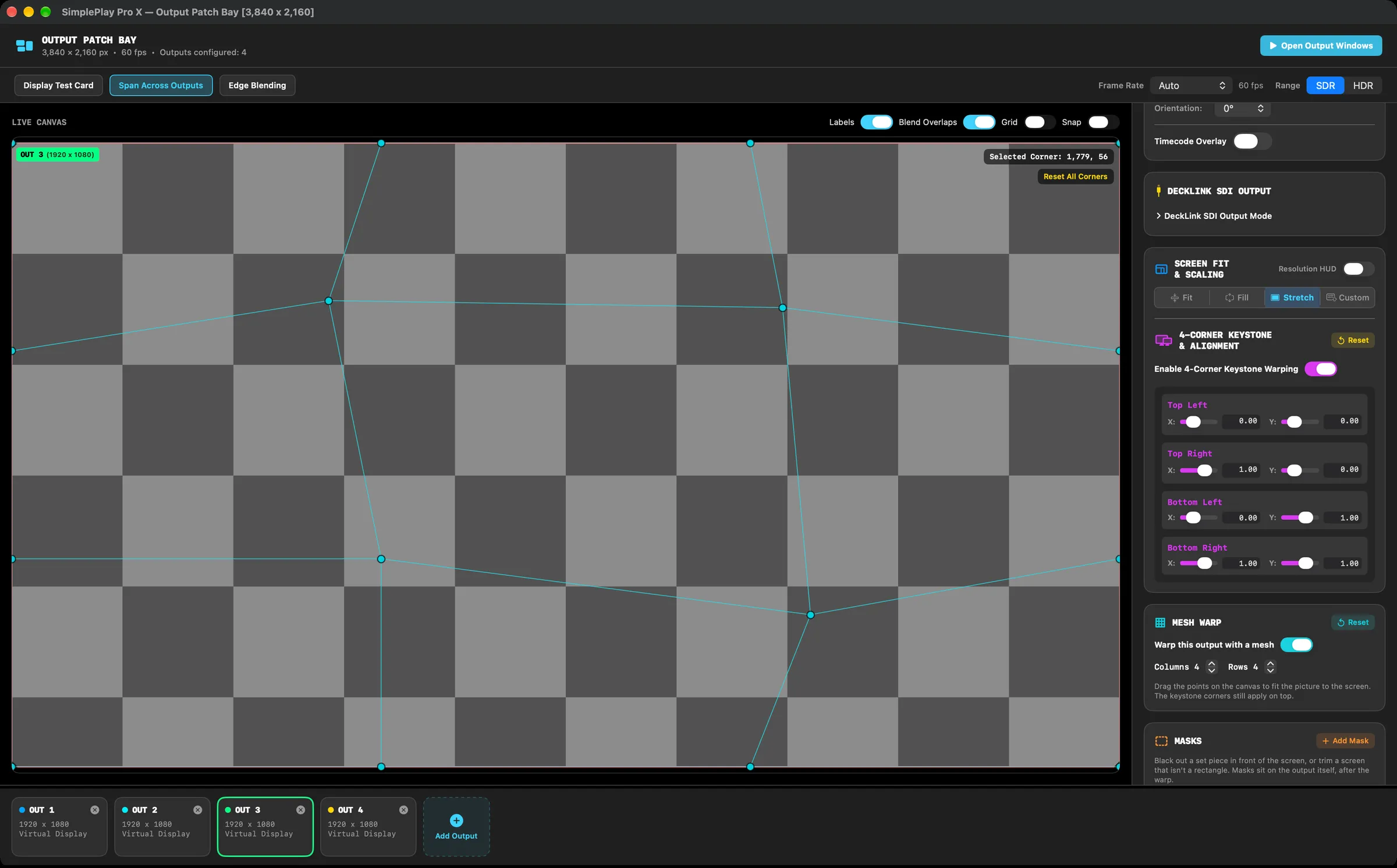
4つの角だけではスクリーンに合わないとき — 曲面の壁、円柱、長方形でない LED の形 — は、メッシュで出力をワープします。Output Patch Bay で出力を選び、メッシュワープカードでこの出力をメッシュでワープをオンにします:
- キャンバスのプレビュー上で点をドラッグして、映像をスクリーンに合わせて曲げます。スナップは、キーストーンの角と同じように点を位置合わせグリッドに揃えます。
- 列と行でグリッドを 2 × 2 から 8 × 8 まで設定します。点を増やしても、作った形は保たれます。
- リセットですべての点を平らなグリッドに戻します。
出力ごとに専用のメッシュがあり、プロジェクトと一緒に保存されます。その上にキーストーンの角も引き続き効き、エッジブレンド、切り抜き、スクリーンのフィットも従来どおり働きます — 画面でも、NDI、Syphon、DeckLink でも同じです。
マスク
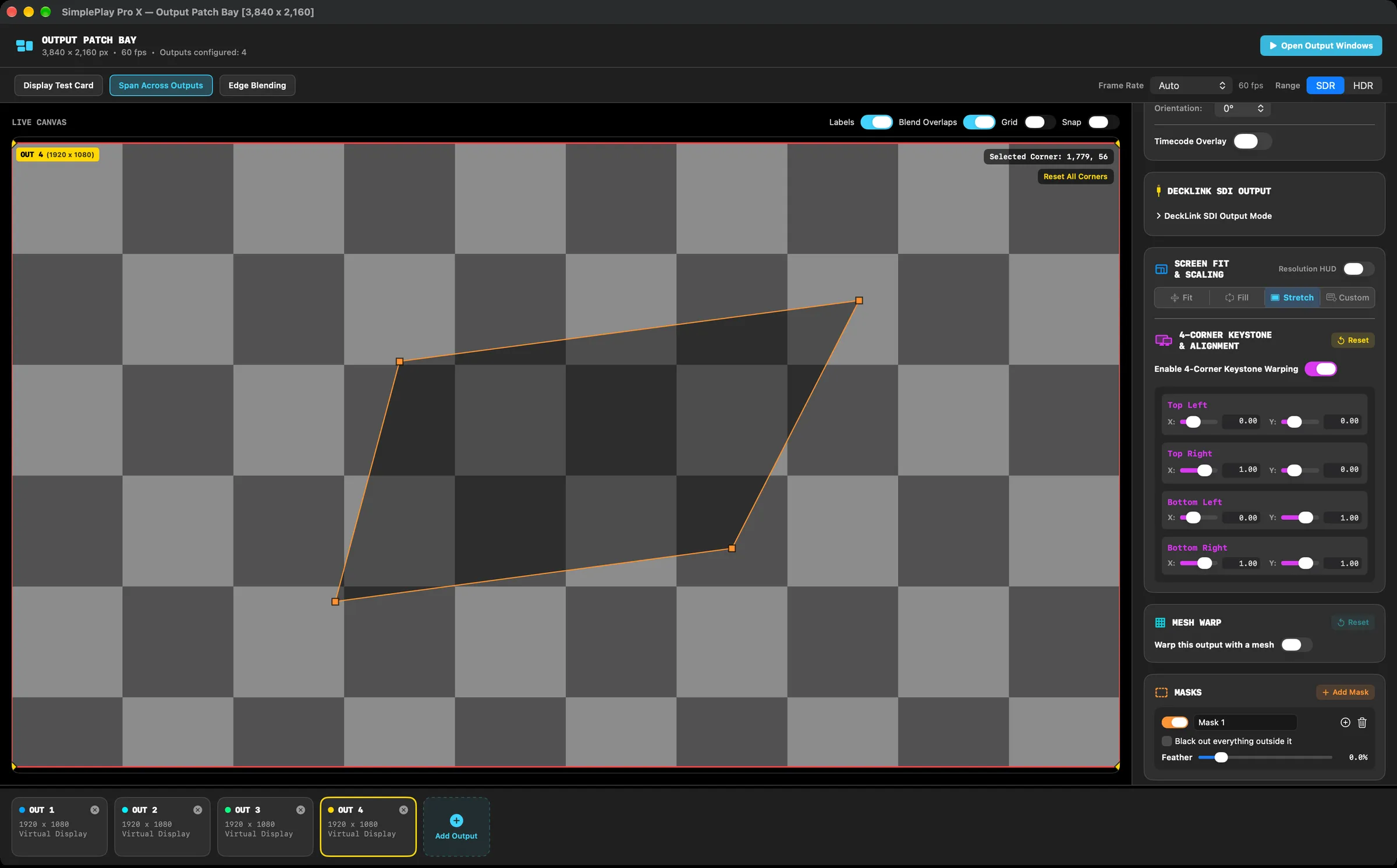
マスクは出力の一部を黒く隠します — スクリーンの前のセット、扉、変わった形の LED ウォールの縁など。Output Patch Bay で出力を選び、マスクカードのマスクを追加をクリックします。中央に長方形として現れるので、キャンバスのプレビューで角をドラッグして形を作り、+ をクリックすると、一番長い辺の中点に点が加わり、曲線や変わった形が作れます。
- ぼかしで縁を柔らかくします(出力の幅の15%まで)。
- 外側をすべて黒にするは内側だけを残します — スクリーンをその形に切り取るためのものです。このマスクは点線の枠で表示されます。
- マスクはそれぞれ名前の変更、オフ、削除ができ、1つの出力に必要なだけ置けます。
マスクは出力そのもの(メッシュワープとキーストーンの後)に乗っているので、映像が何をしてもスクリーン上の位置は変わりません。プロジェクトと一緒に保存され、画面でも、NDI、Syphon、DeckLink でも同じように適用されます。
ソフトエッジブレンド
エッジブレンドは、プロジェクトでオンにしない限りオフです — 新しいプロジェクトや、エッジブレンドなしで保存したプロジェクトが、前のショーのブレンドを引き継ぐことはありません。重なり合うプロジェクターには、エッジブレンドをオンにして、左・右・上・下の重なりマスクを設定します。SimplePlay Pro X がガンマ補正したブレンドのグラデーションを作るので、プロジェクターの重なりの継ぎ目が消えます。キャンバス表示で重なりをブレンドをオンにすると、重なりの範囲が強調表示されます。
ビデオウォールのレシピ
- マスターキャンバスを壁全体の解像度にします(例: 1080p プロジェクター3台なら
5760 × 1080)。 - プロジェクター1台につき1つの出力を追加します。
- 出力にまたがるを押して、キャンバスを自動で切り分けます。
- テストグリッドが実際の投影面とぴったり合うまで、各出力のキーストーンを調整します。
- エッジブレンドのマスクを追い込みます。
- プロジェクトを保存します(
⌘S) — 形状はすべて.sppxファイルに残ります。
セクション 19すぐ出せるテストパターンと放送用トーンジェネレーター
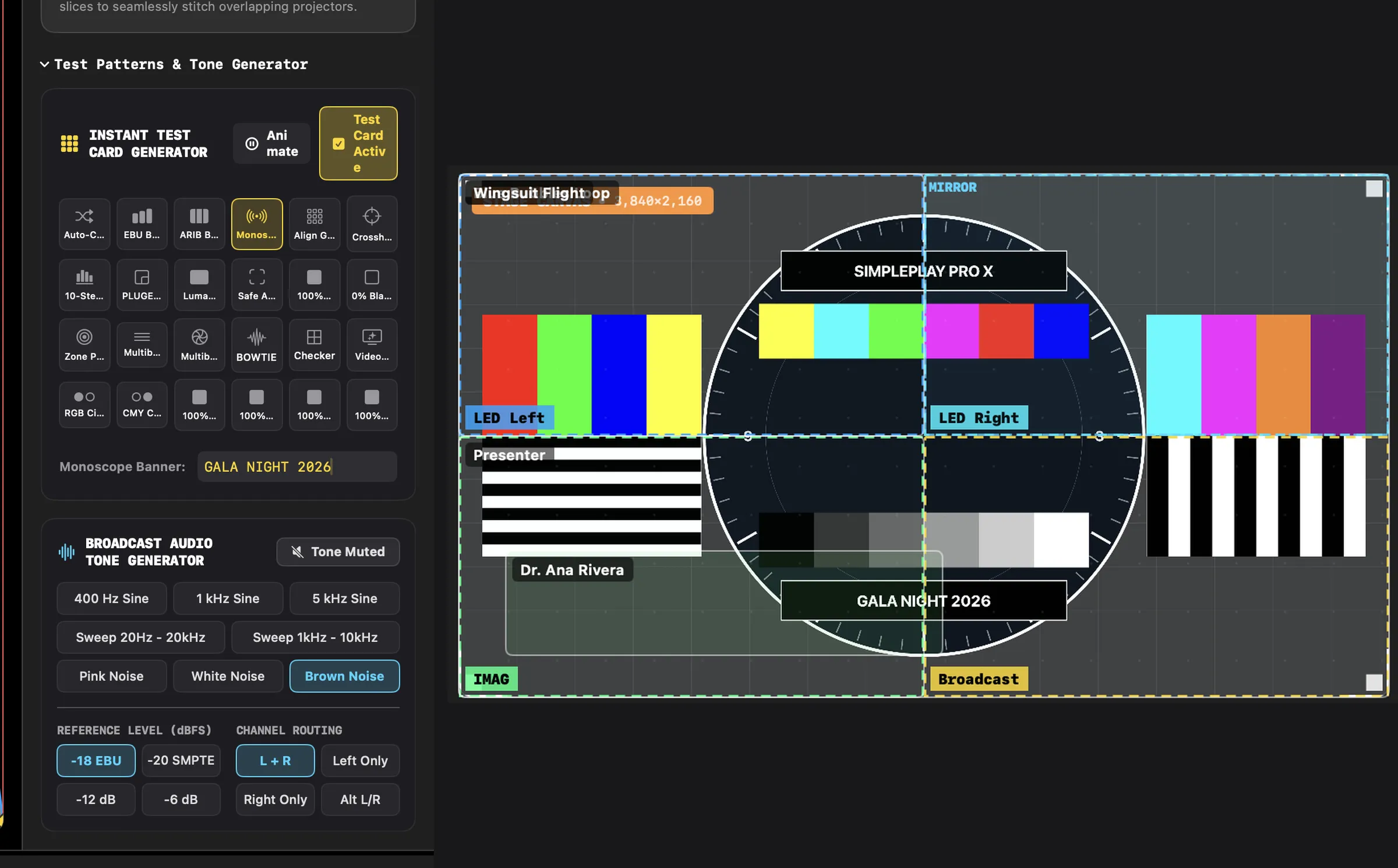
24種の放送用テストパターン
| 自動切り替え | EBU カラーバー | ARIB カラーバー | Monoscope |
| 位置合わせグリッド | 十字線 | 10ステップ グレー | PLUGE ウインドウ |
| 輝度グラデーション | セーフエリア | 100% ホワイト | 0% ブラック |
| ゾーンプレート | マルチバースト V | マルチバースト H | ボウタイ |
| チェッカーボード | ビデオノイズ | RGB サークル | CMY サークル |
| 100% レッド | 100% グリーン | 100% ブルー | 100% イエロー |
- アニメーション: 動くスイープと時計を加え、コマ落ち、ティアリング、モニターの遅延を見つけられるようにします。
- モノスコープのバナー: 好きなバナー文字(例:
PSP Ventures、会場名、クライアント名)を入れて、確認用モニターにすぐ表示できます。
放送用オーディオのトーンジェネレーター
- 基準トーン: 400 Hz サイン波、1 kHz サイン波、5 kHz サイン波
- 周波数スイープ: 20 Hz–20 kHz、1 kHz–10 kHz
- ノイズの種類: ピンクノイズ、ホワイトノイズ、ブラウンノイズ
- キャリブレーションレベル: −18 EBU、−20 SMPTE、−12 dB、−6 dB
- チャンネルのルーティング: L+R、左のみ、右のみ、L/R 交互
セクション 20NDI、Syphon、DeckLink SDI

NDI® 出力
Output Patch Bay のどの出力も NDI ストリームにできます — 必要なだけいくつでも、それぞれネットワーク上の独立したソースです。Patch Bay で出力を選び、出力: を NDI にします。インスペクタには次が表示されます:
- ストリーム — 受信側に見える名前で、
COMPUTER (name)の形です。NDI の出力には最初にそれぞれ固有の名前が付きます(例: SimplePlay Pro X - Output 3)。自分の名前を入力してReturnを押します。名前は重複できません — 重なると番号が付きます。 - フレームレート — 23.976〜60 fps で、受信側に通知されます(59.94 などの NTSC レートは正確な分数で)。
- プログラム音声を送信 — 最初の NDI 出力だけオンなので、複数のフィードを受ける受信側でもショーの音は1回だけ聞こえます。音声を載せたいストリームではオンにします。
- 状態を示す点 — ネットワーク上、またはネットワーク上にありません — 再試行中(途切れたストリームはアプリが再試行を続け、エラーのドロワーで知らせます)。
各ストリームはその出力が受け持つステージの部分を、物理スクリーンと同じキーストーン、ブレンド、フィットを通して、出力自身の形式の解像度で運びます。レイヤーの出力と組み合わせれば、ストリームごとにトラックやデッキの行を1つずつ割り当てられます: トラック1を出力1に、トラック2を出力2に送れば、各 NDI ストリームはそのレイヤーだけを運びます。
設定 → NDI 出力には、すべてのストリームが出力、サイズ、フレームレート、音声、ネットワーク上にあるかどうかとともに並びます。設定は出力側で行い、ここでは行いません。
アップデート時: NDI を使っていたショーは、ストリームを以前の名前のまま保つので、受信側は自動で再接続します。フレームは GPU で変換した UYVY で送り出されます — ストリームが複数でも CPU への負担が軽くなります。NDI はステージのアルファチャンネルを運びません。
NDI の検出の仕組みとネットワーク設定:
- ローカルネットワーク(mDNS/Bonjour): NDI はデフォルトで UDP ポート
5353の mDNS(マルチキャスト DNS)を使って相手を自動検出します。macOS では SimplePlay Pro X にローカルネットワークへのアクセス許可が必要です(初回起動時に確認されるか、*システム設定 → プライバシーとセキュリティ → ローカルネットワーク*で設定)。 - サブネットと企業ネットワーク: マルチキャストの通信は、mDNS のリフレクションがないとルーターや VLAN の境界を越えません。複数のサブネットにまたがる現場や、IGMP/マルチキャストのフィルタリングを無効にした管理スイッチでは、NDI Discovery Server を設定します(無料ユーティリティ NDI Access Manager で)。SimplePlay Pro X のマシンと受信側の両方で、NDI Access Manager に Discovery Server の IP を設定します。
- ファイアウォール: TCP ポート範囲
5960-5969(NDI の検出/メッセージ)と、フレーム転送の動的な UDP/TCP ポートが、macOS のアプリケーションファイアウォールと会場ネットワークのファイアウォールで許可されていることを確認します。
Syphon
macOS アプリ間で、ローカルに GPU テクスチャをコピーなしで共有します。Patch Bay で出力の出力: を Syphon にすると、SimplePlay Pro X はその出力の映像を Syphon サーバーとして公開します。
Blackmagic DeckLink の SDI 送出
放送用スイッチャー(Ross、Grass Valley、ATEM)向けの Key + Fill に対応した、ハードウェアによる SDI 送出です。送出の機能:
- ダブルバッファでのフレーム送信。
- ディスプレイとシステムのスリープを防ぐ IOKit の電源アサーション。
- 1.2 秒で自動再接続するフレームのハートビート監視。
- フレームは専用のスレッドでカードへ送られるので、画面の操作が重くても SDI が待たされることはありません。
SDI 出力モード(Output Patch Bay ▸ DeckLink SDI 出力モード)で、カードが送る信号を設定します:
| サイズ | モード |
|---|---|
| 1080p | 23.98, 24, 25, 29.97, 30, 50, 59.94 (デフォルト), 60 |
| 1080i | 50, 59.94, 60 |
| 720p | 50, 59.94, 60 |
| 2160p (UHD) | 23.98, 24, 25, 29.97, 30, 50, 59.94, 60 |
カードが出せないと申告したモードにはリストで印が付き、選ぶと警告が出ます。カードが拒否するモードでは出力は始まらず、その理由が表示されます。ショーのフレームレートが自動のときは、ショーは SDI モードのレートでレンダリングされます(1080p50 と 1080i50 では、ショーはそれぞれ毎秒50フレームと25フレームで動きます)。PAL 地域(英国、ヨーロッパ、オーストラリア、アジアの大部分)では 50 Hz のモードを使ってください。
必要なもの: Blackmagic Desktop Video ドライバ DeckLink の PCIe カード、UltraStudio の Thunderbolt 機器、DeckLink Mini Monitor には、macOS に Blackmagic Desktop Video のインストールが必要です(v12.4 以降を推奨)。
- blackmagicdesign.com/support から Desktop Video をダウンロードしてインストールします。
- Apple シリコン搭載の Mac では、*システム設定 → プライバシーとセキュリティ*で Blackmagic のシステム拡張を許可し、求められたら再起動します。
- SimplePlay Pro X を起動する前に、Blackmagic Desktop Video Setup に機器が表示されることを確認します。macOS が認識すれば、機器は SimplePlay Pro X の Output Patch Bay(
⌘⇧M)に自動で表示されます。
セクション 21オーディオエンジン、EQ、64チャンネルマトリクス
最初から最後まで 32 ビット浮動小数点で音声を処理します。

出力機器とフェイルオーバー
設定 → オーディオ出力でハードウェアのインターフェイスを選びます。
- 自動 (デフォルト) は内蔵の出力を選びます — MacBook や iMac ならスピーカー、Mac mini、Studio、Pro ならヘッドフォン端子です。Bluetooth(AirPods)、AirPlay、仮想デバイスは決して選ばないので、電話がヘッドフォンとペアリングしても、ショーの音がそちらに取られることはありません。選択メニューには 自動 — 機器名 と表示されます。
- ハードウェア直結は、送出を選んだインターフェイスに固定します。選択は機器そのものに結び付けて記憶されるので、再起動や抜き差しのあとも保たれます。起動時に抜けているインターフェイスは、警告を出す代わりに 未接続 と表示されます。
- 自動フェイルオーバーは、ショーの途中で Thunderbolt ケーブルや USB インターフェイスが外れると自動で内蔵オーディオに切り替え、すぐにオペレーターに知らせます。
8バンドのパラメトリック EQ
キューごとのグラフィック EQ またはパラメトリック EQ(64 Hz〜8 kHz、±12 dB)。
Dante とマルチチャンネル AoIP
Dante Virtual Soundcard (DVS)、Dante の PCIe カード、AES67 インターフェイスへ、CoreAudio で直接マルチチャンネルをルーティングします。独自のライセンス常駐プログラムは不要です。
セクション 22OSC
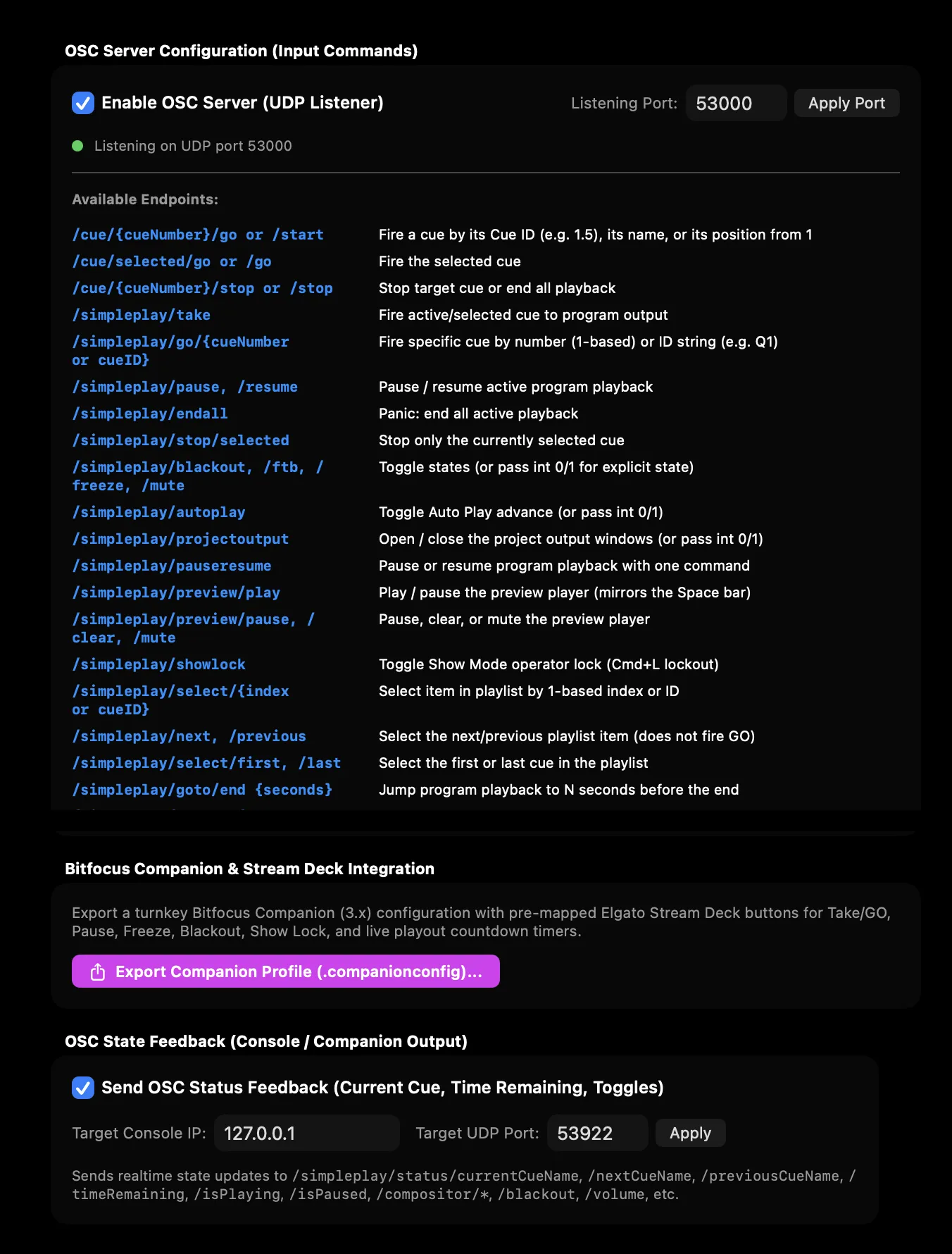
設定 → OSC / UDP コントロールでオンにします。デフォルトの UDP ポートは 53000(フィードバックはポート 53001)。
よく使うアドレス
/simpleplay/take·/go·/take— 選択中のキューを実行/simpleplay/go/{cueID}— ID、番号、小数でキューを実行(例:/simpleplay/go/1.5)/simpleplay/select/{cueID}— ライブにせずにプレイリストのキューを選択/simpleplay/stop·/stop— キューを停止、またはパニック停止/simpleplay/endall— パニック: 再生中のものをすべて終了/simpleplay/stop/selected— いま選択中のキューだけを停止/simpleplay/blackout·/ftb·/freeze·/mute(0/1/ 切り替え)/simpleplay/autoplay(0/1/ 切り替え) — Auto Play によるキューの自動送り/simpleplay/projectoutput(0/1/ 切り替え) — プロジェクトの出力ウインドウを開く / 閉じる/simpleplay/preview/play— プレビュープレーヤーの再生 / 一時停止(スペースバーと同じ)/simpleplay/volume(0.0–1.0)/compositor/play·/compositor/pause·/compositor/stop/compositor/release— コンポジションが待っている Hold や Vamp のマーカーを解放(GO でも同じ)- Live Deck(ルックは左から右へ1から数え、行はスタックの下から上へ1から数えます):
/deck/look/{n}/go— ルック n のすべてのスロットを実行/deck/row/{r}/slot/{n}/go— スロットを1つ実行/deck/row/{r}/clear·/deck/clear— 1つの行、またはすべての行をオンエアから外す/deck/timeline/{n}/go— ルック n の下にあるタイムライン行のセルに切り替え
- キューのアドレス:
/cue/{cueNumber}/go、/cue/selected/go、/cue/{cueNumber}/stop、/cue/{cueNumber}/pause、/cue/{cueNumber}/resume - 自動継続とチェーン:
/cue/{cueNumber}/autoContinue(0/1/ 切り替え) — クリップ終了時の自動継続を切り替え、または設定/cue/{cueNumber}/continueMode(0= なし、1= 下へ自動継続、2= 上へ自動フォロー、3= 先頭へループ)
セクション 23MIDI と MIDI マッピング
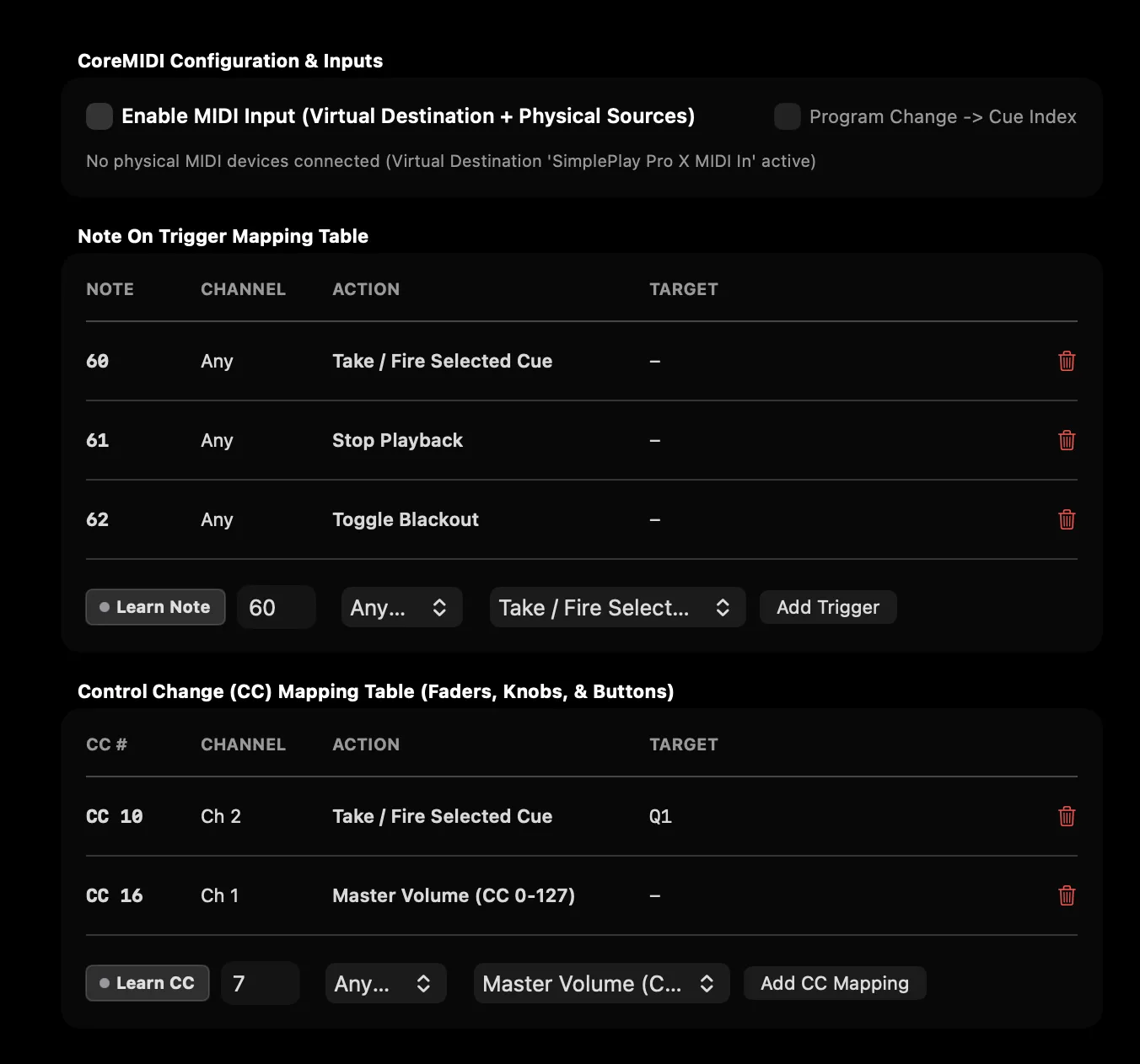
設定 → MIDI コントロール。
ビジュアル MIDI ラーンモード
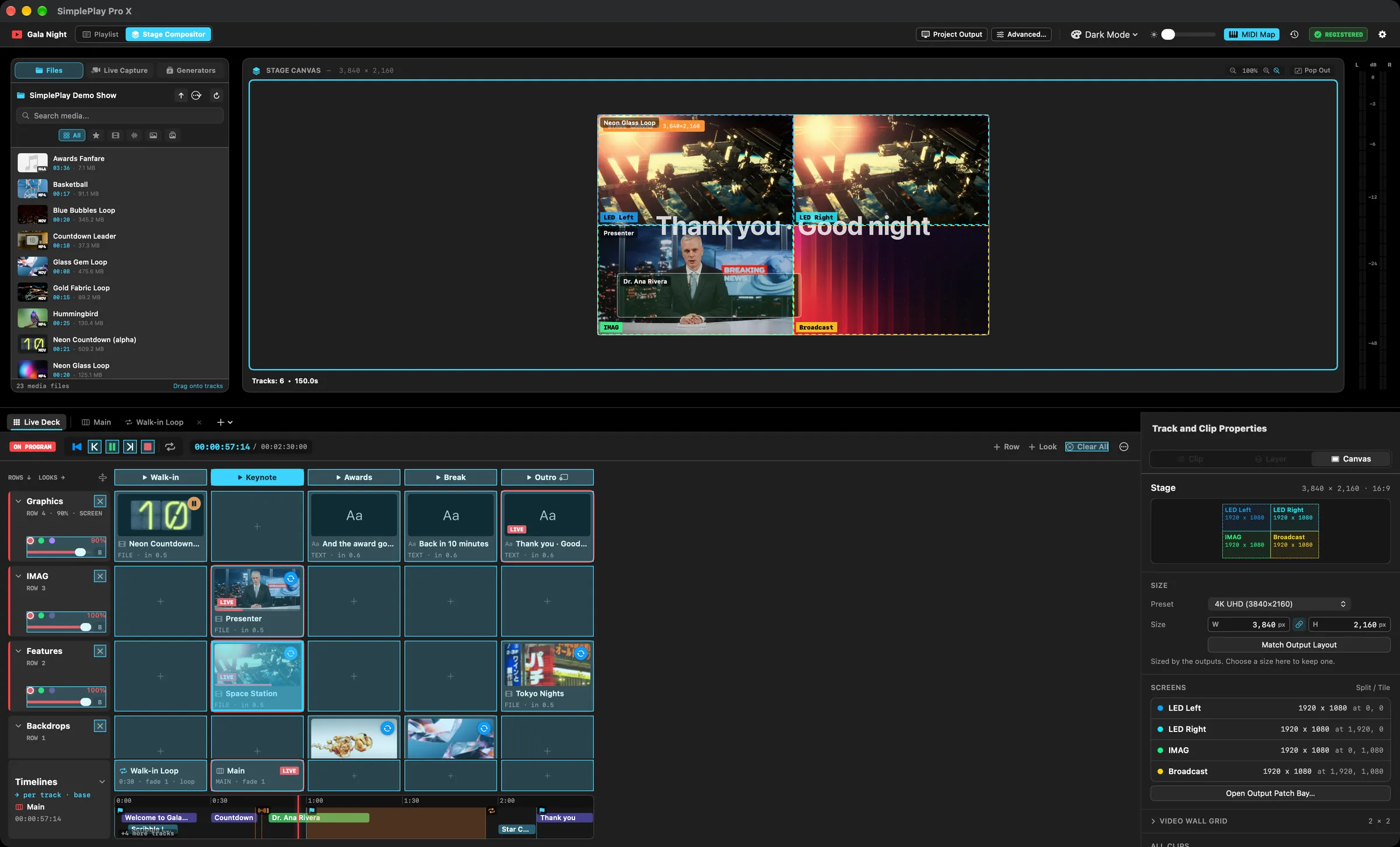
ヘッダバーの MIDI マップをクリックし、ハイライトされたコントロールをクリックしてから、MIDI コントローラーのパッドやボタンを叩きます — フェーダーを割り当てるなら、ノブやフェーダーを回します。それで完了です。プレイリストでは: テイク、停止、Blackout、FTB、Freeze、ミュート、各キュー。Stage Compositor では: Live Deck のスロット、ルック、タイムライン行のセル、各行のクリアボタンとすべてクリア、各行のフェーダー(ノブは行のドットで選んだマスター — 不透明度、音量、描画 — に従います)、そしてトランスポート — 再生/一時停止、停止、前と次のマーカー、Hold や Vamp での GO。デッキのパッドは位置(行 2、ルック 3)で記憶され、デッキの OSC アドレスと同じ番号なので、一度設定したコントローラーはどのショーでも使えます。
セクション 24LTC と MTC のタイムコード
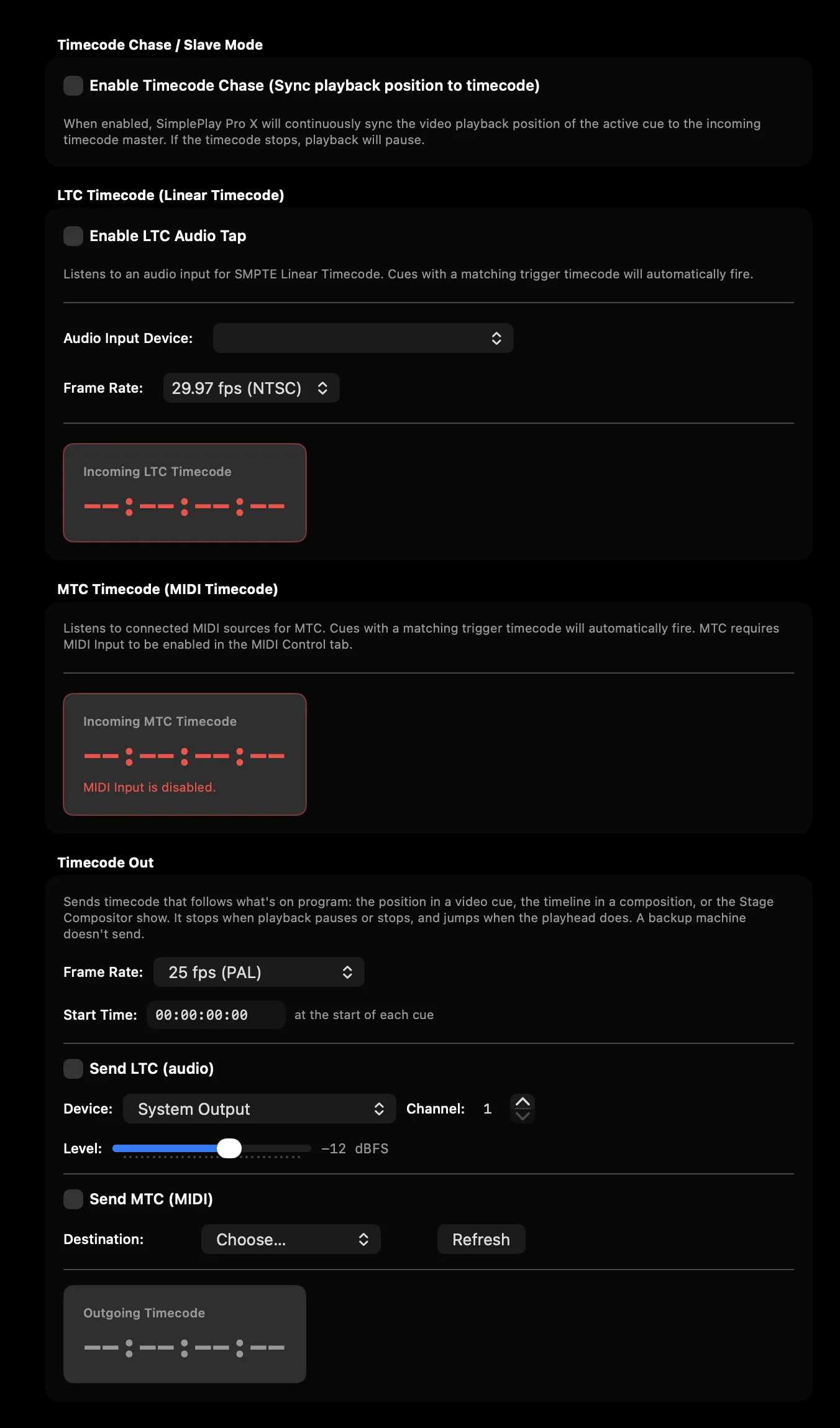
- LTC: どのオーディオ入力チャンネルからでもリアルタイムでデコードします(24、25、29.97、30 fps)。設定 ▸ タイムコード入力で、機器、タイムコードが載っている入力チャンネル(複数あるインターフェイスの場合)、フレームレートを選びます。入力メーターがレベルを示します: タイムコードはおよそ −20〜−6 dBFS のあいだで最もよく読め、クリップするとメーターがオレンジになります。タイムコードがロックしないときは、音声が届いていないのか、タイムコードではない音声が届いているのか(たいていチャンネルかフレームレートの間違い)をパネルが示します。
- MTC: MIDI タイムコードのクォーターフレームと SysEx のフルフレームをデコードします。
- モード: トリガーモード(タイムコードの位置でキューを実行)とチェイスモード(タイムラインに継続的にロック)。
タイムコード出力
SimplePlay Pro X が時計になることもできます: 設定 → タイムコード → タイムコード出力は、プログラムに出ているものに従うタイムコードを送るので、照明卓、サウンドサーバー、特効のコントローラーがショーに追従できます。
- 何に従うか: ビデオキューの再生位置、コンポジションキューのタイムライン、またはコンポジターモードでの Stage Compositor のショー。開始時刻(例:
01:00:00:00)が各キューの始まりで送られ、キューの再生につれてそこから時間が進みます。再生が一時停止や停止するとタイムコードも止まり、再生ヘッドが飛ぶ(新しいキュー、シーク、タイムラインの切り替え)とタイムコードも飛びます。 - フレームレート: 24、25、29.97 ドロップフレーム、30 fps(両方の出力に共通)。
- LTC: 任意の出力機器の1チャンネルに音声として、選んだレベルで送ります(オーディオインターフェイスの空きチャンネルや Dante のチャンネル)。その機器のほかのチャンネルは無音のままです。機器を抜いて挿し直すと、LTC は自動で再開します。
- MTC: 任意の MIDI の送り先へ送ります: 再生中は1フレームに4つのクォーターフレームメッセージ、そして開始時、ジャンプ時、一時停止中に動かしたときはフルフレームメッセージ。
- 送出タイムコードには、いま送っているものが表示されます。
設定はプロジェクトと一緒に保存されます。Stage Sync のペアでは、マスターだけが送ります。
このリリースより前は、ほかの機器からの LTC が認識されませんでした: 読み取り側がフレーム末尾の同期パターンを逆向きに探していたためです。受信した LTC は、いまは SMPTE の規定どおりに読まれます。
セクション 25Art-Net / DMX
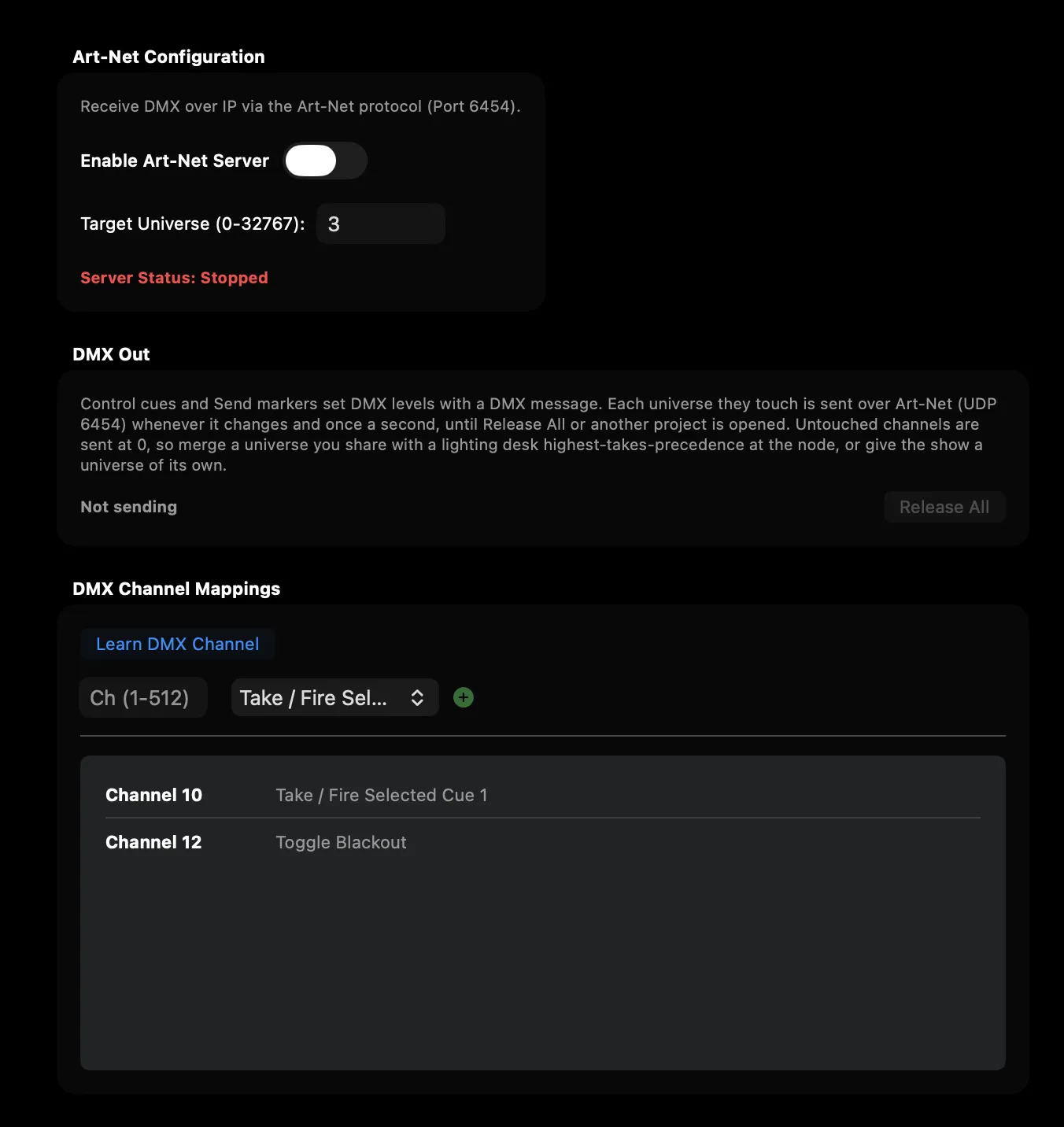
設定 → DMX コントロール。標準の UDP ポートは 6454。受信した DMX512 のチャンネル(1–512)を送出の操作に割り当てるか、照明卓から直接チャンネルをラーンします。
DMX 出力
コントロールキューと Send マーカーは、DMX メッセージ(コントロールキューと Send マーカーを参照)で、自分で照明のレベルを設定することもできます — ショーの開始で客電を半分に、あるシーンでヘイザーをオンに、最後に暗転、といった具合です。
- レベルは、チャンネルのいまの値から、メッセージのフェード時間をかけてフェードします(0 なら即座)。同じチャンネルへの後のメッセージは、フェードがいま達しているところから引き継ぎます。
- メッセージが触れたユニバースは、それぞれ 512 チャンネルすべてが Art-Net(UDP 6454)で送られます: 変化中は毎秒40回、それ以外は毎秒1回送るので、ノードは値を保ちます。レベルは保持され、ほかのメッセージが変えるまで変わりません。
- 設定 → DMX コントロール → DMX 出力に送っている内容が表示されます。すべて解放で送信を止めます。ほかのプロジェクトを開いたり、新しく始めたりしても解放されます。その後の照明の動きはノード次第です(多くは最後のレベルを保つか、フェードアウトします)。
- メッセージが設定していないチャンネルは 0 で送られます。照明卓が同じユニバースを送っている場合は、ノードを HTP(高い値を優先)でマージする設定にするか、ショーに専用のユニバースを割り当てます。
- ユニバースは Art-Net の Port-Address(0–32767)で、Art-Net 入力と同じ番号付けです。SimplePlay Pro X 自身の Art-Net 入力は自分が送ったものを無視するので、DMX キューが自分の DMX マッピングを実行してしまうことはありません。
- Stage Sync のペアでは、マスターだけが送ります。
セクション 26Bitfocus Companion と Stream Deck
Bitfocus Companion 用の公式のネイティブモジュール(companion-module-simpleplay-prox)。OSC による双方向の操作、ライブの状態フィードバック、Stream Deck のボタンプリセットを提供します。
インストールと設定
- モジュールのインストール:
- Companion のカタログから(近日公開): SimplePlay Pro X は近く Bitfocus の公式カタログに登場します。それまでは、下のパッケージの直接インストールを使ってください。
- パッケージの直接インストール: companion-module-simpleplay-prox.zip をダウンロードし、次の場所に展開します:
`` ~/Library/Application Support/companion/modules/ ``
そこに companion-module-simpleplay-prox フォルダができていれば成功です。Companion を終了して開き直します — モジュールを探すのは起動時だけです。その後、接続を追加するときにモジュールが表示されます(Companion 5.0.4 で確認済み)。
- ネットワーク接続:
- SimplePlay Pro X で OSC サーバーをオンにします(コントロール → 外部コントロール入力、デフォルトのポートは
53000)。 - Companion の待ち受けポート(
53001)宛てに OSC 状態フィードバックをオンにします。 - Companion で、モジュールの送信先 IP を SimplePlay Pro X の Mac に向けます。状態が緑(
OK)になります。
- SimplePlay Pro X で OSC サーバーをオンにします(コントロール → 外部コントロール入力、デフォルトのポートは
アクション、フィードバック、変数
- アクション: アクティブなキューを実行(Take/GO)、番号/小数でキューを実行(例:
1、1.5、2.0)、すべて終了 / パニック停止、選択中のキューを停止、プレビューの再生 / 一時停止、Blackout、FTB、Freeze、ミュート、Auto Play、プロジェクト出力、ショーロックの切り替え、Stage Compositor のトランスポート。 - フィードバック: 再生中(緑)、一時停止中(琥珀)、Blackout/FTB/Freeze(赤)、ミュート、Auto Play、プロジェクト出力、プレビュー再生中、ショーモードのロック(黄)をリアルタイムの色付きタリーで表示。
ポート: モジュールの Feedback Listening Port は、SimplePlay Pro X の OSC 状態フィードバックを送信設定のポートと一致させ、OSC サーバーのポート(53000)とは別にする必要があります — Companion がそのポートを開く必要があり、アプリがすでに使っているポートを開こうとすると EADDRINUSE で失敗します。
フィードバックを受け取れるコントロールサーフェスは一度に1つだけです: SimplePlay Pro X は状態を1つの送り先にしか送りません。Companion とネイティブの Stream Deck プラグインの両方を使う場合、フィードバックのポートに向いているほうがライブのタリーを受け取り、もう一方は通常どおりコマンドを送ります。
- Live Deck のページ: コンポジターの Live Deck で ⋯ → Companion ページを書き出す… を選ぶと、現在のデッキ用のすぐ使える Companion ページを保存します — 上にルックのボタンと「すべてクリア」、デッキの行ごとにスロットのボタン(と「クリア」)が1列ずつ、下にタイムラインの行が並びます。1ページに入るのは7ルックと3行です。ボタンは、スロット、ルック、タイムラインのセルがオンエア中は緑に、次のマーカーで始まるよう待機中は琥珀に光ります。Companion がデッキの状態を受け取れるよう、OSC 状態フィードバックをオンにしてください。
- 変数:
$(companion-module-simpleplay-prox:current_cue_name)$(companion-module-simpleplay-prox:time_remaining)$(companion-module-simpleplay-prox:is_playing)$(companion-module-simpleplay-prox:show_mode_locked)
ネイティブの Stream Deck プラグイン
上の Companion モジュールとは別の、Elgato Stream Deck 専用のプラグインです。Companion を動かさずに、Stream Deck から直接 SimplePlay Pro X を操作したい場合に使います。
インストール
- com.simpleplaypro.streamdeck.streamDeckPlugin をダウンロードします。
- ダブルクリックします。Stream Deck がインストールし、アクションが SimplePlay Pro X カテゴリに表示されます。
- SimplePlay Pro X で OSC サーバーをオンにし(設定 → OSC / UDP コントロール、ポート
53000)、キーにライブの状態が出るよう、127.0.0.1:53001宛てに OSC 状態フィードバックをオンにします。
Stream Deck 6.9 以降が必要です。SimplePlay Pro X は 1.2.0 以降が必要です。
アクション
| キー | 動作 |
|---|---|
| Go | 選択中のキューを実行します。再生中は LIVE、キュー名、カウントダウンを表示します。 |
| Stop | 選択中のキューだけを停止します。 |
| End All | パニック: 再生中のものをすべて停止します。 |
| Previous / Next Cue | プレイリストの選択を上 / 下に動かします。実行はしません。 |
| Preview Play | プレビュープレーヤーの再生 / 一時停止 — スペースバーと同じです。 |
| Blackout · FTB · Freeze | マスターのオーバーライド。キーに [ON] / [OFF] のライブの状態が出ます。 |
| Auto Play | Auto Play によるキューの自動送りを切り替えます。 |
| Project Output | プロジェクトの出力ウインドウを開く / 閉じます。 |
⚠️ プラグイン 1.2.0 での変更 — パニックキーを確認してください。 Stop は以前は*すべての*再生を終了していました。いまは選択中のキューだけを停止し、End All がパニックキーです。Stop を非常用ボタンに割り当てていた場合は、End All に割り当て直してください。
アクションの識別子も変わったので、古い Take / Go、Panic Stop、Fire Cue、Mute Audio、Next / Previous Cue、Master Volume のアクションを割り当てたキーは、アップデート後に割り当て直す必要があります。
プラグインとアプリの版をそろえてください。 新しいキー(End All、Preview Play、Auto Play、Project Output、キューごとの Stop)は、アプリのバージョン 1.2.0 で追加された OSC アドレスを呼び出します。古いアプリでは、これらのキーが送るコマンドに応答するものがなく、何も起きないように見えます。
セクション 27監視フォルダと自動取り込み
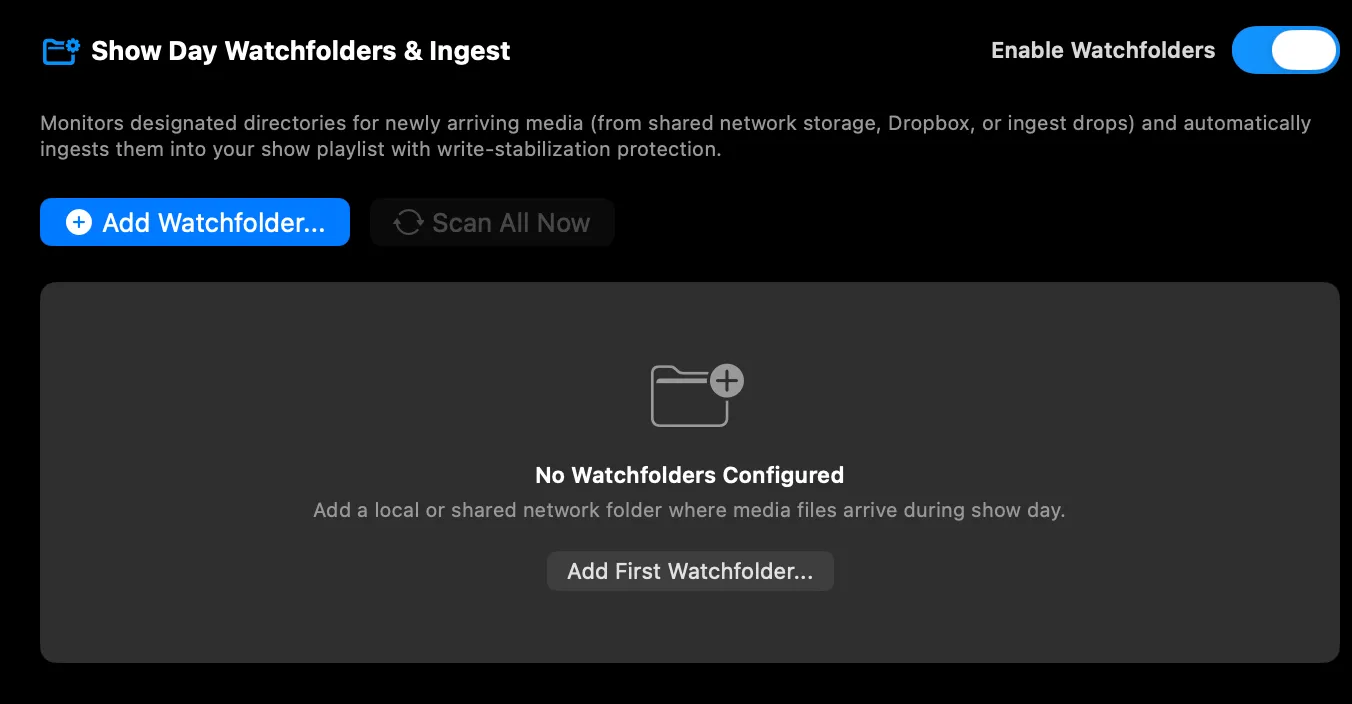
設定 → 監視フォルダ。ネットワーク共有に新しく書き出されたメディアを自動で取り込みます。
- コピー完了の確認: 大きなビデオファイルの書き込みが終わるまで待ってから取り込みます。
- 取り込み時の動作: プレイリストの末尾に追加、グループに追加、一致するキューを置き換え。
セクション 28セッションの復元
クラッシュ対策として、状態のスナップショットを継続的に書き込みます。正常に終了しなかった場合は、次の起動時にセッションを自動で復元するか確認します。
安全に終了する
アプリを閉じるとき — Cmd+Q、ウインドウのクローズボタン、メニューの終了 — は、まず失われるものがないかを確認します。
| 状況 | 何が起きるか |
|---|---|
| 未保存のものもライブのものもない | 確認なしですぐ終了 |
| 未保存の変更がある | 保存 / 保存しない / キャンセル |
| プログラムがライブ中、または出力ウインドウが開いている | 終了すると出力が止まると警告: 終了 / キャンセル |
| その両方 | 両方を警告し、保存を勧めます |
キャンセルすれば、いつでもそのままの状態に戻ります — 何も閉じず、何も捨てません。
保存を選ぶと、アプリが終了する*前に*プロジェクトをディスクに書き終えます。保存に失敗したり、保存ダイアログをキャンセルしたりした場合は、終了を取りやめるので、何も失われません。Stage Compositor の未保存のレイヤーは、プレイリスト自体が保存済みでも、未保存の作業として扱われます。
失うものが何もないときは、あえて確認を出しません。終了のたびにダイアログが出ると、それを閉じる癖がつくだけだからです。
セクション 29Stage Sync — マスター/バックアップの冗長化
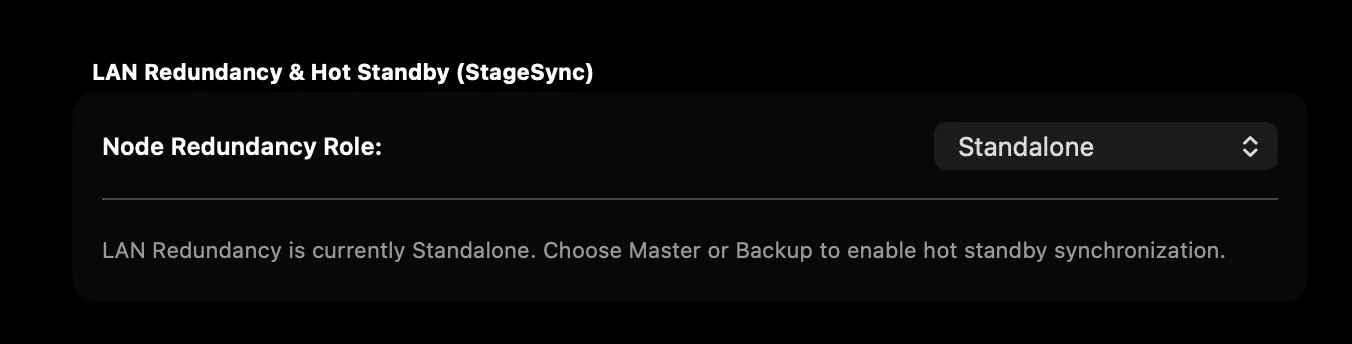
2台の SimplePlay Pro X を LAN でつなぎます。マスターがハートビートを送り、ホットスタンバイのバックアップは再生ヘッドに追従して、マスターの信号が途絶えると自動で制御を引き継ぎます。
バックアップでの Live Deck
同じコンポジションを動かしているバックアップは、マスターの Live Deck に追従します: 同じスロットを、それぞれマスターと同じ位置から再生し、差し替えとクリアに従い、タイムラインの行も一緒に切り替えます。Hold と Vamp も追従します — マスターで GO すると、バックアップの Hold も解放されます。実行とクリアは、次のハートビートを待たずにすぐバックアップへ届きます。
レイヤーのマスターフェーダーはショーファイルの一部で、ハートビートには含まれません: ライブで動かしたマスターはバックアップにコピーされません。
世代エポックと決定的なスプリットブレイン対策
ライブの現場では、ネットワークの変更やリンクの断絶によって、2台が同時にプライマリーのマスターとして送信してしまうことがあります:
- 世代エポックのカウンター(
epoch): フェイルオーバーでバックアップのマシンが制御を引き継ぐと(promoteToMaster())、世代エポックを自動で1つ増やし(epoch + 1)、それまでのマスターに取って代わります。 - 決定的な自動フェンシング: ネットワークの分断が解消したときや衝突を検出したとき、StageSync は世代エポックと選出時刻を比べます:
- エポックが大きいほうが勝ち: 新しい世代のマシンがプライマリーのマスターのまま残ります。古いマスターは自動で自らをフェンスし(バックアップに降格し)、ショーのネットワーク上で矛盾する送出の指令が出ないようにします。
- エポックが同じとき: 2台のエポックが同じなら、現職の選出の優先順位(
electedAt)により、すでに送出している既存のマシンがマスターのまま残り、新しく加わったマシンがバックアップに降格します。
- 分断についての注意: 外部の立会ノードがない2ノードの LAN 構成では、ケーブルが物理的に完全に切れると両方のマシンがそれぞれそれを検出します(バックアップは引き継ぎを始め、マスターは再生を続けます)。その先のハードウェアのビデオスイッチャー(例: Barco、Lightware の DVI/SDI 自動フェイルオーバー)が、実際に画面へ送る信号を決めます。ネットワークがつながり直した瞬間に、StageSync の世代エポックの仕組みが衝突をすぐに解決し、古いノードを手作業なしでフェンスします。
- 手動モードの選択肢: オペレーターが手動での確認を好む場合は、設定で衝突時に自動でフェンスをオフにできます。そのときは、操作できるバックアップに降格の警告バナーが残ります。
セクション 30メディアの再リンクとプロジェクトファイル
.sppxプロジェクトファイル: キュー、トリム、EQ、コンポジターのタイムライン、キャンバスの形状、キーストーン、パッチの設定を1つのファイルにまとめます。- 4段階の再リンクエンジン(
⌘I): 移動したり名前を変えたりしたメディアのドライブを、数秒でつなぎ直します(完全一致 → 整形後 → サブパス → 語幹)。
セクション 31環境設定リファレンス
- 一般: テーマ(7モード)、明るさ、常に手前に表示、プレビューを消音、自動保存の間隔、そして10ビット/EDR ハイダイナミックレンジのレンダリングを有効にする — ショーの処理ビット深度です。オフ (デフォルト): 合成と出力ウインドウは 8 ビットで動き、グラデーションに段差が出ないようディザをかけます。オン: 合成と出力を 16 ビット浮動小数点で行うので、8 ビットのメディアからでもフェードやブレンドがなめらかなままです。ライブで切り替わり、自動(10ビット設定に従う)にした連番画像は読み込み時にこれに従います。レンジが HDR のショー(Output Patch Bay)は、この設定にかかわらず 16 ビット浮動小数点で合成します。言語でインターフェイスの言語を設定します: この Mac と同じ(デフォルト)か、アプリの9言語のどれかで、次にアプリを開いたときから使われます。macOS のシステム設定 ▸ 一般 ▸ 言語と地域 ▸ アプリケーション にあるアプリの言語と同じ設定です。
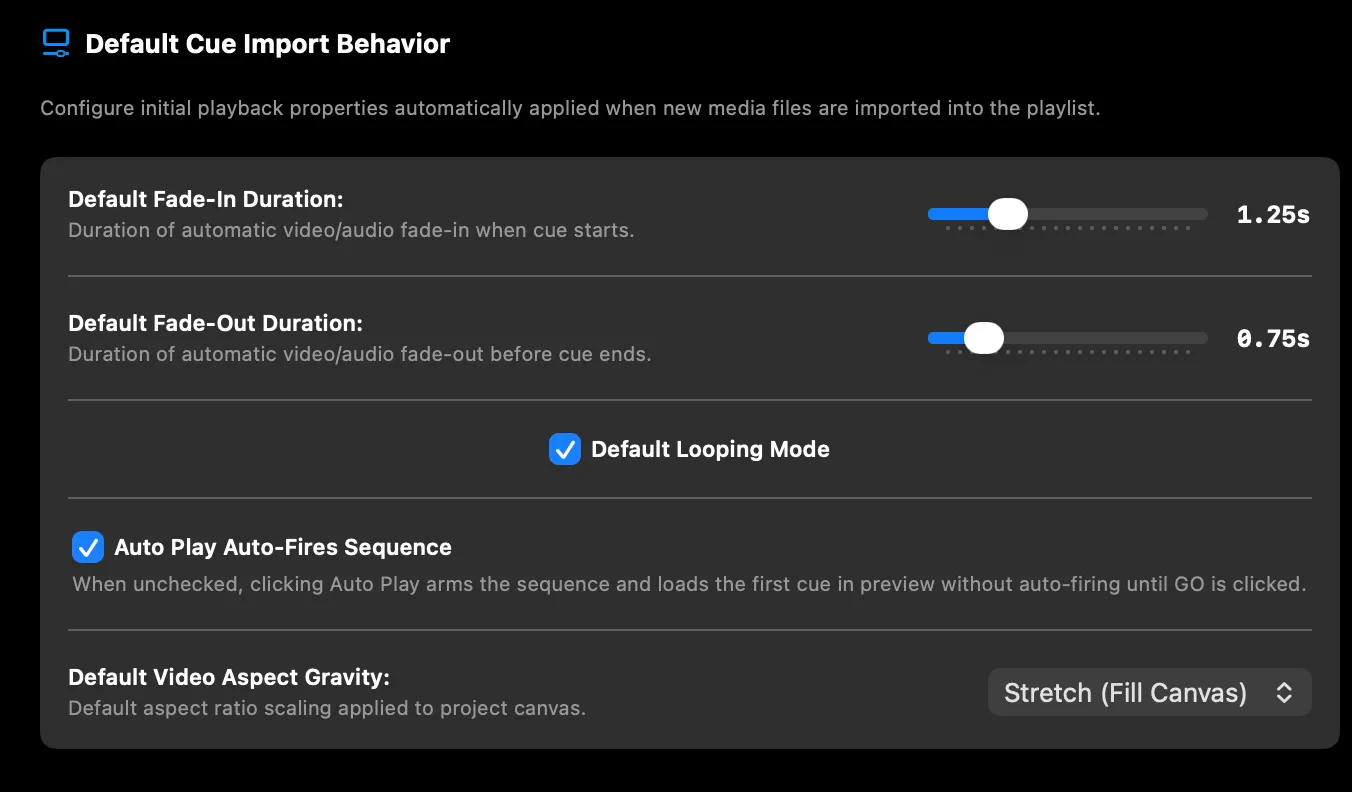
- キューのデフォルト: デフォルトのフェード、ループ、自動再生の動作、映像のフィット。
- ショートカット: キーボードショートカットの割り当て変更。
- 監視フォルダ: 監視するディレクトリと取り込みのルール。
- オーディオ出力: 機器の選択(デフォルトは 自動 — Bluetooth は選ばない)と自動フェイルオーバー。
- NDI 出力: すべての NDI ストリームの状態一覧。名前、フレームレート、音声は Output Patch Bay の各出力で設定します。
- OSC / MIDI / タイムコード / DMX: プロトコルの受信とマッピング。
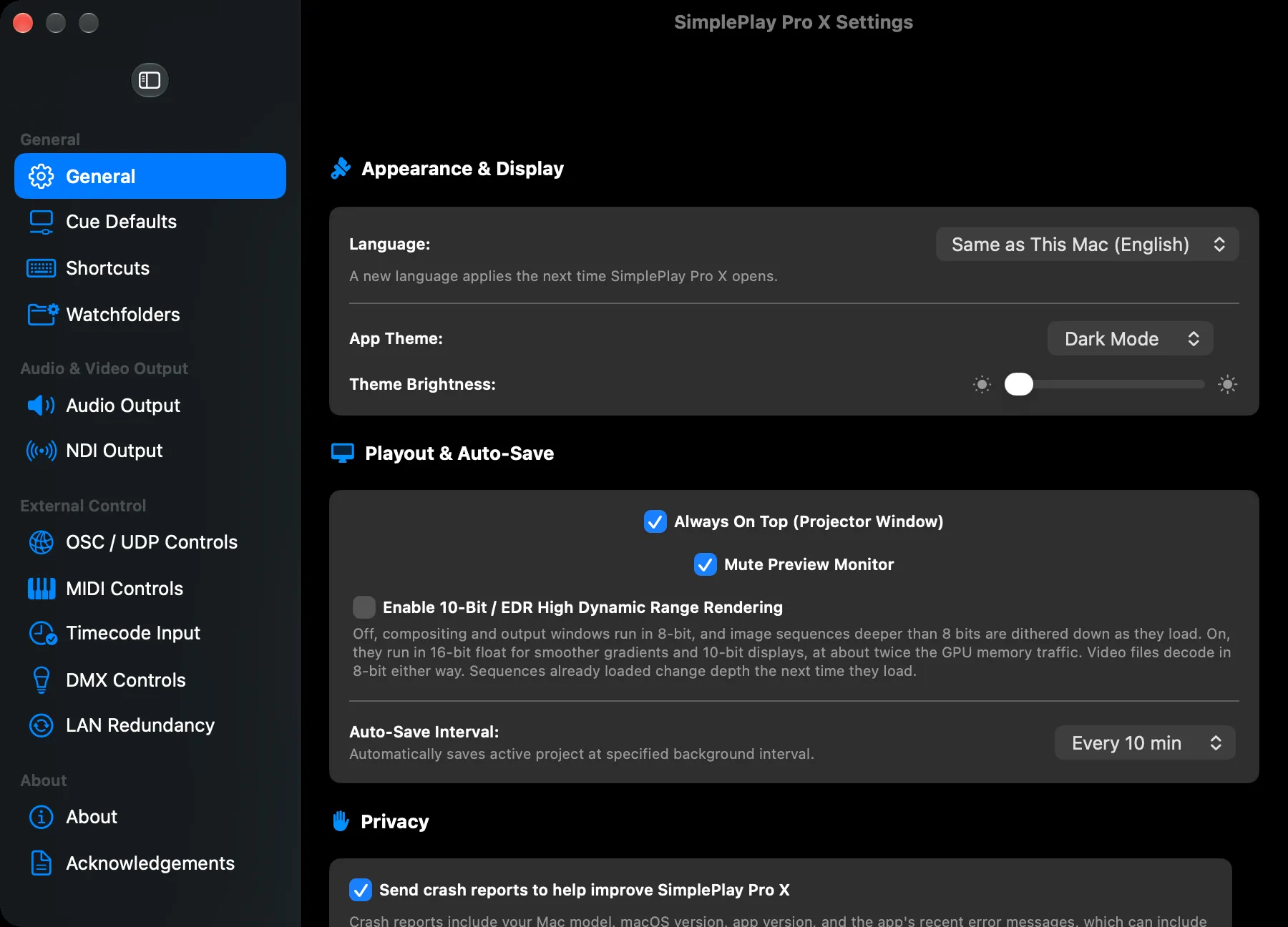
セクション 32キーボードショートカット
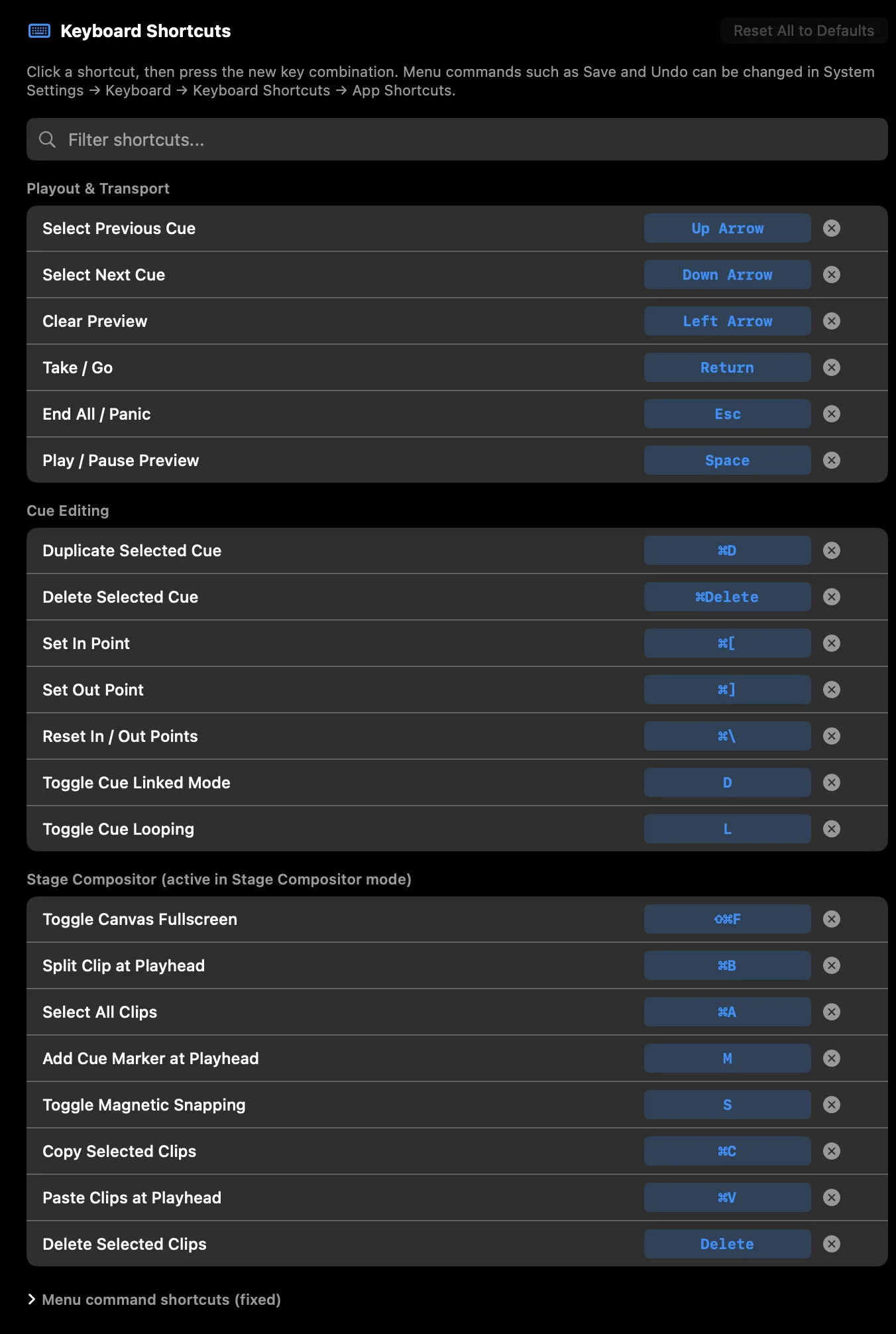
以下はデフォルトです。送出、キュー編集、Stage Compositor のショートカットは、設定 → ショートカットでどれでも変更できます: ショートカットをクリックし、新しいキーの組み合わせを押します。そのキーがすでに別のアクションに割り当てられている場合は、新しいアクションに移り、もう一方のアクションは割り当てなしになります。各行には、ショートカットを消去するボタンとデフォルトに戻すボタンもあり、すべてデフォルトに戻すですべて元どおりになります。
保存や取り消しなどのメニューコマンドは、アプリ内では標準のショートカットのままです。それらを変えるには、macOS のシステム設定 → キーボード → キーボードショートカット → アプリのショートカットを使います。
テキストフィールドに入力しているとき、ダイアログやシートが開いているとき、設定ウインドウが手前にあるときは、送出のショートカットは働きません。キーを押し続けてもアクションは1回だけ実行され、繰り返すのはキューの移動(↑ / ↓)だけです。
送出とトランスポート
| ショートカット | 動作 |
|---|---|
Return(またはテンキーの Enter) | テイク/GO |
Esc | すべて終了/パニック |
Space | プレビューの再生 / 一時停止 |
↑ / ↓ | 前 / 次のキューを選択 |
← | プレビューをクリア |
キューの編集
| ショートカット | 動作 |
|---|---|
⌘D | 選択中のキューを複製 |
⌘⌫ | 選択中のキューを削除 |
⌘[ | イン点を設定 |
⌘] | アウト点を設定 |
⌘\ | イン点 / アウト点をリセット |
L | ループモードを切り替え |
D | 下への自動フォローを切り替え |
⌘Z / ⌘⇧Z | 取り消す / やり直す |
移動とエディタ
| ショートカット | 動作 |
|---|---|
⌘N | 新規プロジェクト |
⌘O | プロジェクトを開く |
⌘S | プロジェクトを保存 |
⌘⇧S | プロジェクトを別名で保存… |
⌘⇧M | Output Patch Bay |
⌘⇧E | プレイリストと Stage Compositor を切り替え |
⌘, | 設定 |
⌘I | ショーのメディアを一括で再リンク |
⌘⇧R | 監視フォルダをいますぐスキャン |
⌘L | ショーモードのロックを切り替え |
Stage Compositor
Stage Compositor モードで有効です。
| ショートカット | 動作 |
|---|---|
⌘B | 再生ヘッドの位置でクリップを分割 |
⌘A | すべてのクリップを選択 |
⌘C / ⌘V | 選択中のクリップをコピー / 再生ヘッドの位置にペースト |
⌫ | 選択中のクリップを削除 |
M | キューマーカーを追加 |
S | マグネットスナップを切り替え |
⌘⇧F | キャンバスをフルスクリーン表示 |
Live Deck
Live Deck タブを表示しているときは、これらのキーがデッキに働きます:
| ショートカット | 動作 |
|---|---|
Space | デッキのトランスポートを再生 / 一時停止 |
↑ / ↓ | 前 / 次のマーカー |
⌘C / ⌘V | 選択中のスロットをコピー / ペースト |
⌘D | 選択中のスロットを複製 |
⌫ | 選択中のスロットを削除(オンエア中は不可) |
セクション 33ライセンス
SimplePlay Pro X のライセンスは Lemon Squeezy を通じて提供されます。
- デモモード: すべての機能が使え、1セッション15分までの制限があります(出力に透かしは一切入りません)。
- 商用 Pro ライセンス: 時間無制限で連続再生できます。
- 14日間のオフライン猶予: ショーのネットワークから切り離された環境でも動きます。
アップデート
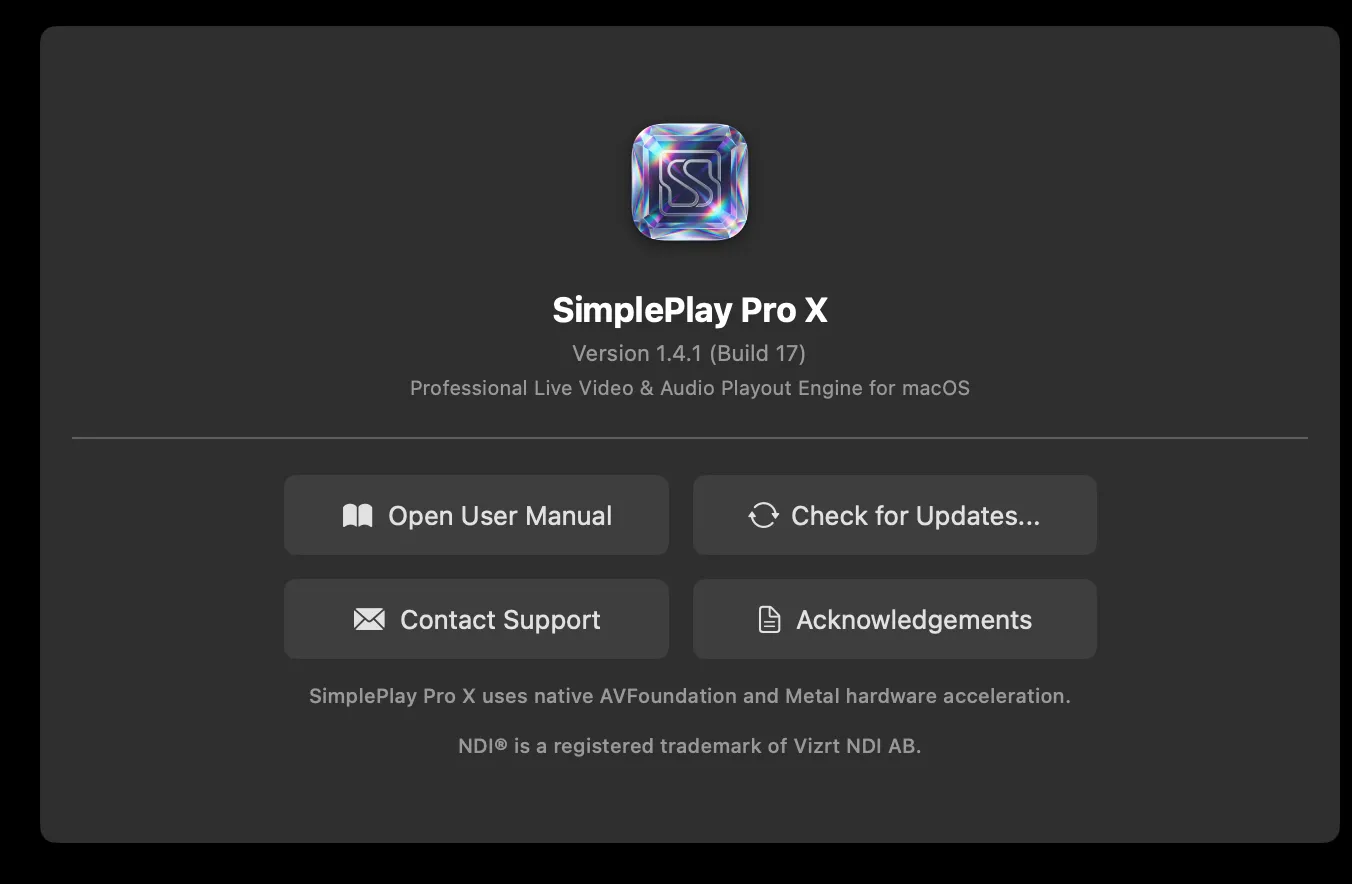
SimplePlay Pro X は開くたびに、そして動いている間は1日1回、新しいバージョンを確認します。あれば、ヘッダの下のバーで知らせます:
- 新機能とインストール… でリリースノートを表示してアップデートをインストールします。後で を選ぶと、次にアプリを開くまでバーを隠します。
- 何かがオンエア中はバーが待つので、ショー中に画面上のものが動くことはありません。また、出力ウインドウが開いている間はインストールのために再起動せず、終了するときにインストールします。
- 1.x のアップデートはすべて無料です。新しいメジャーバージョン(2.0)は有償アップグレードなので、バーでは 詳しく見る… として案内します。
- 自分で確認するには: SimplePlay Pro X ▸ アップデートを確認…、または 設定 ▸ 情報 のボタン。
セクション 34トラブルシューティングと FAQ
GO を押したのに画面が黒いのはなぜですか?
上部のパニックストリップで BLACKOUT や FTB がオンになっていないか確認します。Output Patch Bay で、出力が動作中のディスプレイに割り当てられていて、*未割り当て*になっていないことを確認します。
DeckLink カードをつないだのに Output Patch Bay に出てこないのはなぜですか?
Blackmagic DeckLink と UltraStudio の機器には、Mac に Blackmagic Desktop Video ドライバをインストールする必要があります。macOS には SDI ハードウェア用のドライバが含まれていません。blackmagicdesign.com/support から Desktop Video をインストールし、*macOS のシステム設定 → プライバシーとセキュリティ*でシステム拡張を許可したうえで、SimplePlay Pro X を起動する前に Blackmagic Desktop Video Setup ユーティリティに機器が表示されることを確認します。
受信側のソフトウェアやビデオスイッチャーに NDI ストリームが出てこないのはなぜですか?
- *macOS のシステム設定 → プライバシーとセキュリティ → ローカルネットワーク*を確認し、SimplePlay Pro X にローカルネットワークへのアクセスが許可されていることを確かめます。
- 送信側と受信側の機器が同じ IP サブネットにあることを確認します。企業ネットワークのサブネットや VLAN をまたぐ場合は、NDI Access Manager で NDI Discovery Server を設定します。
- UDP ポート 5353(mDNS)と TCP ポート 5960 以降が、macOS のアプリケーションファイアウォールや会場ネットワークのスイッチで遮断されていないことを確認します。
トラックを出力2に送ったのに、そのクリップがまだステージ全体を覆っているのはなぜですか?
Output Patch Bay で出力にまたがるがオンになっているか確認します — マトリクスモードでは、どの出力にもキャンバス全体が表示されます。次にクリップの配置先ブロックを確認します: ステージ全体や、独自のスクリーンに設定したクリップは、トラックに従いません。レイヤータブのレイヤーに従うボタンで、レイヤー上のクリップをすべてレイヤーに従わせられます。
NDI の出力をいくつか作ったのに、受信側に1つしか出てこないのはなぜですか?
NDI の出力はそれぞれ独立したソースです — 受信側のソース一覧で、ストリーム名を1つずつ探してください。ストリームの状態がネットワーク上にありませんと出ている場合は、このコンピュータのほかの NDI ソースがすでにその名前を使っているかもしれません。Patch Bay で名前を変えてください。
Live Deck のスロットを実行しても何も起きないのはなぜですか?
デッキが動くのは、そのコンポジションのキューがプログラムに出ているあいだだけです — そうでなければデッキのヘッダにプログラムに出ていませんと表示されます。まずコンポジションをテイクしてください。開始: 次のマーカーでに設定したスロットは待機中と表示され、再生ヘッドが次のマーカーに届くのを待ちます。
Web カメラやキャプチャカードがコンポジターに出てこないのはなぜですか?
macOS のシステム設定 → プライバシーとセキュリティ → カメラで権限を確認します。Stage Compositor のライブキャプチャタブで更新をクリックすると、UVC/USB3 のビデオキャプチャ機器を探し直します。
メモリ 8 GB の Mac で、大きなショーがときどき引っかかるのはなぜですか?
幅約 7680 ピクセルのステージに大きな HAP の塗りとライブカメラを載せると、8 GB の限界に近づきます: macOS のメモリが足りなくなると、ショーが一瞬止まったり、フレームを繰り返したりすることがあります。その規模のステージには、16 GB 以上の Mac をおすすめします。8 GB の Mac では、ショー中はほかのアプリを終了し、リハーサルの後に Render Health を確認してください。
プロジェクターのキーストーンはどう調整しますか?
Output Patch Bay(⌘⇧M)を開き、4隅キーストーン補正をオンにして、テストパターンの位置合わせグリッドか十字線を選び、投影面でグリッドが直角にそろうまで、キャンバス上で角のピンを直接ドラッグします。
サポートを受ける
- ヘルプ ▸ サポートとフィードバック… で、アプリと macOS のバージョンが記入済みの support@simpleplaypro.com 宛てのメールが開きます。1営業日以内に返信します。
- 本番当日は、件名の先頭を SHOW DAY にしてください: そのメールは週末も含めて最優先で返信します。大きなショーの予定がありますか? 1週間前に連絡いただければ、連絡のつく担当者を確保します。詳しくは ヘルプ ▸ サポート時間と本番当日のヘルプ… をご覧ください。
- ヘルプ ▸ Discord コミュニティに参加… — ほかのオペレーターに質問したり、セットアップを共有したり、アップデートの情報を得たりできます。
- ヘルプ ▸ リリースノートと既知の問題… で simpleplaypro.com/changelog が開きます: 各リリースでの変更点と、現在のリリースの既知の問題とその回避策です。アップデートした直後は、ショーの前に確認してください。
セクション 35付録 — 対応フォーマット
ビデオ
.mp4 · .mov · .m4v · .mpg · .mpeg コーデック: H.264、H.265/HEVC、ProRes(Proxy、LT、422、HQ、4444、4444 XQ)、HAP(Hap1、Hap5、HapY、HapM、HapA、Hap7)。
オーディオ
.mp3 · .wav · .m4a · .aac · .flac · .aif · .aiff
画像と連番
.png · .jpg · .jpeg · .gif · .tiff · .bmp · .heic · .webp · .svg · .dpx · .exr · .tga
SimplePlay Pro X — 止められない本番の送出のために。
おわりに設計思想
SimplePlay Pro X はショーのための合成・送出・ルーティングのツールです。VJ の楽器ではありません。その違いは意図したものです。
対象とするもの
仕込みのときに設定し、毎回のショーで同じように再現されるものすべて: マルチトラックの合成、クロマキー、カラーグレーディング、ぼかしと周辺減光、キーフレームアニメーション、プロジェクションワープ、クリップごとのオーディオマトリクス、そして幅広いプロトコル。
本番で実行し、事前に準備する
プレイリストの GO、Live Deck のスロットとルック、ライブ入力の切り替え、Hold と Vamp のマーカー。いつ実行するかはあなたが決め、何をするかは仕込みで決まっています。すべての実行は記録され、ベイクできるので、ライブで進行したショーもそのまま再現できます。
対象外のもの
結果がライブの入力や即興に左右されるものすべて: プロシージャルなジェネレーター、音に反応する映像、テンポ同期、即興でつなぐプラグインチェーン。