SimplePlay Pro X
SimplePlay Pro X es una app de macOS para emisión de shows, composición multipista y enrutamiento. Este manual explica cómo montar y llevar un show con ella: listas de cues y GO, la línea de tiempo del Stage Compositor y el Live Deck, salidas HDMI, NDI, Syphon y SDI, y control por OSC, MIDI, código de tiempo y DMX.
SimplePlay Pro X es un sistema nativo de macOS para playout de espectáculos, composición y enrutamiento. Mueve producciones teatrales, keynotes, templos, controles de emisión, giras y AV corporativo: cualquier lugar donde un cue de vídeo tiene que dispararse sí o sí, con precisión de fotograma, a tiempo, todas las noches.
Lo que lo hace distinto: es determinista por diseño. Todo lo que construyes en la preparación se reproduce idéntico en la función. Sin sorpresas de improvisación en directo, sin «en el ensayo se veía distinto». Con el Live Deck tú decides cuándo se dispara el contenido preparado; qué hace queda fijado en la preparación, y cada disparo se registra, así que un show llevado en directo se puede repetir exactamente.
Notas de la versiónNovedades de la 1.4
SimplePlay Pro X ya habla tu idioma: toda la app, y este manual, en nueve idiomas.
| 🆕 Función | Qué hace |
|---|---|
| Nueve idiomas | La app y este manual en inglés, árabe, alemán, español, francés, guyaratí, hindi, japonés y chino simplificado. El código de tiempo, los puertos, los canales y los números de cue siguen en cifras occidentales en todos los idiomas, como en los equipos de al lado. |
| Árabe, de derecha a izquierda | En árabe la ventana se refleja, mientras que todo lo dispuesto a lo largo del tiempo o del escenario (la línea de tiempo, el Live Deck, el lienzo, los medidores y los monitores) sigue de izquierda a derecha. |
| Elige tu idioma | Ajustes ▸ General ▸ Idioma: Igual que este Mac, o cualquiera de los nueve. Se aplica la próxima vez que se abra la app. Consulta §31. |
| El manual en tu idioma | Ayuda ▸ Manual del usuario abre este manual en el idioma de la app, con los demás idiomas en la parte superior de su barra lateral. |
Notas de la versiónNovedades de la 1.3
El Stage Compositor se convierte en algo desde lo que puedes llevar un show: un Live Deck de clips preparados que se disparan sobre la línea de tiempo en marcha, capas que se enrutan a sus propias pantallas y tantas salidas NDI como necesites.
| 🆕 Función | Qué hace |
|---|---|
| Live Deck | Una cuadrícula de clips preparados —las filas son capas, las columnas son looks— que se disparan en directo sobre la composición en marcha. Cada slot tiene su propio inicio (al dispararlo o en el siguiente marcador) y su final (bucle, mantener, vaciar, volver al anterior o el siguiente look). Consulta §16. |
| Salidas de capa | Envía una pista entera de la línea de tiempo o una fila del deck a una salida. Cada clip que sueltes en ella va allí, sin configurar nada por clip. Elige las salidas de una capa en la pestaña Capa. Consulta §14. |
| Pantallas de destino y Stage Map | Coloca cualquier clip en una pantalla, duplícalo en varias o déjalo en todo el escenario. El lienzo marca la parte del escenario de cada salida con su color del Patch Bay. |
| Pestaña Capa | El inspector es ahora Clip · Capa · Lienzo. La pestaña Capa contiene las salidas de una pista o fila, la opacidad, el volumen y la fusión, el bypass, el solo y el grupo. (Sustituye a la pestaña Stack). |
| Botones de final de slot | Cada slot que se reproduce hasta un final muestra ese final como un botón redondo sobre su imagen: haz clic para pasar por Mantener, Bucle, Siguiente, Anterior y Vaciar, como en un cue de la lista. Consulta §16. |
| Editar con el show en marcha | Abre la pestaña de un bucle a mitad de show: se previsualiza solo en el lienzo, mientras Principal, el Live Deck y cada slot disparado siguen en las salidas. Consulta §15. |
| Un lienzo en vivo | El lienzo del compositor muestra exactamente lo que muestran las salidas —slots disparados, efectos y modos de fusión incluidos—, en reproducción o parado. |
| Medidores de audio reales | Los medidores del compositor miden el audio que realmente sale, después de cada volumen y cada matriz de audio. |
| Faders de fila y 18 modos de fusión | El fader de cada fila del Live Deck controla opacidad, volumen o fusión: haz clic en su punto rojo, verde o morado. Clips y capas tienen 18 modos de fusión, y la fusión de una capa tiene una cantidad desde Normal hasta el modo completo. Consulta §14. |
| Varias salidas NDI | Enruta cualquier número de salidas a NDI: cada una es su propio stream con nombre, con su frecuencia de imagen y su elección de audio. Consulta §20. |
| Líneas de tiempo de bucle y pestañas | Crea bucles en sus propias pestañas de línea de tiempo junto a Principal y reprodúcelos desde una pista o un slot del deck. Consulta §15. |
| Fila de líneas de tiempo | La fila inferior del deck cambia todo el cabezal entre Principal y tus bucles, con corte o fundido. |
| Marcadores de acción | Los marcadores pueden mantener hasta GO, hacer vamp (repetir un tramo) hasta GO o saltar a otro marcador. |
| Cues de control y marcadores de envío | Dispara luces, sonido y otros equipos desde el show: un cue de control en la lista o un marcador de envío en una línea de tiempo envía OSC y MIDI (notas, control y program change, MIDI Show Control). Consulta Cues de control. |
| Texto y temporizadores | Títulos en cualquier fuente, y cuentas atrás, cuentas adelante y un reloj, como clips del compositor. Consulta Texto y temporizadores. |
| Empezar desde un ejemplo | Archivo ▸ Nuevo show a partir de un ejemplo… (⌘⇧N) abre un pequeño show que funciona de cada tipo (lista de cues, línea de tiempo o Live Deck) con indicaciones arriba. Consulta Tres maneras de construir un show. |
| Salida DMX | Fija niveles de iluminación por Art-Net desde un cue de control o un marcador de envío, con fundidos. Consulta Salida DMX. |
| Salida de código de tiempo | Envía LTC (audio) y MTC (MIDI) que siguen a lo que está en programa, para que otros equipos persigan el show. Consulta Salida de código de tiempo. |
| Registro de disparos y fijación | Cada disparo en directo se registra frente al código de tiempo de la línea de tiempo. Fijar convierte un ensayo en pistas que lo repiten exactamente. |
| El backup sigue al deck | Un backup de Stage Sync reproduce los mismos slots, retenciones y liberaciones que el máster. |
| Nuevo inspector de clip | En el orden en que trabajas: Dónde, Esenciales, Reproducción, Efectos (una tarjeta por efecto, con bypass), Audio: cada control una sola vez. Viñeta y Máscara son nuevos. |
| Nuevas propiedades de cue | El inspector de la lista recibe el mismo diseño limpio que el del compositor. |
| Una cabecera para ambos espacios | Un selector Lista | Stage Compositor junto al nombre del proyecto, con Salida del proyecto y Avanzado… (el Output Patch Bay) al lado. |
| Listo para el MacBook de 13" | Cada barra cabe en un MacBook de 13" y en el tamaño mínimo de la ventana, acortando etiquetas en vez de ocultar herramientas. |
| Sincronía labial | El vídeo se ajusta ahora al audio que realmente se oye. Los archivos de 48 kHz ya no se desfasan. |
| Shows en HDR | El vídeo HDR (HDR10 / PQ y HLG) ahora se ve bien: en un show estándar se convierte a rango estándar en vez de verse oscuro y lavado, y con el Rango del show en HDR sus altas luces llegan a las ventanas de salida en pantallas HDR y XDR más brillantes que el blanco. Se ajusta en el Output Patch Bay. Consulta §17. |
| Frecuencia del show | El escenario se renderiza a la frecuencia de tus salidas en lugar de a 60 fijos, así que el SDI a 59.94 y los proyectores a 50 Hz dejan de perder fotogramas, y los fotogramas se sincronizan con el refresco de una pantalla de salida compatible para que muestre cada uno una sola vez. Auto sigue a DeckLink o a la pantalla de salida; se ajusta en el Output Patch Bay. Consulta §17. |
| Deformación y máscaras de salida | Cada salida tiene su propia deformación por malla para pantallas curvas o irregulares, y máscaras suaves para tapar escenografía: cualquier forma, difuminada, invertida si lo necesitas. Se ajustan en el Output Patch Bay. Consulta §17. |
| SDI a 50 Hz y frecuencias de cine | La salida DeckLink añade 1080p y 1080i a 50 Hz, 1080p a 23.98, 24 y 60, 720p a 50 y 2160p hasta 60. Los modos que tu tarjeta no puede emitir están marcados y la salida no arranca en ellos. Consulta §20. |
| LTC que engancha | El LTC entrante de generadores de código de tiempo e interfaces de audio ahora se lee de forma fiable, en cualquier canal de entrada, con un medidor de nivel y un mensaje claro cuando llega audio que no es código de tiempo. Consulta §24. |
| Salud del render | El indicador de FPS muestra cualquier fotograma omitido, y su ventana resume toda la sesión —ticks omitidos, tiempos de render y qué marca el ritmo del show— con un informe que puedes copiar y enviar. |
| Clips y cámaras más fluidos | Los clips se decodifican por delante de la pantalla para mostrar cada fotograma, las cámaras y capturadoras funcionan a 1080p y las entradas en vivo se abren con el show para estar listas en el take. |
| Menú Ayuda | Únete a la comunidad de Discord y lee las notas de versión y los problemas conocidos desde el menú Ayuda. |
| Actualizaciones al abrir la app | SimplePlay Pro X busca una versión nueva cada vez que se abre y la ofrece en una barra bajo la cabecera, nunca en una ventana sobre tu show. Consulta Actualizaciones. |
| MIDI en el Stage Compositor | El Mapa MIDI llega ahora al compositor: slots, looks, celdas de la fila de líneas de tiempo, vaciado de filas y faders de fila del Live Deck, y el transporte de la línea de tiempo. Consulta §23. |
¿Vienes de una versión anterior?
- La fusión de bordes ahora está desactivada salvo que un proyecto la active, y la salida de audio elige automáticamente la salida integrada, nunca AirPods ni otros dispositivos Bluetooth. Revisa ambas cosas en tu archivo de show la primera vez.
- La pestaña Stack ha desaparecido. Sus faders, bypass, solo y grupos están en la pestaña Capa del inspector, y la cabecera de cada fila del deck tiene ahora su propio fader y un botón B (bypass).
- NDI se configura ahora por salida en el Output Patch Bay, no en Preferencias. Los shows antiguos conservan su stream NDI y su nombre.
- Los shows se abren con frecuencia Auto. Con salidas a equipos de 59.94 o 50 Hz, ahora se renderizan a esa frecuencia, no a 60; elige una frecuencia en el Output Patch Bay para fijarla tú.
Notas de la versiónNovedades de la 1.2
| 🆕 Función | Qué hace |
|---|---|
| Plugin nativo para Stream Deck | Un plugin propio para Elgato Stream Deck: 11 acciones de show con el nombre del cue en directo, la cuenta atrás y el estado de override en las teclas. No hace falta Companion. Consulta §26. |
| Control OSC ampliado | Nuevos endpoints para la parada de pánico (/simpleplay/endall), la parada por cue (/stop/selected), el transporte de vista previa (/preview/play), Auto Play y Salida del proyecto, cada uno con su feedback de estado. Consulta §22. |
| Paridad con Companion | El módulo de Bitfocus Companion gana las mismas cinco acciones, con tallies de botón para Auto Play, Salida del proyecto y Vista previa en reproducción. |
| Protección al salir | Al cerrar la app ahora pregunta antes de descartar cues sin guardar, y avisa aparte si la salida de programa sigue en directo. Consulta Salir con seguridad. |
| Barra de progreso en la lista | La barra de progreso del cue activo ya no tapa su duración y sigue el color asignado al cue. |
| Transporte en directo más claro | El scrubber de programa conserva su relleno rojo aunque la app no sea la ventana activa, para que leas la posición de un vistazo mientras trabajas en otra parte. |
| Diagnósticos más tranquilos | Corregidos los avisos falsos de «NDI A/V sync drift» que aparecían una y otra vez sin que se enviara nada a NDI. |
¿Vienes de una versión anterior? Si usas un Stream Deck, ten en cuenta que Parar ahora detiene solo el cue seleccionado: Finalizar todo es la tecla de pánico. Reasigna cualquier tecla que tuvieras como parada de emergencia.
Notas de la versiónNovedades de la 1.1
Si vienes de la versión 1.0, esto es lo que llegó:
| 🆕 Función | Qué hace |
|---|---|
| Stage Compositor | Una línea de tiempo multipista completa. Superpone vídeo, webcams y capturadoras en vivo, generadores, imágenes, NDI/Syphon en vivo y rótulos; anímalos con fotogramas clave; aplícales croma, etalonaje, desenfoque y deformación. |
| Captura de vídeo en vivo | Captura en tiempo real de cámaras y capturadoras USB (webcams, Cam Link, USB3 Video) fijada a 1080p60, con render sin asignaciones de memoria en capas del compositor. |
| Generadores integrados | Arrastra cartas de ajuste, barras de color SMPTE/EBU/ARIB, colores sólidos, degradados y rejillas de alineación directamente a las pistas. |
| Formas de onda y recorte de bucles | Formas de onda detalladas medidas de cada archivo, miniaturas de inicio y final del clip, ajuste magnético y recorte de bucles: arrastra el final de un clip en bucle más allá de su medio y se repite, con una muesca en cada pasada. |
| Pistas de curvas Bézier desplegadas | Curvas visuales de automatización por fotogramas clave para animar opacidad, volumen y coordenadas, sincronizadas con el lienzo. |
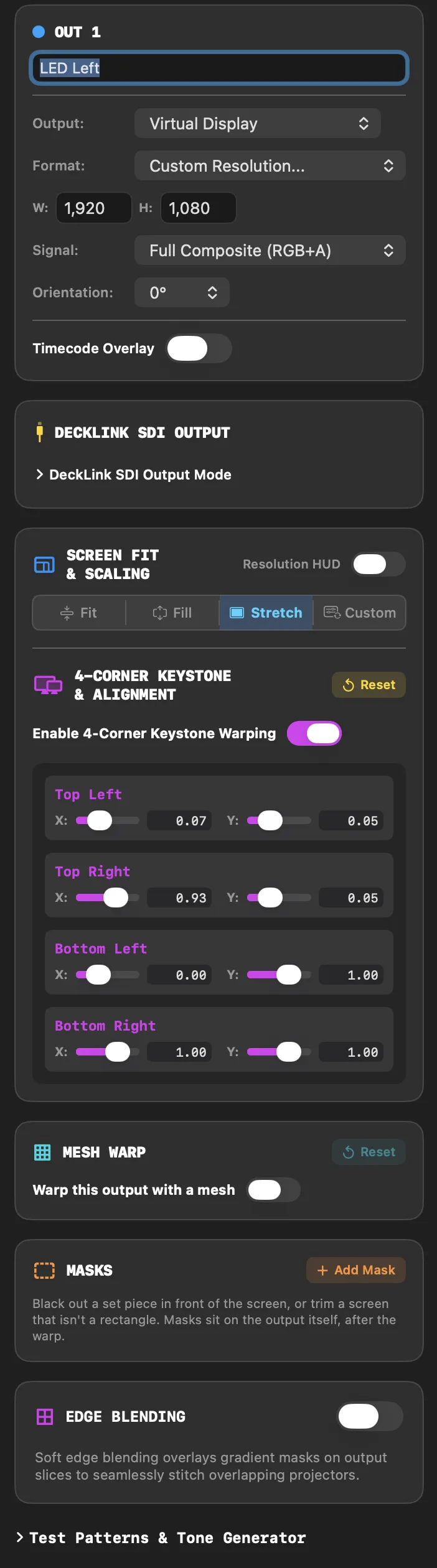
| Keystone de 4 esquinas | Puntos de esquina interactivos para arrastrar en el lienzo y deslizadores numéricos X/Y de precisión (Arriba a la izquierda, Arriba a la derecha, Abajo a la izquierda, Abajo a la derecha) por salida. |
| Cartas de ajuste y generador de tonos | 24 cartas de ajuste de emisión con texto de banner propio en el Monoscopio y barridos animados, más un generador de audio multitono (seno, barridos, ruido, niveles de referencia, enrutamiento L/R). |
| Más transiciones de playout | Corte instantáneo, fundidos cronometrados (0.5s, 1.0s, 2.0s) y 4 estilos de transición: Fundido, A negro, A blanco y Cortinilla, con sincronía A/V precisa a la muestra. |
| Preajustes de PIP y tamaño de lienzo | Preajustes de imagen en imagen con un clic (Arriba a la izquierda, Arriba a la derecha, Abajo a la izquierda, Abajo a la derecha, Dividir izquierda, Dividir derecha, Ajustar al lienzo, Ajustar nativo, Centro). |
| Output Patch Bay persistente | La distribución completa del lienzo en varias pantallas, la geometría de keystone y la fusión de bordes se guardan en archivos de proyecto .sppx portables. |
| Efectos de capa | Croma con supresión de derrame, etalonaje, desenfoque y viñeta, por capa y por clip. |
| Malla de deformación de proyección | Malla escalable de N×M puntos de control por capa hasta 16×16 (256 puntos de control), acelerada por GPU con interpolación suave. |
| Cues decimales relacionales | Numeración decimal de cues propia del teatro y lo corporativo (p. ej., 1.0, 1.1, 1.10, 2.0) con orden jerárquico por segmentos y encadenamiento con auto-continuar. |
| Decodificación HAP nativa | Toda la familia HAP (Hap1, Hap5, HapY, HapM, HapA, Hap7) decodificada de forma nativa, con alfa completo y protección contra bloques dañados. |
| Matriz de audio de 64 canales | Matriz de ganancia entrada→salida por clip, compatible con Dante/AES67 mediante CoreAudio. |
| Secuencias de imágenes | Secuencias DPX, EXR, PNG, TIFF y TGA como cues de pleno derecho, con reglas para fotogramas que faltan. |
| Carpetas vigiladas | Deja un archivo en una unidad de red y se importa solo a tu lista, con estabilización de escritura. |
| Recuperación de sesión | Detecta un cierre inesperado y ofrece restaurar. ¿Un fallo durante el show? Sigue donde lo dejaste. |
| Redundancia Stage Sync | Máster/backup en red local en espera activa, con heartbeat, toma de control automática, épocas de generación y protección determinista contra dos másteres. |
Sección 01El show en 60 segundos
No necesitas leer este manual para llevar un show. Necesitas tres pasos.
🚀 El flujo en directo en tres pasos
① Suelta los medios. Arrastra vídeo, audio o imágenes a la lista Cues de la lista en la parte inferior de la ventana. O pulsa Importar archivos.
② Elige un cue. Haz clic en él. Se carga en el Monitor de vista previa, el panel con el borde amarillo. Nada de lo que hagas aquí toca las pantallas en directo.
③ Pulsa GO. Pulsa Return o haz clic en el gran botón verde GO. Tu cue hace un fundido al Monitor de programa en vivo (borde rojo) y sale a cada pantalla, proyector, stream NDI y tarjeta SDI que hayas conectado.
Eso es todo. Todo lo demás en este manual es afinar.
Tres maneras de construir un show
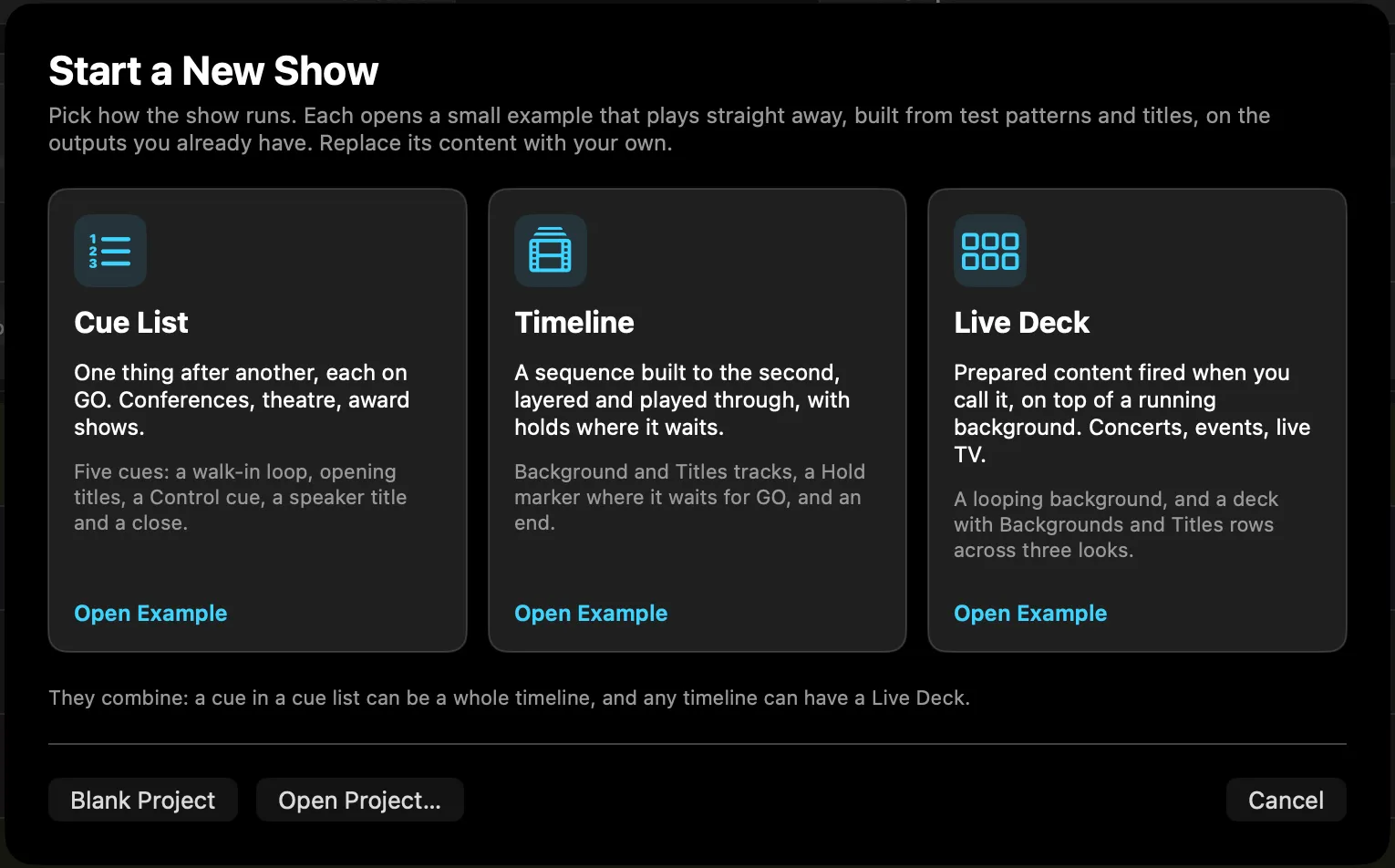
¿No sabes por dónde empezar? Archivo ▸ Nuevo show a partir de un ejemplo… (⌘⇧N) muestra las tres maneras de construir un show una al lado de otra. También se abre tras la pantalla de bienvenida la primera vez que ejecutas la app. Cada una abre un pequeño ejemplo que se reproduce enseguida, hecho de patrones de prueba y títulos, en las salidas que ya tienes. Las indicaciones aparecen en la parte superior de la ventana hasta que las cierres.
| Elígelo cuando | El ejemplo | |
|---|---|---|
| Lista de cues | Una cosa sucede tras otra, cada una con GO: conferencias, teatro, entregas de premios. | Cinco cues: un bucle de entrada, títulos de apertura, un cue de control que sigue directamente, un título del ponente y un cierre. |
| Línea de tiempo | Una secuencia se construye al segundo, por capas, y se reproduce de principio a fin, esperando donde tú le digas. | Pistas de Fondo y Títulos, un marcador de Mantener que espera a GO y un final. |
| Live Deck | Disparas contenido preparado cuando lo pides, sobre un fondo en marcha: conciertos, eventos, televisión en directo. | Un fondo en bucle con un deck de filas de Fondos y Títulos a lo largo de tres looks; el último lo vacía todo. |
Se combinan. Un cue de una lista puede ser una línea de tiempo entera (un cue de composición), y cualquier línea de tiempo puede llevar un Live Deck. El ejemplo se abre sin título, así que el primer guardado te pregunta dónde guardarlo. Sustituye sus patrones de prueba y títulos por tus propios medios, o elige Proyecto en blanco para empezar desde cero.
Los cinco botones que necesitas a las 3 de la madrugada
| Botón | Tecla | Qué hace |
|---|---|---|
| 🟢 GO / TAKE | Return | Envía el cue de la vista previa a la salida en directo con la transición que hayas elegido. |
| 🛑 FINALIZAR TODO | Esc | Parada de pánico. Funde y detiene todo lo que hay en el bus de programa, al instante. |
| ⬛ BLACKOUT | — | Corta el vídeo en directo a negro al instante. Vuelve a pulsar para restaurarlo. La reproducción sigue por debajo. |
| 🌘 FTB | — | Fundido a negro: la versión elegante del blackout. |
| ❄️ CONGELAR | — | Mantiene en pantalla el fotograma actual. El audio sigue sonando. |
| 🔇 SILENCIO | — | Silencia el audio máster sin tocar el vídeo. |
💡 Consejo para el ensayo: Esc es tu amigo. Siempre puedes pulsarlo sin peligro. Practícalo una vez antes de abrir puertas para que tu mano sepa dónde está.
Sección 02Conoce el espacio de trabajo
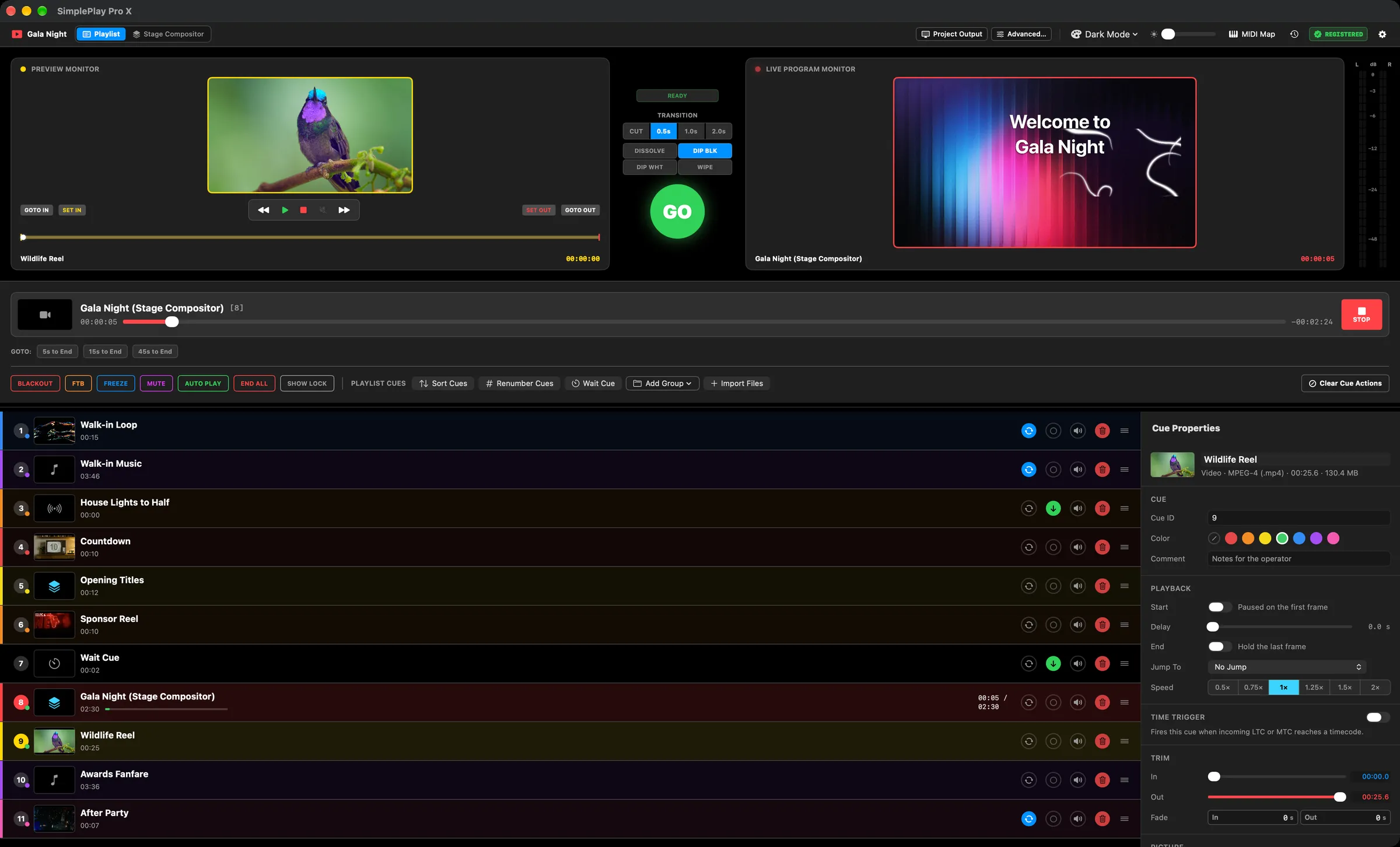
La ventana está organizada a propósito como un mezclador de emisión: vista previa a la izquierda, programa a la derecha y el botón de take entre ambos.
Barra de cabecera
Igual en ambos espacios:
- Nombre del proyecto con el selector Lista | Stage Compositor al lado; el espacio en el que estás aparece iluminado.
⌘⇧Etambién cambia. - Salida del proyecto abre o cierra las ventanas de salida; Avanzado… abre el Output Patch Bay.
- Selector de tema (7 temas), brillo de la interfaz, el indicador Errores, el interruptor Mapa MIDI, el indicador de modo demo y el engranaje de ajustes.
- Indicador de FPS (Visualización ▸ Mostrar FPS, mientras las ventanas de salida están abiertas): la frecuencia de la salida principal y la del motor. Su punto se pone rojo diez segundos cada vez que el bucle de render se salta un tick (cada salida repitió un fotograma) y amarillo cuando los fotogramas usan casi todo su tiempo. Desde el primer tick omitido aparece un contador rojo Omitidos, y el indicador se muestra aunque Mostrar FPS esté desactivado, hasta que lo restablezcas. Haz clic en él para ver la Salud del render: toda la sesión desde el último restablecimiento (ticks, ticks omitidos, tiempos de fotograma frente a un fotograma a la frecuencia del show, ticks ocupados y perdidos de las ventanas de salida), qué marca el ritmo de los fotogramas (el refresco de una pantalla de salida o el reloj propio del escenario), Restablecer y Copiar informe.
En un MacBook de 13", o con la ventana en su tamaño mínimo, las etiquetas se acortan (Lista | Compositor, Salida, Avanzado) en lugar de desaparecer. Pasa el puntero sobre cualquier botón para ver su nombre completo.
Monitor de vista previa — borde amarillo
Tu espacio seguro de revisión. Revisa cues, mueve el cabezal, fija puntos de entrada y salida (SET IN, SET OUT; en la interfaz, «FIJAR ENTRADA» y «FIJAR SALIDA») y comprueba que el archivo se reproduce limpio. Nada de esto llega al público. Los botones de transporte (GOTO IN, SET IN, SET OUT, GOTO OUT) están justo debajo.
Columna central de transporte y transición
- Indicador de estado LISTO
- ESTILO DE TRANSICIÓN —
DISSOLVE,DIP BLACK,DIP WHITE,WIPE - DURACIÓN DE LA TRANSICIÓN —
CUT,0.5s,1.0s,2.0sde fundido - El gran botón verde y luminoso GO
Monitor de programa en vivo — borde rojo
Exactamente lo que ve tu público, más medidores de nivel de audio estéreo en el borde derecho. Si está en este monitor, está en la pantalla.
Franja del cue activo
Bajo los monitores: el cue que se está reproduciendo, con barra de desplazamiento, tiempo transcurrido y restante, los botones de salto GOTO 10s / 20s / 30s to End (en la interfaz, «IR A:» con «10 s al final», etc.) y un botón PARAR.
Cues de la lista
Tu show, de arriba abajo. Números de índice, miniaturas, duraciones, barras de progreso, etiquetas de color e indicadores de bucle y de seguimiento. Controles a la derecha de cada fila: bucle, seguimiento, silencio de audio, eliminar y un tirador para reordenar.
Inspector de propiedades del cue
Todo sobre el cue seleccionado: reproducción, recortes, imagen, audio, EQ y la matriz de canales (consulta §6).
Sección 03Medios y tipos de cue
Nueve tipos de cue
| Tipo | Descripción |
|---|---|
| 🎬 Vídeo | Un archivo de vídeo. Se reproduce mediante el motor de buffers A/B con enrutamiento del audio incrustado. |
| 🔊 Audio | Solo audio. Pasa por la EQ multibanda y la matriz de canales. |
| 🖼️ Imagen | Una imagen fija, mantenida en el lienzo durante un tiempo fijado. |
| 🎞️ Secuencia de imágenes | Una secuencia numerada de fotogramas (DPX/EXR/PNG/TIFF/TGA) tratada como un solo clip. |
| ⏱️ Espera | Una pausa cronometrada. Inserta un retardo programado en las cadenas de seguimiento automático. |
| 📁 Grupo | Una carpeta plegable. Organiza el show en actos y escenas. |
| 🎛️ Composición | Una línea de tiempo multipista completa del Stage Compositor, empaquetada como un único cue de la lista. |
| 📡 Entrada NDI | Una fuente NDI en vivo de la red, utilizable como capa del compositor. |
| 📰 Rótulo inferior | Un gráfico de título y subtítulo renderizado sobre una barra de color. |
| 🔤 Texto | Tus propias palabras en cualquier fuente, o una cuenta atrás, una cuenta adelante o un reloj, como clip del compositor. Consulta Texto y temporizadores. |
⚠️ Honestidad con los formatos: SimplePlay Pro X decodifica mediante AVFoundation y su propio decodificador HAP nativo. No lleva FFmpeg dentro. Si un contenedor no está en la tabla de formatos, no se reproducirá, y preferimos decírtelo ahora a que lo descubras durante la keynote. Convierte los archivos exóticos a ProRes, H.264/H.265 en MOV/MP4 o HAP antes del día del show. Un contenedor puede llevar un códec que no se reproduce aunque el contenedor sea compatible: por ejemplo, un .mov con vídeo PNG o Animation. Esos se señalan una vez, por su nombre, al añadirlos (un error que nombra el códec y a qué convertirlo), y el clip queda en blanco en lugar de reintentar.
HAP — totalmente nativo
Toda la familia de códecs HAP se decodifica de forma nativa, con ayuda de la GPU y con alfa:
| FourCC | Nombre | Notas |
|---|---|---|
Hap1 | Hap | RGB, DXT1/BC1 |
Hap5 | Hap Alpha | RGBA, DXT5/BC3 |
HapY | Hap Q | Alta calidad, Scaled YCoCg DXT5 |
HapM | Hap Q Alpha | Scaled YCoCg + alfa BC4 |
HapA | Hap Alpha‑Only | BC4/RGTC1 |
Hap7 | Hap 7 / Hap R | BC7 |
HAP es la elección adecuada para flujos de servidor de medios: tamaños de imagen enormes, decodificación barata y alfa limpio. Envuélvelo en un .mov.
Secuencias de imágenes
Elige Archivo → Importar secuencia de imágenes (DPX/PNG/EXR)… (⌘⇧I). SimplePlay Pro X detecta automáticamente el patrón de numeración, el relleno con ceros y el rango de fotogramas.
Opciones por secuencia:
- Frecuencia de fotogramas: a qué velocidad se reproduce la pila
- Regla para fotogramas que faltan: Mantener fotograma anterior, Fotograma negro o Fotograma transparente
- Modo alfa: Premultiplicado, Directo o Ignorar alfa (opaco)
- Espacio de color
Sección 04Construir la lista
Importar
- Arrastra archivos desde el Finder directamente a la lista
- Botón Importar archivos, o Archivo → Importar archivos…
- Deja que una carpeta vigilada lo haga por ti
Organización y numeración relacional de cues
- ID de cue y jerarquía decimal: los cues admiten números enteros y la numeración decimal del teatro y lo corporativo (p. ej.,
1,1.1,1.2,1.10,2,2.0.1). Puedes insertar cues de última hora entre los existentes sin romper las asignaciones de control externo ni renumerar el guion. - Orden por segmentos: la ordenación relacional trata los números de forma jerárquica (
1.2<1.10<2.0) y evita las trampas del orden alfabético. - Renumerar cues: renumera toda la lista activa de forma secuencial desde
1cuando haga falta. - Añadir grupo: crea carpetas de actos y escenas y pliégalas para moverte más rápido.
- Cue de espera: inserta un cue de retardo cronometrado en las secuencias de avance automático.
- Cue de control: Añadir grupo ▾ → Añadir cue de control inserta un cue que envía OSC y MIDI a otros equipos; consulta Cues de control y marcadores de envío.
- Arrastrar y soltar: arrastra filas para reordenarlas; suéltalas en grupos para anidarlas.
- Etiquetas de color: siete etiquetas de color vivas para organizar el show de un vistazo.
Cues de control y marcadores de envío
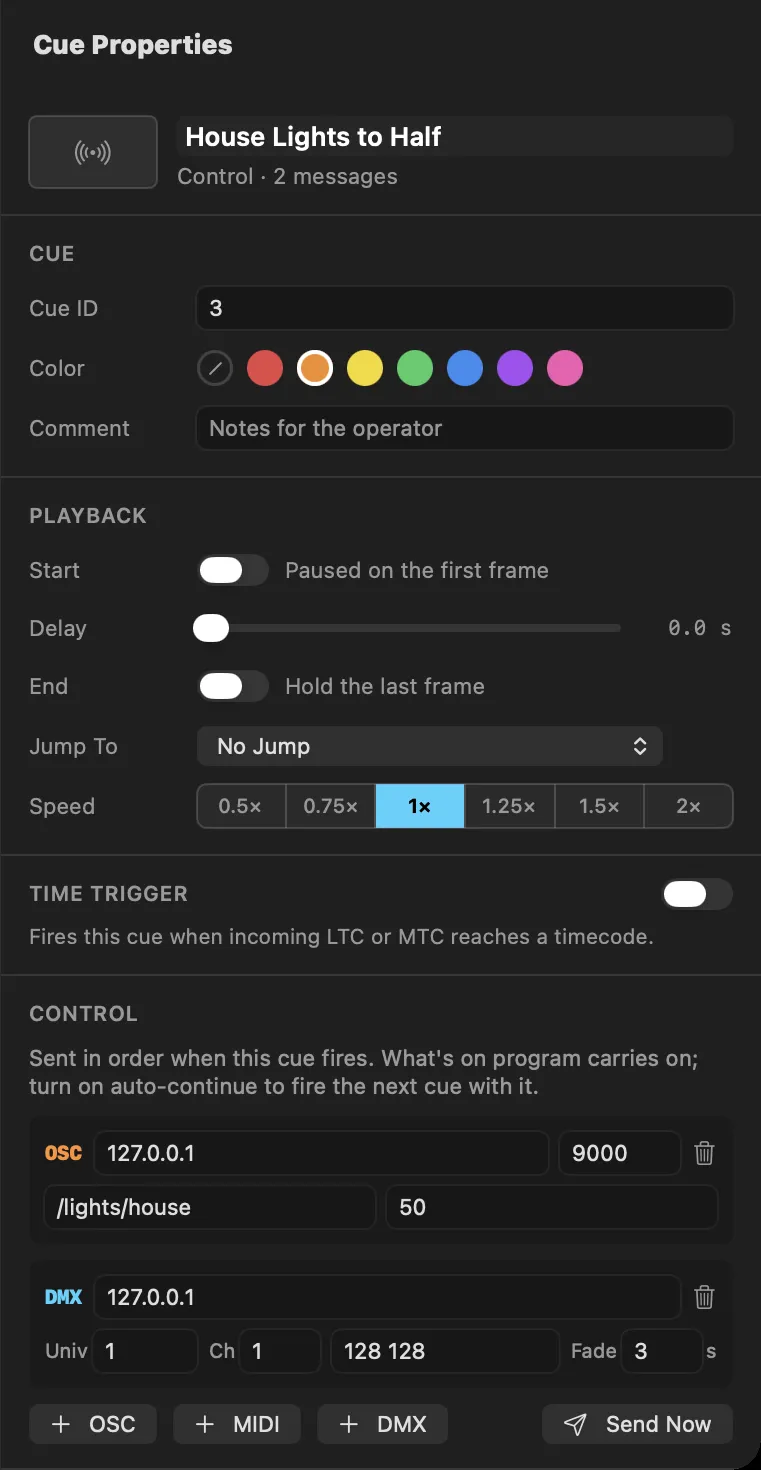
Un cue de control dispara otros equipos desde el show: una mesa de luces, un sistema de sonido, una cámara, otro servidor de medios. Añádelo con Añadir grupo ▾ → Añadir cue de control y enumera lo que envía en la sección Control del inspector:
- OSC: un host, un puerto UDP, una dirección como
/eos/cue/1/12/firey los argumentos que quieras, separados por espacios:1es un entero,0.5un decimal y cualquier otra cosa (o"in quotes") es texto. - MIDI: un destino (el puerto de una interfaz MIDI o un bus IAC para llegar a otra app de este Mac) y una orden Note On, Note Off, Control Change, Program Change o MIDI Show Control (GO, STOP, RESUME, LOAD, ALL OFF o RESET, con número de cue e ID de dispositivo).
- DMX: niveles de iluminación por Art-Net: la dirección IP de un nodo (o una dirección de broadcast como
255.255.255.255), un universo, un primer canal y los niveles para él y los canales siguientes (255 128 0, o porcentajes como50%), con un fundido opcional en segundos. Consulta Salida DMX.
Los mensajes salen en orden cuando se dispara el cue. Lo que está en programa sigue: un cue de control nunca sustituye la imagen. Como en cualquier GO, después se selecciona el siguiente cue; activa continuar automáticamente para dispararlo al momento, de modo que un cue de control pueda dispararse junto con el cue de vídeo que le sigue. Enviar ahora envía la lista a mano, para comprobar antes del show que los otros equipos responden. Los cues de control también se pueden disparar por código de tiempo, OSC, MIDI y el Stream Deck, como cualquier cue.
En una línea de tiempo, un marcador configurado como Envío… (clic derecho en su bandera) envía su propia lista cada vez que el cabezal lo alcanza; consulta Marcadores de acción.
En una pareja Stage Sync solo envía el máster: el backup lleva el mismo show pero retiene sus mensajes, para que nada se dispare dos veces. Todo lo enviado se escribe en el registro de la app.
Edición por lotes
Mantén pulsado ⌘ o ⇧ para seleccionar varios cues. El inspector pasa al modo por lotes, en el que puedes ajustar volumen, encaje, velocidad, duración de fundidos y etiquetas de color en docenas de cues de una vez.
Cadenas de seguimiento y continuación automáticos
| Enlace | Icono | Comportamiento cuando termina el cue |
|---|---|---|
| Desactivado | Ninguno | La reproducción se detiene. Se queda esperando un GO manual. |
| Continuar / Seguir al siguiente | 🟢 ⬇️ | Toma automáticamente el siguiente cue en cuanto termina. |
| Seguir al anterior | 🟡 ⬆️ | Retrocede un cue y toma el elemento anterior. |
| Seguir al primero | 🔴 ⬅️ | Vuelve al principio de la lista o del grupo. |
| Mantener último fotograma | 🟠 ⏸️ | Mantiene fijo el último fotograma en lugar de caer a negro. Ideal para la entrada de ponentes y diapositivas corporativas. |
| Cue en bucle | 🔁 | Repite este cue del punto de entrada al de salida indefinidamente. |
⏱️ Retardo previo: cuando un cue tiene un retardo previo configurado (delayDuration), SimplePlay Pro X mantiene limpio el vídeo saliente o el fotograma de fondo durante la cuenta atrás, y corta o funde solo cuando se dispara el take. La salida nunca parpadea a negro antes de tiempo durante un retardo previo.
Sección 05Salir al aire — transiciones, buffers y botones de pánico
El motor de doble buffer A/B
Siempre hay dos motores de reproducción en marcha:
- Buffer A — Programa. El cue en el aire. Decodificado por hardware directamente a texturas GPU de Metal.
- Buffer B — Espera. El cue de la vista previa, ya decodificado y parado en su primer fotograma.
Cuando pulsas GO, B sube mientras A baja. Como B ya estaba arrancado y caliente, no hay tirón de decodificación, ni destello negro, ni titubeo en el primer fotograma: las formas más comunes en que un cue de vídeo te deja en evidencia delante del público.
Transiciones de playout
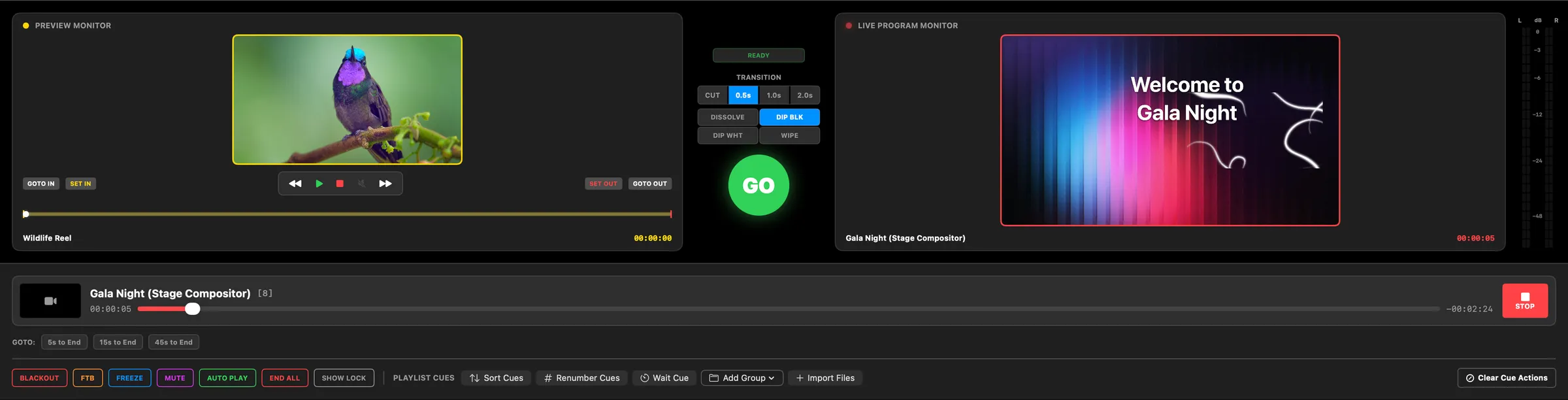
| Modo | Comportamiento |
|---|---|
| CUT | Corte seco instantáneo al pulsar Return. |
| DISSOLVE | Fundido suave y uniforme en 32BGRA sRGB entre Programa y Vista previa. |
| DIP BLACK | Funde el Programa a negro con suavidad y luego sube la Vista previa desde negro. |
| DIP WHITE | Transición dinámica con destello o paso por blanco. |
| WIPE | Cortinilla horizontal direccional a lo ancho de la pantalla. |
| 0.5s / 1.0s / 2.0s | Duraciones predefinidas para fundidos cronometrados automáticos. |
⏱️ Sincronía A/V precisa a la muestra: las marcas de tiempo de presentación del vídeo están ligadas directamente al reloj de render por frecuencia de muestreo de AVAudioNode, lo que evita cualquier desfase entre audio y vídeo en tomas largas.
La fila de pánico
BLACKOUT · FTB · FREEZE · MUTE · AUTO PLAY · END ALL
Siempre están a la vista, siempre activos y nunca detrás de un menú. Es a propósito.
Sección 06El inspector de cues
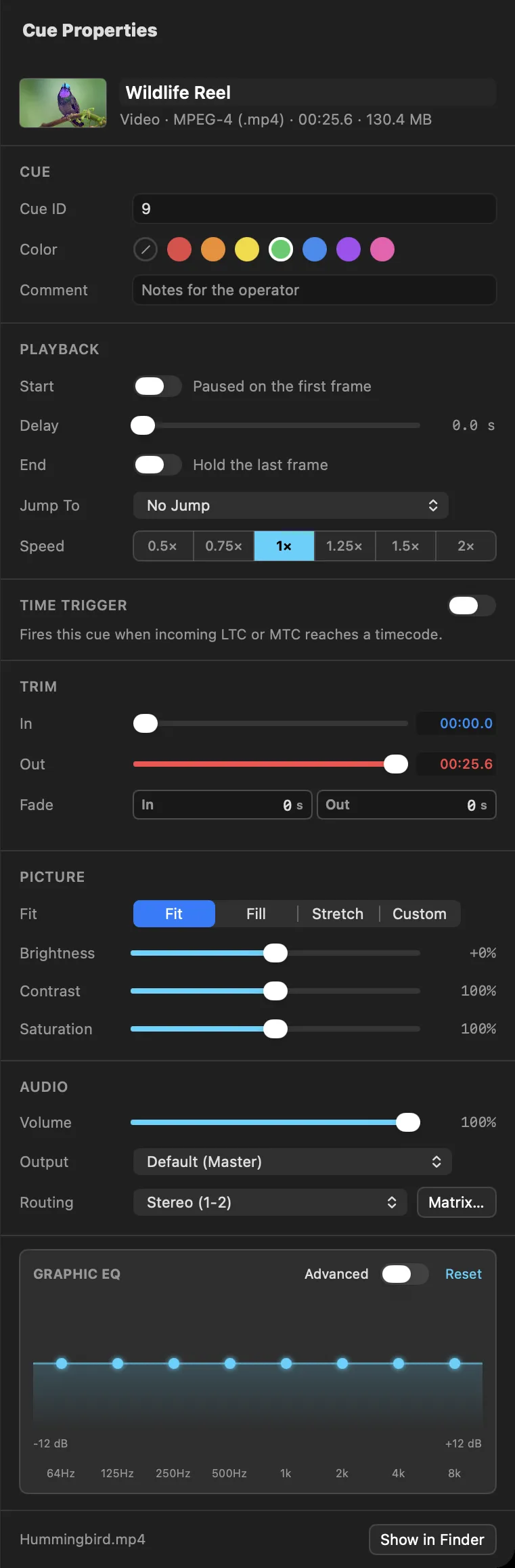
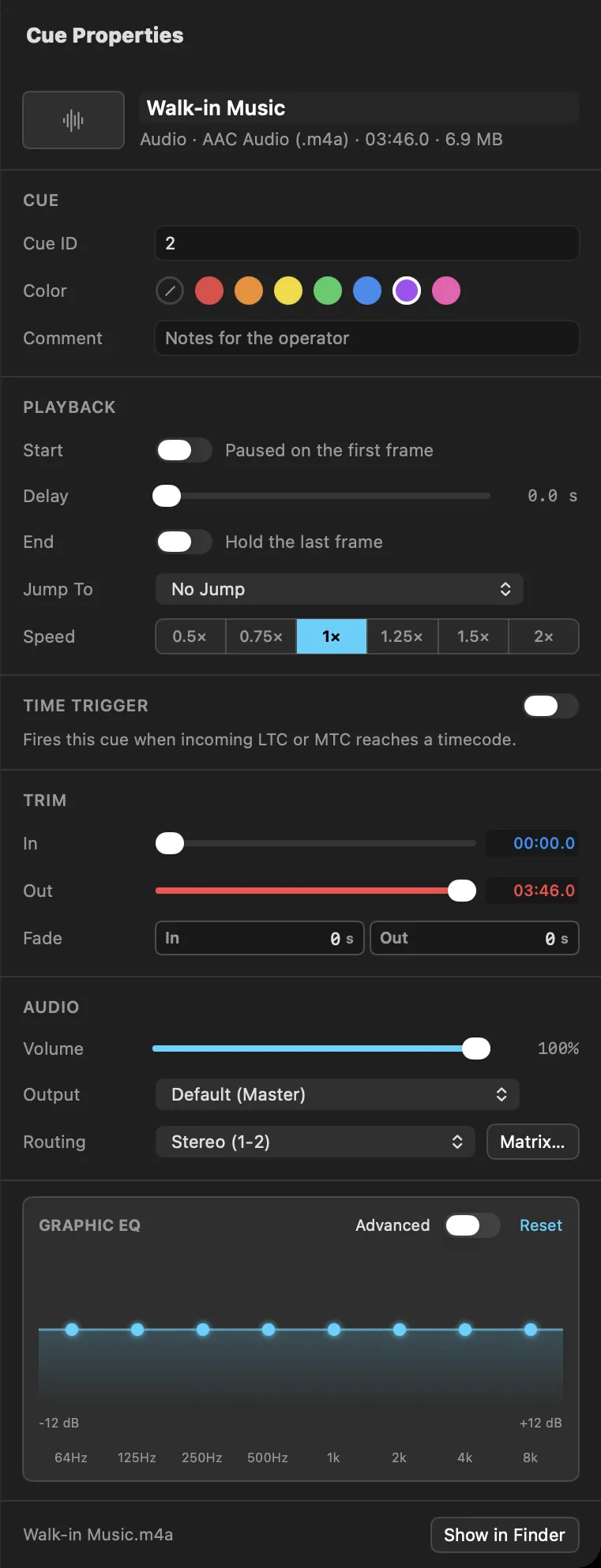
Selecciona un cue y el panel Propiedades del cue de la derecha se rellena. Está organizado como el inspector de clips del Stage Compositor: bloques con título, etiquetas a la izquierda y controles a la derecha.
Cabecera: la miniatura del cue, su título editable y una línea de datos (tipo, formato, duración, tamaño). Un archivo que falta aparece aquí con Reenlazar y Buscar carpeta del show.
Cue
- ID de cue: tu propio ID alfanumérico (
Q101,2.5,ACT1). Es a lo que se dirigen OSC, MIDI y el código de tiempo. - Color: siete etiquetas
- Comentario: notas para quien lleve el show cuando no estés
Reproducción
- Inicio: En pausa en el primer fotograma: carga y se queda en el fotograma uno
- Retardo: una espera previa antes de que el cue se reproduzca
- Final: Mantener el último fotograma en lugar de caer a negro
- Saltar a: encadenar con un cue concreto
- Velocidad: de 0.25× a 2.0×, con audio con corrección de tono
Disparo por tiempo: actívalo desde la cabecera del bloque; el código de tiempo, la captura y Seguir aparecen en cuanto está activo.
Recorte
- Entrada / salida: recortes no destructivos.
⌘[y⌘]los fijan en el cabezal;⌘\los restablece. - Fundido: duraciones de entrada y salida
Imagen (no aparece en los cues de audio)
- Ajustar / Llenar / Estirar / Manual, con ancho, alto y zoom para Manual
- Brillo / Contraste / Saturación, y Restablecer en cuanto algo cambie
Audio: Volumen, dispositivo de Salida, Enrutamiento (un menú de preajustes y Matriz… para la matriz completa) y la EQ.
Los cues de imagen, espera, secuencia de imágenes y composición tienen un bloque propio, y los cues de archivo terminan con Mostrar en el Finder.
💡 Haz doble clic en la etiqueta de un deslizador para restablecerlo. Las duraciones de imagen y de espera son campos para arrastrar o escribir: arrastra hacia un lado, o haz clic y escribe un valor exacto.
¿Varios cues seleccionados? La cabecera indica cuántos y de qué tipos, y cada cambio se aplica a todos (modo por lotes).
Sección 07Stage Compositor — visión general
Cambia a él con Stage Compositor en el selector Lista | Stage Compositor de la cabecera, o con Control → Cambiar a Stage Compositor (⌘⇧E). El mismo selector te devuelve.
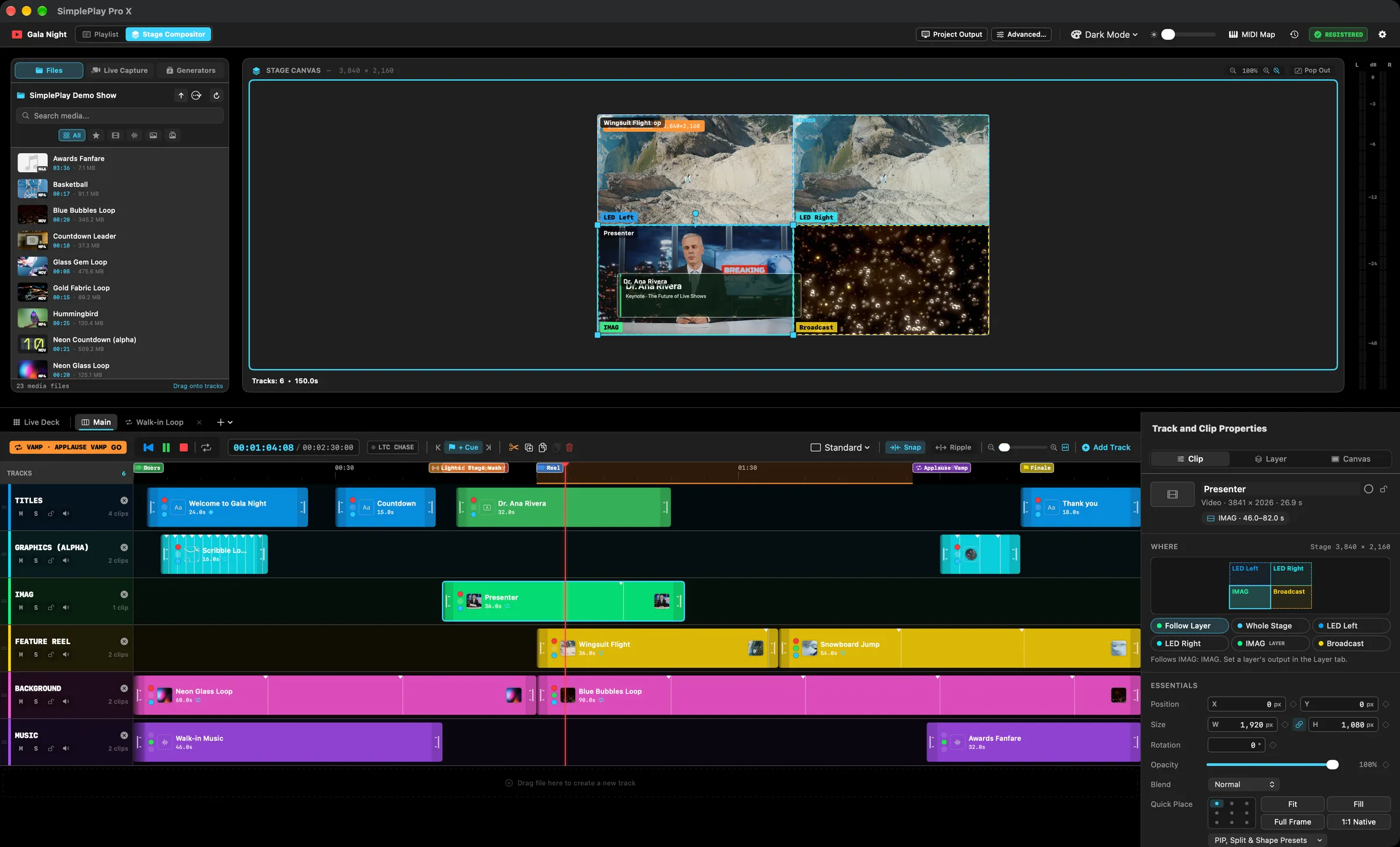
Es una línea de tiempo de composición multipista que vive dentro de tu archivo de show. Construye un look por capas en la preparación; dispáralo entero como un solo cue de la lista la noche del show y, con el Live Deck, dispara clips preparados por encima en el momento que elijas.
Para crear un cue de composición, elige Añadir grupo ▾ → Añadir composición en la lista: añade el cue y abre el Stage Compositor sobre él. Haz take como con cualquier otro cue.
La anatomía
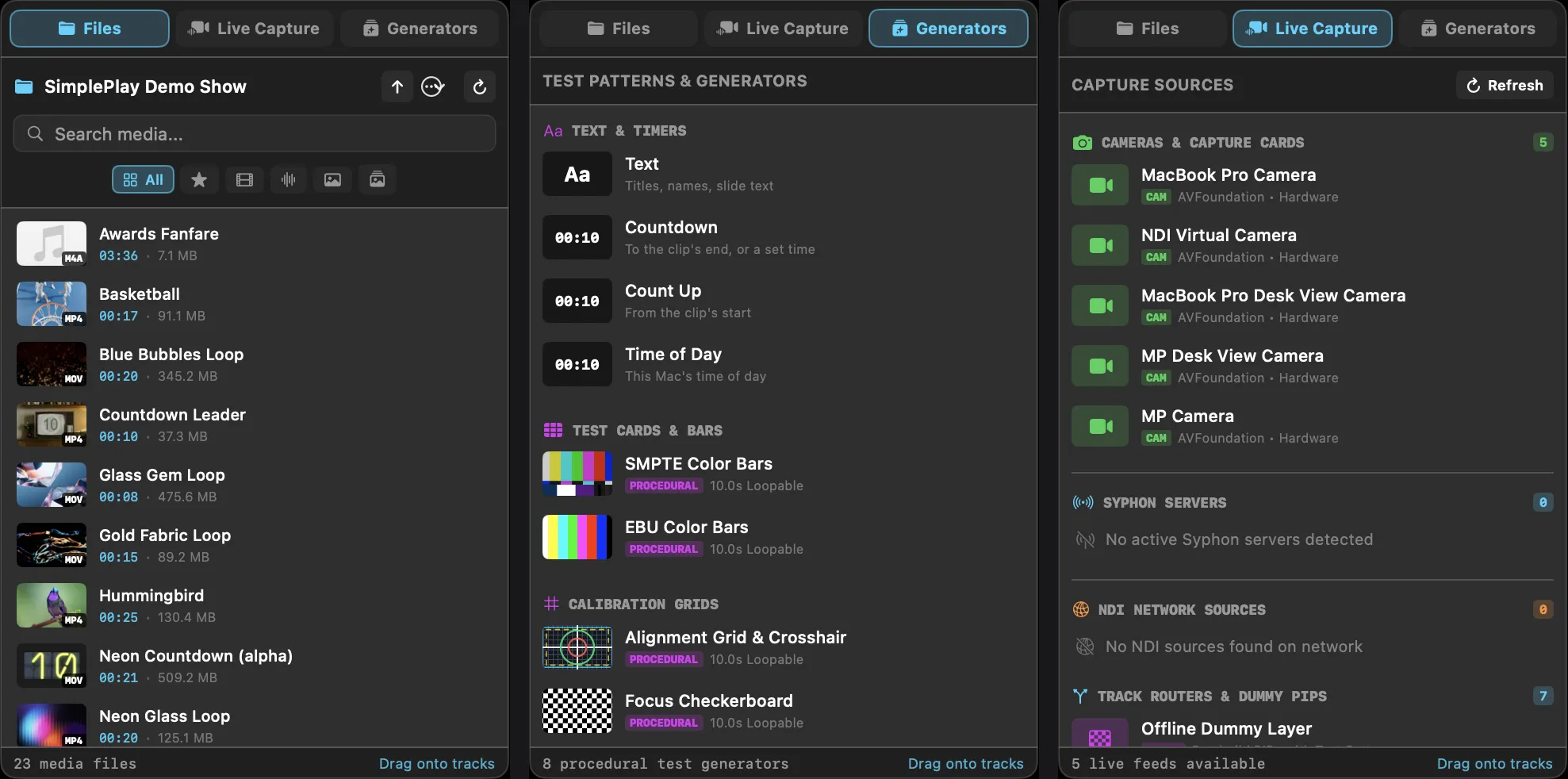
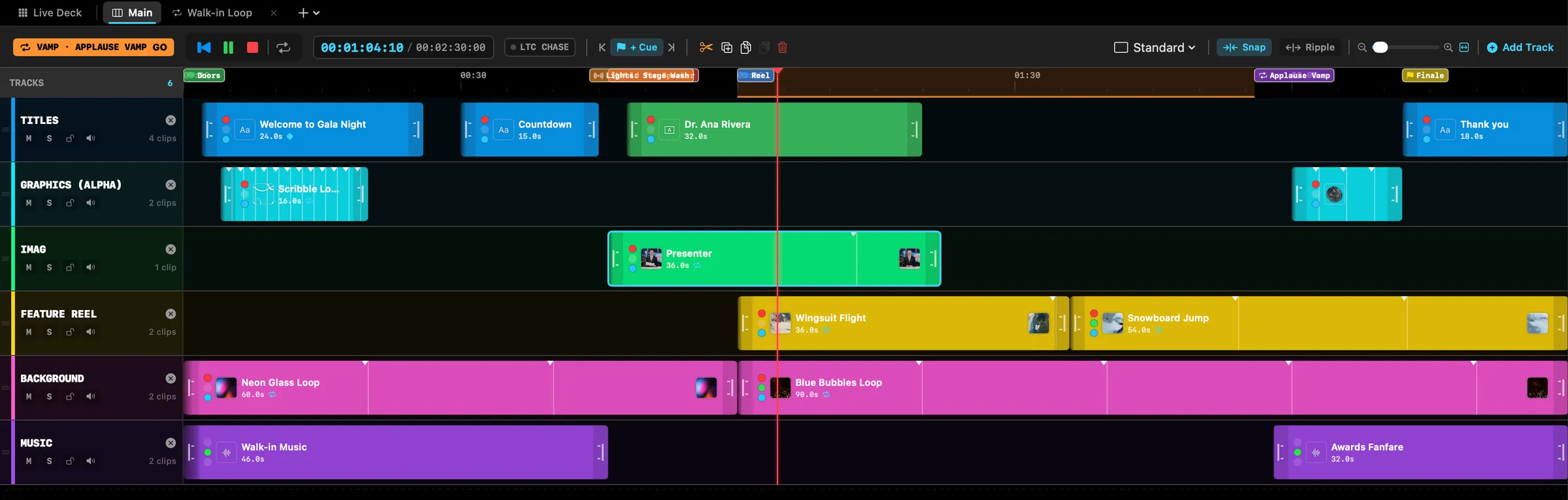
Explorador de medios (izquierda): tiene 3 pestañas:
- Archivos: explora los discos locales. Filtra por Todo / Vídeo / Audio / Imágenes / Secuencias, o busca. Miniaturas, duraciones e indicadores de códec.
- Captura en vivo: webcams y dispositivos de captura USB conectados (Elgato Cam Link, USB3 Video, cámara del MacBook Pro) funcionando fijos a 1080p60.
- Generadores: cartas de ajuste de emisión integradas, barras SMPTE/EBU/ARIB, colores sólidos y rejillas de alineación.
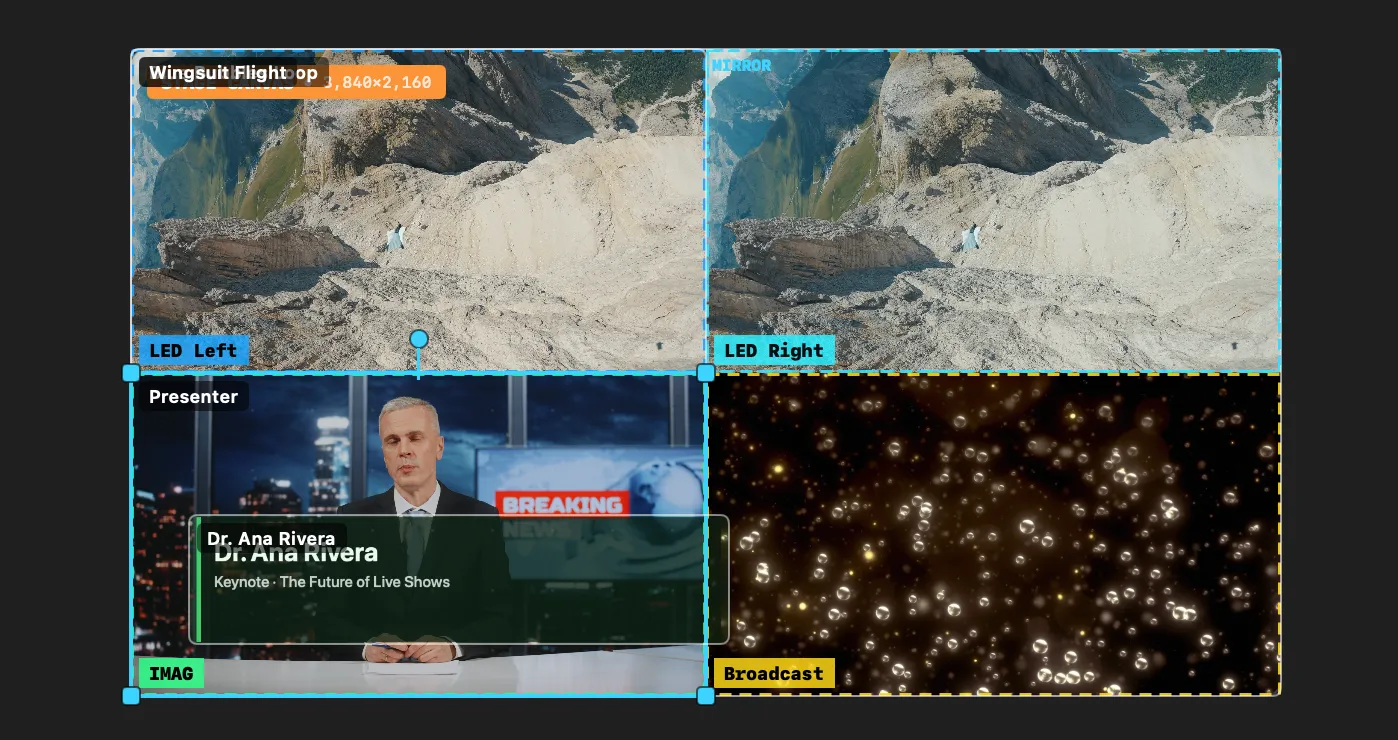
Lienzo del escenario (centro): la composición en vivo al tamaño de tu escenario: exactamente lo que muestran las salidas, en reproducción o parado, con los slots del Live Deck disparados sobre la línea de tiempo y los efectos y la fusión de cada clip. Un slot del deck seleccionado que no está en el aire aparece atenuado, para que puedas colocarlo antes de dispararlo. Los medidores de nivel de al lado miden el audio que realmente sale: clips de la línea de tiempo, bucles y slots disparados, después de cada volumen y matriz de audio. Haz clic en las capas para seleccionarlas; arrastra para moverlas y escalarlas con controles de transformación en pantalla. Con varias salidas en modo Repartir entre salidas, la parte del escenario de cada salida se marca con su color del Patch Bay (el Mapa del escenario, consulta §14). Separar saca el lienzo a su propia ventana (o ⌘⇧F para pantalla completa).
Panel inferior: pestañas en su borde superior:
Live Deck │ Main · Opening Loop × · Award Sting × · +
- Live Deck: la cuadrícula de clips preparados que disparas en directo (§16).
- Principal: la línea de tiempo multipista propia de la composición, con miniaturas de inicio y final de los clips, formas de onda (en el carril verde de volumen de cada clip) y ajuste magnético.
- Líneas de tiempo de bucle: una pestaña por bucle, y + para crear uno (§15).
Inspector (derecha): tres pestañas:
- Clip: el clip seleccionado: dónde se reproduce, su transformación, la reproducción, los efectos y el audio (§8).
- Capa: la pista o fila del deck del clip seleccionado, o una en la que hagas clic por su cabecera: sus salidas, su máster, bypass, solo y grupo (§14).
- Lienzo: el propio escenario: un mapa del escenario, el Tamaño del escenario (un preajuste o un An × Al exacto, con Igualar al diseño de salidas para devolver el tamaño a las salidas), la lista de Pantallas con Abrir Output Patch Bay…, la Cuadrícula de videowall y Ajustar todo / Rellenar todo para cada clip.
💡 Tamaño del escenario. Normalmente el escenario toma su tamaño de tus salidas. Un tamaño que fijes en la pestaña Lienzo se conserva aunque cambien las salidas y se guarda con el proyecto: nunca reordena tus pantallas. Igualar al diseño de salidas devuelve el tamaño a las salidas.
Sección 08Capas, transformación y fusión
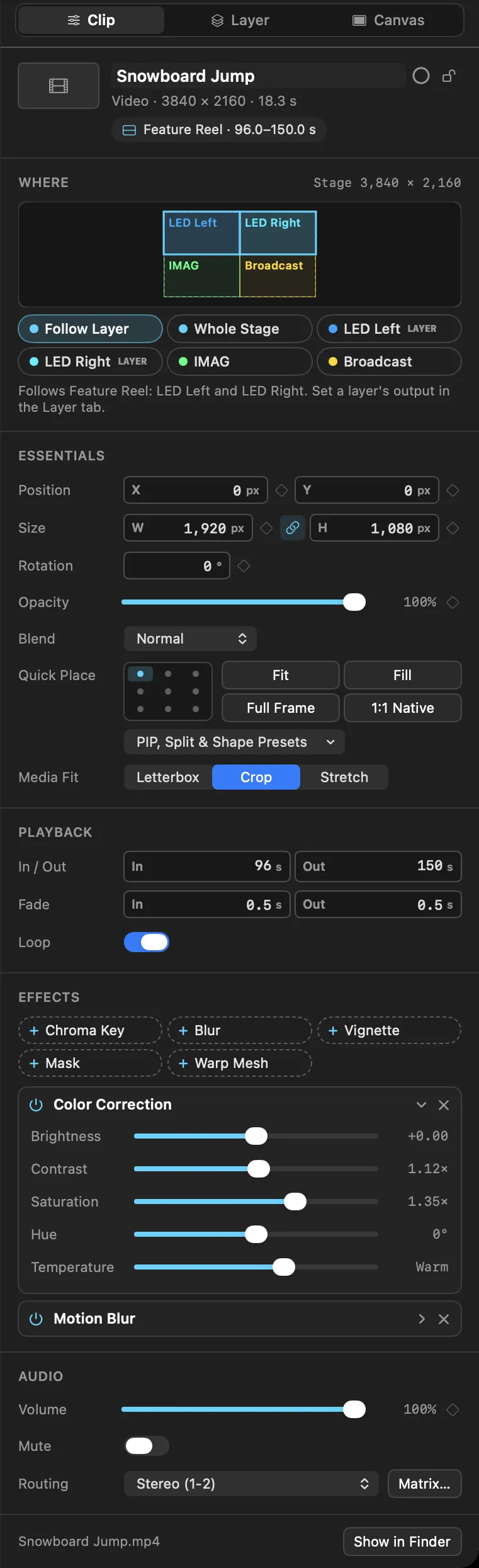
Selecciona cualquier clip de la línea de tiempo (o un slot del Live Deck) y la pestaña Clip lo muestra, en el orden en que trabajas: dónde se reproduce, cómo se ve, cómo se reproduce, sus efectos y su sonido. Cada control aparece una sola vez.
Dónde
Un pequeño mapa del escenario con tus pantallas y el lugar donde cae el clip, y debajo las pantallas del clip:
- Seguir capa (por defecto): el clip va adonde vaya su pista o fila del deck. Las salidas heredadas llevan un indicador CAPA.
- Todo el escenario: este clip se queda en todo el escenario, haga lo que haga su capa.
- Una salida: elige una o varias salidas solo para este clip. La primera es aquella en la que se posiciona (EDICIÓN); las demás muestran la misma imagen (ESPEJO).
La mayor parte del tiempo dejarás los clips en Seguir capa y enrutarás la capa; consulta §14.
Esenciales
- Posición y tamaño: X, Y, ancho y alto en píxeles de la pantalla propia del clip (o del escenario entero), más Rotación.
- Opacidad: 0–100 %, con fotogramas clave.
- Fusión: 18 modos (abajo). Un clip en Normal se funde como lo haga su capa; la nota bajo el menú dice cómo.
- Colocación rápida: una cuadrícula de 3×3 lleva el clip a una esquina, un borde o el centro; Ajustar, Rellenar, Fotograma completo y 1:1 nativo le dan tamaño con un clic. Rellenar cubre la pantalla y recorta.
- Preajustes de PIP, división y forma: Arriba a la izquierda, Arriba a la derecha, Abajo a la izquierda, Abajo a la derecha, Dividir izquierda, Dividir derecha y más, en un menú.
- Ajuste del medio: cómo se coloca el medio en la caja del clip: Bandas, Recortar o Estirar.
Reproducción
- Entrada / salida y Fundido en la línea de tiempo, más Bucle.
- Un slot del Live Deck muestra en su lugar Empieza y Al terminar (§16).
Modos de fusión
El menú Fusión del clip y el de la pestaña Capa tienen los mismos 18 modos, agrupados:
| Grupo | Modos | Para qué |
|---|---|---|
| — | Normal | Composición alfa estándar |
| Aclarar | Sumar, Trama, Aclarar, Sobreexponer color | Luz, fuego, partículas, bruma: el negro desaparece |
| Oscurecer | Multiplicar, Oscurecer, Subexponer color | Sombras, texturas, tinta: el blanco desaparece |
| Contraste | Superponer, Luz suave, Luz fuerte | Textura y fuerza sobre una imagen |
| Diferencia | Diferencia, Exclusión, Restar | Looks gráficos e invertidos |
| Color | Tono, Saturación, Color, Luminosidad | Teñir o recolorear lo que hay debajo |
Un clip con un modo propio lo conserva, con toda su fuerza. Un clip en Normal toma el modo y la cantidad de su capa (§14).
Audio
Volumen y silencio, un menú de preajustes de enrutamiento (que muestra Personalizado en cuanto lo editas) y la matriz completa en una ventana emergente (§13).
Texto y temporizadores
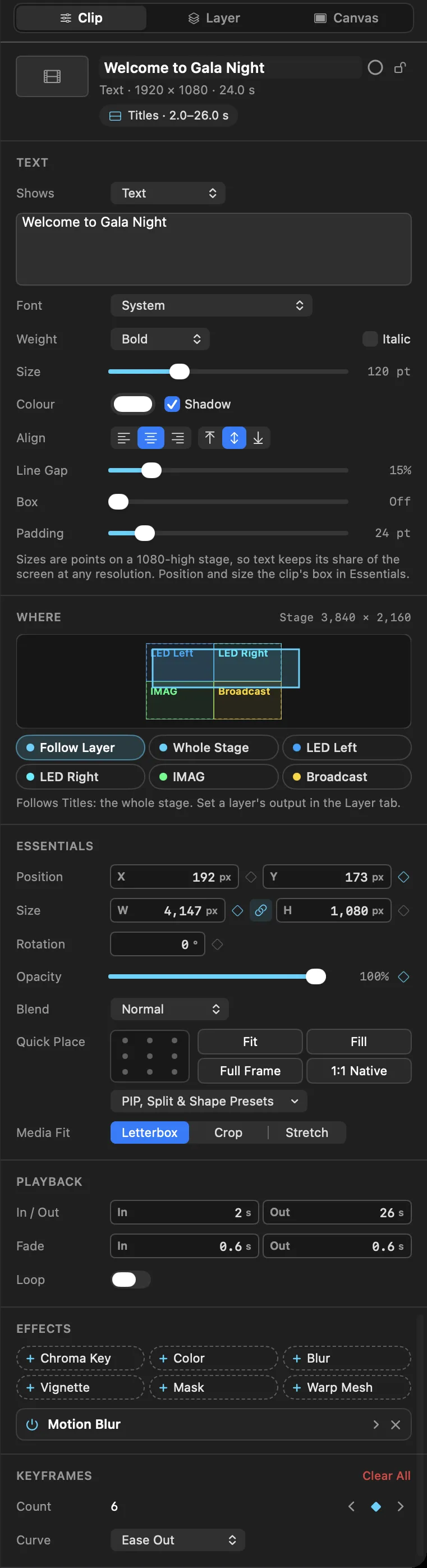
Los títulos, nombres de ponentes, texto de diapositivas y relojes en pantalla son clips de Texto. En la pestaña Generadores del explorador de medios, la sección Texto y temporizadores tiene cuatro: Texto, Cuenta atrás, Cuenta ascendente y Hora del día. Haz doble clic en uno para añadirlo en el cabezal, o arrástralo a una pista o a una celda del Live Deck. Un clip de texto se coloca, se funde, se anima con fotogramas clave y se envía a las salidas como cualquier otro clip.
Selecciónalo y el bloque Texto del inspector fija qué muestra y cómo se ve:
- Muestra: Texto, Cuenta atrás, Cuenta ascendente u Hora del día. Escribe las palabras en la caja de abajo; puede tener varias líneas.
- Temporizadores: en una cuenta atrás, ascendente o un reloj,
{time}en el texto se sustituye por la hora («Puertas en {time}»); sin él, la hora va tras el texto. El Formato es Auto (MM:SS, y H:MM:SS a partir de una hora), MM:SS o H:MM:SS. Una cuenta atrás llega a cero a lo largo del clip y se queda ahí, o a lo largo de su propia Duración en segundos. - Fuente, Grosor, Cursiva, Tamaño, Color, Sombra: el tamaño va en puntos sobre un escenario de 1080 de alto, así que el texto conserva su parte de la pantalla a cualquier resolución.
- Alinear: izquierda, centro o derecha, y arriba, centro o abajo, dentro de la caja del clip (fija su posición y tamaño en Esenciales).
- Interlineado, Caja (un fondo detrás del texto, con su color y esquinas) y Relleno.
Las cuentas atrás y ascendentes se calculan a partir del tiempo propio del clip, así que un show las reproduce igual cada vez. Hora del día es la excepción: muestra el reloj del Mac. El texto apenas cuesta GPU: se dibuja una vez, y otra solo cuando cambian las palabras (una vez por segundo en un temporizador).
Sección 09Efectos de capa — croma, etalonaje, desenfoque y viñeta
Por clip. Deterministas. Guardados en el archivo del proyecto.
La pila de efectos
En el bloque Efectos del inspector de clip, los efectos que el clip aún no usa aparecen como botones +: + Croma, + Color, + Desenfoque, + Viñeta, + Máscara, + Malla de deformación. Haz clic en uno para añadirlo como tarjeta. Las tarjetas aparecen en el orden en que se aplican, y cada una tiene:
- un botón de encendido: desactiva el efecto sin perder sus ajustes;
- una flecha para plegar: esconde la tarjeta cuando no necesitas sus controles;
- ×: quítalo. Quitar una tarjeta devuelve ese efecto a neutro, así que el show se ve igual tanto si alguien abre el inspector como si no.
Desenfoque de movimiento es una tarjeta desde el principio (activada por defecto).
Croma
Llave por diferencia con supresión de derrame real:
| Control | Rango | Notas |
|---|---|---|
| Color de clave | Verde · Azul | Elige el fondo ante el que grabaste de verdad |
| Tolerancia | 5 – 60 % | Cuánta variación de color cuenta como «quitar esto» |
| Suavidad | 0 – 40 % | Difuminado del borde. Con poco basta. |
| Derrame | 0 – 100 % | Supresión de derrame: quita el reflejo verde del pelo, los hombros y los bordes |
Etalonaje
La tarjeta Color:
- Brillo (−0.5 a +0.5)
- Contraste (0.2× a 2.0×)
- Saturación (0.0× a 2.0×)
- Tono (−180° a +180°)
- Temperatura (de frío a cálido)
Desenfoque, viñeta y máscara
- Desenfoque: Radio de 0 a 30 px. Ideal para un fondo desenfocado detrás de un presentador con croma.
- Viñeta: oscurece los bordes del clip; Intensidad 0.0 – 2.0.
- Máscara: muestra solo una parte del clip: un Rectángulo, un rectángulo Redondeado o una Elipse, con Ancho, Alto, Esquinas (en Redondeado), un borde suave con Difuminado, e Invertir para recortar un hueco en su lugar.
Desenfoque de movimiento
- Activado por defecto. El movimiento rápido por fotogramas clave (una capa que entra en el encuadre, un paneo rápido) se suaviza con un desenfoque direccional obtenido de la velocidad animada de la propia capa, en vez de verse a saltos.
- Desactívalo en las propiedades del clip si quieres un movimiento nítido fotograma a fotograma: una capa estática o sin animar no cuesta nada en ningún caso, porque el desenfoque solo se calcula mientras mide movimiento real.
Sección 10Animación por fotogramas clave y pistas de curvas Bézier desplegadas
Cualquiera de estas propiedades se puede animar en el tiempo:
Opacity · Position X · Position Y · Scale X · Scale Y · Rotation · Volume
Fotogramas clave y cajón de curvas

- Haz clic en el rombo ◇ junto a una propiedad para fijar un fotograma clave en el cabezal.
- Solo clips de la línea de tiempo. Los slots del Live Deck se reproducen con su propio reloj desde el momento en que se disparan, así que no admiten fotogramas clave: haz la animación en una línea de tiempo (una línea de tiempo de bucle va muy bien) y dispara esa. Un slot que ya tenga fotogramas clave de un show antiguo los sigue reproduciendo; el inspector ofrece Quitar fotogramas clave.
- Desplegar la pista de curva: abre el cajón de curvas bajo un clip de la línea de tiempo para ver y colocar fotogramas clave en una curva de automatización por propiedad.
- Sincronía de fotogramas clave en el lienzo: mover capas directamente en el lienzo del escenario escribe fotogramas clave de posición automáticamente cuando la animación está activa.
Curvas de suavizado
Cada fotograma clave tiene un ajuste Curva, que se elige en el menú de al lado en el inspector de propiedades del clip (o con clic derecho sobre el propio fotograma clave):
| Curva | Sensación |
|---|---|
| Lineal | Velocidad constante. Mecánica: buena para textos que se desplazan. |
| Entrada suave | Empieza despacio y acelera. Cosas que se van. |
| Salida suave | Empieza rápido y se asienta. Cosas que llegan. |
| Entrada y salida suaves | Suave en los dos extremos. La opción por defecto para casi todo movimiento. |
| Mantener | Sin interpolación: salta al siguiente valor. Cortes escalonados. |
| Bézier | La única curva libre, con dos tiradores naranjas de tangente por tramo, incluidos rebotes que sobrepasan los valores de los fotogramas clave. |
Lineal, Entrada suave, Salida suave, Entrada y salida suaves y Mantener son preajustes de forma fija: elegir uno siempre da la misma curva. Bézier es la única de las seis con tiradores que arrastrar.
Dónde arrastras los tiradores depende de la propiedad:
- Posición (el recorrido de la capa por el lienzo): directamente sobre la trayectoria de movimiento en el lienzo del escenario. Haz doble clic en el rombo de un punto de paso para pasarlo a Bézier al instante (otro doble clic lo devuelve a Entrada y salida suaves), o haz clic derecho y elige Bézier en Curva de suavizado si prefieres otro de los cinco preajustes. En ambos casos aparecen dos tiradores naranjas a cada lado del punto, que doblan la trayectoria real que recorre la capa en pantalla. Un solo arrastre cambia X e Y a la vez, porque un punto de la trayectoria es un único punto de paso 2D.
- Opacidad, volumen, escala, rotación (propiedades sin posición espacial que mostrar en el lienzo): en el cajón de curvas: despliégalo bajo el clip de la línea de tiempo. Haz doble clic en un fotograma clave para pasarlo a Bézier (otro doble clic lo revierte), o clic derecho para el menú completo de Curva de suavizado, y arrastra sus dos tiradores en esa gráfica de valor en el tiempo.
Al pasar un fotograma clave a Bézier por primera vez, sus tiradores reciben una curva suave calculada a partir de sus vecinos, de modo que una cadena de fotogramas Bézier fluye por cada punto en lugar de quebrarse en cada uno. Si después un tirador (o un fotograma vecino) se desalinea, haz clic derecho en el fotograma clave o punto de paso y elige Suavizar tangentes para devolverlo a esa forma continua sin salir del modo Bézier.
Sección 11Malla de deformación de proyección y recorte en la línea de tiempo
Malla de deformación de proyección
- Deformación libre acelerada por hardware: mapeo geométrico por capa ejecutado directamente en las GPU de Apple Silicon mediante shaders de vértices propios en Metal.
- Densidad escalable (hasta 16×16 / 256 puntos de control): pensada para proyección arquitectónica, mapeo de cúpulas, fondos LED curvos y superficies escénicas complejas.
- Preajustes de densidad de rejilla: cambia sin cortes entre rejillas de
3×3,4×4,5×5,8×8y16×16desde el inspector. - Interpolación spline no destructiva: al cambiar la densidad se conservan los contornos de deformación existentes mediante evaluación bicúbica de la superficie.
- Mini editor interactivo de la rejilla: arrastra los puntos de control directamente en el inspector o en el lienzo. Los tiradores se encogen solos en rejillas densas (
8×8,16×16) para mantener la precisión y evitar el amontonamiento visual. - Restablecer la rejilla al instante: un botón devuelve la malla a un rectángulo plano sin deformar, sin tocar el resto de propiedades de transformación de la capa.
Recorte y ajuste avanzados en la línea de tiempo
- Miniaturas de inicio y final: cada clip muestra un fotograma de inicio y otro de final.
- Formas de onda: haz clic en el punto verde de un clip para abrir su carril de volumen, y su forma de onda aparece ahí: medida del archivo (la muestra más alta de cada centésima de segundo), exactamente para la parte del medio que reproduce el clip, y escalada por su volumen para que se vean bajadas y fundidos. Vuelve a hacer clic en el punto para ocultarla. Un archivo sin sonido no tiene forma de onda: su punto verde aparece en gris (Este archivo no tiene audio).
- Ajuste magnético (
S): ajusta los bordes de los clips al cabezal, a otros clips, a los marcadores de cue y al inicio de las pistas. - Recorte de bucles: alargar el borde derecho de un clip en bucle repite el medio, con una muesca y un punto de ajuste en cada pasada.
- Clips a cualquier zoom: un clip corto, o uno largo con mucho zoom alejado, muestra lo que cabe: sus puntos de curva, luego su miniatura y luego su nombre. Sus carriles de opacidad, volumen y animación conservan exactamente el ancho del clip, y sus cabeceras se acortan hasta el valor y luego solo el punto de color. Cada pestaña de línea de tiempo guarda su propio zoom, y una pestaña abierta por primera vez se ajusta a la vista.
- Dividir clip (
⌘B): corte de cuchilla en el cabezal.
Sección 12Captura de vídeo en vivo, entrada Syphon y NDI
Captura en vivo por hardware
- En la pestaña Captura en vivo del explorador del compositor, SimplePlay Pro X enumera todas las webcams USB, dispositivos UVC y capturadoras conectados (Elgato Cam Link, capturadoras USB3 Video, cámaras FaceTime HD).
- Envía el vídeo directamente a
CompositionRendererfijado a 1080p60, con buffers solo de imagen y sin asignaciones de memoria, para mantener al mínimo la CPU y la latencia.
Entrada Syphon y NDI
- Recibe señales Syphon locales o streams NDI de la red como capas nativas del compositor.
- Aplica transformaciones, croma y posicionamiento PIP a las señales de cámara en vivo en tiempo real.
Sección 13Matriz de audio por clip
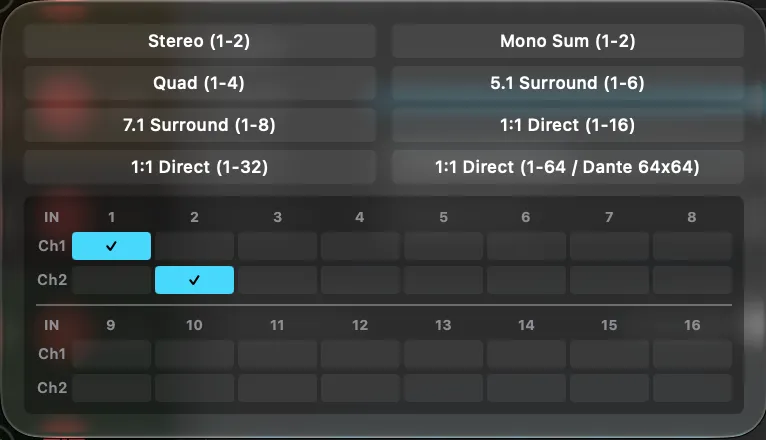
Cada clip tiene su propia matriz de ganancia de canal de entrada → canal de salida, de hasta 64×64.
Preajustes
- Estéreo (1–2) · Suma mono (1–2) · Cuadrafónico (1–4)
- 5.1 Envolvente (1–6) · 7.1 Envolvente (1–8)
- 1:1 directo (1–16, 1–32, 1–64 Dante AoIP)
Cada canal de salida puede llevar su propia etiqueta (HOUSE L, DELAY R, SUB, PRESS FEED).
Sección 14Pantallas y capas
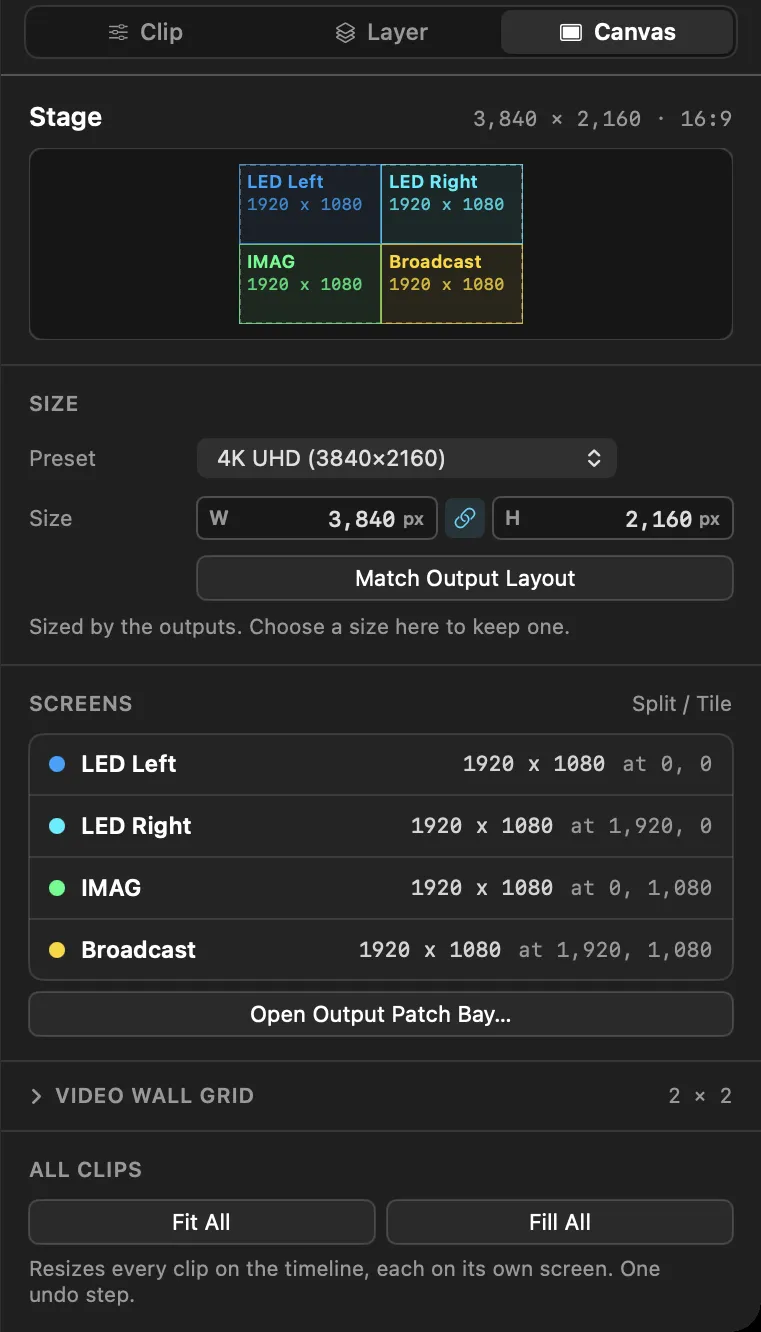
Una composición tiene un escenario, un único lienzo, y el Output Patch Bay lo corta en una parte por salida cuando Repartir entre salidas está activado. Poner una imagen en una pantalla concreta es ponerla en la parte del escenario de esa pantalla. Hay dos maneras de hacerlo:
- Enrutar una capa (lo habitual): envía una pista entera de la línea de tiempo o una fila del Live Deck a una salida. Cada clip que contenga va allí.
- Dar a un clip sus propias pantallas: para el clip suelto que debe ir a un sitio distinto del de su capa.
El mapa del escenario
Con dos o más salidas repartiendo el escenario, el lienzo marca la parte de cada salida con su color del Patch Bay, y el bloque Dónde del inspector de clip y la pestaña Lienzo muestran el mismo mapa en miniatura. Un clip colocado en una pantalla se dibuja y se arrastra dentro de esa pantalla; las pantallas espejo adicionales muestran un contorno discontinuo ESPEJO.
⚠️ Modo matriz. Con Repartir entre salidas desactivado, cada salida muestra el lienzo entero, así que enrutar a una pantalla no cambia nada visible. Actívalo primero en el Output Patch Bay; la nota de Salida de la pestaña Capa te lo recuerda mientras esté desactivado.
Salidas de capa
Haz clic en la cabecera de una pista o en la cabecera de una fila del Live Deck y elige sus salidas en la pestaña Capa del inspector (abajo): un chip por salida, en su color del Patch Bay:
| Chips | Significado |
|---|---|
| Todo el escenario | La capa se reproduce en todo el escenario |
| Una salida | Todo lo de la capa se reproduce en esa salida |
| Dos o más | Se reproduce en la primera (EDICIÓN) y en espejo en las demás (ESPEJO): una decodificación, varias pantallas |
Ahora suelta clips en la capa y van adonde dicen sus salidas, sin configurar nada por clip. Un clip que llena todo el escenario llena toda la pantalla a la que se envía. Arrastra un clip a otra pista y pasa a la salida de esa pista.
🎛️ Receta: una capa por stream NDI. En el Output Patch Bay, crea seis salidas, activa Repartir entre salidas y pon la Salida: de cada una en NDI (§20). De vuelta en el compositor, haz clic en seis cabeceras de pista y elige la salida de cada una en la pestaña Capa: pista 1 a la Salida 1, pista 2 a la Salida 2, y así sucesivamente. Cada clip que sueltes en una pista sale ahora por su propio stream NDI.
La pestaña Capa
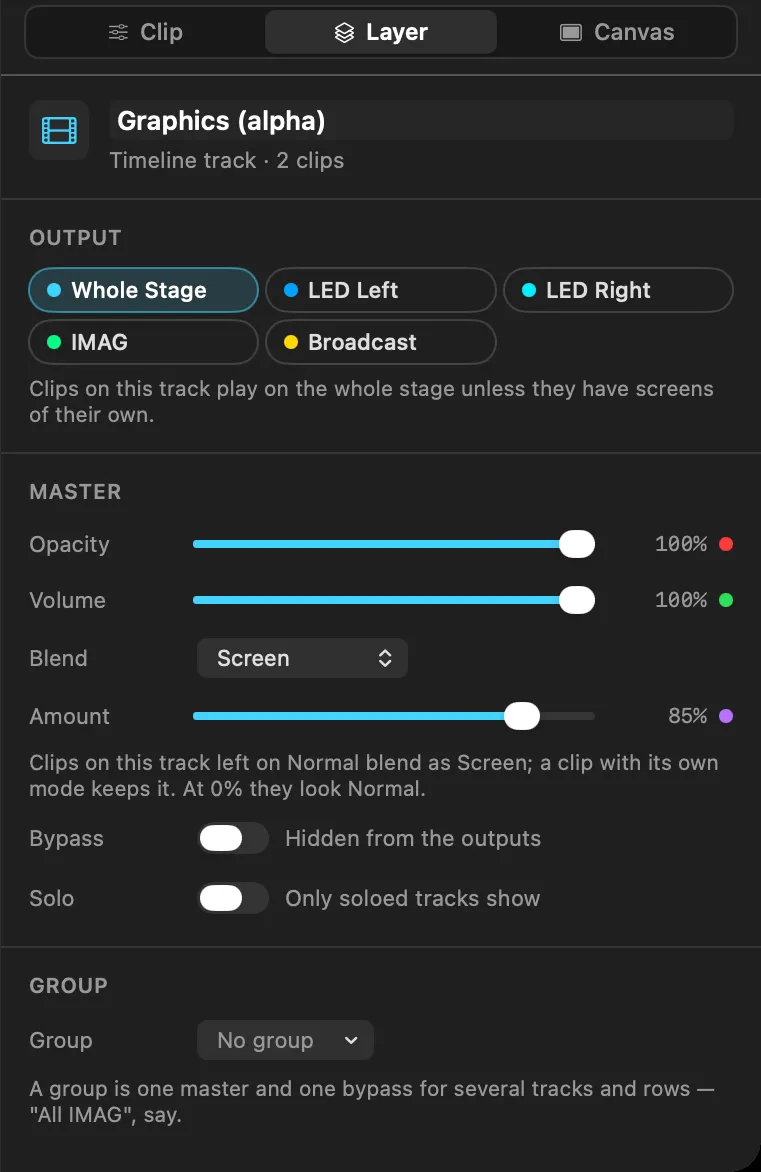
La pestaña Capa del inspector edita una capa en su conjunto. Muestra la pista o fila del clip seleccionado, o haz clic en la cabecera de una pista o fila para mostrar esa. (Si después haces clic en un clip, vuelves a la pestaña Clip). También puedes hacer clic derecho en una cabecera y elegir Propiedades de capa.
- Salida: Todo el escenario más un chip por salida, con una nota que dice adónde van los clips de la capa. Si algunos clips tienen pantallas propias, indica cuántos, con un botón Seguir capa que los devuelve todos a la capa en un solo paso que se puede deshacer; útil para un show que enrutaste clip a clip antes de que las capas tuvieran salidas.
- Máster: para todo lo de la capa (doble clic en una etiqueta para restablecerla):
- Opacidad: un máster para la imagen.
- Volumen: un máster para el audio, encima del volumen propio de cada clip.
- Fusión y Cantidad: el modo de fusión para los clips de la capa que estén en Normal, y cuánto se aplica: 0 % se ve Normal y 100 % es el modo completo. Cantidad aparece en gris mientras la capa está en Normal.
- Bypass (fuera de las salidas), y Solo en las pistas.
Los puntos rojo, verde y morado junto a Opacidad, Volumen y Cantidad son los mismos del fader de una fila del deck.
- Grupo: mete la capa en un grupo (o Nuevo grupo…) y fija el Máster y el Bypass propios de ese grupo, Renombrar… o Eliminar.
Pantallas propias de un clip
En el bloque Dónde del inspector de clip:
- Seguir capa (por defecto): va adonde vaya la capa.
- Todo el escenario: se queda en todo el escenario aunque la capa esté enrutada a otro sitio.
- Una o varias salidas: solo este clip va allí. Al desactivar su última salida vuelve a la capa.
Másteres, bypass y grupos
Lo que ves es la opacidad propia del clip × el máster de su capa × el máster de su grupo; lo que oyes es el volumen del clip × el volumen de su capa. Un máster a cero, o una capa o grupo en bypass, saca la capa de las salidas sin detener nada: súbelo y la imagen vuelve al instante.
| Dónde | Controles |
|---|---|
| Cabecera de pista | M (bypass), S (solo), bloqueo, silencio de audio |
| Cabecera de fila del Live Deck | Un fader que controla 🔴 opacidad, 🟢 volumen o 🟣 fusión, y B (bypass), para llevarlo en directo |
| Pestaña Capa | Todo lo anterior, más salidas y grupos |
El fader de fila. Haz clic en uno de los tres puntos de la cabecera de una fila del deck para elegir qué controla su fader; el fader y el indicador junto a los puntos toman el color de ese punto. 🔴 es opacidad y 🟢 volumen: los mismos colores que los puntos de opacidad y volumen de un clip de la línea de tiempo. 🟣 es fusión: cuánto se ve del modo de fusión de la fila. Mientras la fila está en Normal, el punto morado aparece apagado y el indicador dice Normal ▾: haz clic en él para elegir un modo. Cuando tiene uno, el subtítulo de la fila lo nombra (FILA 2 · SUMAR).
Un grupo («Todo IMAG», «Pared de patrocinadores») es un máster y un bypass compartidos por varias pistas y filas: un fader o un clic las baja todas a la vez.
¿Vienes de la pestaña Stack? Ha desaparecido: todo lo que hacía está en la pestaña Capa y en las cabeceras de arriba.
Nota sobre Stage Sync: los másteres de capa (opacidad, volumen y fusión) forman parte del archivo del show, no del heartbeat en directo. Un fader que muevas durante el show no se copia a una máquina de backup ni aparece en el registro de disparos.
Sección 15Pestañas de línea de tiempo, líneas de tiempo de bucle y marcadores de acción
Líneas de tiempo de bucle
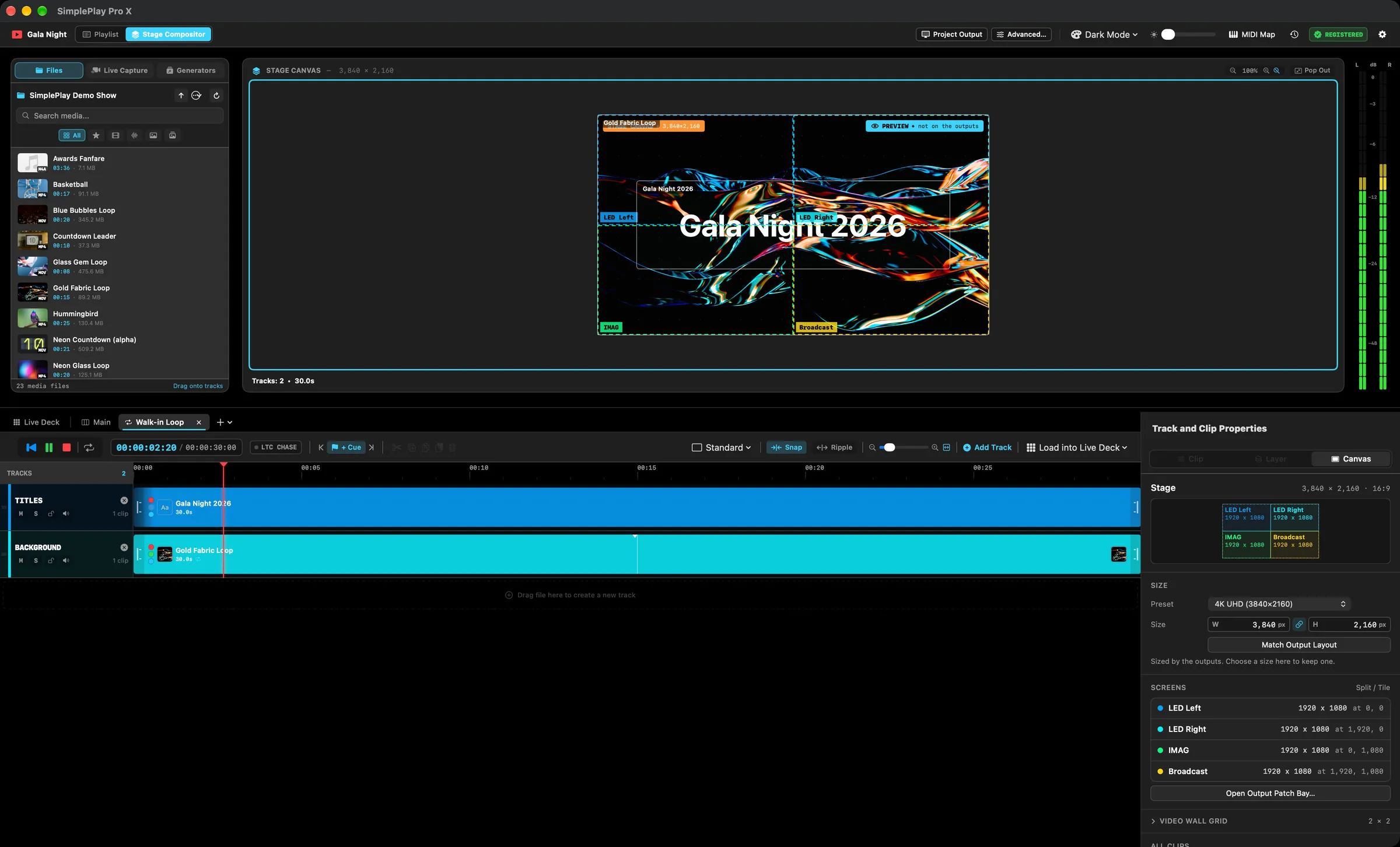
Además de Principal, una composición puede contener cualquier número de líneas de tiempo de bucle (un bucle de entrada del público, una ráfaga para premios, un ciclo de patrocinadores), cada una editada en su propia pestaña en la parte superior del panel inferior.
- + en la barra de pestañas → Nueva línea de tiempo, o reabre una pestaña que cerraste.
- Clic derecho en una pestaña para Renombrar…, Duplicar, Cargar en el Live Deck, Añadir a Principal en el cabezal, Cerrar pestaña y Eliminar… (te dice cuántos clips reproducen la línea de tiempo, que también se van; Deshacer lo recupera todo).
- Las pestañas que no caben van a un menú », para que la barra nunca se desplace.
Reproducir un bucle. Un bucle se reproduce mediante un clip de línea de tiempo: una caja en una pista de Principal o en un slot del Live Deck que muestra el bucle dentro:
- Añadir a Principal en el cabezal coloca uno en Principal.
- Cargar en el Live Deck (en la barra de herramientas mientras hay un bucle abierto, o en el menú de la pestaña) lo coloca en el primer look vacío de una fila, en una fila nueva o en la Fila de líneas de tiempo del deck (§16).
- Selecciona un clip de línea de tiempo para ver su bucle y su duración, con Abrir línea de tiempo. Su aspecto vive en los propios clips del bucle, así que en el clip de línea de tiempo no se ofrecen rotación, ajuste del medio, efectos ni enrutamiento de audio; su Fusión se aplica a los clips del bucle que estén en Normal.
- Un clip de línea de tiempo con Bucle reinicia su bucle al final; si no, mantiene el último fotograma.
- El mismo bucle puede sonar en varios sitios a la vez: cada uno se reproduce por separado.
🎬 Editar con el show en marcha. Cambiar de pestaña nunca toca el show. Con el show en marcha (desde el Live Deck, desde el transporte del compositor o como cue en programa), abre una pestaña de bucle y Principal, el Live Deck y sus slots disparados siguen en las salidas exactamente como estaban.
- Una pestaña de bucle es una vista previa. El lienzo muestra el bucle en su propio reproductor, marcado VISTA PREVIA · no está en las salidas. El transporte de la barra de herramientas (y la barra espaciadora) reproduce, pausa y desplaza solo la vista previa; está en silencio, así que nada llega al sonido del show. Las cámaras, NDI y Syphon aparecen en la vista previa cuando el show ya los tiene abiertos; la vista previa nunca abre un dispositivo propio.
- El show conserva sus controles. OSC (
/compositor/play,/pause,/seek,/cue/…), Companion y los disparos/deck/…controlan siempre el show, sea cual sea la pestaña abierta. De vuelta en Principal o en el Live Deck, el transporte vuelve a ser del show, que sigue en marcha. - Los cambios van al show. Un bucle que se está reproduciendo en el aire (en un slot del deck, en una pista de Principal o en la fila Líneas de tiempo) cambia en el aire mientras lo editas, igual que al editar Principal.
Los bucles no pueden contener clips de línea de tiempo ni un Live Deck propio.
Marcadores de acción
Añade un marcador en el cabezal con M. Haz clic derecho en la bandera de un marcador en la regla para elegir qué hace cuando el cabezal lo alcanza:
| Acción | Comportamiento |
|---|---|
| Punto de cue (por defecto) | Nada: un lugar con nombre al que saltar. |
| Mantener hasta GO | La línea de tiempo se detiene en el marcador y espera. Los slots del Live Deck disparados siguen sonando. |
| Vamp hasta GO | El tramo desde el marcador anterior (o el inicio) hasta este se repite en bucle hasta GO. El tramo de vamp aparece sombreado en la regla. |
| Saltar a ▸ | Va al marcador elegido cada vez que lo alcanza. |
| Envío… | Envía OSC y MIDI a otros equipos cada vez que lo alcanza, y la línea de tiempo sigue: los mismos mensajes que envía un cue de control. |
Para renombrar un marcador o cambiar su color, haz doble clic en su bandera, o clic derecho y elige Renombrar…. Un marcador que no has renombrado toma el nombre de su acción, así que un marcador nuevo convertido en Mantener se llama «Mantener»; un nombre que hayas escrito se queda, haga lo que haga el marcador.
GO libera un Mantener o un Vamp en espera antes de tomar el siguiente cue. La barra de herramientas del compositor muestra un indicador MANTENER o VAMP con su propio botón GO mientras espera, y /compositor/release hace lo mismo por OSC. Mover el cabezal a mano termina una retención y vuelve a armar los marcadores siguientes.
Sección 16El Live Deck
Una cuadrícula de clips preparados que disparas en directo, sobre la composición en marcha. Qué hace cada slot (fuente, pantalla, fundidos, efectos, audio) se fija en la preparación; cuándo se dispara lo decides tú. Cada disparo se registra, y un ensayo se puede fijar en la línea de tiempo para que se repita exactamente.
El deck vive dentro de un cue de composición (Añadir grupo ▾ → Añadir composición en la lista): está en directo mientras ese cue está en programa (si no, la cabecera dice NO ESTÁ EN PROGRAMA). Hacer take de un cue que no es de composición lo detiene junto con el compositor.
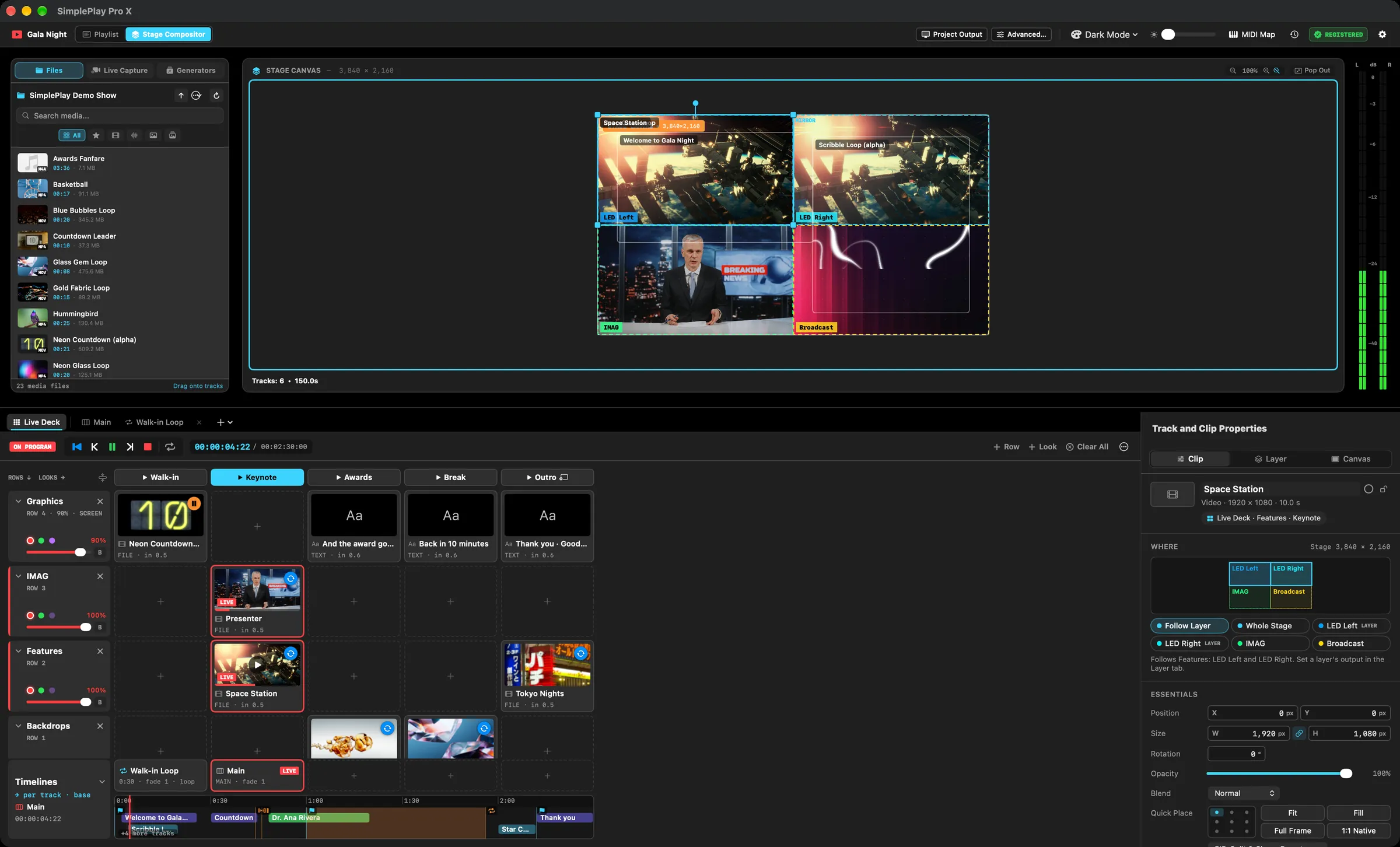
La cuadrícula
Abre la pestaña Live Deck en el panel inferior. Empieza con Crear un deck de 3 × 4, o añade tú mismo + Fila y + Look.
- Las filas son capas, apiladas sobre la línea de tiempo: la fila de arriba queda delante. Cada fila reproduce un slot a la vez.
- Los looks son columnas. Haz clic en la cabecera de un look para disparar a la vez el slot de cada fila en esa columna.
- La fila inferior Líneas de tiempo cambia la línea de tiempo que hay debajo (abajo).
Rellenar celdas. Arrastra cualquier cosa del explorador de medios a una celda: archivos, cámaras, NDI, Syphon, generadores. Haz clic en un slot para editarlo en la pestaña Clip; doble clic (o ▶) para dispararlo; arrástralo para moverlo y ⌥-arrastra para copiarlo. Clic derecho para Disparar, Bucle, Cortar, Copiar, Pegar, Duplicar y Eliminar; copiar y pegar funcionan entre el deck y la línea de tiempo en ambos sentidos. Un slot en el aire no se puede eliminar, sobrescribir ni mover a otra fila.
Leer la cuadrícula. Las celdas muestran imagen en vivo para cámaras, NDI, Syphon y rótulos, y un fotograma de póster para los archivos que pasa a reproducción una vez en el aire.
| Tally | Significado |
|---|---|
| 🔴 Rojo, EN VIVO + barra de progreso | En el aire |
| 🟠 Naranja | De salida (fundiéndose, o bajo su sustituto) |
| 🟡 ARMADO | Esperando al siguiente marcador |
Las cabeceras de fila llevan el nombre y el número de la fila, × (sacarla del aire), un fader que controla opacidad, volumen o fusión (elige con los puntos rojo, verde y morado) y B (bypass); consulta §14. El chevron pliega una fila en una tira fina con los nombres de los slots; ⋯ → Plegar todas las filas / Desplegar todas las filas lo hace con todas. Clic derecho en una cabecera de fila para renombrarla, subirla o bajarla en la pila, ponerla en bypass, vaciarla o eliminarla. Clic derecho en una cabecera de look para renombrarlo, eliminarlo o activar Vaciar filas sin slot aquí (al disparar el look se vacían las filas que no tengan nada en esa columna).
Disparar y vaciar
- Disparar un slot sustituye lo que esté reproduciendo su fila con un fundido: el slot antiguo se mantiene a plena intensidad hasta que el nuevo ha entrado (el fundido de entrada del nuevo slot).
- Vaciar (la × de la fila, o Vaciar todo en la cabecera) saca los slots del aire, cada uno con su propio fundido de salida.
- Cada slot disparado corre con su propio reloj, desde el momento en que se dispara, así que sus fundidos empiezan cuando pulsas el botón. Pausar o detener la línea de tiempo no detiene los slots disparados.
- Cada fuente del deck se abre al iniciarse la composición, así que disparar nunca espera a un archivo ni a una cámara.
Comportamiento de los slots
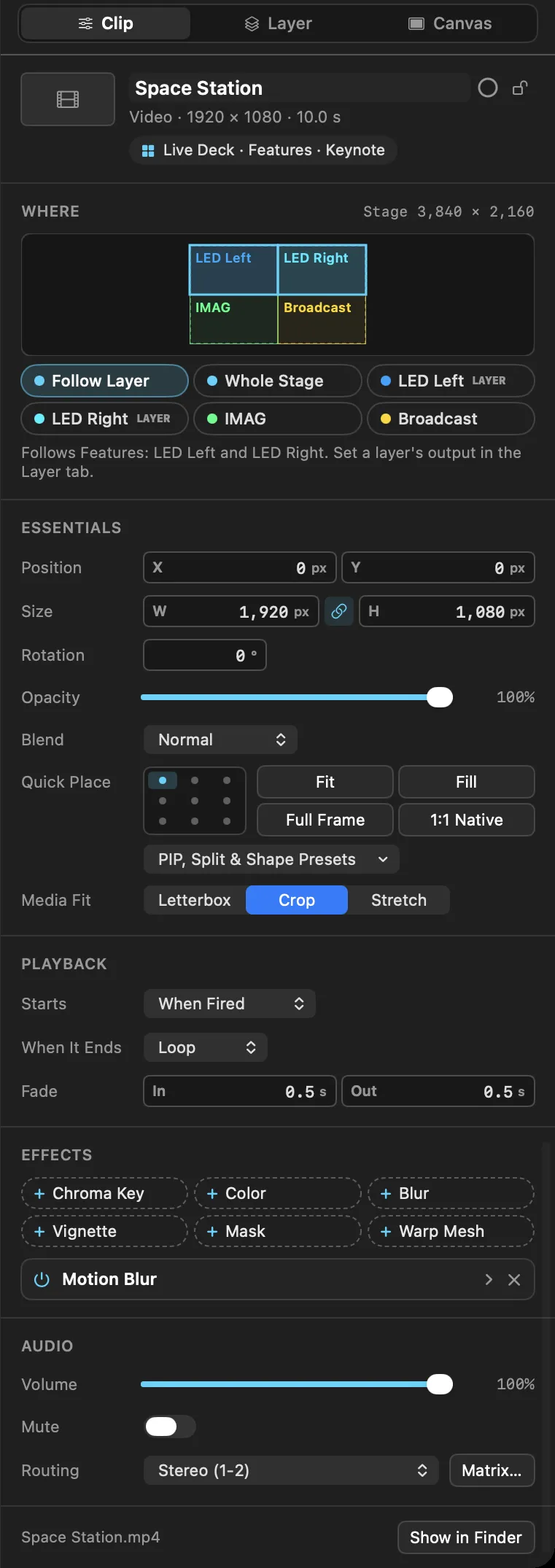
Selecciona un slot; el bloque Reproducción de la pestaña Clip tiene:
| Ajuste | Opciones |
|---|---|
| Empieza | Al dispararlo, o En el siguiente marcador: el slot queda ARMADO hasta que el cabezal de la línea de tiempo alcanza el siguiente marcador, y entonces empieza exactamente en él. (Si no queda ningún marcador, se dispara al momento). |
| Al terminar | Bucle, Mantener el último fotograma, Vaciar la fila, Anterior (volver a lo que la fila reproducía antes: una ráfaga que vuelve a su fondo) o Siguiente (disparar el slot del siguiente look en esta fila). |
El botón de final. Cada slot que se reproduce hasta un final (un archivo, una secuencia de imágenes o una línea de tiempo de bucle) muestra ese final como un botón redondo sobre su imagen, con los colores de la lista: 🔵 ↻ Bucle, 🟠 ⏸ Mantener, 🟢 → Siguiente, 🔴 ← Anterior, ⚪ ✕ Vaciar. Haz clic para pasar al siguiente final (Mantener → Bucle → Siguiente → Anterior → Vaciar); clic derecho para elegir uno. Una fila plegada muestra uno más pequeño junto al nombre del slot. Las cámaras, NDI, Syphon, imágenes fijas, generadores y títulos se reproducen hasta que se vacía su fila, así que no tienen final.
La fila Líneas de tiempo
La fila inferior decide qué línea de tiempo suena debajo del deck. Una celda bajo cada look contiene Principal o una de tus líneas de tiempo de bucle. Disparar el look, o la propia celda, pasa el cabezal a esa línea de tiempo, desde su inicio. Solo suena una a la vez; un look sin celda de línea de tiempo deja la actual en marcha. Cada take empieza en Principal.
Clic derecho en una celda de línea de tiempo para:
- Línea de tiempo ▸: Principal o un bucle
- Transición ▸: Corte, o Fundido 0.5 s / 1.0 s / 2.0 s (la línea de tiempo antigua se queda a plena intensidad bajo la nueva: un fundido encadenado, no un paso por negro)
- Inicio ▸: Al dispararlo o En el siguiente marcador
- Al terminar ▸ (bucles): Bucle, Mantener último fotograma, Volver a la línea de tiempo anterior o Línea de tiempo del siguiente look. Principal termina como lo haga su cue; un bucle en esta fila nunca termina el cue.
Mientras suena un bucle, la pestaña de Principal muestra un aviso: el cabezal está midiendo el bucle, no Principal.
Transporte
La cabecera del deck tiene su propio transporte: volver al inicio, marcador anterior / siguiente, reproducir / pausar, parar, bucle, código de tiempo y el indicador GO para retenciones y vamps. Controla el cue de programa una vez hecho take de la composición, y la vista previa del editor en otro caso.
Con la pestaña Live Deck visible: Space reproduce / pausa, ↑ / ↓ van al marcador anterior / siguiente, y ⌘C ⌘V ⌘D ⌫ copian, pegan, duplican y eliminan el slot seleccionado.
Registro de disparos y fijar en la línea de tiempo
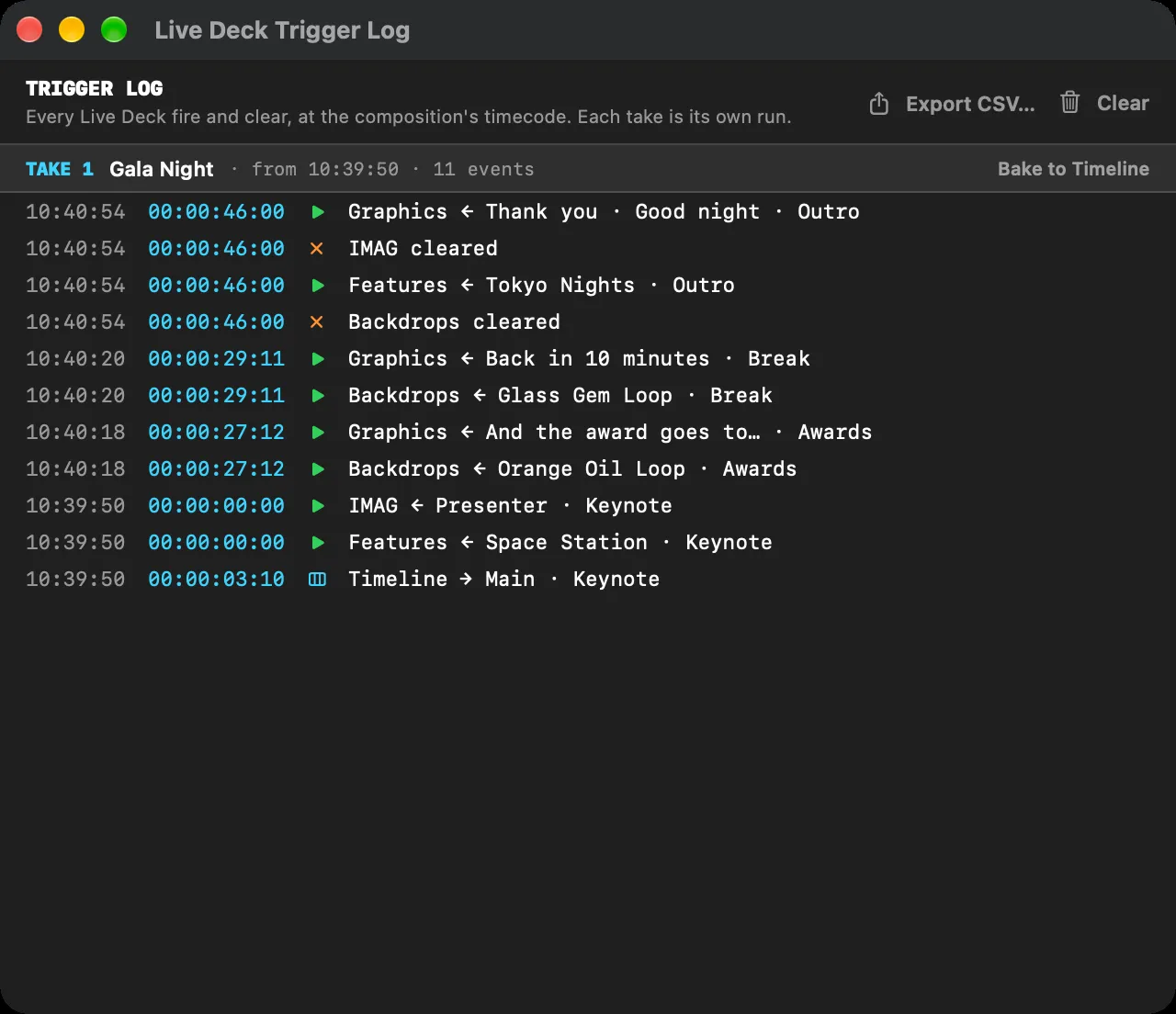
Cada disparo, vaciado y cambio de línea de tiempo se registra frente al código de tiempo de la línea de tiempo, agrupado por toma (desde que se hace take de la composición hasta que se detiene o se vuelve a hacer take).
- Ventana → Registro de disparos del Live Deck (o ⋯ → Mostrar registro de disparos) enumera las tomas. Fija cualquier toma, exporta el registro como CSV o vacíalo.
- ⋯ → Fijar la última toma en la línea de tiempo convierte la última toma en pistas por delante de las existentes: una pista por cada fila usada, con el máster, el bypass, el grupo y las salidas de la fila. Cada disparo pasa a ser un clip que dura hasta el siguiente disparo o vaciado de su fila, así que el show se repite exactamente como se llevó. Un solo paso de deshacer lo quita.
Nota: fijar cubre una toma solo hasta su primer cambio en la fila de líneas de tiempo. Después, el cabezal medía otra línea de tiempo, que las pistas de Principal no pueden reproducir; el registro de disparos te avisa cuando ocurre.
Control desde fuera
- OSC:
/deck/look/{n}/go,/deck/row/{r}/slot/{n}/go,/deck/row/{r}/clear,/deck/cleary/deck/timeline/{n}/go(§22). - Companion: ⋯ → Exportar página de Companion… crea una página de Bitfocus Companion para el deck actual: los looks arriba con Vaciar todo, una fila de botones de slot y un Vaciar por cada fila del deck, y la fila Líneas de tiempo en la última línea (§26). Sus botones se iluminan según el deck: verde mientras un slot, look o celda de línea de tiempo está en el aire, ámbar mientras está armado para el siguiente marcador; así puedes llevar el deck desde el Stream Deck sin mirar al Mac (con el feedback de estado OSC activado).
- Las máquinas de backup siguen al deck; consulta §29.
Sección 17El Output Patch Bay
Ábrelo con Avanzado… en la cabecera, con Control → Output Patch Bay… (⌘⇧M) o con Abrir Output Patch Bay… en la pestaña Lienzo del compositor.
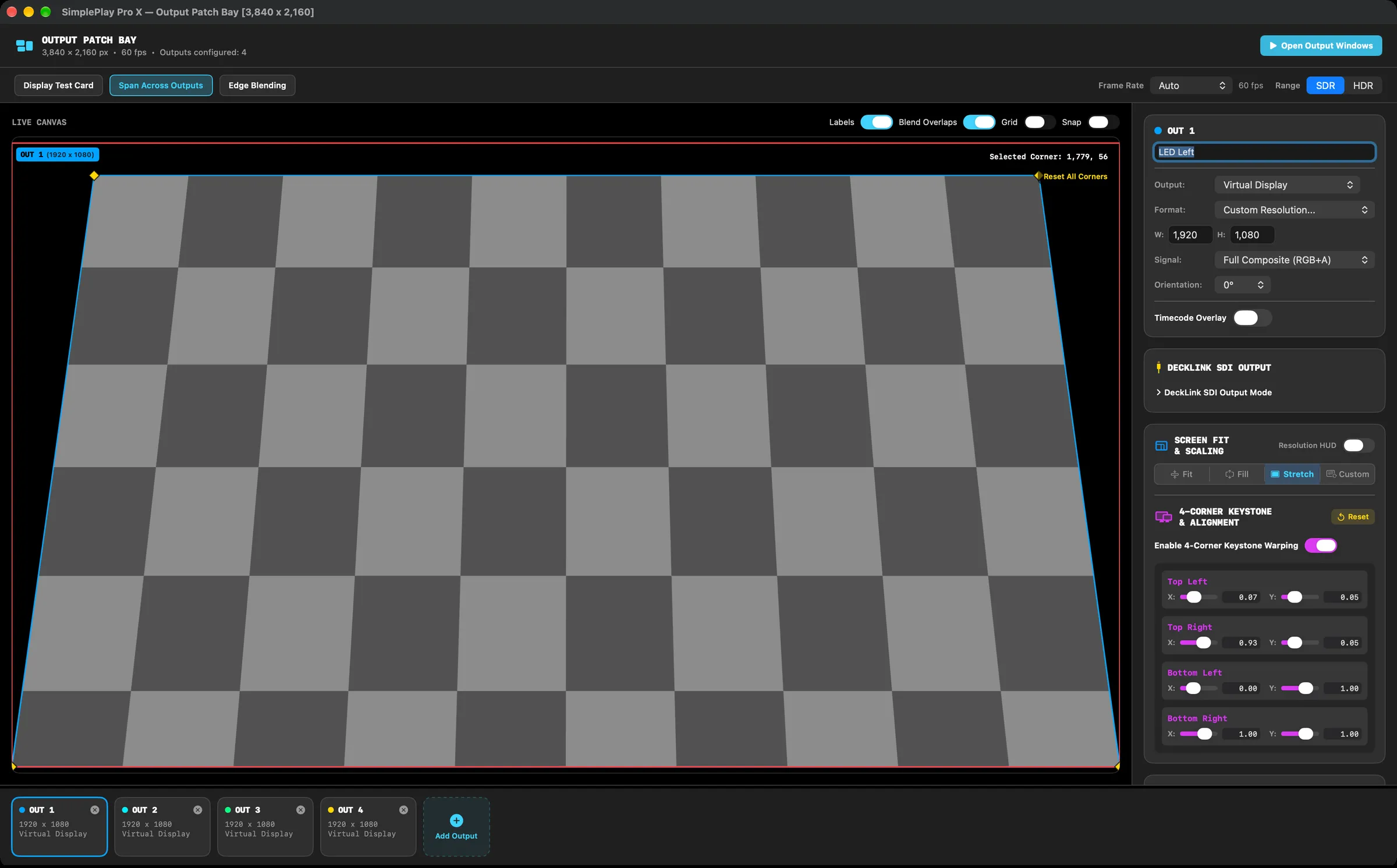
Una ventana. Todo lo que tiene que ver con adónde van tus píxeles.
Disposición y controles
- Cabecera: resolución del lienzo, frecuencia de imagen, número de salidas y el botón Abrir ventanas de salida / Cerrar ventanas de salida.
- Acciones rápidas: Mostrar carta de ajuste · Repartir entre salidas (reparto automático en paredes de varias pantallas) · Fusión de bordes · Frecuencia de fotogramas · Rango.
- Frecuencia de fotogramas: la frecuencia a la que se renderiza el escenario y se alimenta cada salida, guardada con el proyecto. Iguálala a tus salidas: una señal SDI a 59.94 o un proyector a 50 Hz alimentados a otra frecuencia pierden o repiten fotogramas. Auto (por defecto) sigue a DeckLink cuando una salida va allí; si no, al refresco de la pantalla en la que está la primera salida (una pantalla de 120 Hz lleva el show a 60). Elige de 23.976 a 60 para fijarla tú. DeckLink siempre se alimenta a la frecuencia de su propio modo SDI. Cuando la pantalla de una salida refresca a la frecuencia del show o a un múltiplo entero de ella (un proyector de 60 Hz con un show a 60 fps), los fotogramas se sincronizan con su refresco, así que muestra cada fotograma una vez en lugar de repetir uno de vez en cuando; con DeckLink en uso, o sin una pantalla así, el escenario mantiene su propio reloj.
- Rango: el rango dinámico del show, SDR (por defecto) o HDR, guardado con el proyecto. El vídeo HDR (archivos HDR10 / PQ y HLG) se lee con todo su rango en ambos casos.
- SDR: el vídeo HDR se convierte a rango estándar (su blanco de referencia cerca del blanco y las altas luces más brillantes suavizadas), de modo que encaja con naturalidad junto a todo lo demás.
- HDR: el vídeo HDR conserva sus altas luces, y las ventanas de salida en una pantalla capaz de mostrar HDR (la pantalla XDR de un MacBook Pro, o una pantalla HDR con el HDR activado en Ajustes del Sistema ▸ Pantallas) las muestran más brillantes que el blanco. En otras pantallas se quedan en el blanco. Aparece una señal de aviso cuando ninguna pantalla de salida puede mostrar HDR.
- Todo lo demás (cámaras, entradas NDI y Syphon, vídeo estándar, HAP, secuencias de imágenes, texto, llaves, etalonajes y fundidos) se ve igual en ambos rangos.
- Las salidas Syphon, NDI y DeckLink siguen en rango estándar: en un show HDR, sus altas luces se recortan en el blanco.
- Lienzo en vivo: lienzo máster interactivo con arrastre para posicionar y para el keystone. Interruptores para Etiquetas, Fusionar solapamientos, Cuadrícula y Ajustar.
- Inspector de salida (derecha):
- Nombre y salida: qué alimenta esta salida: una pantalla física, una pantalla virtual, NDI, Syphon o BMD SDI / DeckLink. Cualquier número de salidas puede ser NDI, cada una su propio stream (§20); Syphon y DeckLink son una salida cada uno.
- Formato, señal y orientación: la resolución propia de la salida, la señal Full Composite / Fill / Key y la rotación de 0° a 270°.
- Ajuste y escala de pantalla: Ajustar, Rellenar, Estirar, Personalizado, más un HUD de resolución en tiempo real.
- Corrección trapezoidal de 4 esquinas y alineación: deformación por esquinas con deslizadores X/Y.
- Deformación de malla: una rejilla de puntos para curvar esta salida sobre una pantalla curva, irregular o de forma extraña.
- Máscaras: formas de borde suave que tapan una pieza de escenografía o recortan una pantalla que no es rectangular.
- Fusión de bordes: máscaras de fusión suave para solapamientos.
- Patrones de prueba y generador de tonos: 24 cartas de ajuste y un generador de tonos de audio.
- Franja de salidas (abajo): cada salida como un chip interactivo con su resolución y destino, más Añadir salida (hasta ocho; para más, usa la Cuadrícula de videowall de la pestaña Lienzo, que coloca las salidas en filas).
Sección 18Keystone de 4 esquinas, fusión de bordes y videowalls
Keystone de 4 esquinas
Activa la Corrección trapezoidal de 4 esquinas en cualquier salida:
- Puntos interactivos: arrastra los tiradores de las esquinas directamente en la malla del lienzo.
- Precisión numérica: afina con los deslizadores Arriba a la izquierda (X, Y), Arriba a la derecha (X, Y), Abajo a la izquierda (X, Y) y Abajo a la derecha (X, Y).
- Restablecer todas las esquinas: devuelve la salida a un rectángulo perfecto con un clic.
- Elige entre los algoritmos de deformación Perspectiva y Bézier.
Deformación de malla
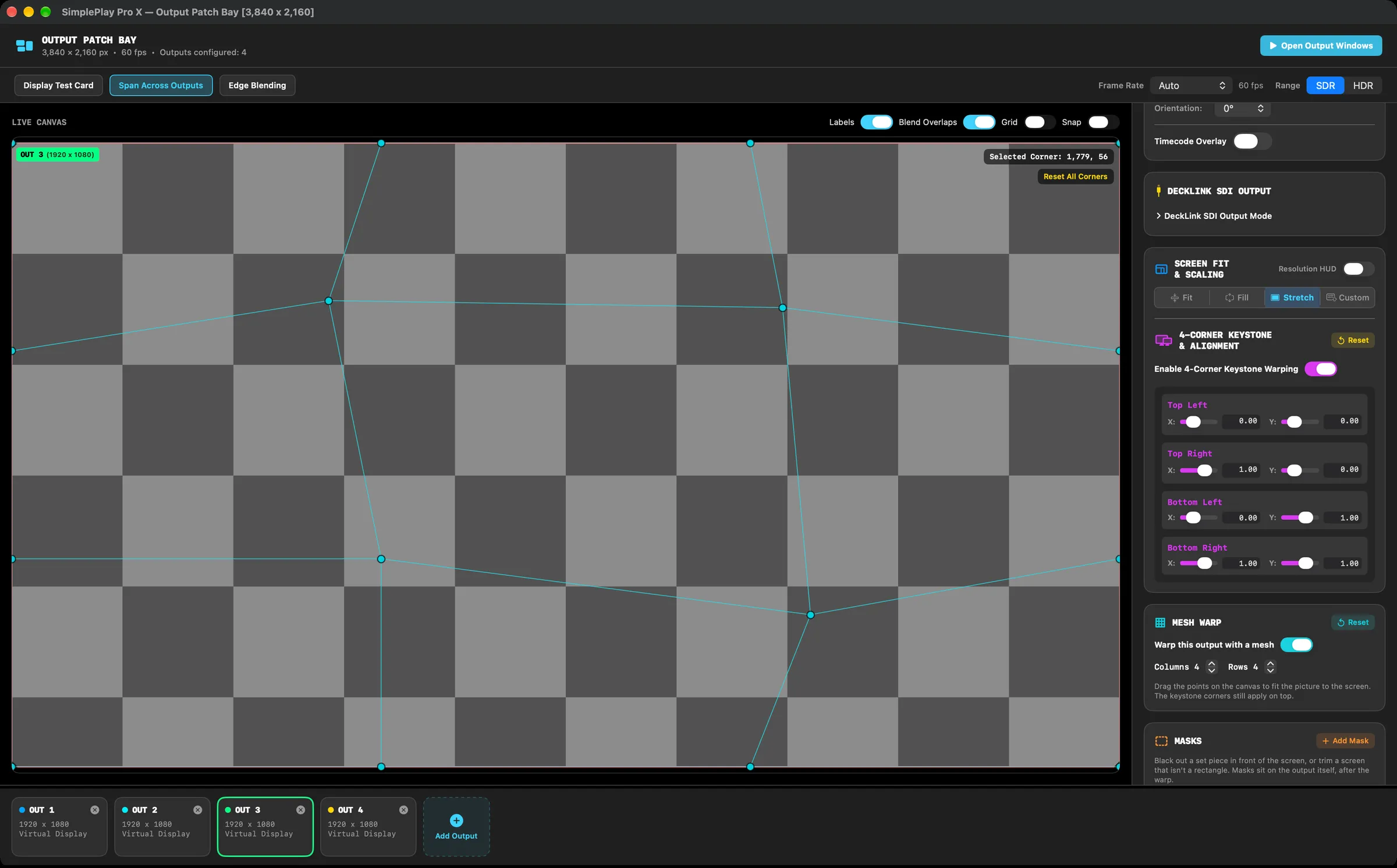
Cuando cuatro esquinas no bastan para la pantalla (una pared curva, un cilindro, una forma LED que no es rectangular), deforma la salida con una malla. Selecciona la salida en el Output Patch Bay y activa Deformar esta salida con una malla en la tarjeta Deformación de malla:
- Arrastra los puntos en la vista previa del lienzo para curvar la imagen sobre la pantalla. Ajustar los redondea a la rejilla de alineación, como con las esquinas del keystone.
- Columnas y Filas fijan la rejilla, de 2 × 2 a 8 × 8. Añadir puntos conserva la forma que ya has hecho.
- Restablecer devuelve cada punto a una rejilla plana.
Cada salida tiene su propia malla, guardada con el proyecto. Las esquinas del keystone se siguen aplicando encima, y la fusión de bordes, el recorte y el ajuste de pantalla funcionan como antes, tanto en la pantalla como en NDI, Syphon y DeckLink.
Máscaras
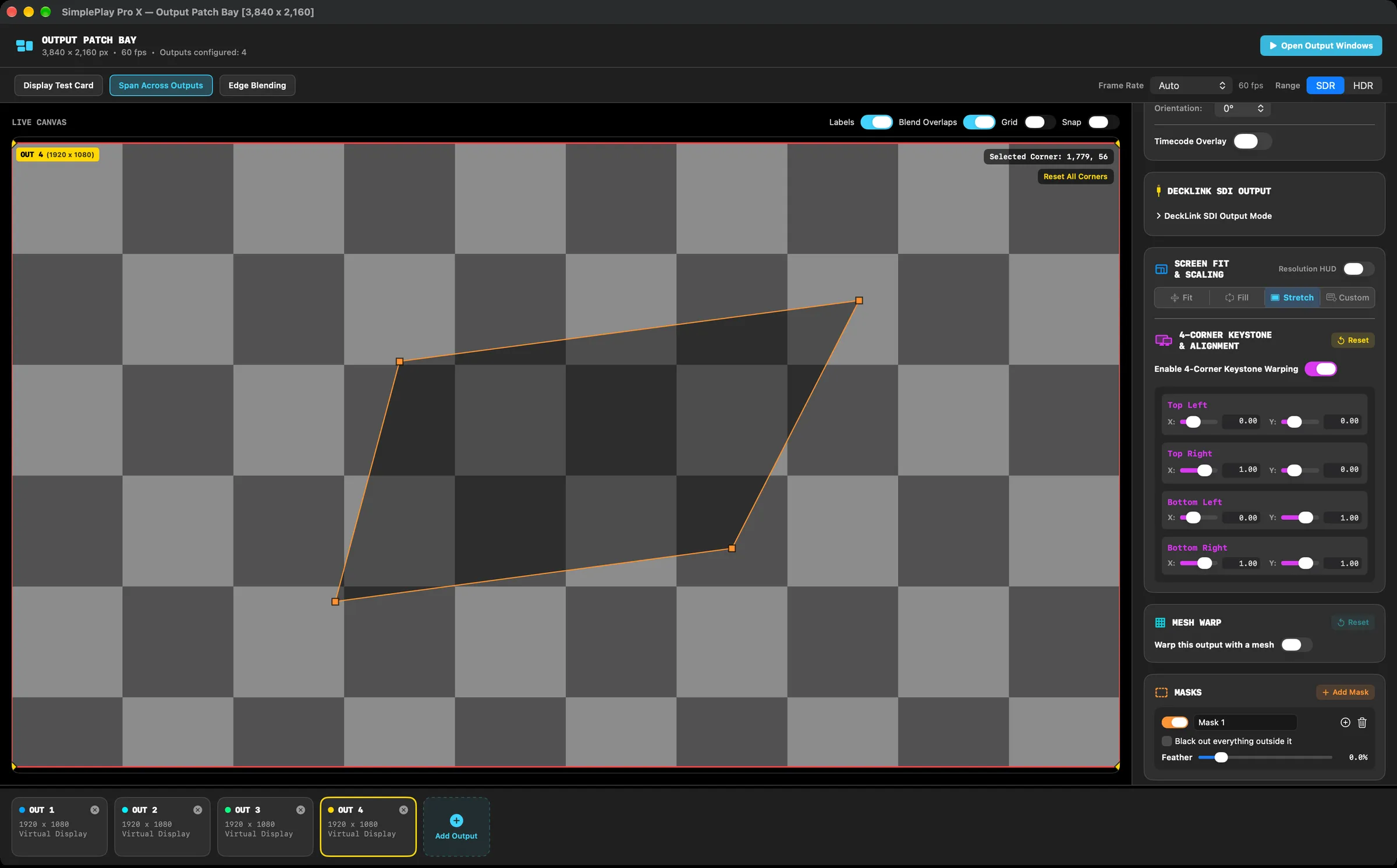
Una máscara tapa en negro parte de una salida: una pieza de escenografía delante de la pantalla, una puerta, el borde de una pared LED de forma extraña. Selecciona la salida en el Output Patch Bay y haz clic en Añadir máscara en la tarjeta Máscaras. Empieza como un rectángulo en el centro; arrastra sus esquinas en la vista previa del lienzo para darle forma, y haz clic en + para añadir un punto a mitad de su borde más largo para curvas y formas raras.
- Difuminado suaviza el borde, hasta el 15 % del ancho de la salida.
- Ocultar en negro todo lo de fuera conserva solo el interior, para recortar una pantalla a su forma. Estas máscaras se muestran con un contorno discontinuo.
- Cada máscara se puede renombrar, desactivar o eliminar, y una salida puede tener tantas como necesite.
Las máscaras están en la propia salida, después de la deformación de malla y el keystone, así que se quedan quietas en la pantalla haga lo que haga la imagen. Se guardan con el proyecto y se aplican tanto en la pantalla como en NDI, Syphon y DeckLink.
Fusión de bordes suave
La fusión de bordes está desactivada salvo que el proyecto la active: un proyecto nuevo, o uno guardado sin ella, nunca hereda la fusión del último show. Para proyectores que se solapan, activa Fusión de bordes y ajusta las máscaras de solapamiento izquierda, derecha, superior e inferior. SimplePlay Pro X genera degradados de fusión con corrección de gamma para que desaparezcan las costuras entre proyectores. Activa Fusionar solapamientos en la vista del lienzo para ver resaltadas las zonas de solapamiento.
La receta del videowall
- Fija el lienzo máster a la resolución completa de la pared (p. ej.,
5760 × 1080para tres proyectores 1080p). - Añade una salida por proyector.
- Pulsa Repartir entre salidas para dividir el lienzo automáticamente.
- Ajusta el keystone de cada salida hasta que la rejilla de prueba quede alineada exactamente con la superficie de proyección real.
- Ajusta las máscaras de fusión de bordes.
- Guarda el proyecto (
⌘S): toda la geometría se conserva en el archivo.sppx.
Sección 19Patrones de prueba instantáneos y generador de tonos de emisión
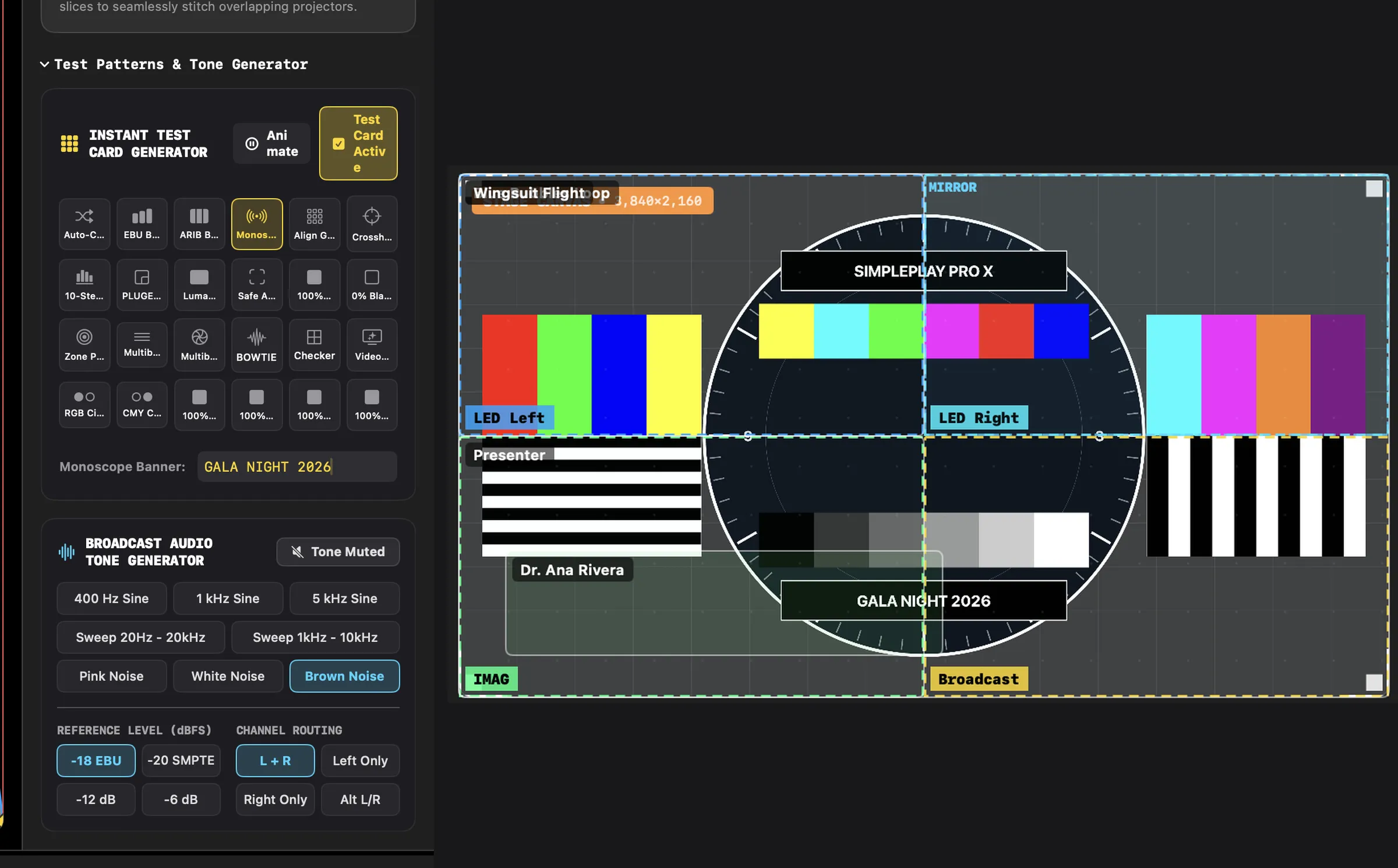
24 patrones de prueba de emisión
| Ciclo automático | Barras EBU | Barras ARIB | Monoscopio |
| Cuadrícula de alineación | Cruz | Gris de 10 pasos | Ventana PLUGE |
| Degradado de luma | Zona segura | Blanco 100% | Negro 0% |
| Placa de zonas | Multiburst V | Multiburst H | Pajarita |
| Tablero de ajedrez | Ruido de vídeo | Círculos RGB | Círculos CMY |
| Rojo 100% | Verde 100% | Azul 100% | Amarillo 100% |
- Animar: añade un barrido en movimiento y un reloj para detectar fotogramas perdidos, tearing y retardo del monitor.
- Banner del Monoscopio: escribe un texto de banner propio (p. ej.,
PSP Ventures, el nombre del recinto o del cliente) para identificar al instante tus monitores de confianza.
Generador de tonos de audio de emisión
- Tonos de referencia: seno de 400 Hz, seno de 1 kHz, seno de 5 kHz
- Barridos de frecuencia: 20 Hz–20 kHz, 1 kHz–10 kHz
- Tipos de ruido: ruido rosa, ruido blanco, ruido marrón
- Niveles de calibración: −18 EBU, −20 SMPTE, −12 dB, −6 dB
- Enrutamiento de canales: L+R, solo izquierda, solo derecha, L/R alternos
Sección 20NDI, Syphon y DeckLink SDI

Salidas NDI®
Cualquier salida del Output Patch Bay puede ser un stream NDI, tantas como necesites, cada una su propia fuente en la red. En el Patch Bay, selecciona una salida y pon Salida: en NDI. Su inspector muestra entonces:
- Stream: el nombre que ven los receptores, como
COMPUTER (name). Cada salida NDI recibe al principio un nombre único (p. ej., SimplePlay Pro X - Output 3); escribe el tuyo y pulsaReturn. Los nombres deben ser distintos: si coinciden, se añade un número. - Frecuencia de fotogramas: de 23.976 a 60 fps, anunciada a los receptores (59.94 y las demás frecuencias NTSC como sus fracciones exactas).
- Enviar audio de programa: activado solo en la primera salida NDI, para que un receptor que toma varias señales oiga el show una vez. Actívalo en cualquier stream que deba llevar audio.
- Un punto de estado: En la red, o No está en la red: reintentando (la app sigue reintentando un stream que se cae y te lo dice en el panel de errores).
Cada stream lleva la parte del escenario de su salida, con el mismo keystone, fusión y ajuste que una pantalla física, a la resolución de Formato propia de la salida. Con las salidas de capa, eso significa una pista o fila del deck por stream: envía la pista 1 a la Salida 1 y la pista 2 a la Salida 2, y cada stream NDI lleva solo su capa.
Preferencias → Salida NDI lista cada stream con su salida, tamaño, frecuencia y audio, y si está en la red. Los ajustes están en las salidas, no aquí.
Al actualizar: un show que usaba NDI conserva su stream con el nombre antiguo, así que los receptores se reconectan solos. Los fotogramas salen como UYVY, convertidos en la GPU, más ligeros para la CPU con varios streams. NDI no lleva canal alfa del escenario.
Arquitectura de descubrimiento NDI y configuración de red:
- Red local (mDNS/Bonjour): por defecto, NDI usa mDNS (DNS multicast) en el puerto UDP
5353para descubrir equipos automáticamente. macOS exige el permiso de Red local para SimplePlay Pro X (se pide en el primer arranque o se configura en Ajustes del Sistema → Privacidad y seguridad → Red local). - Subredes y redes corporativas: el tráfico multicast no cruza routers ni límites de VLAN sin reflexión mDNS. Para producciones que abarcan varias subredes o switches gestionados con el filtrado IGMP/multicast desactivado, configura un NDI Discovery Server (con la utilidad gratuita NDI Access Manager). Introduce la IP del Discovery Server en NDI Access Manager tanto en el equipo de SimplePlay Pro X como en los receptores.
- Cortafuegos: asegúrate de que el rango de puertos TCP
5960-5969(descubrimiento/mensajería NDI) y los puertos dinámicos UDP/TCP de transmisión de fotogramas estén permitidos en el cortafuegos de aplicaciones de macOS y en los cortafuegos de la red del recinto.
Syphon
Compartición local de texturas de GPU sin copia entre aplicaciones de macOS. Pon la Salida: de una salida en Syphon en el Patch Bay y SimplePlay Pro X publica la imagen de esa salida como un servidor Syphon.
Emisión SDI con Blackmagic DeckLink
Emisión SDI por hardware con Key + Fill para mezcladores de emisión (Ross, Grass Valley, ATEM). Características de la emisión:
- Envío de fotogramas con doble búfer.
- Aserción de energía de IOKit que impide que la pantalla o el sistema entren en reposo.
- Vigilante de latido de fotogramas con reconexión automática en 1.2 s.
- Los fotogramas van a la tarjeta en su propio hilo, así que una interfaz ocupada nunca retiene la SDI.
Modo de salida SDI (Output Patch Bay ▸ Modo de salida SDI de DeckLink) fija la señal que envía la tarjeta:
| Tamaño | Modos |
|---|---|
| 1080p | 23.98, 24, 25, 29.97, 30, 50, 59.94 (por defecto), 60 |
| 1080i | 50, 59.94, 60 |
| 720p | 50, 59.94, 60 |
| 2160p (UHD) | 23.98, 24, 25, 29.97, 30, 50, 59.94, 60 |
La lista marca cualquier modo que tu tarjeta diga que no puede emitir, y elegirlo muestra un aviso; la salida no arranca en un modo que la tarjeta rechaza, y dice por qué. Con la Frecuencia de fotogramas del show en Auto, el show se renderiza a la frecuencia del modo SDI (1080p50 y 1080i50 hacen ir el show a 50 y 25 fotogramas por segundo). Usa los modos de 50 Hz en regiones PAL (Reino Unido, Europa, Australia y la mayor parte de Asia).
Requisito previo: controlador Blackmagic Desktop Video Las tarjetas DeckLink PCIe, los dispositivos UltraStudio Thunderbolt y los DeckLink Mini Monitor necesitan Blackmagic Desktop Video (se recomienda v12.4 o posterior) instalado en macOS.
- Descarga e instala Desktop Video desde blackmagicdesign.com/support.
- En Mac con Apple silicon, aprueba la extensión de sistema de Blackmagic en Ajustes del Sistema → Privacidad y seguridad y reinicia si se te pide.
- Comprueba que el dispositivo aparece en Blackmagic Desktop Video Setup antes de abrir SimplePlay Pro X. Una vez que macOS lo detecta, el dispositivo aparece automáticamente en el Output Patch Bay de SimplePlay Pro X (
⌘⇧M).
Sección 21Motor de audio, EQ y la matriz de 64 canales
Procesamiento de audio en coma flotante de 32 bits en todo momento.

Dispositivo de salida y conmutación por fallo
Preferencias → Salida de audio selecciona la interfaz de hardware.
- Automático (por defecto) elige la salida integrada: los altavoces de un MacBook o iMac, la toma de auriculares de un Mac mini, Studio o Pro. Nunca elige Bluetooth (AirPods), AirPlay ni dispositivos virtuales, así que un teléfono que empareja sus auriculares no puede llevarse el audio del show a ellos. El selector lo muestra como Automático — nombre del dispositivo.
- Bloqueo directo al hardware fija la emisión a la interfaz elegida. La elección se recuerda por el propio dispositivo, así que sobrevive a reinicios y reconexiones; una interfaz desconectada al arrancar aparece como No conectado en lugar de dar la alarma.
- Conmutación automática por fallo pasa automáticamente al audio integrado si un cable Thunderbolt o una interfaz USB se desconecta en mitad del show, y avisa al operador al instante.
EQ paramétrico de 8 bandas
EQ gráfico o paramétrico por cue (de 64 Hz a 8 kHz, ±12 dB).
Dante y AoIP multicanal
Enrutamiento multicanal directo por CoreAudio a Dante Virtual Soundcard (DVS), tarjetas Dante PCIe e interfaces AES67, sin servicios de licencias propietarios.
Sección 22OSC
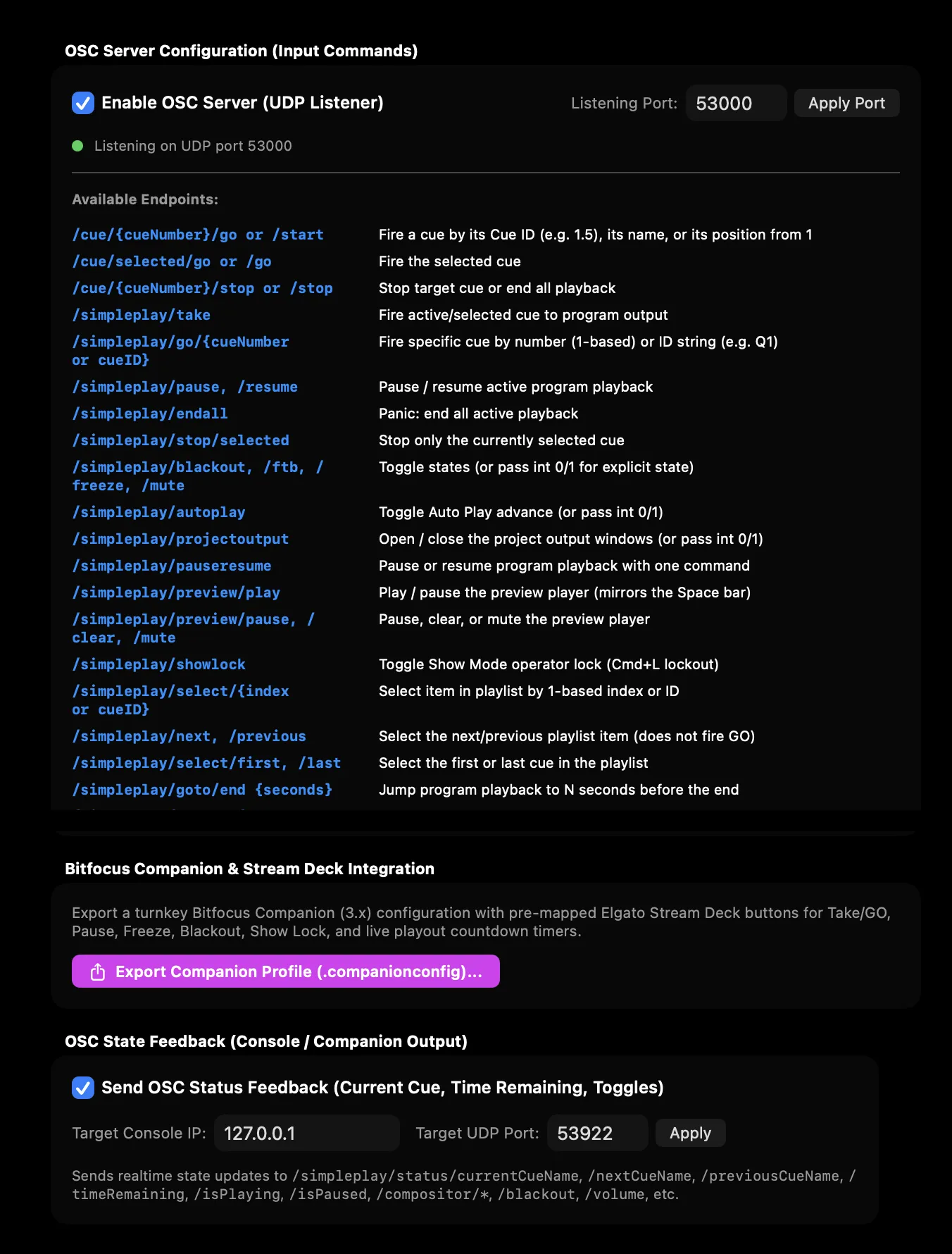
Actívalo en Preferencias → Controles OSC / UDP. Puerto UDP por defecto 53000 (respuesta en el puerto 53001).
Direcciones habituales
/simpleplay/take·/go·/take: lanzar el cue seleccionado/simpleplay/go/{cueID}: lanzar un cue por ID, número o decimal (p. ej.,/simpleplay/go/1.5)/simpleplay/select/{cueID}: seleccionar un cue en la lista sin ponerlo al aire/simpleplay/stop·/stop: parar el cue o parada de pánico/simpleplay/endall: pánico, terminar toda la reproducción activa/simpleplay/stop/selected: parar solo el cue seleccionado ahora/simpleplay/blackout·/ftb·/freeze·/mute(0/1/ alternar)/simpleplay/autoplay(0/1/ alternar): avance de cues con Auto Play/simpleplay/projectoutput(0/1/ alternar): abrir / cerrar las ventanas de salida del proyecto/simpleplay/preview/play: reproducir / pausar el reproductor de vista previa (igual que la barra espaciadora)/simpleplay/volume(0.0–1.0)/compositor/play·/compositor/pause·/compositor/stop/compositor/release: liberar el marcador Hold o Vamp en el que espera la composición (GO hace lo mismo)- Live Deck (los looks cuentan desde 1, de izquierda a derecha; las filas desde 1, de abajo arriba de la pila):
/deck/look/{n}/go: lanzar todos los slots del look n/deck/row/{r}/slot/{n}/go: lanzar un slot/deck/row/{r}/clear·/deck/clear: quitar del aire una fila o todas/deck/timeline/{n}/go: cambiar a la celda de la fila de líneas de tiempo bajo el look n
- Direcciones de cue:
/cue/{cueNumber}/go,/cue/selected/go,/cue/{cueNumber}/stop,/cue/{cueNumber}/pause,/cue/{cueNumber}/resume - Continuación automática y encadenado:
/cue/{cueNumber}/autoContinue(0/1/ alternar): alternar o fijar la continuación automática al terminar el clip/cue/{cueNumber}/continueMode(0= ninguno,1= continuar hacia abajo,2= seguir hacia arriba,3= volver al primero)
Sección 23MIDI y asignación MIDI
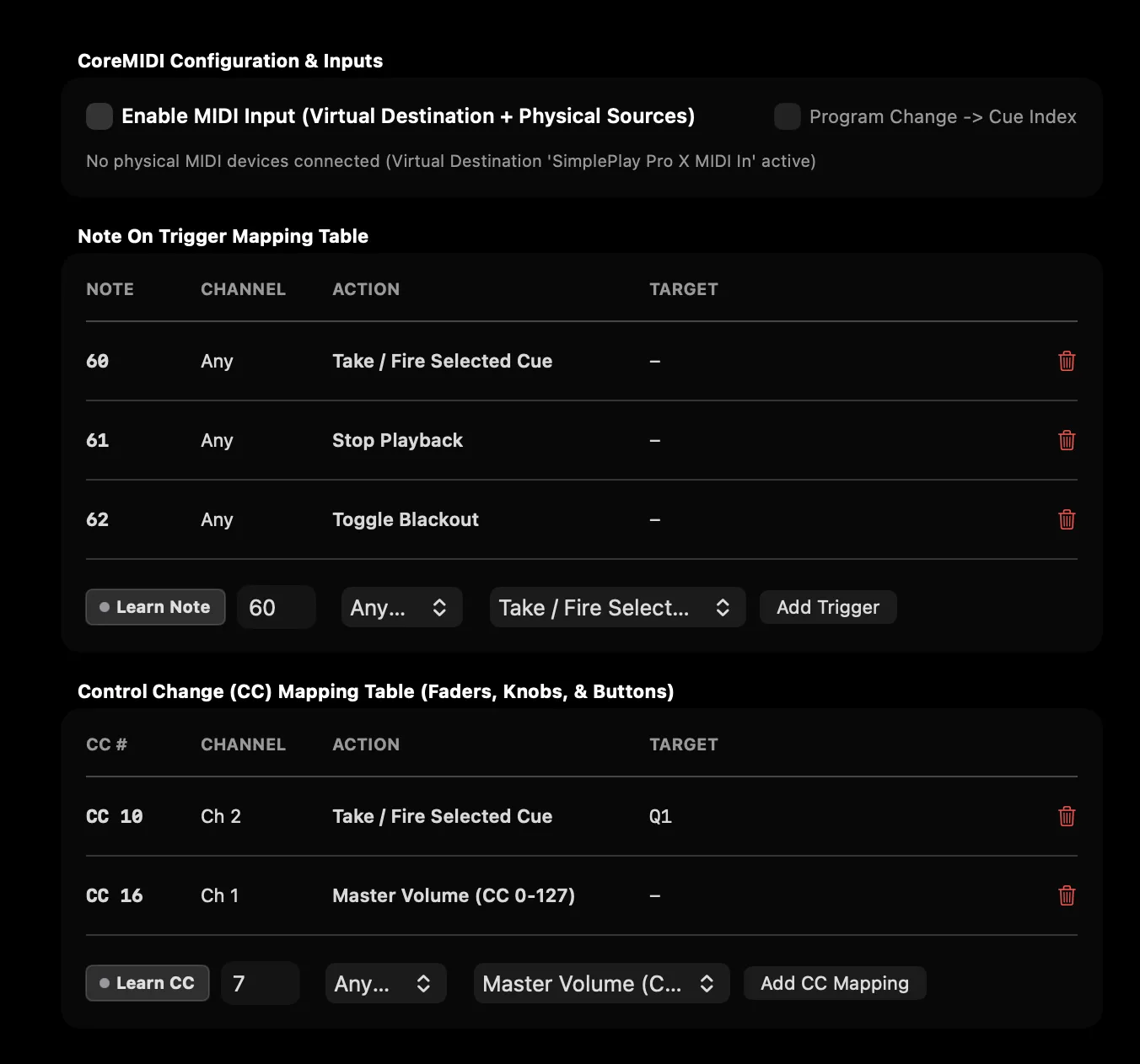
Preferencias → Controles MIDI.
Modo de aprendizaje MIDI visual
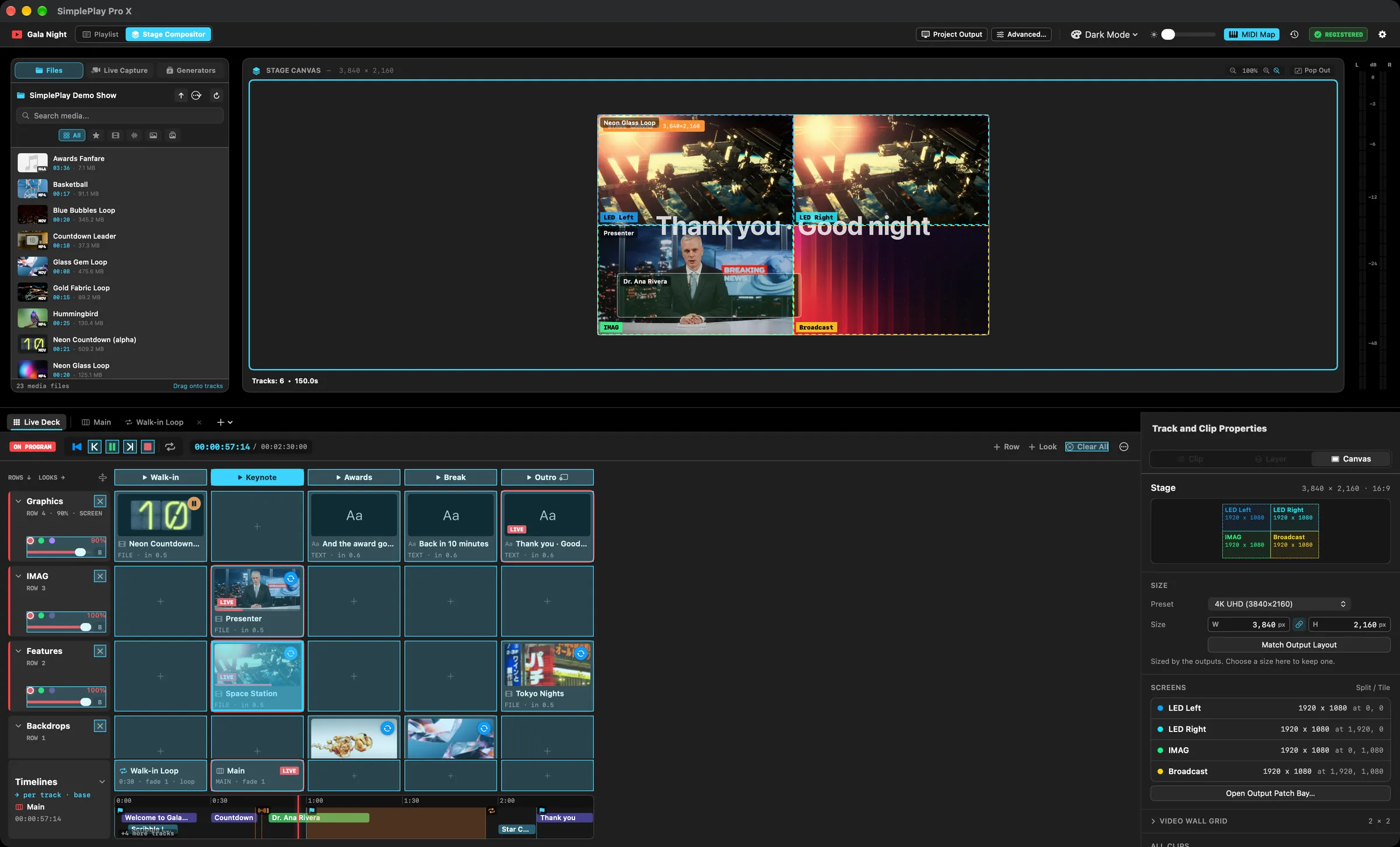
Haz clic en Mapa MIDI en la barra de cabecera, haz clic en un control resaltado y pulsa un pad o botón de tu controlador MIDI, o gira un potenciómetro o fader para asignar un fader. Listo. En la lista: Take, Stop, Blackout, FTB, Freeze, Silencio y cada cue. En el Stage Compositor: los slots, looks y celdas de la fila de líneas de tiempo del Live Deck, el botón de vaciar de cada fila y Vaciar todo; el fader de cada fila (un potenciómetro sigue al máster que elijan sus puntos: opacidad, volumen o fusión); y el transporte: reproducir/pausa, detener, marcador anterior y siguiente, y GO en un Hold o Vamp. Los pads del deck se guardan por posición (fila 2, look 3), numerados como las direcciones OSC del deck, así que un controlador configurado una vez funciona con cualquier show.
Sección 24Código de tiempo LTC y MTC
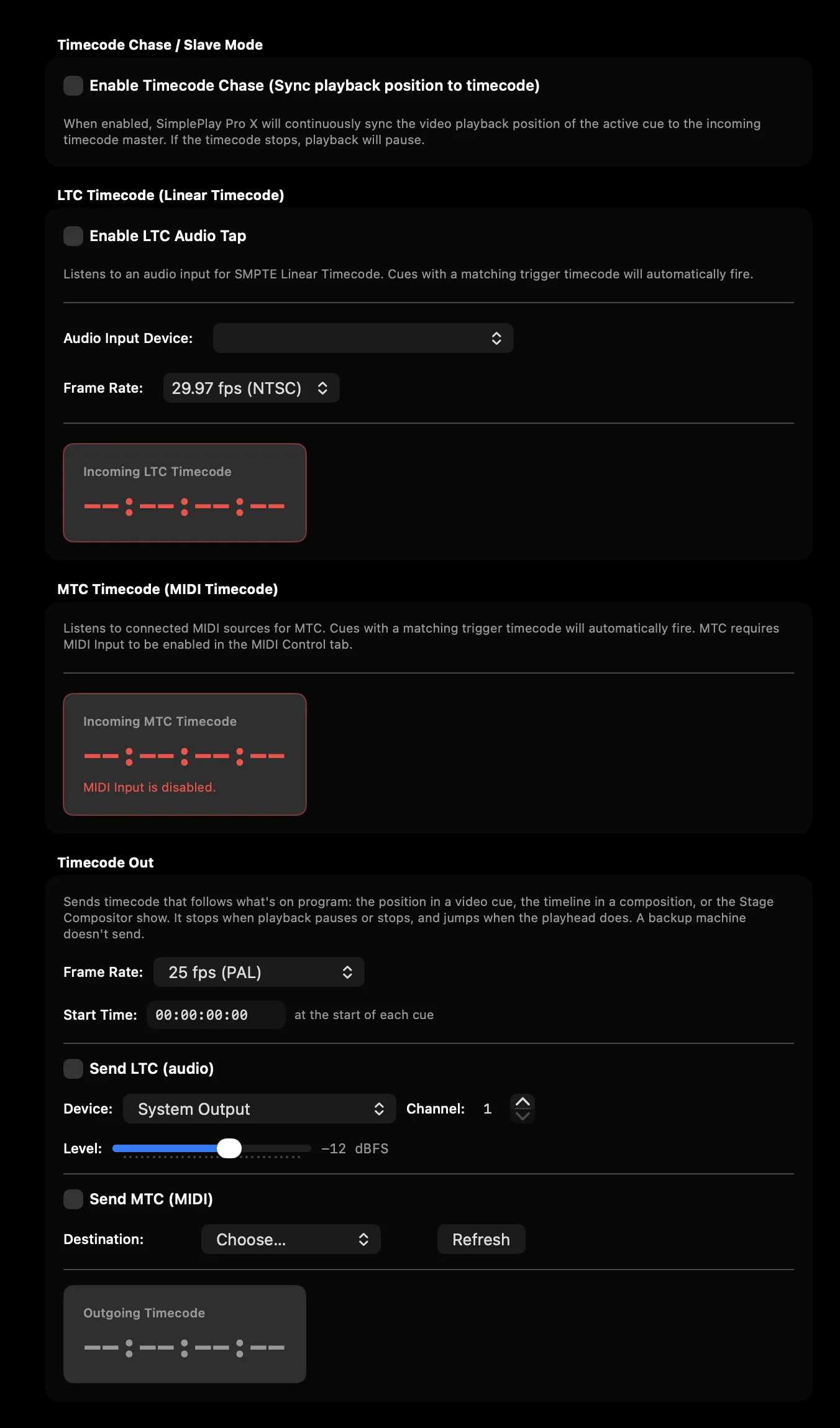
- LTC: decodificación en tiempo real desde cualquier canal de entrada de audio (24, 25, 29.97, 30 fps). En Ajustes ▸ Entrada de código de tiempo, elige el dispositivo, el Canal de entrada que lleva el código de tiempo (en interfaces con más de uno) y la frecuencia de fotogramas. El medidor Entrada muestra el nivel: el código de tiempo se lee mejor entre unos −20 y −6 dBFS, y el medidor se pone naranja cuando satura. Si el código de tiempo no engancha, el panel dice si no llega audio o si llega audio que no es código de tiempo (normalmente, el canal o la frecuencia equivocados).
- MTC: decodificación de quarter-frames de MIDI Timecode y de full-frames SysEx.
- Modos: modo Disparo (lanzar un cue en una dirección de código de tiempo) y modo Seguimiento (enganche continuo a la línea de tiempo).
Salida de código de tiempo
SimplePlay Pro X también puede ser el reloj: Preferencias → Código de tiempo → Salida de código de tiempo envía código de tiempo que sigue lo que hay en programa, para que una mesa de luces, un servidor de sonido o un controlador de pirotecnia sigan el show.
- Qué sigue: la posición en un cue de vídeo, la línea de tiempo en un cue de composición o el show del Stage Compositor en el modo compositor. La Hora de inicio (por ejemplo
01:00:00:00) se envía al empezar cada cue, y el tiempo cuenta hacia arriba desde ahí mientras el cue se reproduce. El código de tiempo se para cuando la reproducción se pausa o se detiene, y salta cuando salta el cabezal (un cue nuevo, una búsqueda, un cambio de línea de tiempo). - Frecuencia de fotogramas: 24, 25, 29.97 drop-frame o 30 fps, para ambas salidas.
- LTC: se envía como audio por un canal de cualquier dispositivo de salida (un canal libre de tu interfaz de audio, o un canal Dante), al nivel que elijas. Los demás canales de ese dispositivo quedan en silencio. Si el dispositivo se desconecta y se vuelve a conectar, el LTC vuelve a empezar solo.
- MTC: se envía a cualquier destino MIDI: cuatro mensajes quarter-frame por fotograma mientras se reproduce, y un mensaje full-frame cuando empieza, salta o se mueve en pausa.
- Código de tiempo saliente muestra lo que se está enviando ahora mismo.
Los ajustes se guardan con el proyecto. En una pareja Stage Sync solo envía el máster.
Antes de esta versión, el LTC de otros equipos no se reconocía: el lector buscaba al revés el patrón de sincronismo de fin de fotograma. El LTC entrante se lee ahora como especifica SMPTE.
Sección 25Art-Net / DMX
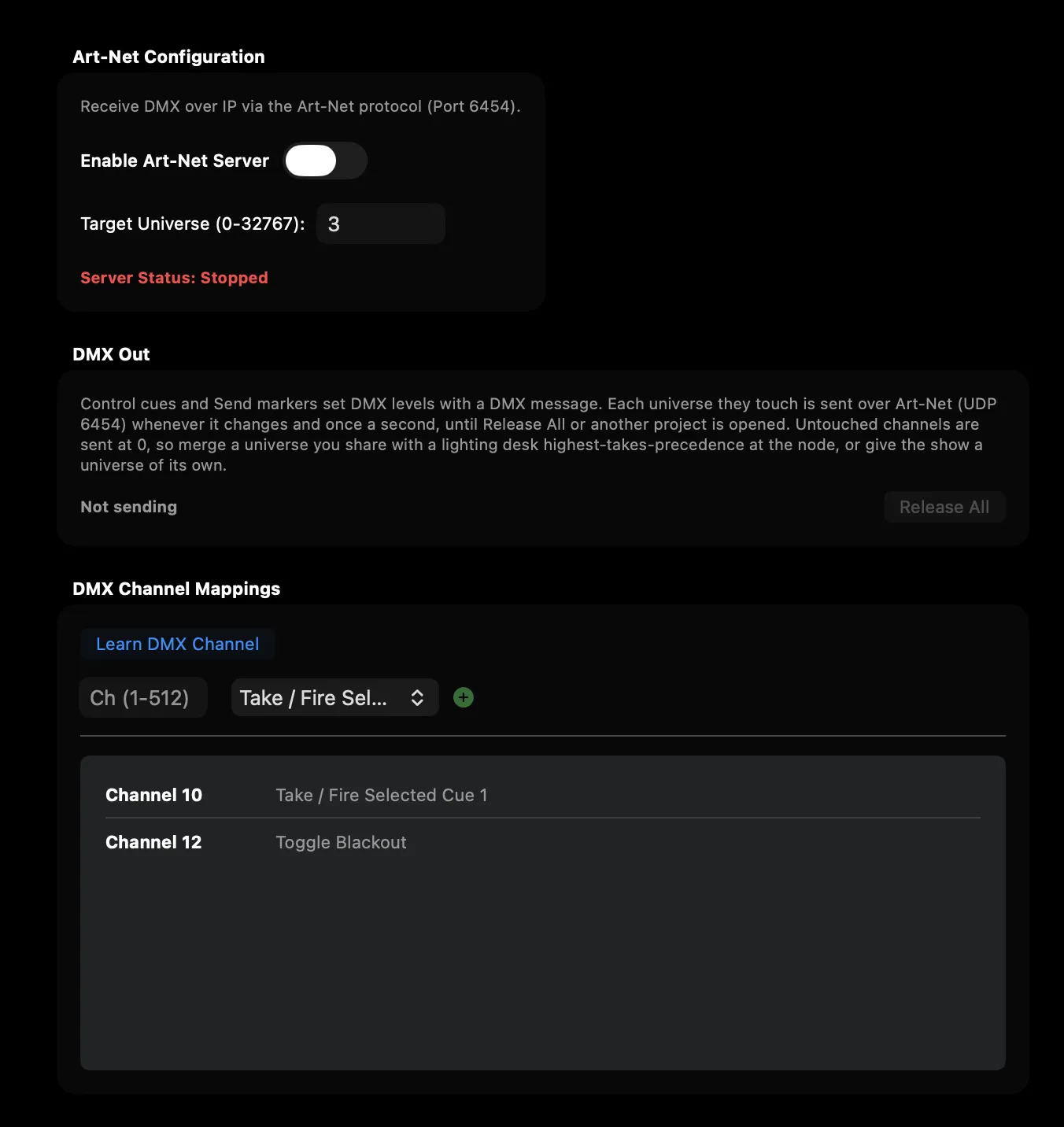
Preferencias → Controles DMX. Puerto UDP estándar 6454. Asigna canales DMX512 entrantes (1–512) a acciones de emisión o aprende canales directamente desde tu mesa de luces.
Salida DMX
Los cues de control y los marcadores Send también pueden fijar niveles de luz por sí mismos (la luz de sala a la mitad cuando empieza el show, una máquina de humo para una escena, un blackout al final) con un mensaje DMX (consulta Cues de control y marcadores Send).
- Los niveles hacen un fundido desde donde estén ahora los canales, durante el tiempo de fundido del mensaje (0 salta). Un mensaje posterior sobre los mismos canales toma el relevo desde donde haya llegado el fundido.
- Cada universo que ha tocado un mensaje se envía como 512 canales completos por Art-Net (UDP 6454): 40 veces por segundo mientras cambia, y una vez por segundo en otro caso, para que los nodos lo conserven. Los niveles se mantienen hasta que otro mensaje los cambia.
- Preferencias → Controles DMX → Salida DMX muestra lo que se envía; Liberar todo deja de enviar. Abrir otro proyecto o empezar uno nuevo también los libera. Lo que hagan entonces las luces depende del nodo (la mayoría mantiene los últimos niveles o funde a negro).
- Los canales que ningún mensaje ha fijado se envían a 0. Si una mesa de luces envía el mismo universo, pon el nodo a mezclar con el más alto tiene prioridad, o dale al show un universo propio.
- El universo es la Port-Address de Art-Net (0–32767), numerada igual que la entrada Art-Net. La propia entrada Art-Net de SimplePlay Pro X ignora lo que envía, así que un cue DMX no puede lanzar sus propios mapeos DMX.
- En una pareja Stage Sync solo envía el máster.
Sección 26Bitfocus Companion y Stream Deck
Módulo nativo oficial para Bitfocus Companion (companion-module-simpleplay-prox) con control en ambos sentidos, respuesta de estado en vivo y botones predefinidos de Stream Deck por OSC.
Instalación y configuración
- Instalación del módulo:
- Desde el catálogo de Companion (próximamente): SimplePlay Pro X llegará pronto al catálogo oficial de Bitfocus. Mientras tanto, usa la instalación directa del paquete que aparece abajo.
- Instalación directa del paquete: descarga companion-module-simpleplay-prox.zip y descomprímelo en:
`` ~/Library/Application Support/companion/modules/ ``
Dentro debería quedar una carpeta companion-module-simpleplay-prox. Sal de Companion y vuelve a abrirlo: solo busca módulos al arrancar. El módulo aparece entonces al añadir una conexión. (Comprobado con Companion 5.0.4.)
- Conexión de red:
- Activa el servidor OSC en SimplePlay Pro X (Control → Entrada de control externo, puerto por defecto
53000). - Activa Respuesta de estado OSC hacia el puerto de escucha de Companion (
53001). - En Companion, apunta la IP de destino del módulo a tu Mac con SimplePlay Pro X. El estado se pone en verde (
OK).
- Activa el servidor OSC en SimplePlay Pro X (Control → Entrada de control externo, puerto por defecto
Acciones, feedbacks y variables
- Acciones: lanzar el cue activo (Take/GO), lanzar un cue por número/decimal (p. ej.,
1,1.5,2.0), Finalizar todo / parada de pánico, parar el cue seleccionado, reproducir / pausar la vista previa, Blackout, FTB, Freeze, Silencio, Auto Play, Salida del proyecto, alternar el bloqueo de show y el transporte del Stage Compositor. - Feedbacks: tally de color en tiempo real para Reproduciendo (verde), En pausa (ámbar), Blackout/FTB/Freeze (rojo), Silencio, Auto Play, Salida del proyecto, Vista previa reproduciendo y Modo show bloqueado (amarillo).
Puertos: el Feedback Listening Port del módulo debe coincidir con el puerto del ajuste Enviar respuesta de estado OSC de SimplePlay Pro X, y no debe ser el mismo que el del servidor OSC (53000): Companion tiene que ocuparlo, y ocupar un puerto que ya tiene la app falla con EADDRINUSE.
Solo una superficie de control puede recibir la respuesta a la vez: SimplePlay Pro X envía el estado a un único destino. Si usas a la vez Companion y el plugin nativo de Stream Deck, el que apunte al puerto de respuesta recibe los tallies en vivo; el otro sigue enviando comandos con normalidad.
- Página del Live Deck: en el Live Deck del compositor, ⋯ → Exportar página de Companion… guarda una página de Companion lista para el deck actual: botones de look arriba con Vaciar todo, una línea de botones de slot (más Vaciar) por fila del deck y la fila de líneas de tiempo abajo. Una página admite siete looks y tres filas. Los botones se encienden en verde mientras su slot, look o celda de línea de tiempo está al aire, y en ámbar mientras está armado para el siguiente marcador; activa Respuesta de estado OSC para que Companion oiga el deck.
- Variables:
$(companion-module-simpleplay-prox:current_cue_name)$(companion-module-simpleplay-prox:time_remaining)$(companion-module-simpleplay-prox:is_playing)$(companion-module-simpleplay-prox:show_mode_locked)
Plugin nativo de Stream Deck
Un plugin propio para Elgato Stream Deck, independiente del módulo de Companion de arriba. Úsalo si quieres que un Stream Deck hable directamente con SimplePlay Pro X sin tener Companion abierto.
Instalación
- Descarga com.simpleplaypro.streamdeck.streamDeckPlugin.
- Haz doble clic en él. Stream Deck lo instala y las acciones aparecen en la categoría SimplePlay Pro X.
- En SimplePlay Pro X, activa el servidor OSC (Preferencias → Controles OSC / UDP, puerto
53000) y activa Respuesta de estado OSC hacia127.0.0.1:53001para que las teclas muestren el estado en vivo.
Requiere Stream Deck 6.9 o posterior, y SimplePlay Pro X 1.2.0 o posterior.
Acciones
| Tecla | Qué hace |
|---|---|
| Go | Lanza el cue seleccionado. Muestra LIVE, el nombre del cue y una cuenta atrás mientras se reproduce. |
| Stop | Para solo el cue seleccionado. |
| End All | Pánico: para toda la reproducción activa. |
| Previous / Next Cue | Mueve la selección de la lista hacia arriba / abajo. No lanza nada. |
| Preview Play | Reproduce / pausa el reproductor de vista previa, igual que la barra espaciadora. |
| Blackout · FTB · Freeze | Controles maestros, con el estado [ON] / [OFF] en vivo en la tecla. |
| Auto Play | Alterna el avance de cues con Auto Play. |
| Project Output | Abre / cierra las ventanas de salida del proyecto. |
⚠️ Cambiado en el plugin 1.2.0: revisa tu tecla de pánico. Stop antes terminaba toda la reproducción. Ahora para solo el cue seleccionado, y End All es la tecla de pánico. Si tenías Stop asignado como botón de emergencia, reasígnalo a End All.
También cambiaron los identificadores de las acciones, así que las teclas asignadas a las antiguas acciones Take / Go, Panic Stop, Fire Cue, Mute Audio, Next / Previous Cue o Master Volume hay que reasignarlas tras actualizar.
Mantén el plugin y la app al mismo nivel. Las teclas nuevas (End All, Preview Play, Auto Play, Project Output y el Stop por cue) llaman a direcciones OSC añadidas en la versión 1.2.0 de la app. Con una app más antigua, esas teclas envían comandos que nadie responde y parecerá que no hacen nada.
Sección 27Carpetas vigiladas e ingesta automática
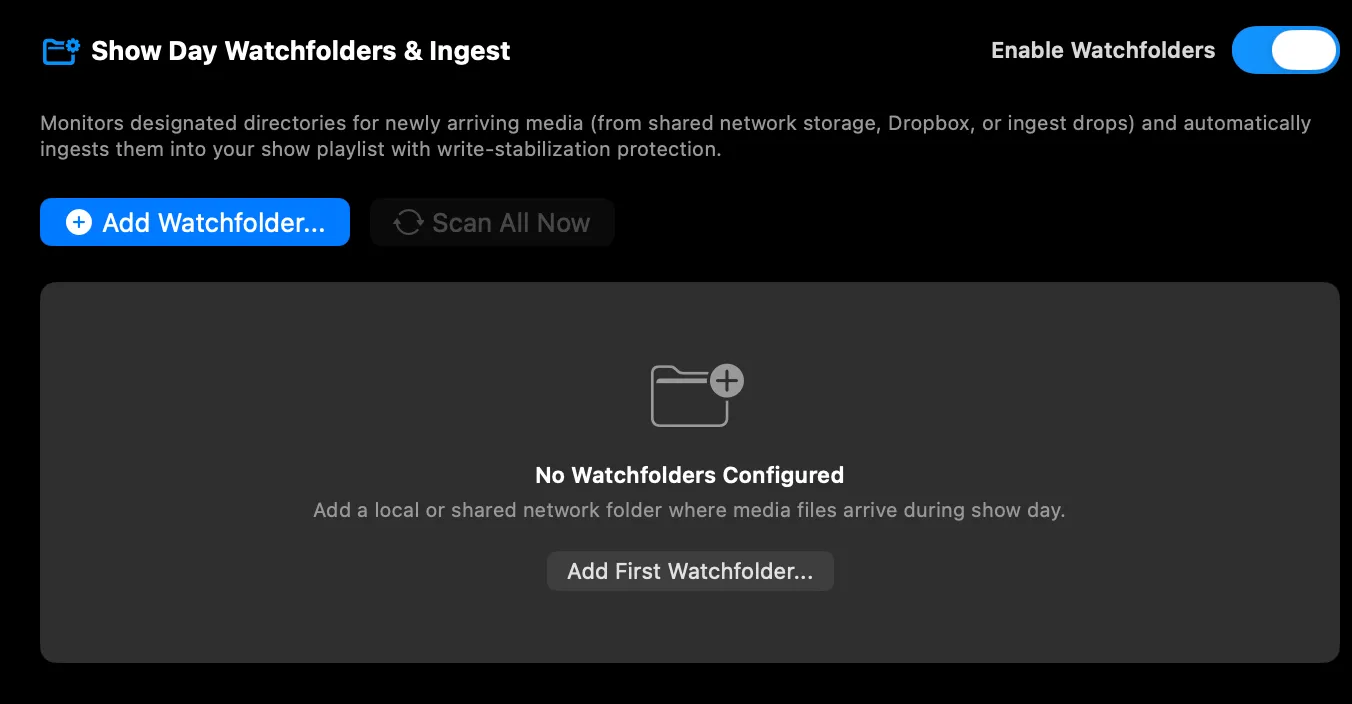
Preferencias → Carpetas vigiladas. Ingiere automáticamente los medios recién exportados desde recursos compartidos de red.
- Estabilización de copia: espera a que los archivos de vídeo grandes terminen de escribirse antes de ingerirlos.
- Acción de ingesta: Añadir al final de la lista, Añadir a un grupo o Sustituir el cue coincidente.
Sección 28Recuperación de sesión
La protección ante cierres inesperados guarda instantáneas continuas del estado. Tras un cierre no limpio, al volver a abrir la app se ofrece restaurar la sesión automáticamente.
Salir con seguridad
Al cerrar la app (Cmd+Q, el botón de cerrar de la ventana o Salir en el menú), primero comprueba si perderías algo.
| Situación | Qué ocurre |
|---|---|
| Nada sin guardar, nada en directo | Sale enseguida, sin preguntar |
| Cambios sin guardar | Guardar / No guardar / Cancelar |
| Programa en directo o ventanas de salida abiertas | Avisa de que salir apaga la salida: Salir / Cancelar |
| Ambas cosas | Avisa de las dos y ofrece guardar |
Cancelar siempre te devuelve exactamente adonde estabas: no se cierra nada ni se descarta nada.
Si eliges Guardar, el proyecto termina de escribirse en disco antes de que la app se cierre; si el guardado falla o cancelas el diálogo de guardar, se abandona la salida para que no se pierda nada. Las capas del Stage Compositor sin guardar cuentan como trabajo sin guardar, aunque la lista en sí esté guardada.
A propósito no se pregunta nada cuando no hay nada en juego. Un diálogo en cada salida solo te enseña a descartarlo.
Sección 29Stage Sync — redundancia máster / backup
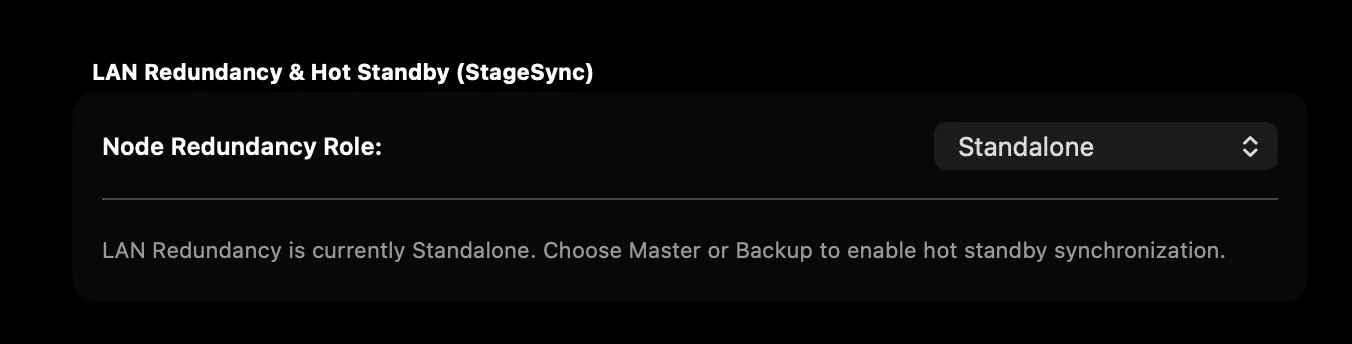
Conecta dos equipos de SimplePlay Pro X por LAN. El máster emite un latido; el respaldo, en reserva activa, sigue el cabezal y toma el control automáticamente si pierde la señal del máster.
El Live Deck en un respaldo
Un respaldo que lleva la misma composición sigue el Live Deck del máster: reproduce los mismos slots, cada uno arrancado tan avanzado como va en el máster, sigue los reemplazos y vaciados, y cambia la fila de Líneas de tiempo a la vez. Los Hold y Vamp también se siguen: GO en el máster libera el Hold del respaldo. Los disparos y vaciados llegan al respaldo al instante, sin esperar al siguiente latido.
Los faders máster de las capas forman parte del archivo del show, no del latido: un máster que muevas en directo no se copia al respaldo.
Épocas de generación y aislamiento determinista ante split-brain
En un show en directo, los cambios de red o las caídas de enlace pueden hacer que dos equipos emitan a la vez como máster principal:
- Contador de época de generación (
epoch): cuando un equipo de respaldo toma el control en una conmutación por fallo (promoteToMaster()), incrementa automáticamente su época de generación (epoch + 1) y deja atrás a cualquier máster anterior. - Aislamiento automático determinista: cuando una partición de red se cierra o se detecta una colisión, StageSync compara las épocas de generación y las marcas de tiempo de elección:
- Gana la época más alta: el equipo de la generación más reciente sigue como máster principal. El máster obsoleto se aísla automáticamente (pasa a respaldo) para evitar órdenes de emisión contradictorias en la red del show.
- Desempate por época: si dos equipos tienen la misma época, la prioridad del máster en funciones (
electedAt) hace que el equipo establecido, el que está emitiendo, siga como máster, mientras el recién incorporado pasa a respaldo.
- Nota sobre la partición: en una topología LAN de dos nodos sin testigo externo, un corte físico completo del cable se detecta localmente en ambos equipos (el respaldo toma el control; el máster sigue reproduciendo). Los conmutadores de vídeo por hardware situados después (p. ej., Barco, Lightware con conmutación automática DVI/SDI) deciden qué señal llega a las pantallas. En cuanto vuelve la conexión de red, el mecanismo de épocas de StageSync resuelve la colisión al instante y aísla el nodo obsoleto sin intervención manual.
- Opción de modo manual: si un operador prefiere confirmar a mano, puede desactivar Aislar automáticamente si hay conflicto en Preferencias, y se mantiene el banner de aviso interactivo Pasar a respaldo.
Sección 30Reenlazar medios y archivos de proyecto
- Archivos de proyecto
.sppx: un único archivo con cues, recortes, EQ, líneas de tiempo del compositor, geometría del lienzo, keystone y ajustes de patch. - Motor de reconexión de 4 pasadas (
⌘I): reconecta en segundos discos de medios movidos o renombrados (Exacto → Limpio → Subruta → Raíz).
Sección 31Referencia de preferencias
- General: temas (7 modos), brillo, Siempre encima, Silenciar vista previa, intervalo de guardado automático y Activar renderizado de alto rango dinámico de 10 bits / EDR, la profundidad de procesamiento del show. Desactivado (por defecto): la composición y las ventanas de salida van a 8 bits, con tramado para que los degradados no formen bandas. Activado: composición y salida en coma flotante de 16 bits, para que fundidos y mezclas sigan suaves incluso desde medios de 8 bits. Cambia en directo; las secuencias de imágenes en Auto (sigue el ajuste de 10 bits) lo adoptan al cargarse. Un show cuyo Rango es HDR (Output Patch Bay) compone en coma flotante de 16 bits sea cual sea este ajuste. Idioma fija el idioma de la interfaz: Igual que este Mac (por defecto) o cualquiera de los nueve de la app, a partir de la próxima vez que se abra. Es el mismo ajuste que el idioma de la app en Ajustes del Sistema de macOS ▸ General ▸ Idioma y región ▸ Apps.
- Valores predeterminados de cue: fundidos por defecto, bucle, comportamiento de reproducción automática, ajuste del vídeo.
- Atajos: reasignación de atajos de teclado.
- Carpetas vigiladas: directorios vigilados y reglas de ingesta.
- Salida de audio: selección de dispositivo (Automático por defecto, nunca Bluetooth) y conmutación automática por fallo.
- Salida NDI: una lista del estado de cada stream NDI. Los nombres, frecuencias y audio se ajustan en cada salida del Output Patch Bay.
- OSC / MIDI / Código de tiempo / DMX: receptores de protocolo y asignaciones.
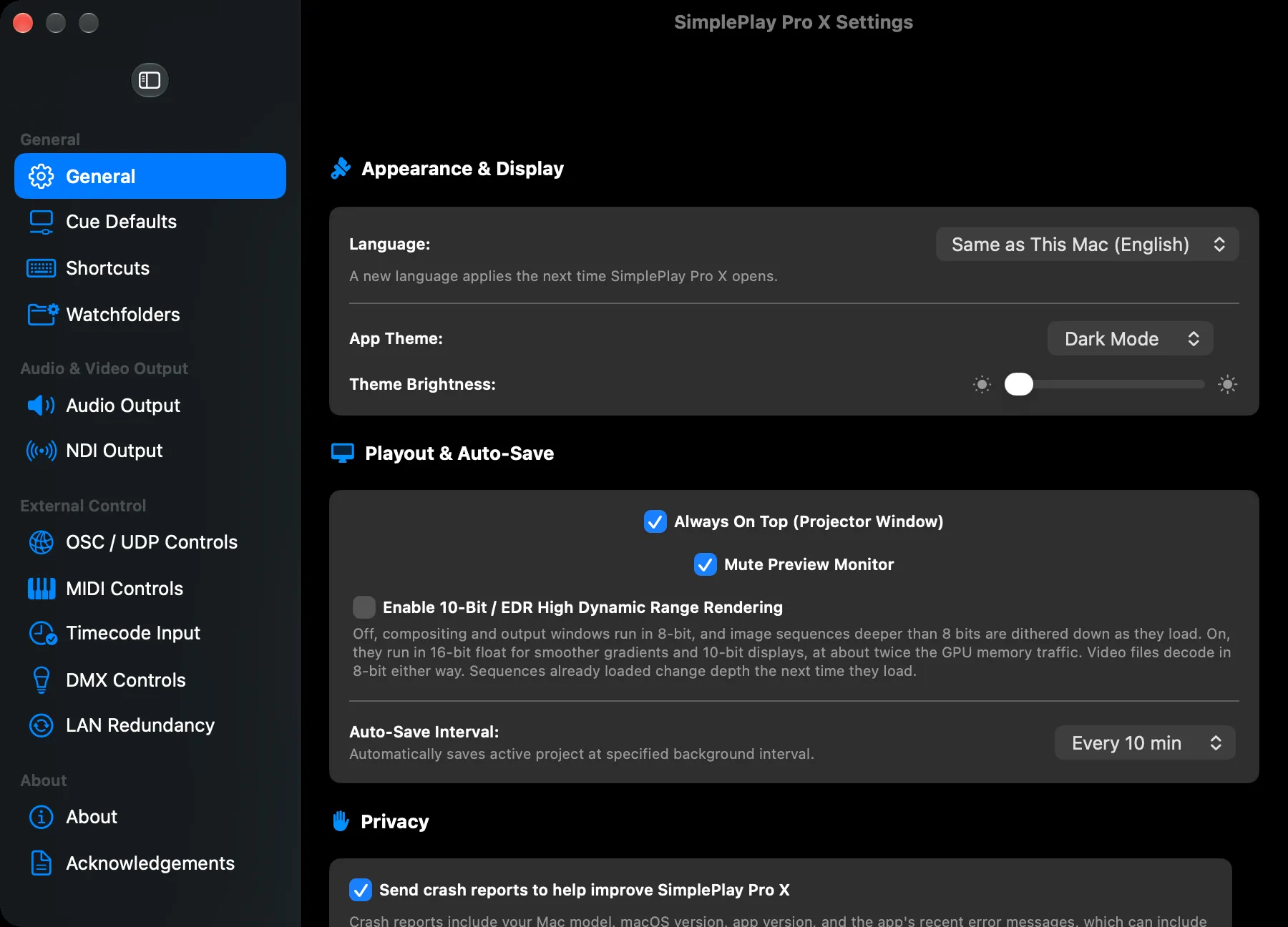
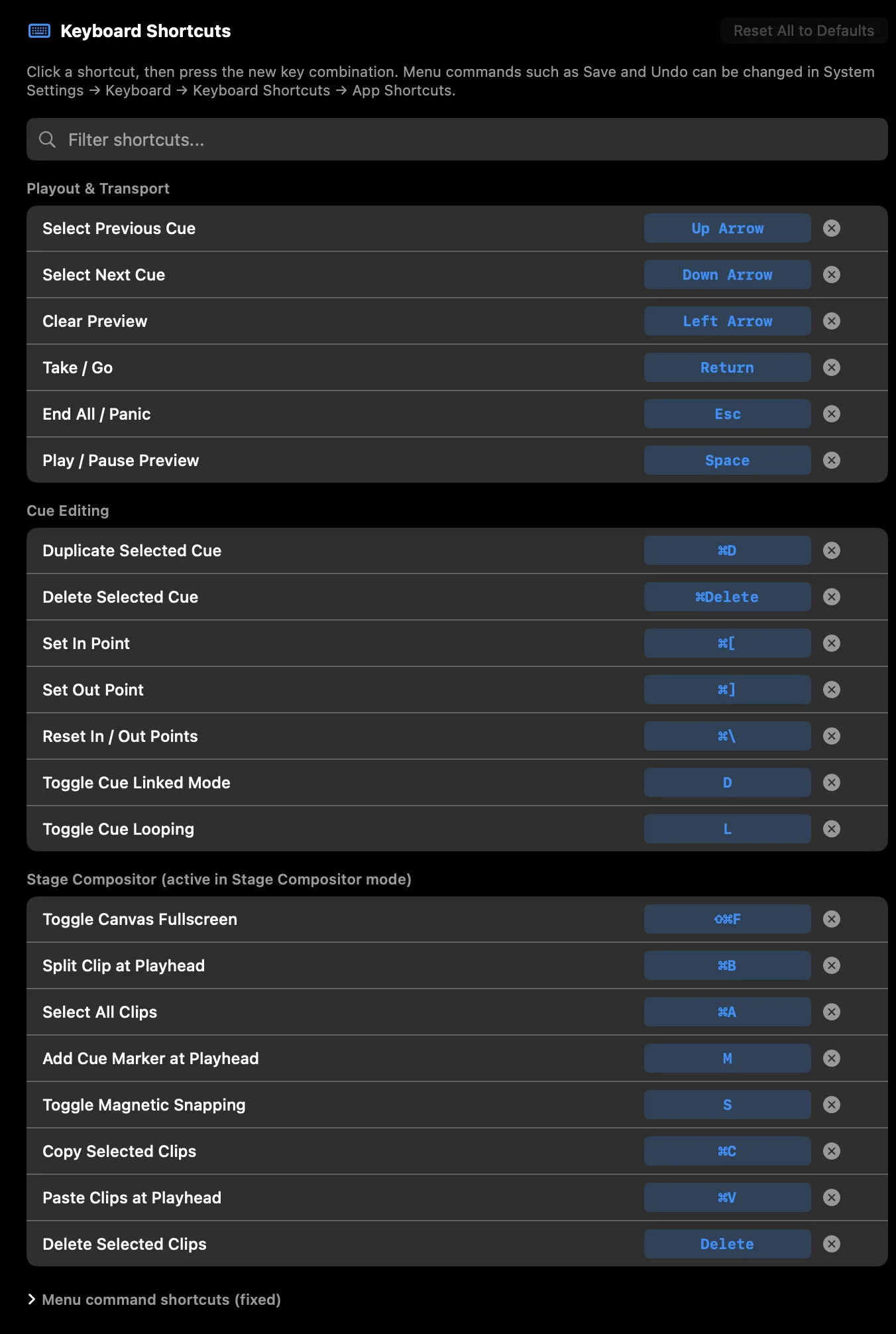
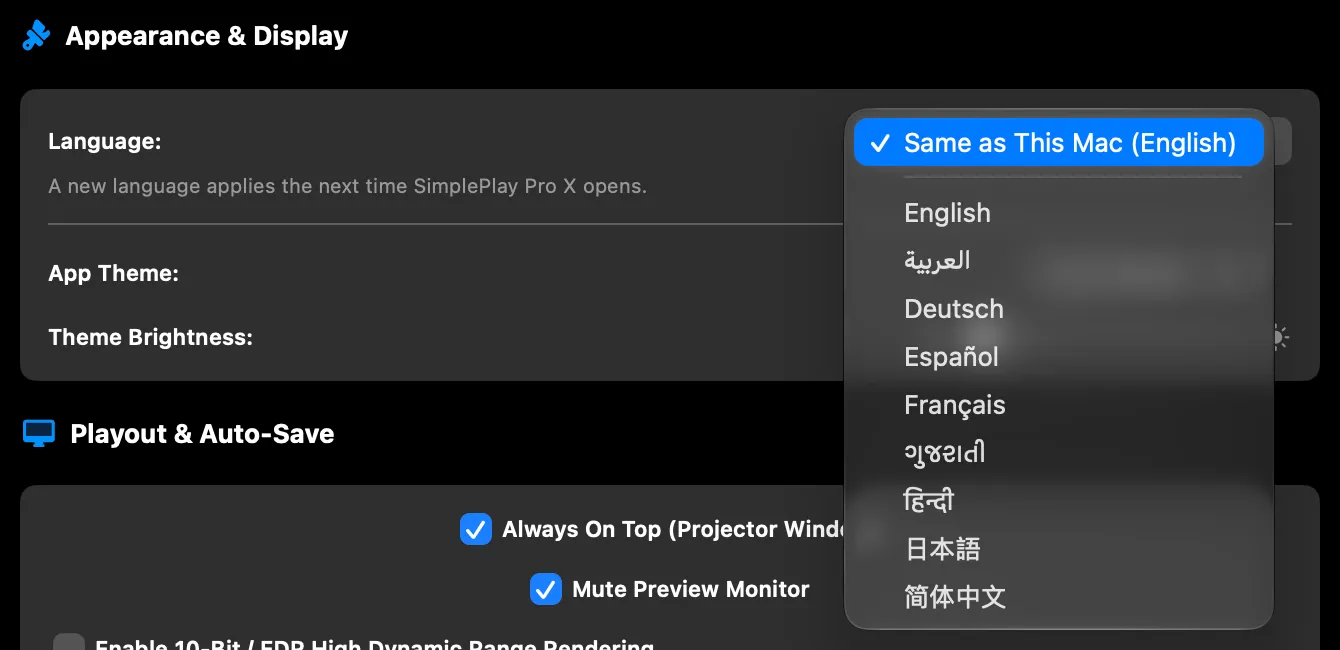
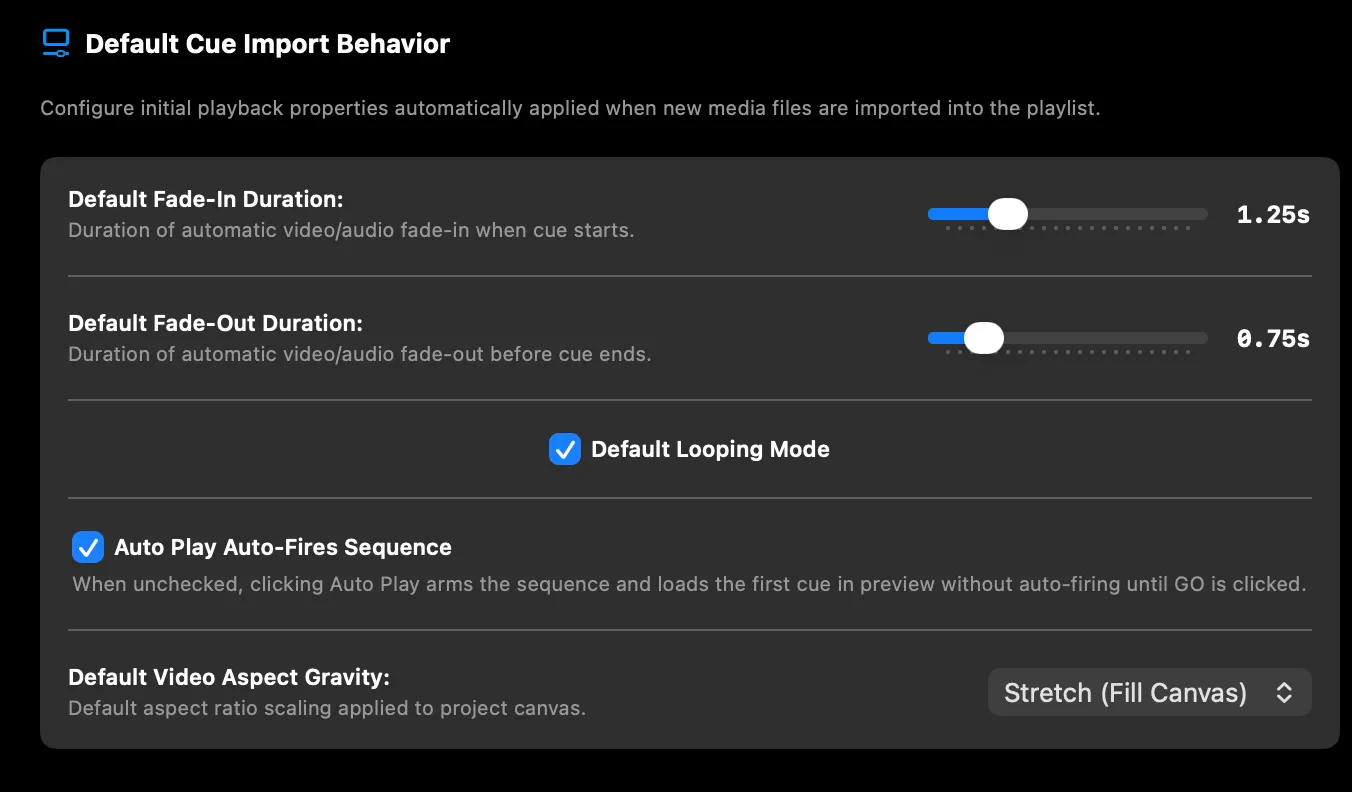
Sección 32Atajos de teclado
Estos son los valores por defecto. Cambia cualquier atajo de emisión, edición de cues o del Stage Compositor en Ajustes → Atajos: haz clic en el atajo y pulsa la nueva combinación de teclas. Si esas teclas ya pertenecen a otra acción, pasan a la nueva y la otra acción se queda sin asignar. Cada fila tiene además botones para borrar el atajo o restaurar su valor por defecto, y Restablecer todo a los valores predeterminados lo devuelve todo a su estado original.
Los comandos de menú como Guardar y Deshacer mantienen sus atajos estándar en la app. Para cambiarlos, usa Ajustes del Sistema → Teclado → Funciones rápidas de teclado → Funciones rápidas de apps de macOS.
Los atajos de emisión no se activan mientras escribes en un campo de texto, mientras hay un diálogo u hoja abiertos, o mientras la ventana de Ajustes está delante. Mantener pulsada una tecla lanza su acción una vez; solo la navegación por cues (↑ / ↓) se repite.
Emisión y transporte
| Atajo | Acción |
|---|---|
Return (o Enter del teclado numérico) | Take / Go |
Esc | Finalizar todo / pánico |
Space | Reproducir / pausar la vista previa |
↑ / ↓ | Seleccionar el cue anterior / siguiente |
← | Vaciar la vista previa |
Edición de cues
| Atajo | Acción |
|---|---|
⌘D | Duplicar el cue seleccionado |
⌘⌫ | Eliminar el cue seleccionado |
⌘[ | Fijar el punto de entrada |
⌘] | Fijar el punto de salida |
⌘\ | Restablecer los puntos de entrada / salida |
L | Alternar el modo bucle |
D | Alternar el modo de seguir hacia abajo |
⌘Z / ⌘⇧Z | Deshacer / Rehacer |
Navegación y editores
| Atajo | Acción |
|---|---|
⌘N | Proyecto nuevo |
⌘O | Abrir proyecto |
⌘S | Guardar proyecto |
⌘⇧S | Guardar proyecto como… |
⌘⇧M | Output Patch Bay |
⌘⇧E | Cambiar entre la lista y el Stage Compositor |
⌘, | Preferencias |
⌘I | Reconectar en bloque los medios del show |
⌘⇧R | Revisar ahora las carpetas vigiladas |
⌘L | Alternar el bloqueo del modo show |
Stage Compositor
Estos funcionan en el modo Stage Compositor.
| Atajo | Acción |
|---|---|
⌘B | Dividir el clip en el cabezal |
⌘A | Seleccionar todos los clips |
⌘C / ⌘V | Copiar los clips seleccionados / pegar en el cabezal |
⌫ | Eliminar los clips seleccionados |
M | Añadir un marcador de cue |
S | Alternar el ajuste magnético |
⌘⇧F | Lienzo a pantalla completa |
Live Deck
Con la pestaña Live Deck a la vista, estas teclas actúan sobre el deck:
| Atajo | Acción |
|---|---|
Space | Reproducir / pausar el transporte del deck |
↑ / ↓ | Marcador anterior / siguiente |
⌘C / ⌘V | Copiar / pegar el slot seleccionado |
⌘D | Duplicar el slot seleccionado |
⌫ | Eliminar el slot seleccionado (no mientras está al aire) |
Sección 33Licencias
SimplePlay Pro X se licencia a través de Lemon Squeezy.
- Modo demo: totalmente funcional, con un límite de 15 minutos por sesión (salida 100 % sin marca de agua).
- Licencia Pro comercial: desbloquea la reproducción continua sin límite.
- 14 días de gracia sin conexión: funciona aislado en redes de show.
Actualizaciones
SimplePlay Pro X busca una versión nueva cada vez que se abre, y una vez al día mientras está abierto. Cuando la hay, una barra bajo la cabecera lo indica:
- Novedades e instalar… muestra las notas de la versión e instala la actualización. Más tarde oculta la barra hasta la próxima vez que se abra la app.
- La barra espera mientras haya algo al aire, para que nada se mueva en pantalla durante un show, y la app nunca se reinicia para instalar mientras haya ventanas de salida abiertas: instala al salir.
- Todas las actualizaciones 1.x son gratuitas. Una versión principal nueva (2.0) es una actualización de pago: la barra la ofrece con Más información….
- Para comprobarlo tú: SimplePlay Pro X ▸ Buscar actualizaciones…, o el botón en Ajustes ▸ Acerca de.
Sección 34Solución de problemas y preguntas frecuentes
¿Por qué la pantalla está en negro cuando pulso GO?
Comprueba si BLACKOUT o FTB está activado en la franja de pánico superior. Verifica en el Output Patch Bay que tu salida está asignada a una pantalla activa y no en Sin asignar.
¿Por qué mi tarjeta DeckLink no aparece en el Output Patch Bay?
Los dispositivos Blackmagic DeckLink y UltraStudio necesitan el controlador Blackmagic Desktop Video instalado en tu Mac. macOS no incluye controladores propios para hardware SDI. Instala Desktop Video desde blackmagicdesign.com/support, permite la extensión de sistema en Ajustes del Sistema de macOS → Privacidad y seguridad, y comprueba que el dispositivo aparece en la utilidad Blackmagic Desktop Video Setup antes de abrir SimplePlay Pro X.
¿Por qué el stream NDI no aparece en el software receptor ni en el mezclador de vídeo?
- Revisa Ajustes del Sistema de macOS → Privacidad y seguridad → Red local y asegúrate de que SimplePlay Pro X tiene permitido el acceso a la red local.
- Asegúrate de que el equipo emisor y el receptor están en la misma subred IP, o configura un NDI Discovery Server con NDI Access Manager si trabajas entre subredes corporativas o VLAN.
- Confirma que el puerto UDP 5353 (mDNS) y los puertos TCP desde el 5960 no están bloqueados por el cortafuegos de aplicaciones de macOS ni por los switches de la red del recinto.
He enviado una pista a la Salida 2: ¿por qué sus clips siguen cubriendo todo el escenario?
Comprueba que Repartir entre salidas está activado en el Output Patch Bay: en el modo Matriz cada salida muestra el lienzo entero. Después revisa el bloque Dónde del clip: un clip puesto en Todo el escenario, o en pantallas propias, no sigue a su pista. El botón Seguir capa de la pestaña Capa devuelve a la capa todos sus clips.
He creado varias salidas NDI: ¿por qué un receptor solo muestra una?
Cada salida NDI es su propia fuente: busca cada nombre de stream en la lista de fuentes del receptor. Si el estado de un stream dice No está en la red, puede que otra fuente NDI de este ordenador ya use ese nombre; cámbialo en el Patch Bay.
¿Por qué lanzar un slot del Live Deck no hace nada?
El deck solo está activo mientras su cue de composición está en programa; si no, la cabecera del deck dice NO ESTÁ EN PROGRAMA. Pon antes la composición al aire. Un slot con Empieza: En el siguiente marcador muestra ARMADO y espera a que el cabezal llegue al siguiente marcador.
¿Por qué la webcam o la capturadora no aparece en el compositor?
Revisa los permisos de cámara en Ajustes del Sistema de macOS → Privacidad y seguridad → Cámara. En la pestaña Captura en vivo del Stage Compositor, haz clic en actualizar para volver a buscar los dispositivos de captura de vídeo UVC/USB3.
¿Por qué un show grande da tirones de vez en cuando en un Mac con 8 GB de memoria?
Un escenario de unos 7680 píxeles de ancho con rellenos HAP grandes y cámaras en vivo está cerca del límite de 8 GB: cuando a macOS le falta memoria, el show puede pararse un instante o repetir un fotograma. Para escenarios de ese tamaño recomendamos un Mac con 16 GB o más. En un Mac de 8 GB, cierra las demás apps mientras dura el show y revisa Render Health tras un ensayo.
¿Cómo calibro el keystone de un proyector?
Abre el Output Patch Bay (⌘⇧M), activa la Corrección trapezoidal de 4 esquinas, elige el patrón de prueba Cuadrícula de alineación o Cruz, y arrastra las esquinas directamente en el lienzo hasta que la rejilla quede cuadrada sobre la superficie de proyección.
Obtener ayuda
- Ayuda ▸ Soporte y comentarios… abre un correo a support@simpleplaypro.com con las versiones de la app y de macOS ya rellenadas. Respondemos en un día laborable.
- El día del show, empieza el asunto con SHOW DAY: esos correos se responden primero, también los fines de semana. ¿Preparas un show grande? Escribe con una semana de antelación y nos aseguraremos de que haya alguien localizable. Ayuda ▸ Horario de soporte y ayuda el día del show… tiene los detalles.
- Ayuda ▸ Unirse a la comunidad de Discord…: pregunta a otros operadores, comparte configuraciones y entérate de las novedades.
- Ayuda ▸ Notas de la versión y problemas conocidos… abre simpleplaypro.com/changelog: qué cambió en cada versión y los problemas conocidos de la actual, con sus soluciones. Échale un vistazo antes de un show si acabas de actualizar.
Sección 35Apéndice — formatos compatibles
Vídeo
.mp4 · .mov · .m4v · .mpg · .mpeg Códecs: H.264, H.265/HEVC, ProRes (Proxy, LT, 422, HQ, 4444, 4444 XQ), HAP (Hap1, Hap5, HapY, HapM, HapA, Hap7).
Audio
.mp3 · .wav · .m4a · .aac · .flac · .aif · .aiff
Imágenes y secuencias
.png · .jpg · .jpeg · .gif · .tiff · .bmp · .heic · .webp · .svg · .dpx · .exr · .tga
SimplePlay Pro X: hecho para la emisión de shows en los que nada puede fallar.
Para terminarFilosofía de diseño
SimplePlay Pro X es una herramienta de composición, emisión y enrutamiento pensada para shows. No es un instrumento de VJ, y la diferencia es deliberada.
Dentro del alcance
Todo lo que configuras durante la preparación y se reproduce igual en cada show: composición multipista, croma, etalonaje, desenfoque y viñeta, animación por fotogramas clave, deformación de proyección, matriz de audio por clip y toda la gama de protocolos.
Lanzado en directo, preparado de antemano
El GO de la lista, los slots y looks del Live Deck, el cambio de entradas en vivo, los marcadores Hold y Vamp. Cuándo se lanza lo decides tú; qué hace queda fijado en la preparación. Cada disparo se registra y se puede fijar, así que un show llevado en directo se puede repetir exactamente.
Fuera del alcance
Todo aquello cuyo resultado dependa de una entrada en vivo o de la improvisación: generadores procedurales, visuales reactivos al audio, sincronía de tempo, cadenas de plugins improvisadas en directo.