SimplePlay Pro X
SimplePlay Pro X શો પ્લેઆઉટ, મલ્ટિ-ટ્રેક કમ્પોઝિટિંગ અને રૂટિંગ માટેની macOS ઍપ છે. આ મૅન્યુઅલ બતાવે છે કે તેનાથી શો કેવી રીતે બનાવવો અને ચલાવવો: ક્યૂ લિસ્ટ અને GO, Stage Compositor ની ટાઇમલાઇન અને Live Deck, HDMI, NDI, Syphon અને SDI પર આઉટપુટ, અને OSC, MIDI, ટાઇમકોડ અને DMX થી શો કંટ્રોલ.
SimplePlay Pro X એક નેટિવ macOS શો પ્લેઆઉટ, કમ્પોઝિટિંગ અને રાઉટિંગ સિસ્ટમ છે. તે થિયેટર પ્રોડક્શન, કીનોટ, ધાર્મિક સ્થળો, બ્રોડકાસ્ટ કંટ્રોલ રૂમ, ટૂરિંગ રિગ અને કોર્પોરેટ AV ચલાવે છે — દરેક એવી જગ્યા જ્યાં વીડિયો ક્યૂ દરેક રાત્રે, ફ્રેમ-ચોક્કસ, સાચા બીટ પર, કોઈ પણ સંજોગમાં ફાયર થવો જ જોઈએ.
તેને જુદું શું બનાવે છે: તે ડિઝાઇનથી જ ડિટર્મિનિસ્ટિક છે. તૈયારીમાં તમે જે બનાવો છો તે શોના સમયે બરાબર એ જ રીતે ચાલે છે. લાઇવ ઇમ્પ્રોવાઇઝેશનના કોઈ સરપ્રાઇઝ નહીં, કોઈ "રિહર્સલમાં તો જુદું દેખાતું હતું" નહીં. Live Deck સાથે તૈયાર સામગ્રી ક્યારે ફાયર થાય તે તમે નક્કી કરો છો; તે શું કરશે તે તૈયારીમાં જ નક્કી થઈ જાય છે, અને દરેક ટ્રિગર લૉગ થાય છે, જેથી લાઇવ ચલાવેલો શો બરાબર ફરી ચલાવી શકાય.
રિલીઝ નોંધ1.4 માં નવું શું છે
SimplePlay Pro X હવે તમારી ભાષા બોલે છે: આખી ઍપ, અને આ મૅન્યુઅલ, નવ ભાષાઓમાં.
| 🆕 ફીચર | તે શું કરે છે |
|---|---|
| નવ ભાષાઓ | ઍપ અને આ મૅન્યુઅલ અંગ્રેજી, અરબી, જર્મન, સ્પૅનિશ, ફ્રેન્ચ, ગુજરાતી, હિન્દી, જાપાની અને સરળ ચીનીમાં. ટાઇમકોડ, પોર્ટ, ચેનલ અને ક્યૂ નંબર દરેક ભાષામાં પશ્ચિમી અંકોમાં રહે છે, જેથી બાજુનાં સાધનો સાથે મેળ ખાય. |
| અરબી, જમણેથી ડાબે | અરબીમાં વિન્ડો ઊલટાઈ જાય છે, જ્યારે સમય સાથે કે સ્ટેજની પાર ગોઠવાયેલું બધું — ટાઇમલાઇન, Live Deck, કેનવાસ, મીટર અને મૉનિટર — ડાબેથી જમણે રહે છે. |
| તમારી ભાષા પસંદ કરો | સેટિંગ્સ ▸ સામાન્ય ▸ ભાષા: આ Mac જેવી, કે નવમાંથી કોઈ પણ. તે ઍપ આગલી વાર ખૂલે ત્યારથી લાગુ પડે છે. §31 જુઓ. |
| તમારી ભાષામાં મૅન્યુઅલ | મદદ ▸ યુઝર મૅન્યુઅલ આ મૅન્યુઅલ ઍપની ભાષામાં ખોલે છે, બાકીની ભાષાઓ તેની સાઇડબારની ઉપર હોય છે. |
રિલીઝ નોંધ1.3 માં નવું શું છે
Stage Compositor હવે એવી જગ્યા બન્યું છે જ્યાંથી તમે આખો શો ચલાવી શકો: ચાલતી ટાઇમલાઇન ઉપર ફાયર થતી તૈયાર ક્લિપનું Live Deck, પોતપોતાની સ્ક્રીન પર રાઉટ થતી લેયર, અને જોઈએ તેટલા NDI આઉટપુટ.
| 🆕 ફીચર | તે શું કરે છે |
|---|---|
| Live Deck | તૈયાર ક્લિપની એક ગ્રિડ — પંક્તિઓ લેયર છે, કૉલમ લુક છે — જે ચાલતા કમ્પોઝિશનની ઉપર લાઇવ ફાયર થાય છે. દરેક સ્લોટની પોતાની શરૂઆત (ફાયર થાય ત્યારે અથવા આગલા માર્કર પર) અને પોતાનો અંત (લૂપ, હોલ્ડ, ખાલી કરવું, પાછલા પર પાછા, અથવા આગલો લુક) હોય છે. જુઓ §16. |
| લેયર આઉટપુટ | આખો ટાઇમલાઇન ટ્રેક અથવા ડેક પંક્તિ કોઈ આઉટપુટ પર મોકલો. તેના પર મૂકેલી દરેક ક્લિપ ત્યાં જ જાય છે — દરેક ક્લિપ માટે અલગ સેટિંગની જરૂર નથી. લેયરના આઉટપુટ લેયર ટૅબમાં પસંદ કરો. જુઓ §14. |
| સ્ક્રીન ટાર્ગેટ અને Stage Map | કોઈ પણ ક્લિપને એક સ્ક્રીન પર મૂકો, ઘણી સ્ક્રીન પર મિરર કરો, અથવા આખા સ્ટેજ પર રહેવા દો. કેનવાસ દરેક આઉટપુટના સ્ટેજ વાળા ભાગને તેના Patch Bay રંગમાં ઘેરીને બતાવે છે. |
| લેયર ટૅબ | ઇન્સ્પેક્ટર હવે ક્લિપ · લેયર · કેનવાસ છે. લેયર ટૅબમાં ટ્રેક કે પંક્તિના આઉટપુટ, અપારદર્શિતા, વોલ્યુમ અને બ્લેન્ડ, બાયપાસ, સોલો અને ગ્રુપ હોય છે. (તે સ્ટૅક ટૅબની જગ્યા લે છે.) |
| સ્લોટના અંતના બટન | જે પણ સ્લોટ અંત સુધી ચાલે છે, તે પોતાના ચિત્ર પર ગોળ બટન તરીકે પોતાનો અંત બતાવે છે — ક્લિક કરીને હોલ્ડ, લૂપ, આગળ, પાછળ અને ખાલી કરો વચ્ચે બદલો, બરાબર પ્લેલિસ્ટ ક્યૂની જેમ. જુઓ §16. |
| શો ચાલતો હોય ત્યારે એડિટ કરો | શોની વચ્ચે કોઈ લૂપનું ટૅબ ખોલો: તેનો પ્રીવ્યૂ ફક્ત કેનવાસ પર ચાલે છે, જ્યારે મેઇન, Live Deck અને ફાયર થયેલા દરેક સ્લોટ આઉટપુટ પર ચાલતા રહે છે. જુઓ §15. |
| લાઇવ કેનવાસ | કમ્પોઝિટરનું કેનવાસ બરાબર એ જ બતાવે છે જે આઉટપુટ બતાવે છે — ફાયર થયેલા સ્લોટ, ઇફેક્ટ અને બ્લેન્ડ મોડ સહિત — ચાલતું હોય કે અટકેલું. |
| સાચા ઑડિયો મીટર | કમ્પોઝિટરના મીટર એ ઑડિયો માપે છે જે ખરેખર બહાર જાય છે, દરેક વોલ્યુમ અને ઑડિયો મેટ્રિક્સ પછી. |
| પંક્તિ ફેડર અને 18 બ્લેન્ડ મોડ | દરેક Live Deck પંક્તિનું ફેડર અપારદર્શિતા, વોલ્યુમ અથવા બ્લેન્ડ ચલાવે છે — તેના લાલ, લીલા કે જાંબલી ટપકા પર ક્લિક કરો. ક્લિપ અને લેયરમાં 18 બ્લેન્ડ મોડ છે, અને લેયરના બ્લેન્ડની માત્રા નોર્મલથી પૂરા મોડ સુધી હોય છે. જુઓ §14. |
| ઘણા NDI આઉટપુટ | ગમે તેટલા આઉટપુટ NDI પર રાઉટ કરો — દરેક પોતાની અલગ નામવાળી સ્ટ્રીમ છે, પોતાના ફ્રેમ રેટ અને ઑડિયોની પસંદગી સાથે. જુઓ §20. |
| લૂપ ટાઇમલાઇન અને ટાઇમલાઇન ટૅબ | મેઇનની બાજુમાં પોતાના ટાઇમલાઇન ટૅબમાં લૂપ બનાવો, પછી તેમને કોઈ ટ્રેક કે ડેક સ્લોટમાંથી ચલાવો. જુઓ §15. |
| ટાઇમલાઇન પંક્તિ | ડેકની સૌથી નીચેની પંક્તિ આખા પ્લેહેડને મેઇન અને તમારા લૂપ વચ્ચે કટ કે ફેડથી બદલે છે. |
| એક્શન માર્કર | માર્કર GO સુધી હોલ્ડ કરી શકે, GO સુધી વેમ્પ (એક ભાગને લૂપ) કરી શકે, અથવા બીજા માર્કર પર જમ્પ કરી શકે. |
| કંટ્રોલ ક્યૂ અને સેન્ડ માર્કર | શોમાંથી લાઇટિંગ, સાઉન્ડ અને બીજાં સાધનો ચલાવો: પ્લેલિસ્ટમાં કંટ્રોલ ક્યૂ, અથવા ટાઇમલાઇન પર સેન્ડ માર્કર, OSC અને MIDI (નોટ, કંટ્રોલ અને પ્રોગ્રામ ચેન્જ, MIDI Show Control) મોકલે છે. જુઓ કંટ્રોલ ક્યૂ. |
| ટેક્સ્ટ અને ટાઇમર | કોઈ પણ ફૉન્ટમાં શીર્ષક, અને કાઉન્ટડાઉન, કાઉન્ટ-અપ અને ઘડિયાળ, કમ્પોઝિટર ક્લિપ તરીકે. જુઓ ટેક્સ્ટ અને ટાઇમર. |
| ઉદાહરણથી શરૂ કરો | ફાઇલ ▸ ઉદાહરણથી નવો શો… (⌘⇧N) દરેક પ્રકારનો (ક્યૂ લિસ્ટ, ટાઇમલાઇન કે Live Deck) એક નાનો ચાલતો શો ખોલે છે, ઉપર સૂચનો સાથે. જુઓ શો બનાવવાની ત્રણ રીતો. |
| DMX આઉટ | કંટ્રોલ ક્યૂ કે સેન્ડ માર્કરમાંથી Art-Net પર લાઇટિંગ લેવલ સેટ કરો, ફેડ સાથે. જુઓ DMX આઉટ. |
| ટાઇમકોડ આઉટ | પ્રોગ્રામ પર જે ચાલે છે તેની સાથે ચાલતો LTC (ઑડિયો) અને MTC (MIDI) મોકલો, જેથી બીજાં સાધનો શોને ફૉલો કરી શકે. જુઓ ટાઇમકોડ આઉટ. |
| ટ્રિગર લૉગ અને બેક | દરેક લાઇવ ફાયર ટાઇમલાઇન ટાઇમકોડ સાથે લૉગ થાય છે. બેક એક રિહર્સલને ટાઇમલાઇન ટ્રેકમાં ફેરવે છે જે તેને બરાબર ફરી ચલાવે છે. |
| બેકઅપ પણ ડેકને ફૉલો કરે છે | Stage Sync બેકઅપ એ જ સ્લોટ, હોલ્ડ અને રિલીઝ ચલાવે છે જે માસ્ટર ચલાવે છે. |
| નવો ક્લિપ ઇન્સ્પેક્ટર | તમારા કામના ક્રમમાં: ક્યાં, જરૂરી, પ્લેબેક, ઇફેક્ટ (દરેક ઇફેક્ટનું એક કાર્ડ, બાયપાસ સાથે), ઑડિયો — દરેક કંટ્રોલ એક જ વાર. વિનેટ અને માસ્ક નવા છે. |
| નવી ક્યૂ પ્રોપર્ટી | પ્લેલિસ્ટ ઇન્સ્પેક્ટરને પણ કમ્પોઝિટર જેવું જ સાફ લેઆઉટ મળ્યું છે. |
| બંને વર્કસ્પેસ માટે એક હેડર | પ્રોજેક્ટના નામ પાસે પ્લેલિસ્ટ | Stage Compositor સ્વિચ, અને તેની બાજુમાં પ્રોજેક્ટ આઉટપુટ અને એડવાન્સ્ડ… (Output Patch Bay). |
| 13" MacBook માટે તૈયાર | દરેક બાર 13" MacBook અને વિન્ડોના સૌથી નાના કદમાં સમાય છે, ટૂલ છુપાવવાને બદલે લેબલ ટૂંકા કરે છે. |
| લિપ સિંક | વીડિયો હવે એ ઑડિયો સાથે લૉક થાય છે જે ખરેખર સંભળાય છે. 48 kHz ફાઇલો હવે ખસતી નથી. |
| HDR શો | HDR વીડિયો (HDR10 / PQ અને HLG) હવે બરાબર ચાલે છે: સ્ટાન્ડર્ડ શોમાં તે ઘાટો અને ઝાંખો દેખાવાને બદલે સ્ટાન્ડર્ડ રેન્જમાં ફેરવાય છે, અને શોની રેન્જ HDR પર રાખવાથી તેની હાઇલાઇટ HDR અને XDR સ્ક્રીન પરની આઉટપુટ વિન્ડોમાં સફેદ કરતાં પણ ચમકદાર દેખાય છે. તેને Output Patch Bay માં સેટ કરો. જુઓ §17. |
| શો ફ્રેમ રેટ | સ્ટેજ નક્કી 60 ને બદલે તમારા આઉટપુટના રેટ પર રેન્ડર થાય છે, જેથી 59.94 SDI અને 50 Hz પ્રોજેક્ટર ફ્રેમ ન ગુમાવે, અને ફ્રેમ મેળ ખાતી આઉટપુટ સ્ક્રીનના રિફ્રેશ સાથે ટાઇમ થાય છે જેથી તે દરેક ફ્રેમ એક જ વાર બતાવે. ઑટો DeckLink કે આઉટપુટ સ્ક્રીનને ફૉલો કરે છે; તેને Output Patch Bay માં સેટ કરો. જુઓ §17. |
| આઉટપુટ વાર્પિંગ અને માસ્ક | દરેક આઉટપુટને વળાંકવાળી અને અલગ આકારની સ્ક્રીન માટે પોતાનું મેશ વાર્પ મળે છે, અને સેટના ભાગ છુપાવવા માટે સોફ્ટ માસ્ક — કોઈ પણ આકાર, ફેધર કરેલો, જરૂર હોય તો ઉલટો. તેમને Output Patch Bay માં સેટ કરો. જુઓ §17. |
| 50 Hz અને ફિલ્મ રેટ પર SDI | DeckLink આઉટપુટમાં હવે 50 Hz પર 1080p અને 1080i, 23.98, 24 અને 60 પર 1080p, 50 પર 720p, અને 60 સુધી 2160p ઉમેરાયા છે. જે મોડ તમારું કાર્ડ આઉટપુટ નથી કરી શકતું તે ચિહ્નિત હોય છે, અને તેમાં આઉટપુટ શરૂ થશે નહીં. જુઓ §20. |
| LTC જે લૉક થાય છે | ટાઇમકોડ જનરેટર અને ઑડિયો ઇન્ટરફેસમાંથી આવતો LTC હવે કોઈ પણ ઇનપુટ ચેનલ પર ભરોસાપાત્ર રીતે વંચાય છે, લેવલ મીટર સાથે, અને ટાઇમકોડ ન હોય એવો ઑડિયો આવે ત્યારે સ્પષ્ટ સંદેશ સાથે. જુઓ §24. |
| રેન્ડર હેલ્થ | FPS બૅજ છૂટેલી દરેક ફ્રેમ બતાવે છે, અને તેનું પૉપઓવર આખા રનનો સારાંશ આપે છે — છૂટેલા ટિક, રેન્ડર ટાઇમ અને શોને કઈ ઘડિયાળ ચલાવે છે — એક રિપોર્ટ સાથે જે તમે કૉપી કરીને મોકલી શકો. |
| વધુ સ્મૂધ ક્લિપ અને કૅમેરા | ક્લિપ ડિસ્પ્લે પહેલાં ડિકોડ થાય છે જેથી દરેક ફ્રેમ દેખાય, કૅમેરા અને કૅપ્ચર કાર્ડ 1080p પર ચાલે છે, અને લાઇવ ઇનપુટ શો સાથે ખૂલે છે જેથી ટેક વખતે તૈયાર હોય. |
| સહાયતા મેનૂ | સહાયતા મેનૂમાંથી Discord કમ્યુનિટીમાં જોડાઓ, અને રિલીઝ નોટ્સ અને જાણીતી સમસ્યાઓ વાંચો. |
| ઍપ ખૂલતાં જ અપડેટ | SimplePlay Pro X દરેક વાર ખૂલતાં નવું વર્ઝન તપાસે છે અને તેને હેડર નીચેની પટ્ટીમાં બતાવે છે — તમારા શો ઉપર ક્યારેય કોઈ વિન્ડો નહીં. અપડેટ જુઓ. |
| Stage Compositor માં MIDI | MIDI મૅપ હવે કમ્પોઝિટર સુધી પહોંચે છે: Live Deckના સ્લોટ, લુક, ટાઇમલાઇન પંક્તિના સેલ, પંક્તિ સાફ કરવી અને પંક્તિ ફેડર, અને ટાઇમલાઇન ટ્રાન્સપોર્ટ. §23 જુઓ. |
અપગ્રેડ કરી રહ્યા છો?
- એજ બ્લેન્ડિંગ હવે બંધ રહે છે જ્યાં સુધી કોઈ પ્રોજેક્ટ તેને ચાલુ ન કરે, અને ઑડિયો આઉટપુટ આપમેળે બિલ્ટ-ઇન આઉટપુટ પસંદ કરે છે — ક્યારેય AirPods કે બીજું બ્લૂટૂથ ડિવાઇસ નહીં. પહેલી વાર ચલાવો ત્યારે તમારી શો ફાઇલમાં બંને તપાસી લો.
- સ્ટૅક ટૅબ દૂર કરાયું છે. તેના ફેડર, બાયપાસ, સોલો અને ગ્રુપ ઇન્સ્પેક્ટરના લેયર ટૅબમાં છે, અને દરેક ડેક પંક્તિના હેડરમાં હવે પોતાનું ફેડર અને B (બાયપાસ) બટન છે.
- NDI હવે પ્રેફરન્સમાં નહીં, પણ Output Patch Bay માં દરેક આઉટપુટ માટે સેટ થાય છે. જૂના શો પોતાની NDI સ્ટ્રીમ અને તેનું નામ જાળવી રાખે છે.
- શો ઑટો ફ્રેમ રેટ પર ખૂલે છે. 59.94 કે 50 Hz સાધનો પર જતા આઉટપુટ સાથે હવે તે એ જ રેટ પર રેન્ડર થશે, 60 પર નહીં; જાતે નક્કી કરવા Output Patch Bay માં રેટ પસંદ કરો.
રિલીઝ નોંધ1.2 માં નવું શું છે
| 🆕 ફીચર | તે શું કરે છે |
|---|---|
| નેટિવ Stream Deck પ્લગઇન | એક સમર્પિત Elgato Stream Deck પ્લગઇન — 11 શો એક્શન, કી પર લાઇવ ક્યૂ નામ, કાઉન્ટડાઉન અને ઓવરરાઇડ સ્થિતિ સાથે. Companion ની જરૂર નથી. જુઓ §26. |
| વધારેલું OSC કંટ્રોલ | પૅનિક સ્ટૉપ (/simpleplay/endall), દરેક ક્યૂનું સ્ટૉપ (/stop/selected), પ્રીવ્યૂ ટ્રાન્સપોર્ટ (/preview/play), ઑટો પ્લે અને પ્રોજેક્ટ આઉટપુટના નવા એન્ડપોઇન્ટ — દરેકના સ્ટેટસ ફીડબૅક સાથે. જુઓ §22. |
| Companion માં સમાનતા | Bitfocus Companion મોડ્યુલને પણ એ જ પાંચ એક્શન મળે છે, ઑટો પ્લે, પ્રોજેક્ટ આઉટપુટ અને ચાલતા પ્રીવ્યૂના બટન ટૅલી સાથે. |
| બંધ કરતી વખતે સુરક્ષા | ઍપ બંધ કરતી વખતે હવે તે સેવ ન થયેલા ક્યૂ કાઢી નાખતા પહેલાં પૂછે છે, અને પ્રોગ્રામ આઉટપુટ હજુ લાઇવ હોય તો અલગથી ચેતવણી આપે છે. જુઓ સુરક્ષિત રીતે બંધ કરવું. |
| પ્લેલિસ્ટ પ્રોગ્રેસ બાર | સક્રિય ક્યૂનો પ્રોગ્રેસ બાર હવે તેની અવધિને ઢાંકતો નથી, અને ક્યૂને આપેલા રંગમાં દેખાય છે. |
| સ્પષ્ટ લાઇવ ટ્રાન્સપોર્ટ | ઍપ આગળની વિન્ડો ન હોય ત્યારે પણ પ્રોગ્રામ સ્ક્રબર પોતાનું લાલ ભરણ જાળવી રાખે છે, જેથી બીજે કામ કરતા હો ત્યારે પણ એક નજરમાં પ્લેબેકની સ્થિતિ જોઈ શકો. |
| શાંત ડાયગ્નોસ્ટિક | સુધાર્યું: "NDI A/V sync drift" ની ખોટી ચેતવણીઓ, જે NDI પર કંઈ ન મોકલાતું હોય ત્યારે પણ વારંવાર આવતી હતી. |
અપગ્રેડ કરી રહ્યા છો? જો તમે Stream Deck વાપરો છો, તો નોંધો કે રોકો હવે ફક્ત પસંદ કરેલો ક્યૂ રોકે છે — બધું સમાપ્ત કરો પૅનિક કી છે. જે કીને તમે ઇમરજન્સી સ્ટૉપ બનાવી હતી તેને ફરી અસાઇન કરો.
રિલીઝ નોંધ1.1 માં નવું શું છે
જો તમે વર્ઝન 1.0 થી આવી રહ્યા છો, તો આ ઉમેરાયું છે:
| 🆕 ફીચર | તે શું કરે છે |
|---|---|
| Stage Compositor | એક પૂરી મલ્ટી-ટ્રેક ટાઇમલાઇન. વીડિયો, લાઇવ વેબકૅમ/કૅપ્ચર કાર્ડ, જનરેટર, ઇમેજ, લાઇવ NDI/Syphon અને લોઅર થર્ડની લેયર બનાવો; તેમને કીફ્રેમથી એનિમેટ કરો; તેમના પર કી, ગ્રેડિંગ, બ્લર અને વાર્પ લગાવો. |
| લાઇવ વીડિયો કૅપ્ચર | હાર્ડવેર કૅમેરા અને USB કૅપ્ચર કાર્ડ (વેબકૅમ, Cam Link, USB3 Video) નું રિયલ-ટાઇમ ઇનપુટ, 1080p60 પર લૉક, કમ્પોઝિટર લેયરમાં મેમરી એલોકેશન વગરના રેન્ડરિંગ સાથે. |
| બિલ્ટ-ઇન જનરેટર | બ્રોડકાસ્ટ ટેસ્ટ પેટર્ન, SMPTE/EBU/ARIB કલર બાર, સોલિડ, ગ્રેડિયન્ટ અને અલાઇનમેન્ટ ગ્રિડ સીધા ટાઇમલાઇન ટ્રેક પર ખેંચો. |
| ટાઇમલાઇન વેવફોર્મ અને લૂપ ટ્રિમિંગ | દરેક ફાઇલમાંથી માપેલા વિગતવાર ઑડિયો વેવફોર્મ, ક્લિપની શરૂઆત અને અંતના થંબનેલ, મેગ્નેટિક સ્નેપિંગ, અને લૂપ ટ્રિમિંગ — લૂપ થતી ક્લિપનો અંત તેના મીડિયાથી આગળ ખેંચો અને તે ફરી ચાલે છે, દરેક ફેરે એક નિશાન સાથે. |
| ખુલ્લા બેઝિયર કર્વ ટ્રેક | અપારદર્શિતા, વોલ્યુમ અને કોઓર્ડિનેટ એનિમેટ કરવા માટે કીફ્રેમ ઑટોમેશન કર્વ, કેનવાસ સાથે સિંકમાં. |
| 4-ખૂણાનું કીસ્ટોન વાર્પિંગ | દરેક આઉટપુટ માટે કેનવાસ પર ખેંચી શકાય એવા ખૂણા અને ચોક્કસ સંખ્યાત્મક X/Y સ્લાઇડર (ઉપર ડાબે, ઉપર જમણે, નીચે ડાબે, નીચે જમણે). |
| તરત ટેસ્ટ કાર્ડ અને ઑડિયો ટોન જનરેટર | 24 બ્રોડકાસ્ટ ટેસ્ટ કાર્ડ, Monoscope પર પોતાના બૅનર ટેક્સ્ટ અને એનિમેટેડ સ્વીપ સાથે, અને એક મલ્ટી-ટોન ઑડિયો જનરેટર (સાઇન, સ્વીપ, નોઇઝ, રેફરન્સ લેવલ, L/R રાઉટિંગ). |
| વધુ પ્લેઆઉટ ટ્રાન્ઝિશન | તરત કટ, સમયવાળા ક્રૉસફેડ (0.5s, 1.0s, 2.0s), અને 4 ટ્રાન્ઝિશન સ્ટાઇલ: ડિઝૉલ્વ, કાળા થઈને, સફેદ થઈને અને વાઇપ, સેમ્પલ-ચોક્કસ AV સિંક સાથે. |
| PIP અને કેનવાસ સાઇઝ પ્રીસેટ | એક ક્લિકમાં પિક્ચર-ઇન-પિક્ચર પ્રીસેટ (ઉપર ડાબે, ઉપર જમણે, નીચે ડાબે, નીચે જમણે, ડાબો અડધો, જમણો અડધો, કેનવાસમાં ફિટ, નેટિવ કદ, વચ્ચે). |
| Output Patch Bay સેવ થાય છે | ઘણા ડિસ્પ્લે પર આખું કેનવાસ લેઆઉટ, કીસ્ટોન ભૂમિતિ અને એજ-બ્લેન્ડ સેટિંગ, પોર્ટેબલ .sppx પ્રોજેક્ટ ફાઇલોમાં સેવ થાય છે. |
| લેયર FX | સ્પિલ સપ્રેશન સાથે ક્રોમા કી, કલર ગ્રેડિંગ, બ્લર, વિનેટ — દરેક લેયર, દરેક ક્લિપ પર. |
| પ્રોજેક્શન વાર્પ મેશ | દરેક લેયર પર 16×16 (256 કંટ્રોલ પોઇન્ટ) સુધીનું સ્કેલેબલ N×M કંટ્રોલ-પોઇન્ટ મેશ વાર્પ, GPU થી ઝડપી અને સ્મૂધ ઇન્ટરપોલેશન સાથે. |
| સંબંધિત દશાંશ ક્યૂ નંબર | થિયેટર અને કોર્પોરેટ વાળી દશાંશ ક્યૂ નંબરિંગ (જેમ કે 1.0, 1.1, 1.10, 2.0), ભાગો પ્રમાણે ક્રમ અને ઑટો-કન્ટિન્યૂ ચેઇનિંગ સાથે. |
| નેટિવ HAP ડિકોડિંગ | આખો HAP પરિવાર (Hap1, Hap5, HapY, HapM, HapA, Hap7) નેટિવ રીતે ડિકોડ થાય છે, પૂરા આલ્ફા અને ખરાબ ચંકથી સુરક્ષા સાથે. |
| 64-ચેનલ ઑડિયો મેટ્રિક્સ | દરેક ક્લિપનું ઇનપુટ→આઉટપુટ ગેઇન મેટ્રિક્સ, CoreAudio દ્વારા Dante/AES67 સપોર્ટ સાથે. |
| ઇમેજ સિક્વન્સ | DPX, EXR, PNG, TIFF, TGA સિક્વન્સ પૂરા ક્યૂની જેમ, ખૂટતી ફ્રેમ માટેના નિયમો સાથે. |
| વૉચ ફોલ્ડર | નેટવર્ક શેર પર ફાઇલ મૂકો; લખાણ પૂરું થતાં જ તે જાતે તમારી પ્લેલિસ્ટમાં આવી જાય છે. |
| સત્ર રિકવરી | બરાબર બંધ ન થયાનું શોધીને રિસ્ટોરનો વિકલ્પ આપે છે. શો દરમિયાન ક્રૅશ? જ્યાં છોડ્યું હતું ત્યાંથી ચાલુ કરો. |
| Stage Sync રિડન્ડન્સી | LAN પર માસ્ટર/બેકઅપ હૉટ-સ્ટૅન્ડબાય, હાર્ટબીટ, આપમેળે ટેકઓવર, જનરેશન એપૉક અને બે માસ્ટરથી બચાવની ડિટર્મિનિસ્ટિક વ્યવસ્થા સાથે. |
વિભાગ 0160 સેકન્ડનો શો
શો ચલાવવા માટે તમારે આ મેન્યુઅલ વાંચવાની જરૂર નથી. તમારે ત્રણ પગલાં જોઈએ.
🚀 ત્રણ પગલાંનો લાઇવ વર્કફ્લો
① મીડિયા નાખો. વીડિયો, ઑડિયો કે ઇમેજને વિન્ડોની નીચે પ્લેલિસ્ટ ક્યૂ સૂચિ પર ખેંચો. અથવા ફાઇલો ઇમ્પોર્ટ કરો દબાવો.
② એક ક્યૂ પસંદ કરો. તેના પર ક્લિક કરો. તે પ્રીવ્યૂ મૉનિટર માં લોડ થાય છે — પીળી બોર્ડરવાળી પેનલ. અહીં તમે જે પણ કરો, લાઇવ સ્ક્રીન પર કોઈ અસર થતી નથી.
③ GO દબાવો. Return દબાવો અથવા મોટા લીલા GO બટન પર ક્લિક કરો. તમારો ક્યૂ લાઇવ પ્રોગ્રામ મૉનિટર (લાલ બોર્ડર) પર ક્રૉસફેડ થાય છે અને તમે પેચ કરેલી દરેક સ્ક્રીન, પ્રોજેક્ટર, NDI સ્ટ્રીમ અને SDI કાર્ડ સુધી જાય છે.
બસ આટલું જ. આ મેન્યુઅલમાં બાકીનું બધું બારીકાઈ છે.
શો બનાવવાની ત્રણ રીતો
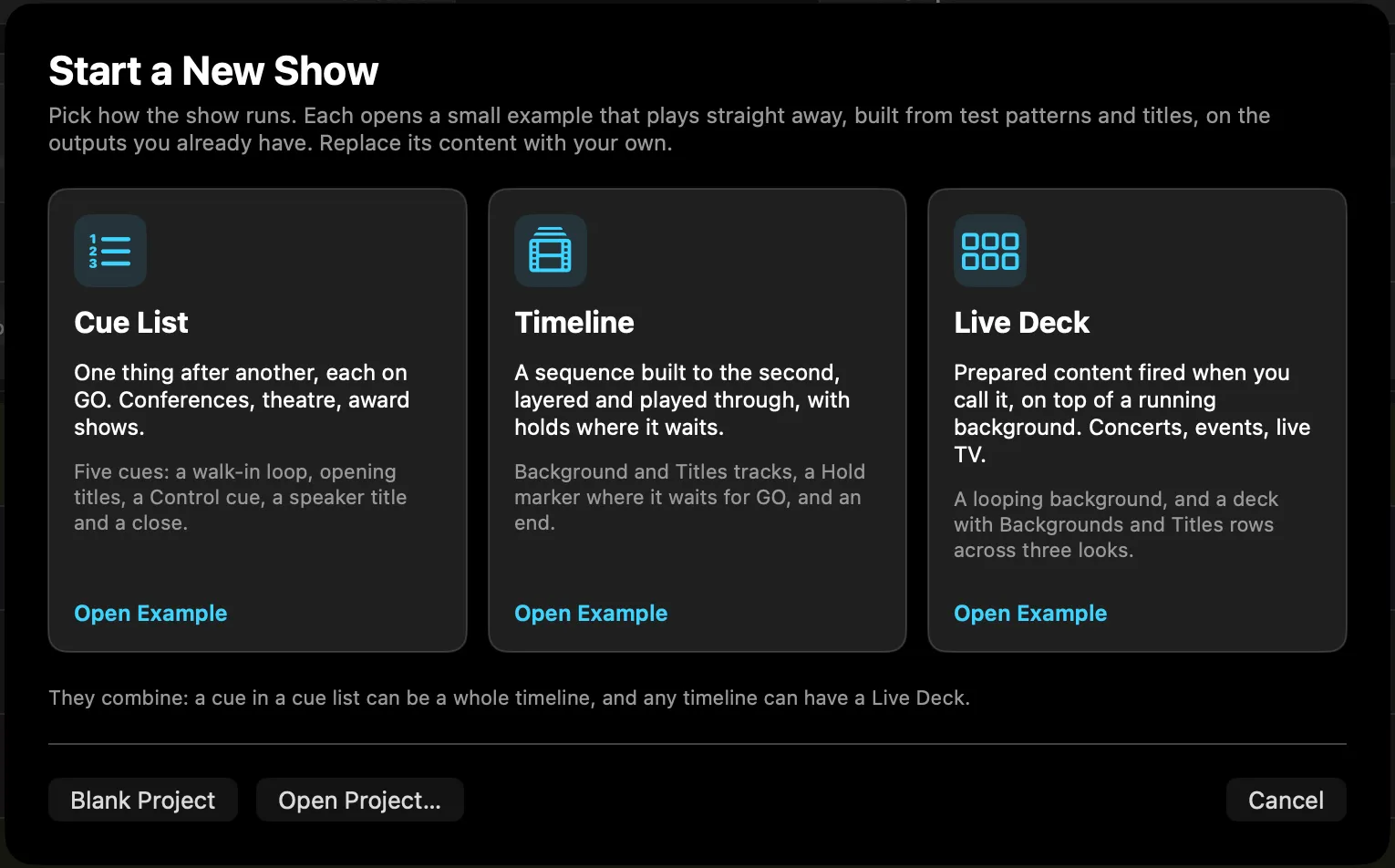
ક્યાંથી શરૂ કરવું ખબર નથી? ફાઇલ ▸ ઉદાહરણથી નવો શો… (⌘⇧N) શો બનાવવાની ત્રણેય રીતો બાજુ-બાજુમાં બતાવે છે. ઍપ પહેલી વાર ચલાવો ત્યારે તે સ્વાગત સ્ક્રીન પછી પણ ખૂલે છે. દરેક રીત એક નાનું ઉદાહરણ ખોલે છે જે તરત ચાલે છે, ટેસ્ટ પેટર્ન અને શીર્ષકોથી બનેલું, તમારા હાલના આઉટપુટ પર. તેના સૂચનો વિન્ડોની ઉપર ત્યાં સુધી દેખાય છે જ્યાં સુધી તમે તેમને બંધ ન કરો.
| તેને ત્યારે પસંદ કરો જ્યારે | ઉદાહરણ | |
|---|---|---|
| ક્યૂ લિસ્ટ | એક પછી એક વસ્તુ થાય છે, દરેક વાર GO પર: કૉન્ફરન્સ, થિયેટર, એવૉર્ડ શો. | પાંચ ક્યૂ: એન્ટ્રી લૂપ, ઓપનિંગ ટાઇટલ, સીધો આગળ વધતો એક કંટ્રોલ ક્યૂ, વક્તાનું ટાઇટલ અને સમાપન. |
| ટાઇમલાઇન | એક સિક્વન્સ સેકન્ડ-દર-સેકન્ડ બનાવેલો છે, લેયરમાં, અને શરૂથી અંત સુધી ચાલે છે, જ્યાં તમે કહો ત્યાં રાહ જુએ છે. | બૅકગ્રાઉન્ડ અને ટાઇટલ ટ્રેક, GO ની રાહ જોતો એક હોલ્ડ માર્કર, અને અંત. |
| Live Deck | તમે ચાલતા બૅકગ્રાઉન્ડ ઉપર તૈયાર સામગ્રી તમારા કહેવા પર ફાયર કરો છો: કૉન્સર્ટ, ઇવેન્ટ, લાઇવ TV. | એક લૂપ થતું બૅકગ્રાઉન્ડ અને ત્રણ લુકમાં ફેલાયેલી બૅકગ્રાઉન્ડ અને ટાઇટલ પંક્તિઓવાળું ડેક, જેનો છેલ્લો લુક બધું ખાલી કરે છે. |
તે સાથે ચાલે છે. ક્યૂ લિસ્ટનો એક ક્યૂ આખી ટાઇમલાઇન હોઈ શકે (કમ્પોઝિશન ક્યૂ), અને કોઈ પણ ટાઇમલાઇનમાં Live Deck હોઈ શકે. ઉદાહરણ શીર્ષક વગર ખૂલે છે, એટલે પહેલી વાર સેવ કરતી વખતે તે પૂછે છે કે તેને ક્યાં રાખવું. તેના ટેસ્ટ પેટર્ન અને શીર્ષકોની જગ્યાએ તમારું પોતાનું મીડિયા મૂકો, અથવા શૂન્યથી શરૂ કરવા ખાલી પ્રોજેક્ટ પસંદ કરો.
રાત્રે 3 વાગ્યે તમને જોઈતા પાંચ બટન
| બટન | કી | તે શું કરે છે |
|---|---|---|
| 🟢 GO / TAKE | Return | પ્રીવ્યૂવાળા ક્યૂને તમે પસંદ કરેલા ટ્રાન્ઝિશન સાથે લાઇવ આઉટપુટ પર મોકલે છે. |
| 🛑 બધું સમાપ્ત કરો | Esc | પૅનિક સ્ટૉપ. પ્રોગ્રામ બસ પરનું બધું તરત ફેડ કરીને રોકે છે. |
| ⬛ બ્લેકઆઉટ | — | લાઇવ વીડિયોને તરત કાળો કરે છે. પાછો લાવવા ફરી દબાવો. પ્લેબેક નીચે ચાલતું રહે છે. |
| 🌘 FTB | — | ફેડ ટુ બ્લૅક — બ્લેકઆઉટનું નરમ સ્વરૂપ. |
| ❄️ ફ્રીઝ | — | હાલની ફ્રેમને સ્ક્રીન પર રોકી રાખે છે. ઑડિયો વાગતો રહે છે. |
| 🔇 મ્યૂટ | — | વીડિયોને અડ્યા વગર માસ્ટર ઑડિયો બંધ કરે છે. |
💡 રિહર્સલ રૂમ ટિપ: Esc તમારો મિત્ર છે. તેને દબાવવું હંમેશા સુરક્ષિત છે. દરવાજા ખૂલે તે પહેલાં એક વાર પ્રેક્ટિસ કરી લો જેથી તમારો હાથ જાણે કે તે ક્યાં છે.
વિભાગ 02વર્કસ્પેસનો પરિચય
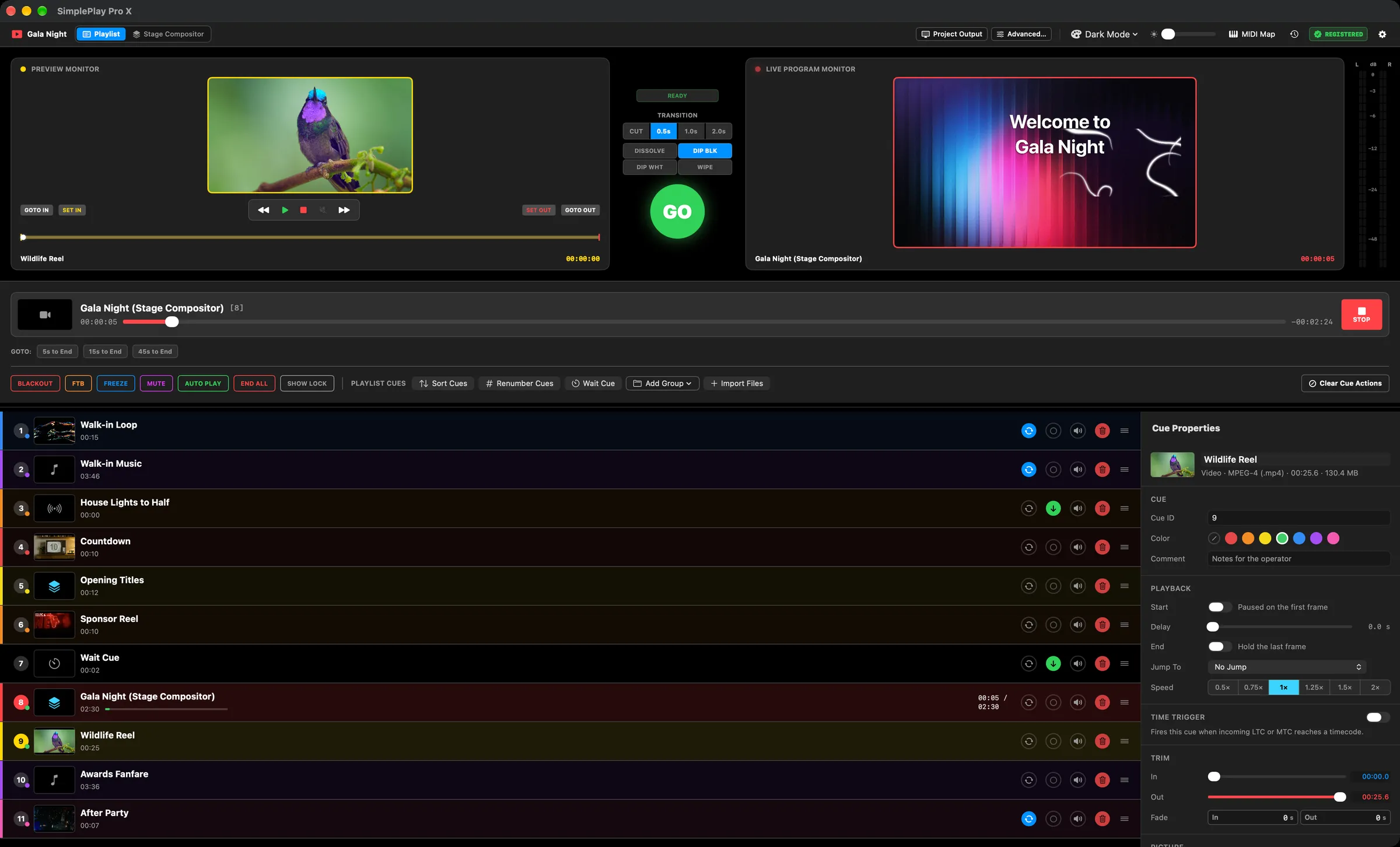
વિન્ડો જાણીજોઈને બ્રોડકાસ્ટ સ્વિચરની જેમ ગોઠવી છે — ડાબે પ્રીવ્યૂ, જમણે પ્રોગ્રામ, અને બંનેની વચ્ચે ટેક બટન.
હેડર બાર
બંને વર્કસ્પેસમાં એકસરખું:
- પ્રોજેક્ટનું નામ, તેની બાજુમાં પ્લેલિસ્ટ | Stage Compositor સ્વિચ — તમે જે વર્કસ્પેસમાં છો તે ઝળકે છે.
⌘⇧Eથી પણ બદલાય છે. - પ્રોજેક્ટ આઉટપુટ આઉટપુટ વિન્ડો ખોલે કે બંધ કરે છે; એડવાન્સ્ડ… Output Patch Bay ખોલે છે.
- થીમ પસંદગી (7 થીમ), UI ની ચમક, ભૂલો બૅજ, MIDI મૅપ સ્વિચ, ડેમો મોડનો સંકેત, અને સેટિંગનું ગિયર.
- FPS બૅજ (દૃશ્ય ▸ FPS બતાવો, આઉટપુટ વિન્ડો ખુલ્લી હોય ત્યારે): મુખ્ય આઉટપુટનો ફ્રેમ રેટ અને એન્જિનનો. જ્યારે પણ રેન્ડર લૂપ કોઈ ટિક છોડે છે (દરેક આઉટપુટે એક ફ્રેમ ફરી બતાવી), ત્યારે તેનું ટપકું દસ સેકન્ડ માટે લાલ થાય છે, અને ફ્રેમ પોતાનો મોટા ભાગનો સમય વાપરતી હોય ત્યારે પીળું. પહેલા છૂટેલા ટિકથી એક લાલ છોડેલા સંખ્યા દેખાય છે, અને તમે રીસેટ ન કરો ત્યાં સુધી "FPS બતાવો" બંધ હોય ત્યારે પણ બૅજ દેખાય છે. રેન્ડર હેલ્થ માટે તેના પર ક્લિક કરો: છેલ્લા રીસેટથી આખો રન (ટિક, છૂટેલા ટિક, શો રેટની એક ફ્રેમની સરખામણીમાં ફ્રેમ ટાઇમ, આઉટપુટ વિન્ડોના વ્યસ્ત અને ચૂકેલા ટિક), ફ્રેમનો સમય કોણ નક્કી કરે છે (કોઈ આઉટપુટ સ્ક્રીનનું રિફ્રેશ, અથવા સ્ટેજની પોતાની ઘડિયાળ), રીસેટ અને રિપોર્ટ કૉપિ કરો.
13" MacBook પર, અથવા સૌથી નાની વિન્ડોમાં, લેબલ ગાયબ થવાને બદલે ટૂંકા થાય છે (પ્લેલિસ્ટ | Compositor, આઉટપુટ, એડવાન્સ્ડ). કોઈ પણ બટન પર પૉઇન્ટર રાખો, તેનું પૂરું નામ દેખાશે.
પ્રીવ્યૂ મૉનિટર — પીળી બોર્ડર
તમારી સુરક્ષિત તપાસની જગ્યા. ક્યૂ તપાસો, પ્લેહેડ સ્ક્રબ કરો, ઇન અને આઉટ પૉઇન્ટ સેટ કરો (SET IN, SET OUT — ઇન્ટરફેસમાં "IN સેટ કરો", "OUT સેટ કરો"), જુઓ કે ફાઇલ સાફ ચાલે છે. અહીંનું કંઈ પણ પ્રેક્ષકો સુધી પહોંચતું નથી. ટ્રાન્સપોર્ટ બટન (GOTO IN, SET IN, SET OUT, GOTO OUT) બરાબર નીચે છે.
વચ્ચેનો ટ્રાન્સપોર્ટ અને ટ્રાન્ઝિશન કૉલમ
- તૈયાર સ્ટેટસ પિલ
- ટ્રાન્ઝિશન સ્ટાઇલ —
DISSOLVE,DIP BLACK,DIP WHITE,WIPE - ટ્રાન્ઝિશનનો સમય —
CUT,0.5s,1.0s,2.0sક્રૉસફેડ - મોટું, ઝળહળતું લીલું GO બટન
લાઇવ પ્રોગ્રામ મૉનિટર — લાલ બોર્ડર
બરાબર એ જ જે તમારા પ્રેક્ષકો જુએ છે, અને જમણી કિનારે સ્ટીરિયો ઑડિયો લેવલ મીટર. જો તે આ મૉનિટર પર છે, તો તે દીવાલ પર છે.
સક્રિય ક્યૂની પટ્ટી
મૉનિટરની નીચે: હાલ ચાલતો ક્યૂ, સ્ક્રબ બાર, વીતેલો/બાકી સમય, GOTO 10s / 20s / 30s to End જમ્પ બટન (ઇન્ટરફેસમાં "જાઓ:" અને "અંતથી 10 s પહેલાં" વગેરે), અને એક રોકો બટન.
પ્લેલિસ્ટ ક્યૂ
તમારો શો, ઉપરથી નીચે. ઇન્ડેક્સ નંબર, થંબનેલ, અવધિ, પ્રોગ્રેસ બાર, રંગ ટૅગ, લૂપ અને ફૉલો સંકેત. દરેક પંક્તિની જમણી બાજુના કંટ્રોલ: લૂપ સ્વિચ, ફૉલો સ્વિચ, ઑડિયો મ્યૂટ, કાઢી નાખો, અને ક્રમ બદલવાનું હૅન્ડલ.
ક્યૂ પ્રોપર્ટી ઇન્સ્પેક્ટર
પસંદ કરેલા ક્યૂ વિશે બધું — પ્લેબેક, ટ્રિમ, પિક્ચર, ઑડિયો, EQ અને ચેનલ મેટ્રિક્સ (જુઓ §6).
વિભાગ 03મીડિયા અને ક્યૂના પ્રકાર
નવ પ્રકારના ક્યૂ
| પ્રકાર | વર્ણન |
|---|---|
| 🎬 વીડિયો | એક વીડિયો ફાઇલ. A/B બફર એન્જિનથી ચાલે છે, તેમાં રહેલા ઑડિયોની રાઉટિંગ સાથે. |
| 🔊 ઑડિયો | ફક્ત ઑડિયો. મલ્ટી-બૅન્ડ EQ અને ચેનલ મેટ્રિક્સમાંથી પસાર થાય છે. |
| 🖼️ ઇમેજ | એક સ્થિર ચિત્ર, નક્કી સમય સુધી કેનવાસ પર રહે છે. |
| 🎞️ ઇમેજ સિક્વન્સ | ક્રમાંકિત ફ્રેમનો સિક્વન્સ (DPX/EXR/PNG/TIFF/TGA), જેને એક ક્લિપ ગણવામાં આવે છે. |
| ⏱️ રાહ | સમયવાળો વિરામ. ઑટો-ફૉલો ચેઇનમાં નક્કી વિલંબ ઉમેરે છે. |
| 📁 ગ્રુપ | સંકેલી શકાય એવું ફોલ્ડર. શોને અંકો અને દૃશ્યોમાં ગોઠવો. |
| 🎛️ કમ્પોઝિશન | Stage Compositor ની આખી મલ્ટી-ટ્રેક ટાઇમલાઇન, પ્લેલિસ્ટના એક ક્યૂમાં પૅક કરેલી. |
| 📡 NDI ઇનપુટ | નેટવર્કમાંથી આવતો લાઇવ NDI સ્રોત, જેને કમ્પોઝિટર લેયર તરીકે વાપરી શકાય. |
| 📰 લોઅર થર્ડ | એક રંગીન પટ્ટી ઉપર રેન્ડર કરેલું શીર્ષક/ઉપશીર્ષક ગ્રાફિક. |
| 🔤 ટેક્સ્ટ | કોઈ પણ ફૉન્ટમાં તમારા પોતાના શબ્દો, અથવા કાઉન્ટડાઉન, કાઉન્ટ-અપ કે ઘડિયાળ, કમ્પોઝિટર ક્લિપ તરીકે. જુઓ ટેક્સ્ટ અને ટાઇમર. |
⚠️ ફૉર્મેટ વિશે સ્પષ્ટ વાત: SimplePlay Pro X AVFoundation અને પોતાના નેટિવ HAP ડિકોડર થી ડિકોડ કરે છે. તેમાં FFmpeg નથી. જો કોઈ કન્ટેનર ફૉર્મેટ કોષ્ટક માં નથી, તો તે નહીં ચાલે — અને અમે તમને હમણાં જ કહેવાનું પસંદ કરીએ, તમને કીનોટ દરમિયાન ખબર પડે તેના કરતાં. અનોખી ફાઇલોને શો પહેલાં ProRes, MOV/MP4 માં H.264/H.265, અથવા HAP માં ફેરવી લો. કન્ટેનર સમર્થિત હોય તો પણ તેમાં એવો કોડેક હોઈ શકે જે ન ચાલે — જેમ કે PNG કે Animation વીડિયોવાળી .mov. આવી ફાઇલો ઉમેરતી વખતે એક વાર નામ સાથે જણાવાય છે (એક ભૂલ જે કોડેક અને શેમાં ફેરવવું તે જણાવે છે), અને ક્લિપ વારંવાર પ્રયાસ કરવાને બદલે ખાલી રહે છે.
HAP — સંપૂર્ણ નેટિવ
આખો HAP કોડેક પરિવાર નેટિવ રીતે, GPU ની મદદથી, આલ્ફા સાથે ડિકોડ થાય છે:
| FourCC | નામ | નોંધ |
|---|---|---|
Hap1 | Hap | RGB, DXT1/BC1 |
Hap5 | Hap Alpha | RGBA, DXT5/BC3 |
HapY | Hap Q | ઊંચી ગુણવત્તા, Scaled YCoCg DXT5 |
HapM | Hap Q Alpha | Scaled YCoCg + BC4 આલ્ફા |
HapA | Hap Alpha‑Only | BC4/RGTC1 |
Hap7 | Hap 7 / Hap R | BC7 |
મીડિયા-સર્વર વર્કફ્લો માટે HAP સાચી પસંદગી છે: બહુ મોટા ફ્રેમ સાઇઝ, હળવું ડિકોડિંગ, સાફ આલ્ફા. તેને .mov માં રાખો.
ઇમેજ સિક્વન્સ
ફાઇલ → ઇમેજ સિક્વન્સ ઇમ્પોર્ટ કરો (DPX/PNG/EXR)… (⌘⇧I) પસંદ કરો. SimplePlay Pro X નંબરિંગની પેટર્ન, શૂન્યનું ભરણ અને ફ્રેમની રેન્જ આપમેળે ઓળખી લે છે.
દરેક સિક્વન્સના વિકલ્પો:
- ફ્રેમ રેટ — ફ્રેમ કેટલી ઝડપથી ચાલે
- ખૂટતી ફ્રેમનો નિયમ — પાછલી ફ્રેમ હોલ્ડ કરો, કાળી ફ્રેમ અથવા પારદર્શક ફ્રેમ
- આલ્ફા મોડ — પ્રીમલ્ટિપ્લાઇડ, સ્ટ્રેટ અથવા આલ્ફા અવગણો (અપારદર્શક)
- કલર સ્પેસ
વિભાગ 04પ્લેલિસ્ટ બનાવવી
ઇમ્પોર્ટ કરવું
- Finder માંથી ફાઇલો સીધી પ્લેલિસ્ટ પર ખેંચો
- ફાઇલો ઇમ્પોર્ટ કરો બટન, અથવા ફાઇલ → ફાઇલો ઇમ્પોર્ટ કરો…
- આ કામ કોઈ વૉચ ફોલ્ડર ને કરવા દો
ગોઠવણી અને સંબંધિત ક્યૂ નંબરિંગ
- ક્યૂ ID અને દશાંશ ક્રમ: ક્યૂ પૂર્ણ સંખ્યાઓ અને થિયેટર/કોર્પોરેટ વાળી દશાંશ નંબરિંગ, બંનેને સપોર્ટ કરે છે (જેમ કે
1,1.1,1.2,1.10,2,2.0.1). છેલ્લી ઘડીના ક્યૂ હાલના ક્યૂ વચ્ચે મૂકી શકાય છે, બાહ્ય કંટ્રોલની બાઇન્ડિંગ તોડ્યા વગર કે સ્ક્રિપ્ટની નંબરિંગ બદલ્યા વગર. - ભાગો પ્રમાણે ક્રમ: સંબંધિત ક્રમ નંબરોને સ્તર પ્રમાણે જુએ છે (
1.2<1.10<2.0), જેથી અક્ષરોવાળા ક્રમની સામાન્ય ભૂલો થતી નથી. - ક્યૂની નંબરિંગ ફરી કરો: જરૂર પડ્યે આખી સક્રિય પ્લેલિસ્ટને
1થી ક્રમમાં ફરી નંબર આપે છે. - ગ્રુપ ઉમેરો: અંક/દૃશ્યના ફોલ્ડર બનાવો અને નેવિગેશન સરળ કરવા તેમને સંકેલો.
- રાહ ક્યૂ: આપમેળે આગળ વધતા સિક્વન્સમાં સમયવાળો વિલંબ ક્યૂ ઉમેરો.
- કંટ્રોલ ક્યૂ: ગ્રુપ ઉમેરો ▾ → કંટ્રોલ ક્યૂ ઉમેરો એવો ક્યૂ ઉમેરે છે જે બીજાં સાધનોને OSC અને MIDI મોકલે છે — જુઓ કંટ્રોલ ક્યૂ અને સેન્ડ માર્કર.
- ખેંચો અને મૂકો: ક્રમ બદલવા પંક્તિઓ ખેંચો; નેસ્ટ કરવા તેમને ગ્રુપમાં મૂકો.
- રંગ ટૅગ: શોને એક નજરમાં ગોઠવવા સાત ઘેરા રંગના ટૅગ.
કંટ્રોલ ક્યૂ અને સેન્ડ માર્કર
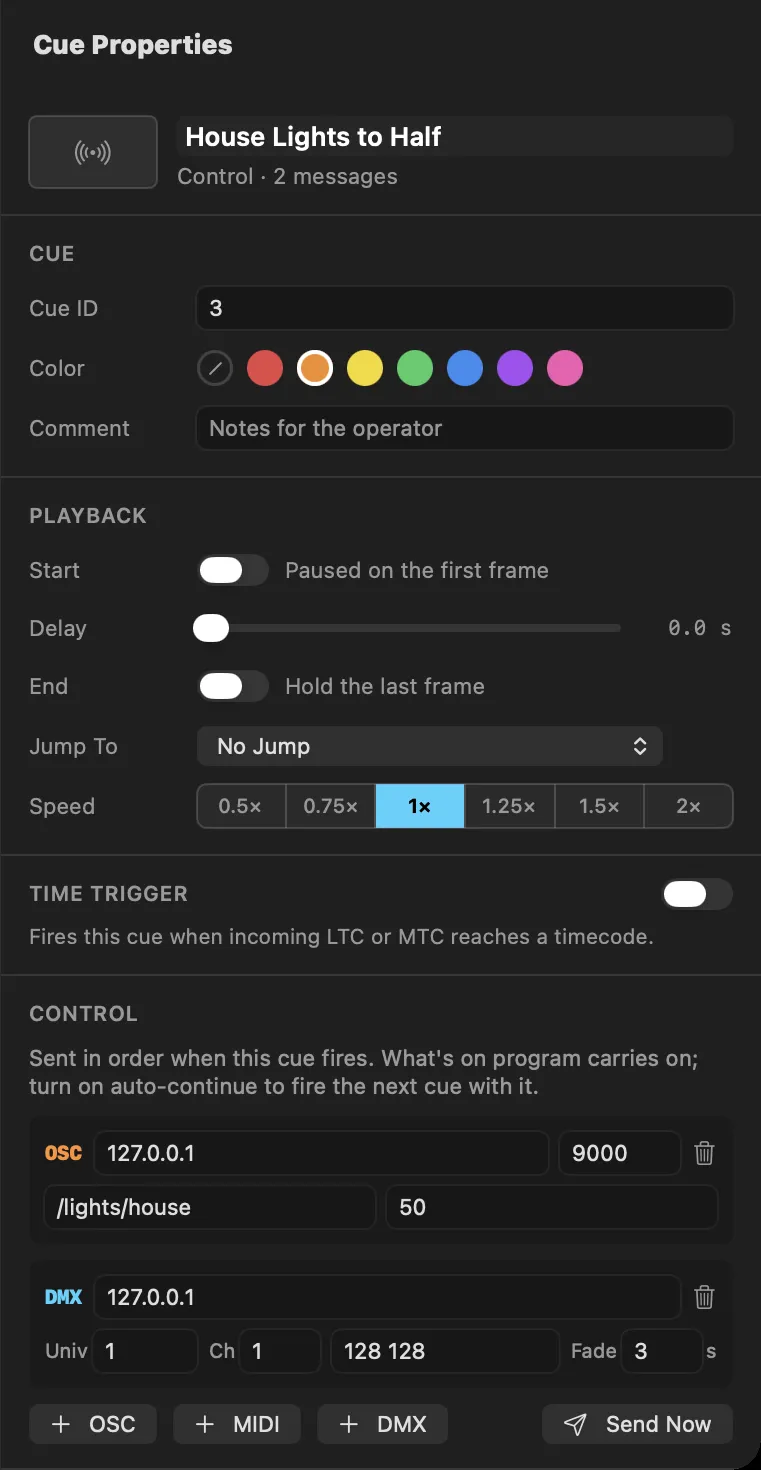
કંટ્રોલ ક્યૂ શોમાંથી બીજાં સાધનો ચલાવે છે: લાઇટિંગ ડેસ્ક, સાઉન્ડ સિસ્ટમ, કૅમેરા, બીજું મીડિયા સર્વર. તેને ગ્રુપ ઉમેરો ▾ → કંટ્રોલ ક્યૂ ઉમેરો થી ઉમેરો, પછી ઇન્સ્પેક્ટરના કંટ્રોલ ભાગમાં લખો કે તે શું મોકલે છે:
- OSC — એક હોસ્ટ, એક UDP પોર્ટ,
/eos/cue/1/12/fireજેવું સરનામું, અને કોઈ પણ આર્ગ્યુમેન્ટ, સ્પેસથી અલગ:1પૂર્ણાંક છે,0.5દશાંશ, અને બાકીનું કંઈ પણ (અથવા"in quotes") ટેક્સ્ટ. - MIDI — એક ગંતવ્ય (MIDI ઇન્ટરફેસનો પોર્ટ, અથવા આ Mac ની બીજી ઍપ સુધી પહોંચવા IAC બસ) અને એક Note On, Note Off, Control Change, Program Change અથવા MIDI Show Control કમાન્ડ (GO, STOP, RESUME, LOAD, ALL OFF અથવા RESET, ક્યૂ નંબર અને ડિવાઇસ ID સાથે).
- DMX — Art-Net પર લાઇટિંગ લેવલ: કોઈ નોડનું IP સરનામું (અથવા
255.255.255.255જેવું બ્રોડકાસ્ટ સરનામું), એક યુનિવર્સ, પહેલી ચેનલ અને તેના તથા તેના પછીની ચેનલોના લેવલ (255 128 0, અથવા50%જેવી ટકાવારી), સેકન્ડમાં વૈકલ્પિક ફેડ સાથે. જુઓ DMX આઉટ.
ક્યૂ ફાયર થાય ત્યારે સંદેશા ક્રમમાં જાય છે. પ્રોગ્રામ પર જે ચાલે છે તે ચાલતું રહે છે — કંટ્રોલ ક્યૂ ક્યારેય ચિત્ર બદલતો નથી. દરેક GO ની જેમ, તે પછી આગલો ક્યૂ પસંદ થાય છે; તેને તરત ફાયર કરવા ઑટો-કન્ટિન્યૂ ચાલુ કરો, જેથી કંટ્રોલ ક્યૂ તેના પછીના વીડિયો ક્યૂ સાથે ફાયર થઈ શકે. હમણાં મોકલો સૂચિને હાથે મોકલે છે, જેથી શો પહેલાં તપાસી શકો કે બીજાં સાધનો જવાબ આપે છે. કોઈ પણ ક્યૂની જેમ, કંટ્રોલ ક્યૂ પણ ટાઇમકોડ, OSC, MIDI અને Stream Deck થી ફાયર થઈ શકે.
ટાઇમલાઇન પર, સેન્ડ… પર સેટ કરેલો માર્કર (તેના ઝંડા પર રાઇટ-ક્લિક કરો) દર વખતે પ્લેહેડ પહોંચે ત્યારે પોતાની સૂચિ મોકલે છે — જુઓ એક્શન માર્કર.
Stage Sync જોડીમાં ફક્ત માસ્ટર મોકલે છે: બેકઅપ એ જ શો ચલાવે છે પણ પોતાના સંદેશા રોકી રાખે છે, જેથી કંઈ બે વાર ફાયર ન થાય. મોકલેલું બધું ઍપના લૉગમાં લખાય છે.
એકસાથે ઘણા એડિટ
ઘણા ક્યૂ પસંદ કરવા ⌘ અથવા ⇧ દબાવી રાખો. ઇન્સ્પેક્ટર બૅચ મોડ માં જાય છે, જ્યાં તમે ડઝનબંધ ક્યૂ પર એકસાથે વોલ્યુમ, ફિટ, સ્પીડ, ફેડની અવધિ અને રંગ ટૅગ સેટ કરી શકો.
ઑટો-ફૉલો અને ઑટો-કન્ટિન્યૂ ચેઇન
| લિંક મોડ | આઇકન | ક્યૂ પૂરો થાય ત્યારે વર્તન |
|---|---|---|
| બંધ | કોઈ નહીં | પ્લેઆઉટ અટકે છે. અટકીને મેન્યુઅલ GO ની રાહ જુએ છે. |
| ઑટો-કન્ટિન્યૂ / આગળનું ફૉલો કરો | 🟢 ⬇️ | પૂરું થતાં જ આપમેળે આગલો ક્યૂ લે છે. |
| પાછલું ફૉલો કરો | 🟡 ⬆️ | એક ક્યૂ પાછળ જઈને પાછલી આઇટમ લે છે. |
| પહેલું ફૉલો કરો | 🔴 ⬅️ | પ્લેલિસ્ટ કે ગ્રુપની શરૂઆતમાં પાછા જઈને લૂપ કરે છે. |
| છેલ્લી ફ્રેમ હોલ્ડ કરો | 🟠 ⏸️ | કાળા પર જવાને બદલે છેલ્લી ફ્રેમ સ્થિર રાખે છે. વક્તાના મંચ પર આવવા અને કોર્પોરેટ સ્લાઇડ માટે આદર્શ. |
| ક્યૂ લૂપ | 🔁 | આ ક્યૂને ઇન-પૉઇન્ટથી આઉટ-પૉઇન્ટ સુધી સતત લૂપ કરે છે. |
⏱️ પ્રી-વેટ વિલંબ: જ્યારે કોઈ ક્યૂમાં પ્રી-વેટ વિલંબ (delayDuration) સેટ હોય, ત્યારે SimplePlay Pro X કાઉન્ટડાઉન દરમિયાન જતા વીડિયો કે બૅકગ્રાઉન્ડ ફ્રેમને સાફ રોકી રાખે છે, અને ફક્ત ટેક ફાયર થાય ત્યારે જ કટ કે ડિઝૉલ્વ કરે છે. પ્રી-વેટ દરમિયાન પ્લેઆઉટ ક્યારેય સમય પહેલાં કાળું ઝબકતું નથી.
વિભાગ 05લાઇવ જવું — ટ્રાન્ઝિશન, બફર અને પૅનિક બટન
A/B ડ્યુઅલ બફર એન્જિન
હંમેશા બે પ્લેબેક એન્જિન ચાલતા હોય છે:
- બફર A — પ્રોગ્રામ. જે ક્યૂ ઑન એર છે. હાર્ડવેરથી સીધો Metal GPU ટેક્સચરમાં ડિકોડ થાય છે.
- બફર B — સ્ટૅન્ડબાય. પ્રીવ્યૂવાળો ક્યૂ, પહેલેથી ડિકોડ થયેલો અને પોતાની પહેલી ફ્રેમ પર અટકેલો.
જ્યારે તમે GO દબાવો છો, B ઉપર આવે છે જ્યારે A નીચે જાય છે. કારણ કે B પહેલેથી ચાલુ અને તૈયાર હતો, એટલે ન ડિકોડની અટકણ, ન કાળી ઝબક, ન પહેલી ફ્રેમ પર આંચકો — આ જ એ સામાન્ય રીતો છે જેનાથી કોઈ વીડિયો ક્યૂ પ્રેક્ષકો સામે તમને શરમમાં મૂકે છે.
પ્લેઆઉટ ટ્રાન્ઝિશન
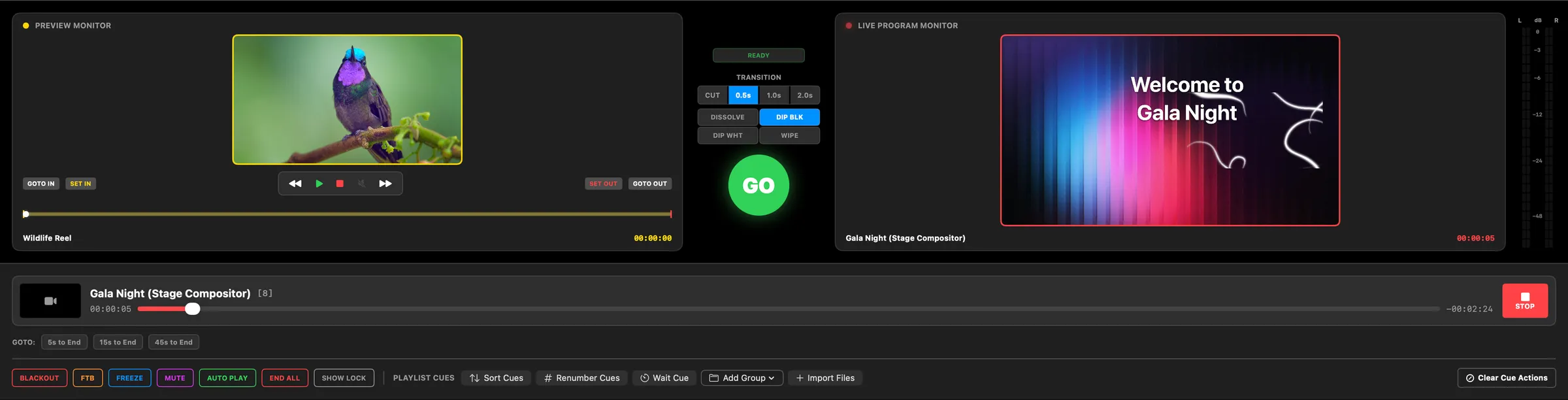
| મોડ | વર્તન |
|---|---|
| CUT | Return પર તરત હાર્ડ કટ. |
| DISSOLVE | પ્રોગ્રામ અને પ્રીવ્યૂ વચ્ચે સ્મૂધ, એકસરખો 32BGRA sRGB ક્રૉસફેડ. |
| DIP BLACK | પ્રોગ્રામને ધીમેથી કાળા સુધી ફેડ કરે છે, પછી પ્રીવ્યૂને કાળામાંથી ઉપર લાવે છે. |
| DIP WHITE | સફેદમાંથી પસાર થતું ઝળહળતું ટ્રાન્ઝિશન. |
| WIPE | સ્ક્રીન પર એક દિશામાં આડું વાઇપ. |
| 0.5s / 1.0s / 2.0s | આપમેળે સમયવાળા ક્રૉસફેડની નક્કી અવધિઓ. |
⏱️ સેમ્પલ-ચોક્કસ AV સિંક: વીડિયોના પ્રેઝન્ટેશન ટાઇમસ્ટૅમ્પ સીધા AVAudioNode ની સેમ્પલ-રેટ રેન્ડર ઘડિયાળ સાથે લૉક થાય છે, જેથી લાંબા ટેકમાં પણ ઑડિયો અને વીડિયો ખસતા નથી.
પૅનિક પંક્તિ
BLACKOUT · FTB · FREEZE · MUTE · AUTO PLAY · END ALL
આ હંમેશા દેખાય છે, હંમેશા ચાલુ રહે છે, અને ક્યારેય મેનૂની પાછળ નથી હોતાં. આ જાણીજોઈને છે.
વિભાગ 06ક્યૂ ઇન્સ્પેક્ટર
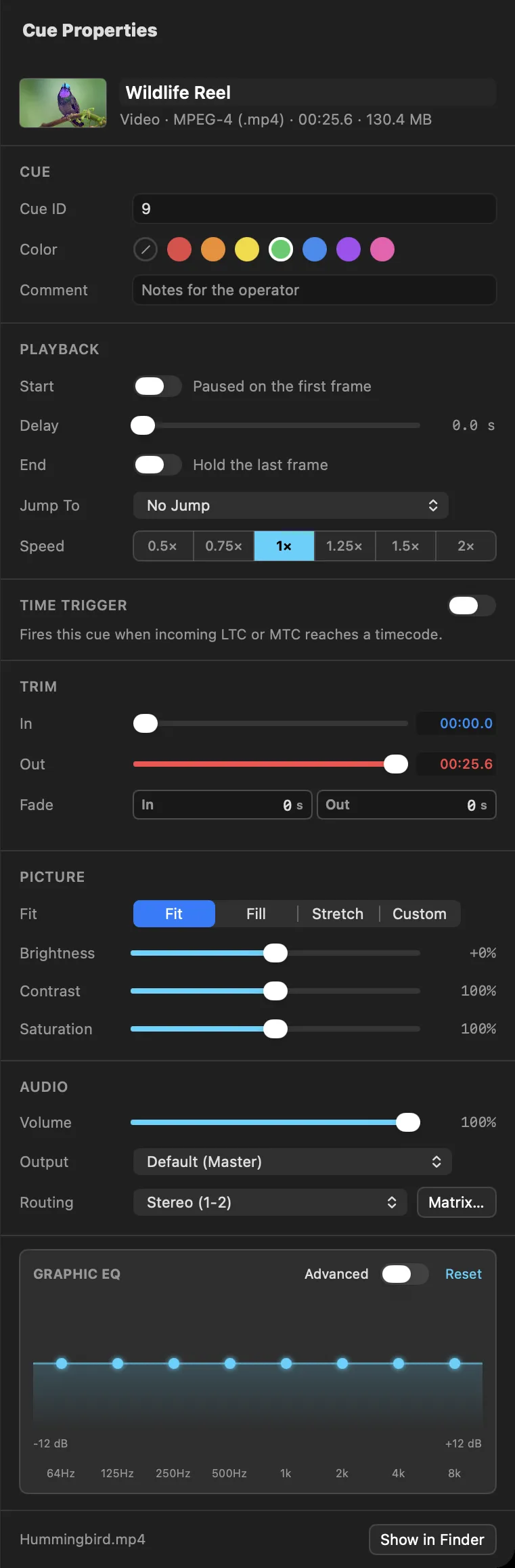
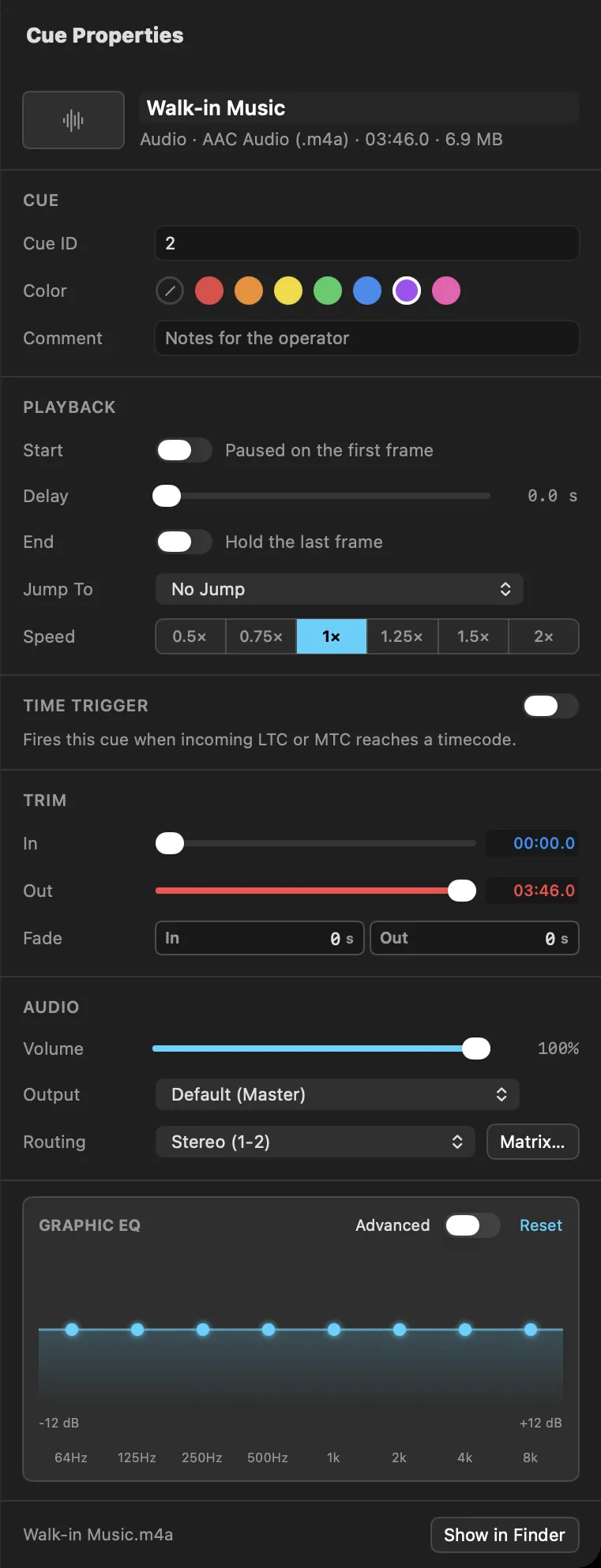
એક ક્યૂ પસંદ કરો; જમણી બાજુની ક્યૂ પ્રોપર્ટીઝ પેનલ ભરાઈ જાય છે. તેનું લેઆઉટ Stage Compositor ના ક્લિપ ઇન્સ્પેક્ટર જેવું છે: શીર્ષકવાળા બ્લૉક, ડાબી બાજુ લેબલ, જમણી બાજુ કંટ્રોલ.
હેડર — ક્યૂનું થંબનેલ, તેનું એડિટ થઈ શકે એવું શીર્ષક, અને એક પંક્તિમાં માહિતી (પ્રકાર, ફૉર્મેટ, લંબાઈ, કદ). ખૂટતી ફાઇલ અહીં ફરી લિંક કરો અને શો ફોલ્ડર શોધો સાથે દેખાય છે.
ક્યૂ
- ક્યૂ ID — તમારું પોતાનું અક્ષર-અંકવાળું ID (
Q101,2.5,ACT1). OSC, MIDI અને ટાઇમકોડ આના દ્વારા જ ક્યૂ સુધી પહોંચે છે. - રંગ — સાત ટૅગ
- ટિપ્પણી — તમારી ગેરહાજરીમાં શો ચલાવનાર માટે નોંધ
પ્લેબેક
- શરૂઆત — પહેલી ફ્રેમ પર થોભેલું: લોડ કરીને પહેલી ફ્રેમ પર રોકી રાખો
- ડિલે — ક્યૂ ચાલે તે પહેલાં પ્રી-વેટ
- અંત — કાળા પર જવાને બદલે છેલ્લી ફ્રેમ હોલ્ડ કરો
- જમ્પ કરો — કોઈ ચોક્કસ ક્યૂ સાથે જોડો
- સ્પીડ — 0.25× થી 2.0×, પિચ-સુધારેલા ઑડિયો સાથે
ટાઇમ ટ્રિગર — બ્લૉકના હેડરમાંથી ચાલુ કરો; ચાલુ થતાં જ ટાઇમકોડ, કૅપ્ચર અને ચેઝ દેખાય છે.
ટ્રિમ
- ઇન / આઉટ — નુકસાન વગરના ટ્રિમ.
⌘[અને⌘]તેમને પ્લેહેડ પર સેટ કરે છે;⌘\રીસેટ કરે છે. - ફેડ — ફેડ-ઇન અને ફેડ-આઉટની અવધિ
ચિત્ર (ઑડિયો ક્યૂમાં દેખાતું નથી)
- ફિટ / ફિલ / સ્ટ્રેચ / કસ્ટમ, કસ્ટમ માટે પહોળાઈ, ઊંચાઈ અને ઝૂમ સાથે
- બ્રાઇટનેસ / કૉન્ટ્રાસ્ટ / સૅચ્યુરેશન, અને કંઈ પણ બદલાતાં જ રીસેટ
ઑડિયો — વોલ્યુમ, આઉટપુટ ડિવાઇસ, રૂટિંગ (એક પ્રીસેટ પૉપ-અપ અને આખા મેટ્રિક્સ માટે મેટ્રિક્સ…), અને EQ.
ઇમેજ, રાહ, ઇમેજ સિક્વન્સ અને કમ્પોઝિશન ક્યૂને પોતાનો અલગ બ્લૉક મળે છે, અને ફાઇલવાળા ક્યૂના અંતે Finder માં બતાવો હોય છે.
💡 કોઈ સ્લાઇડરને રીસેટ કરવા તેના લેબલ પર ડબલ-ક્લિક કરો. ઇમેજ અને રાહની અવધિ ખેંચવા કે ટાઇપ કરવાનાં ફીલ્ડ છે — બાજુમાં ખેંચો, અથવા ક્લિક કરીને ચોક્કસ મૂલ્ય ટાઇપ કરો.
ઘણા ક્યૂ પસંદ કર્યા છે? હેડર જણાવે છે કેટલા અને કેવા પ્રકારના, અને દરેક ફેરફાર બધા પર લાગુ થાય છે (બૅચ મોડ).
વિભાગ 07Stage Compositor — પરિચય
હેડરના પ્લેલિસ્ટ | Stage Compositor સ્વિચમાં Stage Compositor પસંદ કરીને, અથવા કંટ્રોલ → Stage Compositor પર જાઓ (⌘⇧E) થી અહીં આવો. એ જ સ્વિચ તમને પાછા લઈ જાય છે.
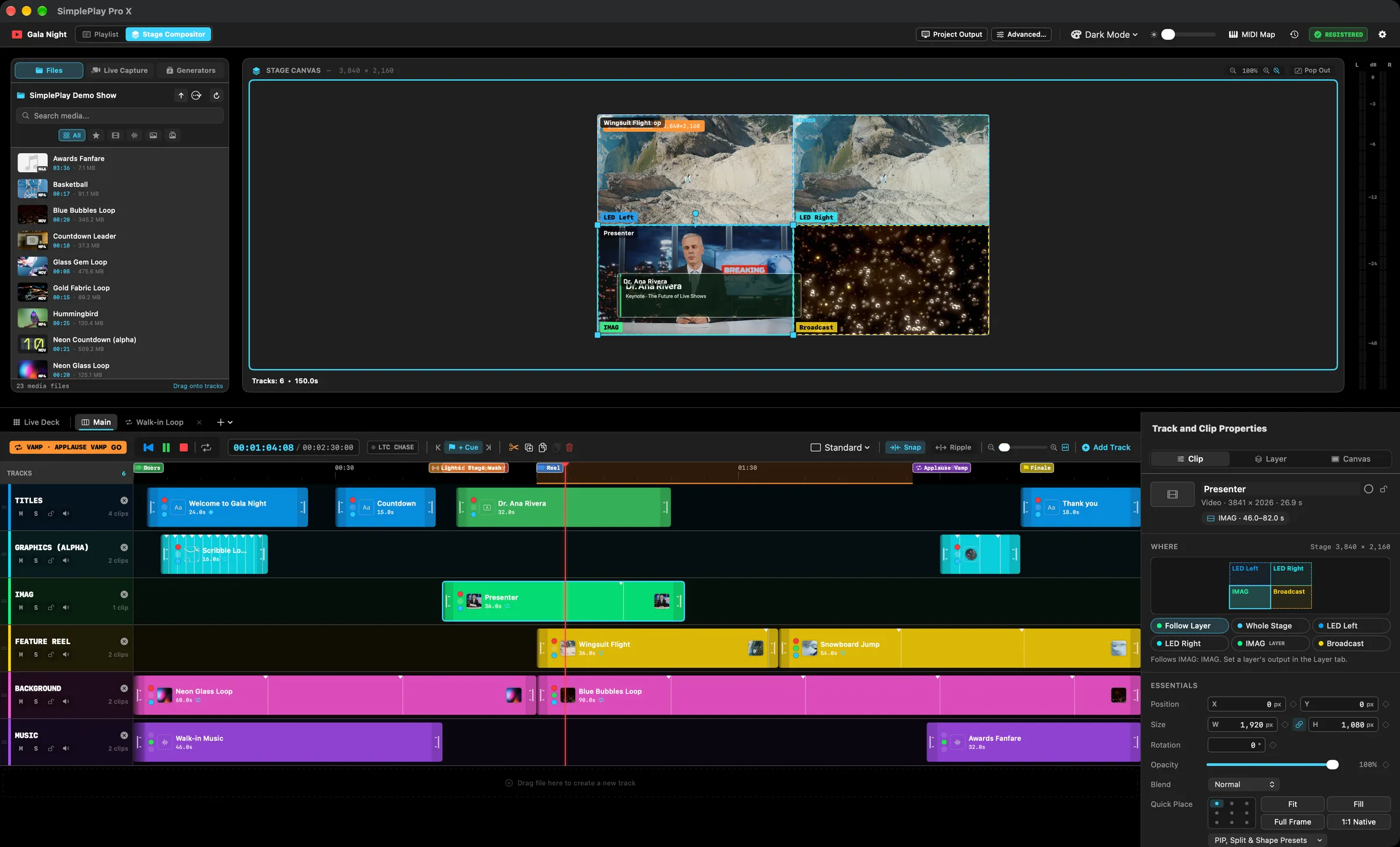
આ એક મલ્ટી-ટ્રેક કમ્પોઝિટિંગ ટાઇમલાઇન છે જે તમારી શો ફાઇલની અંદર રહે છે. તૈયારીમાં લેયરવાળો લુક બનાવો; શોની રાત્રે આખાને પ્લેલિસ્ટના એક ક્યૂ તરીકે ફાયર કરો — અને Live Deck થી, તમે પસંદ કરો તે ક્ષણે તેની ઉપર તૈયાર ક્લિપ ફાયર કરો.
કમ્પોઝિશન ક્યૂ બનાવવા પ્લેલિસ્ટમાં ગ્રુપ ઉમેરો ▾ → કમ્પોઝિશન ઉમેરો પસંદ કરો: તે ક્યૂ ઉમેરીને તેના પર Stage Compositor ખોલે છે. તેને બીજા કોઈ પણ ક્યૂની જેમ ટેક કરો.
રચના
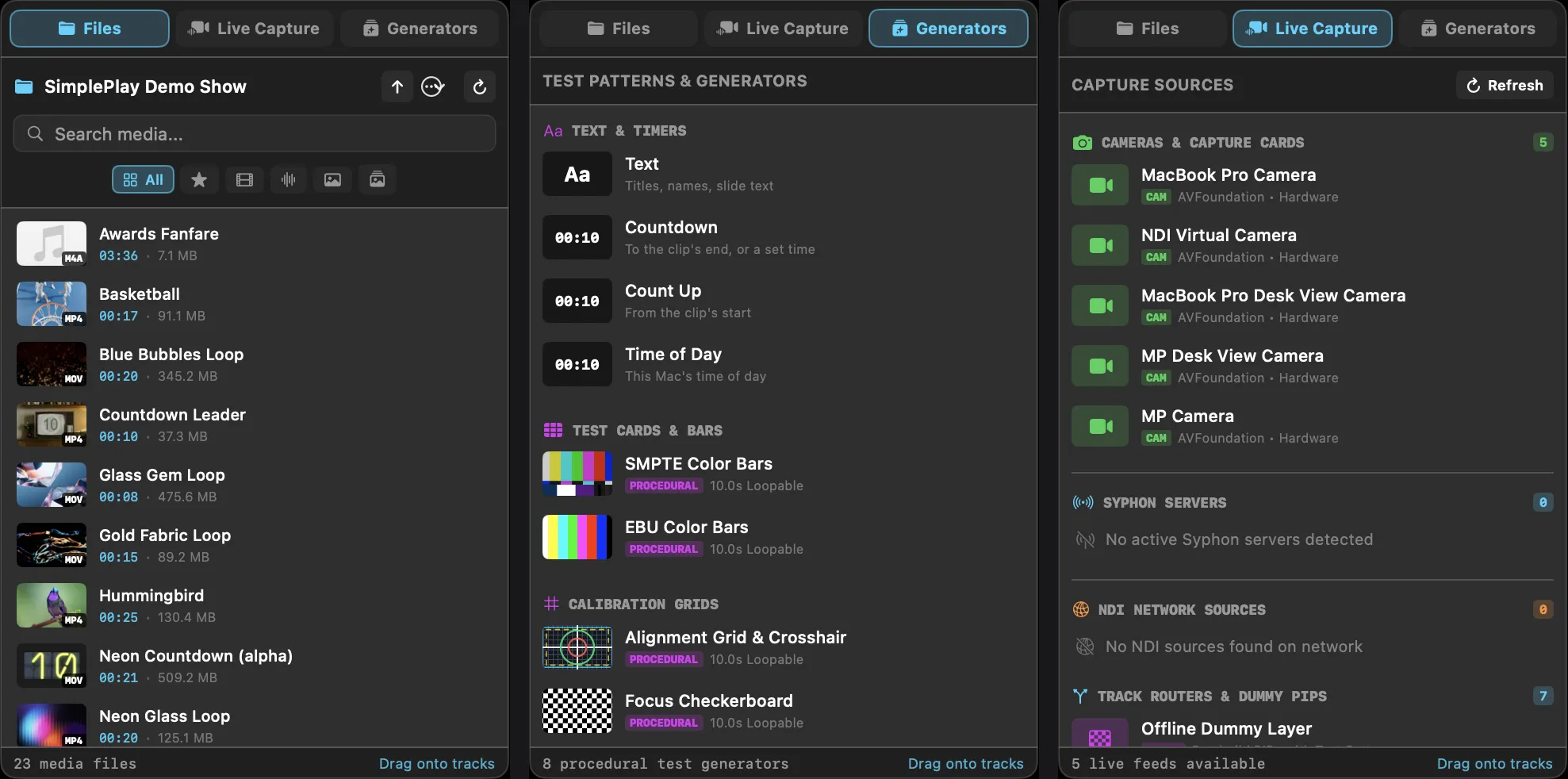
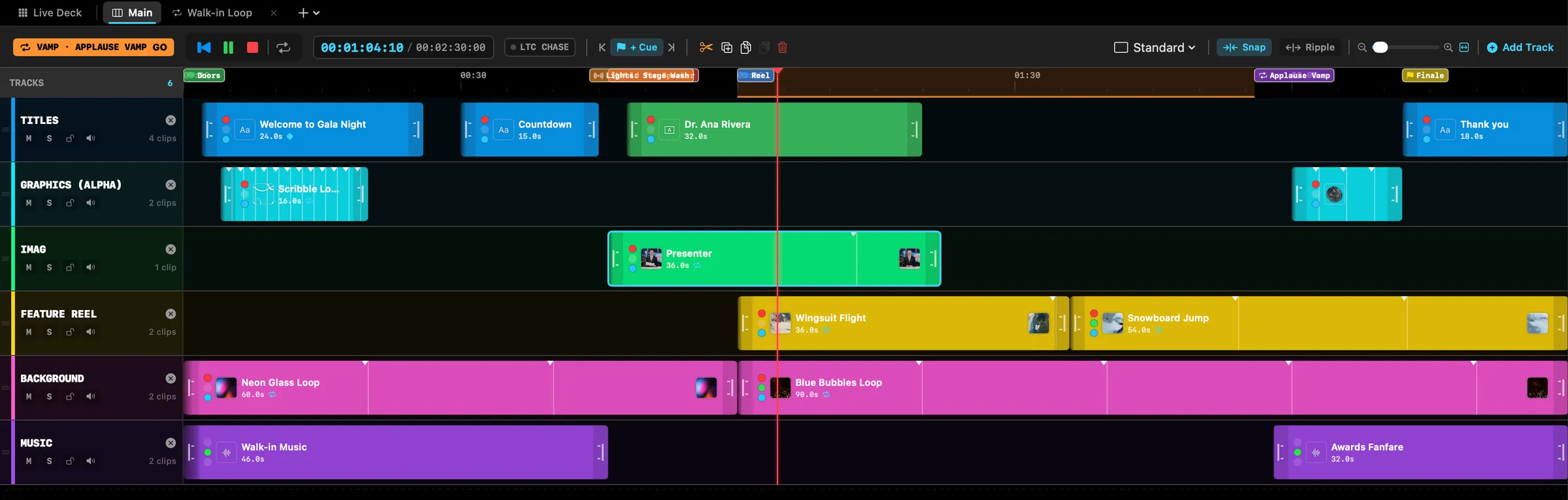
મીડિયા બ્રાઉઝર (ડાબે) — 3 ટૅબ:
- ફાઇલો — લોકલ ડિસ્ક બ્રાઉઝ કરો. બધું / વીડિયો / ઑડિયો / ઇમેજ / સિક્વન્સથી ફિલ્ટર કરો, અથવા શોધો. થંબનેલ, અવધિ અને કોડેક બૅજ.
- લાઇવ કૅપ્ચર — જોડાયેલા હાર્ડવેર વેબકૅમ અને USB કૅપ્ચર ડિવાઇસ (Elgato Cam Link, USB3 Video, MacBook Pro કૅમેરા), 1080p60 પર લૉક થઈને ચાલે છે.
- જનરેટર — બિલ્ટ-ઇન બ્રોડકાસ્ટ ટેસ્ટ પેટર્ન, SMPTE/EBU/ARIB બાર, સોલિડ રંગ અને અલાઇનમેન્ટ ગ્રિડ.
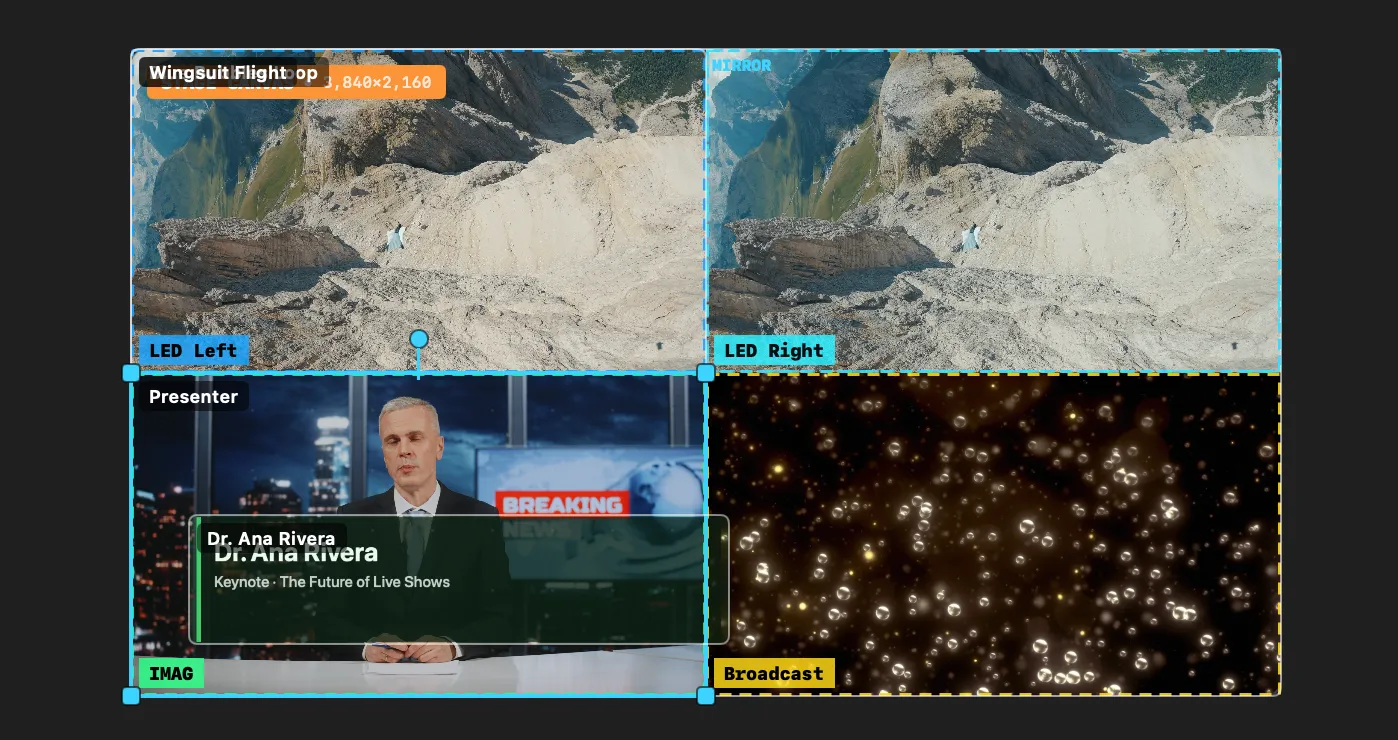
સ્ટેજ કેનવાસ (વચ્ચે) — તમારા સ્ટેજના કદ પર લાઇવ કમ્પોઝિટ: બરાબર એ જ જે આઉટપુટ બતાવે છે, ચાલતું હોય કે અટકેલું, ટાઇમલાઇન ઉપર ફાયર કરેલા Live Deck સ્લોટ અને દરેક ક્લિપની ઇફેક્ટ અને બ્લેન્ડ સાથે. પસંદ કરેલો ડેક સ્લોટ જે ઑન એર નથી તે ઝાંખો દેખાય છે, જેથી ફાયર કરતા પહેલાં તમે તેને ગોઠવી શકો. બાજુના લેવલ મીટર એ ઑડિયો માપે છે જે ખરેખર બહાર જાય છે — ટાઇમલાઇન ક્લિપ, લૂપ અને ફાયર કરેલા ડેક સ્લોટ, દરેક વોલ્યુમ અને ઑડિયો મેટ્રિક્સ પછી. લેયર પસંદ કરવા તેના પર ક્લિક કરો; સ્ક્રીન પર દેખાતા લાઇવ ટ્રાન્સફોર્મ હૅન્ડલથી ખસેડવા અને કદ બદલવા ખેંચો. આઉટપુટ પર ફેલાવો મોડમાં ઘણા આઉટપુટ હોય ત્યારે દરેક આઉટપુટનો સ્ટેજ વાળો ભાગ તેના Patch Bay રંગમાં ઘેરીને બતાવાય છે (સ્ટેજ મૅપ, જુઓ §14). અલગ કરો કેનવાસને તેની પોતાની વિન્ડોમાં લઈ જાય છે (અથવા ફુલસ્ક્રીન માટે ⌘⇧F).
નીચેની પેનલ — ઉપરની કિનારે ટૅબ:
Live Deck │ Main · Opening Loop × · Award Sting × · +
- Live Deck — તૈયાર ક્લિપની ગ્રિડ જેને તમે લાઇવ ફાયર કરો છો (§16).
- મેઇન — કમ્પોઝિશનની પોતાની મલ્ટી-ટ્રેક ટાઇમલાઇન, ક્લિપની શરૂઆત અને અંતના થંબનેલ, ઑડિયો વેવફોર્મ (દરેક ક્લિપની લીલી વોલ્યુમ લેનમાં) અને મેગ્નેટિક સ્નેપિંગ સાથે.
- લૂપ ટાઇમલાઇન — દરેક લૂપનું એક ટૅબ, અને નવું બનાવવા + (§15).
ઇન્સ્પેક્ટર (જમણે) — ત્રણ ટૅબ:
- ક્લિપ — પસંદ કરેલી ક્લિપ: તે ક્યાં ચાલે છે, તેનું ટ્રાન્સફોર્મ, પ્લેબેક, ઇફેક્ટ અને ઑડિયો (§8).
- લેયર — પસંદ કરેલી ક્લિપનો ટ્રેક કે ડેક પંક્તિ, અથવા જેના હેડર પર તમે ક્લિક કરો તે: તેના આઉટપુટ, માસ્ટર, બાયપાસ, સોલો અને ગ્રુપ (§14).
- કેનવાસ — સ્ટેજ પોતે: એક સ્ટેજ મૅપ, સ્ટેજનું કદ (પ્રીસેટ કે ચોક્કસ W × H, કદ ફરી આઉટપુટને સોંપવા આઉટપુટ લેઆઉટ સાથે મેળવો સાથે), Output Patch Bay ખોલો… વાળી સ્ક્રીન સૂચિ, વીડિયો વૉલ ગ્રિડ, અને દરેક ક્લિપ માટે બધું ફિટ કરો / બધું ફિલ કરો.
💡 સ્ટેજનું કદ. સામાન્ય રીતે સ્ટેજ પોતાનું કદ તમારા આઉટપુટ પરથી લે છે. કેનવાસ ટૅબમાં તમે સેટ કરેલું કદ આઉટપુટ બદલાય તો પણ જળવાઈ રહે છે અને પ્રોજેક્ટ સાથે સેવ થાય છે — તે ક્યારેય તમારી સ્ક્રીનની ગોઠવણી બદલતું નથી. આઉટપુટ લેઆઉટ સાથે મેળવો કદ ફરી આઉટપુટને સોંપે છે.
વિભાગ 08લેયર, ટ્રાન્સફોર્મ અને બ્લેન્ડિંગ
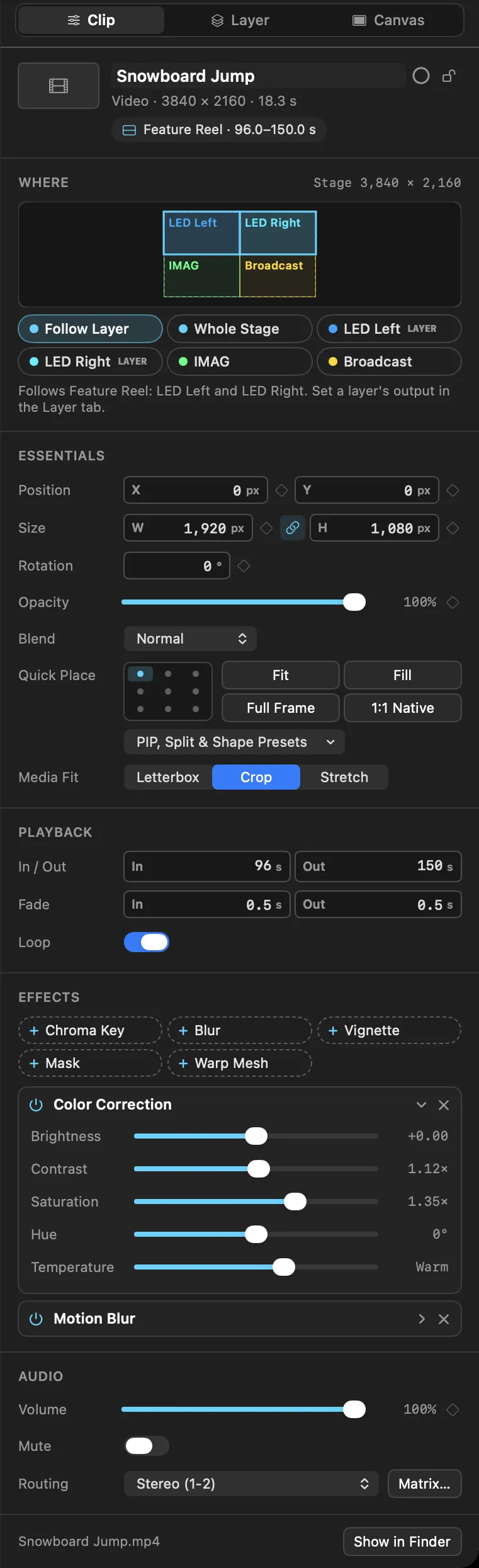
ટાઇમલાઇન પર કોઈ પણ ક્લિપ (અથવા Live Deck નો કોઈ સ્લોટ) પસંદ કરો અને ક્લિપ ટૅબ તેને તમારા કામના ક્રમમાં બતાવે છે: તે ક્યાં ચાલે છે, કેવી દેખાય છે, કેવી રીતે ચાલે છે, તેની ઇફેક્ટ, તેનો અવાજ. દરેક કંટ્રોલ એક જ વાર દેખાય છે.
ક્યાં
તમારી સ્ક્રીન અને ક્લિપ ક્યાં પડે છે તે બતાવતો નાનો સ્ટેજ મૅપ, પછી ક્લિપની સ્ક્રીન:
- લેયર સાથે (ડિફૉલ્ટ) — ક્લિપ ત્યાં જ જાય છે જ્યાં તેનો ટ્રેક કે ડેક પંક્તિ જાય છે. વારસામાં મળેલા આઉટપુટ પર લેયર બૅજ હોય છે.
- આખું સ્ટેજ — લેયર ગમે તે કરે, આ ક્લિપ આખા સ્ટેજ પર રહે છે.
- કોઈ આઉટપુટ — ફક્ત આ ક્લિપ માટે એક કે વધુ આઉટપુટ પસંદ કરો. પહેલો એ છે જેના પર તેની પોઝિશન નક્કી થાય છે (એડિટ); બાકીના એ જ ચિત્ર બતાવે છે (મિરર).
મોટા ભાગે તમે ક્લિપને લેયર સાથે પર જ રાખશો અને તેના બદલે લેયરને રાઉટ કરશો — જુઓ §14.
જરૂરી
- પોઝિશન અને કદ — ક્લિપની પોતાની સ્ક્રીન (અથવા આખા સ્ટેજ) ના પિક્સેલમાં X, Y, પહોળાઈ, ઊંચાઈ, અને ઘુમાવ.
- અપારદર્શિતા — 0–100%, કીફ્રેમ થઈ શકે.
- બ્લેન્ડ — 18 મોડ (નીચે). સામાન્ય પર રહેલી ક્લિપ તેની લેયરની જેમ બ્લેન્ડ થાય છે; મેનૂની નીચેની નોંધ કહે છે કેવી રીતે.
- ઝડપી મૂકો — 3×3 ગ્રિડ ક્લિપને કોઈ ખૂણા, કિનારા કે વચ્ચે મૂકે છે; ફિટ, ફિલ, ફુલ ફ્રેમ અને 1:1 નેટિવ એક ક્લિકમાં કદ નક્કી કરે છે. ફિલ સ્ક્રીન ઢાંકે છે અને કાપે છે.
- PIP, સ્પ્લિટ અને આકાર પ્રીસેટ — ઉપર ડાબે, ઉપર જમણે, નીચે ડાબે, નીચે જમણે, ડાબો અડધો, જમણો અડધો અને બીજા, એક મેનૂમાંથી.
- મીડિયા ફિટ — મીડિયા ક્લિપના બૉક્સમાં કેવી રીતે બેસે છે: લેટરબૉક્સ, ક્રૉપ અથવા સ્ટ્રેચ.
પ્લેબેક
- ટાઇમલાઇન પર ઇન / આઉટ અને ફેડ, અને લૂપ.
- Live Deck સ્લોટ તેના બદલે શરૂ થાય છે અને પૂરું થાય ત્યારે બતાવે છે (§16).
બ્લેન્ડ મોડ
ક્લિપના બ્લેન્ડ મેનૂ અને લેયર ટૅબના મેનૂમાં એ જ 18 મોડ છે, જૂથોમાં:
| જૂથ | મોડ | તેનો ઉપયોગ |
|---|---|---|
| — | સામાન્ય | સામાન્ય આલ્ફા કમ્પોઝિટિંગ |
| હળવું | ઍડ, સ્ક્રીન, લાઇટન, કલર ડૉજ | પ્રકાશ, આગ, કણો, ધુમ્મસ — કાળું નીકળી જાય છે |
| ઘાટું | મલ્ટિપ્લાય, ડાર્કન, કલર બર્ન | પડછાયા, ટેક્સચર, શાહી — સફેદ નીકળી જાય છે |
| કૉન્ટ્રાસ્ટ | ઓવરલે, સૉફ્ટ લાઇટ, હાર્ડ લાઇટ | ચિત્ર પર ટેક્સચર અને જોર |
| ફરક | ડિફરન્સ, એક્સક્લુઝન, સબટ્રેક્ટ | ગ્રાફિક, ઊલટા લુક |
| રંગ | હ્યૂ, સેચ્યુરેશન, રંગ, લ્યુમિનોસિટી | નીચેની વસ્તુને રંગો કે તેનો રંગ બદલો |
જે ક્લિપનો પોતાનો મોડ છે તે તેને પૂરા જોરથી રાખે છે. સામાન્ય પર રહેલી ક્લિપ પોતાની લેયરનો મોડ અને માત્રા લે છે (§14).
ઑડિયો
વોલ્યુમ અને મ્યૂટ, રૂટિંગ પ્રીસેટ પૉપ-અપ (એડિટ કરો ત્યારે કસ્ટમ બતાવે છે), અને પૉપ-ઓવરમાં આખું મેટ્રિક્સ (§13).
ટેક્સ્ટ અને ટાઇમર
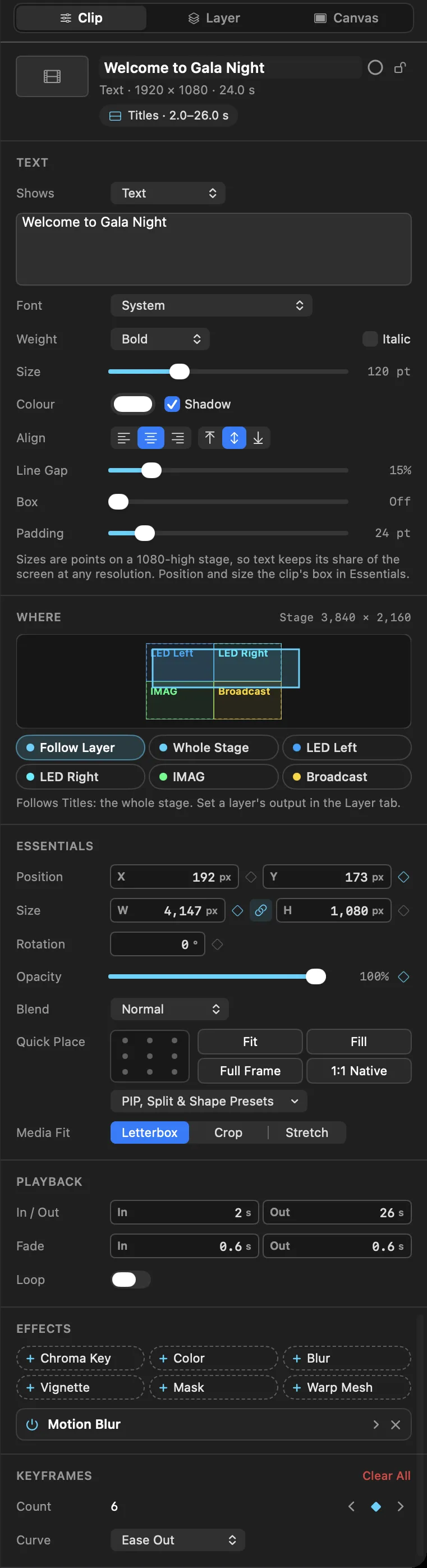
શીર્ષક, વક્તાનાં નામ, સ્લાઇડ ટેક્સ્ટ અને સ્ક્રીન પરની ઘડિયાળ ટેક્સ્ટ ક્લિપ હોય છે. મીડિયા બ્રાઉઝરના જનરેટર ટૅબમાં, ટેક્સ્ટ અને ટાઇમર ભાગમાં ચાર છે: ટેક્સ્ટ, કાઉન્ટડાઉન, કાઉન્ટ અપ અને દિવસનો સમય. પ્લેહેડ પર ઉમેરવા કોઈ પર ડબલ-ક્લિક કરો, અથવા તેને કોઈ ટ્રેક કે Live Deck સેલ પર ખેંચો. ટેક્સ્ટ ક્લિપને બીજી કોઈ પણ ક્લિપની જેમ મૂકી, ફેડ કરી, કીફ્રેમ કરી અને આઉટપુટ પર મોકલી શકાય છે.
તેને પસંદ કરો, અને ઇન્સ્પેક્ટરનો ટેક્સ્ટ બ્લૉક નક્કી કરે છે કે તે શું બતાવે અને કેવું દેખાય:
- બતાવે છે — ટેક્સ્ટ, કાઉન્ટડાઉન, કાઉન્ટ અપ અથવા દિવસનો સમય. નીચેના બૉક્સમાં શબ્દો ટાઇપ કરો; ઘણી લીટીઓ પણ ચાલશે.
- ટાઇમર — કાઉન્ટડાઉન, કાઉન્ટ-અપ કે ઘડિયાળમાં શબ્દોમાં લખેલું
{time}સમયથી બદલાય છે ("દરવાજા {time} માં"); તેના વગર સમય શબ્દો પછી આવે છે. ફૉર્મેટ ઑટો (MM:SS, એક કલાકથી ઉપર H:MM:SS), MM:SS અથવા H:MM:SS છે. કાઉન્ટડાઉન ક્લિપની અવધિમાં શૂન્ય સુધી ચાલીને ત્યાં જ અટકે છે, અથવા સેકન્ડમાં પોતાની લંબાઈ પર. - ફૉન્ટ, વજન, ઇટાલિક, કદ, રંગ, પડછાયો — કદ 1080 ઊંચા સ્ટેજ પર પૉઇન્ટમાં છે, એટલે કોઈ પણ રિઝોલ્યુશન પર ટેક્સ્ટ સ્ક્રીનમાં પોતાનો હિસ્સો જાળવી રાખે છે.
- અલાઇન — ક્લિપના બૉક્સની અંદર ડાબે, વચ્ચે કે જમણે, અને ઉપર, વચ્ચે કે નીચે (તેની પોઝિશન અને કદ જરૂરી માં સેટ કરો).
- લાઇન ગૅપ, બૉક્સ (ટેક્સ્ટની પાછળ પૃષ્ઠભૂમિ, તેના રંગ અને ખૂણા સાથે) અને પૅડિંગ.
કાઉન્ટડાઉન અને કાઉન્ટ-અપ ક્લિપના પોતાના સમય પરથી ગણાય છે, એટલે શો દર વખતે તેમને એકસરખા ચલાવે છે. દિવસનો સમય અપવાદ છે: તે Mac ની ઘડિયાળ બતાવે છે. ટેક્સ્ટ GPU પર લગભગ કોઈ ખર્ચ નથી કરતું — તે એક વાર દોરાય છે, અને પછી ફક્ત શબ્દો બદલાય ત્યારે (ટાઇમર માટે દર સેકન્ડે એક વાર).
વિભાગ 09લેયર FX — કીઇંગ, ગ્રેડિંગ, બ્લર અને વિનેટ
દરેક ક્લિપ પર. ડિટર્મિનિસ્ટિક. પ્રોજેક્ટ ફાઇલમાં સેવ.
ઇફેક્ટ સ્ટૅક
ક્લિપ ઇન્સ્પેક્ટરના ઇફેક્ટ બ્લૉકમાં, જે ઇફેક્ટ ક્લિપ હજુ વાપરતી નથી તે + બટન તરીકે રહે છે — + ક્રોમા કી, + રંગ, + બ્લર, + વિનેટ, + માસ્ક, + વાર્પ મેશ. ઇફેક્ટને કાર્ડ તરીકે ઉમેરવા તેના પર ક્લિક કરો. કાર્ડ એ જ ક્રમમાં દેખાય છે જેમાં તે લાગુ થાય છે, અને દરેકમાં હોય છે:
- એક પાવર બટન — ઇફેક્ટની સેટિંગ ગુમાવ્યા વગર તેને બાયપાસ કરો;
- એક સંકેલવાનું તીર — કંટ્રોલની જરૂર ન હોય ત્યારે કાર્ડ સંકેલી દો;
- × — દૂર કરો. કાર્ડ દૂર કરવાથી તે ઇફેક્ટ ન્યૂટ્રલ પર પાછી આવે છે, એટલે કોઈ ઇન્સ્પેક્ટર ખોલે કે ન ખોલે, શો એકસરખો દેખાય છે.
મોશન બ્લર શરૂઆતથી જ એક કાર્ડ છે (ડિફૉલ્ટ રીતે ચાલુ).
ક્રોમા કી
સાચા સ્પિલ સપ્રેશન સાથે ડિફરન્સ કીઇંગ:
| કંટ્રોલ | રેન્જ | નોંધ |
|---|---|---|
| કી કલર | લીલો · વાદળી | એ સ્ક્રીન પસંદ કરો જેની સામે તમે ખરેખર શૂટ કર્યું |
| ટૉલરન્સ | 5 – 60% | રંગનો કેટલો ફરક "આને કાઢો" ગણાય |
| નરમાઈ | 0 – 40% | કિનારીનું ફેધરિંગ. થોડું જ ઘણું છે. |
| સ્પિલ | 0 – 100% | સ્પિલ સપ્રેશન: વાળ, ખભા અને કિનારીઓ પરથી લીલી ઝાંય દૂર કરે છે |
કલર ગ્રેડિંગ
રંગ કાર્ડ:
- ચમક (−0.5 થી +0.5)
- કૉન્ટ્રાસ્ટ (0.2× થી 2.0×)
- સેચ્યુરેશન (0.0× થી 2.0×)
- હ્યૂ (−180° થી +180°)
- ટેમ્પરેચર (ઠંડુંથી ગરમ)
બ્લર, વિનેટ અને માસ્ક
- બ્લર — ત્રિજ્યા 0 થી 30 px. કી કરેલા પ્રેઝન્ટરની પાછળ ઝાંખી પૃષ્ઠભૂમિ માટે ઉત્તમ.
- વિનેટ — ક્લિપની કિનારીઓ ઘાટી કરે છે; તીવ્રતા 0.0 – 2.0.
- માસ્ક — ક્લિપનો ફક્ત એક ભાગ બતાવે છે: લંબચોરસ, ગોળ ખૂણા વાળો લંબચોરસ અથવા લંબગોળ, પહોળાઈ, ઊંચાઈ, ખૂણા (ગોળ ખૂણા માટે), નરમ ફેધર કિનારી, અને તેના બદલે કાણું પાડવા ઊલટાવો સાથે.
મોશન બ્લર
- ડિફૉલ્ટ રીતે ચાલુ. કીફ્રેમથી થતી ઝડપી હલનચલન (ફ્રેમમાં સરકતી લેયર, ઝડપી પૅન) આંચકાવાળી દેખાવાને બદલે, લેયરની પોતાની એનિમેટેડ ઝડપ પરથી મેળવેલા દિશાવાળા બ્લરથી સ્મૂધ થાય છે.
- જો તમને દરેક ફ્રેમમાં તીક્ષ્ણ હલનચલન જોઈએ તો ક્લિપ પ્રોપર્ટીમાં તેને બંધ કરો — સ્થિર કે એનિમેશન વગરની લેયર પર કોઈ પણ સંજોગમાં ખર્ચ નથી, કારણ કે બ્લર ત્યારે જ ચાલે છે જ્યારે તે ખરી હલનચલન માપે છે.
વિભાગ 10કીફ્રેમ એનિમેશન અને ખુલ્લા બેઝિયર કર્વ ટ્રેક
આમાંની કોઈ પણ પ્રોપર્ટી સમય સાથે એનિમેટ કરી શકાય છે:
Opacity · Position X · Position Y · Scale X · Scale Y · Rotation · Volume
કીફ્રેમ અને કર્વ ડ્રૉઅર

- પ્લેહેડ પર કીફ્રેમ મૂકવા કોઈ પ્રોપર્ટીની બાજુના ◇ હીરા પર ક્લિક કરો.
- ફક્ત ટાઇમલાઇન ક્લિપ. Live Deck સ્લોટ ફાયર થાય તે ક્ષણથી પોતાની ઘડિયાળ પર ચાલે છે, એટલે તે કીફ્રેમ લેતા નથી — એનિમેશન કોઈ ટાઇમલાઇન પર બનાવો (એક લૂપ ટાઇમલાઇન સરસ ચાલે છે) અને તેને ફાયર કરો. જે સ્લોટમાં કોઈ જૂના શોમાંથી કીફ્રેમ પહેલેથી છે, તે તેમને ચલાવતો રહે છે; ઇન્સ્પેક્ટર કીફ્રેમ દૂર કરો આપે છે.
- કર્વ ટ્રેક ખોલો: દરેક પ્રોપર્ટીના ઑટોમેશન કર્વ પર કીફ્રેમ જોવા અને મૂકવા ટાઇમલાઇન ક્લિપની નીચેનું કર્વ ડ્રૉઅર ખોલો.
- કેનવાસ કીફ્રેમ સિંક: એનિમેશન ચાલુ હોય ત્યારે સ્ટેજ કેનવાસ પર સીધી લેયર ખસેડવાથી પોઝિશન કીફ્રેમ આપમેળે લખાય છે.
ઈઝિંગ કર્વ
દરેક કીફ્રેમમાં એક કર્વ સેટિંગ હોય છે, જે ક્લિપ પ્રોપર્ટી ઇન્સ્પેક્ટરમાં તેની બાજુના મેનૂમાંથી પસંદ થાય છે (અથવા કીફ્રેમ પર જ રાઇટ-ક્લિક કરીને):
| કર્વ | અનુભવ |
|---|---|
| લીનિયર | એકસરખી ઝડપ. યાંત્રિક — સ્ક્રોલિંગ માટે સારી. |
| ઈઝ ઇન | ધીમેથી શરૂ થઈને ઝડપ પકડે છે. જતી વસ્તુઓ માટે. |
| ઈઝ આઉટ | ઝડપથી શરૂ થઈને ઠરે છે. આવતી વસ્તુઓ માટે. |
| ઈઝ ઇન આઉટ | બંને છેડે સ્મૂધ. મોટા ભાગની હલનચલન માટે ડિફૉલ્ટ. |
| હોલ્ડ | કોઈ ઇન્ટરપોલેશન નહીં — સીધું આગલા મૂલ્ય પર કૂદે છે. પગથિયાંવાળા કટ. |
| બેઝિયર | એકમાત્ર મુક્ત કર્વ, દરેક ભાગમાં ખેંચી શકાય એવા બે નારંગી ટૅન્જેન્ટ હૅન્ડલ સાથે, કીફ્રેમના મૂલ્યોથી આગળ જઈને ઊછળતી હલનચલન પણ. |
લીનિયર/ઈઝ ઇન/ઈઝ આઉટ/ઈઝ ઇન આઉટ/હોલ્ડ નક્કી આકારના પ્રીસેટ છે — કોઈ પણ પસંદ કરો, કર્વ હંમેશા એ જ બને છે. છમાંથી ફક્ત બેઝિયર માં ખેંચવાના હૅન્ડલ છે.
હૅન્ડલ ક્યાં ખેંચવા, તે પ્રોપર્ટી પર આધાર રાખે છે:
- પોઝિશન (કેનવાસ પર લેયરનો રસ્તો): સીધું સ્ટેજ કેનવાસના મોશન પાથ પર. કોઈ વેપૉઇન્ટ હીરા પર ડબલ-ક્લિક કરીને તેને તરત બેઝિયર પર કરો (ફરી ડબલ-ક્લિક કરવાથી ઈઝ ઇન આઉટ પર પાછું જાય છે) — અથવા બાકીના પાંચ પ્રીસેટમાંથી કોઈ જોઈતું હોય તો રાઇટ-ક્લિક કરીને ઈઝિંગ કર્વ માંથી બેઝિયર પસંદ કરો. બંને રીતે વેપૉઇન્ટની બંને બાજુ બે નારંગી હૅન્ડલ દેખાય છે, જે સ્ક્રીન પર લેયરના ખરા રસ્તાને વાળે છે. એક વાર ખેંચવાથી X અને Y બંને બદલાય છે, કારણ કે રસ્તાનું એક બિંદુ એક જ 2D વેપૉઇન્ટ છે.
- અપારદર્શિતા, વોલ્યુમ, સ્કેલ, ઘુમાવ (એવી પ્રોપર્ટી જેની કેનવાસ પર બતાવવા જેવી કોઈ જગ્યા નથી): કર્વ ડ્રૉઅર માં — તેને ટાઇમલાઇન ક્લિપની નીચે ખોલો. કોઈ કીફ્રેમને બેઝિયર પર કરવા ડબલ-ક્લિક કરો (ફરી ડબલ-ક્લિક કરવાથી પાછું જાય છે), અથવા આખા ઈઝિંગ કર્વ મેનૂ માટે રાઇટ-ક્લિક કરો, પછી સમય સાથેના મૂલ્યના એ ગ્રાફ પર તેના બે હૅન્ડલ ખેંચો.
કોઈ કીફ્રેમને પહેલી વાર બેઝિયર પર કરવાથી તેના હૅન્ડલમાં પડોશી કીફ્રેમ પરથી ગણેલો સ્મૂધ કર્વ ભરાય છે, જેથી બેઝિયર કીફ્રેમની સાંકળ દરેક બિંદુ પર વળાંક લેવાને બદલે વહેતી રહે. જો પછી કોઈ હૅન્ડલ (અથવા પડોશી કીફ્રેમ) ખસી જાય, તો કીફ્રેમ/વેપૉઇન્ટ પર રાઇટ-ક્લિક કરીને ટૅન્જેન્ટ સ્મૂધ કરો પસંદ કરો — બેઝિયર મોડ છોડ્યા વગર તે ફરી એ જ સળંગ આકારમાં આવે છે.
વિભાગ 11પ્રોજેક્શન વાર્પ મેશ અને ટાઇમલાઇન ટ્રિમિંગ
પ્રોજેક્શન વાર્પ મેશ
- હાર્ડવેરથી ઝડપી ફ્રી-ફૉર્મ વાર્પિંગ: દરેક લેયરનું ભૂમિતિ મૅપિંગ, પોતાના Metal વર્ટેક્સ શેડર દ્વારા સીધું Apple સિલિકૉન GPU પર ચાલે છે.
- બદલી શકાય એવી ઘનતા (16×16 / 256 કંટ્રોલ પૉઇન્ટ સુધી): આર્કિટેક્ચરલ પ્રોજેક્શન, ઘુમ્મટવાળી છતના મૅપિંગ, વળાંકવાળા LED બૅકડ્રૉપ અને જટિલ સ્ટેજ સપાટીઓ માટે બનેલું.
- ગ્રિડ ઘનતા પ્રીસેટ: ઇન્સ્પેક્ટરમાંથી
3×3,4×4,5×5,8×8અને16×16કંટ્રોલ ગ્રિડ વચ્ચે સરળતાથી બદલો. - નુકસાન વગરનું સ્પ્લાઇન ઇન્ટરપોલેશન: ગ્રિડ ઘનતા બદલવાથી બાઇક્યુબિક સપાટી ગણતરી દ્વારા હાલના વાર્પ આકાર જળવાઈ રહે છે.
- ઇન્ટરૅક્ટિવ મિની વાર્પ ગ્રિડ એડિટર: કંટ્રોલ પૉઇન્ટ સીધા ઇન્સ્પેક્ટરમાં કે સ્ક્રીન પરના કેનવાસ પર ખેંચો. ઘટ્ટ ગ્રિડ (
8×8,16×16) પર કંટ્રોલ પૉઇન્ટ આપમેળે નાના થાય છે, જેથી ચોકસાઈ જળવાય અને ભીડ ન થાય. - ગ્રિડ તરત રીસેટ: એક બટન મેશને સપાટ લંબચોરસ પર પાછું લાવે છે, લેયરની બાકીની ટ્રાન્સફોર્મ પ્રોપર્ટીને અડ્યા વગર.
એડવાન્સ્ડ ટાઇમલાઇન ટ્રિમિંગ અને સ્નેપિંગ
- શરૂઆત અને અંતના થંબનેલ: દરેક ક્લિપ પોતાની શરૂઆત અને અંતની ફ્રેમનું થંબનેલ બતાવે છે.
- ઑડિયો વેવફોર્મ: ક્લિપની વોલ્યુમ લેન ખોલવા તેના લીલા ટપકા પર ક્લિક કરો, અને તેનો વેવફોર્મ ત્યાં દેખાય છે — ફાઇલમાંથી માપેલો (દર સોમા ભાગની સેકન્ડનું સૌથી ઊંચું સેમ્પલ), ફક્ત એટલા મીડિયા માટે જેટલું ક્લિપ ચલાવે છે, અને તેના વોલ્યુમ પ્રમાણે, જેથી ઘટાડા અને ફેડ દેખાય. છુપાવવા ટપકા પર ફરી ક્લિક કરો. અવાજ વગરની ફાઇલનો કોઈ વેવફોર્મ નથી હોતો: તેનું લીલું ટપકું રાખોડી હોય છે (આ ફાઇલમાં ઑડિયો નથી).
- મેગ્નેટિક સ્નેપિંગ (
S): ક્લિપની કિનારીઓને પ્લેહેડ, બીજી ક્લિપ, ક્યૂ માર્કર અને ટ્રેકની શરૂઆત સાથે ચોંટાડે છે. - લૂપ ટ્રિમિંગ: લૂપવાળી ક્લિપની જમણી કિનારી લંબાવવાથી મીડિયા ફરી ચાલે છે, દરેક ફેરે એક નિશાન અને સ્નેપ પૉઇન્ટ સાથે.
- દરેક ઝૂમ પર ક્લિપ: નાની ક્લિપ — અથવા ઘણી ઝૂમ આઉટ કરેલી લાંબી ક્લિપ — એટલું બતાવે છે જેટલું સમાય: પહેલાં કર્વ ટપકાં, પછી થંબનેલ, પછી નામ. તેની અપારદર્શિતા, વોલ્યુમ અને એનિમેશન લેન બરાબર ક્લિપ જેટલી પહોળી રહે છે, અને તેમના હેડર ટૂંકા થઈને પહેલાં મૂલ્ય, પછી ફક્ત રંગીન ટપકું બને છે. દરેક ટાઇમલાઇન ટૅબ પોતાનો ઝૂમ રાખે છે, અને પહેલી વાર ખૂલેલું ટૅબ આખું દૃશ્ય ફિટ કરે છે.
- ક્લિપ વહેંચો (
⌘B): પ્લેહેડ પર બ્લેડ જેવો કટ.
વિભાગ 12લાઇવ વીડિયો કૅપ્ચર, Syphon અને NDI ઇનપુટ
હાર્ડવેર લાઇવ કૅપ્ચર
- કમ્પોઝિટર બ્રાઉઝરના લાઇવ કૅપ્ચર ટૅબમાં SimplePlay Pro X બધા જોડાયેલા USB વેબકૅમ, UVC ડિવાઇસ અને કૅપ્ચર કાર્ડ (Elgato Cam Link, USB3 Video કૅપ્ચર કાર્ડ, FaceTime HD કૅમેરા) ની સૂચિ બતાવે છે.
- વીડિયો 1080p60 પર લૉક થઈને સીધો
CompositionRendererમાં જાય છે, મેમરી એલોકેશન વગરના ફક્ત-ચિત્ર બફર સાથે, જેથી CPU અને લેટન્સી ઓછામાં ઓછાં રહે.
Syphon અને NDI ઇનપુટ
- લોકલ Syphon ફીડ કે નેટવર્કની NDI સ્ટ્રીમને નેટિવ કમ્પોઝિટર લેયર તરીકે લો.
- લાઇવ કૅમેરા સ્ટ્રીમ પર રિયલ-ટાઇમમાં ટ્રાન્સફોર્મ, ક્રોમા કી અને PIP પોઝિશનિંગ લગાવો.
વિભાગ 13દરેક ક્લિપનું ઑડિયો મેટ્રિક્સ
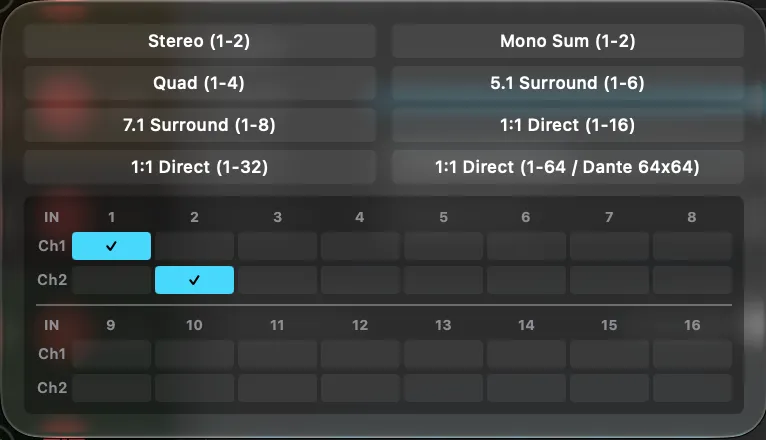
દરેક ક્લિપનું પોતાનું ઇનપુટ → આઉટપુટ ચેનલ ગેઇન મેટ્રિક્સ હોય છે, 64×64 સુધી.
પ્રીસેટ
- સ્ટીરિયો (1–2) · મોનો સરવાળો (1–2) · ક્વાડ (1–4)
- 5.1 સરાઉન્ડ (1–6) · 7.1 સરાઉન્ડ (1–8)
- 1:1 ડાયરેક્ટ (1–16, 1–32, 1–64 Dante AoIP)
દરેક આઉટપુટ ચેનલને પોતાનું લેબલ આપી શકાય (HOUSE L, DELAY R, SUB, PRESS FEED).
વિભાગ 14સ્ક્રીન અને લેયર
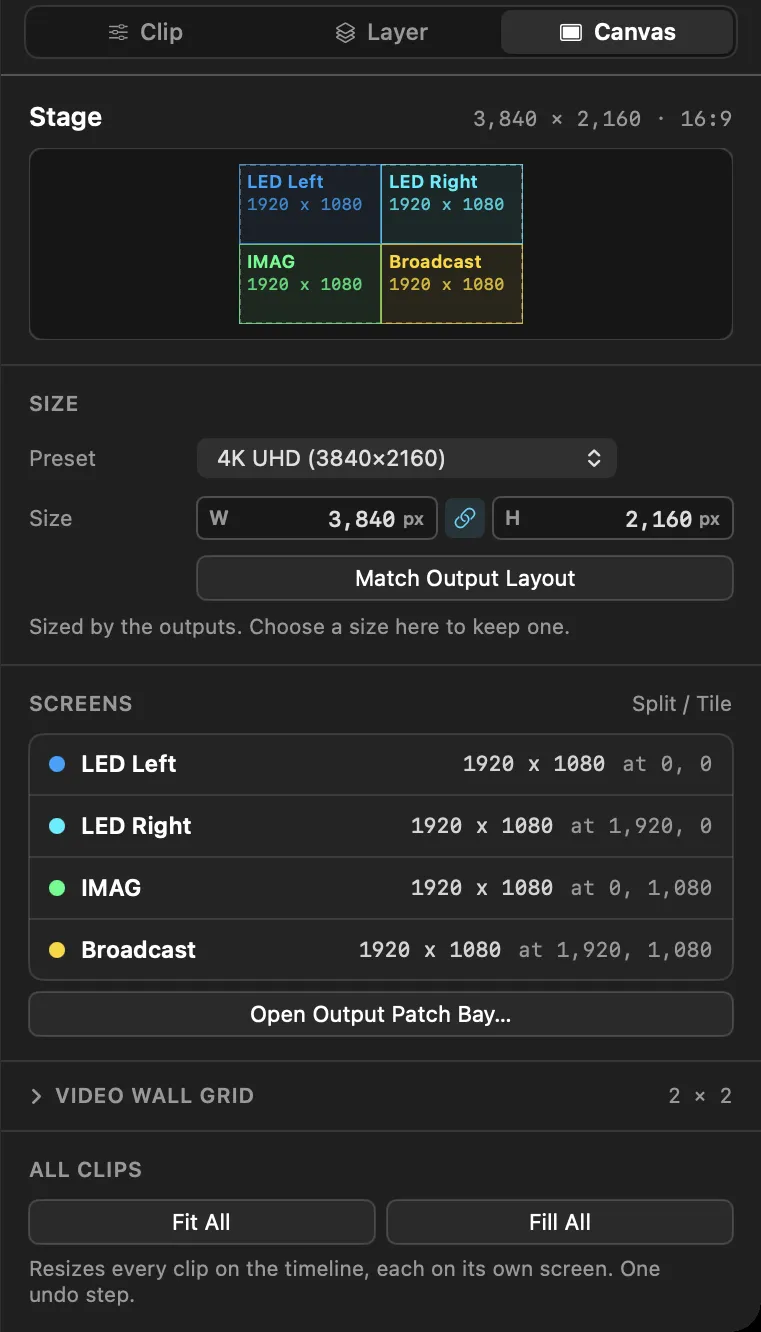
એક કમ્પોઝિશનમાં એક સ્ટેજ હોય છે — એક જ કેનવાસ — અને આઉટપુટ પર ફેલાવો ચાલુ હોય ત્યારે Output Patch Bay તેને દરેક આઉટપુટ માટે એક-એક ભાગમાં કાપે છે. કોઈ ચિત્રને કોઈ ચોક્કસ સ્ક્રીન પર મૂકવું એટલે તેને એ સ્ક્રીનના સ્ટેજ વાળા ભાગમાં મૂકવું. તે કરવાની બે રીત છે:
- લેયર રાઉટ કરો (સામાન્ય રીત) — આખો ટાઇમલાઇન ટ્રેક કે Live Deck પંક્તિ કોઈ આઉટપુટ પર મોકલો. તેના પરની દરેક ક્લિપ ત્યાં જાય છે.
- ક્લિપને તેની પોતાની સ્ક્રીન આપો — એ એકલી ક્લિપ માટે જેને પોતાની લેયરથી અલગ ક્યાંક જવાનું છે.
સ્ટેજ મૅપ
જ્યારે બે કે વધુ આઉટપુટ સ્ટેજ પર ફેલાયેલા હોય, ત્યારે કેનવાસ દરેક આઉટપુટના ભાગને તેના Patch Bay રંગમાં ઘેરીને બતાવે છે, અને ક્લિપ ઇન્સ્પેક્ટરનો ક્યાં બ્લૉક અને કેનવાસ ટૅબ એ જ મૅપ નાના સ્વરૂપે બતાવે છે. કોઈ સ્ક્રીન પર મૂકેલી ક્લિપ એ જ સ્ક્રીનની અંદર દોરાય અને ખેંચાય છે; વધારાની મિરર સ્ક્રીન પર તૂટક મિરર રેખા દેખાય છે.
⚠️ મેટ્રિક્સ મોડ. આઉટપુટ પર ફેલાવો બંધ હોય તો દરેક આઉટપુટ આખું કેનવાસ બતાવે છે, એટલે કોઈ સ્ક્રીન પર રાઉટ કરવાથી દેખાવમાં કંઈ બદલાતું નથી. પહેલાં તેને Output Patch Bay માં ચાલુ કરો; તે બંધ હોય ત્યાં સુધી લેયર ટૅબની આઉટપુટ નોંધ તમને યાદ અપાવે છે.
લેયર આઉટપુટ
કોઈ ટાઇમલાઇન ટ્રેક હેડર કે Live Deck પંક્તિ હેડર પર ક્લિક કરો, અને ઇન્સ્પેક્ટરના લેયર ટૅબમાં (નીચે) તેના આઉટપુટ પસંદ કરો — દરેક આઉટપુટ માટે તેના Patch Bay રંગમાં એક ચિપ:
| ચિપ | અર્થ |
|---|---|
| આખું સ્ટેજ | લેયર આખા સ્ટેજ પર ચાલે છે |
| એક આઉટપુટ | લેયર પરનું બધું એ આઉટપુટ પર ચાલે છે |
| બે કે વધુ | તે પહેલા પર ચાલે છે (એડિટ), બાકીના પર મિરર થાય છે (મિરર) — એક ડિકોડ, ઘણી સ્ક્રીન |
હવે લેયર પર ક્લિપ મૂકો અને તે ત્યાં જ જાય છે જ્યાં તેના આઉટપુટ કહે છે — દરેક ક્લિપ માટે અલગ સેટિંગ નહીં. આખા સ્ટેજને ભરતા કદની ક્લિપ એ આખી સ્ક્રીનને ભરે છે જેના પર મોકલાઈ છે. કોઈ ક્લિપને બીજા ટ્રેક પર ખેંચો અને તે એ ટ્રેકના આઉટપુટ પર જાય છે.
🎛️ રેસીપી — દરેક NDI સ્ટ્રીમ માટે એક લેયર. Output Patch Bay માં છ આઉટપુટ બનાવો, આઉટપુટ પર ફેલાવો ચાલુ કરો, અને દરેક આઉટપુટનું આઉટપુટ: NDI પર સેટ કરો (§20). કમ્પોઝિટરમાં પાછા આવીને છ ટ્રેક હેડર પર વારાફરતી ક્લિક કરો અને લેયર ટૅબમાં દરેકનું આઉટપુટ પસંદ કરો — ટ્રેક 1 આઉટપુટ 1 પર, ટ્રેક 2 આઉટપુટ 2 પર, અને એ જ રીતે. હવે કોઈ ટ્રેક પર મૂકેલી દરેક ક્લિપ પોતાની NDI સ્ટ્રીમ પર બહાર જાય છે.
લેયર ટૅબ
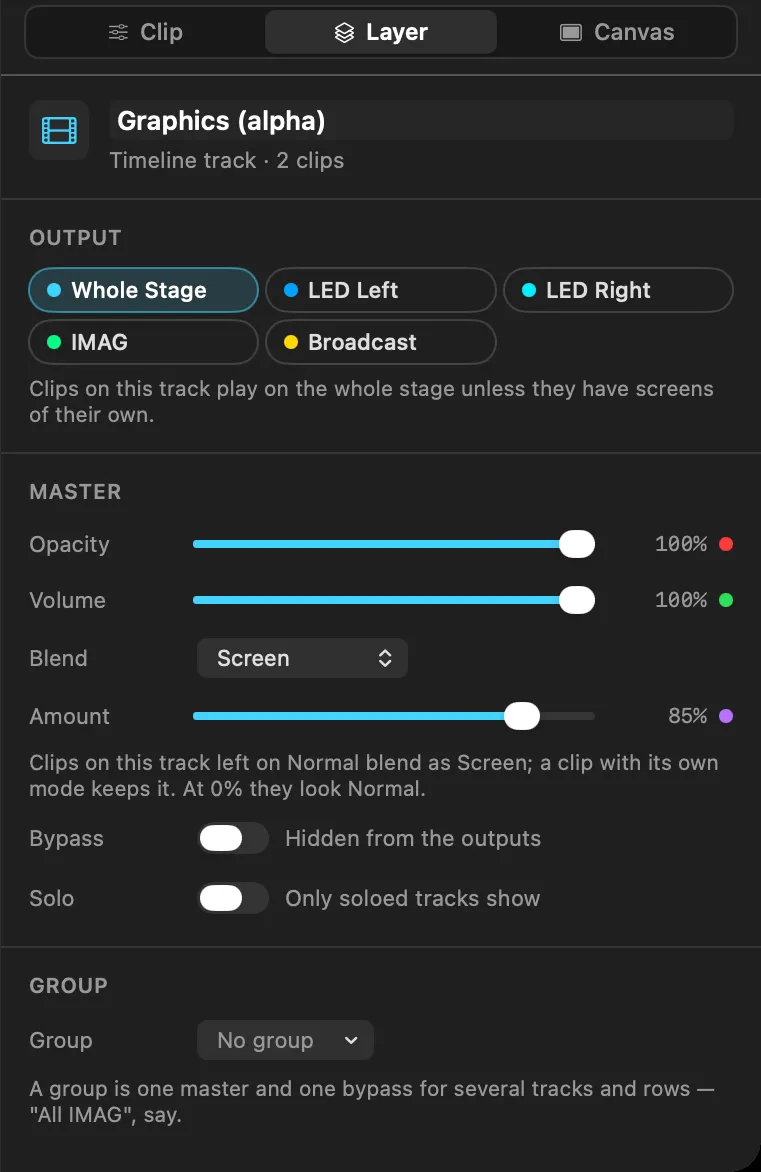
ઇન્સ્પેક્ટરનું લેયર ટૅબ આખી લેયર એડિટ કરે છે. તે પસંદ કરેલી ક્લિપનો ટ્રેક કે પંક્તિ બતાવે છે — અથવા તે બતાવવા કોઈ ટ્રેક કે પંક્તિના હેડર પર ક્લિક કરો. (પછી કોઈ ક્લિપ પર ક્લિક કરવાથી તમે ક્લિપ ટૅબ પર પાછા આવો છો.) તમે હેડર પર રાઇટ-ક્લિક કરીને લેયર પ્રોપર્ટીઝ પણ પસંદ કરી શકો.
- આઉટપુટ — આખું સ્ટેજ અને દરેક આઉટપુટ માટે એક ચિપ, એક નોંધ સાથે જે જણાવે છે કે લેયરની ક્લિપ ક્યાં જાય છે. જો કેટલીક ક્લિપની પોતાની સ્ક્રીન હોય, તો તે સંખ્યા જણાવે છે, એક લેયર સાથે બટન સાથે જે એ બધીને એક જ પૂર્વવત્ થઈ શકે એવા પગલામાં લેયરને પાછી સોંપે છે — એ શો માટે ઉપયોગી જેને તમે લેયરના આઉટપુટ આવ્યા પહેલાં ક્લિપ-દર-ક્લિપ રાઉટ કર્યો હતો.
- માસ્ટર — લેયર પરની દરેક વસ્તુ માટે (રીસેટ કરવા લેબલ પર ડબલ-ક્લિક કરો):
- અપારદર્શિતા — ચિત્રનો માસ્ટર.
- વોલ્યુમ — ઑડિયોનો માસ્ટર, દરેક ક્લિપના પોતાના વોલ્યુમ ઉપર.
- બ્લેન્ડ અને માત્રા — લેયરની સામાન્ય પર રહેલી ક્લિપ માટે બ્લેન્ડ મોડ, અને તેની કેટલી અસર: 0% સામાન્ય દેખાય છે, 100% પૂરો મોડ છે. લેયર સામાન્ય પર હોય ત્યાં સુધી માત્રા રાખોડી રહે છે.
- બાયપાસ (આઉટપુટથી છુપાવેલી), અને ટ્રેક માટે સોલો.
અપારદર્શિતા, વોલ્યુમ અને માત્રાની બાજુનાં લાલ, લીલાં અને જાંબલી ટપકાં એ જ છે જે ડેક પંક્તિના ફેડર પર હોય છે.
- ગ્રુપ — લેયરને કોઈ ગ્રુપમાં મૂકો (અથવા નવું ગ્રુપ…), અને એ ગ્રુપનો પોતાનો માસ્ટર અને બાયપાસ સેટ કરો, નામ બદલો… અથવા કાઢી નાખો.
ક્લિપની પોતાની સ્ક્રીન
ક્લિપ ઇન્સ્પેક્ટરના ક્યાં બ્લૉકમાં:
- લેયર સાથે (ડિફૉલ્ટ) — જ્યાં લેયર જાય ત્યાં જાઓ.
- આખું સ્ટેજ — લેયર બીજે ક્યાંક રાઉટ હોય ત્યારે પણ આખા સ્ટેજ પર રહો.
- એક કે વધુ આઉટપુટ — ફક્ત આ ક્લિપ ત્યાં જાય છે. તેનો છેલ્લો આઉટપુટ બંધ કરવાથી તે લેયરને પાછી જાય છે.
માસ્ટર, બાયપાસ અને ગ્રુપ
તમે જે જુઓ છો તે છે ક્લિપની પોતાની અપારદર્શિતા × તેની લેયરનો માસ્ટર × તેના ગ્રુપનો માસ્ટર; તમે જે સાંભળો છો તે છે ક્લિપનું વોલ્યુમ × તેની લેયરનું વોલ્યુમ. શૂન્ય પર માસ્ટર, કે બાયપાસ કરેલી લેયર કે ગ્રુપ, લેયરને આઉટપુટ પરથી હટાવે છે કંઈ રોક્યા વગર — તેને ઉપર કરો અને ચિત્ર તરત પાછું આવે છે.
| ક્યાં | કંટ્રોલ |
|---|---|
| ટાઇમલાઇન ટ્રેક હેડર | M (બાયપાસ), S (સોલો), લૉક, ઑડિયો મ્યૂટ |
| Live Deck પંક્તિ હેડર | એક ફેડર જે 🔴 અપારદર્શિતા, 🟢 વોલ્યુમ કે 🟣 બ્લેન્ડ ચલાવે છે, અને B (બાયપાસ) — લાઇવ ચલાવવા માટે |
| લેયર ટૅબ | ઉપરનું બધું, અને આઉટપુટ અને ગ્રુપ |
પંક્તિ ફેડર. ડેક પંક્તિના હેડર પરનાં ત્રણ ટપકાંમાંથી કોઈ પર ક્લિક કરીને પસંદ કરો કે તેનું ફેડર શું ચલાવે; ફેડર અને ટપકાંની બાજુનો રીડઆઉટ એ ટપકાનો રંગ લે છે. 🔴 અપારદર્શિતા છે અને 🟢 વોલ્યુમ — એ જ રંગ જે ટાઇમલાઇન ક્લિપનાં અપારદર્શિતા અને વોલ્યુમ ટપકાંના છે. 🟣 બ્લેન્ડ છે: પંક્તિના બ્લેન્ડ મોડનો કેટલો ભાગ દેખાય છે. પંક્તિ સામાન્ય પર હોય ત્યાં સુધી જાંબલી ટપકું ઝાંખું રહે છે અને રીડઆઉટ સામાન્ય ▾ કહે છે — મોડ પસંદ કરવા તેના પર ક્લિક કરો. મોડ પસંદ થતાં જ પંક્તિનું ઉપશીર્ષક તેનું નામ બતાવે છે (પંક્તિ 2 · ઍડ).
ગ્રુપ ("બધા IMAG", "સ્પોન્સર વૉલ") ઘણા ટ્રેક અને પંક્તિઓ વચ્ચે વહેંચાયેલો એક માસ્ટર અને એક બાયપાસ છે: એક ફેડર કે એક ક્લિક એ બધાને સાથે નીચે લાવે છે.
સ્ટૅક ટૅબથી આવો છો? તે દૂર કરાયું છે — તેનું બધું કામ લેયર ટૅબ અને ઉપરના હેડરમાં છે.
Stage Sync નોંધ: લેયર માસ્ટર — અપારદર્શિતા, વોલ્યુમ અને બ્લેન્ડ — શો ફાઇલનો ભાગ છે, લાઇવ હાર્ટબીટનો નહીં. શો દરમિયાન ચલાવેલું ફેડર બેકઅપ મશીન પર કૉપિ થતું નથી, અને ટ્રિગર લૉગમાં આવતું નથી.
વિભાગ 15ટાઇમલાઇન ટૅબ, લૂપ ટાઇમલાઇન અને એક્શન માર્કર
લૂપ ટાઇમલાઇન
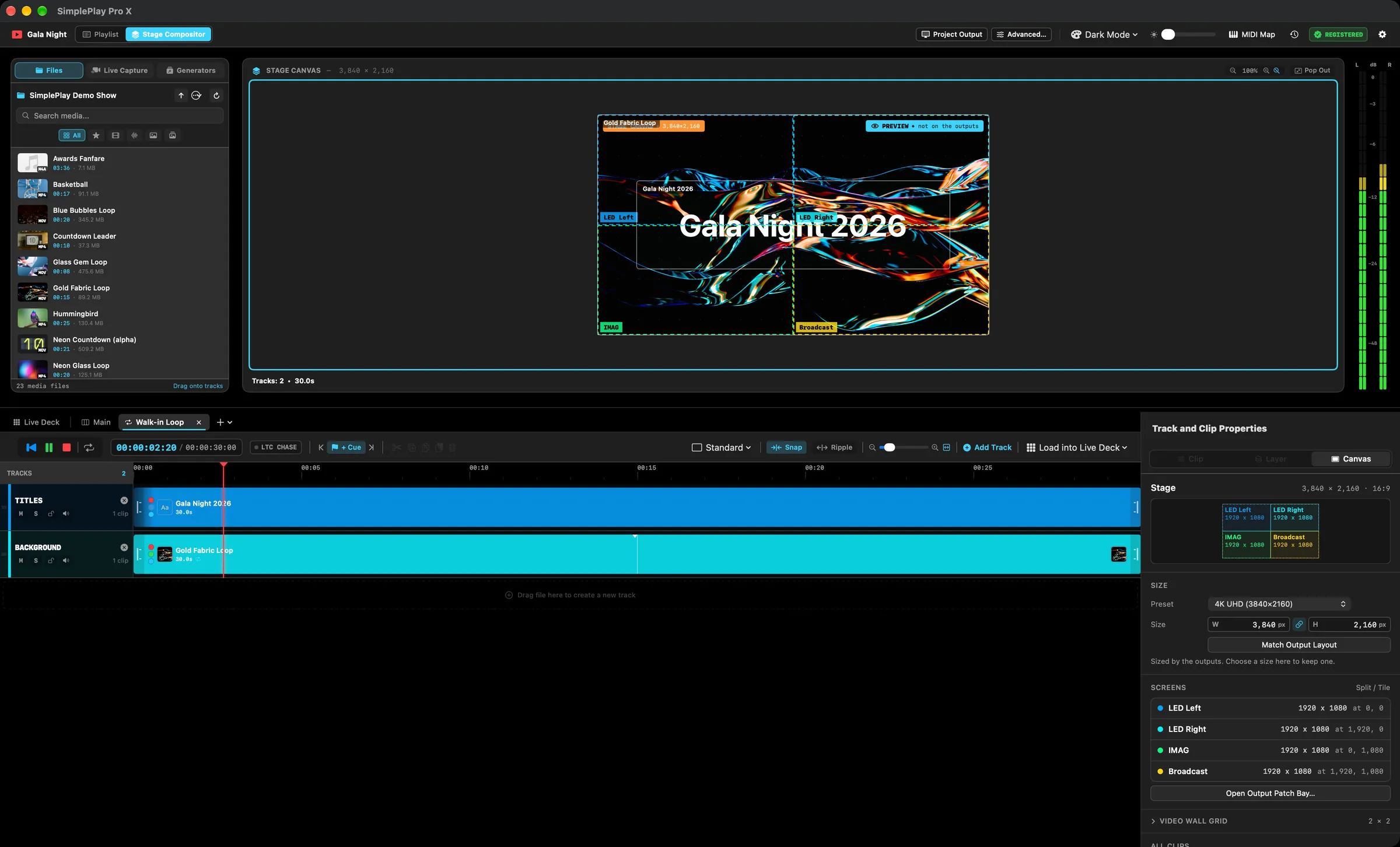
મેઇન ઉપરાંત એક કમ્પોઝિશનમાં ગમે તેટલી લૂપ ટાઇમલાઇન હોઈ શકે — એન્ટ્રી લૂપ, એવૉર્ડનો ધૂન-ટુકડો, સ્પોન્સરનું ચક્ર — દરેક નીચેની પેનલની ઉપર પોતાના ટૅબમાં એડિટ થાય છે.
- ટૅબ બારમાં + → નવી ટાઇમલાઇન, અથવા બંધ કરેલું ટૅબ ફરી ખોલો.
- કોઈ ટૅબ પર રાઇટ-ક્લિક કરો: નામ બદલો…, ડુપ્લિકેટ, Live Deck માં લોડ કરો, પ્લેહેડ પર મેઇનમાં ઉમેરો, ટૅબ બંધ કરો અને કાઢી નાખો… (તે જણાવે છે કે કેટલી ક્લિપ આ ટાઇમલાઇન ચલાવે છે, તે પણ જાય છે; પૂર્વવત્ કરવાથી બધું પાછું આવે છે).
- જે ટૅબ સમાતાં નથી તે » મેનૂમાં જાય છે, જેથી બાર ક્યારેય સ્ક્રોલ ન થાય.
લૂપ ચલાવવો. લૂપ એક ટાઇમલાઇન ક્લિપ થી ચાલે છે — મેઇન ટ્રેક પર કે Live Deck સ્લોટમાં એક બૉક્સ જે પોતાની અંદર લૂપ બતાવે છે:
- પ્લેહેડ પર મેઇનમાં ઉમેરો મેઇન પર એક મૂકે છે.
- Live Deck માં લોડ કરો (લૂપ ખુલ્લો હોય ત્યારે ટૂલબારમાં, અથવા ટૅબ મેનૂમાં) તેને કોઈ પંક્તિના પહેલા ખાલી લુક, નવી પંક્તિ, અથવા ડેકની ટાઇમલાઇન પંક્તિ માં મૂકે છે (§16).
- ટાઇમલાઇન ક્લિપ પસંદ કરવાથી તેનો લૂપ અને લંબાઈ, ટાઇમલાઇન ખોલો સાથે દેખાય છે. તેનો લુક લૂપની પોતાની ક્લિપમાં રહે છે, એટલે ઘુમાવ, મીડિયા ફિટ, ઇફેક્ટ અને ઑડિયો રૂટિંગ ટાઇમલાઇન ક્લિપ પર મળતાં નથી; તેનું બ્લેન્ડ લૂપની સામાન્ય પર રહેલી ક્લિપ પર લાગુ થાય છે.
- લૂપ પર સેટ ટાઇમલાઇન ક્લિપ અંતે પોતાનો લૂપ ફરી શરૂ કરે છે; નહીંતર છેલ્લી ફ્રેમ હોલ્ડ કરે છે.
- એક જ લૂપ એકસાથે ઘણી જગ્યાએ ચાલી શકે — દરેક અલગથી ચાલે છે.
🎬 શો ચાલતો હોય ત્યારે એડિટ કરો. ટૅબ બદલવાથી શો પર ક્યારેય અસર થતી નથી. શો ચાલતો હોય — Live Deck થી, કમ્પોઝિટરના ટ્રાન્સપોર્ટથી, કે પ્રોગ્રામ પર ક્યૂ તરીકે — ત્યારે કોઈ લૂપ ટૅબ ખોલો, અને મેઇન, Live Deck અને તેના ફાયર થયેલા સ્લોટ આઉટપુટ પર બરાબર એમ જ ચાલતા રહે છે.
- લૂપ ટૅબ એક પ્રીવ્યૂ છે. કેનવાસ લૂપને તેના પોતાના પ્લેયર પર બતાવે છે, પ્રીવ્યૂ · આઉટપુટ પર નથી લખેલું. ટૂલબારનો ટ્રાન્સપોર્ટ (અને સ્પેસ) ફક્ત પ્રીવ્યૂને ચલાવે, થોભાવે અને સ્ક્રબ કરે છે; તે અવાજ વગરનો છે, એટલે શોના અવાજ સુધી કંઈ પહોંચતું નથી. કૅમેરા, NDI અને Syphon પ્રીવ્યૂમાં ત્યારે દેખાય છે જ્યારે શોએ તેમને પહેલેથી ખોલ્યા હોય; પ્રીવ્યૂ જાતે કોઈ ડિવાઇસ ખોલતું નથી.
- શોના કંટ્રોલ શો પાસે રહે છે. OSC (
/compositor/play,/pause,/seek,/cue/…), Companion અને/deck/…ફાયરિંગ બધાં શોને ચલાવે છે, ગમે તે ટૅબ ખુલ્લું હોય. મેઇન કે Live Deck પર પાછા આવતાં ટ્રાન્સપોર્ટ ફરી શોનો થાય છે, જે ચાલતો જ રહ્યો. - એડિટ શોમાં જાય છે. ઑન એર ચાલતો લૂપ — ડેક સ્લોટમાં, મેઇન ટ્રેક પર કે ટાઇમલાઇન પંક્તિમાં — એડિટ કરતાં જ ઑન એર બદલાય છે, બરાબર મેઇન એડિટ કરવાની જેમ.
લૂપમાં ટાઇમલાઇન ક્લિપ કે તેમનું પોતાનું Live Deck હોઈ શકતું નથી.
એક્શન માર્કર
M થી પ્લેહેડ પર માર્કર ઉમેરો. રૂલર પર કોઈ માર્કરના ઝંડા પર રાઇટ-ક્લિક કરો અને પસંદ કરો કે પ્લેહેડ પહોંચે ત્યારે તે શું કરે:
| એક્શન | વર્તન |
|---|---|
| ક્યૂ પૉઇન્ટ (ડિફૉલ્ટ) | કંઈ નહીં — જમ્પ કરવા માટે એક નામવાળી જગ્યા. |
| GO સુધી હોલ્ડ | ટાઇમલાઇન માર્કર પર અટકીને રાહ જુએ છે. ફાયર થયેલા Live Deck સ્લોટ ચાલતા રહે છે. |
| GO સુધી વેમ્પ | પાછલા માર્કર (અથવા શરૂઆત) થી આ માર્કર સુધીનો ભાગ GO સુધી લૂપ થાય છે. વેમ્પવાળો ભાગ રૂલર પર છાયાંકિત દેખાય છે. |
| જમ્પ કરો ▸ | દર વખતે પહોંચે ત્યારે પસંદ કરેલા માર્કર પર જાય છે. |
| સેન્ડ… | દર વખતે પહોંચે ત્યારે બીજાં સાધનોને OSC અને MIDI મોકલે છે, અને ટાઇમલાઇન ચાલતી રહે છે — એ જ સંદેશા જે કંટ્રોલ ક્યૂ મોકલે છે. |
માર્કરનું નામ કે રંગ બદલવા, તેના ઝંડા પર ડબલ-ક્લિક કરો, અથવા રાઇટ-ક્લિક કરીને નામ બદલો… પસંદ કરો. જે માર્કરનું નામ તમે બદલ્યું નથી, તે પોતાના એક્શનનું નામ લે છે, એટલે હોલ્ડ બનાવેલો નવો માર્કર "હોલ્ડ" કહેવાય છે; તમે ટાઇપ કરેલું નામ રહે છે, માર્કર ગમે તે કરે.
GO રાહ જોતા હોલ્ડ કે વેમ્પને છોડે છે, આગલો ક્યૂ લેતા પહેલાં. રાહ જોતી વખતે કમ્પોઝિટર ટૂલબાર પોતાના GO બટન સાથે હોલ્ડ કે વેમ્પ બૅજ બતાવે છે, અને /compositor/release OSC પર એ જ કરે છે. પ્લેહેડને હાથે ખસેડવાથી હોલ્ડ પૂરું થાય છે અને આગળના માર્કર ફરી તૈયાર થાય છે.
વિભાગ 16Live Deck
ચાલતા કમ્પોઝિશનની ઉપર, તૈયાર ક્લિપની એક ગ્રિડ જેને તમે લાઇવ ફાયર કરો છો. દરેક સ્લોટ શું કરે છે (સ્રોત, સ્ક્રીન, ફેડ, ઇફેક્ટ, ઑડિયો) તે તૈયારીમાં નક્કી થાય છે; તે ક્યારે ફાયર થાય, તે તમારો નિર્ણય છે. દરેક ફાયર લૉગ થાય છે, અને રિહર્સલને ટાઇમલાઇન પર બેક કરી શકાય છે જેથી તે બરાબર ફરી ચાલે.
ડેક એક કમ્પોઝિશન ક્યૂ ની અંદર રહે છે (પ્લેલિસ્ટમાં ગ્રુપ ઉમેરો ▾ → કમ્પોઝિશન ઉમેરો): જ્યાં સુધી એ ક્યૂ પ્રોગ્રામ પર છે, ડેક લાઇવ રહે છે (નહીંતર હેડર પ્રોગ્રામ પર નથી કહે છે). કમ્પોઝિશન સિવાયનો કોઈ ક્યૂ ટેક કરવાથી તે કમ્પોઝિટર સાથે અટકે છે.
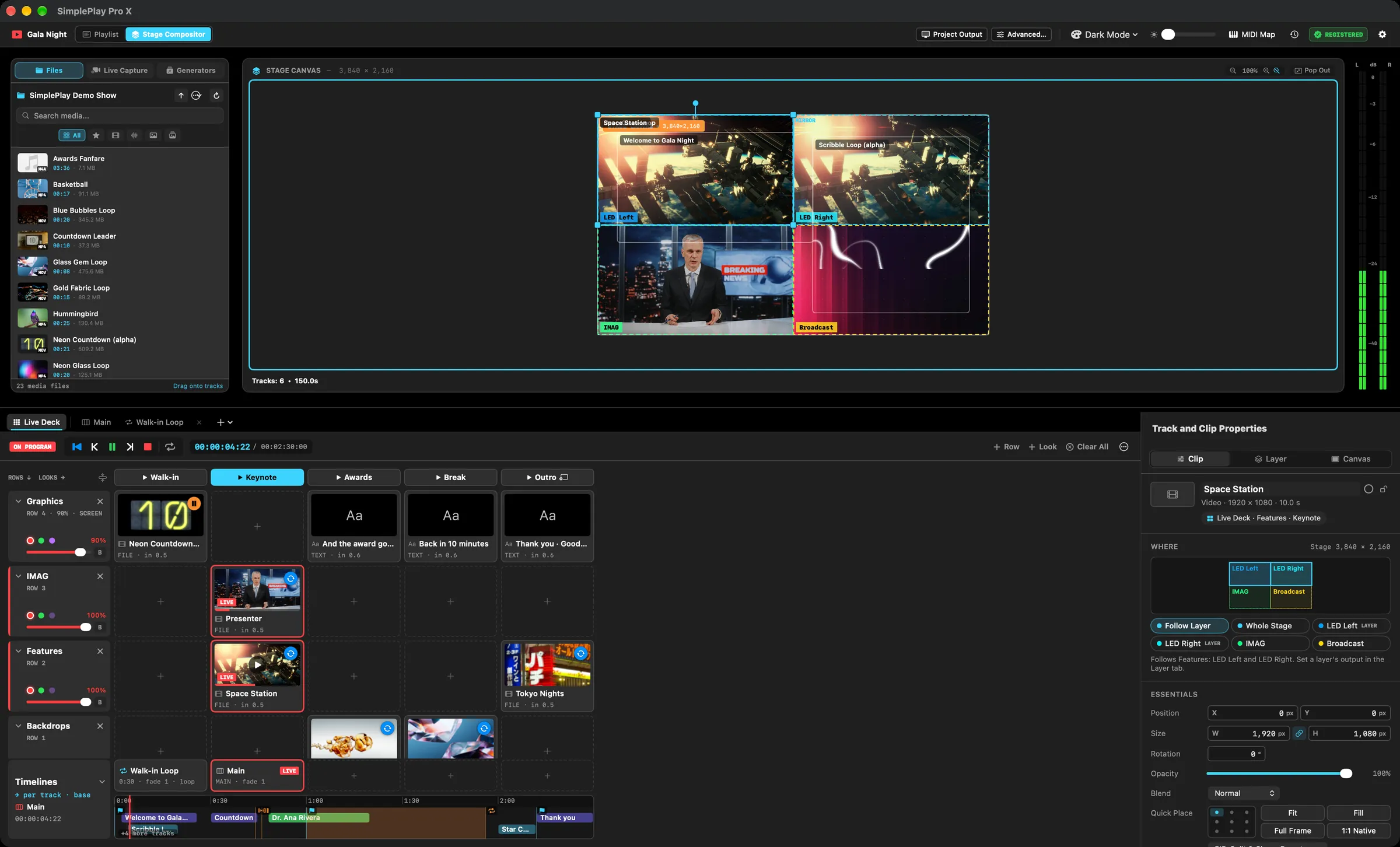
ગ્રિડ
નીચેની પેનલમાં Live Deck ટૅબ ખોલો. 3 × 4 ડેક બનાવો થી શરૂ કરો, અથવા જાતે + પંક્તિ અને + લુક ઉમેરો.
- પંક્તિઓ લેયર છે, ટાઇમલાઇનની ઉપર ગોઠવાયેલી — સૌથી ઉપરની પંક્તિ સૌથી આગળ હોય છે. દરેક પંક્તિ એક સમયે એક સ્લોટ ચલાવે છે.
- લુક કૉલમ છે. કોઈ લુકના હેડર પર ક્લિક કરીને એ કૉલમમાં દરેક પંક્તિનો સ્લોટ એકસાથે ફાયર કરો.
- સૌથી નીચેની ટાઇમલાઇન પંક્તિ નીચે ચાલતી ટાઇમલાઇન બદલે છે (નીચે જુઓ).
સેલ ભરવા. મીડિયા બ્રાઉઝરમાંથી કંઈ પણ કોઈ સેલ પર ખેંચો — ફાઇલો, કૅમેરા, NDI, Syphon, જનરેટર. ક્લિપ ટૅબમાં એડિટ કરવા સ્લોટ પર ક્લિક કરો; ફાયર કરવા ડબલ-ક્લિક (અથવા ▶); ખસેડવા ખેંચો, કૉપિ કરવા ⌥ સાથે ખેંચો. રાઇટ-ક્લિક પર ફાયર, લૂપ, કટ, કૉપિ, પેસ્ટ, ડુપ્લિકેટ અને કાઢી નાખો મળે છે; કૉપિ અને પેસ્ટ ડેક અને ટાઇમલાઇન વચ્ચે બંને તરફ કામ કરે છે. ઑન એર સ્લોટ કાઢી શકાતો નથી, તેના પર પેસ્ટ થઈ શકતું નથી, અને બીજી પંક્તિમાં ખસેડી શકાતો નથી.
ગ્રિડ વાંચવી. કૅમેરા, NDI, Syphon અને લોઅર થર્ડના સેલમાં લાઇવ ચિત્ર દેખાય છે, અને ફાઇલોની એક પોસ્ટર ફ્રેમ જે ઑન એર થતાં પ્લેબેકમાં બદલાય છે.
| ટૅલી | અર્થ |
|---|---|
| 🔴 લાલ, લાઇવ + પ્રોગ્રેસ બાર | ઑન એર |
| 🟠 નારંગી | બહાર જઈ રહ્યું છે (ફેડ થાય છે, કે પોતાની જગ્યા લેનારની નીચે) |
| 🟡 આર્મ્ડ | આગલા માર્કરની રાહ |
પંક્તિ હેડર પર પંક્તિનું નામ અને નંબર, × (ઑફ એર કરો), અપારદર્શિતા, વોલ્યુમ કે બ્લેન્ડ ચલાવતું ફેડર — લાલ, લીલા અને જાંબલી ટપકાંથી પસંદ કરો — અને B (બાયપાસ) હોય છે; જુઓ §14. શેવરૉન પંક્તિને સ્લોટ નામોની પાતળી પટ્ટીમાં સંકેલે છે; ⋯ → બધી પંક્તિઓ સંકેલો / બધી પંક્તિઓ ફેલાવો દરેક પંક્તિ પર એ જ કરે છે. પંક્તિ હેડર પર રાઇટ-ક્લિક કરીને તેનું નામ બદલો, સ્ટૅકમાં ઉપર-નીચે કરો, બાયપાસ કરો, ખાલી કરો કે કાઢી નાખો. લુક હેડર પર રાઇટ-ક્લિક કરીને તેનું નામ બદલો, તેને કાઢો, અથવા જે પંક્તિમાં અહીં સ્લોટ નથી તે ખાલી કરો સેટ કરો (ત્યારે લુક ફાયર કરવાથી એ પંક્તિઓ ખાલી થાય છે જેમાં એ કૉલમમાં કંઈ નથી).
ફાયર કરવું અને ખાલી કરવું
- સ્લોટ ફાયર કરવો તેની પંક્તિમાં ચાલતી વસ્તુને ડિઝૉલ્વથી બદલે છે: જૂનો સ્લોટ ત્યાં સુધી પૂરા જોરમાં રહે છે જ્યાં સુધી નવો ફેડ ઇન ન થાય (નવા સ્લોટનું ફેડ-ઇન).
- ખાલી કરવું — પંક્તિનું ×, અથવા હેડરમાં બધું સાફ કરો — સ્લોટને ઑફ એર કરે છે, દરેક પોતાના ફેડ-આઉટ સાથે.
- ફાયર થયેલો દરેક સ્લોટ ફાયર થાય તે ક્ષણથી પોતાની ઘડિયાળ પર ચાલે છે, એટલે તેના ફેડ ત્યારે જ શરૂ થાય છે જ્યારે તમે બટન દબાવો છો. ટાઇમલાઇન થોભાવવાથી કે રોકવાથી ફાયર થયેલા સ્લોટ અટકતા નથી.
- ડેકનો દરેક સ્રોત કમ્પોઝિશન શરૂ થતાં જ ખૂલી જાય છે, એટલે ફાયર કરવામાં ક્યારેય ફાઇલ કે કૅમેરાની રાહ જોવી પડતી નથી.
સ્લોટનું વર્તન
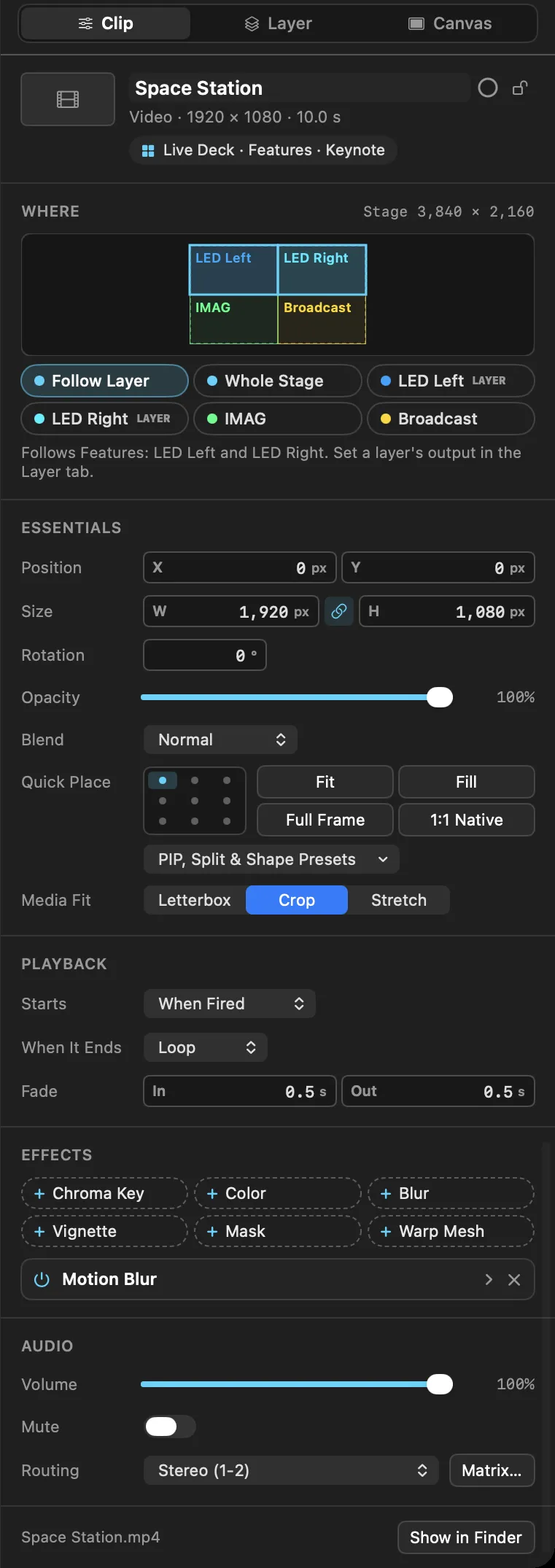
કોઈ સ્લોટ પસંદ કરો; ક્લિપ ટૅબના પ્લેબેક બ્લૉકમાં હોય છે:
| સેટિંગ | વિકલ્પો |
|---|---|
| શરૂ થાય છે | ફાયર થાય ત્યારે, અથવા આગલા માર્કર પર — ટાઇમલાઇનનો પ્લેહેડ આગલા માર્કર સુધી પહોંચે ત્યાં સુધી સ્લોટ આર્મ્ડ રહે છે, પછી બરાબર તેના પર શરૂ થાય છે. (આગળ કોઈ માર્કર ન હોય તો તરત ફાયર થાય છે.) |
| પૂરું થાય ત્યારે | લૂપ, છેલ્લી ફ્રેમ હોલ્ડ, પંક્તિ ખાલી કરો, પાછળ (પંક્તિ પહેલાં જે ચલાવતી હતી તેના પર પાછા — સ્ટિંગ પોતાના બૅકડ્રૉપ પર પાછું જાય), અથવા આગળ (આ પંક્તિમાં આગલા લુકનો સ્લોટ ફાયર કરો). |
અંતનું બટન. અંત સુધી ચાલતો દરેક સ્લોટ — ફાઇલ, ઇમેજ સિક્વન્સ કે લૂપ ટાઇમલાઇન — પોતાના ચિત્ર પર પ્લેલિસ્ટના રંગોમાં ગોળ બટન તરીકે પોતાનો અંત બતાવે છે: 🔵 ↻ લૂપ, 🟠 ⏸ હોલ્ડ, 🟢 → આગળ, 🔴 ← પાછળ, ⚪ ✕ ખાલી કરો. આગલા અંત પર જવા તેના પર ક્લિક કરો (હોલ્ડ → લૂપ → આગળ → પાછળ → ખાલી કરો); કોઈ એક પસંદ કરવા રાઇટ-ક્લિક કરો. સંકેલેલી પંક્તિ સ્લોટના નામની બાજુમાં નાનું બટન બતાવે છે. કૅમેરા, NDI, Syphon, સ્થિર ચિત્રો, જનરેટર અને શીર્ષકો પોતાની પંક્તિ ખાલી થાય ત્યાં સુધી ચાલે છે, એટલે તેમનો કોઈ અંત નથી.
ટાઇમલાઇન પંક્તિ
સૌથી નીચેની પંક્તિ નક્કી કરે છે કે ડેકની નીચે કઈ ટાઇમલાઇન ચાલે. દરેક લુકની નીચે એક સેલમાં મેઇન કે તમારી કોઈ લૂપ ટાઇમલાઇન હોય છે. લુક — અથવા સેલ પોતે — ફાયર કરવાથી પ્લેહેડ એ ટાઇમલાઇનની શરૂઆત પર જાય છે. એક સમયે એક જ ચાલે છે; જે લુકમાં ટાઇમલાઇન સેલ નથી, તે હાલનીને ચાલવા દે છે. દરેક ટેક મેઇનથી શરૂ થાય છે.
ટાઇમલાઇન સેલ પર રાઇટ-ક્લિક કરો:
- ટાઇમલાઇન ▸ — મેઇન કે કોઈ લૂપ
- ટ્રાન્ઝિશન ▸ — કટ, અથવા ફેડ 0.5 s / 1.0 s / 2.0 s (જૂની ટાઇમલાઇન નવીની નીચે પૂરા જોરમાં રહે છે — ડિઝૉલ્વ, કાળામાંથી પસાર થઈને નહીં)
- શરૂઆત ▸ — ફાયર થાય ત્યારે અથવા આગલા માર્કર પર
- અંતે ▸ (લૂપ) — લૂપ, છેલ્લી ફ્રેમ હોલ્ડ કરો, પાછલી ટાઇમલાઇન પર પાછા, અથવા આગલા લુકની ટાઇમલાઇન. મેઇન એ જ રીતે પૂરી થાય છે જેમ તેનો ક્યૂ; આ પંક્તિનો લૂપ ક્યારેય ક્યૂ પૂરો કરતો નથી.
કોઈ લૂપ ચાલતો હોય ત્યારે, મેઇનનું ટાઇમલાઇન ટૅબ એક સૂચના બતાવે છે — પ્લેહેડ લૂપને માપે છે, મેઇનને નહીં.
ટ્રાન્સપોર્ટ
ડેકના હેડરનો પોતાનો ટ્રાન્સપોર્ટ છે: શરૂઆત પર પાછા, પાછલો / આગલો માર્કર, ચલાવો / થોભાવો, સ્ટૉપ, લૂપ, ટાઇમકોડ, અને હોલ્ડ અને વેમ્પ માટે GO બૅજ. કમ્પોઝિશન ટેક થયા પછી તે પ્રોગ્રામ ક્યૂ ચલાવે છે, નહીંતર એડિટરનો પ્રીવ્યૂ.
Live Deck ટૅબ દેખાતું હોય ત્યારે: Space ચલાવે / થોભાવે છે, ↑ / ↓ પાછલા / આગલા માર્કર પર જાય છે, અને ⌘C ⌘V ⌘D ⌫ પસંદ કરેલા સ્લોટને કૉપિ, પેસ્ટ, ડુપ્લિકેટ અને ડિલીટ કરે છે.
ટ્રિગર લૉગ અને ટાઇમલાઇનમાં બેક
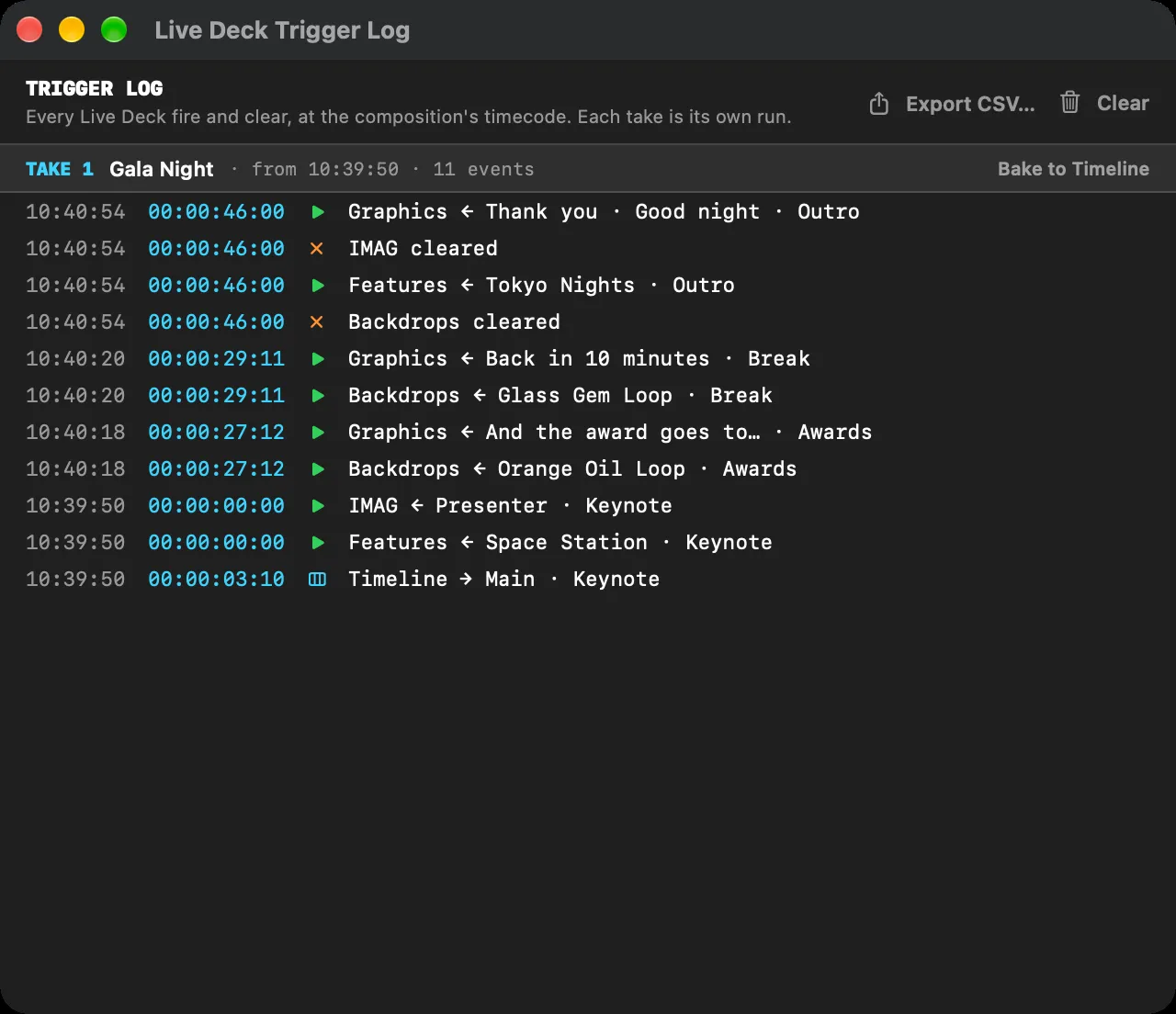
દરેક ફાયર, ખાલી કરવું અને ટાઇમલાઇન બદલવી ટાઇમલાઇનના ટાઇમકોડ સાથે લૉગ થાય છે, ટેક પ્રમાણે જૂથોમાં (કમ્પોઝિશન ટેક થાય ત્યારથી તે અટકે કે ફરી ટેક થાય ત્યાં સુધી).
- વિન્ડો → Live Deck ટ્રિગર લૉગ (અથવા ⋯ → ટ્રિગર લૉગ બતાવો) ટેકની સૂચિ બતાવે છે. કોઈ પણ ટેકને બેક કરો, લૉગને CSV માં એક્સપોર્ટ કરો, અથવા તેને સાફ કરો.
- ⋯ → છેલ્લો ટેક ટાઇમલાઇનમાં બેક કરો સૌથી નવા ટેકને હાલના ટ્રેકની આગળ ટાઇમલાઇન ટ્રેકમાં ફેરવે છે — વપરાયેલી દરેક પંક્તિનો એક ટ્રેક, પંક્તિના માસ્ટર, બાયપાસ, ગ્રુપ અને આઉટપુટ સાથે. દરેક ફાયર એક ક્લિપ બને છે જે પોતાની પંક્તિમાં આગલા ફાયર કે ખાલી કરવા સુધી ચાલે છે, જેથી શો બરાબર એ જ રીતે ફરી ચાલે જેમ ચલાવાયો હતો. એક વાર પૂર્વવત્ કરવાથી બધું દૂર થાય છે.
નોંધ: બેક કોઈ ટેકને ફક્ત ટાઇમલાઇન પંક્તિમાં તેના પહેલા ફેરફાર સુધી આવરે છે. તે પછી પ્લેહેડે બીજી ટાઇમલાઇન માપી, જેને મેઇનના ટ્રેક ફરી ચલાવી શકતા નથી; આવું થાય ત્યારે ટ્રિગર લૉગ તમને જણાવે છે.
બહારથી કંટ્રોલ
- OSC —
/deck/look/{n}/go,/deck/row/{r}/slot/{n}/go,/deck/row/{r}/clear,/deck/clearઅને/deck/timeline/{n}/go(§22). - Companion — ⋯ → Companion પેજ એક્સપોર્ટ કરો… હાલના ડેક માટે એક Bitfocus Companion પેજ બનાવે છે: ઉપર લુક અને "બધું સાફ કરો", દરેક ડેક પંક્તિ માટે સ્લોટ બટનની એક હરોળ અને એક "ખાલી કરો", અને સૌથી નીચેની લાઇન પર ટાઇમલાઇન પંક્તિ (§26). તેનાં બટન ડેક પરથી પ્રગટે છે: કોઈ સ્લોટ, લુક કે ટાઇમલાઇન સેલ ઑન એર હોય ત્યારે લીલાં, આગલા માર્કર માટે આર્મ્ડ હોય ત્યારે પીળાં — જેથી તમે Mac તરફ જોયા વગર Stream Deck થી ડેક ચલાવી શકો (OSC સ્ટેટ ફીડબૅક ચાલુ હોય ત્યારે).
- બેકઅપ મશીન ડેકને ફૉલો કરે છે — જુઓ §29.
વિભાગ 17Output Patch Bay
હેડરમાં એડવાન્સ્ડ…, કંટ્રોલ → Output Patch Bay… (⌘⇧M), અથવા કમ્પોઝિટરના કેનવાસ ટૅબમાં Output Patch Bay ખોલો… વડે ખોલો.
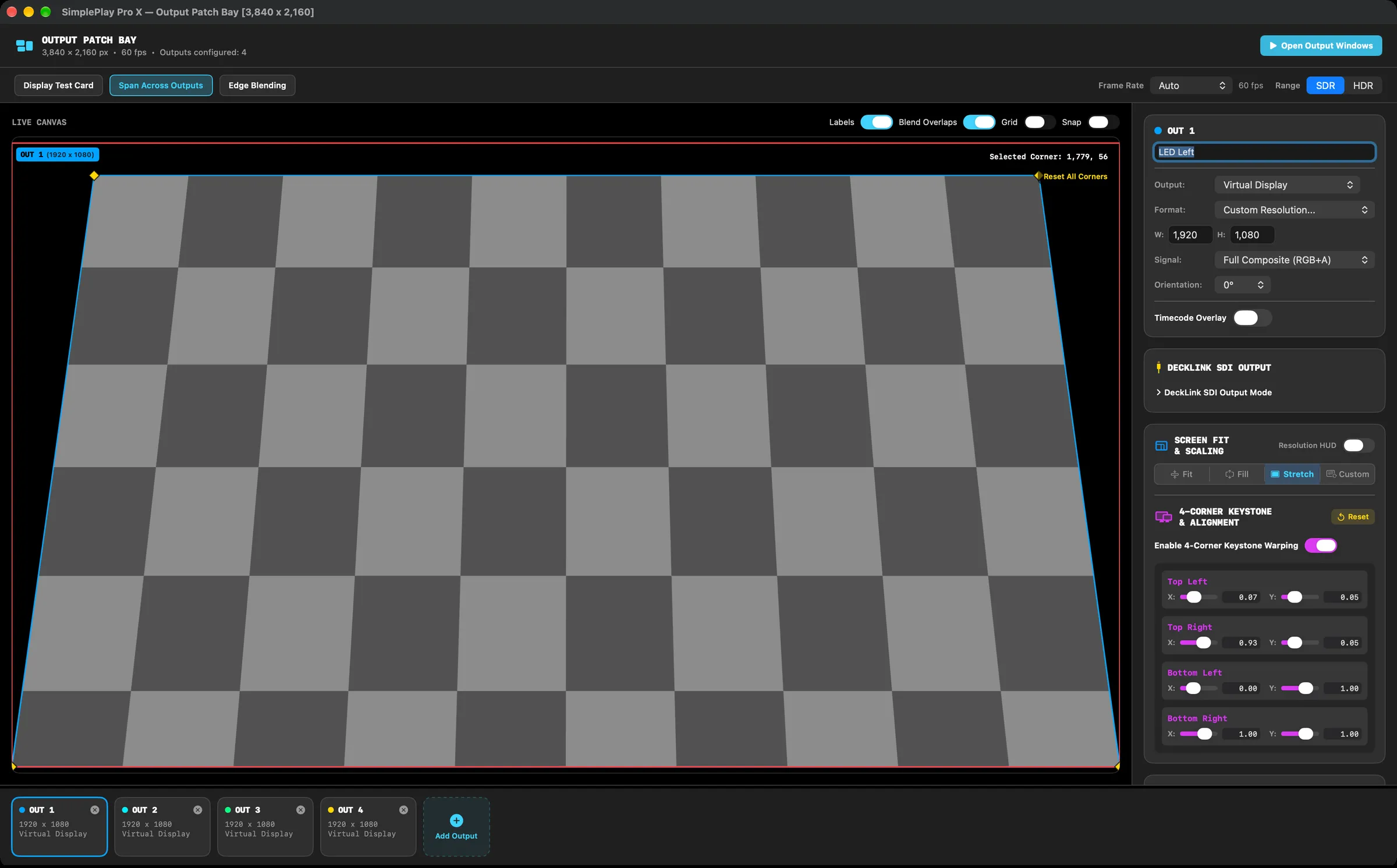
એક વિન્ડો. તમારા પિક્સેલ ક્યાં જાય છે તેનું બધું જ.
લેઆઉટ અને કંટ્રોલ
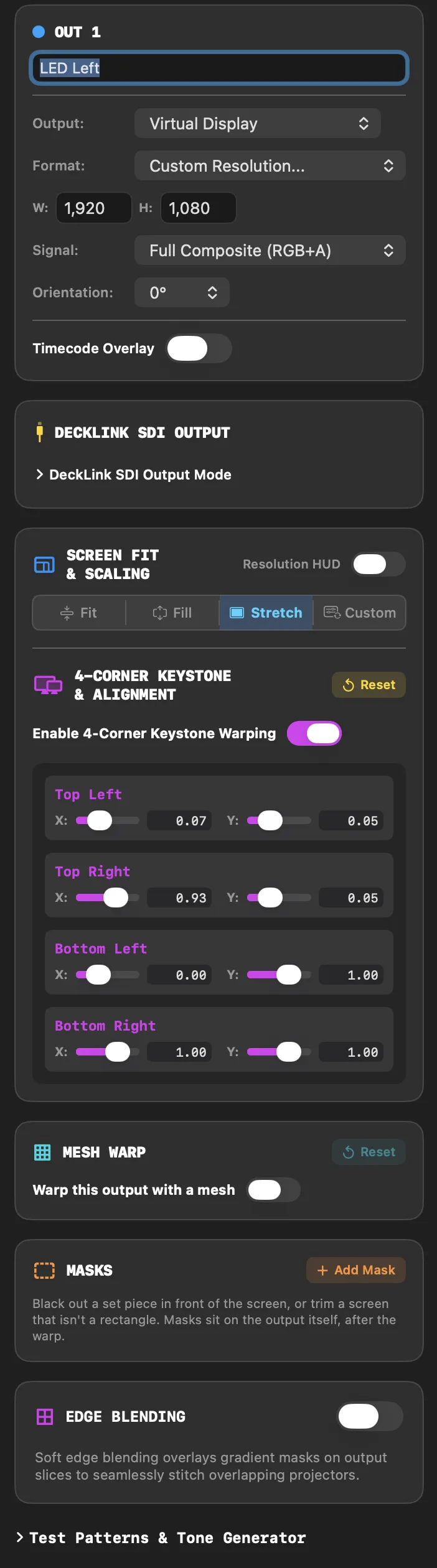
- હેડર — કેનવાસ રિઝોલ્યુશન, ફ્રેમ રેટ, આઉટપુટની સંખ્યા, અને આઉટપુટ વિન્ડો ખોલો / આઉટપુટ વિન્ડો બંધ કરો બટન.
- ઝડપી ઍક્શન — ટેસ્ટ કાર્ડ બતાવો · આઉટપુટ પર ફેલાવો (ઘણા ડિસ્પ્લેવાળી દીવાલ પર આપમેળે વહેંચણી) · એજ બ્લેન્ડિંગ · ફ્રેમ રેટ · રેન્જ.
- ફ્રેમ રેટ — જે રેટે સ્ટેજ રેન્ડર થાય છે અને દરેક આઉટપુટને ફીડ મળે છે, પ્રોજેક્ટ સાથે સેવ. તેને તમારા આઉટપુટ સાથે મેળવો: 59.94 SDI ફીડ કે 50 Hz પ્રોજેક્ટરને બીજા રેટે ફીડ આપવાથી ફ્રેમ છૂટે છે કે બેવડાય છે. ઑટો (ડિફૉલ્ટ), કોઈ આઉટપુટ DeckLink પર જાય ત્યારે DeckLink સાથે ચાલે છે, નહીં તો જે સ્ક્રીન પર પહેલું આઉટપુટ છે તેના રિફ્રેશ સાથે (120 Hz સ્ક્રીન શોને 60 પર ચલાવે છે). જાતે નક્કી કરવા 23.976 થી 60 માંથી પસંદ કરો. DeckLinkને હંમેશાં તેના પોતાના SDI મોડના રેટે ફીડ મળે છે. જ્યારે કોઈ આઉટપુટની સ્ક્રીન શો રેટે કે તેના પૂર્ણ ગુણાકારે રિફ્રેશ થાય છે (60 fps શો પર 60 Hz પ્રોજેક્ટર), ત્યારે ફ્રેમ તે સ્ક્રીનના રિફ્રેશ સાથે ટાઇમ થાય છે, એટલે તે ક્યારેક એક ફ્રેમ બે વાર બતાવવાને બદલે દરેક ફ્રેમ એક વાર બતાવે છે; DeckLink વપરાય ત્યારે, કે આવી સ્ક્રીન ન હોય ત્યારે, સ્ટેજ પોતાની ઘડિયાળે ચાલે છે.
- રેન્જ — શોની ડાયનેમિક રેન્જ, SDR (ડિફૉલ્ટ) અથવા HDR, પ્રોજેક્ટ સાથે સેવ. HDR વીડિયો (HDR10 / PQ અને HLG ફાઇલો) બંને સ્થિતિમાં તેની પૂરી રેન્જ સાથે વંચાય છે.
- SDR: HDR વીડિયો સ્ટાન્ડર્ડ રેન્જમાં બદલાય છે — તેનો રેફરન્સ સફેદ સફેદની નજીક, અને વધુ તેજસ્વી હાઇલાઇટ ધીમેથી દબાવેલી — જેથી તે બાકીની દરેક વસ્તુ સાથે સ્વાભાવિક લાગે.
- HDR: HDR વીડિયો તેની હાઇલાઇટ જાળવે છે, અને HDR બતાવી શકતી સ્ક્રીન (MacBook Proનો XDR ડિસ્પ્લે, કે સિસ્ટમ સેટિંગ્સ ▸ ડિસ્પ્લેમાં HDR ચાલુ કરેલો HDR ડિસ્પ્લે) પરની આઉટપુટ વિન્ડો તેમને સફેદ કરતાં વધુ તેજસ્વી બતાવે છે. બીજી સ્ક્રીન પર તે સફેદ પર અટકે છે. કોઈ પણ આઉટપુટ સ્ક્રીન HDR ન બતાવી શકે ત્યારે ચેતવણીનું ચિહ્ન દેખાય છે.
- બાકી બધું — કૅમેરા, NDI અને Syphon ઇનપુટ, સ્ટાન્ડર્ડ વીડિયો, HAP, ઇમેજ સિક્વન્સ, ટેક્સ્ટ, કી, ગ્રેડિંગ અને ફેડ — બંને રેન્જમાં એકસરખું દેખાય છે.
- Syphon, NDI અને DeckLink આઉટપુટ સ્ટાન્ડર્ડ રેન્જમાં જ રહે છે: HDR શોમાં તેમની હાઇલાઇટ સફેદ પર કપાઈ જાય છે.
- લાઇવ કેનવાસ — ખેંચીને પોઝિશન અને કીસ્ટોન કરવા માટેનો ઇન્ટરૅક્ટિવ માસ્ટર કેનવાસ. લેબલ, ઓવરલૅપ બ્લેન્ડ કરો, ગ્રિડ અને સ્નૅપ ના સ્વિચ.
- આઉટપુટ ઇન્સ્પેક્ટર (જમણે):
- નામ અને આઉટપુટ — આ આઉટપુટ શું ચલાવે છે: ફિઝિકલ ડિસ્પ્લે, વર્ચ્યુઅલ ડિસ્પ્લે, NDI, Syphon, અથવા BMD SDI / DeckLink. ગમે તેટલા આઉટપુટ NDI હોઈ શકે, દરેક પોતાની સ્ટ્રીમ (§20); Syphon અને DeckLink એક-એક આઉટપુટ છે.
- ફૉર્મેટ, સિગ્નલ અને ઓરિએન્ટેશન — આઉટપુટનું પોતાનું રિઝોલ્યુશન, Full Composite / Fill / Key સિગ્નલ, અને 0°–270° ફેરવણી.
- સ્ક્રીન ફિટ અને સ્કેલિંગ — ફિટ, ફિલ, સ્ટ્રેચ, કસ્ટમ, અને રિયલ-ટાઇમ રિઝોલ્યુશન HUD.
- 4-ખૂણાનો કીસ્ટોન અને અલાઇનમેન્ટ — X/Y સ્લાઇડર સાથે ખૂણા-પિન વાર્પિંગ.
- મેશ વૉર્પ — આ આઉટપુટને વળાંકવાળી, ખાડાટેકરાવાળી કે અલગ આકારની સ્ક્રીન પર વાળવા માટે બિંદુઓની ગ્રિડ.
- માસ્ક — નરમ કિનારીવાળા આકાર જે સેટનો કોઈ ભાગ કાળો કરે છે કે લંબચોરસ ન હોય તેવી સ્ક્રીનને કાપે છે.
- એજ બ્લેન્ડિંગ — ઓવરલૅપ માટે નરમ એજ બ્લેન્ડ માસ્ક.
- ટેસ્ટ પૅટર્ન અને ટોન જનરેટર — 24 ટેસ્ટ કાર્ડ અને ઑડિયો ટોન જનરેટર.
- આઉટપુટ પટ્ટી (નીચે) — દરેક આઉટપુટ તેના રિઝોલ્યુશન અને ગંતવ્ય સાથે એક ઇન્ટરૅક્ટિવ ચિપ તરીકે, અને આઉટપુટ ઉમેરો (આઠ સુધી; વધુ માટે કેનવાસ ટૅબની વીડિયો વૉલ ગ્રિડ વાપરો, જે આઉટપુટને હરોળમાં ગોઠવે છે).
વિભાગ 184-ખૂણાનો કીસ્ટોન, એજ બ્લેન્ડિંગ અને વીડિયો વૉલ
4-ખૂણાનો કીસ્ટોન વાર્પિંગ
કોઈ પણ આઉટપુટ પર 4-ખૂણા કીસ્ટોન વૉર્પિંગ ચાલુ કરો:
- ઇન્ટરૅક્ટિવ પિન: કેનવાસ મેશ પર સીધા ખૂણાના હૅન્ડલ ખેંચો.
- સંખ્યાથી ચોકસાઈ: ઉપર ડાબે (X, Y), ઉપર જમણે (X, Y), નીચે ડાબે (X, Y) અને નીચે જમણે (X, Y) સ્લાઇડરથી બારીકાઈથી સેટ કરો.
- બધા ખૂણા રીસેટ કરો: એક ક્લિકમાં આઉટપુટને ફરી સંપૂર્ણ લંબચોરસ બનાવે છે.
- પર્સ્પેક્ટિવ અને બેઝિયર વાર્પ રીતોમાંથી પસંદ કરો.
મેશ વૉર્પ
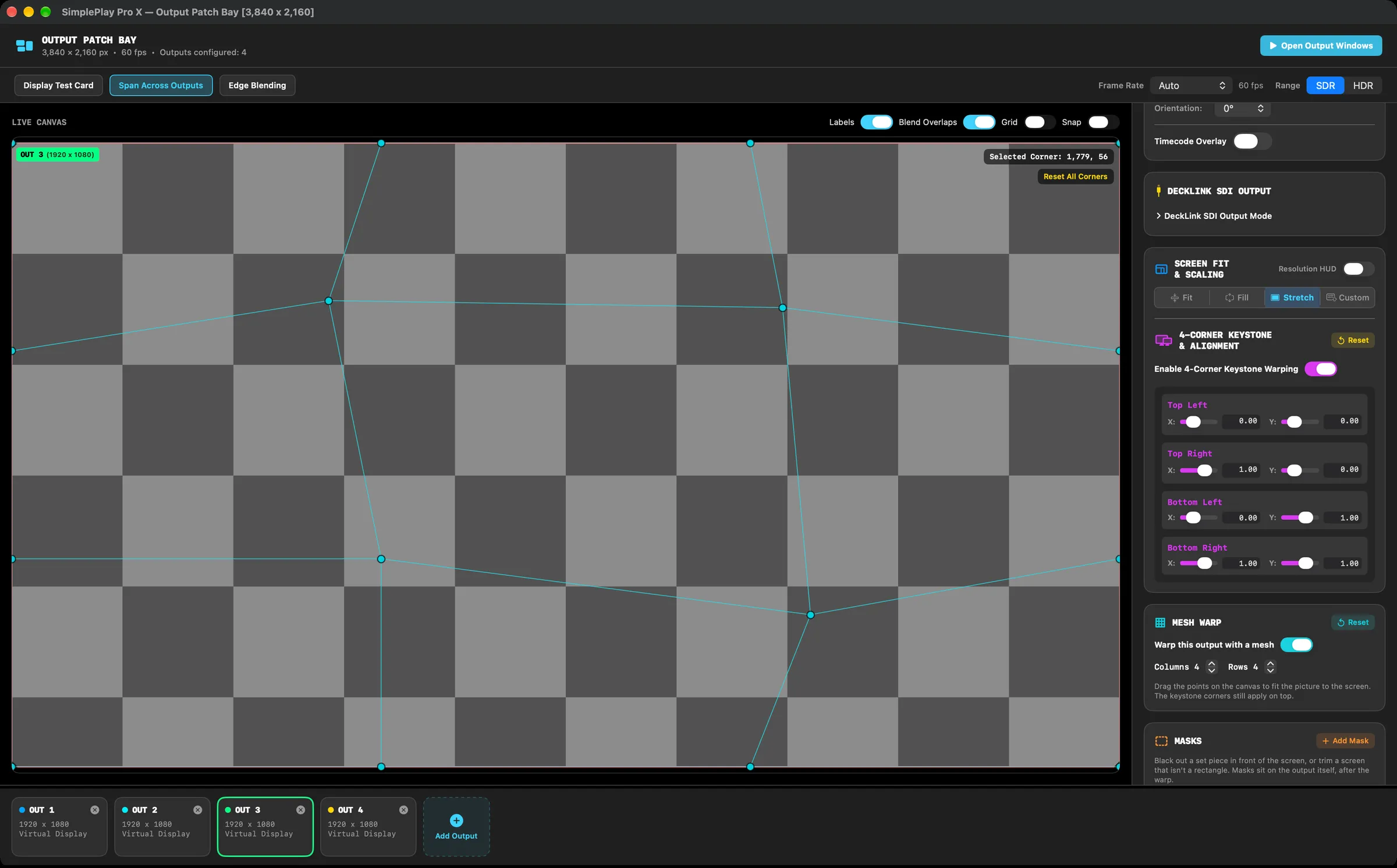
જ્યારે ચાર ખૂણા સ્ક્રીન પર બેસે નહીં — વળાંકવાળી દીવાલ, નળાકાર, લંબચોરસ ન હોય તેવો LED આકાર — ત્યારે આઉટપુટને મેશથી વાર્પ કરો. Output Patch Bayમાં આઉટપુટ પસંદ કરો અને મેશ વૉર્પ કાર્ડમાં આ આઉટપુટને મેશથી વાર્પ કરો ચાલુ કરો:
- ચિત્રને સ્ક્રીન પર વાળવા કેનવાસ પ્રીવ્યૂ પર બિંદુઓ ખેંચો. સ્નૅપ તેમને અલાઇનમેન્ટ ગ્રિડ પર બેસાડે છે, જેમ કીસ્ટોનના ખૂણા માટે.
- કૉલમ અને પંક્તિઓ ગ્રિડ નક્કી કરે છે, 2 × 2 થી 8 × 8 સુધી. બિંદુઓ ઉમેરવાથી તમે બનાવેલો આકાર જળવાઈ રહે છે.
- રીસેટ દરેક બિંદુને સપાટ ગ્રિડ પર પાછું લાવે છે.
દરેક આઉટપુટનો પોતાનો મેશ છે, પ્રોજેક્ટ સાથે સેવ. કીસ્ટોનના ખૂણા હજી તેની ઉપર લાગુ પડે છે, અને એજ બ્લેન્ડિંગ, ક્રૉપિંગ અને સ્ક્રીન ફિટ પહેલાંની જેમ કામ કરે છે — સ્ક્રીન પર પણ, અને NDI, Syphon અને DeckLink પર પણ.
માસ્ક
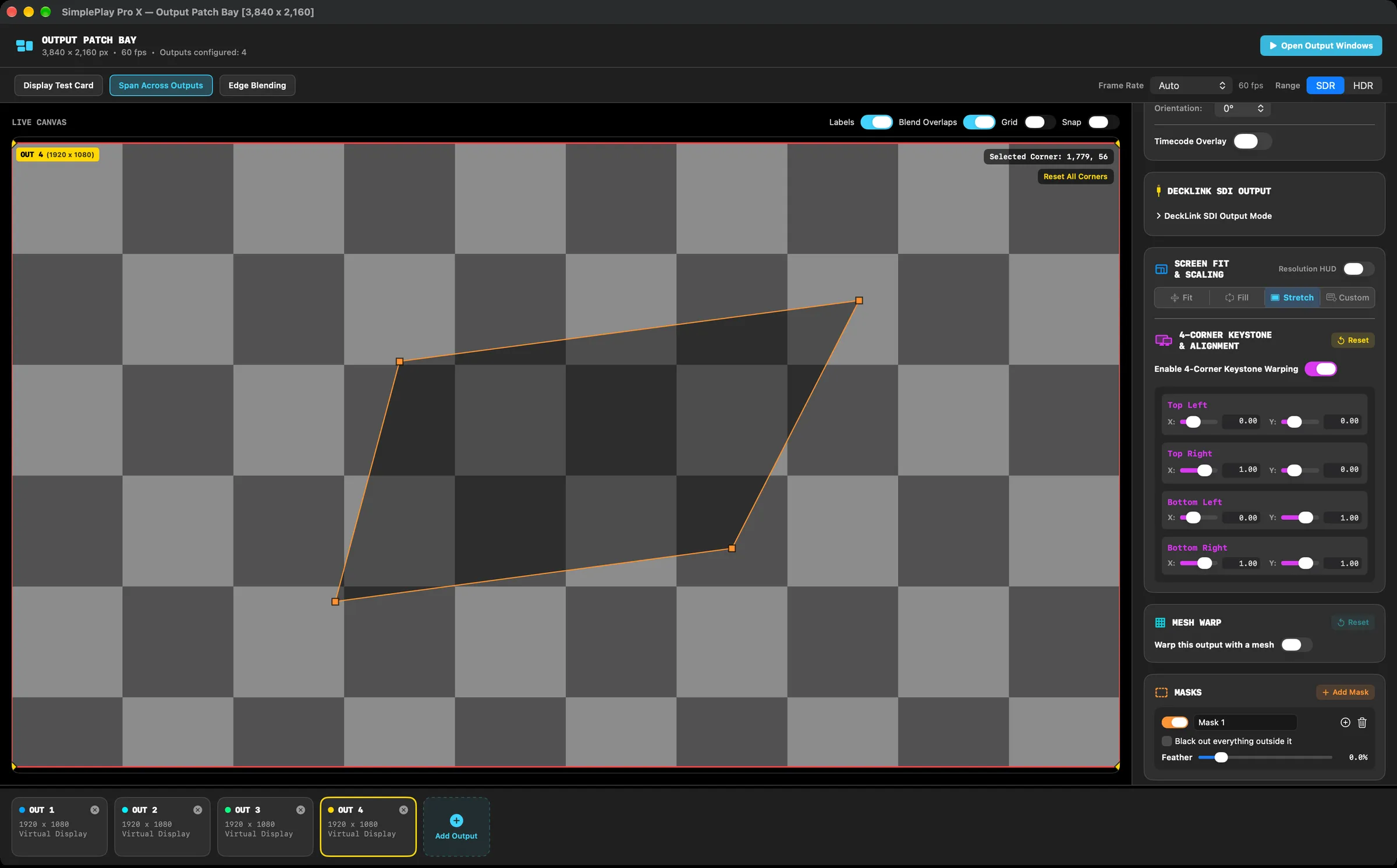
માસ્ક કોઈ આઉટપુટના એક ભાગને કાળો કરે છે — સ્ક્રીનની સામે સેટનો કોઈ ભાગ, કોઈ દરવાજો, અલગ આકારની LED વૉલની કિનારી. Output Patch Bayમાં આઉટપુટ પસંદ કરો અને માસ્ક કાર્ડમાં માસ્ક ઉમેરો પર ક્લિક કરો. તે વચ્ચે એક લંબચોરસ તરીકે શરૂ થાય છે; તેને આકાર આપવા કેનવાસ પ્રીવ્યૂ પર તેના ખૂણા ખેંચો, અને વળાંક અને અલગ આકારો માટે તેની સૌથી લાંબી કિનારીની વચ્ચે બિંદુ ઉમેરવા + પર ક્લિક કરો.
- ફેધર કિનારીને નરમ કરે છે, આઉટપુટની પહોળાઈના 15% સુધી.
- તેની બહાર બધું કાળું કરો ફક્ત અંદરનો ભાગ રાખે છે — સ્ક્રીનને તેના આકારમાં કાપવા. આવા માસ્ક ડૅશવાળી રેખા સાથે દેખાય છે.
- દરેક માસ્કનું નામ બદલી શકાય, તેને બંધ કરી કે કાઢી શકાય, અને એક આઉટપુટ પર જોઈએ તેટલા હોઈ શકે.
માસ્ક પોતે આઉટપુટ પર હોય છે, મેશ વૉર્પ અને કીસ્ટોન પછી, એટલે ચિત્ર ગમે તે કરે, તે સ્ક્રીન પર પોતાની જગ્યાએ રહે છે. તે પ્રોજેક્ટ સાથે સેવ થાય છે અને સ્ક્રીન, NDI, Syphon અને DeckLink બધા પર લાગુ પડે છે.
સૉફ્ટ એજ બ્લેન્ડિંગ
એજ બ્લેન્ડિંગ પ્રોજેક્ટ તેને ચાલુ ન કરે ત્યાં સુધી બંધ રહે છે — નવો પ્રોજેક્ટ, કે તેના વિના સેવ કરેલો પ્રોજેક્ટ, છેલ્લા શોનું બ્લેન્ડિંગ ક્યારેય લેતો નથી. ઓવરલૅપ થતા પ્રોજેક્ટર માટે એજ બ્લેન્ડિંગ ચાલુ કરો અને ડાબા, જમણા, ઉપરના અને નીચેના ઓવરલૅપ માસ્ક સેટ કરો. SimplePlay Pro X ગામા-સુધારેલા બ્લેન્ડ ગ્રેડિયન્ટ બનાવે છે જેથી પ્રોજેક્ટરના ઓવરલૅપની સિલાઈ ગાયબ થઈ જાય. ઓવરલૅપવાળા ભાગો ઊપસેલા જોવા કેનવાસ વ્યૂમાં ઓવરલૅપ બ્લેન્ડ કરો ચાલુ કરો.
વીડિયો વૉલની રીત
- તમારા માસ્ટર કેનવાસને આખી દીવાલના રિઝોલ્યુશન પર સેટ કરો (જેમ કે ત્રણ 1080p પ્રોજેક્ટર માટે
5760 × 1080). - દરેક પ્રોજેક્ટર માટે એક આઉટપુટ ઉમેરો.
- કેનવાસને આપમેળે વહેંચવા આઉટપુટ પર ફેલાવો દબાવો.
- ટેસ્ટ ગ્રિડ ખરી પ્રોજેક્શન સપાટી સાથે બરાબર મળે ત્યાં સુધી દરેક આઉટપુટનો કીસ્ટોન સેટ કરો.
- એજ બ્લેન્ડિંગ માસ્ક સેટ કરો.
- તમારો પ્રોજેક્ટ સેવ કરો (
⌘S) — બધી ભૂમિતિ.sppxફાઇલમાં રહે છે.
વિભાગ 19તરત ટેસ્ટ પૅટર્ન અને બ્રૉડકાસ્ટ ઑડિયો ટોન જનરેટર
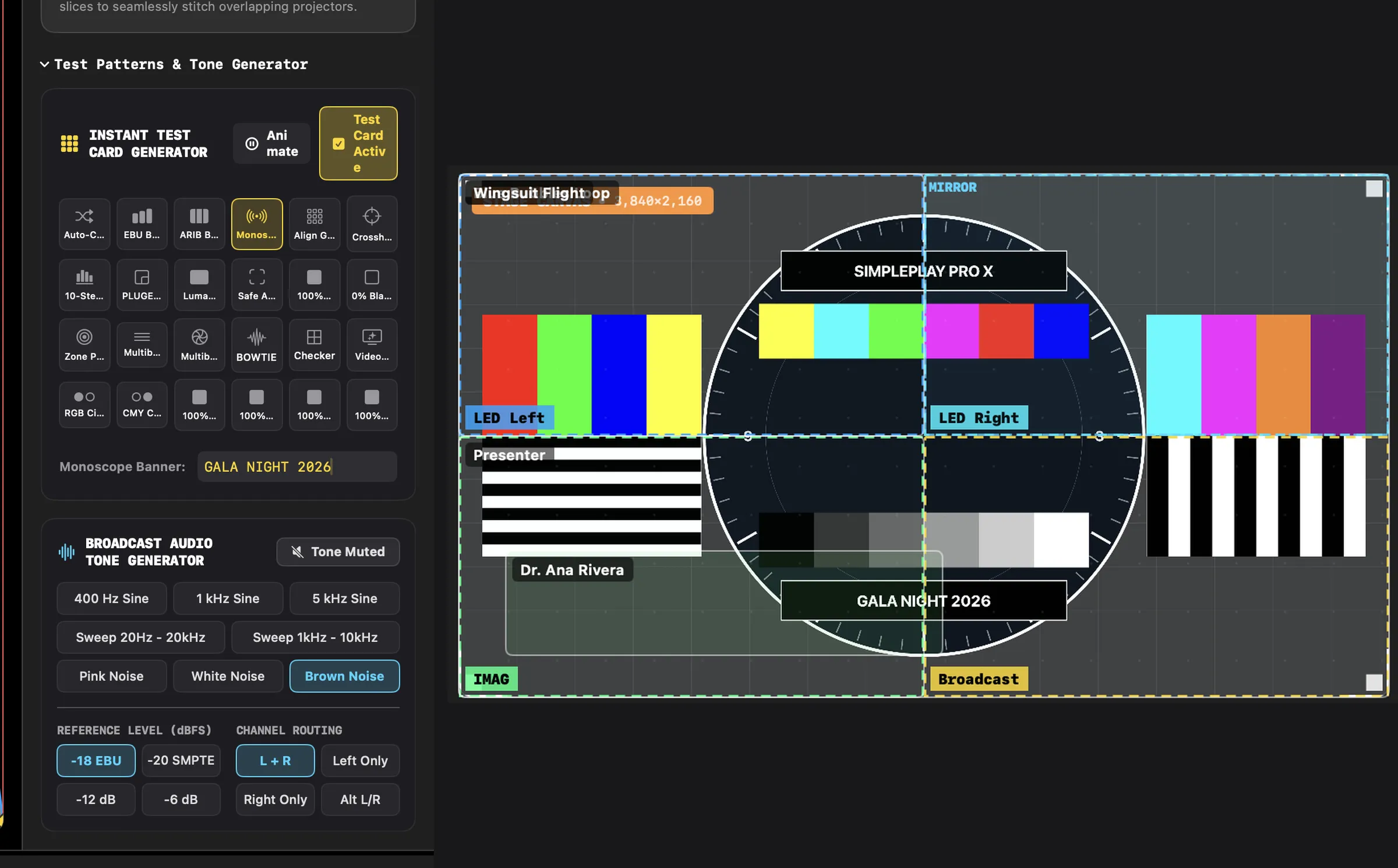
24 બ્રૉડકાસ્ટ ટેસ્ટ પૅટર્ન
| ઑટો-સાઇકલ | EBU બાર | ARIB બાર | Monoscope |
| અલાઇન ગ્રિડ | ક્રૉસહેર | 10-સ્ટેપ ગ્રે | PLUGE વિન્ડો |
| લ્યુમા ગ્રેડિયન્ટ | સેફ એરિયા | 100% વ્હાઇટ | 0% બ્લેક |
| ઝોન પ્લેટ | મલ્ટિબર્સ્ટ V | મલ્ટિબર્સ્ટ H | બો-ટાઇ |
| ચેકરબોર્ડ | વીડિયો નોઇઝ | RGB વર્તુળ | CMY વર્તુળ |
| 100% રેડ | 100% ગ્રીન | 100% બ્લૂ | 100% યલો |
- એનિમેટ: ફ્રેમ છૂટવી, ટિયરિંગ અને મૉનિટરનો વિલંબ પકડવા ચાલતો સ્વીપ અને ઘડિયાળ ઉમેરે છે.
- મોનોસ્કોપ બૅનર: તમારું બૅનર ટેક્સ્ટ લખો (જેમ કે
PSP Ventures, વેન્યૂનું નામ, કે ક્લાયન્ટનું નામ) જેથી તમારા કૉન્ફિડન્સ મૉનિટર પર તરત ઓળખ દેખાય.
બ્રૉડકાસ્ટ ઑડિયો ટોન જનરેટર
- રેફરન્સ ટોન: 400 Hz સાઇન, 1 kHz સાઇન, 5 kHz સાઇન
- ફ્રીક્વન્સી સ્વીપ: 20 Hz–20 kHz, 1 kHz–10 kHz
- નોઇઝના પ્રકાર: પિંક નોઇઝ, વ્હાઇટ નોઇઝ, બ્રાઉન નોઇઝ
- કૅલિબ્રેશન લેવલ: −18 EBU, −20 SMPTE, −12 dB, −6 dB
- ચેનલ રૂટિંગ: L+R, ફક્ત ડાબી, ફક્ત જમણી, વારાફરતી L/R
વિભાગ 20NDI, Syphon અને DeckLink SDI

NDI® આઉટપુટ
Output Patch Bayનો કોઈ પણ આઉટપુટ NDI સ્ટ્રીમ હોઈ શકે — જોઈએ તેટલા, દરેક નેટવર્ક પર પોતાનો સ્રોત. Patch Bayમાં એક આઉટપુટ પસંદ કરો અને આઉટપુટ: ને NDI પર સેટ કરો. પછી તેનું ઇન્સ્પેક્ટર બતાવે છે:
- સ્ટ્રીમ — રિસીવર જે નામ જુએ છે,
COMPUTER (name)તરીકે. દરેક NDI આઉટપુટને શરૂઆતમાં એક અલગ નામ મળે છે (જેમ કે SimplePlay Pro X - Output 3); તમારું નામ લખો અનેReturnદબાવો. નામ જુદાં હોવાં જોઈએ — ટકરાય તો એક સંખ્યા ઉમેરાય છે. - ફ્રેમ રેટ — 23.976 થી 60 fps, રિસીવરને જણાવાય છે (59.94 અને બીજા NTSC રેટ તેમના ચોક્કસ અપૂર્ણાંક તરીકે).
- પ્રોગ્રામ ઑડિયો મોકલો — ફક્ત પહેલા NDI આઉટપુટ પર ચાલુ, જેથી ઘણી ફીડ લેતો રિસીવર શો એક જ વાર સાંભળે. જે સ્ટ્રીમમાં ઑડિયો જોઈએ તેના માટે તેને ચાલુ કરો.
- એક સ્ટેટસ બિંદુ — નેટવર્ક પર, અથવા નેટવર્ક પર નથી — ફરી પ્રયાસ (ઍપ તૂટેલી સ્ટ્રીમને ફરી ફરી અજમાવતી રહે છે, અને એરર ડ્રૉઅરમાં જણાવે છે).
દરેક સ્ટ્રીમ પોતાના આઉટપુટના ભાગનો સ્ટેજ લઈ જાય છે, ફિઝિકલ સ્ક્રીન જેવા જ કીસ્ટોન, બ્લેન્ડ અને ફિટમાંથી, આઉટપુટના પોતાના ફૉર્મેટ રિઝોલ્યુશન પર. લેયર આઉટપુટ સાથે તેનો અર્થ છે દરેક સ્ટ્રીમ માટે એક ટ્રેક કે ડેક પંક્તિ: ટ્રેક 1ને આઉટપુટ 1 પર અને ટ્રેક 2ને આઉટપુટ 2 પર મોકલો, અને દરેક NDI સ્ટ્રીમ ફક્ત પોતાની લેયર લઈ જશે.
સેટિંગ્સ → NDI આઉટપુટ દરેક સ્ટ્રીમને તેના આઉટપુટ, સાઇઝ, ફ્રેમ રેટ અને ઑડિયો સાથે બતાવે છે, અને તે નેટવર્ક પર છે કે નહીં તે પણ. સેટિંગ્સ આઉટપુટ પર હોય છે, અહીં નહીં.
અપગ્રેડ કરતી વખતે: જે શોમાં NDI વપરાયું હતું તે પોતાની સ્ટ્રીમ જૂના નામે રાખે છે, એટલે રિસીવર આપમેળે ફરી જોડાય છે. ફ્રેમ UYVY તરીકે જાય છે, GPU પર બદલાયેલી — ઘણી સ્ટ્રીમ સાથે CPU પર ઓછો બોજ. NDI સ્ટેજમાંથી કોઈ આલ્ફા ચેનલ લઈ જતું નથી.
NDI ડિસ્કવરીનું માળખું અને નેટવર્ક સેટઅપ:
- લોકલ નેટવર્ક (mDNS/Bonjour): ડિફૉલ્ટ રીતે NDI બીજાં કમ્પ્યૂટર આપમેળે શોધવા UDP પોર્ટ
5353પર mDNS (મલ્ટિકાસ્ટ DNS) વાપરે છે. macOSને SimplePlay Pro X માટે લોકલ નેટવર્ક ની પરવાનગી જોઈએ છે (પહેલી વાર ખોલતાં પૂછાય છે, કે સિસ્ટમ સેટિંગ્સ → ગોપનીયતા અને સુરક્ષા → લોકલ નેટવર્ક માં સેટ થાય છે). - સબનેટ અને એન્ટરપ્રાઇઝ નેટવર્ક: mDNS રિફ્લેક્શન વિના મલ્ટિકાસ્ટ ટ્રાફિક રાઉટર કે VLANની સીમા પાર કરતો નથી. ઘણા સબનેટમાં ફેલાયેલા પ્રોડક્શન સેટઅપ માટે, કે IGMP/મલ્ટિકાસ્ટ ફિલ્ટરિંગ બંધ કરેલા મૅનેજ્ડ સ્વિચ માટે, NDI Discovery Server સેટ કરો (મફત NDI Access Manager યુટિલિટીથી). Discovery Serverનો IP, NDI Access Managerમાં SimplePlay Pro Xવાળા મશીન અને રિસીવ કરતાં મશીન, બંને પર નાખો.
- ફાયરવૉલ: ખાતરી કરો કે TCP પોર્ટ રેન્જ
5960-5969(NDI ડિસ્કવરી/મેસેજિંગ) અને ફ્રેમ મોકલતા ડાયનેમિક UDP/TCP પોર્ટ macOS ઍપ્લિકેશન ફાયરવૉલ અને વેન્યૂ નેટવર્ક ફાયરવૉલમાંથી પસાર થઈ શકે.
Syphon
macOS ઍપ વચ્ચે લોકલ, કૉપી વિના GPU ટેક્સ્ચર શેરિંગ. Patch Bayમાં કોઈ આઉટપુટનું આઉટપુટ: Syphon પર સેટ કરો અને SimplePlay Pro X તે આઉટપુટનું ચિત્ર Syphon સર્વર તરીકે પ્રકાશિત કરે છે.
Blackmagic DeckLink SDI પ્લેઆઉટ
બ્રૉડકાસ્ટ સ્વિચર (Ross, Grass Valley, ATEM) માટે Key + Fill સાથે હાર્ડવેર SDI પ્લેઆઉટ. પ્લેઆઉટની ખાસિયતો:
- ડબલ-બફર ફ્રેમ મોકલવી.
- IOKit પાવર એસર્શન, જે ડિસ્પ્લે/સિસ્ટમને સ્લીપમાં જતાં રોકે છે.
- 1.2 sમાં આપમેળે ફરી જોડાતો ફ્રેમ હાર્ટબીટ વૉચડૉગ.
- ફ્રેમ પોતાના અલગ થ્રેડ પર કાર્ડ સુધી જાય છે, એટલે વ્યસ્ત ઇન્ટરફેસ SDIને ક્યારેય રોકતું નથી.
SDI આઉટપુટ મોડ (Output Patch Bay ▸ DeckLink SDI આઉટપુટ મોડ) કાર્ડ જે સિગ્નલ મોકલે છે તે નક્કી કરે છે:
| સાઇઝ | મોડ |
|---|---|
| 1080p | 23.98, 24, 25, 29.97, 30, 50, 59.94 (ડિફૉલ્ટ), 60 |
| 1080i | 50, 59.94, 60 |
| 720p | 50, 59.94, 60 |
| 2160p (UHD) | 23.98, 24, 25, 29.97, 30, 50, 59.94, 60 |
યાદી દરેક એવા મોડ પર નિશાન કરે છે જે તમારું કાર્ડ કહે છે કે તે મોકલી શકતું નથી, અને તેને પસંદ કરતાં ચેતવણી દેખાય છે; કાર્ડ જે મોડ નકારે તેમાં આઉટપુટ શરૂ થતું નથી, અને કારણ જણાવે છે. શોનો ફ્રેમ રેટ ઑટો પર હોય ત્યારે શો SDI મોડના રેટે રેન્ડર થાય છે (1080p50 અને 1080i50 શોને 50 અને 25 ફ્રેમ પ્રતિ સેકન્ડે ચલાવે છે). PAL વિસ્તારો (UK, યુરોપ, ઑસ્ટ્રેલિયા અને એશિયાનો મોટો ભાગ) માં 50 Hz મોડ વાપરો.
જરૂરી: Blackmagic Desktop Video ડ્રાઇવર DeckLink PCIe કાર્ડ, UltraStudio Thunderbolt ડિવાઇસ અને DeckLink Mini Monitor માટે macOS પર Blackmagic Desktop Video ઇન્સ્ટૉલ હોવું જરૂરી છે (v12.4 કે નવું સૂચવાય છે).
- blackmagicdesign.com/support પરથી Desktop Video ડાઉનલોડ અને ઇન્સ્ટૉલ કરો.
- Apple siliconવાળા Mac પર, સિસ્ટમ સેટિંગ્સ → ગોપનીયતા અને સુરક્ષા માં Blackmagic સિસ્ટમ એક્સ્ટેન્શનને મંજૂરી આપો અને કહેવામાં આવે તો રીસ્ટાર્ટ કરો.
- SimplePlay Pro X ખોલતાં પહેલાં તપાસો કે ડિવાઇસ Blackmagic Desktop Video Setup માં દેખાય છે. macOS ઓળખે કે તરત ડિવાઇસ SimplePlay Pro Xના Output Patch Bay (
⌘⇧M) માં આપમેળે આવી જાય છે.
વિભાગ 21ઑડિયો એન્જિન, EQ અને 64-ચેનલ મેટ્રિક્સ
શરૂથી અંત સુધી 32‑બિટ ફ્લોટિંગ પૉઇન્ટ ઑડિયો પ્રોસેસિંગ.

આઉટપુટ ડિવાઇસ અને ફેલઓવર
સેટિંગ્સ → ઑડિયો આઉટપુટ હાર્ડવેર ઇન્ટરફેસ પસંદ કરે છે.
- ઑટો (ડિફૉલ્ટ) બિલ્ટ-ઇન આઉટપુટ લે છે — MacBook કે iMacના સ્પીકર, Mac mini, Studio કે Proનો હેડફોન જૅક. તે Bluetooth (AirPods), AirPlay કે વર્ચ્યુઅલ ડિવાઇસ ક્યારેય લેતું નથી, એટલે હેડફોન જોડતો ફોન શોનો ઑડિયો તેમના પર ખેંચી શકતો નથી. પસંદગીની યાદી તેને ઑટો — ડિવાઇસનું નામ તરીકે બતાવે છે.
- સીધું હાર્ડવેર લૉક પ્લેઆઉટને પસંદ કરેલા ઇન્ટરફેસ સાથે બાંધે છે. પસંદગી ડિવાઇસ પ્રમાણે યાદ રહે છે, એટલે રીસ્ટાર્ટ અને ફરી પ્લગ કર્યા પછી પણ ટકે છે; લૉન્ચ વખતે કાઢેલું ઇન્ટરફેસ અલાર્મ વગાડવાને બદલે કનેક્ટ નથી દેખાય છે.
- ઑટો‑ફેલઓવર શોની વચ્ચે Thunderbolt કેબલ કે USB ઇન્ટરફેસ નીકળી જાય તો આપમેળે બિલ્ટ-ઇન ઑડિયો પર જાય છે, અને ઑપરેટરને તરત જણાવે છે.
8-બૅન્ડ પૅરામેટ્રિક EQ
દરેક ક્યૂ માટે ગ્રાફિક કે પૅરામેટ્રિક EQ (64 Hz થી 8 kHz, ±12 dB).
Dante અને મલ્ટિ-ચેનલ AoIP
Dante Virtual Soundcard (DVS), PCIe Dante કાર્ડ અને AES67 ઇન્ટરફેસ સુધી સીધું CoreAudio મલ્ટિ-ચેનલ રૂટિંગ, કોઈ માલિકીની લાઇસન્સ સેવા વિના.
વિભાગ 22OSC
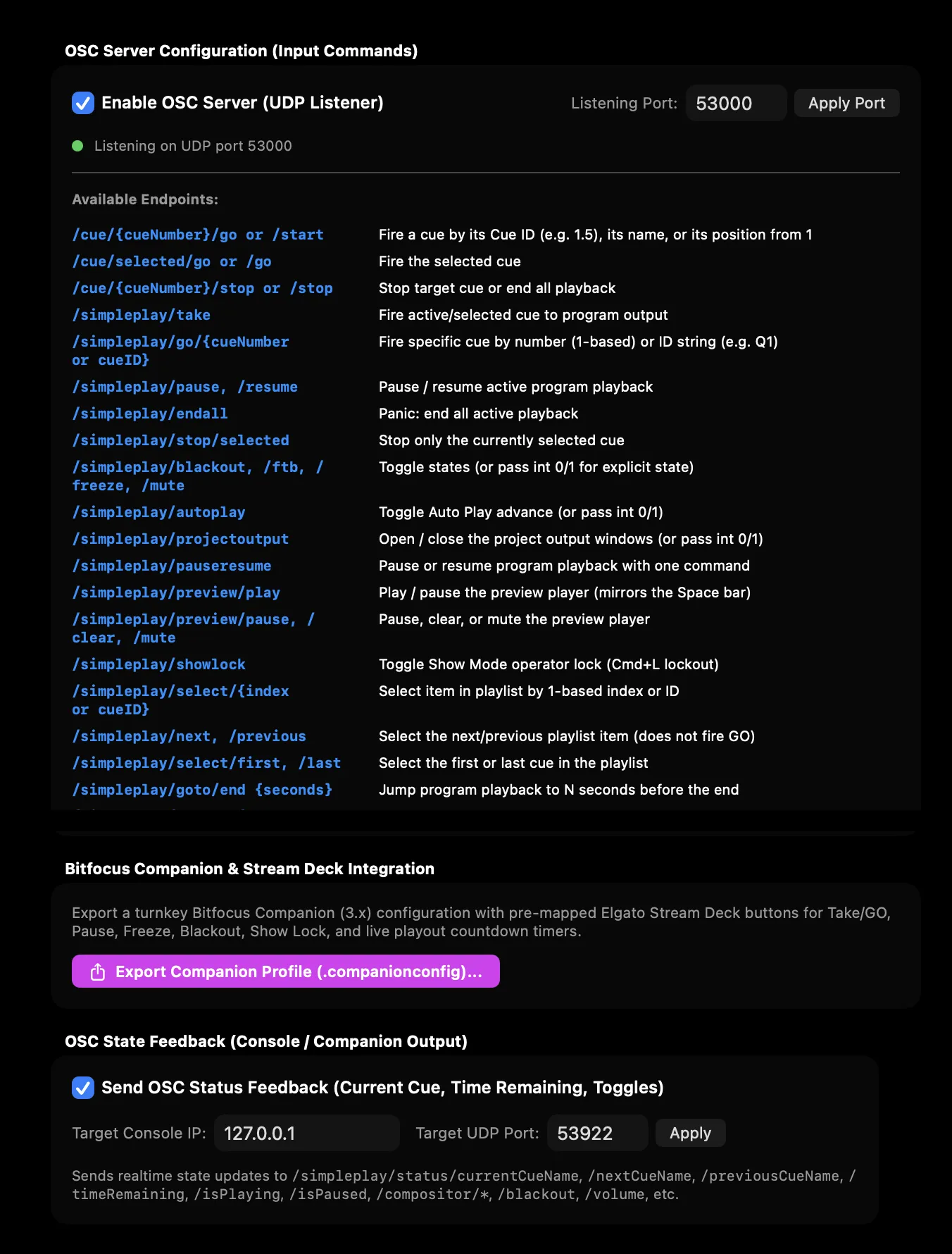
સેટિંગ્સ → OSC / UDP કંટ્રોલ માં ચાલુ કરો. ડિફૉલ્ટ UDP પોર્ટ 53000 (ફીડબૅક પોર્ટ 53001 પર).
સામાન્ય ઍડ્રેસ
/simpleplay/take·/go·/take— પસંદ કરેલો ક્યૂ ફાયર કરો/simpleplay/go/{cueID}— ID, નંબર કે દશાંશથી ક્યૂ ફાયર કરો (જેમ કે/simpleplay/go/1.5)/simpleplay/select/{cueID}— પ્લેલિસ્ટમાં ક્યૂ પસંદ કરો, લાઇવ કર્યા વિના/simpleplay/stop·/stop— ક્યૂ રોકો કે પૅનિક સ્ટૉપ/simpleplay/endall— પૅનિક: ચાલતું બધું પ્લેબૅક બંધ કરો/simpleplay/stop/selected— ફક્ત હમણાં પસંદ કરેલો ક્યૂ રોકો/simpleplay/blackout·/ftb·/freeze·/mute(0/1/ ટૉગલ)/simpleplay/autoplay(0/1/ ટૉગલ) — Auto Playથી આગળના ક્યૂ પર જવું/simpleplay/projectoutput(0/1/ ટૉગલ) — પ્રોજેક્ટની આઉટપુટ વિન્ડો ખોલો / બંધ કરો/simpleplay/preview/play— પ્રીવ્યૂ પ્લેયર ચલાવો / રોકો (સ્પેસ બાર જેવું)/simpleplay/volume(0.0–1.0)/compositor/play·/compositor/pause·/compositor/stop/compositor/release— કમ્પોઝિશન જે Hold કે Vamp માર્કર પર રાહ જુએ છે તેને છોડો (GO પણ એ જ કરે છે)- Live Deck (લુક 1 થી ગણાય છે, ડાબેથી જમણે; પંક્તિ 1 થી, સ્ટૅકના તળિયેથી ઉપર):
/deck/look/{n}/go— લુક n નો દરેક સ્લોટ ફાયર કરો/deck/row/{r}/slot/{n}/go— એક સ્લોટ ફાયર કરો/deck/row/{r}/clear·/deck/clear— એક પંક્તિ, કે દરેક પંક્તિ, ઑન એરથી હટાવો/deck/timeline/{n}/go— લુક n ની નીચે ટાઇમલાઇન પંક્તિના સેલ પર જાઓ
- ક્યૂ ઍડ્રેસ:
/cue/{cueNumber}/go,/cue/selected/go,/cue/{cueNumber}/stop,/cue/{cueNumber}/pause,/cue/{cueNumber}/resume - ઑટો-કન્ટિન્યૂ અને ચેઇનિંગ:
/cue/{cueNumber}/autoContinue(0/1/ ટૉગલ) — ક્લિપ પૂરી થતાં ઑટો-કન્ટિન્યૂ ટૉગલ કે સેટ કરો/cue/{cueNumber}/continueMode(0= કંઈ નહીં,1= નીચે ઑટો-કન્ટિન્યૂ,2= ઉપર ઑટો-ફૉલો,3= પહેલા પર લૂપ)
વિભાગ 23MIDI અને MIDI મેપિંગ
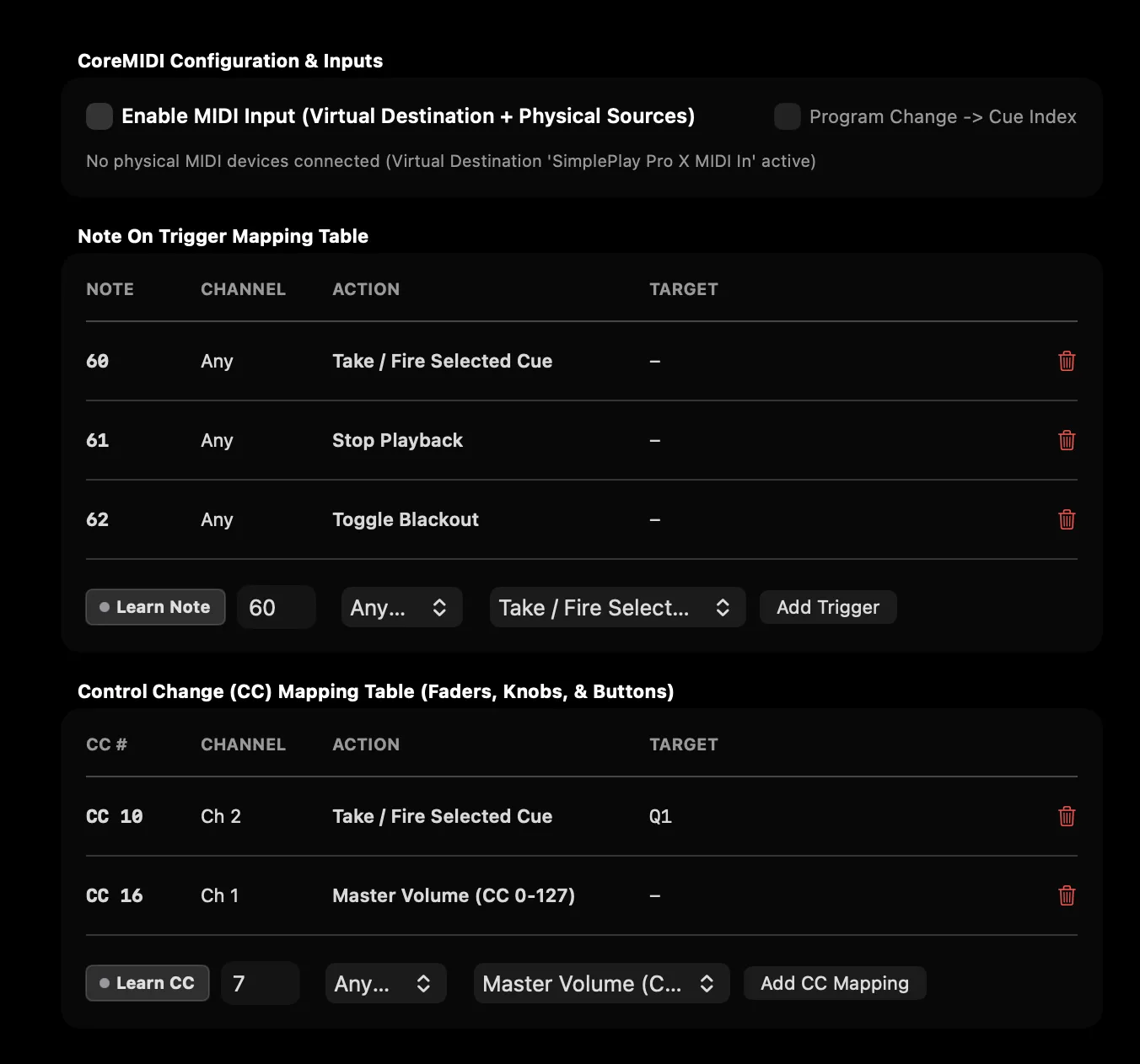
સેટિંગ્સ → MIDI કંટ્રોલ.
વિઝ્યુઅલ MIDI લર્ન મોડ
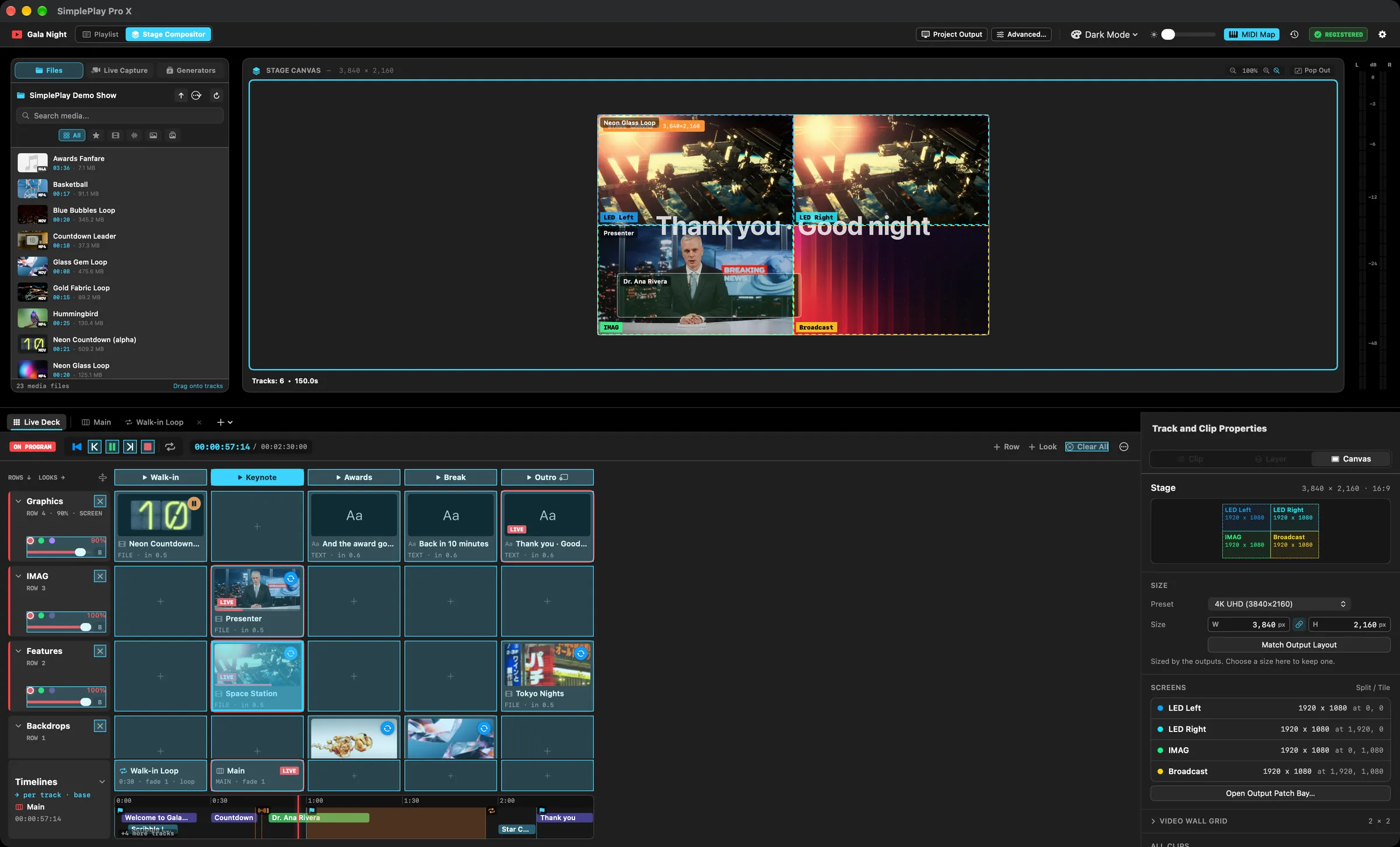
હેડર બારમાં MIDI મૅપ પર ક્લિક કરો, કોઈ હાઇલાઇટ કરેલું કંટ્રોલ ક્લિક કરો, અને તમારા MIDI કંટ્રોલરનું પૅડ કે બટન દબાવો — કે ફેડર મૅપ કરવા કોઈ નૉબ કે ફેડર ફેરવો. થઈ ગયું. પ્લેલિસ્ટમાં: ટેક, સ્ટૉપ, Blackout, FTB, Freeze, મ્યૂટ અને દરેક ક્યૂ. Stage Compositor માં: Live Deckના સ્લોટ, લુક, ટાઇમલાઇન પંક્તિના સેલ, દરેક પંક્તિનું સાફ કરવાનું બટન અને બધું સાફ કરો; દરેક પંક્તિનું ફેડર (નૉબ પંક્તિના બિંદુઓ પસંદ કરે તે માસ્ટર સાથે ચાલે છે: અપારદર્શિતા, વોલ્યુમ કે બ્લેન્ડ); અને ટ્રાન્સપોર્ટ — ચલાવો/થોભાવો, સ્ટૉપ, પાછલો અને આગલો માર્કર, અને Hold કે Vamp પર GO. ડેક પૅડ સ્થાનથી યાદ રહે છે (પંક્તિ 2, લુક 3), ડેકના OSC ઍડ્રેસ જેવા જ નંબરવાળા, એટલે એક વાર સેટ કરેલો કંટ્રોલર દરેક શો સાથે કામ કરે છે.
વિભાગ 24LTC અને MTC ટાઇમકોડ
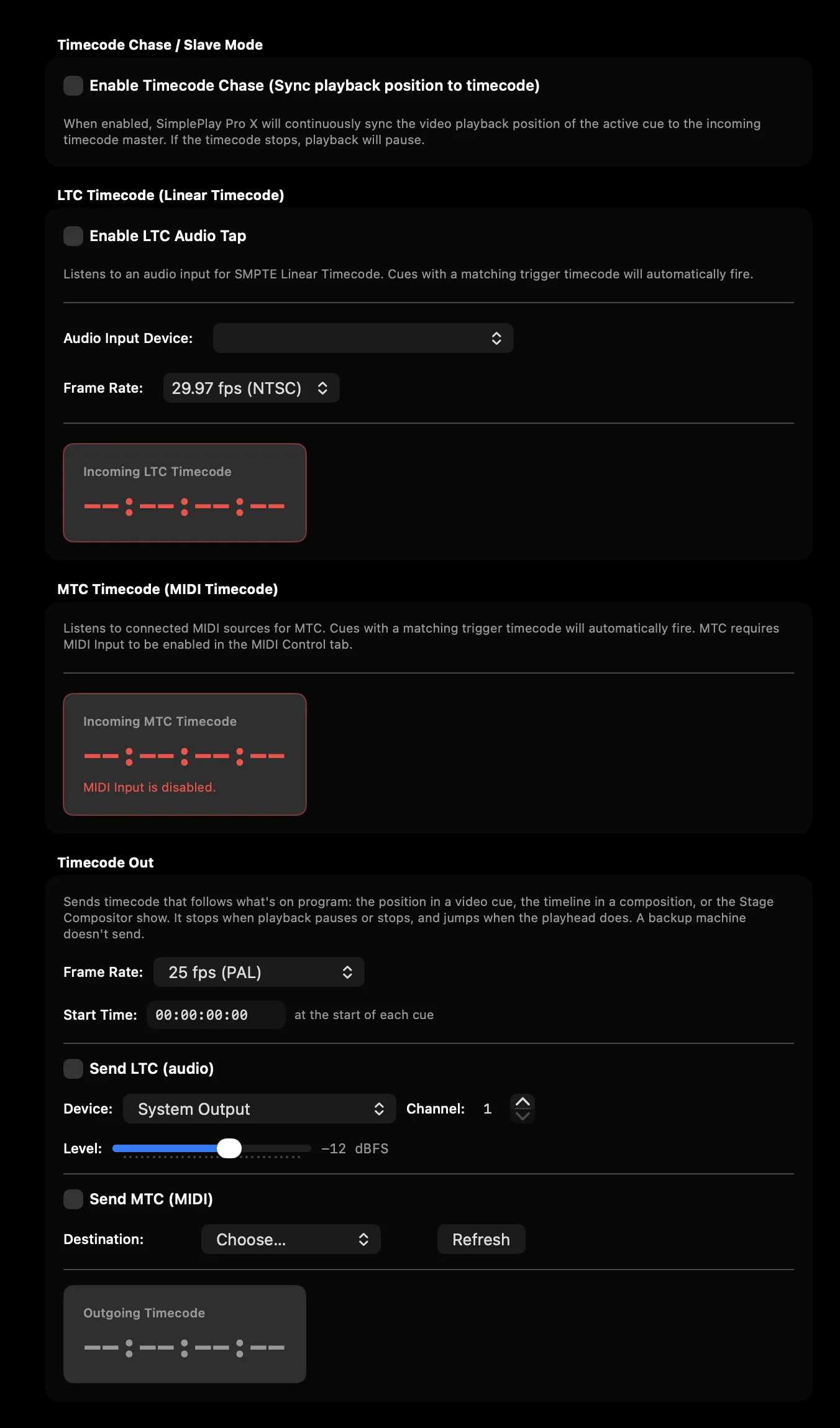
- LTC: કોઈ પણ ઑડિયો ઇનપુટ ચેનલમાંથી રિયલ-ટાઇમ ડિકોડિંગ (24, 25, 29.97, 30 fps). સેટિંગ્સ ▸ ટાઇમકોડ ઇનપુટ માં ડિવાઇસ, ટાઇમકોડ લાવતી ઇનપુટ ચેનલ (એકથી વધુ ચેનલવાળા ઇન્ટરફેસ પર) અને ફ્રેમ રેટ પસંદ કરો. ઇનપુટ મીટર લેવલ બતાવે છે: ટાઇમકોડ આશરે −20 અને −6 dBFS વચ્ચે સૌથી સારું વંચાય છે, અને ક્લિપ થાય ત્યારે મીટર નારંગી થાય છે. જો ટાઇમકોડ લૉક ન થાય, તો પેનલ જણાવે છે કે ઑડિયો આવતો જ નથી કે એવો ઑડિયો આવે છે જે ટાઇમકોડ નથી — સામાન્ય રીતે ખોટી ચેનલ કે ફ્રેમ રેટ.
- MTC: MIDI ટાઇમકોડ ક્વાર્ટર-ફ્રેમ અને SysEx ફુલ-ફ્રેમ ડિકોડિંગ.
- મોડ: ટ્રિગર મોડ (ટાઇમકોડ ઍડ્રેસ પર ક્યૂ ફાયર કરો) અને ચેઝ મોડ (ટાઇમલાઇન સાથે સતત લૉક).
ટાઇમકોડ આઉટ
SimplePlay Pro X પોતે ઘડિયાળ પણ બની શકે છે: સેટિંગ્સ → ટાઇમકોડ → ટાઇમકોડ આઉટ એવો ટાઇમકોડ મોકલે છે જે પ્રોગ્રામ પર ચાલતી વસ્તુ સાથે ચાલે છે, જેથી લાઇટિંગ ડેસ્ક, સાઉન્ડ સર્વર કે પાયરો કંટ્રોલર શોની પાછળ ચાલી શકે.
- તે કોની સાથે ચાલે છે: વીડિયો ક્યૂમાં પોઝિશન, કમ્પોઝિશન ક્યૂમાં ટાઇમલાઇન, કે કમ્પોઝિટર મોડમાં Stage Compositor શો. શરૂઆતનો સમય (જેમ કે
01:00:00:00) દરેક ક્યૂની શરૂઆતમાં મોકલાય છે, અને ક્યૂ ચાલે તેમ સમય ત્યાંથી આગળ ગણાય છે. પ્લેબૅક અટકે કે બંધ થાય ત્યારે ટાઇમકોડ અટકે છે, અને પ્લેહેડ કૂદે ત્યારે કૂદે છે (નવો ક્યૂ, સીક, ટાઇમલાઇન બદલવી). - ફ્રેમ રેટ: 24, 25, 29.97 ડ્રૉપ-ફ્રેમ કે 30 fps, બંને આઉટપુટ માટે.
- LTC: કોઈ પણ આઉટપુટ ડિવાઇસની એક ચેનલ પર ઑડિયો તરીકે મોકલાય છે (તમારા ઑડિયો ઇન્ટરફેસની ખાલી ચેનલ, કે Dante ચેનલ), તમે પસંદ કરેલા લેવલે. તે ડિવાઇસની બાકીની ચેનલ શાંત રહે છે. ડિવાઇસ કાઢીને ફરી લગાવાય તો LTC આપમેળે ફરી શરૂ થાય છે.
- MTC: કોઈ પણ MIDI ગંતવ્ય પર મોકલાય છે: ચાલતી વખતે દરેક ફ્રેમે ચાર ક્વાર્ટર-ફ્રેમ મેસેજ, અને શરૂ થાય, કૂદે કે અટકેલી હાલતમાં ખસેડાય ત્યારે એક ફુલ-ફ્રેમ મેસેજ.
- બહાર જતો ટાઇમકોડ બતાવે છે કે હમણાં શું મોકલાય છે.
સેટિંગ્સ પ્રોજેક્ટ સાથે સેવ થાય છે. Stage Sync જોડીમાં ફક્ત માસ્ટર મોકલે છે.
આ રિલીઝ પહેલાં, બીજાં સાધનોનો LTC ઓળખાતો નહોતો: રીડર ફ્રેમના અંતની સિંક પૅટર્ન ઊંધી શોધતું હતું. આવતો LTC હવે SMPTE નક્કી કરે છે તે રીતે વંચાય છે.
વિભાગ 25Art-Net / DMX
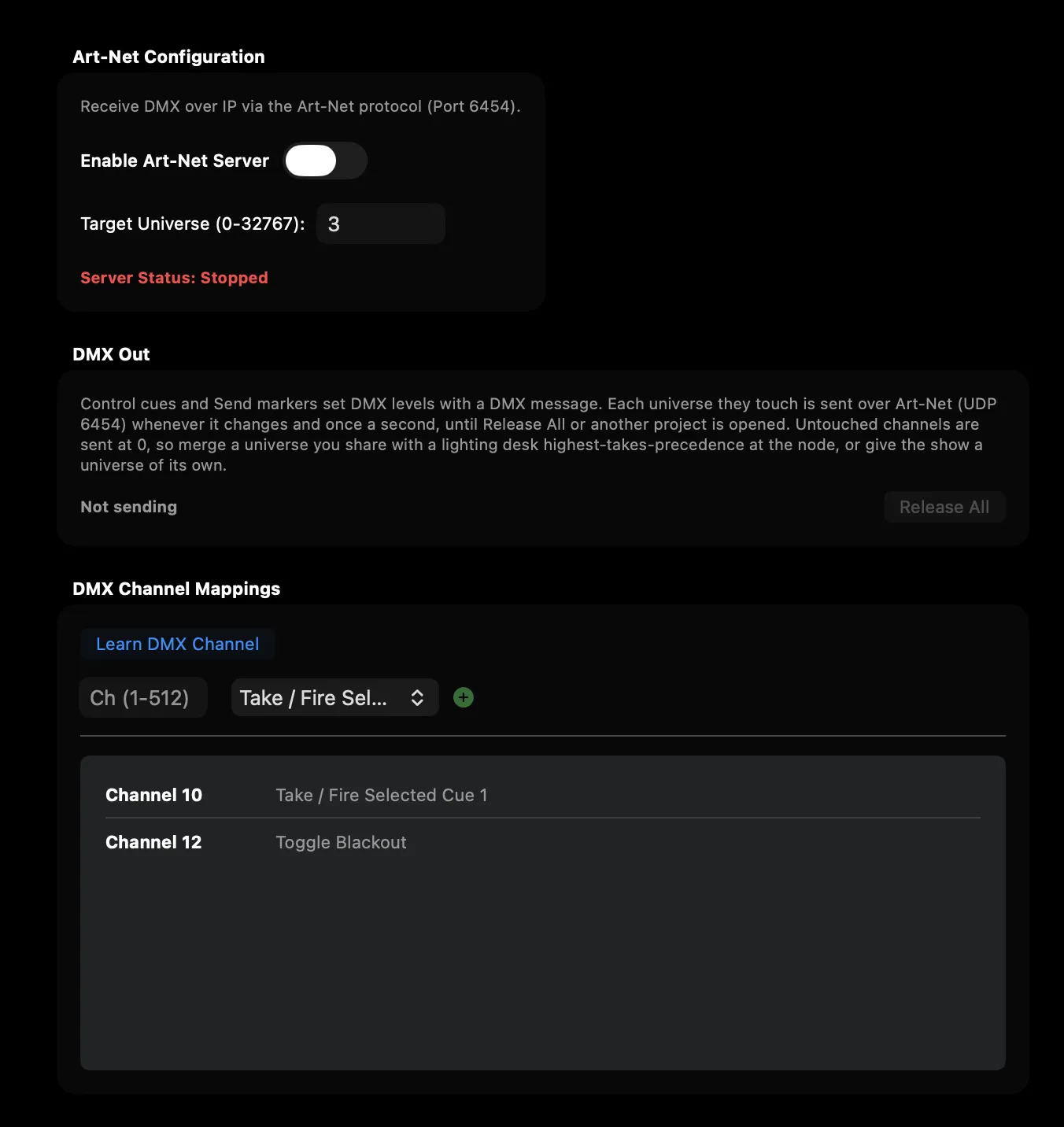
સેટિંગ્સ → DMX કંટ્રોલ. સ્ટાન્ડર્ડ UDP પોર્ટ 6454. આવતી DMX512 ચેનલ (1–512) ને પ્લેઆઉટ ઍક્શન સાથે મૅપ કરો કે તમારા લાઇટિંગ કન્સોલમાંથી સીધી ચેનલ લર્ન કરો.
DMX આઉટ
કંટ્રોલ ક્યૂ અને Send માર્કર પોતે પણ લાઇટિંગ લેવલ સેટ કરી શકે છે — શો શરૂ થતાં હાઉસ લાઇટ અડધી, કોઈ સીન માટે હેઝર ચાલુ, અંતે બ્લૅકઆઉટ — એક DMX મેસેજથી (કંટ્રોલ ક્યૂ અને Send માર્કર જુઓ).
- લેવલ ચેનલ હમણાં જ્યાં છે ત્યાંથી, મેસેજના ફેડ સમયમાં ફેડ થાય છે (0 તરત). એ જ ચેનલ પરનો પછીનો મેસેજ ફેડ જ્યાં પહોંચ્યો હોય ત્યાંથી સંભાળે છે.
- જે યુનિવર્સને કોઈ મેસેજે અડ્યું હોય, તે Art-Net (UDP 6454) પર આખી 512 ચેનલ તરીકે મોકલાય છે: બદલાતી વખતે સેકન્ડમાં 40 વાર, નહીં તો સેકન્ડમાં એક વાર, જેથી નોડ તેને જાળવી રાખે. બીજો મેસેજ ન બદલે ત્યાં સુધી લેવલ જળવાઈ રહે છે.
- સેટિંગ્સ → DMX કંટ્રોલ → DMX આઉટ બતાવે છે કે શું મોકલાય છે; બધું રિલીઝ કરો મોકલવાનું બંધ કરે છે. બીજો પ્રોજેક્ટ ખોલવાથી કે નવો શરૂ કરવાથી પણ તે રિલીઝ થાય છે. પછી લાઇટો શું કરે તે નોડ પર છે (મોટા ભાગના છેલ્લાં લેવલ જાળવે છે કે ફેડ આઉટ થાય છે).
- જે ચેનલ કોઈ મેસેજે સેટ ન કરી હોય તે 0 પર મોકલાય છે. જો કોઈ લાઇટિંગ ડેસ્ક એ જ યુનિવર્સ મોકલે, તો નોડને સૌથી ઊંચું મૂલ્ય જીતે પર મર્જ કરવા સેટ કરો, કે શોને તેનું પોતાનું યુનિવર્સ આપો.
- યુનિવર્સ Art-Net Port-Address (0–32767) છે, Art-Net ઇનપુટ જેવા જ નંબરવાળું. SimplePlay Pro Xનું પોતાનું Art-Net ઇનપુટ તેણે મોકલેલું અવગણે છે, એટલે કોઈ DMX ક્યૂ પોતાની જ DMX મૅપિંગ ફાયર કરી શકતો નથી.
- Stage Sync જોડીમાં ફક્ત માસ્ટર મોકલે છે.
વિભાગ 26Bitfocus Companion અને Stream Deck
Bitfocus Companion માટેનું સત્તાવાર નેટિવ મૉડ્યૂલ (companion-module-simpleplay-prox), જે OSC પર બંને તરફનું કંટ્રોલ, લાઇવ સ્ટેટસ ફીડબૅક અને Stream Deck બટન પ્રીસેટ આપે છે.
ઇન્સ્ટૉલેશન અને સેટઅપ
- મૉડ્યૂલ ઇન્સ્ટૉલ કરવું:
- Companion કૅટલૉગમાંથી (ટૂંક સમયમાં): SimplePlay Pro X ટૂંક સમયમાં સત્તાવાર Bitfocus કૅટલૉગમાં આવે છે. ત્યાં સુધી નીચેનું સીધું પૅકેજ ઇન્સ્ટૉલ વાપરો.
- સીધું પૅકેજ ઇન્સ્ટૉલ: companion-module-simpleplay-prox.zip ડાઉનલોડ કરો અને તેને અહીં ખોલો:
`` ~/Library/Application Support/companion/modules/ ``
ત્યાં તમને એક companion-module-simpleplay-prox ફોલ્ડર મળવું જોઈએ. Companion બંધ કરીને ફરી ખોલો — તે ફક્ત શરૂ થતી વખતે મૉડ્યૂલ શોધે છે. પછી કનેક્શન ઉમેરતી વખતે મૉડ્યૂલ દેખાય છે. (Companion 5.0.4 પર તપાસેલું.)
- નેટવર્ક કનેક્શન:
- SimplePlay Pro X માં OSC સર્વર ચાલુ કરો (કંટ્રોલ → બાહ્ય કંટ્રોલ ઇનપુટ, ડિફૉલ્ટ પોર્ટ
53000). - Companionના સાંભળતા પોર્ટ (
53001) તરફ OSC સ્ટેટ ફીડબૅક ચાલુ કરો. - Companionમાં મૉડ્યૂલનો Target IP તમારા SimplePlay Pro Xવાળા Mac પર સેટ કરો. સ્ટેટસ લીલું (
OK) થાય છે.
- SimplePlay Pro X માં OSC સર્વર ચાલુ કરો (કંટ્રોલ → બાહ્ય કંટ્રોલ ઇનપુટ, ડિફૉલ્ટ પોર્ટ
ઍક્શન, ફીડબૅક અને વેરિએબલ
- ઍક્શન: સક્રિય ક્યૂ ફાયર કરો (Take/GO), નંબર/દશાંશથી ક્યૂ ફાયર કરો (જેમ કે
1,1.5,2.0), બધું સમાપ્ત કરો / પૅનિક સ્ટૉપ, પસંદ કરેલો ક્યૂ રોકો, પ્રીવ્યૂ ચલાવો / રોકો, Blackout, FTB, Freeze, મ્યૂટ, Auto Play, પ્રોજેક્ટ આઉટપુટ, શો લૉક ટૉગલ, અને Stage Compositor ટ્રાન્સપોર્ટ. - ફીડબૅક: ચાલુ (લીલું), થોભેલું (એમ્બર), Blackout/FTB/Freeze (લાલ), મ્યૂટ, Auto Play, પ્રોજેક્ટ આઉટપુટ, પ્રીવ્યૂ ચાલુ, અને શો મોડ લૉક (પીળું) માટે રિયલ-ટાઇમ રંગીન ટૅલી.
પોર્ટ: મૉડ્યૂલનો Feedback Listening Port SimplePlay Pro Xની OSC સ્ટેટસ ફીડબૅક મોકલો સેટિંગના પોર્ટ સાથે મળવો જોઈએ, અને OSC સર્વરના પોર્ટ (53000) જેવો ન હોવો જોઈએ — Companionને તે બાંધવો પડે છે, અને ઍપે પહેલેથી લીધેલો પોર્ટ બાંધવાથી EADDRINUSE સાથે નિષ્ફળ થાય છે.
એક સમયે ફક્ત એક કંટ્રોલ સરફેસ ફીડબૅક મેળવી શકે છે: SimplePlay Pro X સ્ટેટસ એક જ ગંતવ્ય પર મોકલે છે. જો તમે Companion અને નેટિવ Stream Deck પ્લગઇન બંને ચલાવો, તો જે ફીડબૅક પોર્ટ તરફ હોય તેને લાઇવ ટૅલી મળે છે; બીજું સામાન્ય રીતે કમાન્ડ મોકલતું રહે છે.
- Live Deck પેજ: કમ્પોઝિટરના Live Deckમાં ⋯ → Companion પેજ એક્સપોર્ટ કરો… હાલના ડેક માટે એક તૈયાર Companion પેજ સેવ કરે છે — ઉપર લુક બટન અને "બધું સાફ કરો", દરેક ડેક પંક્તિ માટે સ્લોટ બટનની એક લાઇન (અને "સાફ કરો"), અને નીચે ટાઇમલાઇન પંક્તિ. એક પેજમાં સાત લુક અને ત્રણ પંક્તિ સમાય છે. બટન ત્યારે લીલાં ઝળકે છે જ્યારે તેમનો સ્લોટ, લુક કે ટાઇમલાઇન સેલ ઑન એર હોય, અને એમ્બર જ્યારે તે આગલા માર્કર માટે તૈયાર હોય; Companion ડેકને સાંભળી શકે તે માટે OSC સ્ટેટ ફીડબૅક ચાલુ કરો.
- વેરિએબલ:
$(companion-module-simpleplay-prox:current_cue_name)$(companion-module-simpleplay-prox:time_remaining)$(companion-module-simpleplay-prox:is_playing)$(companion-module-simpleplay-prox:show_mode_locked)
નેટિવ Stream Deck પ્લગઇન
એક અલગ Elgato Stream Deck પ્લગઇન, ઉપરના Companion મૉડ્યૂલથી જુદું. જો તમે ઇચ્છો કે Stream Deck, Companion ચલાવ્યા વિના સીધું SimplePlay Pro X સાથે વાત કરે, તો આ વાપરો.
ઇન્સ્ટૉલ
- com.simpleplaypro.streamdeck.streamDeckPlugin ડાઉનલોડ કરો.
- તેના પર ડબલ-ક્લિક કરો. Stream Deck તેને ઇન્સ્ટૉલ કરે છે અને ઍક્શન SimplePlay Pro X શ્રેણીમાં દેખાય છે.
- SimplePlay Pro X માં OSC સર્વર ચાલુ કરો (સેટિંગ્સ → OSC / UDP કંટ્રોલ, પોર્ટ
53000), અને127.0.0.1:53001તરફ OSC સ્ટેટ ફીડબૅક ચાલુ કરો જેથી કી લાઇવ સ્થિતિ બતાવે.
Stream Deck 6.9 કે નવું જરૂરી છે, અને SimplePlay Pro X 1.2.0 કે નવું.
ઍક્શન
| કી | તે શું કરે છે |
|---|---|
| Go | પસંદ કરેલો ક્યૂ ફાયર કરે છે. ચાલતી વખતે LIVE, ક્યૂનું નામ અને કાઉન્ટડાઉન બતાવે છે. |
| Stop | ફક્ત પસંદ કરેલો ક્યૂ રોકે છે. |
| End All | પૅનિક: ચાલતું બધું પ્લેબૅક રોકે છે. |
| Previous / Next Cue | પ્લેલિસ્ટની પસંદગી ઉપર / નીચે ખસેડે છે. ફાયર કરતી નથી. |
| Preview Play | પ્રીવ્યૂ પ્લેયર ચલાવે / રોકે છે — સ્પેસ બાર જેવું. |
| Blackout · FTB · Freeze | માસ્ટર ઓવરરાઇડ, કી પર લાઇવ [ON] / [OFF] સ્થિતિ સાથે. |
| Auto Play | Auto Playથી આગળના ક્યૂ પર જવું ટૉગલ કરે છે. |
| Project Output | પ્રોજેક્ટની આઉટપુટ વિન્ડો ખોલે / બંધ કરે છે. |
⚠️ પ્લગઇન 1.2.0 માં બદલાયું — તમારી પૅનિક કી તપાસો. Stop પહેલાં બધું પ્લેબૅક બંધ કરતી હતી. હવે તે ફક્ત પસંદ કરેલો ક્યૂ રોકે છે, અને End All પૅનિક કી છે. જો તમે Stop ને ઇમર્જન્સી બટન બનાવ્યું હતું, તો તેને End All પર ફરી સેટ કરો.
ઍક્શનના ઓળખકર્તા પણ બદલાયા છે, એટલે જૂના Take / Go, Panic Stop, Fire Cue, Mute Audio, Next / Previous Cue કે Master Volume ઍક્શનવાળી કી અપડેટ પછી ફરી સેટ કરવી પડશે.
પ્લગઇન અને ઍપને સાથે અપડેટ રાખો. નવી કી (End All, Preview Play, Auto Play, Project Output, અને દરેક ક્યૂની Stop) ઍપના વર્ઝન 1.2.0 માં ઉમેરાયેલા OSC ઍડ્રેસ બોલાવે છે. જૂની ઍપ પર આ કી એવા કમાન્ડ મોકલે છે જેનો કોઈ જવાબ આપતું નથી, અને લાગશે કે તે કંઈ કરતી નથી.
વિભાગ 27વૉચ ફોલ્ડર અને ઑટો-ઇનજેસ્ટ
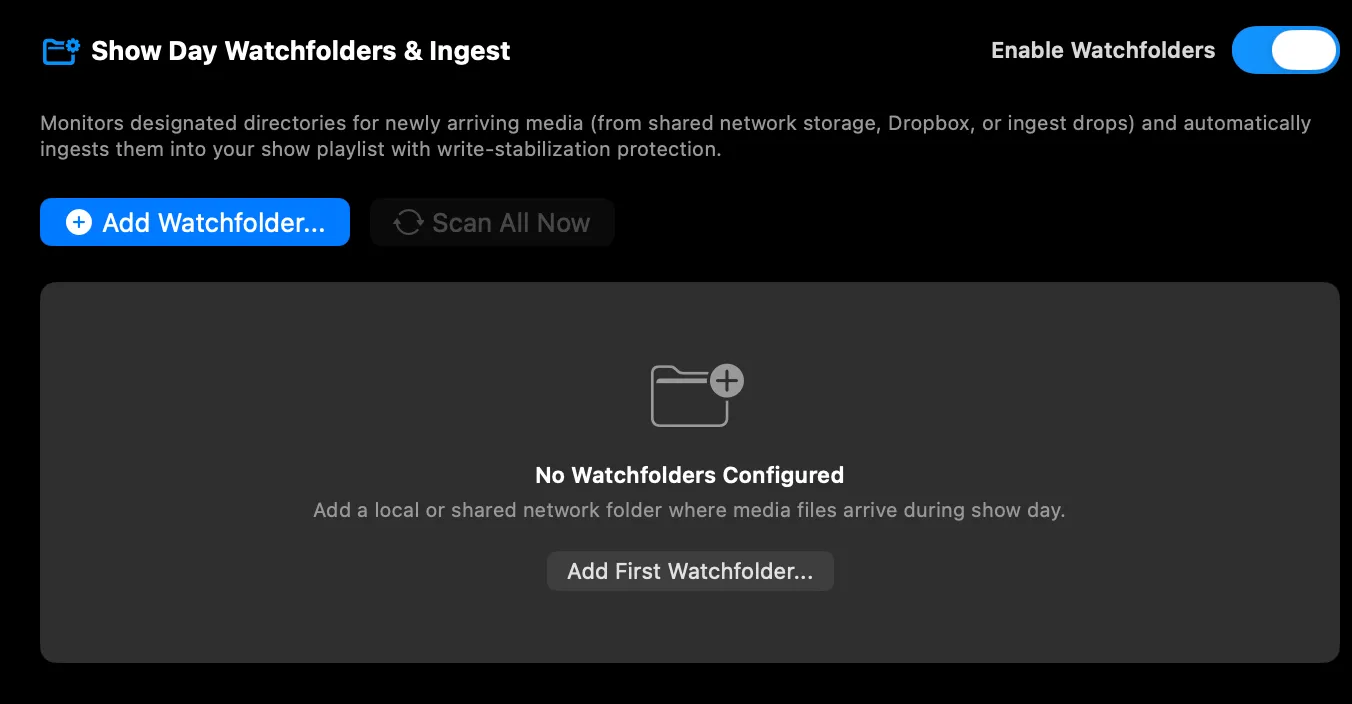
સેટિંગ્સ → વૉચ ફોલ્ડર. નેટવર્ક શેર પર નવા એક્સપોર્ટ થયેલા મીડિયાને આપમેળે ઇન્જેસ્ટ કરે છે.
- કૉપિ સ્થિરતા: મોટી વીડિયો ફાઇલો લખાઈ રહે ત્યાં સુધી રાહ જુએ છે, પછી ઇન્જેસ્ટ કરે છે.
- ઇન્જેસ્ટ ઍક્શન: પ્લેલિસ્ટના અંતે ઉમેરો, ગ્રુપમાં ઉમેરો, કે મેળ ખાતો ક્યૂ બદલો.
વિભાગ 28સત્ર રિકવરી
ક્રૅશ સુરક્ષા સતત સ્થિતિના સ્નૅપશૉટ લખે છે. અચાનક બંધ થયા પછી, ફરી ખોલતાં સેશન આપમેળે પાછું લાવવા પૂછવામાં આવે છે.
સુરક્ષિત રીતે બંધ કરવું
ઍપ બંધ કરતી વખતે — Cmd+Q, વિન્ડોનું બંધ કરવાનું બટન, કે મેનુમાંથી બંધ કરો — તે પહેલાં તપાસે છે કે તમારું કંઈ ગુમાશે તો નહીં.
| સ્થિતિ | શું થાય છે |
|---|---|
| કંઈ સેવ વિનાનું નથી, કંઈ લાઇવ નથી | તરત બંધ, કોઈ સવાલ નહીં |
| સેવ ન કરેલા ફેરફાર | સેવ કરો / સેવ ન કરો / રદ કરો |
| પ્રોગ્રામ લાઇવ છે કે આઉટપુટ વિન્ડો ખુલ્લી છે | ચેતવે છે કે બંધ કરવાથી આઉટપુટ બંધ થશે: બંધ કરો / રદ કરો |
| બંને | બંને વિશે ચેતવે છે, અને સેવ કરવાનું સૂચવે છે |
રદ કરો હંમેશાં તમને બરાબર ત્યાં પાછા લાવે છે જ્યાં તમે હતા — કંઈ બંધ થતું નથી, કંઈ કાઢી નખાતું નથી.
સેવ કરો પસંદ કરતાં ઍપ બંધ થાય તે પહેલાં પ્રોજેક્ટ પૂરેપૂરો ડિસ્ક પર લખાઈ જાય છે; જો સેવ નિષ્ફળ જાય કે તમે સેવ ડાયલૉગ રદ કરો, તો બંધ કરવાનું પડતું મુકાય છે જેથી કંઈ ન ગુમાય. Stage Compositorની સેવ ન કરેલી લેયર સેવ ન કરેલું કામ ગણાય છે, ભલે પ્લેલિસ્ટ પોતે સેવ હોય.
જ્યારે કંઈ દાવ પર ન હોય ત્યારે જાણીજોઈને કોઈ સવાલ પૂછાતો નથી. દરેક વાર બંધ કરતાં ડાયલૉગ ફક્ત તેને વાંચ્યા વિના હટાવવાનું શીખવે છે.
વિભાગ 29Stage Sync — માસ્ટર / બેકઅપ રિડન્ડન્સી
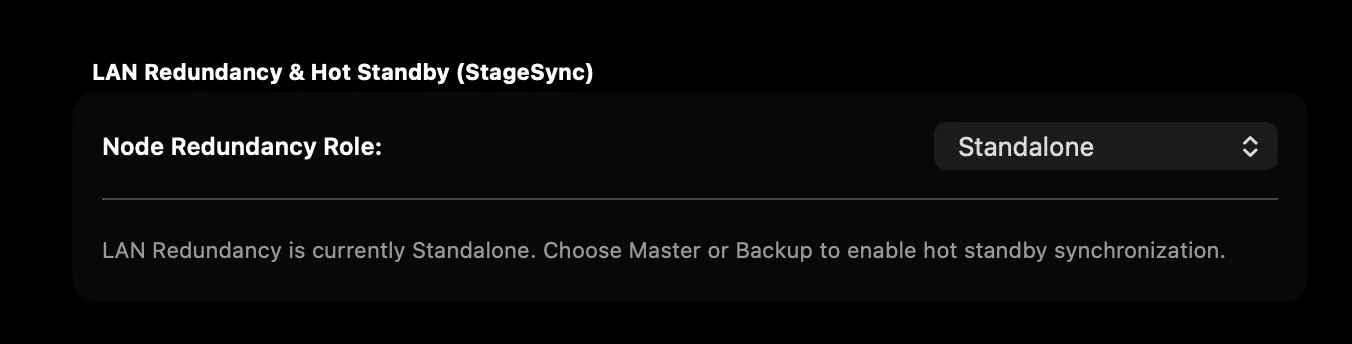
બે SimplePlay Pro X રિગને LAN પર જોડો. માસ્ટર હાર્ટબીટ મોકલે છે; હૉટ-સ્ટૅન્ડબાય બેકઅપ પ્લેહેડ સાથે ચાલે છે અને માસ્ટરનું સિગ્નલ ગુમાય ત્યારે આપમેળે કંટ્રોલ લઈ લે છે.
બેકઅપ પર Live Deck
એ જ કમ્પોઝિશન ચલાવતો બેકઅપ માસ્ટરના Live Deck સાથે ચાલે છે: એ જ સ્લોટ ચલાવે છે, દરેકને માસ્ટર પર જેટલો આગળ છે તેટલેથી શરૂ કરીને, બદલવા અને સાફ કરવા સાથે ચાલે છે, અને ટાઇમલાઇન પંક્તિ પણ સાથે બદલે છે. Hold અને Vamp પણ સાથે ચાલે છે — માસ્ટર પર GO બેકઅપનો Hold છોડી દે છે. ફાયર અને સાફ કરવું આગલી હાર્ટબીટને બદલે તરત બેકઅપ સુધી પહોંચે છે.
લેયરના માસ્ટર ફેડર શો ફાઇલનો ભાગ છે, હાર્ટબીટનો નહીં: તમે લાઇવ ચલાવો તે માસ્ટર બેકઅપ પર કૉપિ થતો નથી.
જનરેશન એપૉક અને નક્કી રીતે સ્પ્લિટ-બ્રેન ફેન્સિંગ
લાઇવ શોમાં નેટવર્ક ફેરફાર કે લિંક તૂટવાથી બે રિગ એક સાથે પ્રાઇમરી માસ્ટર તરીકે બ્રૉડકાસ્ટ કરી શકે છે:
- જનરેશન એપૉક કાઉન્ટર (
epoch): ફેલઓવરમાં બેકઅપ મશીન કંટ્રોલ લે ત્યારે (promoteToMaster()), તે પોતાનો જનરેશન એપૉક આપમેળે વધારે છે (epoch + 1), જેથી અગાઉનો કોઈ પણ માસ્ટર પાછળ રહી જાય. - નક્કી રીતે આપમેળે ફેન્સિંગ: નેટવર્કનું વિભાજન સુધરે કે અથડામણ પકડાય ત્યારે, StageSync જનરેશન એપૉક અને ચૂંટણીના ટાઇમસ્ટૅમ્પની સરખામણી કરે છે:
- ઊંચો એપૉક જીતે છે: નવી જનરેશનનો રિગ પ્રાઇમરી માસ્ટર રહે છે. જૂનો માસ્ટર આપમેળે પોતાને ફેન્સ કરે છે (બેકઅપ બને છે), જેથી શો નેટવર્ક પર અથડાતા પ્લેઆઉટ કમાન્ડ ન જાય.
- એપૉક સરખા હોય ત્યારે: જો બે રિગનો એપૉક સરખો હોય, તો હાલના માસ્ટરની ચૂંટણી પ્રાથમિકતા (
electedAt) ખાતરી કરે છે કે પહેલેથી ચાલતો પ્લેઆઉટ રિગ માસ્ટર રહે, જ્યારે નવો જોડાયેલો રિગ બેકઅપ બને.
- વિભાજન વિશે નોંધ: કોઈ બાહ્ય સાક્ષી વિનાના બે-નોડ LAN માળખામાં, કેબલ પૂરેપૂરો કપાઈ જાય તે બંને રિગ પર જુદું જુદું પકડાય છે (બેકઅપ કંટ્રોલ લેવાનું શરૂ કરે છે; માસ્ટર ચાલતો રહે છે). આગળ લગાવેલા હાર્ડવેર વીડિયો સ્વિચર (જેમ કે Barco, Lightware DVI/SDI ઑટો-ફેલઓવર) નક્કી કરે છે કે ડિસ્પ્લે સુધી ખરેખર કઈ ફીડ જાય. નેટવર્ક કનેક્શન પાછું આવે કે તરત, StageSyncની જનરેશન એપૉક રીત અથડામણ ઉકેલી દે છે અને હાથ લગાવ્યા વિના જૂના નોડને ફેન્સ કરે છે.
- મૅન્યુઅલ મોડનો વિકલ્પ: જો ઑપરેટર હાથે પુષ્ટિ કરવાનું પસંદ કરે, તો સેટિંગ્સમાં અથડામણ પર આપમેળે ફેન્સ કરો બંધ કરી શકાય છે, જેથી ઇન્ટરૅક્ટિવ બેકઅપ બનાવો ચેતવણી બૅનર રહે.
વિભાગ 30મીડિયા રી-લિંકિંગ અને પ્રોજેક્ટ ફાઇલો
.sppxપ્રોજેક્ટ ફાઇલો: ક્યૂ, ટ્રિમ, EQ, કમ્પોઝિટર ટાઇમલાઇન, કેનવાસ ભૂમિતિ, કીસ્ટોન અને પૅચ સેટિંગ્સની એક જ ફાઇલ.- 4-પાસ રીલિંક એન્જિન (
⌘I): ખસેડેલી કે નામ બદલેલી મીડિયા ડ્રાઇવને સેકન્ડોમાં ફરી જોડે છે (ચોક્કસ → સાફ કરેલું → સબપાથ → મૂળ નામ).
વિભાગ 31પ્રેફરન્સનો સંદર્ભ
- સામાન્ય: થીમ (7 મોડ), બ્રાઇટનેસ, હંમેશાં ઉપર, પ્રીવ્યૂ મ્યૂટ, ઑટો-સેવ અંતરાલ, અને 10-બિટ / EDR હાઇ ડાયનેમિક રેન્જ રેન્ડરિંગ ચાલુ કરો — શોની પ્રોસેસિંગ ઊંડાઈ. બંધ (ડિફૉલ્ટ): કમ્પોઝિટિંગ અને આઉટપુટ વિન્ડો 8-બિટ પર ચાલે છે, ડિધરિંગ સાથે જેથી ગ્રેડિયન્ટમાં પટ્ટા ન દેખાય. ચાલુ: 16-બિટ ફ્લોટ કમ્પોઝિટિંગ અને આઉટપુટ, જેથી 8-બિટ મીડિયામાંથી પણ ફેડ અને બ્લેન્ડ સુંવાળા રહે. તે લાઇવ બદલાય છે; ઑટો (10-બિટ સેટિંગ મુજબ) પર સેટ ઇમેજ સિક્વન્સ લોડ થતી વખતે તે અપનાવે છે. જે શોની રેન્જ HDR હોય (Output Patch Bay), તે આ સેટિંગ ગમે તે હોય 16-બિટ ફ્લોટમાં કમ્પોઝિટ કરે છે. ભાષા ઇન્ટરફેસની ભાષા નક્કી કરે છે: આ Mac જેવી (ડિફૉલ્ટ) કે ઍપની નવ ભાષાઓમાંથી કોઈ પણ, ઍપ આગલી વાર ખૂલે ત્યારથી. તે macOSની સિસ્ટમ સેટિંગ્સ ▸ સામાન્ય ▸ ભાષા અને પ્રદેશ ▸ ઍપ્લિકેશનમાં ઍપની ભાષા જેવું જ સેટિંગ છે.
- ક્યૂ ડિફૉલ્ટ: ડિફૉલ્ટ ફેડ, લૂપિંગ, ઑટો-પ્લેનું વર્તન, વીડિયો ફિટ.
- શૉર્ટકટ: કીબોર્ડ શૉર્ટકટ ફરી સેટ કરવા.
- વૉચ ફોલ્ડર: નજર રખાતી ડિરેક્ટરી અને ઇન્જેસ્ટના નિયમો.
- ઑડિયો આઉટપુટ: ડિવાઇસની પસંદગી (ડિફૉલ્ટ ઑટો — ક્યારેય Bluetooth નહીં) અને ઑટો-ફેલઓવર.
- NDI આઉટપુટ: દરેક NDI સ્ટ્રીમની સ્ટેટસ યાદી. નામ, ફ્રેમ રેટ અને ઑડિયો Output Patch Bayમાં દરેક આઉટપુટ પર સેટ થાય છે.
- OSC / MIDI / ટાઇમકોડ / DMX: પ્રોટોકૉલ લિસનર અને મૅપિંગ.
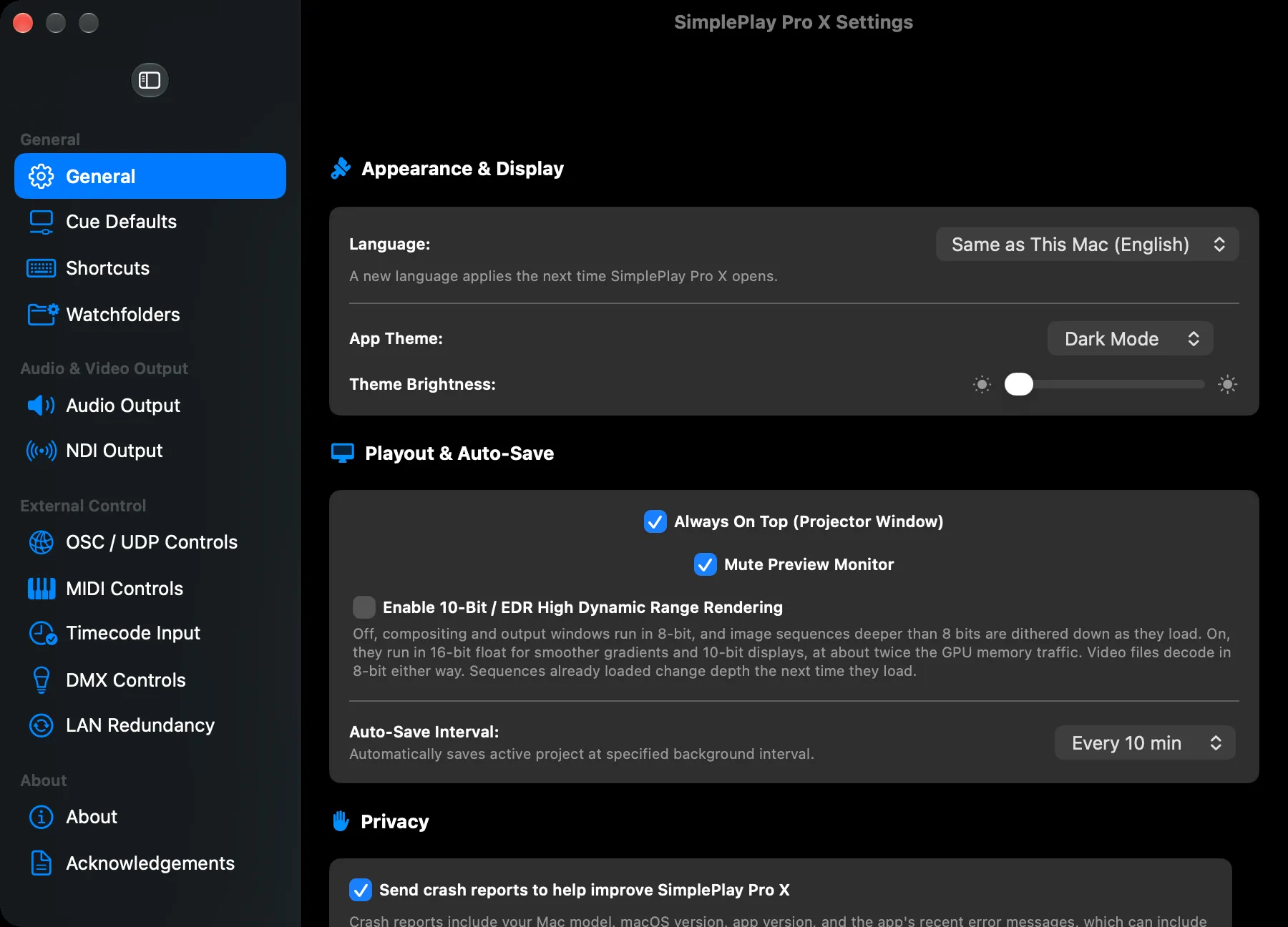
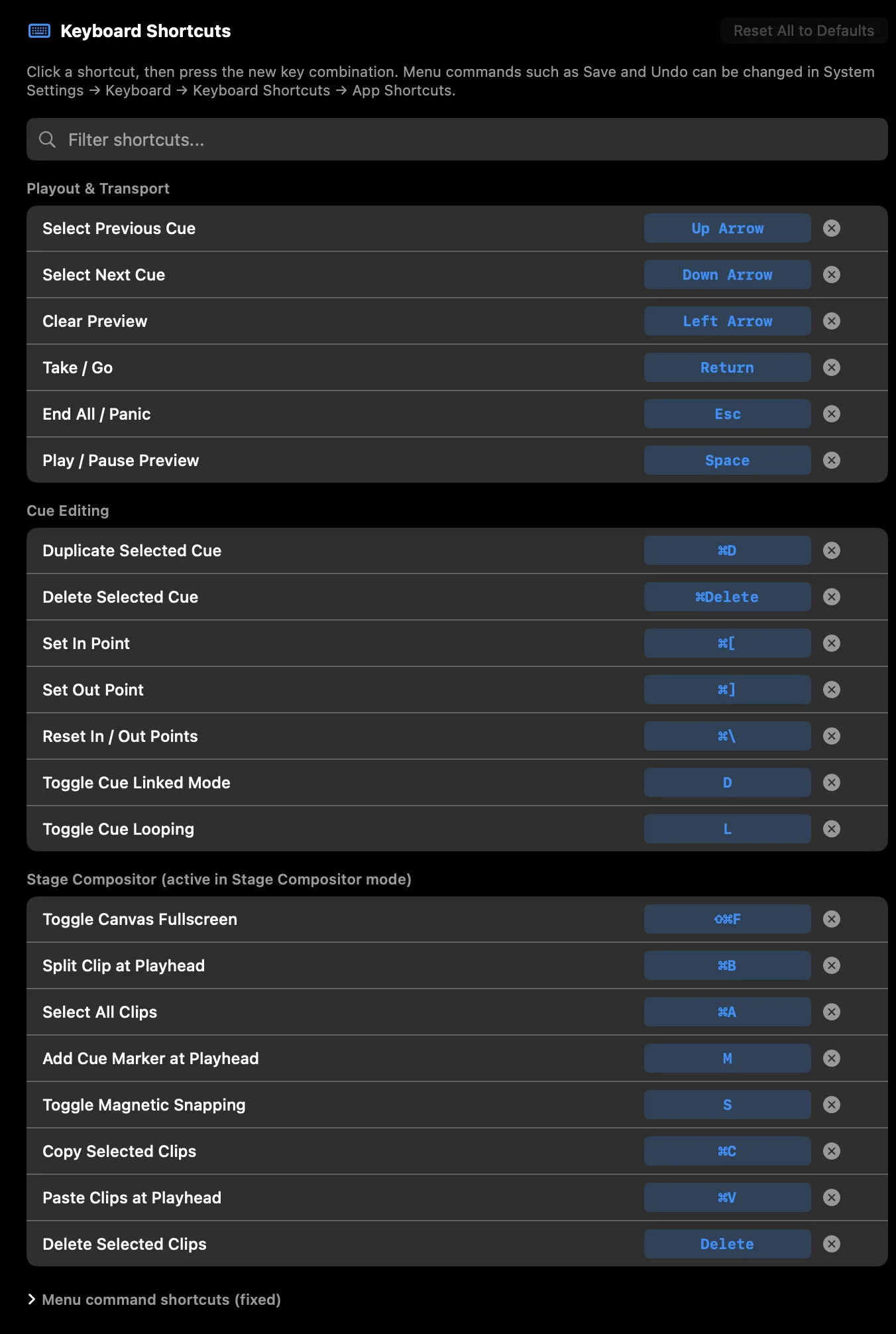
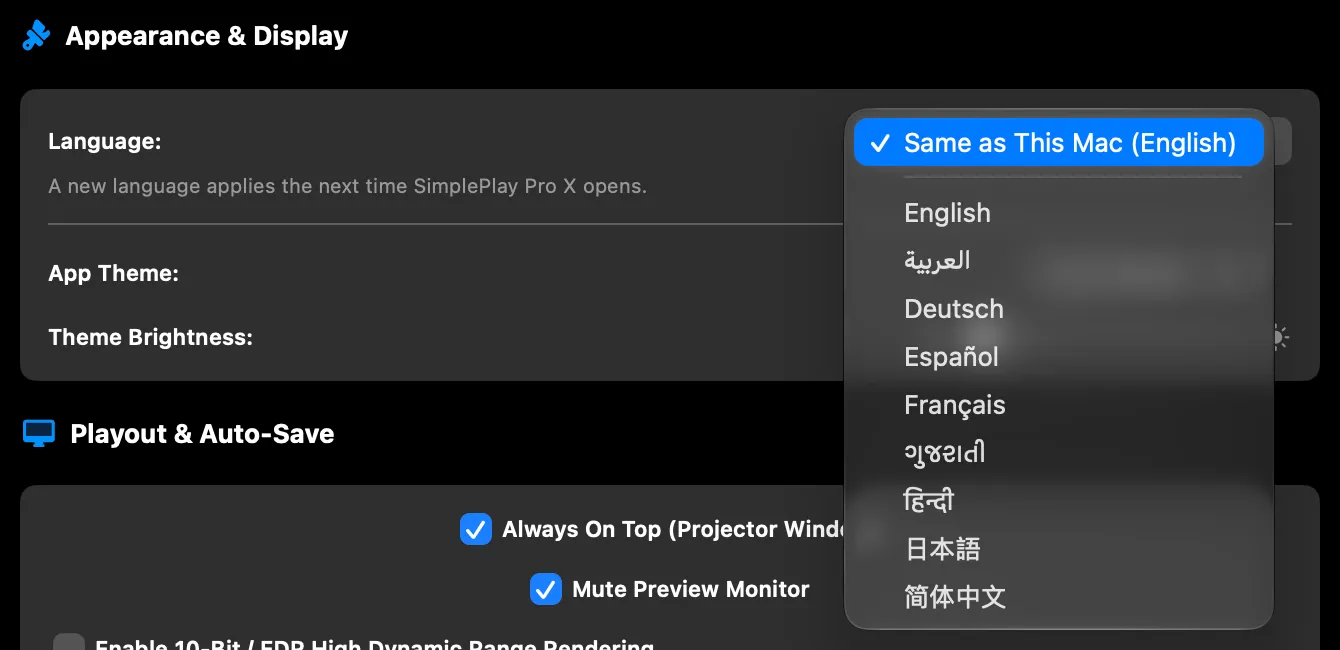
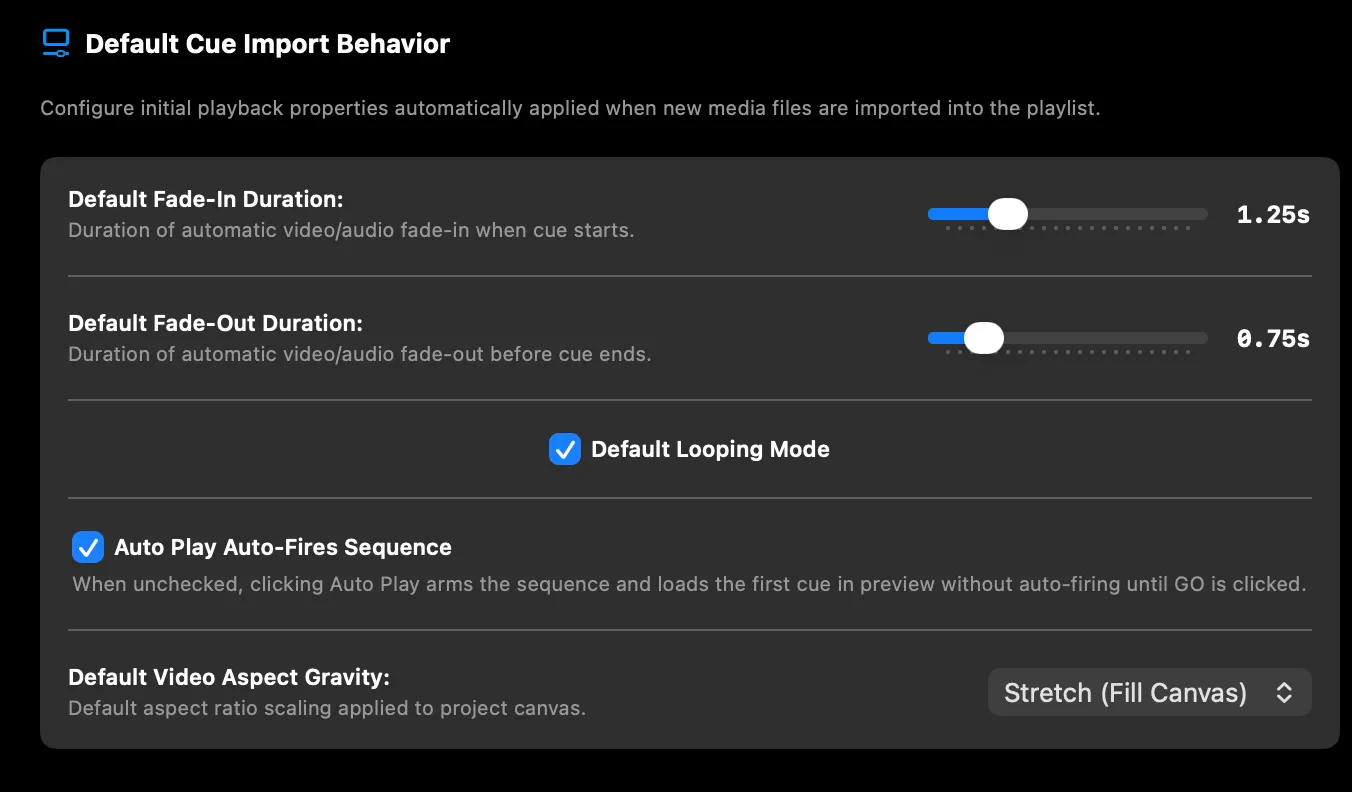
વિભાગ 32કીબોર્ડ શૉર્ટકટ
આ ડિફૉલ્ટ છે. પ્લેઆઉટ, ક્યૂ એડિટિંગ કે Stage Compositorનો કોઈ પણ શૉર્ટકટ સેટિંગ્સ → શૉર્ટકટ માં બદલો: શૉર્ટકટ પર ક્લિક કરો, પછી નવું કી કૉમ્બિનેશન દબાવો. જો તે કી પહેલેથી બીજા ઍક્શનની હોય, તો તે નવા ઍક્શન પર જાય છે અને બીજું ઍક્શન શૉર્ટકટ વિના રહે છે. દરેક પંક્તિમાં શૉર્ટકટ કાઢવા કે તેનો ડિફૉલ્ટ પાછો લાવવાનાં બટન પણ છે, અને બધું ડિફૉલ્ટ પર રીસેટ કરો બધું પાછું કરી દે છે.
સેવ અને અનડૂ જેવા મેનુ કમાન્ડ ઍપમાં પોતાના સ્ટાન્ડર્ડ શૉર્ટકટ રાખે છે. તેમને બદલવા macOSની સિસ્ટમ સેટિંગ્સ → કીબોર્ડ → કીબોર્ડ શૉર્ટકટ → ઍપ શૉર્ટકટ વાપરો.
તમે કોઈ ટેક્સ્ટ ફીલ્ડમાં લખતા હો, કોઈ ડાયલૉગ કે શીટ ખુલ્લી હોય, કે સેટિંગ્સ વિન્ડો સામે હોય ત્યારે પ્લેઆઉટ શૉર્ટકટ ફાયર થતા નથી. કી દબાવી રાખતાં તેનું ઍક્શન એક વાર ફાયર થાય છે; ફક્ત ક્યૂ નેવિગેશન (↑ / ↓) વારંવાર થાય છે.
પ્લેઆઉટ અને ટ્રાન્સપોર્ટ
| શૉર્ટકટ | ઍક્શન |
|---|---|
Return (કે કીપૅડનું Enter) | ટેક / Go |
Esc | બધું સમાપ્ત / પૅનિક |
Space | પ્રીવ્યૂ ચલાવો / રોકો |
↑ / ↓ | પાછલો / આગલો ક્યૂ પસંદ કરો |
← | પ્રીવ્યૂ સાફ કરો |
ક્યૂ એડિટિંગ
| શૉર્ટકટ | ઍક્શન |
|---|---|
⌘D | પસંદ કરેલો ક્યૂ ડુપ્લિકેટ કરો |
⌘⌫ | પસંદ કરેલો ક્યૂ કાઢો |
⌘[ | ઇન પૉઇન્ટ સેટ કરો |
⌘] | આઉટ પૉઇન્ટ સેટ કરો |
⌘\ | ઇન / આઉટ પૉઇન્ટ રીસેટ કરો |
L | લૂપ મોડ ટૉગલ કરો |
D | નીચે ઑટો-ફૉલો મોડ ટૉગલ કરો |
⌘Z / ⌘⇧Z | અનડૂ / રીડૂ |
નેવિગેશન અને એડિટર
| શૉર્ટકટ | ઍક્શન |
|---|---|
⌘N | નવો પ્રોજેક્ટ |
⌘O | પ્રોજેક્ટ ખોલો |
⌘S | પ્રોજેક્ટ સેવ કરો |
⌘⇧S | પ્રોજેક્ટ આ રીતે સેવ કરો… |
⌘⇧M | Output Patch Bay |
⌘⇧E | પ્લેલિસ્ટ અને Stage Compositor વચ્ચે બદલો |
⌘, | સેટિંગ્સ |
⌘I | શો મીડિયા એક સાથે રીલિંક કરો |
⌘⇧R | વૉચ ફોલ્ડર હમણાં સ્કૅન કરો |
⌘L | શો મોડ લૉક ટૉગલ કરો |
Stage Compositor
આ Stage Compositor મોડમાં ચાલે છે.
| શૉર્ટકટ | ઍક્શન |
|---|---|
⌘B | પ્લેહેડ પર ક્લિપ કાપો |
⌘A | બધી ક્લિપ પસંદ કરો |
⌘C / ⌘V | પસંદ કરેલી ક્લિપ કૉપિ કરો / પ્લેહેડ પર પેસ્ટ કરો |
⌫ | પસંદ કરેલી ક્લિપ કાઢો |
M | ક્યૂ માર્કર ઉમેરો |
S | મૅગ્નેટિક સ્નૅપિંગ ટૉગલ કરો |
⌘⇧F | ફુલસ્ક્રીન કેનવાસ |
Live Deck
Live Deck ટૅબ દેખાતું હોય ત્યારે આ કી ડેક પર કામ કરે છે:
| શૉર્ટકટ | ઍક્શન |
|---|---|
Space | ડેકનું ટ્રાન્સપોર્ટ ચલાવો / રોકો |
↑ / ↓ | પાછલો / આગલો માર્કર |
⌘C / ⌘V | પસંદ કરેલો સ્લોટ કૉપિ / પેસ્ટ કરો |
⌘D | પસંદ કરેલો સ્લોટ ડુપ્લિકેટ કરો |
⌫ | પસંદ કરેલો સ્લોટ કાઢો (ઑન એર હોય ત્યારે નહીં) |
વિભાગ 33લાઇસન્સિંગ
SimplePlay Pro Xનું લાઇસન્સ Lemon Squeezy દ્વારા મળે છે.
- ડેમો મોડ: પૂરેપૂરું કામ કરે છે, દરેક સેશન 15 મિનિટ સુધી (આઉટપુટ 100% વૉટરમાર્ક વિના).
- કમર્શિયલ Pro લાઇસન્સ: મર્યાદા વિના સતત પ્લેબૅક ખોલે છે.
- 14 દિવસની ઑફલાઇન છૂટ: શો નેટવર્ક પર બહારના ઇન્ટરનેટથી અલગ રહીને પણ ચાલે છે.
અપડેટ
SimplePlay Pro X દરેક વાર ખૂલતાં, અને ચાલતું હોય ત્યારે દિવસમાં એક વાર, નવું વર્ઝન તપાસે છે. જ્યારે હોય, ત્યારે હેડર નીચેની પટ્ટી જણાવે છે:
- નવું શું છે અને ઇન્સ્ટૉલ કરો… રિલીઝ નોંધ બતાવે છે અને અપડેટ ઇન્સ્ટૉલ કરે છે. પછીથી પટ્ટીને ઍપ આગલી વાર ખૂલે ત્યાં સુધી છુપાવે છે.
- કંઈ ઑન એર હોય ત્યાં સુધી પટ્ટી રાહ જુએ છે, જેથી શો દરમિયાન સ્ક્રીન પર કંઈ ન હલે, અને આઉટપુટ વિન્ડો ખુલ્લી હોય ત્યારે ઍપ ઇન્સ્ટૉલ માટે ક્યારેય રીસ્ટાર્ટ થતી નથી — તે બંધ કરતી વખતે ઇન્સ્ટૉલ કરે છે.
- દરેક 1.x અપડેટ મફત છે. નવું મુખ્ય વર્ઝન (2.0) પૈસાવાળું અપગ્રેડ છે: પટ્ટી તેને વધુ જાણો… સાથે બતાવે છે.
- જાતે તપાસવા: SimplePlay Pro X ▸ અપડેટ તપાસો…, કે સેટિંગ્સ ▸ માહિતી માંનું બટન.
વિભાગ 34મુશ્કેલી નિવારણ અને FAQ
GO દબાવ્યા પછી સ્ક્રીન કાળી કેમ છે?
જુઓ કે ઉપરની પૅનિક પટ્ટીમાં BLACKOUT કે FTB ચાલુ તો નથી. Output Patch Bayમાં ખાતરી કરો કે તમારું આઉટપુટ કોઈ ચાલુ ડિસ્પ્લેને સોંપેલું છે અને સોંપેલું નથી પર નથી.
DeckLink કાર્ડ જોડેલું છે, તો પણ Output Patch Bayમાં કેમ દેખાતું નથી?
Blackmagic DeckLink અને UltraStudio ડિવાઇસ માટે તમારા Mac પર Blackmagic Desktop Video ડ્રાઇવર ઇન્સ્ટૉલ હોવો જરૂરી છે. macOSમાં SDI હાર્ડવેર માટે પોતાના ડ્રાઇવર નથી. blackmagicdesign.com/support પરથી Desktop Video ઇન્સ્ટૉલ કરો, macOS સિસ્ટમ સેટિંગ્સ → ગોપનીયતા અને સુરક્ષા માં સિસ્ટમ એક્સ્ટેન્શનને મંજૂરી આપો, અને SimplePlay Pro X ખોલતાં પહેલાં તપાસો કે ડિવાઇસ Blackmagic Desktop Video Setup યુટિલિટીમાં દેખાય છે.
NDI સ્ટ્રીમ રિસીવ કરતા સૉફ્ટવેર કે વિઝન મિક્સર પર કેમ દેખાતી નથી?
- macOS સિસ્ટમ સેટિંગ્સ → ગોપનીયતા અને સુરક્ષા → લોકલ નેટવર્ક તપાસો અને ખાતરી કરો કે SimplePlay Pro Xને લોકલ નેટવર્કની પરવાનગી છે.
- ખાતરી કરો કે મોકલતા અને મેળવતા બંને ડિવાઇસ એક જ IP સબનેટ પર છે, કે કૉર્પોરેટ સબનેટ કે VLANની પાર કામ કરતા હો તો NDI Access Managerથી NDI Discovery Server સેટ કરો.
- ખાતરી કરો કે UDP પોર્ટ 5353 (mDNS) અને 5960થી આગળના TCP પોર્ટ macOS ઍપ્લિકેશન ફાયરવૉલ કે વેન્યૂ નેટવર્ક સ્વિચથી અટકેલા નથી.
મેં એક ટ્રેક આઉટપુટ 2 પર મોકલ્યો, તો તેની ક્લિપ હજી આખું સ્ટેજ કેમ ઢાંકે છે?
જુઓ કે Output Patch Bayમાં આઉટપુટ પર ફેલાવો ચાલુ છે — મેટ્રિક્સ મોડમાં દરેક આઉટપુટ આખો કેનવાસ બતાવે છે. પછી ક્લિપનો ક્યાં બ્લૉક જુઓ: આખું સ્ટેજ પર, કે પોતાની સ્ક્રીન પર સેટ કરેલી ક્લિપ પોતાના ટ્રેક સાથે ચાલતી નથી. લેયર ટૅબનું લેયર સાથે બટન લેયરની દરેક ક્લિપને ફરી તેની સાથે કરી દે છે.
મેં ઘણા NDI આઉટપુટ બનાવ્યા, તો રિસીવર ફક્ત એક કેમ બતાવે છે?
દરેક NDI આઉટપુટ પોતાનો અલગ સ્રોત છે — રિસીવરની સ્રોત યાદીમાં દરેક સ્ટ્રીમનું નામ શોધો. જો કોઈ સ્ટ્રીમનું સ્ટેટસ નેટવર્ક પર નથી કહે, તો બની શકે કે આ કમ્પ્યૂટરનો બીજો કોઈ NDI સ્રોત તે નામ પહેલેથી વાપરતો હોય; Patch Bayમાં તેનું નામ બદલો.
Live Deck સ્લોટ ફાયર કરતાં કંઈ કેમ થતું નથી?
ડેક ફક્ત ત્યારે લાઇવ હોય છે જ્યારે તેનો કમ્પોઝિશન ક્યૂ પ્રોગ્રામ પર હોય — નહીં તો ડેક હેડર પ્રોગ્રામ પર નથી બતાવે છે. પહેલાં કમ્પોઝિશન ટેક કરો. શરૂ થાય છે: આગલા માર્કર પર પર સેટ કરેલો સ્લોટ આર્મ્ડ બતાવે છે અને પ્લેહેડ આગલા માર્કર સુધી પહોંચે તેની રાહ જુએ છે.
લાઇવ વેબકૅમ / કૅપ્ચર કાર્ડ કમ્પોઝિટરમાં કેમ દેખાતું નથી?
macOS સિસ્ટમ સેટિંગ્સ → ગોપનીયતા અને સુરક્ષા → કૅમેરાની પરવાનગીઓ તપાસો. Stage Compositorના લાઇવ કૅપ્ચર ટૅબમાં રિફ્રેશ પર ક્લિક કરીને UVC/USB3 વીડિયો કૅપ્ચર ડિવાઇસ ફરી શોધો.
8 GB મેમરીવાળા Mac પર મોટો શો ક્યારેક કેમ અટકે છે?
મોટી HAP ફિલ અને લાઇવ કૅમેરાવાળો આશરે 7680 પિક્સેલ પહોળો સ્ટેજ 8 GBની મર્યાદાની નજીક છે: macOS પાસે મેમરી ઓછી પડે ત્યારે શો પળવાર અટકી શકે છે કે કોઈ ફ્રેમ બેવડાઈ શકે છે. એટલા મોટા સ્ટેજ માટે અમે 16 GB કે વધુવાળું Mac સૂચવીએ છીએ. 8 GBવાળા Mac પર શો ચાલતો હોય ત્યારે બીજી ઍપ બંધ કરો, અને રિહર્સલ પછી Render Health જુઓ.
પ્રોજેક્ટરનો કીસ્ટોન કેવી રીતે કૅલિબ્રેટ કરું?
Output Patch Bay (⌘⇧M) ખોલો, 4-ખૂણા કીસ્ટોન વૉર્પિંગ ચાલુ કરો, અલાઇન ગ્રિડ કે ક્રૉસહેર ટેસ્ટ પૅટર્ન પસંદ કરો, અને ગ્રિડ પ્રોજેક્શન સપાટી પર સીધી ન બેસે ત્યાં સુધી ખૂણાની પિન સીધી કેનવાસ પર ખેંચો.
મદદ મેળવવી
- મદદ ▸ સપોર્ટ અને પ્રતિસાદ… support@simpleplaypro.com માટે એક ઇમેઇલ ખોલે છે જેમાં તમારી ઍપ અને macOSનાં વર્ઝન પહેલેથી ભરેલાં હોય છે. અમે એક કામકાજી દિવસમાં જવાબ આપીએ છીએ.
- શોના દિવસે વિષયની શરૂઆત SHOW DAY થી કરો: એવા ઇમેઇલનો જવાબ સૌથી પહેલાં અપાય છે, શનિ-રવિ પણ. મોટો શો પ્લાન કરો છો? એક અઠવાડિયું પહેલાં લખો અને અમે ખાતરી કરીશું કે કોઈ સંપર્કમાં રહે. મદદ ▸ સપોર્ટ સમય અને શોના દિવસે મદદ… માં વિગતો છે.
- મદદ ▸ Discord કમ્યુનિટીમાં જોડાઓ… — બીજા ઑપરેટરને પૂછો, સેટઅપ શેર કરો, અને અપડેટ વિશે જાણો.
- મદદ ▸ રિલીઝ નોંધ અને જાણીતી સમસ્યાઓ… simpleplaypro.com/changelog ખોલે છે: દરેક રિલીઝમાં શું બદલાયું, અને હાલની રિલીઝની જાણીતી સમસ્યાઓ તેમના ઉપાયો સાથે. હમણાં જ અપડેટ કર્યું હોય તો શો પહેલાં તે જોઈ લો.
વિભાગ 35પરિશિષ્ટ — સમર્થિત ફૉર્મેટ
વીડિયો
.mp4 · .mov · .m4v · .mpg · .mpeg કોડેક: H.264, H.265/HEVC, ProRes (Proxy, LT, 422, HQ, 4444, 4444 XQ), HAP (Hap1, Hap5, HapY, HapM, HapA, Hap7).
ઑડિયો
.mp3 · .wav · .m4a · .aac · .flac · .aif · .aiff
ઇમેજ અને સિક્વન્સ
.png · .jpg · .jpeg · .gif · .tiff · .bmp · .heic · .webp · .svg · .dpx · .exr · .tga
SimplePlay Pro X — એવા શોના પ્લેઆઉટ માટે બનેલું, જેમાં ભૂલની જગ્યા નથી.
અંતેડિઝાઇનનો અભિગમ
SimplePlay Pro X એક શો માટે બનેલું કમ્પોઝિટિંગ, પ્લેઆઉટ અને રૂટિંગ ટૂલ છે. તે VJનું વાદ્ય નથી, અને આ ફરક જાણીજોઈને છે.
તેના દાયરામાં
તમે તૈયારીમાં સેટ કરો અને જે દરેક શોમાં બરાબર એ જ રીતે ચાલે તે બધું: મલ્ટિ-ટ્રેક કમ્પોઝિટિંગ, ક્રોમા કીઇંગ, કલર ગ્રેડિંગ, બ્લર અને વિનેટ, કીફ્રેમ એનિમેશન, પ્રોજેક્શન વાર્પિંગ, દરેક ક્લિપનું ઑડિયો મેટ્રિક્સ, અને પ્રોટોકૉલનો આખો દાયરો.
લાઇવ ફાયર, પહેલેથી તૈયાર
પ્લેલિસ્ટ GO, Live Deckના સ્લોટ અને લુક, લાઇવ ઇનપુટ બદલવું, Hold અને Vamp માર્કર. ક્યારે ફાયર થાય તે તમે નક્કી કરો છો; શું કરે તે તૈયારીમાં નક્કી છે. દરેક ટ્રિગર લૉગ થાય છે અને બેક કરી શકાય છે, એટલે લાઇવ ચલાવેલો શો આબેહૂબ ફરી ચલાવી શકાય છે.
તેના દાયરાની બહાર
જેનું પરિણામ લાઇવ ઇનપુટ કે ઇમ્પ્રોવાઇઝેશન પર આધાર રાખે તે બધું: પ્રોસિજરલ જનરેટર, ઑડિયો પર પ્રતિક્રિયા આપતા વિઝ્યુઅલ, ટેમ્પો સિંક, લાઇવ ઇમ્પ્રોવાઇઝ કરેલી પ્લગઇન ચેન.