SimplePlay Pro X
SimplePlay Pro X शो प्लेआउट, मल्टी-ट्रैक कंपोज़िटिंग और रूटिंग के लिए एक macOS ऐप है। यह मैनुअल बताता है कि इससे शो कैसे बनाएँ और चलाएँ: क्यू लिस्ट और GO, Stage Compositor की टाइमलाइन और Live Deck, HDMI, NDI, Syphon और SDI पर आउटपुट, और OSC, MIDI, टाइमकोड और DMX से शो कंट्रोल।
SimplePlay Pro X एक नेटिव macOS शो प्लेआउट, कंपोज़िटिंग और रूटिंग सिस्टम है। यह थिएटर प्रोडक्शन, कीनोट, धार्मिक स्थल, ब्रॉडकास्ट कंट्रोल रूम, टूरिंग रिग और कॉर्पोरेट AV चलाता है — हर वह जगह जहाँ वीडियो क्यू को हर रात, फ़्रेम-सटीक, सही बीट पर, हर हाल में फ़ायर होना ही है।
इसे अलग क्या बनाता है: यह डिज़ाइन से ही डिटर्मिनिस्टिक है। तैयारी में आप जो कुछ भी बनाते हैं, वह शो के समय बिल्कुल वैसा ही चलता है। लाइव इम्प्रोवाइज़ेशन का कोई सरप्राइज़ नहीं, कोई "रिहर्सल में तो अलग दिख रहा था" नहीं। Live Deck के साथ आप तय करते हैं कि तैयार सामग्री कब फ़ायर हो; वह क्या करेगी, यह तैयारी में ही तय हो जाता है, और हर ट्रिगर लॉग होता है, ताकि लाइव चलाया गया शो हूबहू दोबारा चलाया जा सके।
रिलीज़ नोट्स1.4 में नया क्या है
SimplePlay Pro X अब आपकी भाषा बोलता है: पूरा ऐप, और यह मैनुअल, नौ भाषाओं में।
| 🆕 फ़ीचर | यह क्या करता है |
|---|---|
| नौ भाषाएँ | ऐप और यह मैनुअल अंग्रेज़ी, अरबी, जर्मन, स्पैनिश, फ़्रेंच, गुजराती, हिन्दी, जापानी और सरलीकृत चीनी में। टाइमकोड, पोर्ट, चैनल और क्यू नंबर हर भाषा में पश्चिमी अंकों में रहते हैं, ताकि बगल के उपकरणों से मेल खाएँ। |
| अरबी, दाएँ से बाएँ | अरबी में विंडो उलट जाती है, जबकि समय के साथ या स्टेज के पार रखी हर चीज़ — टाइमलाइन, Live Deck, कैनवास, मीटर और मॉनिटर — बाएँ से दाएँ रहती है। |
| अपनी भाषा चुनें | सेटिंग्स ▸ सामान्य ▸ भाषा: इस Mac जैसी, या नौ में से कोई भी। यह ऐप के अगली बार खुलने पर लागू होती है। §31 देखें। |
| आपकी भाषा में मैनुअल | सहायता ▸ यूज़र मैनुअल यह मैनुअल ऐप की भाषा में खोलता है, बाकी भाषाएँ इसकी साइडबार के ऊपर होती हैं। |
रिलीज़ नोट्स1.3 में नया क्या है
Stage Compositor अब ऐसी जगह बन गया है जहाँ से आप पूरा शो चला सकते हैं: चलती टाइमलाइन के ऊपर फ़ायर होने वाली तैयार क्लिप का Live Deck, अपनी-अपनी स्क्रीन पर रूट होने वाली लेयर, और जितने चाहिए उतने NDI आउटपुट।
| 🆕 फ़ीचर | यह क्या करता है |
|---|---|
| Live Deck | तैयार क्लिप का एक ग्रिड — पंक्तियाँ लेयर हैं, कॉलम लुक हैं — जो चलती कंपोज़िशन के ऊपर लाइव फ़ायर होते हैं। हर स्लॉट की अपनी शुरुआत (फ़ायर होने पर या अगले मार्कर पर) और अपना अंत (लूप, होल्ड, खाली करना, पिछले पर वापस, या अगला लुक) होता है। देखें §16। |
| लेयर आउटपुट | पूरा टाइमलाइन ट्रैक या डेक पंक्ति किसी आउटपुट पर भेजें। उस पर डाली गई हर क्लिप वहीं जाती है — हर क्लिप की अलग सेटिंग की ज़रूरत नहीं। किसी लेयर के आउटपुट लेयर टैब में चुनें। देखें §14। |
| स्क्रीन टारगेट और Stage Map | किसी भी क्लिप को एक स्क्रीन पर रखें, कई स्क्रीन पर मिरर करें, या पूरे स्टेज पर रहने दें। कैनवास हर आउटपुट के स्टेज वाले हिस्से को उसके Patch Bay रंग में घेरकर दिखाता है। |
| लेयर टैब | इंस्पेक्टर अब क्लिप · लेयर · कैनवास है। लेयर टैब में ट्रैक या पंक्ति के आउटपुट, अपारदर्शिता, वॉल्यूम और ब्लेंड, बायपास, सोलो और ग्रुप होते हैं। (यह स्टैक टैब की जगह लेता है।) |
| स्लॉट के अंत वाले बटन | जो भी स्लॉट अंत तक चलता है, वह अपनी तस्वीर पर गोल बटन के रूप में अपना अंत दिखाता है — क्लिक करके होल्ड, लूप, अगला, पिछला और खाली करें में बदलें, ठीक प्लेलिस्ट क्यू की तरह। देखें §16। |
| शो चलते हुए एडिट करें | शो के बीच में किसी लूप का टैब खोलें: उसका प्रीव्यू सिर्फ़ कैनवास पर चलता है, जबकि मेन, Live Deck और हर फ़ायर किया गया स्लॉट आउटपुट पर चलते रहते हैं। देखें §15। |
| लाइव कैनवास | कंपोज़िटर का कैनवास ठीक वही दिखाता है जो आउटपुट दिखाते हैं — फ़ायर किए गए स्लॉट, इफ़ेक्ट और ब्लेंड मोड सहित — चल रहा हो या रुका हो। |
| असली ऑडियो मीटर | कंपोज़िटर के मीटर वह ऑडियो मापते हैं जो वाकई बाहर जा रहा है, हर वॉल्यूम और ऑडियो मैट्रिक्स के बाद। |
| पंक्ति फ़ेडर और 18 ब्लेंड मोड | हर Live Deck पंक्ति का फ़ेडर अपारदर्शिता, वॉल्यूम या ब्लेंड चलाता है — उसके लाल, हरे या बैंगनी बिंदु पर क्लिक करें। क्लिप और लेयर में 18 ब्लेंड मोड हैं, और लेयर के ब्लेंड की मात्रा नॉर्मल से पूरे मोड तक होती है। देखें §14। |
| कई NDI आउटपुट | कितने भी आउटपुट NDI पर रूट करें — हर एक अपनी अलग नाम वाली स्ट्रीम है, अपने फ़्रेम रेट और ऑडियो चुनाव के साथ। देखें §20। |
| लूप टाइमलाइन और टाइमलाइन टैब | मेन के बगल में अपने टाइमलाइन टैब में लूप बनाएँ, फिर उन्हें किसी ट्रैक या डेक स्लॉट से चलाएँ। देखें §15। |
| टाइमलाइन पंक्ति | डेक की सबसे नीचे वाली पंक्ति पूरे प्लेहेड को मेन और आपके लूप के बीच कट या फ़ेड से बदलती है। |
| एक्शन मार्कर | मार्कर GO तक होल्ड कर सकते हैं, GO तक वैम्प (एक हिस्से को लूप) कर सकते हैं, या किसी दूसरे मार्कर पर जम्प कर सकते हैं। |
| कंट्रोल क्यू और सेंड मार्कर | शो से लाइटिंग, साउंड और दूसरे उपकरण चलाएँ: प्लेलिस्ट में कंट्रोल क्यू, या टाइमलाइन पर सेंड मार्कर, OSC और MIDI (नोट, कंट्रोल और प्रोग्राम चेंज, MIDI Show Control) भेजता है। देखें कंट्रोल क्यू। |
| टेक्स्ट और टाइमर | किसी भी फ़ॉन्ट में शीर्षक, और काउंटडाउन, काउंट-अप और घड़ी, कंपोज़िटर क्लिप के रूप में। देखें टेक्स्ट और टाइमर। |
| उदाहरण से शुरू करें | फ़ाइल ▸ उदाहरण से नया शो… (⌘⇧N) हर तरह का (क्यू लिस्ट, टाइमलाइन या Live Deck) एक छोटा चलता हुआ शो खोलता है, ऊपर संकेतों के साथ। देखें शो बनाने के तीन तरीके। |
| DMX आउट | कंट्रोल क्यू या सेंड मार्कर से Art-Net पर लाइटिंग लेवल सेट करें, फ़ेड के साथ। देखें DMX आउट। |
| टाइमकोड आउट | प्रोग्राम पर जो चल रहा है उसके साथ चलने वाला LTC (ऑडियो) और MTC (MIDI) भेजें, ताकि दूसरे उपकरण शो को फ़ॉलो कर सकें। देखें टाइमकोड आउट। |
| ट्रिगर लॉग और बेक | हर लाइव फ़ायर टाइमलाइन टाइमकोड के साथ लॉग होता है। बेक एक रिहर्सल को टाइमलाइन ट्रैक में बदल देता है जो उसे हूबहू दोहराते हैं। |
| बैकअप भी डेक को फ़ॉलो करता है | Stage Sync बैकअप वही स्लॉट, होल्ड और रिलीज़ चलाता है जो मास्टर चलाता है। |
| नया क्लिप इंस्पेक्टर | आपके काम के क्रम में: कहाँ, ज़रूरी, प्लेबैक, इफ़ेक्ट (हर इफ़ेक्ट का एक कार्ड, बायपास के साथ), ऑडियो — हर कंट्रोल एक ही बार। विनेट और मास्क नए हैं। |
| नई क्यू प्रॉपर्टी | प्लेलिस्ट इंस्पेक्टर को भी कंपोज़िटर जैसा ही साफ़ लेआउट मिला है। |
| दोनों वर्कस्पेस के लिए एक हेडर | प्रोजेक्ट के नाम के पास प्लेलिस्ट | Stage Compositor स्विच, और उसके बगल में प्रोजेक्ट आउटपुट और एडवांस्ड… (Output Patch Bay)। |
| 13" MacBook के लिए तैयार | हर बार 13" MacBook और विंडो के सबसे छोटे साइज़ में फ़िट होता है, टूल छिपाने के बजाय लेबल छोटे कर देता है। |
| लिप सिंक | वीडियो अब उस ऑडियो से लॉक होता है जो वाकई सुनाई दे रहा है। 48 kHz फ़ाइलें अब नहीं खिसकतीं। |
| HDR शो | HDR वीडियो (HDR10 / PQ और HLG) अब ठीक से चलता है: स्टैंडर्ड शो में यह गहरा और फीका दिखने के बजाय स्टैंडर्ड रेंज में बदल जाता है, और शो की रेंज को HDR पर रखने से इसकी हाइलाइट HDR और XDR स्क्रीन पर आउटपुट विंडो में सफ़ेद से भी चमकीली दिखती हैं। इसे Output Patch Bay में सेट करें। देखें §17। |
| शो फ़्रेम रेट | स्टेज तय 60 के बजाय आपके आउटपुट के रेट पर रेंडर होता है, ताकि 59.94 SDI और 50 Hz प्रोजेक्टर फ़्रेम न छोड़ें, और फ़्रेम मेल खाती आउटपुट स्क्रीन के रिफ़्रेश से टाइम होते हैं ताकि वह हर फ़्रेम एक ही बार दिखाए। ऑटो DeckLink या आउटपुट स्क्रीन को फ़ॉलो करता है; इसे Output Patch Bay में सेट करें। देखें §17। |
| आउटपुट वार्पिंग और मास्क | हर आउटपुट को घुमावदार और अलग आकार की स्क्रीन के लिए अपना मेश वार्प मिलता है, और सेट के हिस्से छिपाने के लिए सॉफ़्ट मास्क — कोई भी आकार, फ़ेदर किया हुआ, ज़रूरत हो तो उल्टा। इन्हें Output Patch Bay में सेट करें। देखें §17। |
| 50 Hz और फ़िल्म रेट पर SDI | DeckLink आउटपुट में अब 50 Hz पर 1080p और 1080i, 23.98, 24 और 60 पर 1080p, 50 पर 720p, और 60 तक 2160p जुड़ गए हैं। जो मोड आपका कार्ड आउटपुट नहीं कर सकता, वे चिह्नित होते हैं, और उनमें आउटपुट शुरू नहीं होगा। देखें §20। |
| LTC जो लॉक होता है | टाइमकोड जेनरेटर और ऑडियो इंटरफ़ेस से आने वाला LTC अब किसी भी इनपुट चैनल पर भरोसेमंद ढंग से पढ़ा जाता है, लेवल मीटर के साथ, और जब ऐसा ऑडियो आए जो टाइमकोड नहीं है तो साफ़ संदेश के साथ। देखें §24। |
| रेंडर हेल्थ | FPS बैज हर छूटा फ़्रेम दिखाता है, और इसका पॉपओवर पूरे रन का सारांश देता है — छूटे टिक, रेंडर टाइम और शो को कौन-सी घड़ी चला रही है — एक रिपोर्ट के साथ जिसे आप कॉपी करके भेज सकते हैं। |
| ज़्यादा स्मूद क्लिप और कैमरे | क्लिप डिस्प्ले से पहले डिकोड होती हैं ताकि हर फ़्रेम दिखे, कैमरे और कैप्चर कार्ड 1080p पर चलते हैं, और लाइव इनपुट शो के साथ खुलते हैं ताकि टेक पर तैयार रहें। |
| सहायता मेन्यू | सहायता मेन्यू से Discord कम्युनिटी से जुड़ें, और रिलीज़ नोट्स और ज्ञात समस्याएँ पढ़ें। |
| ऐप खुलते ही अपडेट | SimplePlay Pro X हर बार खुलने पर नया वर्ज़न देखता है और उसे हेडर के नीचे एक पट्टी में बताता है — आपके शो के ऊपर कभी कोई विंडो नहीं। अपडेट देखें। |
| Stage Compositor में MIDI | MIDI मैप अब कंपोज़िटर तक पहुँचता है: Live Deck के स्लॉट, लुक, टाइमलाइन पंक्ति के सेल, पंक्ति साफ़ करना और पंक्ति फ़ेडर, और टाइमलाइन ट्रांसपोर्ट। §23 देखें। |
अपग्रेड कर रहे हैं?
- एज ब्लेंडिंग अब बंद रहती है जब तक कोई प्रोजेक्ट उसे चालू न करे, और ऑडियो आउटपुट अपने आप बिल्ट-इन आउटपुट चुनता है — कभी AirPods या कोई दूसरा ब्लूटूथ डिवाइस नहीं। पहली बार चलाते समय अपनी शो फ़ाइल में दोनों जाँच लें।
- स्टैक टैब हटा दिया गया है। इसके फ़ेडर, बायपास, सोलो और ग्रुप इंस्पेक्टर के लेयर टैब में हैं, और हर डेक पंक्ति के हेडर में अब अपना फ़ेडर और B (बायपास) बटन है।
- NDI अब प्राथमिकताओं में नहीं, बल्कि Output Patch Bay में हर आउटपुट के लिए सेट होता है। पुराने शो अपनी NDI स्ट्रीम और उसका नाम बनाए रखते हैं।
- शो ऑटो फ़्रेम रेट पर खुलते हैं। 59.94 या 50 Hz उपकरणों पर जाने वाले आउटपुट के साथ अब वे उसी रेट पर रेंडर होंगे, 60 पर नहीं; खुद तय करने के लिए Output Patch Bay में रेट चुनें।
रिलीज़ नोट्स1.2 में नया क्या है
| 🆕 फ़ीचर | यह क्या करता है |
|---|---|
| नेटिव Stream Deck प्लगइन | एक समर्पित Elgato Stream Deck प्लगइन — 11 शो एक्शन, कीज़ पर लाइव क्यू नाम, काउंटडाउन और ओवरराइड स्थिति के साथ। Companion की ज़रूरत नहीं। देखें §26। |
| बढ़ा हुआ OSC कंट्रोल | पैनिक स्टॉप (/simpleplay/endall), हर क्यू का स्टॉप (/stop/selected), प्रीव्यू ट्रांसपोर्ट (/preview/play), ऑटो प्ले और प्रोजेक्ट आउटपुट के नए एंडपॉइंट — हर एक के स्टेटस फ़ीडबैक के साथ। देखें §22। |
| Companion में बराबरी | Bitfocus Companion मॉड्यूल को भी वही पाँच एक्शन मिलते हैं, ऑटो प्ले, प्रोजेक्ट आउटपुट और चलते प्रीव्यू के बटन टैली के साथ। |
| बंद करते समय सुरक्षा | ऐप बंद करते समय अब यह बिना सेव किए क्यू हटाने से पहले पूछता है, और अगर प्रोग्राम आउटपुट अब भी लाइव है तो अलग से चेतावनी देता है। देखें सुरक्षित रूप से बंद करना। |
| प्लेलिस्ट प्रोग्रेस बार | सक्रिय क्यू का प्रोग्रेस बार अब उसकी अवधि को नहीं ढकता, और क्यू के दिए गए रंग में दिखता है। |
| साफ़ लाइव ट्रांसपोर्ट | ऐप सामने वाली विंडो न होने पर भी प्रोग्राम स्क्रबर अपना लाल भराव बनाए रखता है, ताकि कहीं और काम करते हुए भी आप एक नज़र में प्लेबैक की स्थिति देख सकें। |
| शांत डायग्नोस्टिक | ठीक किया गया: "NDI A/V sync drift" की गलत चेतावनियाँ, जो NDI पर कुछ भी न भेजे जाने पर भी बार-बार आती थीं। |
अपग्रेड कर रहे हैं? अगर आप Stream Deck इस्तेमाल करते हैं, तो ध्यान दें कि रोकें अब सिर्फ़ चुना गया क्यू रोकता है — सब समाप्त करें पैनिक की है। जिस की को आपने इमरजेंसी स्टॉप बनाया था, उसे फिर से असाइन करें।
रिलीज़ नोट्स1.1 में नया क्या है
अगर आप वर्शन 1.0 से आ रहे हैं, तो यह जुड़ा है:
| 🆕 फ़ीचर | यह क्या करता है |
|---|---|
| Stage Compositor | एक पूरी मल्टी-ट्रैक टाइमलाइन। वीडियो, लाइव वेबकैम/कैप्चर कार्ड, जेनरेटर, इमेज, लाइव NDI/Syphon और लोअर थर्ड की लेयर बनाएँ; उन्हें कीफ़्रेम से एनिमेट करें; उन पर की, ग्रेडिंग, ब्लर और वार्प लगाएँ। |
| लाइव वीडियो कैप्चर | हार्डवेयर कैमरा और USB कैप्चर कार्ड (वेबकैम, Cam Link, USB3 Video) का रियल-टाइम इनपुट, 1080p60 पर लॉक, कंपोज़िटर लेयर में बिना मेमोरी एलोकेशन के रेंडरिंग के साथ। |
| बिल्ट-इन जेनरेटर | ब्रॉडकास्ट टेस्ट पैटर्न, SMPTE/EBU/ARIB कलर बार, सॉलिड, ग्रेडिएंट और अलाइनमेंट ग्रिड सीधे टाइमलाइन ट्रैक पर खींचें। |
| टाइमलाइन वेवफ़ॉर्म और लूप ट्रिमिंग | हर फ़ाइल से मापे गए विस्तृत ऑडियो वेवफ़ॉर्म, क्लिप के शुरू और अंत के थंबनेल, मैग्नेटिक स्नैपिंग, और लूप ट्रिमिंग — लूप होती क्लिप का अंत उसके मीडिया से आगे खींचें और वह दोहराती है, हर चक्कर पर एक निशान के साथ। |
| खुले बेज़ियर कर्व ट्रैक | अपारदर्शिता, वॉल्यूम और निर्देशांक एनिमेट करने के लिए कीफ़्रेम ऑटोमेशन कर्व, कैनवास के साथ सिंक में। |
| 4-कोने वाला कीस्टोन वार्पिंग | हर आउटपुट के लिए कैनवास पर खींचने वाले कोने और सटीक संख्यात्मक X/Y स्लाइडर (ऊपर बाएँ, ऊपर दाएँ, नीचे बाएँ, नीचे दाएँ)। |
| तुरंत टेस्ट कार्ड और ऑडियो टोन जेनरेटर | 24 ब्रॉडकास्ट टेस्ट कार्ड, Monoscope पर अपना बैनर टेक्स्ट और एनिमेटेड स्वीप के साथ, और एक मल्टी-टोन ऑडियो जेनरेटर (साइन, स्वीप, नॉइज़, रेफ़रेंस लेवल, L/R रूटिंग)। |
| ज़्यादा प्लेआउट ट्रांज़िशन | तुरंत कट, समय वाले क्रॉसफ़ेड (0.5s, 1.0s, 2.0s), और 4 ट्रांज़िशन स्टाइल: डिज़ॉल्व, काले से होकर, सफ़ेद से होकर और वाइप, सैंपल-सटीक AV सिंक के साथ। |
| PIP और कैनवास साइज़ प्रीसेट | एक क्लिक में पिक्चर-इन-पिक्चर प्रीसेट (ऊपर बाएँ, ऊपर दाएँ, नीचे बाएँ, नीचे दाएँ, बायाँ आधा, दायाँ आधा, कैनवास में फ़िट, नेटिव साइज़, बीच में)। |
| Output Patch Bay सेव होता है | कई डिस्प्ले पर पूरा कैनवास लेआउट, कीस्टोन ज्यामिति और एज-ब्लेंड सेटिंग, पोर्टेबल .sppx प्रोजेक्ट फ़ाइलों में सेव होती हैं। |
| लेयर FX | स्पिल सप्रेशन के साथ क्रोमा की, कलर ग्रेडिंग, ब्लर, विनेट — हर लेयर, हर क्लिप पर। |
| प्रोजेक्शन वार्प मेश | हर लेयर पर 16×16 (256 कंट्रोल पॉइंट) तक का स्केलेबल N×M कंट्रोल-पॉइंट मेश वार्प, GPU से तेज़ और स्मूद इंटरपोलेशन के साथ। |
| संबंधित दशमलव क्यू नंबर | थिएटर और कॉर्पोरेट वाली दशमलव क्यू नंबरिंग (जैसे 1.0, 1.1, 1.10, 2.0), हिस्सों के हिसाब से क्रम और ऑटो-कंटिन्यू चेनिंग के साथ। |
| नेटिव HAP डिकोडिंग | पूरा HAP परिवार (Hap1, Hap5, HapY, HapM, HapA, Hap7) नेटिव रूप से डिकोड होता है, पूरे अल्फ़ा और खराब चंक से सुरक्षा के साथ। |
| 64-चैनल ऑडियो मैट्रिक्स | हर क्लिप का इनपुट→आउटपुट गेन मैट्रिक्स, CoreAudio के ज़रिए Dante/AES67 सपोर्ट के साथ। |
| इमेज सीक्वेंस | DPX, EXR, PNG, TIFF, TGA सीक्वेंस पूरे क्यू की तरह, गायब फ़्रेम के लिए नियमों के साथ। |
| वॉच फ़ोल्डर | नेटवर्क शेयर पर फ़ाइल डालें; लिखना पूरा होते ही वह खुद आपकी प्लेलिस्ट में आ जाती है। |
| सत्र रिकवरी | ठीक से बंद न होने का पता लगाकर रिस्टोर का विकल्प देता है। शो के दौरान क्रैश? वहीं से शुरू करें जहाँ छोड़ा था। |
| Stage Sync रिडंडेंसी | LAN पर मास्टर/बैकअप हॉट-स्टैंडबाय, हार्टबीट, अपने आप टेकओवर, जनरेशन एपॉक और दो मास्टर से बचाव के डिटर्मिनिस्टिक इंतज़ाम के साथ। |
खंड 0160 सेकंड का शो
शो चलाने के लिए आपको यह मैनुअल पढ़ने की ज़रूरत नहीं है। आपको तीन कदम चाहिए।
🚀 तीन कदमों वाला लाइव वर्कफ़्लो
① मीडिया डालें। वीडियो, ऑडियो या इमेज को विंडो के नीचे प्लेलिस्ट क्यू सूची पर खींचें। या फ़ाइलें इम्पोर्ट करें दबाएँ।
② एक क्यू चुनें। उस पर क्लिक करें। वह प्रीव्यू मॉनिटर में लोड हो जाता है — पीले बॉर्डर वाला पैनल। यहाँ आप जो भी करें, लाइव स्क्रीन पर कोई असर नहीं होता।
③ GO दबाएँ। Return दबाएँ या बड़े हरे GO बटन पर क्लिक करें। आपका क्यू लाइव प्रोग्राम मॉनिटर (लाल बॉर्डर) पर क्रॉसफ़ेड होता है और आपकी पैच की हुई हर स्क्रीन, प्रोजेक्टर, NDI स्ट्रीम और SDI कार्ड तक जाता है।
बस इतना ही। इस मैनुअल में बाकी सब बारीकियाँ हैं।
शो बनाने के तीन तरीके
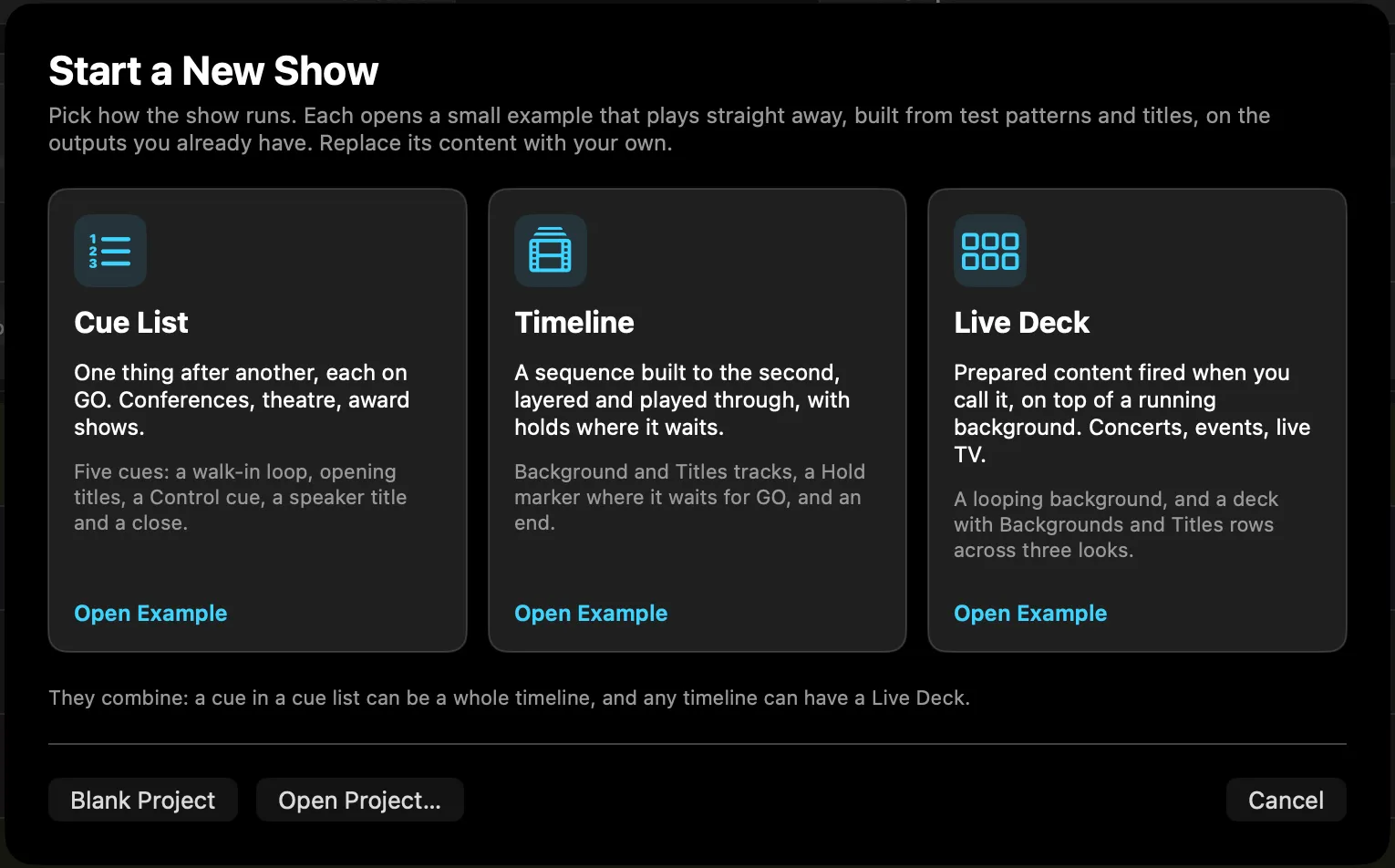
पता नहीं कहाँ से शुरू करें? फ़ाइल ▸ उदाहरण से नया शो… (⌘⇧N) शो बनाने के तीनों तरीके साथ-साथ दिखाता है। ऐप पहली बार चलाने पर यह स्वागत स्क्रीन के बाद भी खुलता है। हर तरीका एक छोटा उदाहरण खोलता है जो तुरंत चलता है, टेस्ट पैटर्न और शीर्षकों से बना, आपके मौजूदा आउटपुट पर। इसके संकेत विंडो के ऊपर तब तक दिखते हैं जब तक आप उन्हें बंद न करें।
| इसे तब चुनें जब | उदाहरण | |
|---|---|---|
| क्यू लिस्ट | एक के बाद एक चीज़ होती है, हर बार GO पर: कॉन्फ़्रेंस, थिएटर, अवॉर्ड शो। | पाँच क्यू: एंट्री लूप, ओपनिंग टाइटल, सीधे आगे बढ़ने वाला एक कंट्रोल क्यू, वक्ता का टाइटल और समापन। |
| टाइमलाइन | एक सीक्वेंस सेकंड-दर-सेकंड बनाया गया है, लेयर में, और शुरू से अंत तक चलता है, जहाँ आप कहें वहाँ रुकता है। | बैकग्राउंड और टाइटल ट्रैक, GO का इंतज़ार करने वाला एक होल्ड मार्कर, और अंत। |
| Live Deck | आप चलते बैकग्राउंड के ऊपर तैयार सामग्री अपने कहने पर फ़ायर करते हैं: कॉन्सर्ट, इवेंट, लाइव TV। | एक लूप होता बैकग्राउंड और तीन लुक में फैली बैकग्राउंड और टाइटल पंक्तियों वाला डेक, जिसका आख़िरी लुक सब खाली कर देता है। |
ये साथ चलते हैं। क्यू लिस्ट का एक क्यू पूरी टाइमलाइन हो सकता है (कंपोज़िशन क्यू), और किसी भी टाइमलाइन में Live Deck हो सकता है। उदाहरण बिना शीर्षक के खुलता है, इसलिए पहली बार सेव करने पर यह पूछता है कि उसे कहाँ रखें। इसके टेस्ट पैटर्न और शीर्षकों की जगह अपना मीडिया डालें, या शून्य से शुरू करने के लिए खाली प्रोजेक्ट चुनें।
रात 3 बजे आपको चाहिए पाँच बटन
| बटन | की | यह क्या करता है |
|---|---|---|
| 🟢 GO / TAKE | Return | प्रीव्यू वाले क्यू को आपके चुने ट्रांज़िशन के साथ लाइव आउटपुट पर भेजता है। |
| 🛑 सब समाप्त करें | Esc | पैनिक स्टॉप। प्रोग्राम बस पर सब कुछ तुरंत फ़ेड करके रोक देता है। |
| ⬛ ब्लैकआउट | — | लाइव वीडियो को तुरंत काला कर देता है। वापस लाने के लिए फिर दबाएँ। प्लेबैक नीचे चलता रहता है। |
| 🌘 FTB | — | फ़ेड टू ब्लैक — ब्लैकआउट का सौम्य रूप। |
| ❄️ फ़्रीज़ | — | मौजूदा फ़्रेम को स्क्रीन पर रोके रखता है। ऑडियो चलता रहता है। |
| 🔇 म्यूट | — | वीडियो को छुए बिना मास्टर ऑडियो बंद करता है। |
💡 रिहर्सल रूम टिप: Esc आपका दोस्त है। इसे दबाना हमेशा सुरक्षित है। दरवाज़े खुलने से पहले एक बार अभ्यास कर लें ताकि आपका हाथ जाने कि यह कहाँ है।
खंड 02वर्कस्पेस से परिचय
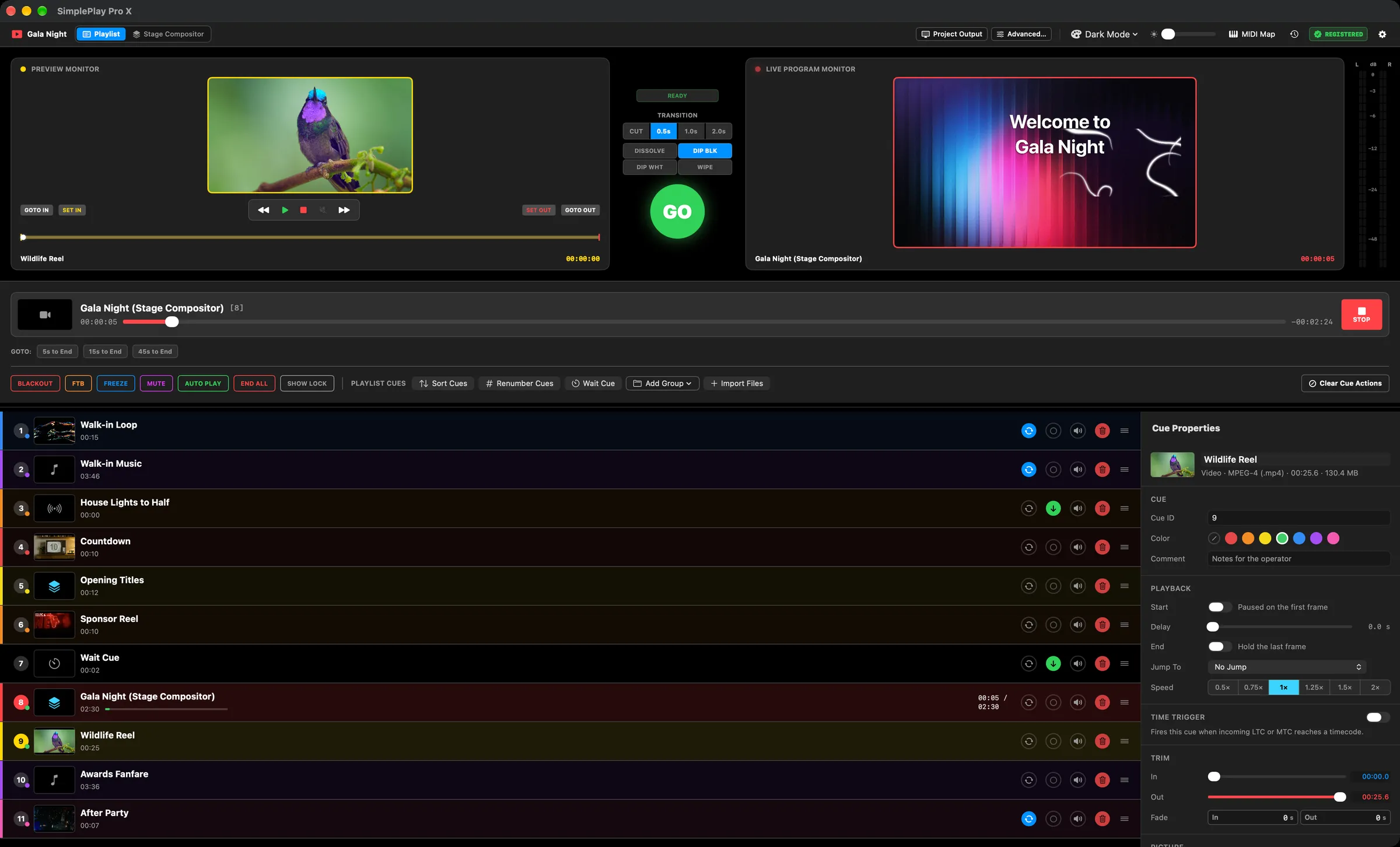
विंडो जानबूझकर ब्रॉडकास्ट स्विचर की तरह बनाई गई है — बाईं ओर प्रीव्यू, दाईं ओर प्रोग्राम, और दोनों के बीच टेक बटन।
हेडर बार
दोनों वर्कस्पेस में एक जैसा:
- प्रोजेक्ट का नाम, उसके बगल में प्लेलिस्ट | Stage Compositor स्विच — जिस वर्कस्पेस में आप हैं वह चमकता है।
⌘⇧Eसे भी बदलता है। - प्रोजेक्ट आउटपुट आउटपुट विंडो खोलता या बंद करता है; एडवांस्ड… Output Patch Bay खोलता है।
- थीम चुनना (7 थीम), UI की चमक, गड़बड़ियाँ बैज, MIDI मैप स्विच, डेमो मोड संकेत, और सेटिंग का गियर।
- FPS बैज (दृश्य ▸ FPS दिखाएँ, जब आउटपुट विंडो खुली हों): मुख्य आउटपुट का फ़्रेम रेट और इंजन का। जब भी रेंडर लूप कोई टिक छोड़ता है (हर आउटपुट ने एक फ़्रेम दोहराया), इसका बिंदु दस सेकंड के लिए लाल होता है, और जब फ़्रेम अपना ज़्यादातर समय इस्तेमाल कर रहे हों तब पीला। पहले छूटे टिक से एक लाल छोड़े गए संख्या दिखती है, और बैज "FPS दिखाएँ" बंद होने पर भी तब तक दिखता है जब तक आप इसे रीसेट न करें। रेंडर हेल्थ के लिए इस पर क्लिक करें: आख़िरी रीसेट से पूरा रन (टिक, छूटे टिक, शो रेट के एक फ़्रेम के मुकाबले फ़्रेम टाइम, आउटपुट विंडो के व्यस्त और छूटे टिक), फ़्रेम का समय कौन तय करता है (किसी आउटपुट स्क्रीन का रिफ़्रेश, या स्टेज की अपनी घड़ी), रीसेट और रिपोर्ट कॉपी करें।
13" MacBook पर, या सबसे छोटी विंडो में, लेबल गायब होने के बजाय छोटे हो जाते हैं (प्लेलिस्ट | Compositor, आउटपुट, एडवांस्ड)। किसी भी बटन पर पॉइंटर रखें, उसका पूरा नाम दिखेगा।
प्रीव्यू मॉनिटर — पीला बॉर्डर
आपकी सुरक्षित जाँच की जगह। क्यू जाँचें, प्लेहेड स्क्रब करें, इन और आउट पॉइंट सेट करें (SET IN, SET OUT — इंटरफ़ेस में "IN सेट करें", "OUT सेट करें"), देखें कि फ़ाइल साफ़ चलती है। यहाँ का कुछ भी दर्शकों तक नहीं पहुँचता। ट्रांसपोर्ट बटन (GOTO IN, SET IN, SET OUT, GOTO OUT) ठीक नीचे हैं।
बीच का ट्रांसपोर्ट और ट्रांज़िशन कॉलम
- तैयार स्टेटस पिल
- ट्रांज़िशन स्टाइल —
DISSOLVE,DIP BLACK,DIP WHITE,WIPE - ट्रांज़िशन का समय —
CUT,0.5s,1.0s,2.0sक्रॉसफ़ेड - बड़ा, चमकता हरा GO बटन
लाइव प्रोग्राम मॉनिटर — लाल बॉर्डर
ठीक वही जो आपके दर्शक देखते हैं, और दाएँ किनारे पर स्टीरियो ऑडियो लेवल मीटर। अगर यह इस मॉनिटर पर है, तो दीवार पर है।
सक्रिय क्यू पट्टी
मॉनिटर के नीचे: अभी चल रहा क्यू, स्क्रब बार, बीता/बचा समय, GOTO 10s / 20s / 30s to End जम्प बटन (इंटरफ़ेस में "जाएँ:" और "अंत से 10 s पहले" आदि), और एक रोकें बटन।
प्लेलिस्ट क्यू
आपका शो, ऊपर से नीचे। इंडेक्स नंबर, थंबनेल, अवधि, प्रोग्रेस बार, रंग टैग, लूप और फ़ॉलो संकेत। हर पंक्ति के दाईं ओर कंट्रोल: लूप स्विच, फ़ॉलो स्विच, ऑडियो म्यूट, हटाएँ, और क्रम बदलने का हैंडल।
क्यू प्रॉपर्टी इंस्पेक्टर
चुने गए क्यू की हर बात — प्लेबैक, ट्रिम, पिक्चर, ऑडियो, EQ और चैनल मैट्रिक्स (देखें §6)।
खंड 03मीडिया और क्यू के प्रकार
नौ तरह के क्यू
| प्रकार | विवरण |
|---|---|
| 🎬 वीडियो | एक वीडियो फ़ाइल। A/B बफ़र इंजन से चलता है, उसमें जुड़े ऑडियो की रूटिंग के साथ। |
| 🔊 ऑडियो | सिर्फ़ ऑडियो। मल्टी-बैंड EQ और चैनल मैट्रिक्स से होकर जाता है। |
| 🖼️ इमेज | एक स्थिर तस्वीर, तय समय तक कैनवास पर रहती है। |
| 🎞️ इमेज सीक्वेंस | क्रमांकित फ़्रेम का सीक्वेंस (DPX/EXR/PNG/TIFF/TGA), जिसे एक क्लिप माना जाता है। |
| ⏱️ प्रतीक्षा | समय वाला विराम। ऑटो-फ़ॉलो चेन में तय देरी जोड़ता है। |
| 📁 ग्रुप | समेटने लायक फ़ोल्डर। शो को अंकों और दृश्यों में व्यवस्थित करें। |
| 🎛️ कंपोज़िशन | Stage Compositor की पूरी मल्टी-ट्रैक टाइमलाइन, प्लेलिस्ट के एक क्यू में पैक की हुई। |
| 📡 NDI इनपुट | नेटवर्क से आने वाला लाइव NDI स्रोत, जिसे कंपोज़िटर लेयर की तरह इस्तेमाल कर सकते हैं। |
| 📰 लोअर थर्ड | एक रंगीन पट्टी के ऊपर रेंडर किया गया शीर्षक/उपशीर्षक ग्राफ़िक। |
| 🔤 टेक्स्ट | किसी भी फ़ॉन्ट में आपके अपने शब्द, या काउंटडाउन, काउंट-अप या घड़ी, कंपोज़िटर क्लिप के रूप में। देखें टेक्स्ट और टाइमर। |
⚠️ फ़ॉर्मैट के बारे में साफ़ बात: SimplePlay Pro X AVFoundation और अपने नेटिव HAP डिकोडर से डिकोड करता है। इसमें FFmpeg नहीं है। अगर कोई कंटेनर फ़ॉर्मैट तालिका में नहीं है, तो वह नहीं चलेगा — और हम आपको अभी बताना पसंद करेंगे, बजाय इसके कि आपको कीनोट के दौरान पता चले। अनोखी फ़ाइलों को शो से पहले ProRes, MOV/MP4 में H.264/H.265, या HAP में बदल लें। कंटेनर समर्थित होने पर भी उसमें ऐसा कोडेक हो सकता है जो नहीं चलता — जैसे PNG या Animation वीडियो वाली .mov। ऐसी फ़ाइलें जोड़ते समय एक बार नाम से बताई जाती हैं (एक गड़बड़ी जो कोडेक और किसमें बदलना है बताती है), और क्लिप बार-बार कोशिश करने के बजाय खाली रहती है।
HAP — पूरी तरह नेटिव
पूरा HAP कोडेक परिवार नेटिव रूप से, GPU की मदद से, अल्फ़ा के साथ डिकोड होता है:
| FourCC | नाम | टिप्पणी |
|---|---|---|
Hap1 | Hap | RGB, DXT1/BC1 |
Hap5 | Hap Alpha | RGBA, DXT5/BC3 |
HapY | Hap Q | उच्च गुणवत्ता, Scaled YCoCg DXT5 |
HapM | Hap Q Alpha | Scaled YCoCg + BC4 अल्फ़ा |
HapA | Hap Alpha‑Only | BC4/RGTC1 |
Hap7 | Hap 7 / Hap R | BC7 |
मीडिया-सर्वर वर्कफ़्लो के लिए HAP सही चुनाव है: बहुत बड़े फ़्रेम साइज़, हल्की डिकोडिंग, साफ़ अल्फ़ा। इसे .mov में रखें।
इमेज सीक्वेंस
फ़ाइल → इमेज सीक्वेंस इम्पोर्ट करें (DPX/PNG/EXR)… (⌘⇧I) चुनें। SimplePlay Pro X नंबरिंग का पैटर्न, शून्य की भराई और फ़्रेम की रेंज अपने आप पहचान लेता है।
हर सीक्वेंस के विकल्प:
- फ़्रेम रेट — फ़्रेम कितनी तेज़ी से चलें
- गायब फ़्रेम का नियम — पिछला फ़्रेम होल्ड करें, काला फ़्रेम या पारदर्शी फ़्रेम
- अल्फ़ा मोड — प्रीमल्टिप्लाइड, स्ट्रेट या अल्फ़ा अनदेखा (अपारदर्शी)
- कलर स्पेस
खंड 04प्लेलिस्ट बनाना
इम्पोर्ट करना
- Finder से फ़ाइलें सीधे प्लेलिस्ट पर खींचें
- फ़ाइलें इम्पोर्ट करें बटन, या फ़ाइल → फ़ाइलें इम्पोर्ट करें…
- यह काम किसी वॉच फ़ोल्डर को करने दें
व्यवस्था और संबंधित क्यू नंबरिंग
- क्यू ID और दशमलव क्रम: क्यू पूर्ण संख्याओं और थिएटर/कॉर्पोरेट वाली दशमलव नंबरिंग, दोनों को सपोर्ट करते हैं (जैसे
1,1.1,1.2,1.10,2,2.0.1)। आख़िरी पल के क्यू मौजूदा क्यू के बीच डाले जा सकते हैं, बिना बाहरी कंट्रोल की बाइंडिंग तोड़े या स्क्रिप्ट की नंबरिंग बदले। - हिस्सों के हिसाब से क्रम: संबंधित क्रम नंबरों को क्रमबद्ध स्तर में देखता है (
1.2<1.10<2.0), जिससे अक्षरों वाले क्रम की आम गलतियाँ नहीं होतीं। - क्यू की नंबरिंग फिर से करें: ज़रूरत पड़ने पर पूरी सक्रिय प्लेलिस्ट को
1से क्रम में फिर से नंबर देता है। - ग्रुप जोड़ें: अंक/दृश्य के फ़ोल्डर बनाएँ और नेविगेशन आसान करने के लिए उन्हें समेटें।
- प्रतीक्षा क्यू: अपने आप आगे बढ़ने वाले सीक्वेंस में समय वाला देरी क्यू डालें।
- कंट्रोल क्यू: ग्रुप जोड़ें ▾ → कंट्रोल क्यू जोड़ें ऐसा क्यू डालता है जो दूसरे उपकरणों को OSC और MIDI भेजता है — देखें कंट्रोल क्यू और सेंड मार्कर।
- खींचें और छोड़ें: क्रम बदलने के लिए पंक्तियाँ खींचें; नेस्ट करने के लिए उन्हें ग्रुप में छोड़ें।
- रंग टैग: शो को एक नज़र में व्यवस्थित करने के लिए सात चटक रंग टैग।
कंट्रोल क्यू और सेंड मार्कर
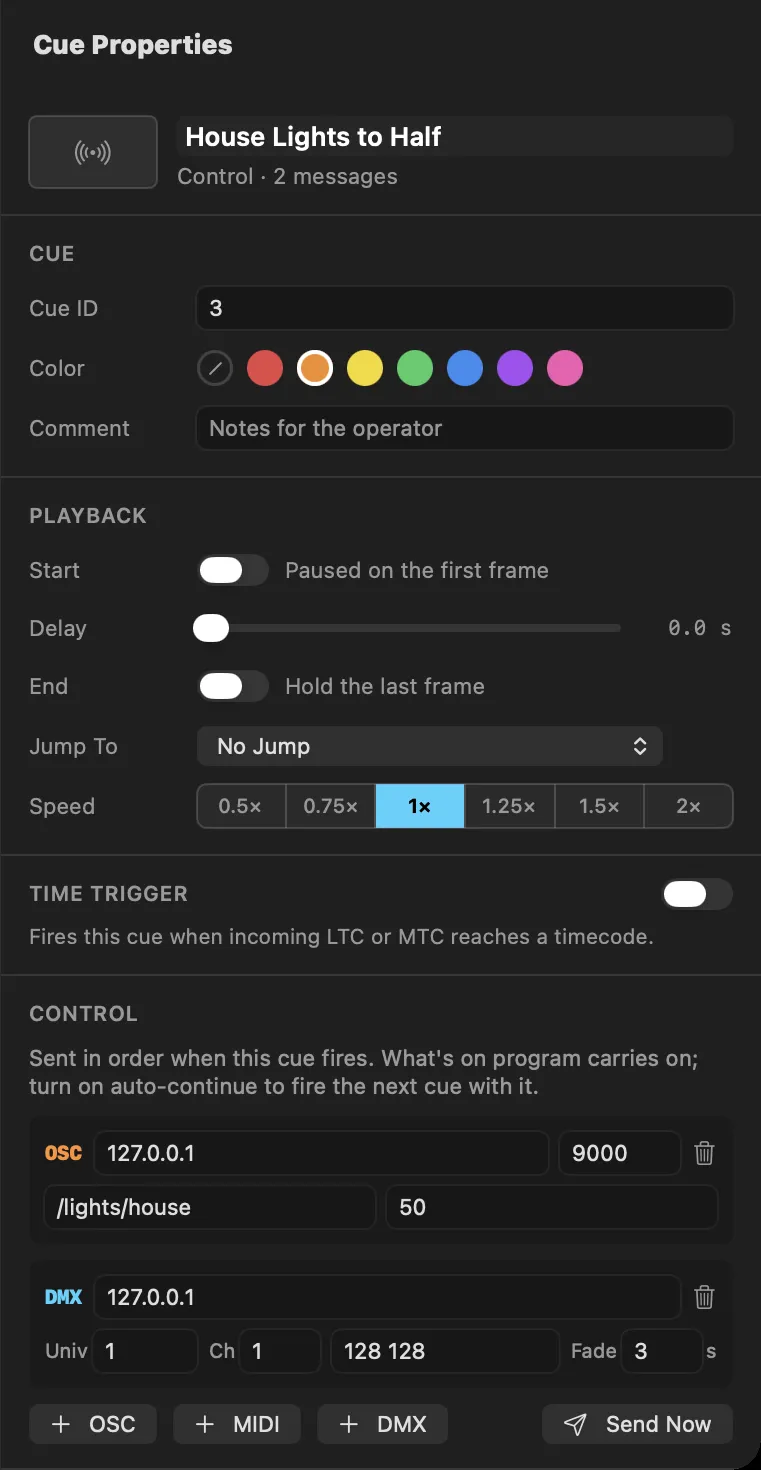
कंट्रोल क्यू शो से दूसरे उपकरण चलाता है: लाइटिंग डेस्क, साउंड सिस्टम, कैमरा, दूसरा मीडिया सर्वर। इसे ग्रुप जोड़ें ▾ → कंट्रोल क्यू जोड़ें से जोड़ें, फिर इंस्पेक्टर के कंट्रोल हिस्से में लिखें कि यह क्या भेजता है:
- OSC — एक होस्ट, एक UDP पोर्ट,
/eos/cue/1/12/fireजैसा पता, और कोई भी आर्गुमेंट, स्पेस से अलग:1पूर्णांक है,0.5दशमलव, और बाकी कुछ भी (या"in quotes") टेक्स्ट। - MIDI — एक गंतव्य (MIDI इंटरफ़ेस का पोर्ट, या इस Mac की किसी दूसरी ऐप तक पहुँचने के लिए IAC बस) और एक Note On, Note Off, Control Change, Program Change या MIDI Show Control कमांड (GO, STOP, RESUME, LOAD, ALL OFF या RESET, क्यू नंबर और डिवाइस ID के साथ)।
- DMX — Art-Net पर लाइटिंग लेवल: किसी नोड का IP पता (या
255.255.255.255जैसा ब्रॉडकास्ट पता), एक यूनिवर्स, पहला चैनल और उसके तथा उसके बाद वाले चैनलों के लेवल (255 128 0, या50%जैसे प्रतिशत), सेकंड में वैकल्पिक फ़ेड के साथ। देखें DMX आउट।
क्यू फ़ायर होने पर संदेश क्रम से जाते हैं। प्रोग्राम पर जो चल रहा है वह चलता रहता है — कंट्रोल क्यू कभी तस्वीर नहीं बदलता। हर GO की तरह, इसके बाद अगला क्यू चुना जाता है; उसे तुरंत फ़ायर करने के लिए ऑटो-कंटिन्यू चालू करें, ताकि कंट्रोल क्यू उसके बाद वाले वीडियो क्यू के साथ फ़ायर हो सके। अभी भेजें सूची को हाथ से भेजता है, ताकि शो से पहले जाँच सकें कि दूसरे उपकरण जवाब देते हैं। किसी भी क्यू की तरह, कंट्रोल क्यू भी टाइमकोड, OSC, MIDI और Stream Deck से फ़ायर हो सकते हैं।
टाइमलाइन पर, सेंड… पर सेट किया गया मार्कर (उसके झंडे पर राइट-क्लिक करें) हर बार प्लेहेड के पहुँचने पर अपनी सूची भेजता है — देखें एक्शन मार्कर।
Stage Sync जोड़ी में सिर्फ़ मास्टर भेजता है: बैकअप वही शो चलाता है पर अपने संदेश रोके रखता है, ताकि कुछ भी दो बार फ़ायर न हो। भेजा गया सब कुछ ऐप के लॉग में लिखा जाता है।
एक साथ कई एडिट
कई क्यू चुनने के लिए ⌘ या ⇧ दबाए रखें। इंस्पेक्टर बैच मोड में चला जाता है, जहाँ आप दर्जनों क्यू पर एक बार में वॉल्यूम, फ़िट, स्पीड, फ़ेड की अवधि और रंग टैग सेट कर सकते हैं।
ऑटो-फ़ॉलो और ऑटो-कंटिन्यू चेन
| लिंक मोड | आइकन | क्यू ख़त्म होने पर व्यवहार |
|---|---|---|
| बंद | कोई नहीं | प्लेआउट रुक जाता है। रुककर मैनुअल GO का इंतज़ार करता है। |
| ऑटो-कंटिन्यू / अगला फ़ॉलो करें | 🟢 ⬇️ | ख़त्म होते ही अपने आप अगला क्यू ले लेता है। |
| पिछला फ़ॉलो करें | 🟡 ⬆️ | एक क्यू पीछे जाकर पिछला आइटम लेता है। |
| पहला फ़ॉलो करें | 🔴 ⬅️ | प्लेलिस्ट या ग्रुप की शुरुआत पर लौटकर लूप करता है। |
| आख़िरी फ़्रेम होल्ड करें | 🟠 ⏸️ | काले पर जाने के बजाय आख़िरी फ़्रेम स्थिर रखता है। वक्ता के मंच पर आने और कॉर्पोरेट स्लाइड के लिए आदर्श। |
| क्यू लूप | 🔁 | इस क्यू को इन-पॉइंट से आउट-पॉइंट तक लगातार लूप करता है। |
⏱️ प्री-वेट देरी: जब किसी क्यू में प्री-वेट देरी (delayDuration) सेट हो, तो SimplePlay Pro X काउंटडाउन के दौरान जा रहे वीडियो या बैकग्राउंड फ़्रेम को साफ़ रोके रखता है, और सिर्फ़ टेक के फ़ायर होने पर ही कट या डिज़ॉल्व करता है। प्री-वेट के दौरान प्लेआउट कभी समय से पहले काला नहीं चमकता।
खंड 05लाइव जाना — ट्रांज़िशन, बफ़र और पैनिक बटन
A/B डुअल बफ़र इंजन
हमेशा दो प्लेबैक इंजन चल रहे होते हैं:
- बफ़र A — प्रोग्राम। जो क्यू ऑन एयर है। हार्डवेयर से सीधे Metal GPU टेक्सचर में डिकोड होता है।
- बफ़र B — स्टैंडबाय। प्रीव्यू वाला क्यू, पहले से डिकोड हुआ और अपने पहले फ़्रेम पर रुका हुआ।
जब आप GO दबाते हैं, B ऊपर आता है जबकि A नीचे जाता है। क्योंकि B पहले से चालू और तैयार था, इसलिए न डिकोड की अटकन, न काली चमक, न पहले फ़्रेम पर झटका — यही वे आम तरीके हैं जिनसे कोई वीडियो क्यू दर्शकों के सामने आपको शर्मिंदा करता है।
प्लेआउट ट्रांज़िशन
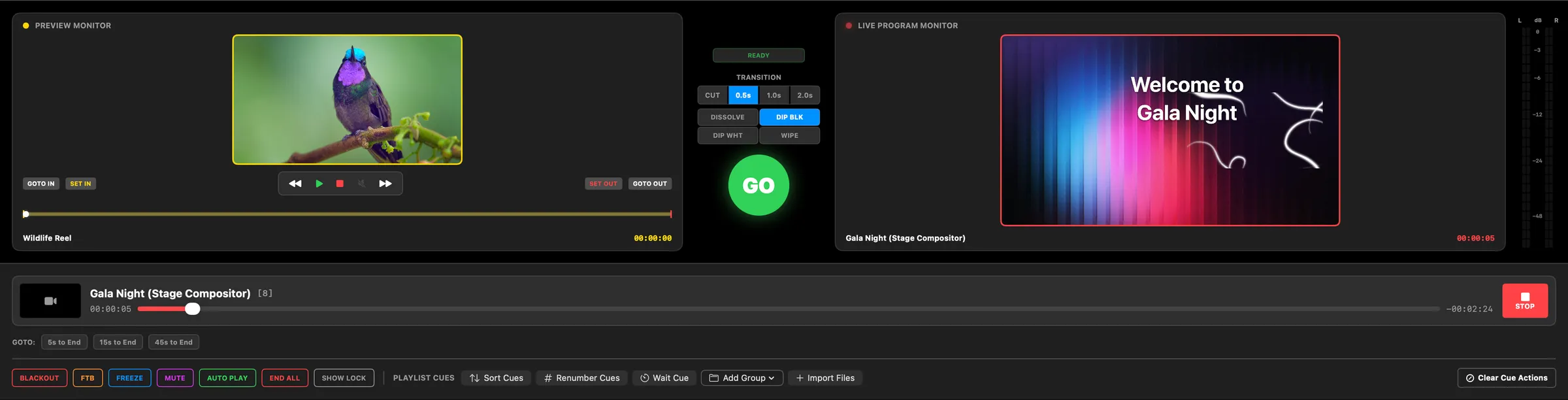
| मोड | व्यवहार |
|---|---|
| CUT | Return पर तुरंत हार्ड कट। |
| DISSOLVE | प्रोग्राम और प्रीव्यू के बीच स्मूद, एकसार 32BGRA sRGB क्रॉसफ़ेड। |
| DIP BLACK | प्रोग्राम को धीरे से काले तक फ़ेड करता है, फिर प्रीव्यू को काले से ऊपर लाता है। |
| DIP WHITE | सफ़ेद से होकर जाने वाला चमकदार ट्रांज़िशन। |
| WIPE | स्क्रीन पर एक दिशा में क्षैतिज वाइप। |
| 0.5s / 1.0s / 2.0s | अपने आप समय वाले क्रॉसफ़ेड की तय अवधियाँ। |
⏱️ सैंपल-सटीक AV सिंक: वीडियो के प्रस्तुति टाइमस्टैम्प सीधे AVAudioNode की सैंपल-रेट रेंडर घड़ी से लॉक होते हैं, जिससे लंबे टेक में भी ऑडियो और वीडियो नहीं खिसकते।
पैनिक पंक्ति
BLACKOUT · FTB · FREEZE · MUTE · AUTO PLAY · END ALL
ये हमेशा दिखते हैं, हमेशा चालू रहते हैं, और कभी मेन्यू के पीछे नहीं होते। यह जानबूझकर है।
खंड 06क्यू इंस्पेक्टर
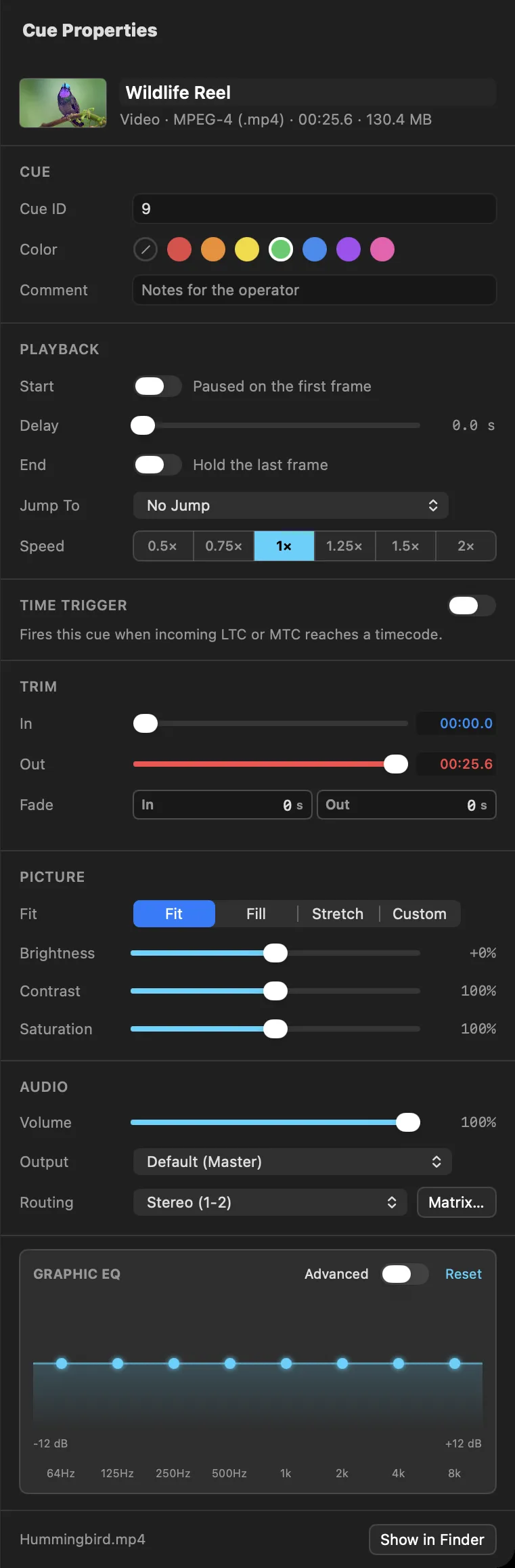
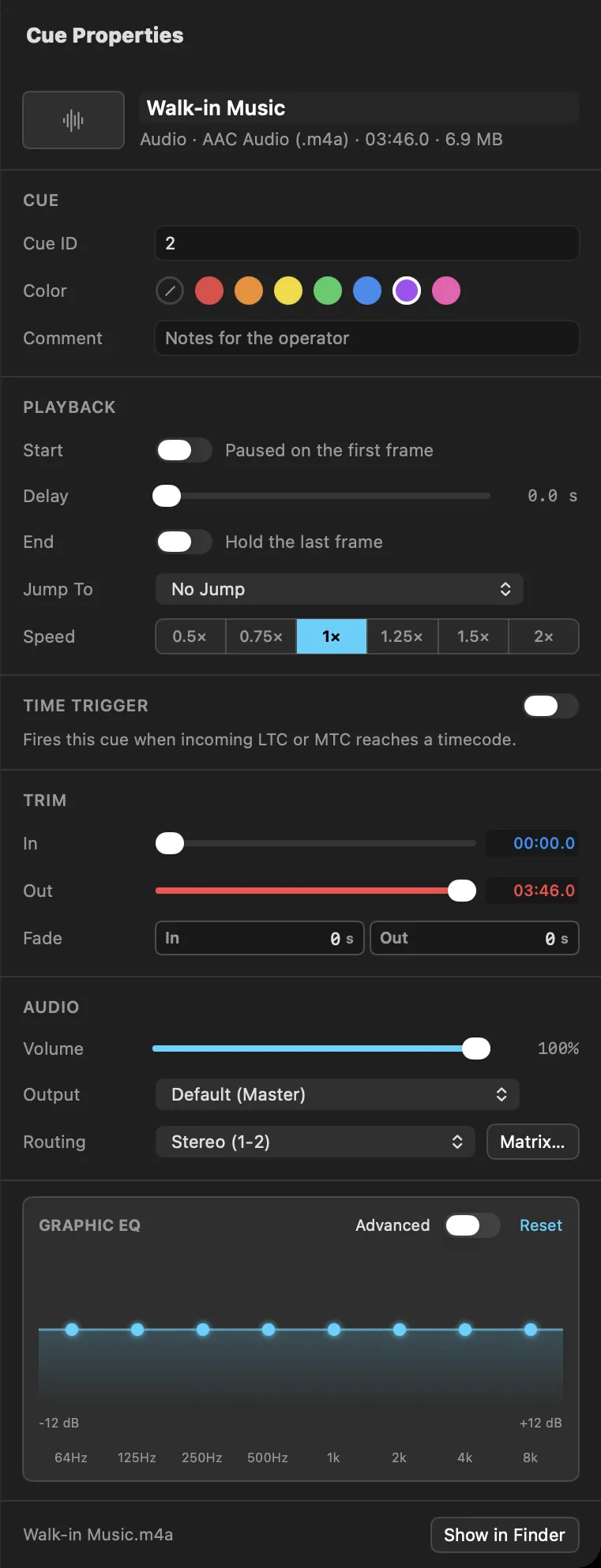
एक क्यू चुनें; दाईं ओर का क्यू प्रॉपर्टीज़ पैनल भर जाता है। इसका लेआउट Stage Compositor के क्लिप इंस्पेक्टर जैसा है: शीर्षक वाले ब्लॉक, बाईं ओर लेबल, दाईं ओर कंट्रोल।
हेडर — क्यू का थंबनेल, उसका एडिट होने वाला शीर्षक, और एक पंक्ति में जानकारी (प्रकार, फ़ॉर्मैट, लंबाई, साइज़)। गायब फ़ाइल यहाँ फिर से लिंक करें और शो फ़ोल्डर खोजें के साथ दिखती है।
क्यू
- क्यू ID — आपका अपना अक्षर-अंक वाला ID (
Q101,2.5,ACT1)। OSC, MIDI और टाइमकोड इसी से क्यू तक पहुँचते हैं। - रंग — सात टैग
- टिप्पणी — आपकी गैरमौजूदगी में शो चलाने वाले के लिए नोट
प्लेबैक
- शुरुआत — पहले फ़्रेम पर रुका हुआ: लोड करके पहले फ़्रेम पर रोके रखें
- डिले — क्यू चलने से पहले प्री-वेट
- अंत — काले पर जाने के बजाय आख़िरी फ़्रेम होल्ड करें
- जम्प करें — किसी ख़ास क्यू से जोड़ें
- स्पीड — 0.25× से 2.0×, पिच-सुधारे ऑडियो के साथ
टाइम ट्रिगर — ब्लॉक के हेडर से चालू करें; चालू होते ही टाइमकोड, कैप्चर और चेज़ दिखते हैं।
ट्रिम
- इन / आउट — बिना नुकसान वाले ट्रिम।
⌘[और⌘]उन्हें प्लेहेड पर सेट करते हैं;⌘\रीसेट करता है। - फ़ेड — फ़ेड-इन और फ़ेड-आउट की अवधि
तस्वीर (ऑडियो क्यू में नहीं दिखती)
- फ़िट / फ़िल / स्ट्रेच / कस्टम, कस्टम के लिए चौड़ाई, ऊँचाई और ज़ूम के साथ
- ब्राइटनेस / कंट्रास्ट / सैचुरेशन, और कुछ भी बदलते ही रीसेट
ऑडियो — वॉल्यूम, आउटपुट डिवाइस, रूटिंग (एक प्रीसेट पॉप-अप और पूरे मैट्रिक्स के लिए मैट्रिक्स…), और EQ।
इमेज, प्रतीक्षा, इमेज सीक्वेंस और कंपोज़िशन क्यू को अपना अलग ब्लॉक मिलता है, और फ़ाइल वाले क्यू के अंत में Finder में दिखाएँ होता है।
💡 किसी स्लाइडर को रीसेट करने के लिए उसके लेबल पर डबल-क्लिक करें। इमेज और प्रतीक्षा की अवधि खींचने या टाइप करने वाले फ़ील्ड हैं — बगल में खींचें, या क्लिक करके सटीक मान टाइप करें।
कई क्यू चुने हैं? हेडर बताता है कितने और किस तरह के, और हर बदलाव सब पर लागू होता है (बैच मोड)।
खंड 07Stage Compositor — परिचय
हेडर के प्लेलिस्ट | Stage Compositor स्विच में Stage Compositor चुनकर, या कंट्रोल → Stage Compositor पर जाएँ (⌘⇧E) से यहाँ आएँ। वही स्विच आपको वापस ले जाता है।
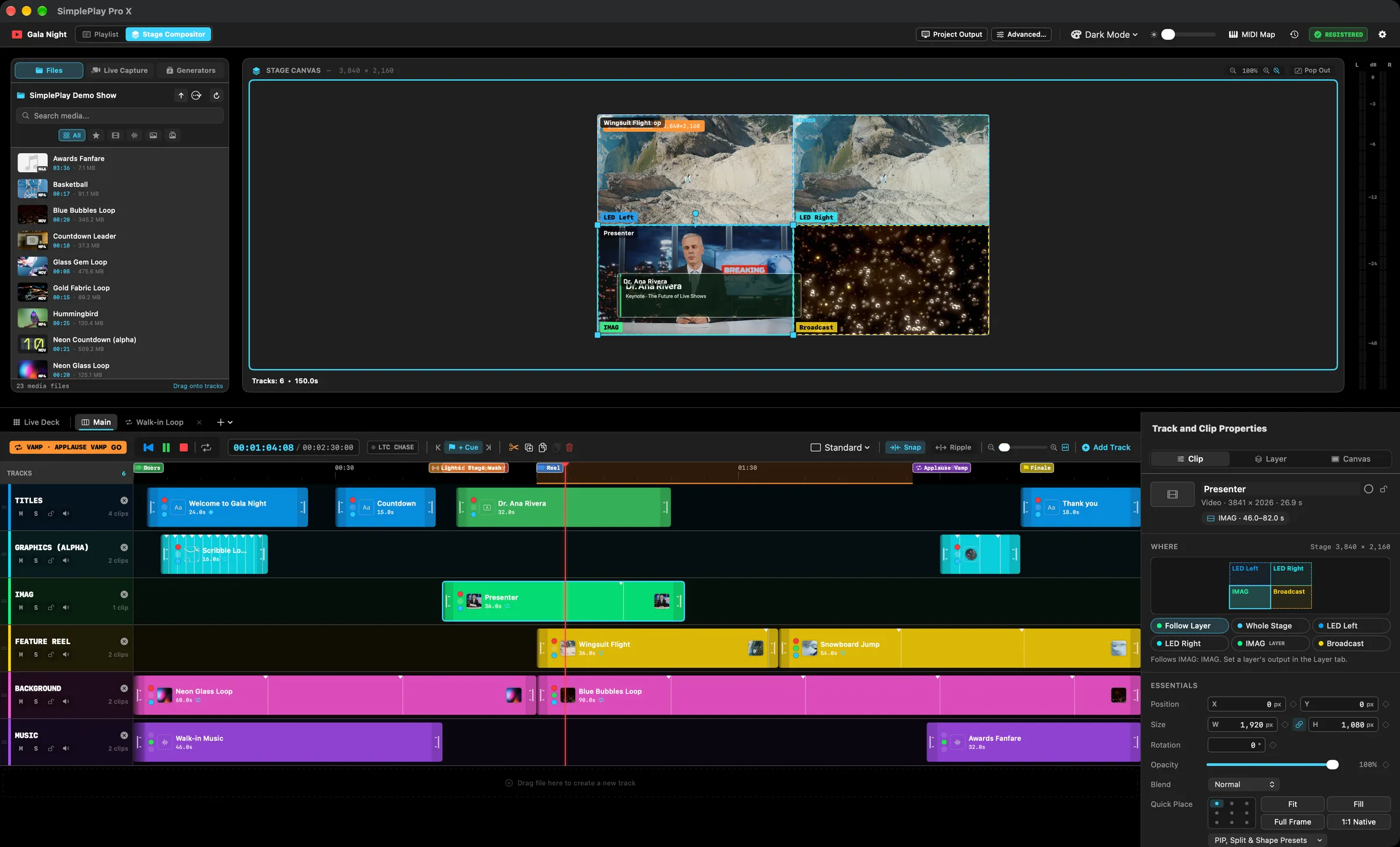
यह एक मल्टी-ट्रैक कंपोज़िटिंग टाइमलाइन है जो आपकी शो फ़ाइल के अंदर रहती है। तैयारी में लेयर वाला लुक बनाएँ; शो की रात पूरे को प्लेलिस्ट के एक क्यू की तरह फ़ायर करें — और Live Deck से, आपके चुने हुए पल पर उसके ऊपर तैयार क्लिप फ़ायर करें।
कंपोज़िशन क्यू बनाने के लिए प्लेलिस्ट में ग्रुप जोड़ें ▾ → कंपोज़िशन जोड़ें चुनें: यह क्यू जोड़कर उस पर Stage Compositor खोल देता है। इसे किसी भी दूसरे क्यू की तरह टेक करें।
बनावट
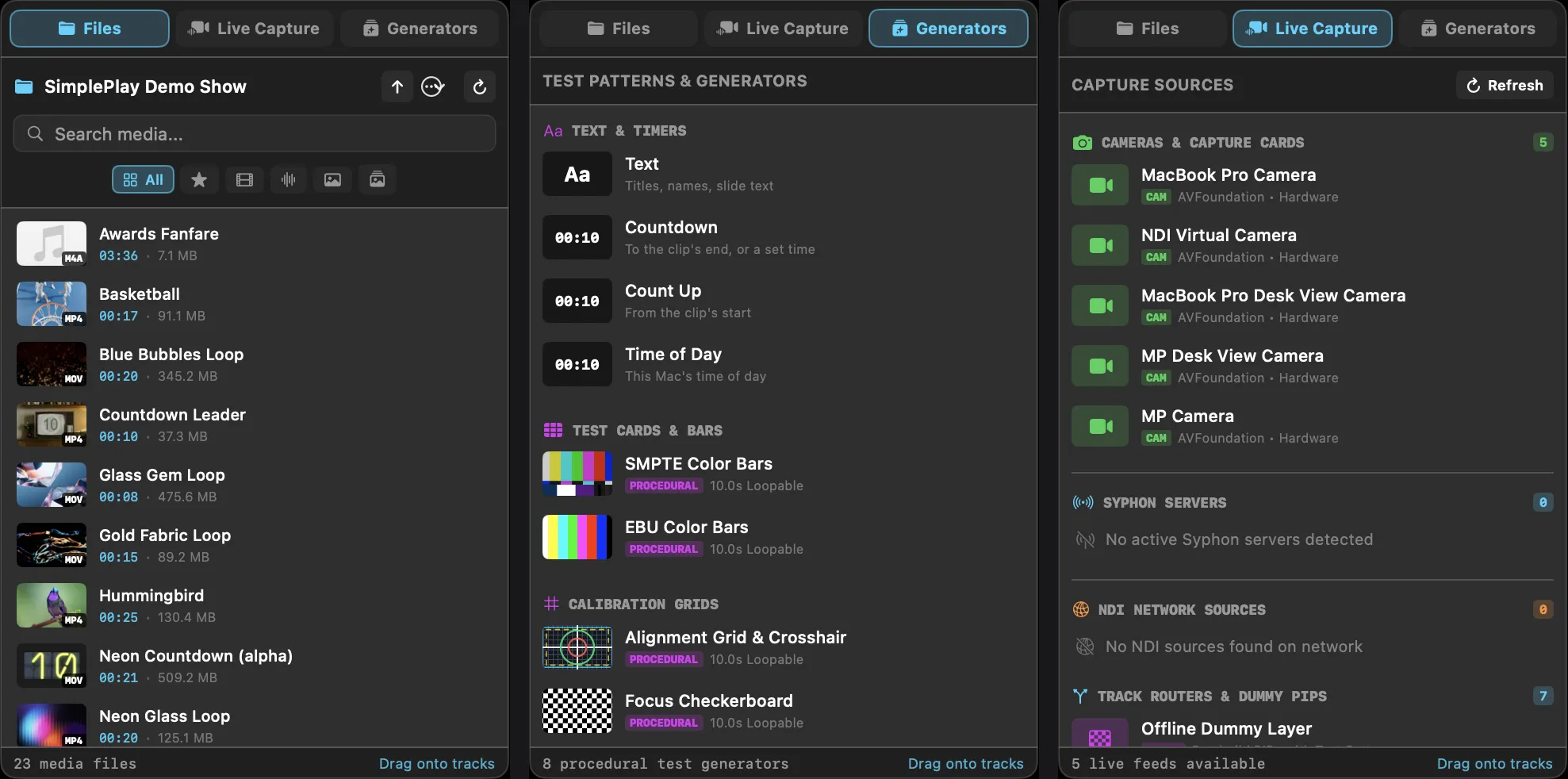
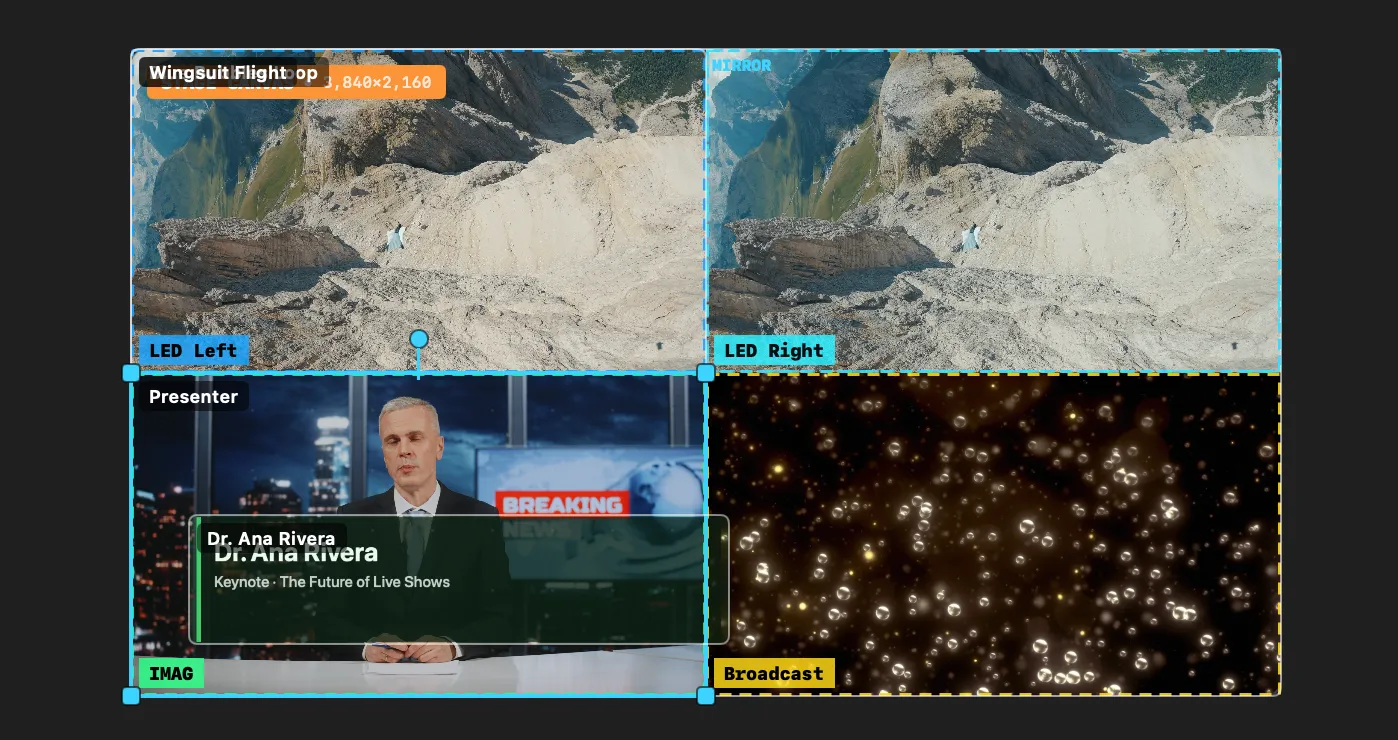
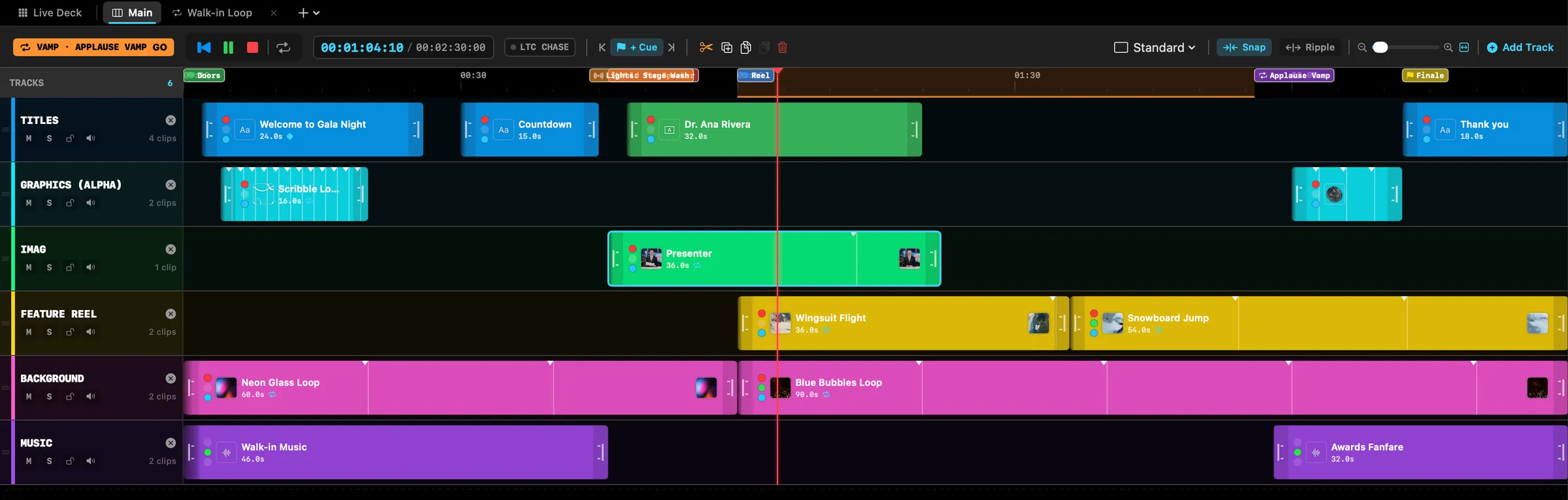
मीडिया ब्राउज़र (बाएँ) — 3 टैब:
- फ़ाइलें — लोकल डिस्क ब्राउज़ करें। सभी / वीडियो / ऑडियो / इमेज / सीक्वेंस से फ़िल्टर करें, या खोजें। थंबनेल, अवधि और कोडेक बैज।
- लाइव कैप्चर — जुड़े हुए हार्डवेयर वेबकैम और USB कैप्चर डिवाइस (Elgato Cam Link, USB3 Video, MacBook Pro कैमरा), 1080p60 पर लॉक होकर चलते हैं।
- जेनरेटर — बिल्ट-इन ब्रॉडकास्ट टेस्ट पैटर्न, SMPTE/EBU/ARIB बार, सॉलिड रंग और अलाइनमेंट ग्रिड।
स्टेज कैनवास (बीच में) — आपके स्टेज साइज़ पर लाइव कंपोज़िट: ठीक वही जो आउटपुट दिखाते हैं, चल रहा हो या रुका हो, टाइमलाइन के ऊपर फ़ायर किए गए Live Deck स्लॉट और हर क्लिप के इफ़ेक्ट और ब्लेंड के साथ। चुना गया डेक स्लॉट जो ऑन एयर नहीं है, धुँधला दिखता है, ताकि फ़ायर करने से पहले आप उसे जगह पर रख सकें। बगल के लेवल मीटर वह ऑडियो मापते हैं जो वाकई बाहर जा रहा है — टाइमलाइन क्लिप, लूप और फ़ायर किए गए डेक स्लॉट, हर वॉल्यूम और ऑडियो मैट्रिक्स के बाद। लेयर चुनने के लिए उन पर क्लिक करें; स्क्रीन पर दिखने वाले लाइव ट्रांसफ़ॉर्म हैंडल से उन्हें हिलाने और साइज़ बदलने के लिए खींचें। आउटपुट में फैलाएँ मोड में कई आउटपुट हों तो हर आउटपुट का स्टेज वाला हिस्सा उसके Patch Bay रंग में घेरकर दिखता है (स्टेज मैप, देखें §14)। अलग करें कैनवास को उसकी अपनी विंडो में ले जाता है (या फ़ुलस्क्रीन के लिए ⌘⇧F)।
नीचे का पैनल — ऊपरी किनारे पर टैब:
Live Deck │ Main · Opening Loop × · Award Sting × · +
- Live Deck — तैयार क्लिप का ग्रिड जिसे आप लाइव फ़ायर करते हैं (§16)।
- मेन — कंपोज़िशन की अपनी मल्टी-ट्रैक टाइमलाइन, क्लिप के शुरू और अंत के थंबनेल, ऑडियो वेवफ़ॉर्म (हर क्लिप की हरी वॉल्यूम लेन में) और मैग्नेटिक स्नैपिंग के साथ।
- लूप टाइमलाइन — हर लूप का एक टैब, और नया बनाने के लिए + (§15)।
इंस्पेक्टर (दाएँ) — तीन टैब:
- क्लिप — चुनी गई क्लिप: वह कहाँ चलती है, उसका ट्रांसफ़ॉर्म, प्लेबैक, इफ़ेक्ट और ऑडियो (§8)।
- लेयर — चुनी गई क्लिप का ट्रैक या डेक पंक्ति, या जिसके हेडर पर आप क्लिक करें: उसके आउटपुट, मास्टर, बायपास, सोलो और ग्रुप (§14)।
- कैनवास — ख़ुद स्टेज: एक स्टेज मैप, स्टेज का साइज़ (प्रीसेट या सटीक W × H, साइज़ फिर से आउटपुट पर छोड़ने के लिए आउटपुट लेआउट से मिलाएँ के साथ), Output Patch Bay खोलें… वाली स्क्रीन सूची, वीडियो वॉल ग्रिड, और हर क्लिप के लिए सब फ़िट करें / सब फ़िल करें।
💡 स्टेज का साइज़। आम तौर पर स्टेज अपना साइज़ आपके आउटपुट से लेता है। कैनवास टैब में आपका सेट किया साइज़ आउटपुट बदलने पर भी बना रहता है और प्रोजेक्ट के साथ सेव होता है — यह आपकी स्क्रीन की व्यवस्था कभी नहीं बदलता। आउटपुट लेआउट से मिलाएँ साइज़ फिर से आउटपुट पर छोड़ देता है।
खंड 08लेयर, ट्रांसफ़ॉर्म और ब्लेंडिंग
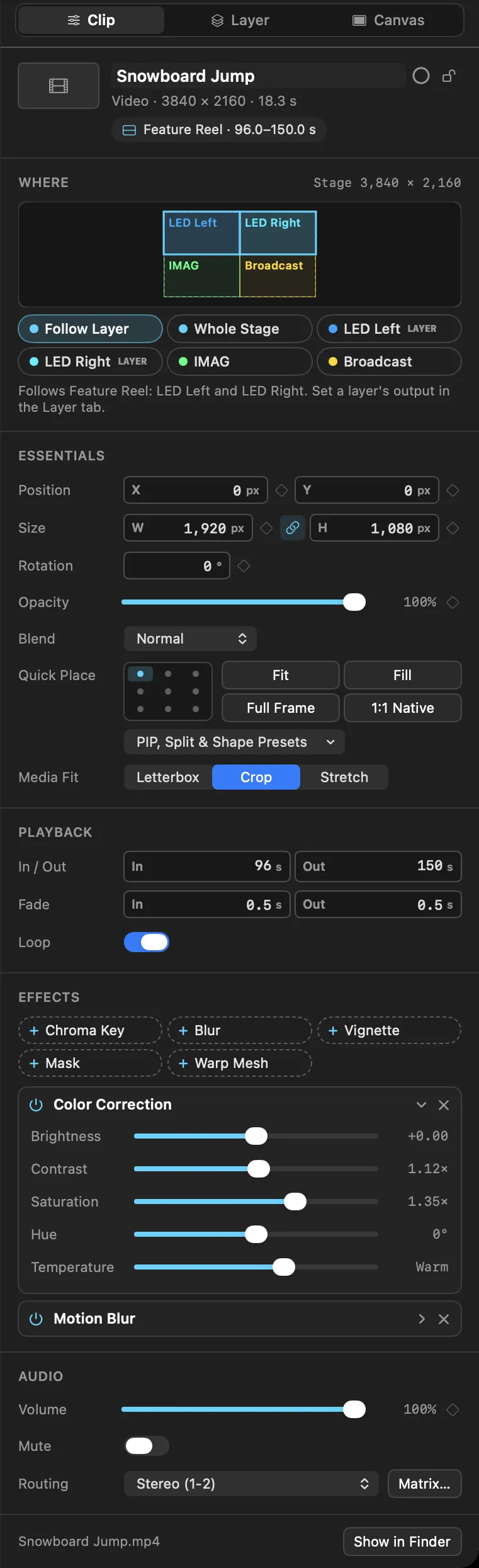
टाइमलाइन पर कोई भी क्लिप (या Live Deck का कोई स्लॉट) चुनें और क्लिप टैब उसे आपके काम के क्रम में दिखाता है: वह कहाँ चलती है, कैसी दिखती है, कैसे चलती है, उसके इफ़ेक्ट, उसकी आवाज़। हर कंट्रोल एक ही बार दिखता है।
कहाँ
आपकी स्क्रीन और क्लिप कहाँ पड़ती है यह दिखाने वाला छोटा स्टेज मैप, फिर क्लिप की स्क्रीन:
- लेयर के साथ (डिफ़ॉल्ट) — क्लिप वहीं जाती है जहाँ उसका ट्रैक या डेक पंक्ति जाती है। विरासत में मिले आउटपुट पर लेयर बैज होता है।
- पूरा स्टेज — लेयर चाहे जो करे, यह क्लिप पूरे स्टेज पर रहती है।
- कोई आउटपुट — सिर्फ़ इसी क्लिप के लिए एक या ज़्यादा आउटपुट चुनें। पहला वह है जिस पर इसकी पोज़िशन तय होती है (एडिट); बाकी वही तस्वीर दिखाते हैं (मिरर)।
ज़्यादातर समय आप क्लिप को लेयर के साथ पर छोड़ेंगे और उसके बजाय लेयर को रूट करेंगे — देखें §14।
ज़रूरी
- पोज़िशन और साइज़ — क्लिप की अपनी स्क्रीन (या पूरे स्टेज) के पिक्सेल में X, Y, चौड़ाई, ऊँचाई, और घुमाव।
- अपारदर्शिता — 0–100%, कीफ़्रेम हो सकती है।
- ब्लेंड — 18 मोड (नीचे)। सामान्य पर रही क्लिप वैसे ही ब्लेंड होती है जैसे उसकी लेयर; मेन्यू के नीचे का नोट बताता है कैसे।
- झटपट रखें — 3×3 ग्रिड क्लिप को किसी कोने, किनारे या बीच में रख देता है; फ़िट, फ़िल, फ़ुल फ़्रेम और 1:1 नेटिव एक क्लिक में साइज़ तय करते हैं। फ़िल स्क्रीन ढक देता है और काटता है।
- PIP, स्प्लिट और आकार प्रीसेट — ऊपर बाएँ, ऊपर दाएँ, नीचे बाएँ, नीचे दाएँ, बायाँ आधा, दायाँ आधा और भी, एक मेन्यू से।
- मीडिया फ़िट — मीडिया क्लिप के बॉक्स में कैसे बैठता है: लेटरबॉक्स, क्रॉप या स्ट्रेच।
प्लेबैक
- टाइमलाइन पर इन / आउट और फ़ेड, और लूप।
- Live Deck स्लॉट इनकी जगह शुरू होता है और ख़त्म होने पर दिखाता है (§16)।
ब्लेंड मोड
क्लिप के ब्लेंड मेन्यू और लेयर टैब के मेन्यू में वही 18 मोड हैं, समूहों में:
| समूह | मोड | इनका इस्तेमाल |
|---|---|---|
| — | सामान्य | सामान्य अल्फ़ा कंपोज़िटिंग |
| हल्का | ऐड, स्क्रीन, लाइटन, कलर डॉज | रोशनी, आग, कण, धुंध — काला हट जाता है |
| गहरा | मल्टीप्लाई, डार्कन, कलर बर्न | परछाइयाँ, टेक्सचर, स्याही — सफ़ेद हट जाता है |
| कंट्रास्ट | ओवरले, सॉफ़्ट लाइट, हार्ड लाइट | तस्वीर पर टेक्सचर और दम |
| अंतर | डिफ़रेंस, एक्सक्लूज़न, सबट्रैक्ट | ग्राफ़िक, उल्टे लुक |
| रंग | ह्यू, सैचुरेशन, रंग, ल्यूमिनोसिटी | नीचे वाली चीज़ को रंगें या उसका रंग बदलें |
जिस क्लिप का अपना मोड है, वह उसे पूरी ताक़त से रखती है। सामान्य पर रही क्लिप अपनी लेयर का मोड और मात्रा लेती है (§14)।
ऑडियो
वॉल्यूम और म्यूट, रूटिंग प्रीसेट पॉप-अप (एडिट करने पर कस्टम दिखाता है), और पॉप-ओवर में पूरा मैट्रिक्स (§13)।
टेक्स्ट और टाइमर
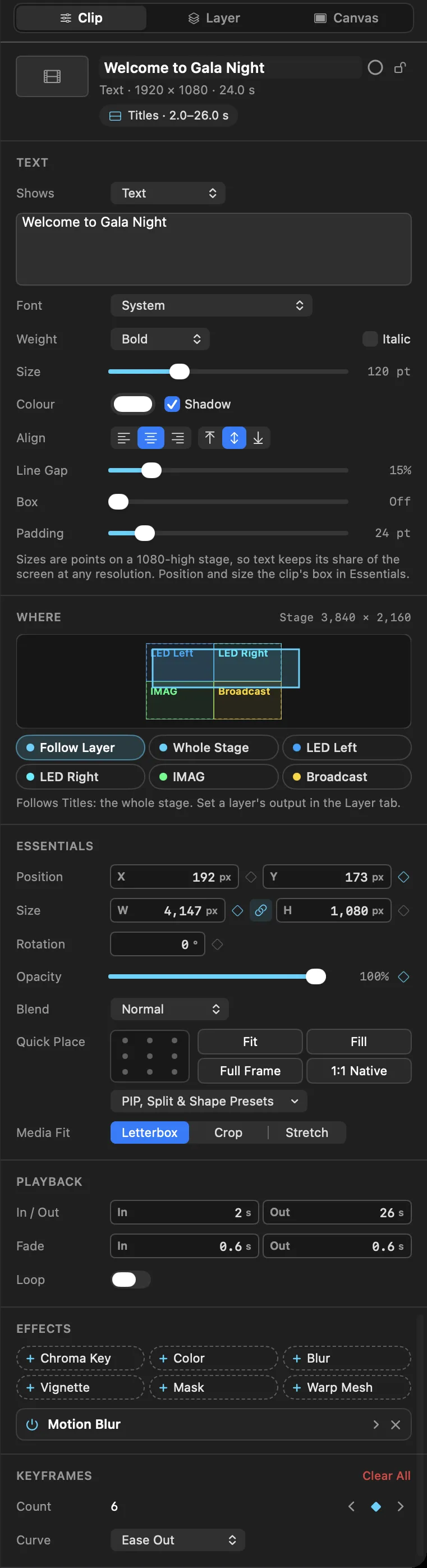
शीर्षक, वक्ताओं के नाम, स्लाइड टेक्स्ट और स्क्रीन पर घड़ियाँ टेक्स्ट क्लिप होती हैं। मीडिया ब्राउज़र के जेनरेटर टैब में, टेक्स्ट और टाइमर हिस्से में चार हैं: टेक्स्ट, काउंटडाउन, काउंट अप और दिन का समय। प्लेहेड पर जोड़ने के लिए किसी पर डबल-क्लिक करें, या उसे किसी ट्रैक या Live Deck सेल पर खींचें। टेक्स्ट क्लिप को किसी भी दूसरी क्लिप की तरह रखा, फ़ेड किया, कीफ़्रेम किया और आउटपुट पर भेजा जाता है।
उसे चुनें, और इंस्पेक्टर का टेक्स्ट ब्लॉक तय करता है कि वह क्या दिखाए और कैसा दिखे:
- दिखाता है — टेक्स्ट, काउंटडाउन, काउंट अप या दिन का समय। नीचे के बॉक्स में शब्द टाइप करें; कई पंक्तियाँ भी चलेंगी।
- टाइमर — काउंटडाउन, काउंट-अप या घड़ी में शब्दों में लिखा
{time}समय से बदल जाता है ("दरवाज़े {time} में"); इसके बिना समय शब्दों के बाद आता है। फ़ॉर्मैट ऑटो (MM:SS, एक घंटे से ऊपर H:MM:SS), MM:SS या H:MM:SS है। काउंटडाउन क्लिप की अवधि में शून्य तक चलकर वहीं रुकता है, या सेकंड में अपनी लंबाई पर। - फ़ॉन्ट, वज़न, इटैलिक, साइज़, रंग, छाया — साइज़ 1080 ऊँचे स्टेज पर पॉइंट में है, इसलिए किसी भी रिज़ॉल्यूशन पर टेक्स्ट स्क्रीन में अपना हिस्सा बनाए रखता है।
- अलाइन — क्लिप के बॉक्स के भीतर बाएँ, बीच या दाएँ, और ऊपर, बीच या नीचे (उसकी पोज़िशन और साइज़ ज़रूरी में सेट करें)।
- लाइन गैप, बॉक्स (टेक्स्ट के पीछे पृष्ठभूमि, उसके रंग और कोनों के साथ) और पैडिंग।
काउंटडाउन और काउंट-अप क्लिप के अपने समय से निकाले जाते हैं, इसलिए शो हर बार उन्हें एक जैसा चलाता है। दिन का समय अपवाद है: यह Mac की घड़ी दिखाता है। टेक्स्ट पर GPU का लगभग कोई ख़र्च नहीं होता — यह एक बार बनता है, और फिर सिर्फ़ शब्द बदलने पर (टाइमर के लिए हर सेकंड एक बार)।
खंड 09लेयर FX — कीइंग, ग्रेडिंग, ब्लर और विनेट
हर क्लिप पर। डिटर्मिनिस्टिक। प्रोजेक्ट फ़ाइल में सेव।
इफ़ेक्ट स्टैक
क्लिप इंस्पेक्टर के इफ़ेक्ट ब्लॉक में, जो इफ़ेक्ट क्लिप अभी इस्तेमाल नहीं करती वे + बटन के रूप में रहते हैं — + क्रोमा की, + रंग, + ब्लर, + विनेट, + मास्क, + वार्प मेश। इफ़ेक्ट को कार्ड के रूप में जोड़ने के लिए उस पर क्लिक करें। कार्ड उसी क्रम में दिखते हैं जिसमें वे लागू होते हैं, और हर एक में होता है:
- एक पावर बटन — इफ़ेक्ट की सेटिंग खोए बिना उसे बायपास करें;
- एक समेटने वाला तीर — जब कंट्रोल की ज़रूरत न हो तो कार्ड समेट दें;
- × — हटाएँ। कार्ड हटाने से वह इफ़ेक्ट न्यूट्रल पर लौट आता है, इसलिए कोई इंस्पेक्टर खोले या न खोले, शो एक जैसा दिखता है।
मोशन ब्लर शुरू से ही एक कार्ड है (डिफ़ॉल्ट रूप से चालू)।
क्रोमा की
असली स्पिल सप्रेशन के साथ डिफ़रेंस कीइंग:
| कंट्रोल | रेंज | टिप्पणी |
|---|---|---|
| की कलर | हरा · नीला | वह स्क्रीन चुनें जिसके सामने आपने वाकई शूट किया |
| टॉलरेंस | 5 – 60% | रंग का कितना फ़र्क "इसे हटा दो" माना जाए |
| नरमी | 0 – 40% | किनारे की फ़ेदरिंग। थोड़ा ही बहुत है। |
| स्पिल | 0 – 100% | स्पिल सप्रेशन: बालों, कंधों और किनारों से हरी चमक हटाता है |
कलर ग्रेडिंग
रंग कार्ड:
- चमक (−0.5 से +0.5)
- कंट्रास्ट (0.2× से 2.0×)
- सैचुरेशन (0.0× से 2.0×)
- ह्यू (−180° से +180°)
- टेम्परेचर (ठंडा से गर्म)
ब्लर, विनेट और मास्क
- ब्लर — रेडियस 0 से 30 px। की किए गए प्रस्तुतकर्ता के पीछे धुंधली पृष्ठभूमि के लिए बढ़िया।
- विनेट — क्लिप के किनारे गहरे करता है; तीव्रता 0.0 – 2.0।
- मास्क — क्लिप का सिर्फ़ एक हिस्सा दिखाता है: आयत, गोल किनारे वाला आयत या दीर्घवृत्त, चौड़ाई, ऊँचाई, कोने (गोल किनारे के लिए), नरम फ़ेदर किनारा, और बदले में छेद काटने के लिए उलटें के साथ।
मोशन ब्लर
- डिफ़ॉल्ट रूप से चालू। कीफ़्रेम से होने वाली तेज़ हरकत (फ़्रेम में फिसलती लेयर, तेज़ पैन) झटकेदार दिखने के बजाय, लेयर की अपनी एनिमेटेड गति से निकाले गए दिशा वाले ब्लर से स्मूद हो जाती है।
- अगर आप हर फ़्रेम में तीखी हरकत चाहते हैं तो क्लिप प्रॉपर्टी में इसे बंद करें — स्थिर या बिना एनिमेशन वाली लेयर पर किसी भी हाल में कोई ख़र्च नहीं, क्योंकि ब्लर तभी चलता है जब वह असली हरकत मापता है।
खंड 10कीफ़्रेम एनिमेशन और खुले बेज़ियर कर्व ट्रैक
इनमें से कोई भी प्रॉपर्टी समय के साथ एनिमेट की जा सकती है:
Opacity · Position X · Position Y · Scale X · Scale Y · Rotation · Volume
कीफ़्रेम और कर्व ड्रॉअर

- प्लेहेड पर कीफ़्रेम लगाने के लिए किसी प्रॉपर्टी के बगल वाले ◇ हीरे पर क्लिक करें।
- सिर्फ़ टाइमलाइन क्लिप। Live Deck स्लॉट फ़ायर होने के पल से अपनी घड़ी पर चलते हैं, इसलिए वे कीफ़्रेम नहीं लेते — एनिमेशन किसी टाइमलाइन पर बनाएँ (एक लूप टाइमलाइन बढ़िया रहती है) और उसे फ़ायर करें। जिस स्लॉट में किसी पुराने शो से कीफ़्रेम पहले से हैं, वह उन्हें चलाता रहता है; इंस्पेक्टर कीफ़्रेम हटाएँ का विकल्प देता है।
- कर्व ट्रैक खोलें: हर प्रॉपर्टी के ऑटोमेशन कर्व पर कीफ़्रेम देखने और रखने के लिए टाइमलाइन क्लिप के नीचे का कर्व ड्रॉअर खोलें।
- कैनवास कीफ़्रेम सिंक: एनिमेशन चालू होने पर स्टेज कैनवास पर सीधे लेयर हिलाने से पोज़िशन कीफ़्रेम अपने आप लिखे जाते हैं।
ईज़िंग कर्व
हर कीफ़्रेम में एक कर्व सेटिंग होती है, जिसे क्लिप प्रॉपर्टी इंस्पेक्टर में उसके बगल वाले मेन्यू से चुना जाता है (या कीफ़्रेम पर ही राइट-क्लिक करके):
| कर्व | एहसास |
|---|---|
| लीनियर | एक जैसी गति। मशीनी — स्क्रॉलिंग के लिए अच्छी। |
| ईज़ इन | धीरे शुरू होकर तेज़ होती है। जाने वाली चीज़ों के लिए। |
| ईज़ आउट | तेज़ शुरू होकर ठहरती है। आने वाली चीज़ों के लिए। |
| ईज़ इन आउट | दोनों सिरों पर स्मूद। ज़्यादातर हरकतों के लिए डिफ़ॉल्ट। |
| होल्ड | कोई इंटरपोलेशन नहीं — सीधे अगले मान पर कूदती है। सीढ़ीदार कट। |
| बेज़ियर | इकलौती खुली कर्व, हर हिस्से में खींचने लायक दो नारंगी टैंजेंट हैंडल के साथ, कीफ़्रेम के मानों से आगे निकलकर उछलने वाली हरकत भी। |
लीनियर/ईज़ इन/ईज़ आउट/ईज़ इन आउट/होल्ड तय आकार वाले प्रीसेट हैं — कोई भी चुनें, कर्व हमेशा वही बनती है। छह में से सिर्फ़ बेज़ियर में खींचने वाले हैंडल हैं।
हैंडल कहाँ खींचें, यह प्रॉपर्टी पर निर्भर है:
- पोज़िशन (कैनवास पर लेयर का रास्ता): सीधे स्टेज कैनवास के मोशन पाथ पर। किसी वेपॉइंट हीरे पर डबल-क्लिक करके उसे तुरंत बेज़ियर पर करें (फिर डबल-क्लिक करने पर ईज़ इन आउट पर लौटता है) — या राइट-क्लिक करके ईज़िंग कर्व से बेज़ियर चुनें, अगर बाकी पाँच प्रीसेट में से कोई चाहिए। दोनों ही तरीकों में वेपॉइंट के दोनों ओर दो नारंगी हैंडल आते हैं, जो स्क्रीन पर लेयर के असली रास्ते को मोड़ते हैं। एक बार खींचने से X और Y दोनों बदलते हैं, क्योंकि रास्ते का एक बिंदु एक ही 2D वेपॉइंट है।
- अपारदर्शिता, वॉल्यूम, स्केल, घुमाव (ऐसी प्रॉपर्टी जिनकी कैनवास पर दिखाने लायक कोई जगह नहीं): कर्व ड्रॉअर में — इसे टाइमलाइन क्लिप के नीचे खोलें। किसी कीफ़्रेम को बेज़ियर पर करने के लिए डबल-क्लिक करें (फिर डबल-क्लिक करने पर लौटता है), या पूरे ईज़िंग कर्व मेन्यू के लिए राइट-क्लिक करें, फिर समय के साथ मान वाले उस ग्राफ़ पर उसके दो हैंडल खींचें।
किसी कीफ़्रेम को पहली बार बेज़ियर पर करने से उसके हैंडल में पड़ोसी कीफ़्रेम से निकाली गई स्मूद कर्व भर जाती है, ताकि बेज़ियर कीफ़्रेम की कड़ी हर बिंदु पर मुड़ने के बजाय बहती रहे। अगर बाद में कोई हैंडल (या पड़ोसी कीफ़्रेम) खिसक जाए, तो कीफ़्रेम/वेपॉइंट पर राइट-क्लिक करके टैंजेंट स्मूद करें चुनें — बेज़ियर मोड छोड़े बिना वह फिर उसी लगातार आकार में आ जाता है।
खंड 11प्रोजेक्शन वार्प मेश और टाइमलाइन ट्रिमिंग
प्रोजेक्शन वार्प मेश
- हार्डवेयर से तेज़ फ़्री-फ़ॉर्म वार्पिंग: हर लेयर की ज्यामिति मैपिंग, अपने Metal वर्टेक्स शेडर के ज़रिए सीधे Apple सिलिकॉन GPU पर चलती है।
- बदलने लायक घनत्व (16×16 / 256 कंट्रोल पॉइंट तक): आर्किटेक्चरल प्रोजेक्शन, गुंबद वाली छत की मैपिंग, घुमावदार LED बैकड्रॉप और जटिल स्टेज सतहों के लिए बना।
- ग्रिड घनत्व प्रीसेट: इंस्पेक्टर से
3×3,4×4,5×5,8×8और16×16कंट्रोल ग्रिड के बीच आसानी से बदलें। - बिना नुकसान वाला स्प्लाइन इंटरपोलेशन: ग्रिड घनत्व बदलने पर बाइक्यूबिक सतह गणना से मौजूदा वार्प आकार बने रहते हैं।
- इंटरैक्टिव मिनी वार्प ग्रिड एडिटर: कंट्रोल पॉइंट सीधे इंस्पेक्टर में या स्क्रीन वाले कैनवास पर खींचें। घने ग्रिड (
8×8,16×16) पर कंट्रोल पॉइंट अपने आप छोटे हो जाते हैं, ताकि सटीकता बनी रहे और भीड़ न लगे। - ग्रिड तुरंत रीसेट: एक बटन मेश को समतल आयत पर लौटा देता है, लेयर की बाकी ट्रांसफ़ॉर्म प्रॉपर्टी को छुए बिना।
एडवांस्ड टाइमलाइन ट्रिमिंग और स्नैपिंग
- शुरू और अंत के थंबनेल: हर क्लिप अपने शुरू और अंत के फ़्रेम का थंबनेल दिखाती है।
- ऑडियो वेवफ़ॉर्म: क्लिप की वॉल्यूम लेन खोलने के लिए उसके हरे बिंदु पर क्लिक करें, और उसका वेवफ़ॉर्म वहाँ दिखता है — फ़ाइल से मापा गया (हर सौवें सेकंड का सबसे ऊँचा सैंपल), सिर्फ़ उतने मीडिया के लिए जितना क्लिप चलाती है, और उसके वॉल्यूम के हिसाब से, ताकि घटाव और फ़ेड दिखें। छिपाने के लिए बिंदु पर फिर क्लिक करें। बिना आवाज़ वाली फ़ाइल का कोई वेवफ़ॉर्म नहीं होता: उसका हरा बिंदु धूसर होता है (इस फ़ाइल में ऑडियो नहीं)।
- मैग्नेटिक स्नैपिंग (
S): क्लिप के किनारों को प्लेहेड, दूसरी क्लिप, क्यू मार्कर और ट्रैक की शुरुआत से चिपकाता है। - लूप ट्रिमिंग: लूप वाली क्लिप का दायाँ किनारा बढ़ाने से मीडिया दोहराता है, हर चक्कर पर एक निशान और स्नैप पॉइंट के साथ।
- हर ज़ूम पर क्लिप: छोटी क्लिप — या बहुत ज़ूम आउट की गई लंबी क्लिप — उतना दिखाती है जितना समाए: पहले कर्व बिंदु, फिर थंबनेल, फिर नाम। उसकी अपारदर्शिता, वॉल्यूम और एनिमेशन लेन बिल्कुल क्लिप जितनी चौड़ी रहती हैं, और उनके हेडर छोटे होकर पहले मान, फिर सिर्फ़ रंगीन बिंदु बन जाते हैं। हर टाइमलाइन टैब अपना ज़ूम रखता है, और पहली बार खुला टैब पूरा दृश्य फ़िट कर देता है।
- क्लिप बाँटें (
⌘B): प्लेहेड पर ब्लेड जैसा कट।
खंड 12लाइव वीडियो कैप्चर, Syphon और NDI इनपुट
हार्डवेयर लाइव कैप्चर
- कंपोज़िटर ब्राउज़र के लाइव कैप्चर टैब में SimplePlay Pro X सभी जुड़े USB वेबकैम, UVC डिवाइस और कैप्चर कार्ड (Elgato Cam Link, USB3 Video कैप्चर कार्ड, FaceTime HD कैमरे) की सूची दिखाता है।
- वीडियो 1080p60 पर लॉक होकर सीधे
CompositionRendererमें जाता है, बिना मेमोरी एलोकेशन वाले सिर्फ़-तस्वीर बफ़र के साथ, ताकि CPU और लेटेंसी कम से कम रहें।
Syphon और NDI इनपुट
- लोकल Syphon फ़ीड या नेटवर्क की NDI स्ट्रीम को नेटिव कंपोज़िटर लेयर की तरह लें।
- लाइव कैमरा स्ट्रीम पर रियल-टाइम में ट्रांसफ़ॉर्म, क्रोमा की और PIP पोज़िशनिंग लगाएँ।
खंड 13हर क्लिप का ऑडियो मैट्रिक्स
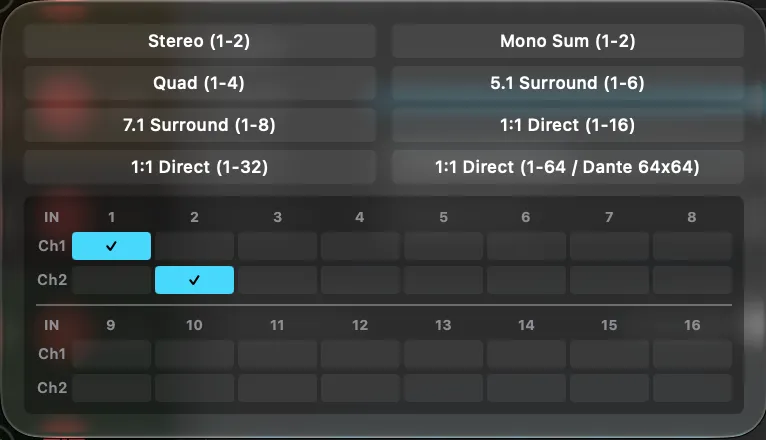
हर क्लिप का अपना इनपुट → आउटपुट चैनल गेन मैट्रिक्स होता है, 64×64 तक।
प्रीसेट
- स्टीरियो (1–2) · मोनो योग (1–2) · क्वाड (1–4)
- 5.1 सराउंड (1–6) · 7.1 सराउंड (1–8)
- 1:1 डायरेक्ट (1–16, 1–32, 1–64 Dante AoIP)
हर आउटपुट चैनल को अपना लेबल दिया जा सकता है (HOUSE L, DELAY R, SUB, PRESS FEED)।
खंड 14स्क्रीन और लेयर
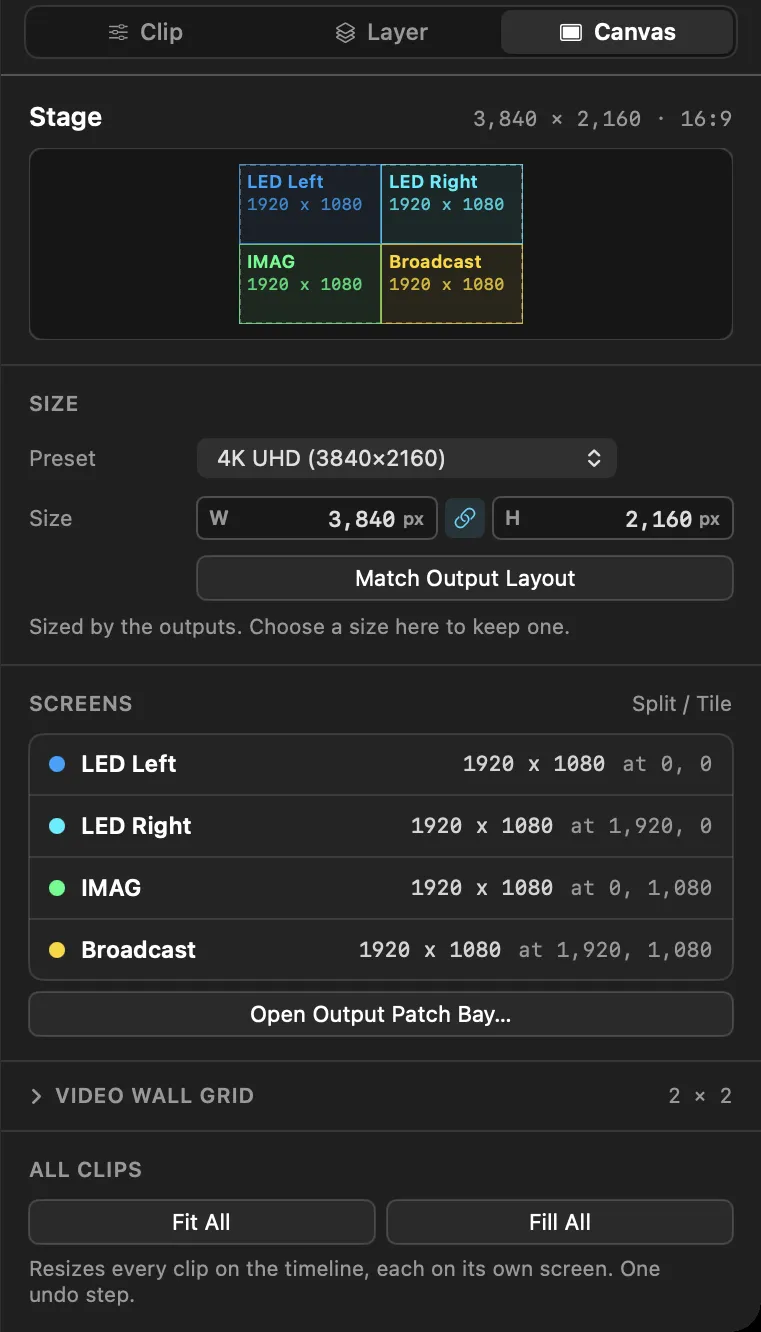
एक कंपोज़िशन में एक स्टेज होता है — एक ही कैनवास — और आउटपुट में फैलाएँ चालू होने पर Output Patch Bay उसे हर आउटपुट के लिए एक-एक हिस्से में काटता है। किसी तस्वीर को किसी ख़ास स्क्रीन पर रखने का मतलब है उसे उस स्क्रीन के स्टेज वाले हिस्से में रखना। ऐसा करने के दो तरीके हैं:
- लेयर रूट करें (आम तरीका) — पूरा टाइमलाइन ट्रैक या Live Deck पंक्ति किसी आउटपुट पर भेजें। उस पर की हर क्लिप वहीं जाती है।
- क्लिप को उसकी अपनी स्क्रीन दें — उस अकेली क्लिप के लिए जिसे अपनी लेयर से अलग कहीं जाना है।
स्टेज मैप
जब दो या ज़्यादा आउटपुट स्टेज में फैले हों, तो कैनवास हर आउटपुट के हिस्से को उसके Patch Bay रंग में घेरकर दिखाता है, और क्लिप इंस्पेक्टर का कहाँ ब्लॉक और कैनवास टैब वही मैप छोटे रूप में दिखाते हैं। किसी स्क्रीन पर रखी क्लिप उसी स्क्रीन के अंदर बनती और खिंचती है; अतिरिक्त मिरर स्क्रीन पर डैश वाली मिरर रेखा दिखती है।
⚠️ मैट्रिक्स मोड। आउटपुट में फैलाएँ बंद हो तो हर आउटपुट पूरा कैनवास दिखाता है, इसलिए किसी स्क्रीन पर रूट करने से दिखने में कुछ नहीं बदलता। पहले इसे Output Patch Bay में चालू करें; जब तक यह बंद है, लेयर टैब का आउटपुट नोट आपको याद दिलाता है।
लेयर आउटपुट
किसी टाइमलाइन ट्रैक हेडर या Live Deck पंक्ति हेडर पर क्लिक करें, और इंस्पेक्टर के लेयर टैब (नीचे) में उसके आउटपुट चुनें — हर आउटपुट के लिए उसके Patch Bay रंग में एक चिप:
| चिप | मतलब |
|---|---|
| पूरा स्टेज | लेयर पूरे स्टेज पर चलती है |
| एक आउटपुट | लेयर पर का सब कुछ उस आउटपुट पर चलता है |
| दो या ज़्यादा | यह पहले पर चलती है (एडिट), बाकियों पर मिरर होती है (मिरर) — एक डिकोड, कई स्क्रीन |
अब लेयर पर क्लिप डालें और वे वहीं जाती हैं जहाँ उसके आउटपुट कहते हैं — हर क्लिप की अलग सेटिंग नहीं। पूरे स्टेज को भरने वाले साइज़ की क्लिप उस पूरी स्क्रीन को भरती है जिस पर भेजी गई है। किसी क्लिप को दूसरे ट्रैक पर खींचें और वह उस ट्रैक के आउटपुट पर चली जाती है।
🎛️ नुस्खा — हर NDI स्ट्रीम के लिए एक लेयर। Output Patch Bay में छह आउटपुट बनाएँ, आउटपुट में फैलाएँ चालू करें, और हर आउटपुट का आउटपुट: NDI पर सेट करें (§20)। कंपोज़िटर में लौटकर छह ट्रैक हेडर पर बारी-बारी क्लिक करें और लेयर टैब में हर एक का आउटपुट चुनें — ट्रैक 1 आउटपुट 1 पर, ट्रैक 2 आउटपुट 2 पर, और इसी तरह। अब किसी ट्रैक पर डाली गई हर क्लिप अपनी NDI स्ट्रीम पर बाहर जाती है।
लेयर टैब
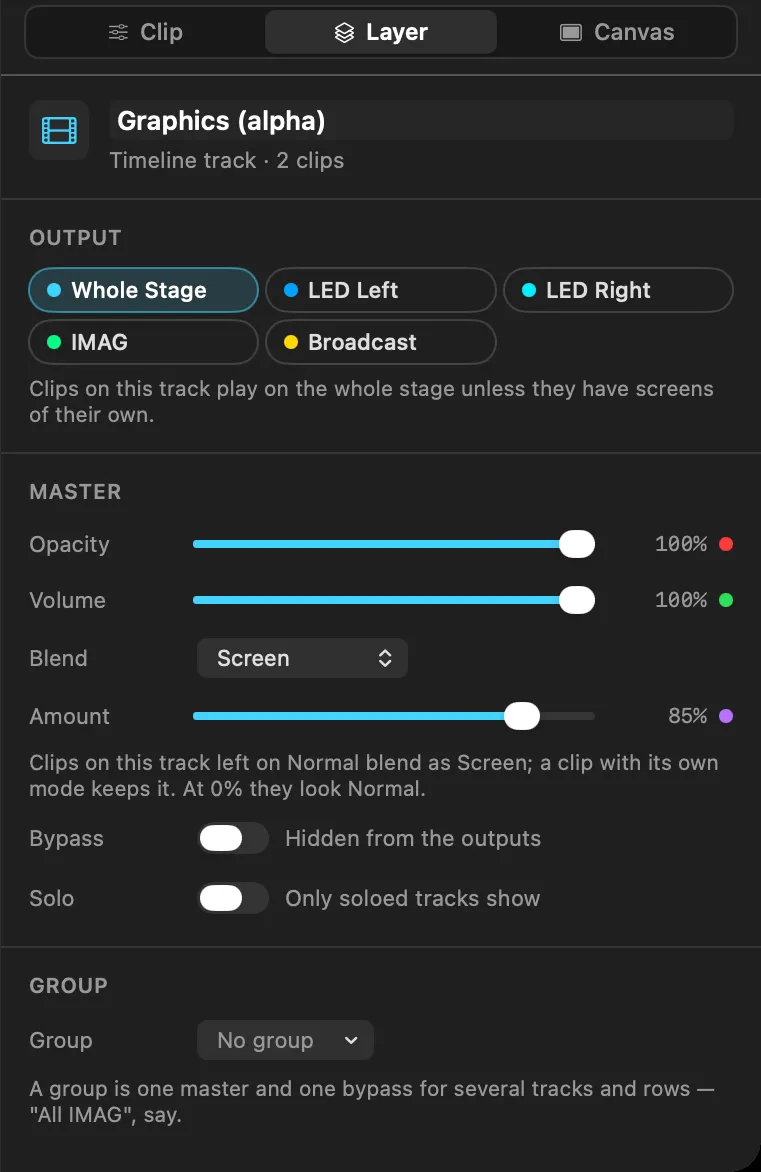
इंस्पेक्टर का लेयर टैब पूरी लेयर एडिट करता है। यह चुनी गई क्लिप का ट्रैक या पंक्ति दिखाता है — या उसे दिखाने के लिए किसी ट्रैक या पंक्ति के हेडर पर क्लिक करें। (बाद में किसी क्लिप पर क्लिक करने से आप क्लिप टैब पर लौट आते हैं।) आप हेडर पर राइट-क्लिक करके लेयर प्रॉपर्टीज़ भी चुन सकते हैं।
- आउटपुट — पूरा स्टेज और हर आउटपुट के लिए एक चिप, एक नोट के साथ जो बताता है कि लेयर की क्लिप कहाँ जाती हैं। अगर कुछ क्लिप की अपनी स्क्रीन हैं, तो यह उनकी संख्या बताता है, एक लेयर के साथ बटन के साथ जो उन सबको एक ही पूर्ववत होने लायक कदम में लेयर को लौटा देता है — उस शो के लिए उपयोगी जिसे आपने लेयर के आउटपुट आने से पहले क्लिप-दर-क्लिप रूट किया था।
- मास्टर — लेयर पर की हर चीज़ के लिए (रीसेट करने के लिए लेबल पर डबल-क्लिक करें):
- अपारदर्शिता — तस्वीर का मास्टर।
- वॉल्यूम — ऑडियो का मास्टर, हर क्लिप के अपने वॉल्यूम के ऊपर।
- ब्लेंड और मात्रा — लेयर की सामान्य पर रही क्लिप के लिए ब्लेंड मोड, और उसका कितना असर: 0% सामान्य दिखता है, 100% पूरा मोड है। लेयर सामान्य पर हो तो मात्रा धूसर रहती है।
- बायपास (आउटपुट से छिपी), और ट्रैक के लिए सोलो।
अपारदर्शिता, वॉल्यूम और मात्रा के बगल वाले लाल, हरे और बैंगनी बिंदु वही हैं जो डेक पंक्ति के फ़ेडर पर होते हैं।
- ग्रुप — लेयर को किसी ग्रुप में डालें (या नया ग्रुप…), और उस ग्रुप का अपना मास्टर और बायपास सेट करें, नाम बदलें… या हटाएँ।
क्लिप की अपनी स्क्रीन
क्लिप इंस्पेक्टर के कहाँ ब्लॉक में:
- लेयर के साथ (डिफ़ॉल्ट) — जहाँ लेयर जाए वहाँ जाएँ।
- पूरा स्टेज — लेयर कहीं और रूट हो तब भी पूरे स्टेज पर रहें।
- एक या ज़्यादा आउटपुट — सिर्फ़ यही क्लिप वहाँ जाती है। उसका आख़िरी आउटपुट बंद करने पर वह लेयर को लौट जाती है।
मास्टर, बायपास और ग्रुप
आप जो देखते हैं वह है क्लिप की अपनी अपारदर्शिता × उसकी लेयर का मास्टर × उसके ग्रुप का मास्टर; आप जो सुनते हैं वह है क्लिप का वॉल्यूम × उसकी लेयर का वॉल्यूम। शून्य पर मास्टर, या बायपास की गई लेयर या ग्रुप, लेयर को आउटपुट से हटा देता है बिना कुछ रोके — उसे उठाएँ और तस्वीर तुरंत लौट आती है।
| कहाँ | कंट्रोल |
|---|---|
| टाइमलाइन ट्रैक हेडर | M (बायपास), S (सोलो), लॉक, ऑडियो म्यूट |
| Live Deck पंक्ति हेडर | एक फ़ेडर जो 🔴 अपारदर्शिता, 🟢 वॉल्यूम या 🟣 ब्लेंड चलाता है, और B (बायपास) — लाइव चलाने के लिए |
| लेयर टैब | ऊपर का सब कुछ, और आउटपुट और ग्रुप |
पंक्ति फ़ेडर। डेक पंक्ति के हेडर पर तीन बिंदुओं में से किसी पर क्लिक करके चुनें कि उसका फ़ेडर क्या चलाए; फ़ेडर और बिंदुओं के बगल का रीडआउट उस बिंदु का रंग ले लेते हैं। 🔴 अपारदर्शिता है और 🟢 वॉल्यूम — वही रंग जो टाइमलाइन क्लिप के अपारदर्शिता और वॉल्यूम बिंदुओं के हैं। 🟣 ब्लेंड है: पंक्ति के ब्लेंड मोड का कितना हिस्सा दिखता है। जब तक पंक्ति सामान्य पर है, बैंगनी बिंदु धुँधला रहता है और रीडआउट सामान्य ▾ कहता है — मोड चुनने के लिए उस पर क्लिक करें। मोड चुनते ही पंक्ति का उपशीर्षक उसका नाम दिखाता है (पंक्ति 2 · ऐड)।
ग्रुप ("सभी IMAG", "स्पॉन्सर वॉल") कई ट्रैक और पंक्तियों का साझा एक मास्टर और एक बायपास है: एक फ़ेडर या एक क्लिक उन सबको साथ नीचे ले आता है।
स्टैक टैब से आ रहे हैं? वह हटा दिया गया है — उसका सारा काम लेयर टैब और ऊपर के हेडर में है।
Stage Sync नोट: लेयर मास्टर — अपारदर्शिता, वॉल्यूम और ब्लेंड — शो फ़ाइल का हिस्सा हैं, लाइव हार्टबीट का नहीं। शो के दौरान चलाया गया फ़ेडर बैकअप मशीन पर कॉपी नहीं होता, और ट्रिगर लॉग में नहीं आता।
खंड 15टाइमलाइन टैब, लूप टाइमलाइन और एक्शन मार्कर
लूप टाइमलाइन
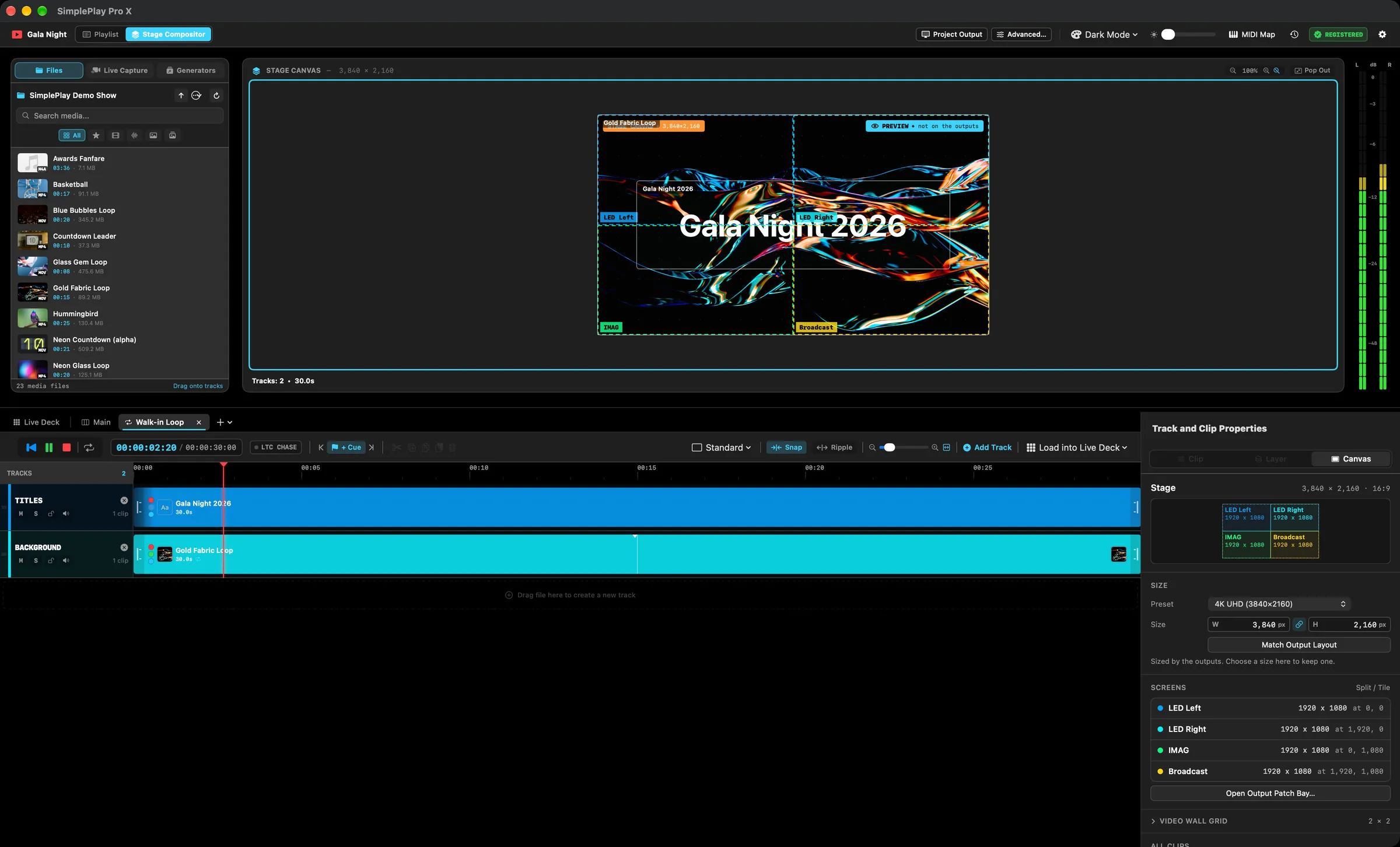
मेन के अलावा एक कंपोज़िशन में कितनी भी लूप टाइमलाइन हो सकती हैं — एंट्री लूप, अवॉर्ड का धुन-टुकड़ा, स्पॉन्सर का चक्र — हर एक नीचे के पैनल के ऊपर अपने टैब में एडिट होती है।
- टैब बार में + → नई टाइमलाइन, या बंद किया हुआ टैब फिर खोलें।
- किसी टैब पर राइट-क्लिक करें: नाम बदलें…, डुप्लिकेट, Live Deck में लोड करें, प्लेहेड पर मेन में जोड़ें, टैब बंद करें और हटाएँ… (यह बताता है कि कितनी क्लिप इस टाइमलाइन को चलाती हैं, वे भी हटती हैं; पूर्ववत करने से सब लौट आता है)।
- जो टैब नहीं समाते वे » मेन्यू में चले जाते हैं, ताकि बार कभी स्क्रॉल न हो।
लूप चलाना। लूप एक टाइमलाइन क्लिप से चलता है — मेन ट्रैक पर या Live Deck स्लॉट में एक बॉक्स जो अपने अंदर लूप दिखाता है:
- प्लेहेड पर मेन में जोड़ें मेन पर एक रखता है।
- Live Deck में लोड करें (लूप खुला हो तो टूलबार में, या टैब मेन्यू में) उसे किसी पंक्ति के पहले खाली लुक, नई पंक्ति, या डेक की टाइमलाइन पंक्ति में रखता है (§16)।
- टाइमलाइन क्लिप चुनने पर उसका लूप और लंबाई, टाइमलाइन खोलें के साथ दिखते हैं। उसका लुक लूप की अपनी क्लिप में रहता है, इसलिए घुमाव, मीडिया फ़िट, इफ़ेक्ट और ऑडियो रूटिंग टाइमलाइन क्लिप पर नहीं मिलते; उसका ब्लेंड लूप की सामान्य पर रही क्लिप पर लागू होता है।
- लूप पर सेट टाइमलाइन क्लिप अंत में अपना लूप फिर शुरू करती है; नहीं तो आख़िरी फ़्रेम होल्ड करती है।
- एक ही लूप एक साथ कई जगह चल सकता है — हर एक अलग-अलग चलता है।
🎬 शो चलते हुए एडिट करें। टैब बदलने से शो पर कभी असर नहीं होता। शो चल रहा हो — Live Deck से, कंपोज़िटर के ट्रांसपोर्ट से, या प्रोग्राम पर क्यू के रूप में — तब कोई लूप टैब खोलें, और मेन, Live Deck और उसके फ़ायर हुए स्लॉट आउटपुट पर बिल्कुल वैसे ही चलते रहते हैं।
- लूप टैब एक प्रीव्यू है। कैनवास लूप को उसके अपने प्लेयर पर दिखाता है, प्रीव्यू · आउटपुट पर नहीं लिखा हुआ। टूलबार का ट्रांसपोर्ट (और स्पेस) सिर्फ़ प्रीव्यू को चलाता, रोकता और स्क्रब करता है; यह बिना आवाज़ का है, इसलिए शो की आवाज़ तक कुछ नहीं पहुँचता। कैमरे, NDI और Syphon प्रीव्यू में तब दिखते हैं जब शो उन्हें पहले से खोले हुए हो; प्रीव्यू ख़ुद कोई डिवाइस नहीं खोलता।
- शो के कंट्रोल शो के पास रहते हैं। OSC (
/compositor/play,/pause,/seek,/cue/…), Companion और/deck/…फ़ायरिंग सब शो को चलाते हैं, कोई भी टैब खुला हो। मेन या Live Deck पर लौटने पर ट्रांसपोर्ट फिर शो का होता है, जो चलता ही रहा। - एडिट शो में जाते हैं। ऑन एयर चल रहा लूप — डेक स्लॉट में, मेन ट्रैक पर या टाइमलाइन पंक्ति में — एडिट करते ही ऑन एयर बदलता है, ठीक मेन एडिट करने की तरह।
लूप में टाइमलाइन क्लिप या उनका अपना Live Deck नहीं हो सकता।
एक्शन मार्कर
M से प्लेहेड पर मार्कर जोड़ें। रूलर पर किसी मार्कर के झंडे पर राइट-क्लिक करें और चुनें कि प्लेहेड पहुँचने पर वह क्या करे:
| एक्शन | व्यवहार |
|---|---|
| क्यू पॉइंट (डिफ़ॉल्ट) | कुछ नहीं — जम्प करने के लिए एक नाम वाली जगह। |
| GO तक होल्ड | टाइमलाइन मार्कर पर रुककर इंतज़ार करती है। फ़ायर हुए Live Deck स्लॉट चलते रहते हैं। |
| GO तक वैम्प | पिछले मार्कर (या शुरुआत) से इस मार्कर तक का हिस्सा GO तक लूप होता है। वैम्प वाला हिस्सा रूलर पर छायांकित दिखता है। |
| जम्प करें ▸ | हर बार पहुँचने पर चुने गए मार्कर पर जाता है। |
| सेंड… | हर बार पहुँचने पर दूसरे उपकरणों को OSC और MIDI भेजता है, और टाइमलाइन चलती रहती है — वही संदेश जो कंट्रोल क्यू भेजता है। |
मार्कर का नाम या रंग बदलने के लिए, उसके झंडे पर डबल-क्लिक करें, या राइट-क्लिक करके नाम बदलें… चुनें। जिस मार्कर का नाम आपने नहीं बदला, वह अपने एक्शन का नाम लेता है, इसलिए होल्ड बनाया गया नया मार्कर "होल्ड" कहलाता है; आपका टाइप किया नाम बना रहता है, मार्कर चाहे जो करे।
GO इंतज़ार कर रहे होल्ड या वैम्प को छोड़ता है, अगला क्यू लेने से पहले। इंतज़ार के दौरान कंपोज़िटर टूलबार अपने GO बटन के साथ होल्ड या वैम्प बैज दिखाता है, और /compositor/release OSC पर यही करता है। प्लेहेड को हाथ से हिलाने पर होल्ड ख़त्म होता है और आगे के मार्कर फिर तैयार हो जाते हैं।
खंड 16Live Deck
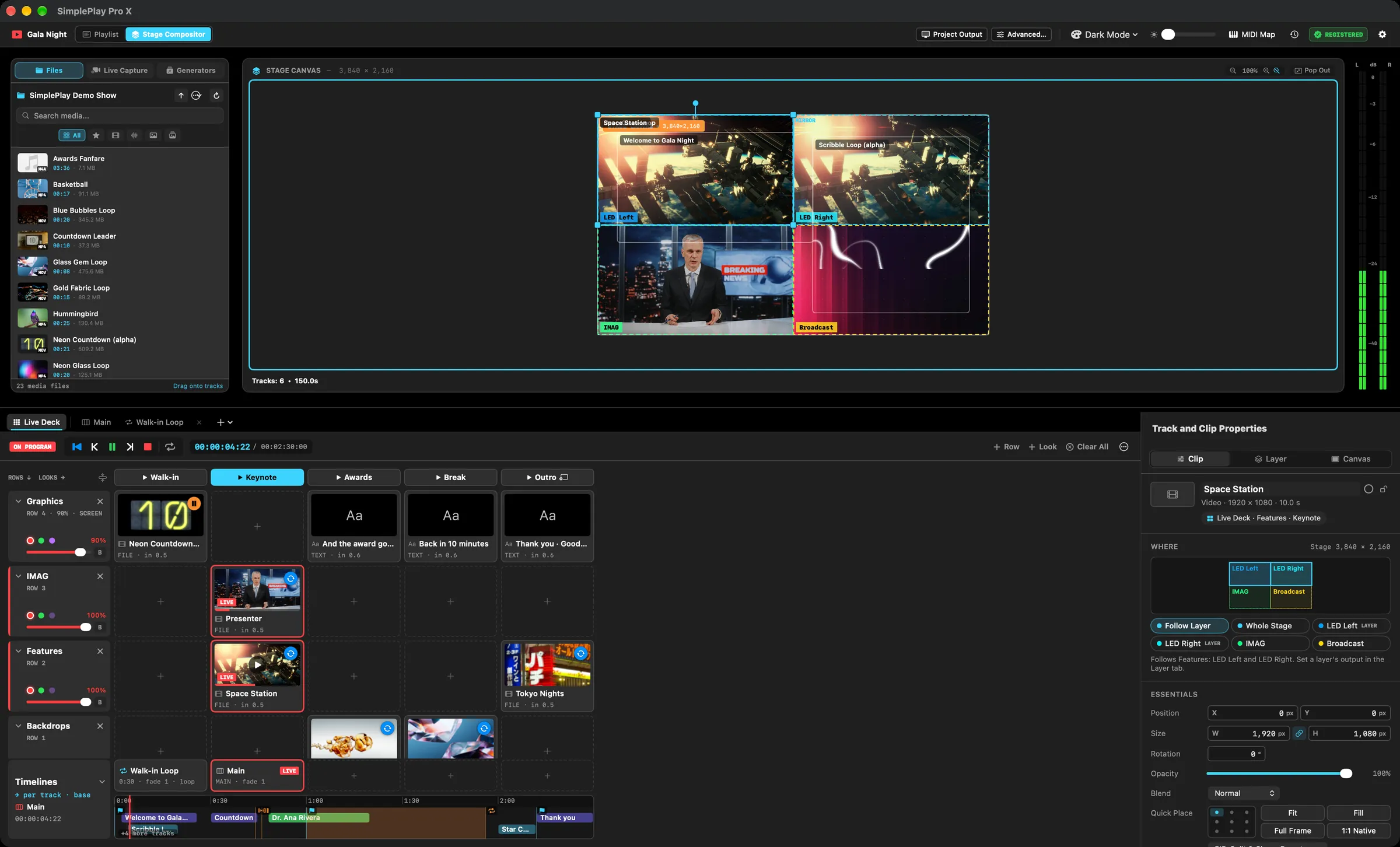
चलती कंपोज़िशन के ऊपर, तैयार क्लिप का एक ग्रिड जिन्हें आप लाइव फ़ायर करते हैं। हर स्लॉट क्या करता है (स्रोत, स्क्रीन, फ़ेड, इफ़ेक्ट, ऑडियो) तैयारी में तय होता है; वह कब फ़ायर हो, यह आपका फ़ैसला है। हर फ़ायर लॉग होता है, और रिहर्सल को टाइमलाइन पर बेक किया जा सकता है ताकि वह हूबहू दोहराए।
डेक एक कंपोज़िशन क्यू के अंदर रहता है (प्लेलिस्ट में ग्रुप जोड़ें ▾ → कंपोज़िशन जोड़ें): जब तक वह क्यू प्रोग्राम पर है, डेक लाइव रहता है (नहीं तो हेडर प्रोग्राम पर नहीं कहता है)। कंपोज़िशन के अलावा कोई क्यू टेक करने पर यह कंपोज़िटर के साथ रुक जाता है।
ग्रिड
नीचे के पैनल में Live Deck टैब खोलें। 3 × 4 डेक बनाएँ से शुरू करें, या ख़ुद + पंक्ति और + लुक जोड़ें।
- पंक्तियाँ लेयर हैं, टाइमलाइन के ऊपर रखी हुईं — सबसे ऊपर वाली पंक्ति सबसे आगे होती है। हर पंक्ति एक समय में एक स्लॉट चलाती है।
- लुक कॉलम हैं। किसी लुक के हेडर पर क्लिक करके उस कॉलम में हर पंक्ति का स्लॉट एक साथ फ़ायर करें।
- सबसे नीचे की टाइमलाइन पंक्ति नीचे चलने वाली टाइमलाइन बदलती है (नीचे देखें)।
सेल भरना। मीडिया ब्राउज़र से कुछ भी किसी सेल पर खींचें — फ़ाइलें, कैमरे, NDI, Syphon, जेनरेटर। क्लिप टैब में एडिट करने के लिए स्लॉट पर क्लिक करें; फ़ायर करने के लिए डबल-क्लिक (या ▶); हिलाने के लिए खींचें, कॉपी करने के लिए ⌥ के साथ खींचें। राइट-क्लिक पर फ़ायर, लूप, कट, कॉपी, पेस्ट, डुप्लिकेट और हटाएँ मिलते हैं; कॉपी और पेस्ट डेक और टाइमलाइन के बीच दोनों ओर काम करते हैं। ऑन एयर स्लॉट न हटाया जा सकता है, न उस पर पेस्ट हो सकता है, न दूसरी पंक्ति में ले जाया जा सकता है।
ग्रिड पढ़ना। कैमरे, NDI, Syphon और लोअर थर्ड के सेल में लाइव तस्वीर दिखती है, और फ़ाइलों का एक पोस्टर फ़्रेम जो ऑन एयर होते ही प्लेबैक में बदल जाता है।
| टैली | मतलब |
|---|---|
| 🔴 लाल, लाइव + प्रोग्रेस बार | ऑन एयर |
| 🟠 नारंगी | बाहर जा रहा है (फ़ेड हो रहा है, या अपनी जगह लेने वाले के नीचे) |
| 🟡 आर्म्ड | अगले मार्कर का इंतज़ार |
पंक्ति हेडर पर पंक्ति का नाम और नंबर, × (ऑफ़ एयर करें), अपारदर्शिता, वॉल्यूम या ब्लेंड चलाने वाला फ़ेडर — लाल, हरे और बैंगनी बिंदुओं से चुनें — और B (बायपास) होते हैं; देखें §14। शेवरॉन पंक्ति को स्लॉट नामों की पतली पट्टी में समेट देता है; ⋯ → सभी पंक्तियाँ समेटें / सभी पंक्तियाँ फैलाएँ हर पंक्ति पर यही करता है। पंक्ति हेडर पर राइट-क्लिक करके उसका नाम बदलें, स्टैक में ऊपर-नीचे करें, बायपास करें, खाली करें या हटाएँ। लुक हेडर पर राइट-क्लिक करके उसका नाम बदलें, उसे हटाएँ, या जिन पंक्तियों में यहाँ स्लॉट नहीं, उन्हें खाली करें सेट करें (तब लुक फ़ायर करने पर वे पंक्तियाँ खाली होती हैं जिनमें उस कॉलम में कुछ नहीं)।
फ़ायर करना और खाली करना
- स्लॉट फ़ायर करना उसकी पंक्ति में चल रही चीज़ को डिज़ॉल्व से बदल देता है: पुराना स्लॉट तब तक पूरी ताक़त पर रहता है जब तक नया फ़ेड इन न हो जाए (नए स्लॉट का फ़ेड-इन)।
- खाली करना — पंक्ति का ×, या हेडर में सब साफ़ करें — स्लॉट को ऑफ़ एयर करता है, हर एक अपने फ़ेड-आउट के साथ।
- हर फ़ायर किया गया स्लॉट फ़ायर होने के पल से अपनी घड़ी पर चलता है, इसलिए उसके फ़ेड तभी शुरू होते हैं जब आप बटन दबाते हैं। टाइमलाइन रोकने या थामने से फ़ायर हुए स्लॉट नहीं रुकते।
- डेक का हर स्रोत कंपोज़िशन शुरू होते ही खुल जाता है, इसलिए फ़ायर करने पर कभी फ़ाइल या कैमरे का इंतज़ार नहीं होता।
स्लॉट का व्यवहार
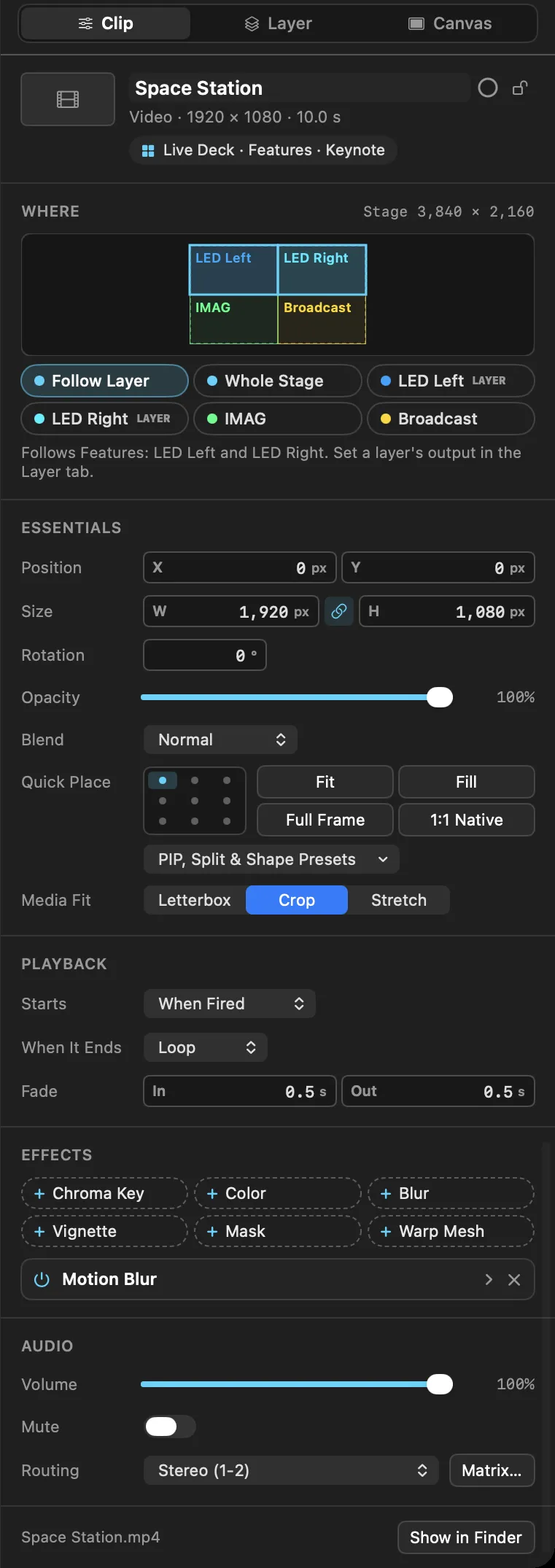
कोई स्लॉट चुनें; क्लिप टैब के प्लेबैक ब्लॉक में होता है:
| सेटिंग | विकल्प |
|---|---|
| शुरू होता है | फ़ायर होने पर, या अगले मार्कर पर — स्लॉट तब तक आर्म्ड रहता है जब तक टाइमलाइन का प्लेहेड अगले मार्कर तक न पहुँचे, फिर ठीक उसी पर शुरू होता है। (आगे कोई मार्कर न हो तो तुरंत फ़ायर होता है।) |
| ख़त्म होने पर | लूप, आख़िरी फ़्रेम होल्ड, पंक्ति खाली करें, पिछला (पंक्ति पहले जो चला रही थी उस पर लौटें — स्टिंग अपने बैकड्रॉप पर लौटता है), या अगला (इस पंक्ति में अगले लुक का स्लॉट फ़ायर करें)। |
अंत वाला बटन। अंत तक चलने वाला हर स्लॉट — फ़ाइल, इमेज सीक्वेंस या लूप टाइमलाइन — अपनी तस्वीर पर प्लेलिस्ट के रंगों में गोल बटन के रूप में अपना अंत दिखाता है: 🔵 ↻ लूप, 🟠 ⏸ होल्ड, 🟢 → अगला, 🔴 ← पिछला, ⚪ ✕ खाली करें। अगले अंत पर जाने के लिए उस पर क्लिक करें (होल्ड → लूप → अगला → पिछला → खाली करें); कोई एक चुनने के लिए राइट-क्लिक करें। समेटी गई पंक्ति स्लॉट के नाम के बगल में छोटा बटन दिखाती है। कैमरे, NDI, Syphon, स्थिर तस्वीरें, जेनरेटर और शीर्षक अपनी पंक्ति खाली होने तक चलते हैं, इसलिए उनका कोई अंत नहीं होता।
टाइमलाइन पंक्ति
सबसे नीचे की पंक्ति तय करती है कि डेक के नीचे कौन-सी टाइमलाइन चले। हर लुक के नीचे एक सेल में मेन या आपकी कोई लूप टाइमलाइन होती है। लुक — या ख़ुद सेल — फ़ायर करने पर प्लेहेड उस टाइमलाइन की शुरुआत पर चला जाता है। एक समय में एक ही चलती है; जिस लुक में टाइमलाइन सेल नहीं, वह मौजूदा को चलने देता है। हर टेक मेन से शुरू होता है।
टाइमलाइन सेल पर राइट-क्लिक करें:
- टाइमलाइन ▸ — मेन या कोई लूप
- ट्रांज़िशन ▸ — कट, या फ़ेड 0.5 s / 1.0 s / 2.0 s (पुरानी टाइमलाइन नई के नीचे पूरी ताक़त पर रहती है — डिज़ॉल्व, काले से होकर नहीं)
- शुरुआत ▸ — फ़ायर होने पर या अगले मार्कर पर
- अंत पर ▸ (लूप) — लूप, आख़िरी फ़्रेम होल्ड करें, पिछली टाइमलाइन पर वापस, या अगले लुक की टाइमलाइन। मेन वैसे ही ख़त्म होती है जैसे उसका क्यू; इस पंक्ति का लूप कभी क्यू ख़त्म नहीं करता।
जब कोई लूप चल रहा हो, मेन का टाइमलाइन टैब एक सूचना दिखाता है — प्लेहेड लूप को माप रहा है, मेन को नहीं।
ट्रांसपोर्ट
डेक के हेडर का अपना ट्रांसपोर्ट है: शुरुआत पर वापस, पिछला / अगला मार्कर, चलाएँ / रोकें, स्टॉप, लूप, टाइमकोड, और होल्ड व वैम्प के लिए GO बैज। कंपोज़िशन टेक होने के बाद यह प्रोग्राम क्यू चलाता है, नहीं तो एडिटर का प्रीव्यू।
Live Deck टैब दिखने पर: Space चलाता / रोकता है, ↑ / ↓ पिछले / अगले मार्कर पर जाते हैं, और ⌘C ⌘V ⌘D ⌫ चुने गए स्लॉट को कॉपी, पेस्ट, डुप्लिकेट और डिलीट करते हैं।
ट्रिगर लॉग और टाइमलाइन में बेक
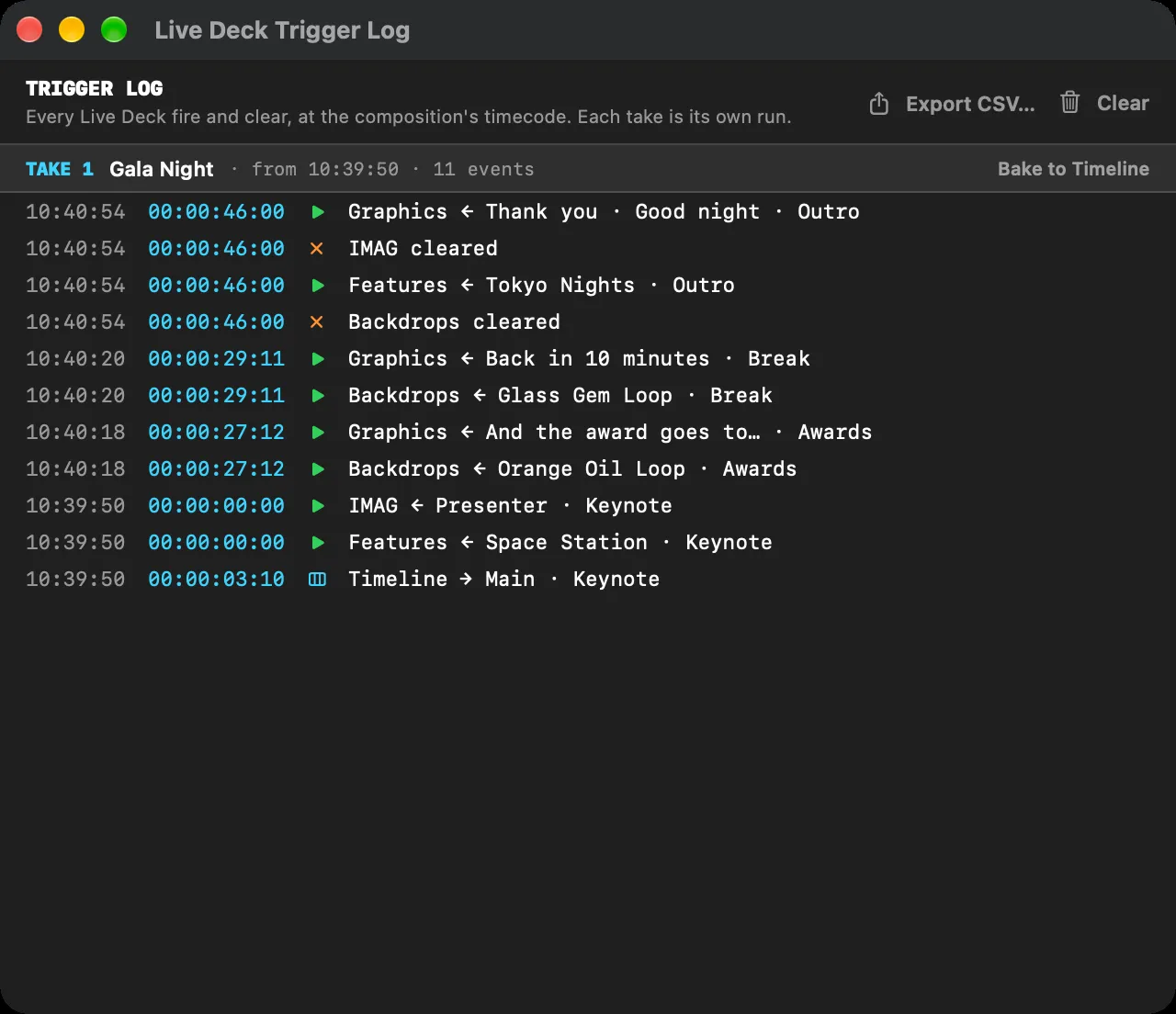
हर फ़ायर, खाली करना और टाइमलाइन बदलना टाइमलाइन के टाइमकोड के साथ लॉग होता है, टेक के हिसाब से समूहों में (कंपोज़िशन टेक होने से लेकर उसके रुकने या फिर से टेक होने तक)।
- विंडो → Live Deck ट्रिगर लॉग (या ⋯ → ट्रिगर लॉग दिखाएँ) टेक की सूची दिखाता है। किसी भी टेक को बेक करें, लॉग को CSV में एक्सपोर्ट करें, या उसे साफ़ करें।
- ⋯ → आख़िरी टेक टाइमलाइन में बेक करें सबसे नए टेक को मौजूदा ट्रैक के आगे टाइमलाइन ट्रैक में बदल देता है — इस्तेमाल हुई हर पंक्ति का एक ट्रैक, पंक्ति के मास्टर, बायपास, ग्रुप और आउटपुट के साथ। हर फ़ायर एक क्लिप बन जाता है जो अपनी पंक्ति में अगले फ़ायर या खाली करने तक चलती है, ताकि शो ठीक वैसे ही दोहराए जैसे चलाया गया था। एक बार पूर्ववत करने से सब हट जाता है।
नोट: बेक किसी टेक को सिर्फ़ टाइमलाइन पंक्ति में उसके पहले बदलाव तक कवर करता है। उसके बाद प्लेहेड ने कोई और टाइमलाइन मापी, जिसे मेन के ट्रैक दोहरा नहीं सकते; ऐसा होने पर ट्रिगर लॉग आपको बताता है।
बाहर से कंट्रोल
- OSC —
/deck/look/{n}/go,/deck/row/{r}/slot/{n}/go,/deck/row/{r}/clear,/deck/clearऔर/deck/timeline/{n}/go(§22)। - Companion — ⋯ → Companion पेज एक्सपोर्ट करें… मौजूदा डेक के लिए एक Bitfocus Companion पेज बनाता है: ऊपर लुक और "सब साफ़ करें", हर डेक पंक्ति के लिए स्लॉट बटन की एक पंक्ति और एक "खाली करें", और सबसे नीचे की लाइन पर टाइमलाइन पंक्ति (§26)। इसके बटन डेक से जलते हैं: जब कोई स्लॉट, लुक या टाइमलाइन सेल ऑन एयर हो तो हरा, जब वह अगले मार्कर के लिए आर्म्ड हो तो पीला — ताकि आप Mac की ओर देखे बिना Stream Deck से डेक चला सकें (OSC स्टेट फ़ीडबैक चालू होने पर)।
- बैकअप मशीनें डेक को फ़ॉलो करती हैं — देखें §29।
खंड 17Output Patch Bay
हेडर में एडवांस्ड…, कंट्रोल → Output Patch Bay… (⌘⇧M), या कंपोज़िटर के कैनवास टैब में Output Patch Bay खोलें… से खोलें।
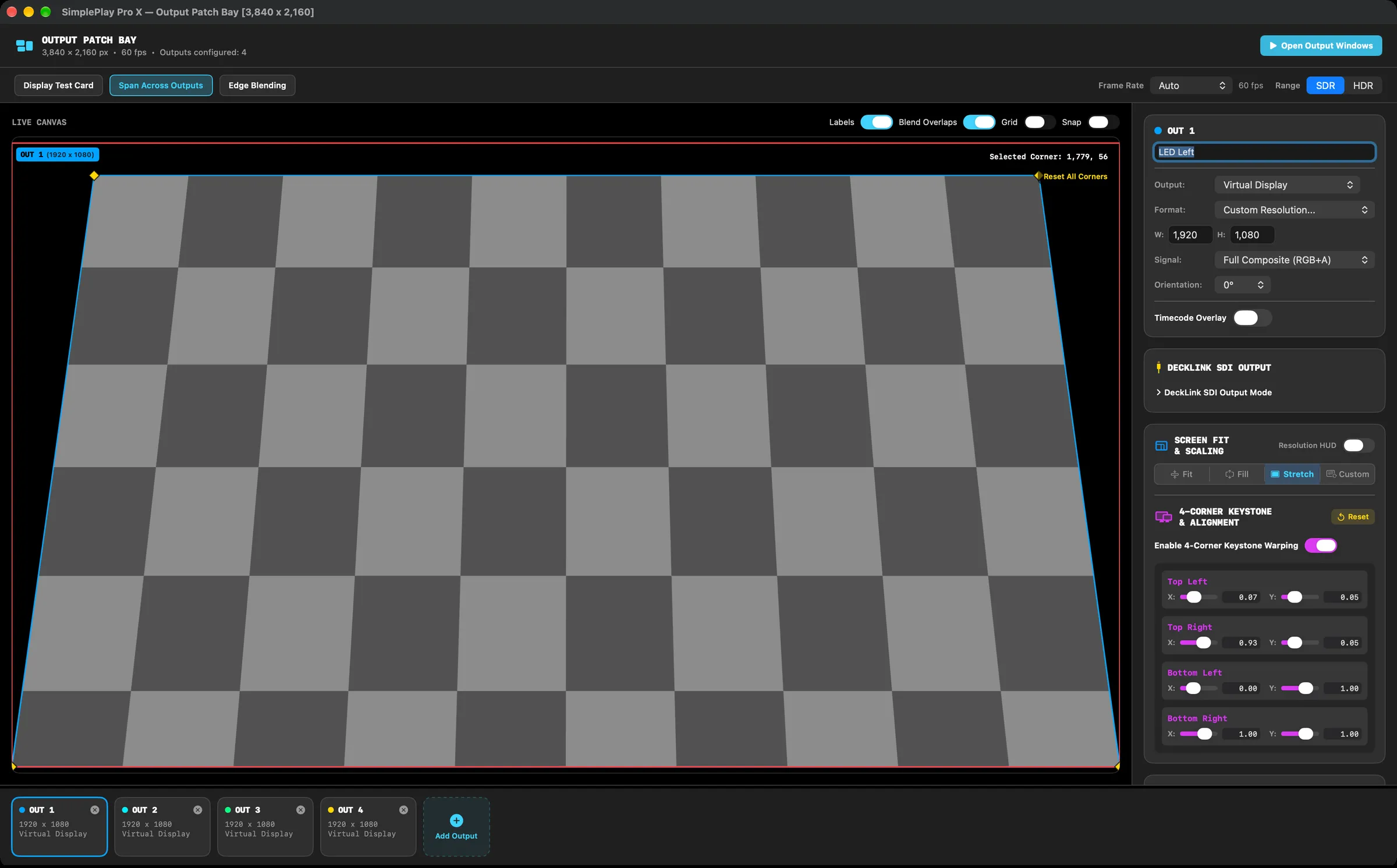
एक विंडो। आपके पिक्सेल कहाँ जाते हैं, उसका सब कुछ।
लेआउट और कंट्रोल
- हेडर — कैनवास रिज़ॉल्यूशन, फ़्रेम रेट, आउटपुट की संख्या, और आउटपुट विंडो खोलें / आउटपुट विंडो बंद करें बटन।
- झटपट एक्शन — टेस्ट कार्ड दिखाएँ · आउटपुट में फैलाएँ (कई डिस्प्ले वाली दीवार पर अपने आप बाँटना) · एज ब्लेंडिंग · फ़्रेम रेट · रेंज।
- फ़्रेम रेट — वह रेट जिस पर स्टेज रेंडर होता है और हर आउटपुट को फ़ीड मिलती है, प्रोजेक्ट के साथ सेव। इसे अपने आउटपुट से मिलाएँ: 59.94 SDI फ़ीड या 50 Hz प्रोजेक्टर को दूसरे रेट पर देने से फ़्रेम छूटते या दोहराते हैं। ऑटो (डिफ़ॉल्ट), कोई आउटपुट DeckLink पर जाए तो DeckLink के साथ चलता है, नहीं तो उस स्क्रीन के रिफ़्रेश के साथ जिस पर पहला आउटपुट है (120 Hz स्क्रीन शो को 60 पर चलाती है)। ख़ुद तय करने के लिए 23.976 से 60 में से चुनें। DeckLink को हमेशा उसके अपने SDI मोड के रेट पर फ़ीड मिलती है। जब किसी आउटपुट की स्क्रीन शो रेट पर या उसके पूरे गुणज पर रिफ़्रेश होती है (60 fps शो पर 60 Hz प्रोजेक्टर), तो फ़्रेम उस स्क्रीन के रिफ़्रेश से टाइम होते हैं, इसलिए वह कभी-कभार एक फ़्रेम दो बार दिखाने के बजाय हर फ़्रेम एक बार दिखाती है; DeckLink इस्तेमाल होने पर, या ऐसी स्क्रीन न होने पर, स्टेज अपनी घड़ी पर चलता है।
- रेंज — शो की डायनामिक रेंज, SDR (डिफ़ॉल्ट) या HDR, प्रोजेक्ट के साथ सेव। HDR वीडियो (HDR10 / PQ और HLG फ़ाइलें) दोनों ही हालत में अपनी पूरी रेंज के साथ पढ़ा जाता है।
- SDR: HDR वीडियो स्टैंडर्ड रेंज में बदल जाता है — उसका रेफ़रेंस सफ़ेद सफ़ेद के पास, और ज़्यादा चमकीली हाइलाइट धीरे से दबी हुई — ताकि वह बाकी सब के साथ स्वाभाविक दिखे।
- HDR: HDR वीडियो अपनी हाइलाइट बनाए रखता है, और HDR दिखा सकने वाली स्क्रीन (MacBook Pro का XDR डिस्प्ले, या सिस्टम सेटिंग्स ▸ डिस्प्ले में HDR चालू किया HDR डिस्प्ले) पर आउटपुट विंडो उन्हें सफ़ेद से भी चमकीला दिखाती हैं। दूसरी स्क्रीन पर वे सफ़ेद पर रुक जाती हैं। जब कोई भी आउटपुट स्क्रीन HDR नहीं दिखा सकती, तब चेतावनी का निशान दिखता है।
- बाकी सब — कैमरे, NDI और Syphon इनपुट, स्टैंडर्ड वीडियो, HAP, इमेज सीक्वेंस, टेक्स्ट, की, ग्रेडिंग और फ़ेड — दोनों रेंज में एक जैसा दिखता है।
- Syphon, NDI और DeckLink आउटपुट स्टैंडर्ड रेंज में ही रहते हैं: HDR शो में उन पर की हाइलाइट सफ़ेद पर कट जाती हैं।
- लाइव कैनवास — इंटरैक्टिव मास्टर कैनवास, खींचकर पोज़िशन और कीस्टोन करने के लिए। लेबल, ओवरलैप ब्लेंड करें, ग्रिड और स्नैप के स्विच।
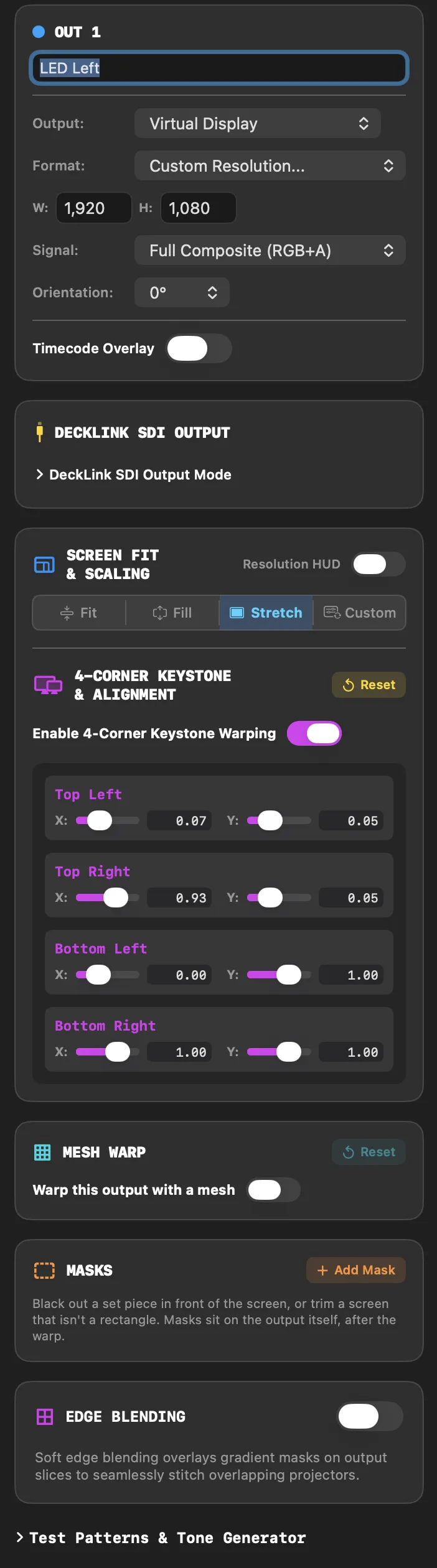
- आउटपुट इंस्पेक्टर (दाएँ):
- नाम और आउटपुट — यह आउटपुट किसे चलाता है: फ़िज़िकल डिस्प्ले, वर्चुअल डिस्प्ले, NDI, Syphon, या BMD SDI / DeckLink। कितने भी आउटपुट NDI हो सकते हैं, हर एक अपनी स्ट्रीम (§20); Syphon और DeckLink एक-एक आउटपुट हैं।
- फ़ॉर्मैट, सिग्नल और ओरिएंटेशन — आउटपुट का अपना रिज़ॉल्यूशन, Full Composite / Fill / Key सिग्नल, और 0°–270° घुमाव।
- स्क्रीन फ़िट और स्केलिंग — फ़िट, फ़िल, स्ट्रेच, कस्टम, और रियल-टाइम रिज़ॉल्यूशन HUD।
- 4-कोने वाला कीस्टोन और अलाइनमेंट — X/Y स्लाइडर के साथ कोना-पिन वार्पिंग।
- मेश वार्प — इस आउटपुट को घुमावदार, ऊबड़-खाबड़ या अलग आकार की स्क्रीन पर मोड़ने के लिए बिंदुओं का ग्रिड।
- मास्क — नरम किनारों वाली आकृतियाँ जो सेट के किसी हिस्से को काला करती हैं या ग़ैर-आयताकार स्क्रीन को काटती हैं।
- एज ब्लेंडिंग — ओवरलैप के लिए नरम एज ब्लेंड मास्क।
- टेस्ट पैटर्न और टोन जेनरेटर — 24 टेस्ट कार्ड और ऑडियो टोन जेनरेटर।
- आउटपुट पट्टी (नीचे) — हर आउटपुट अपने रिज़ॉल्यूशन और गंतव्य के साथ एक इंटरैक्टिव चिप की तरह, और आउटपुट जोड़ें (आठ तक; ज़्यादा के लिए कैनवास टैब का वीडियो वॉल ग्रिड इस्तेमाल करें, जो आउटपुट को पंक्तियों में रखता है)।
खंड 184-कोने वाला कीस्टोन, एज ब्लेंडिंग और वीडियो वॉल
4-कोने वाला कीस्टोन वार्पिंग
किसी भी आउटपुट पर 4-कोना कीस्टोन वार्पिंग चालू करें:
- इंटरैक्टिव पिन: कैनवास मेश पर सीधे कोने के हैंडल खींचें।
- संख्या से सटीकता: ऊपर बाएँ (X, Y), ऊपर दाएँ (X, Y), नीचे बाएँ (X, Y) और नीचे दाएँ (X, Y) स्लाइडर से बारीकी से सेट करें।
- सभी कोने रीसेट करें: एक क्लिक में आउटपुट को फिर एकदम सही आयत बना देता है।
- पर्सपेक्टिव और बेज़ियर वार्प तरीकों में से चुनें।
मेश वार्प
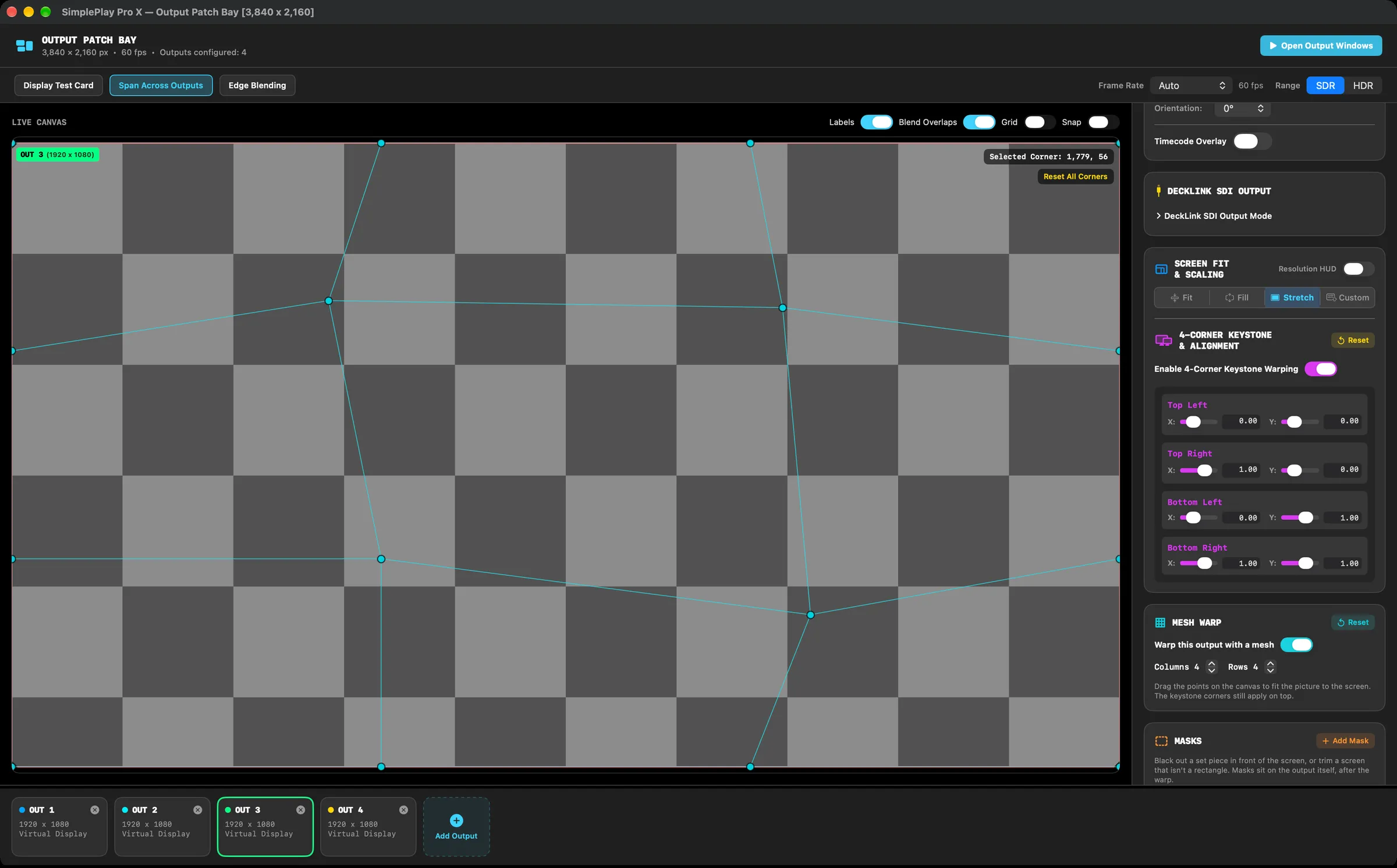
जब चार कोने स्क्रीन पर फ़िट न हों — घुमावदार दीवार, बेलन, ऐसा LED आकार जो आयत नहीं — तो आउटपुट को मेश से वार्प करें। Output Patch Bay में आउटपुट चुनें और मेश वार्प कार्ड में इस आउटपुट को मेश से वार्प करें चालू करें:
- तस्वीर को स्क्रीन पर मोड़ने के लिए कैनवास प्रीव्यू पर बिंदु खींचें। स्नैप उन्हें अलाइनमेंट ग्रिड पर बिठा देता है, जैसे कीस्टोन के कोनों के लिए।
- कॉलम और पंक्तियाँ ग्रिड तय करते हैं, 2 × 2 से 8 × 8 तक। बिंदु जोड़ने से आपका बनाया आकार बना रहता है।
- रीसेट हर बिंदु को समतल ग्रिड पर लौटा देता है।
हर आउटपुट का अपना मेश है, प्रोजेक्ट के साथ सेव। कीस्टोन के कोने अब भी इसके ऊपर लागू होते हैं, और एज ब्लेंडिंग, क्रॉपिंग और स्क्रीन फ़िट पहले जैसे काम करते हैं — स्क्रीन पर भी, और NDI, Syphon और DeckLink पर भी।
मास्क
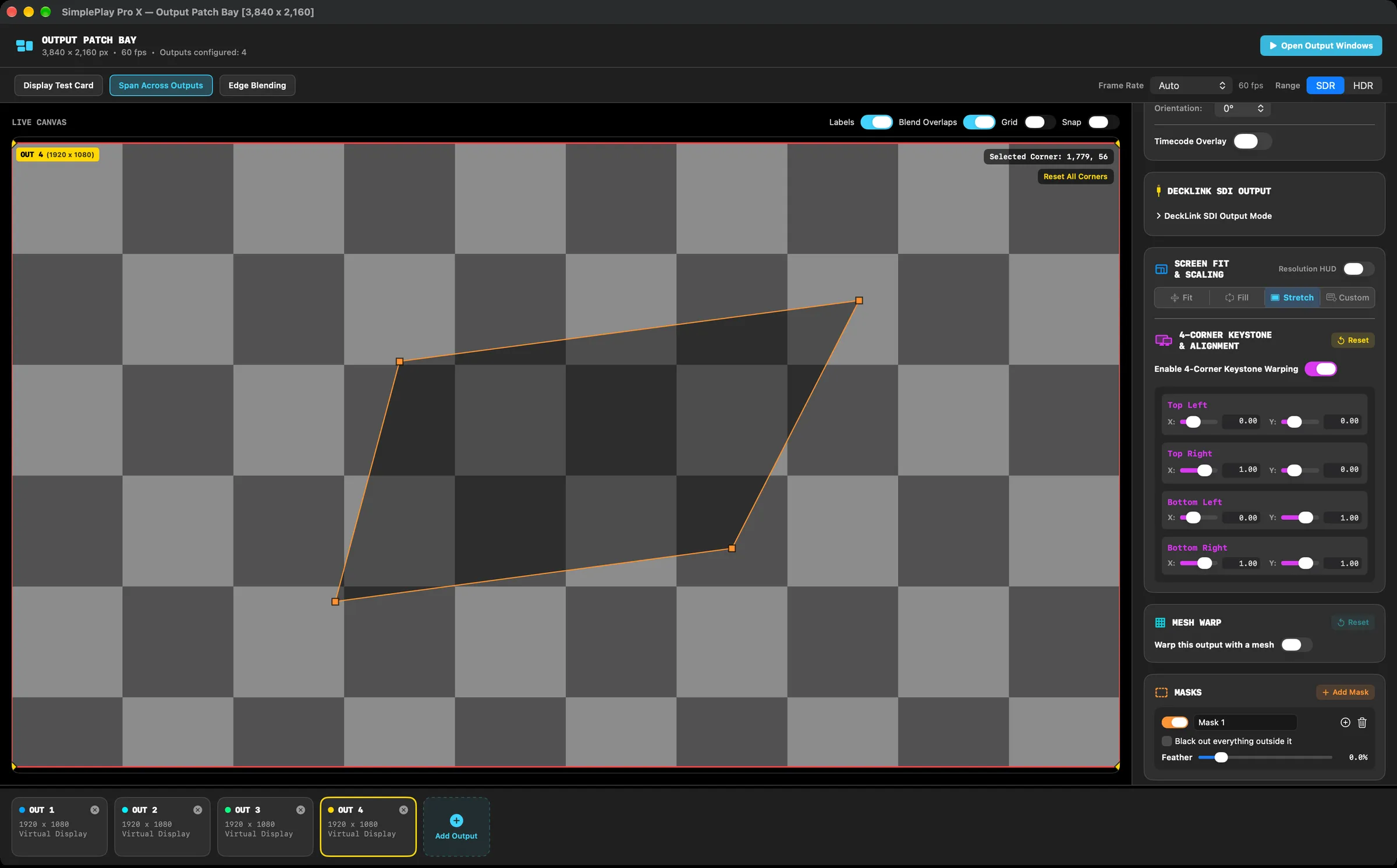
मास्क किसी आउटपुट के एक हिस्से को काला करता है — स्क्रीन के सामने सेट का कोई हिस्सा, कोई दरवाज़ा, अलग आकार की LED वॉल का किनारा। Output Patch Bay में आउटपुट चुनें और मास्क कार्ड में मास्क जोड़ें पर क्लिक करें। यह बीच में एक आयत के रूप में शुरू होता है; उसे आकार देने के लिए कैनवास प्रीव्यू पर उसके कोने खींचें, और वक्र और अलग आकारों के लिए उसके सबसे लंबे किनारे के बीच में बिंदु जोड़ने के लिए + पर क्लिक करें।
- फ़ेदर किनारे को नरम करता है, आउटपुट की चौड़ाई के 15% तक।
- उसके बाहर सब काला करें सिर्फ़ अंदर का हिस्सा रखता है — स्क्रीन को उसके आकार में काटने के लिए। ऐसे मास्क डैश वाली रेखा के साथ दिखते हैं।
- हर मास्क का नाम बदला जा सकता है, उसे बंद किया या हटाया जा सकता है, और एक आउटपुट पर जितने चाहिए उतने हो सकते हैं।
मास्क ख़ुद आउटपुट पर होते हैं, मेश वार्प और कीस्टोन के बाद, इसलिए तस्वीर चाहे जो करे, वे स्क्रीन पर अपनी जगह रहते हैं। वे प्रोजेक्ट के साथ सेव होते हैं और स्क्रीन, NDI, Syphon और DeckLink, सब पर लागू होते हैं।
सॉफ़्ट एज ब्लेंडिंग
एज ब्लेंडिंग तब तक बंद रहती है जब तक प्रोजेक्ट उसे चालू न करे — नया प्रोजेक्ट, या इसके बिना सेव किया गया प्रोजेक्ट, पिछले शो की ब्लेंडिंग कभी नहीं लेता। ओवरलैप होते प्रोजेक्टर के लिए एज ब्लेंडिंग चालू करें और बाएँ, दाएँ, ऊपर और नीचे के ओवरलैप मास्क सेट करें। SimplePlay Pro X गामा-सुधारे ब्लेंड ग्रेडिएंट बनाता है ताकि प्रोजेक्टर के ओवरलैप की सिलाई गायब हो जाए। ओवरलैप वाले हिस्से उभरे हुए देखने के लिए कैनवास व्यू में ओवरलैप ब्लेंड करें चालू करें।
वीडियो वॉल नुस्खा
- अपने मास्टर कैनवास को पूरी दीवार के रिज़ॉल्यूशन पर सेट करें (जैसे तीन 1080p प्रोजेक्टर के लिए
5760 × 1080)। - हर प्रोजेक्टर के लिए एक आउटपुट जोड़ें।
- कैनवास को अपने आप बाँटने के लिए आउटपुट में फैलाएँ दबाएँ।
- हर आउटपुट का कीस्टोन तब तक सेट करें जब तक टेस्ट ग्रिड असली प्रोजेक्शन सतह से बिल्कुल न मिल जाए।
- एज ब्लेंडिंग मास्क सेट करें।
- अपना प्रोजेक्ट सेव करें (
⌘S) — सारी ज्यामिति.sppxफ़ाइल में बनी रहती है।
खंड 19तुरंत टेस्ट पैटर्न और ब्रॉडकास्ट ऑडियो टोन जेनरेटर
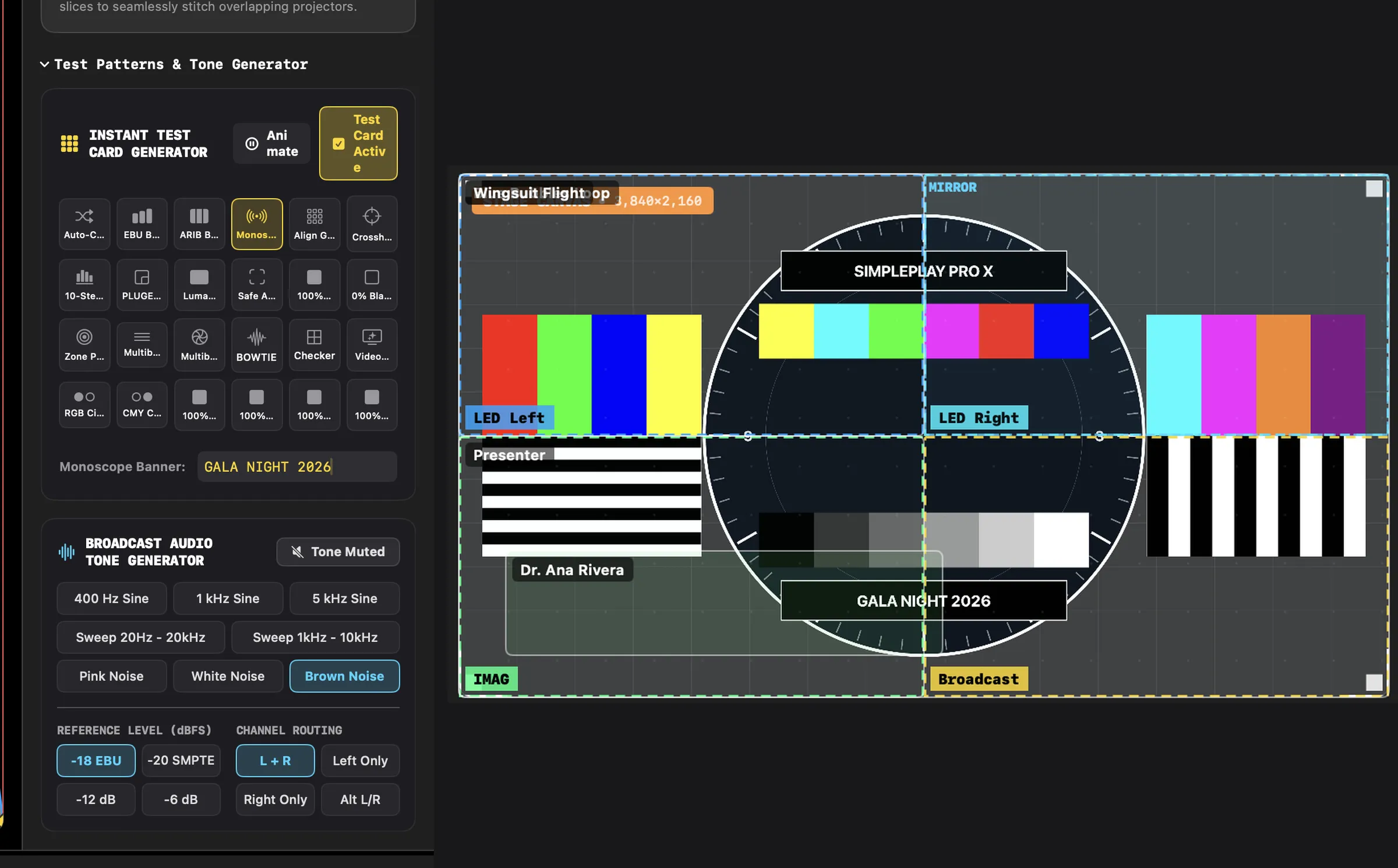
24 ब्रॉडकास्ट टेस्ट पैटर्न
| ऑटो-साइकल | EBU बार | ARIB बार | Monoscope |
| अलाइन ग्रिड | क्रॉसहेयर | 10-स्टेप ग्रे | PLUGE विंडो |
| ल्यूमा ग्रेडिएंट | सेफ़ एरिया | 100% व्हाइट | 0% ब्लैक |
| ज़ोन प्लेट | मल्टीबर्स्ट V | मल्टीबर्स्ट H | बो-टाई |
| चेकरबोर्ड | वीडियो नॉइज़ | RGB सर्कल | CMY सर्कल |
| 100% रेड | 100% ग्रीन | 100% ब्लू | 100% येलो |
- एनिमेट: फ़्रेम छूटना, टियरिंग और मॉनिटर की देरी पकड़ने के लिए एक चलता स्वीप और घड़ी जोड़ता है।
- मोनोस्कोप बैनर: अपना बैनर टेक्स्ट डालें (जैसे
PSP Ventures, वेन्यू का नाम, या क्लाइंट का नाम) ताकि आपके कॉन्फ़िडेंस मॉनिटर पर तुरंत पहचान दिखे।
ब्रॉडकास्ट ऑडियो टोन जेनरेटर
- रेफ़रेंस टोन: 400 Hz साइन, 1 kHz साइन, 5 kHz साइन
- फ़्रीक्वेंसी स्वीप: 20 Hz–20 kHz, 1 kHz–10 kHz
- नॉइज़ के प्रकार: पिंक नॉइज़, व्हाइट नॉइज़, ब्राउन नॉइज़
- कैलिब्रेशन लेवल: −18 EBU, −20 SMPTE, −12 dB, −6 dB
- चैनल रूटिंग: L+R, सिर्फ़ बायाँ, सिर्फ़ दायाँ, बारी-बारी L/R
खंड 20NDI, Syphon और DeckLink SDI

NDI® आउटपुट
Output Patch Bay का कोई भी आउटपुट NDI स्ट्रीम हो सकता है — जितने चाहिए उतने, हर एक नेटवर्क पर अपना स्रोत। Patch Bay में एक आउटपुट चुनें और आउटपुट: को NDI पर सेट करें। तब उसका इंस्पेक्टर दिखाता है:
- स्ट्रीम — वह नाम जो रिसीवर देखते हैं,
COMPUTER (name)के रूप में। हर NDI आउटपुट को शुरू में एक अलग नाम मिलता है (जैसे SimplePlay Pro X - Output 3); अपना नाम लिखें औरReturnदबाएँ। नाम अलग-अलग होने चाहिए — टकराने पर एक संख्या जुड़ जाती है। - फ़्रेम रेट — 23.976 से 60 fps, रिसीवरों को बताया जाता है (59.94 और दूसरे NTSC रेट उनके सटीक भिन्न के रूप में)।
- प्रोग्राम ऑडियो भेजें — सिर्फ़ पहले NDI आउटपुट पर चालू, ताकि कई फ़ीड लेने वाला रिसीवर शो को एक ही बार सुने। जिस भी स्ट्रीम में ऑडियो चाहिए उसके लिए इसे चालू करें।
- एक स्टेटस बिंदु — नेटवर्क पर, या नेटवर्क पर नहीं — फिर कोशिश (ऐप टूटी स्ट्रीम को बार-बार आज़माता रहता है, और एरर ड्रॉअर में बताता है)।
हर स्ट्रीम अपने आउटपुट के हिस्से का स्टेज ले जाती है, फ़िज़िकल स्क्रीन जैसे ही कीस्टोन, ब्लेंड और फ़िट से होकर, आउटपुट के अपने फ़ॉर्मैट रिज़ॉल्यूशन पर। लेयर आउटपुट के साथ इसका मतलब है हर स्ट्रीम के लिए एक ट्रैक या डेक पंक्ति: ट्रैक 1 को आउटपुट 1 पर और ट्रैक 2 को आउटपुट 2 पर भेजें, और हर NDI स्ट्रीम सिर्फ़ अपनी लेयर ले जाएगी।
सेटिंग्स → NDI आउटपुट हर स्ट्रीम को उसके आउटपुट, साइज़, फ़्रेम रेट और ऑडियो के साथ दिखाता है, और यह भी कि वह नेटवर्क पर है या नहीं। सेटिंग्स आउटपुट पर होती हैं, यहाँ नहीं।
अपग्रेड करते समय: जिस शो में NDI इस्तेमाल हुआ था, वह अपनी स्ट्रीम पुराने नाम से रखता है, इसलिए रिसीवर अपने आप फिर जुड़ जाते हैं। फ़्रेम UYVY के रूप में जाते हैं, GPU पर बदले हुए — कई स्ट्रीम के साथ CPU पर कम बोझ। NDI स्टेज से कोई अल्फ़ा चैनल नहीं ले जाता।
NDI डिस्कवरी का ढाँचा और नेटवर्क सेटअप:
- लोकल नेटवर्क (mDNS/Bonjour): डिफ़ॉल्ट रूप से NDI दूसरे कंप्यूटर अपने आप ढूँढ़ने के लिए UDP पोर्ट
5353पर mDNS (मल्टीकास्ट DNS) इस्तेमाल करता है। macOS को SimplePlay Pro X के लिए लोकल नेटवर्क की अनुमति चाहिए (पहली बार खोलने पर पूछी जाती है, या सिस्टम सेटिंग्स → गोपनीयता और सुरक्षा → लोकल नेटवर्क में सेट होती है)। - सबनेट और एंटरप्राइज़ नेटवर्क: mDNS रिफ़्लेक्शन के बिना मल्टीकास्ट ट्रैफ़िक राउटर या VLAN की सीमाएँ पार नहीं करता। कई सबनेट में फैले प्रोडक्शन सेटअप के लिए, या IGMP/मल्टीकास्ट फ़िल्टरिंग बंद किए मैनेज्ड स्विच के लिए, NDI Discovery Server सेट करें (मुफ़्त NDI Access Manager यूटिलिटी से)। Discovery Server का IP, NDI Access Manager में SimplePlay Pro X वाली मशीन और रिसीव करने वाली मशीनों, दोनों पर डालें।
- फ़ायरवॉल: पक्का करें कि TCP पोर्ट रेंज
5960-5969(NDI डिस्कवरी/मैसेजिंग) और फ़्रेम भेजने वाले डायनामिक UDP/TCP पोर्ट macOS एप्लिकेशन फ़ायरवॉल और वेन्यू नेटवर्क फ़ायरवॉल से होकर जा सकें।
Syphon
macOS ऐप्स के बीच लोकल, बिना कॉपी के GPU टेक्सचर शेयरिंग। Patch Bay में किसी आउटपुट का आउटपुट: Syphon पर सेट करें और SimplePlay Pro X उस आउटपुट की तस्वीर को Syphon सर्वर के रूप में प्रकाशित करता है।
Blackmagic DeckLink SDI प्लेआउट
ब्रॉडकास्ट स्विचर (Ross, Grass Valley, ATEM) के लिए Key + Fill के साथ हार्डवेयर SDI प्लेआउट। प्लेआउट की ख़ूबियाँ:
- डबल-बफ़र फ़्रेम भेजना।
- IOKit पावर एसर्शन, जो डिस्प्ले/सिस्टम को स्लीप में जाने से रोकता है।
- 1.2 s में अपने आप फिर जुड़ने वाला फ़्रेम हार्टबीट वॉचडॉग।
- फ़्रेम अपने अलग थ्रेड पर कार्ड तक जाते हैं, इसलिए व्यस्त इंटरफ़ेस SDI को कभी नहीं रोकता।
SDI आउटपुट मोड (Output Patch Bay ▸ DeckLink SDI आउटपुट मोड) कार्ड का भेजा सिग्नल तय करता है:
| साइज़ | मोड |
|---|---|
| 1080p | 23.98, 24, 25, 29.97, 30, 50, 59.94 (डिफ़ॉल्ट), 60 |
| 1080i | 50, 59.94, 60 |
| 720p | 50, 59.94, 60 |
| 2160p (UHD) | 23.98, 24, 25, 29.97, 30, 50, 59.94, 60 |
सूची हर उस मोड पर निशान लगाती है जिसे आपका कार्ड कहता है कि वह नहीं भेज सकता, और उसे चुनने पर चेतावनी दिखती है; कार्ड जिस मोड को मना करे उसमें आउटपुट शुरू नहीं होता, और कारण बताता है। शो का फ़्रेम रेट ऑटो पर हो तो शो SDI मोड के रेट पर रेंडर होता है (1080p50 और 1080i50 शो को 50 और 25 फ़्रेम प्रति सेकंड पर चलाते हैं)। PAL इलाकों (UK, यूरोप, ऑस्ट्रेलिया और एशिया का ज़्यादातर हिस्सा) में 50 Hz मोड इस्तेमाल करें।
ज़रूरी: Blackmagic Desktop Video ड्राइवर DeckLink PCIe कार्ड, UltraStudio Thunderbolt डिवाइस और DeckLink Mini Monitor के लिए macOS पर Blackmagic Desktop Video इंस्टॉल होना ज़रूरी है (v12.4 या नया सुझाया जाता है)।
- blackmagicdesign.com/support से Desktop Video डाउनलोड और इंस्टॉल करें।
- Apple silicon वाले Mac पर, सिस्टम सेटिंग्स → गोपनीयता और सुरक्षा में Blackmagic सिस्टम एक्सटेंशन को मंज़ूरी दें और कहा जाए तो रीस्टार्ट करें।
- SimplePlay Pro X खोलने से पहले जाँच लें कि डिवाइस Blackmagic Desktop Video Setup में दिख रहा है। macOS के पहचानते ही डिवाइस SimplePlay Pro X के Output Patch Bay (
⌘⇧M) में अपने आप आ जाता है।
खंड 21ऑडियो इंजन, EQ और 64-चैनल मैट्रिक्स
शुरू से आख़िर तक 32‑बिट फ़्लोटिंग पॉइंट ऑडियो प्रोसेसिंग।

आउटपुट डिवाइस और फ़ेलओवर
सेटिंग्स → ऑडियो आउटपुट हार्डवेयर इंटरफ़ेस चुनता है।
- ऑटो (डिफ़ॉल्ट) बिल्ट-इन आउटपुट लेता है — MacBook या iMac के स्पीकर, Mac mini, Studio या Pro का हेडफ़ोन जैक। यह Bluetooth (AirPods), AirPlay या वर्चुअल डिवाइस कभी नहीं लेता, इसलिए हेडफ़ोन जोड़ता फ़ोन शो का ऑडियो उन पर नहीं खींच सकता। चुनने वाली सूची इसे ऑटो — डिवाइस का नाम के रूप में दिखाती है।
- सीधा हार्डवेयर लॉक प्लेआउट को चुने गए इंटरफ़ेस से बाँध देता है। चुनाव डिवाइस के हिसाब से याद रहता है, इसलिए रीस्टार्ट और दोबारा प्लग करने के बाद भी बना रहता है; लॉन्च के समय निकला हुआ इंटरफ़ेस अलार्म बजाने के बजाय कनेक्ट नहीं दिखता है।
- ऑटो‑फ़ेलओवर शो के बीच Thunderbolt केबल या USB इंटरफ़ेस निकल जाए तो अपने आप बिल्ट-इन ऑडियो पर चला जाता है, और ऑपरेटर को तुरंत बताता है।
8-बैंड पैरामेट्रिक EQ
हर क्यू के लिए ग्राफ़िक या पैरामेट्रिक EQ (64 Hz से 8 kHz, ±12 dB)।
Dante और मल्टी-चैनल AoIP
Dante Virtual Soundcard (DVS), PCIe Dante कार्ड और AES67 इंटरफ़ेस तक सीधी CoreAudio मल्टी-चैनल रूटिंग, बिना किसी मालिकाना लाइसेंस सेवा के।
खंड 22OSC
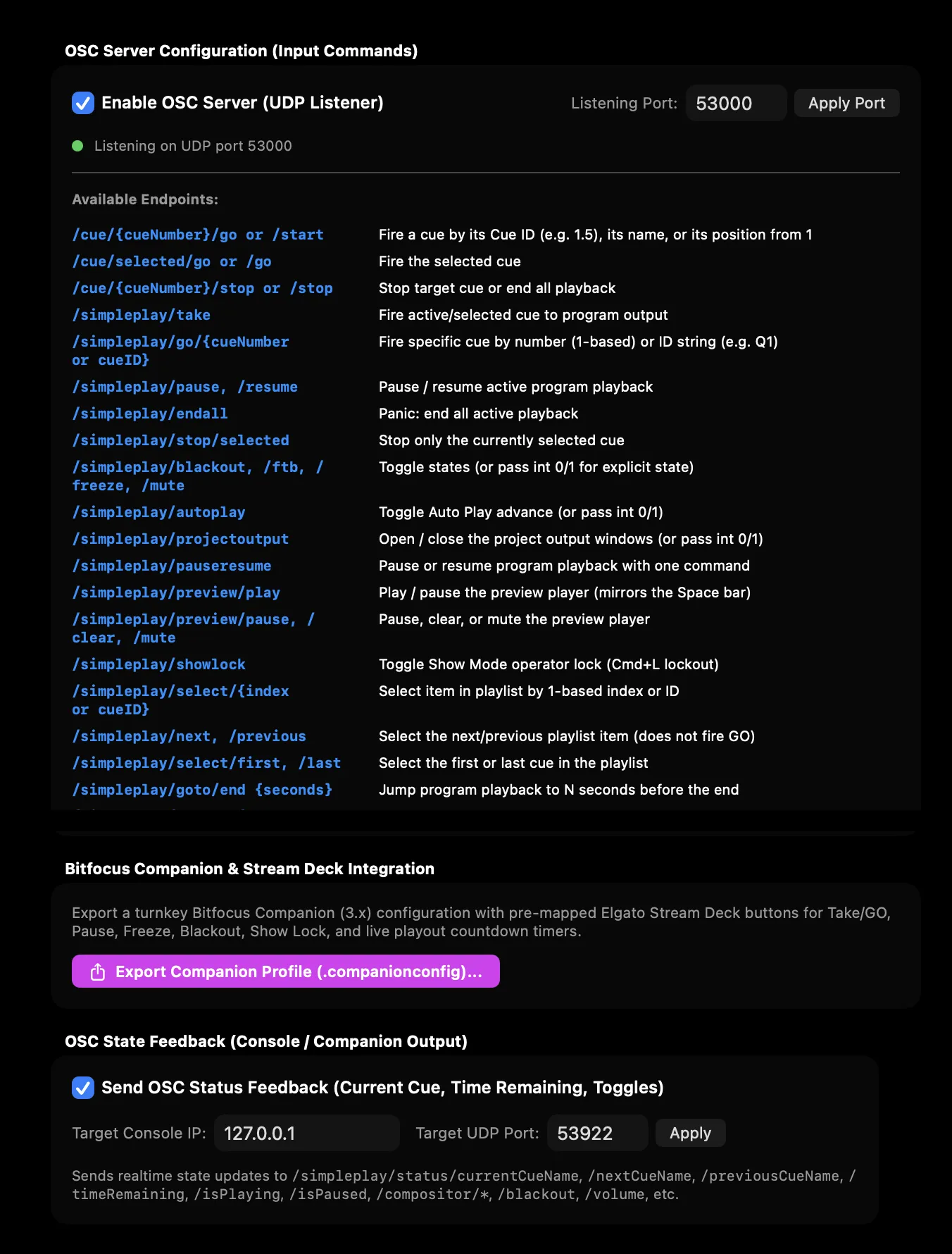
सेटिंग्स → OSC / UDP कंट्रोल में चालू करें। डिफ़ॉल्ट UDP पोर्ट 53000 (फ़ीडबैक पोर्ट 53001 पर)।
आम एड्रेस
/simpleplay/take·/go·/take— चुना हुआ क्यू फ़ायर करें/simpleplay/go/{cueID}— ID, नंबर या दशमलव से क्यू फ़ायर करें (जैसे/simpleplay/go/1.5)/simpleplay/select/{cueID}— प्लेलिस्ट में क्यू चुनें, लाइव किए बिना/simpleplay/stop·/stop— क्यू रोकें या पैनिक स्टॉप/simpleplay/endall— पैनिक: चल रहा सारा प्लेबैक ख़त्म करें/simpleplay/stop/selected— सिर्फ़ अभी चुना हुआ क्यू रोकें/simpleplay/blackout·/ftb·/freeze·/mute(0/1/ टॉगल)/simpleplay/autoplay(0/1/ टॉगल) — Auto Play से अगले क्यू पर बढ़ना/simpleplay/projectoutput(0/1/ टॉगल) — प्रोजेक्ट की आउटपुट विंडो खोलें / बंद करें/simpleplay/preview/play— प्रीव्यू प्लेयर चलाएँ / रोकें (स्पेस बार जैसा)/simpleplay/volume(0.0–1.0)/compositor/play·/compositor/pause·/compositor/stop/compositor/release— जिस Hold या Vamp मार्कर पर कंपोज़िशन रुकी है उसे छोड़ें (GO भी यही करता है)- Live Deck (लुक 1 से गिने जाते हैं, बाएँ से दाएँ; पंक्तियाँ 1 से, स्टैक के नीचे से ऊपर):
/deck/look/{n}/go— लुक n का हर स्लॉट फ़ायर करें/deck/row/{r}/slot/{n}/go— एक स्लॉट फ़ायर करें/deck/row/{r}/clear·/deck/clear— एक पंक्ति, या हर पंक्ति, ऑन एयर से हटाएँ/deck/timeline/{n}/go— लुक n के नीचे टाइमलाइन पंक्ति के सेल पर जाएँ
- क्यू एड्रेस:
/cue/{cueNumber}/go,/cue/selected/go,/cue/{cueNumber}/stop,/cue/{cueNumber}/pause,/cue/{cueNumber}/resume - ऑटो-कंटिन्यू और चेनिंग:
/cue/{cueNumber}/autoContinue(0/1/ टॉगल) — क्लिप पूरी होने पर ऑटो-कंटिन्यू टॉगल या सेट करें/cue/{cueNumber}/continueMode(0= कुछ नहीं,1= नीचे ऑटो-कंटिन्यू,2= ऊपर ऑटो-फ़ॉलो,3= पहले पर लूप)
खंड 23MIDI और MIDI मैपिंग
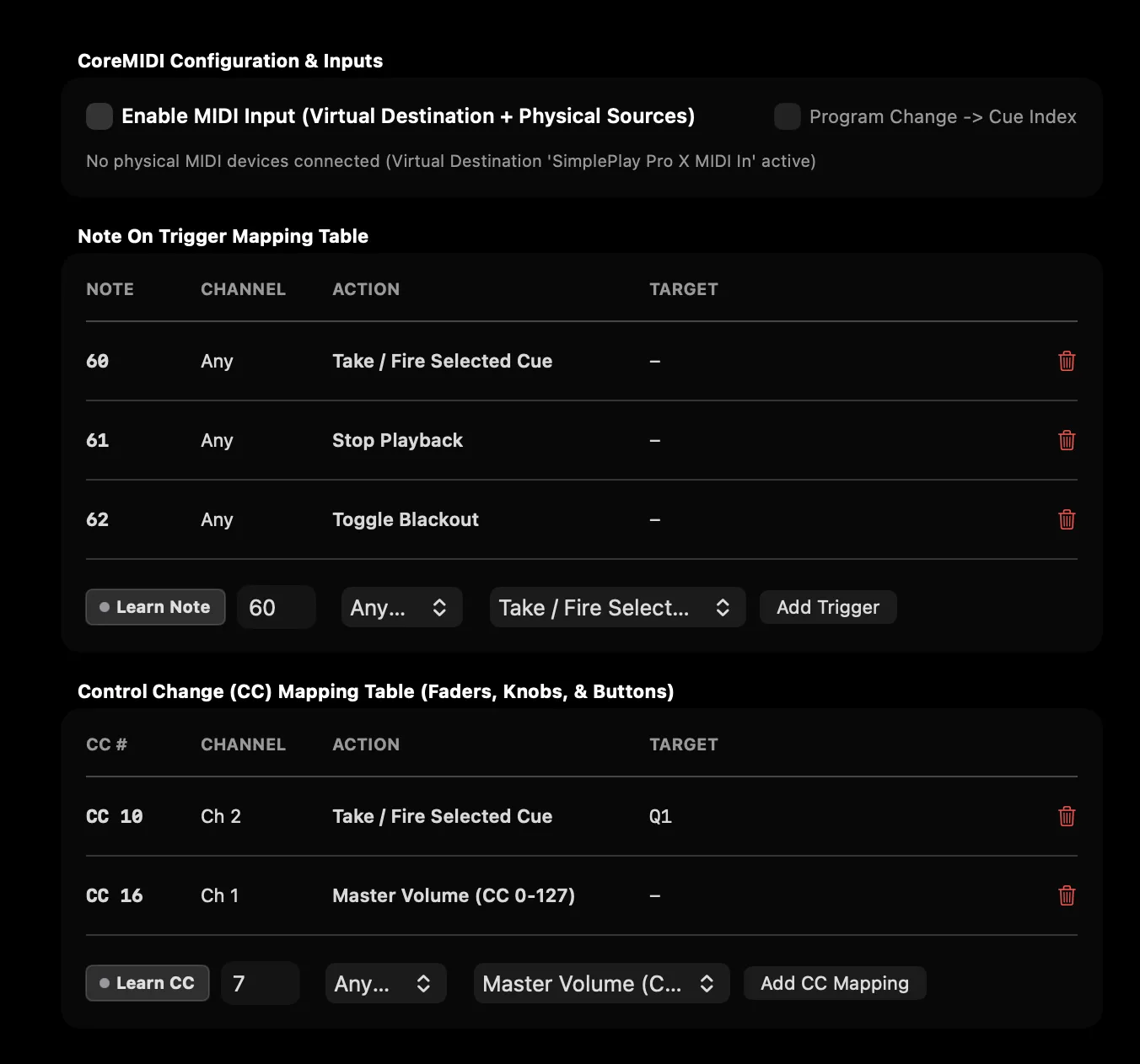
सेटिंग्स → MIDI कंट्रोल।
विज़ुअल MIDI लर्न मोड
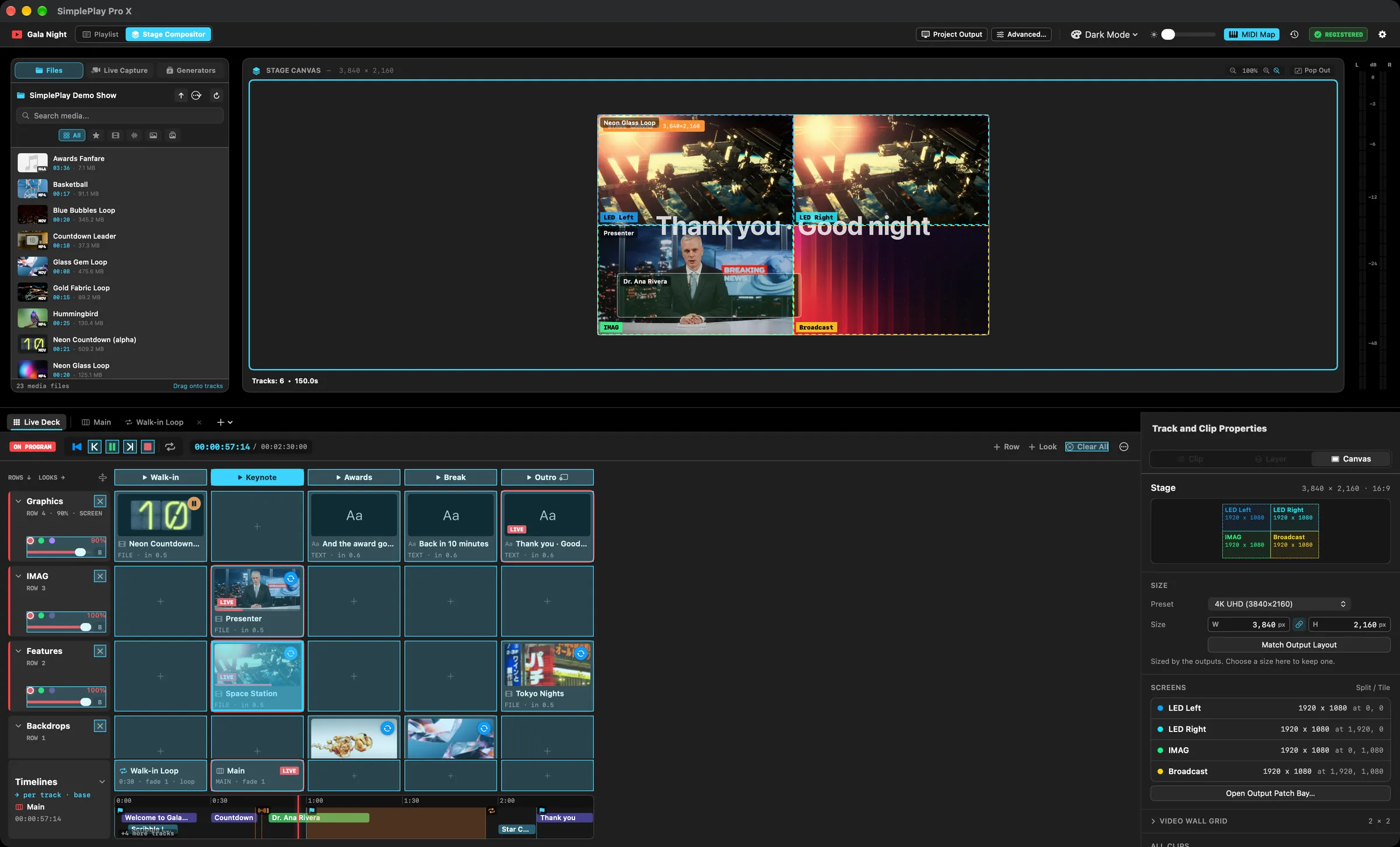
हेडर बार में MIDI मैप पर क्लिक करें, कोई हाइलाइट किया कंट्रोल क्लिक करें, और अपने MIDI कंट्रोलर का पैड या बटन दबाएँ — या फ़ेडर मैप करने के लिए कोई नॉब या फ़ेडर घुमाएँ। हो गया। प्लेलिस्ट में: टेक, स्टॉप, Blackout, FTB, Freeze, म्यूट और हर क्यू। Stage Compositor में: Live Deck के स्लॉट, लुक, टाइमलाइन पंक्ति के सेल, हर पंक्ति का साफ़ करने वाला बटन और सब साफ़ करें; हर पंक्ति का फ़ेडर (नॉब उस मास्टर के साथ चलता है जो पंक्ति के बिंदु चुनते हैं: अपारदर्शिता, वॉल्यूम या ब्लेंड); और ट्रांसपोर्ट — चलाएँ/रोकें, स्टॉप, पिछला और अगला मार्कर, और Hold या Vamp पर GO। डेक पैड स्थिति से याद रहते हैं (पंक्ति 2, लुक 3), डेक के OSC एड्रेस जैसे ही नंबर वाले, इसलिए एक बार सेट किया कंट्रोलर हर शो के साथ काम करता है।
खंड 24LTC और MTC टाइमकोड
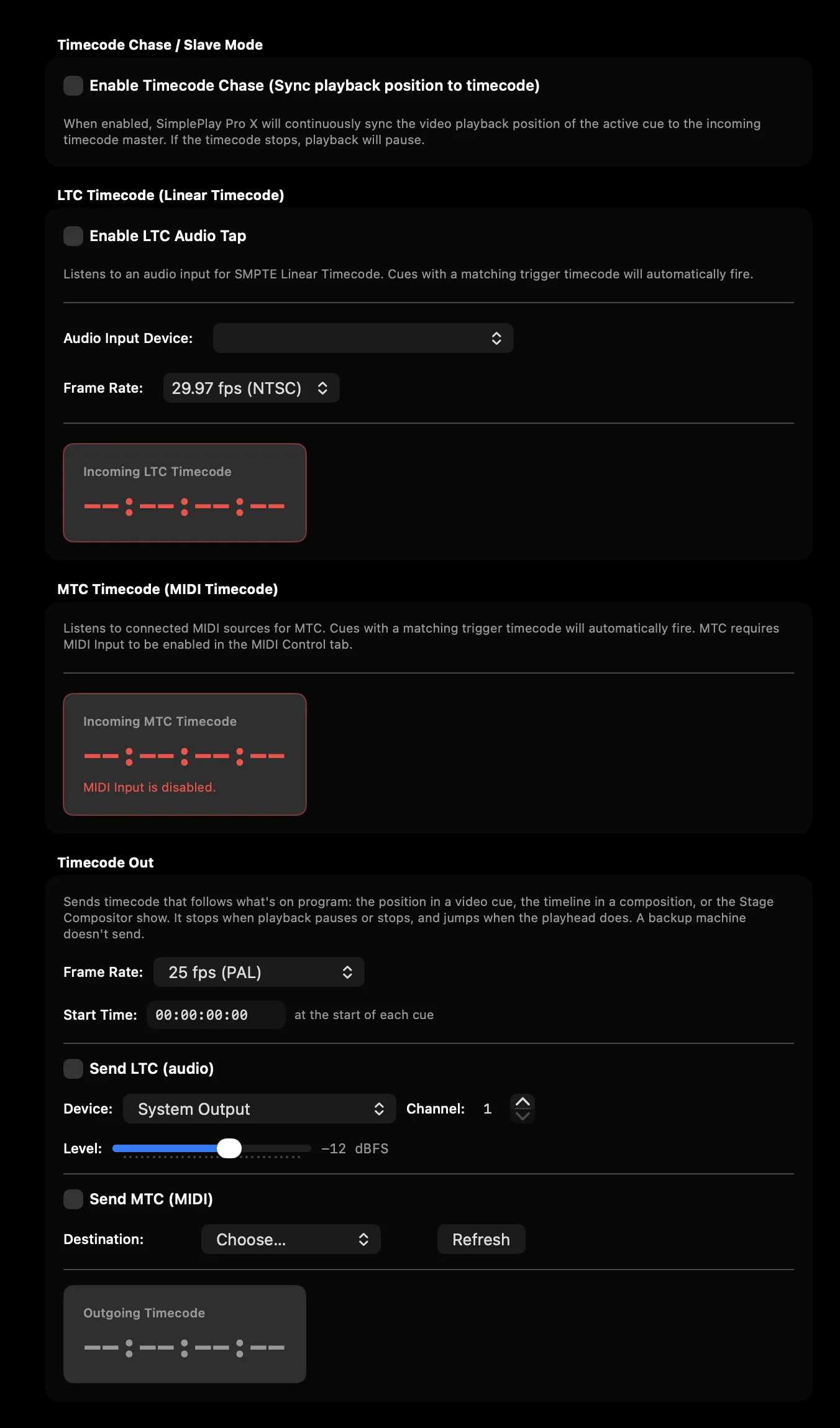
- LTC: किसी भी ऑडियो इनपुट चैनल से रियल-टाइम डिकोडिंग (24, 25, 29.97, 30 fps)। सेटिंग्स ▸ टाइमकोड इनपुट में डिवाइस, टाइमकोड ले जाने वाला इनपुट चैनल (एक से ज़्यादा चैनल वाले इंटरफ़ेस पर) और फ़्रेम रेट चुनें। इनपुट मीटर लेवल दिखाता है: टाइमकोड लगभग −20 और −6 dBFS के बीच सबसे अच्छा पढ़ा जाता है, और क्लिप होने पर मीटर नारंगी हो जाता है। अगर टाइमकोड लॉक न हो, तो पैनल बताता है कि ऑडियो आ ही नहीं रहा या ऐसा ऑडियो आ रहा है जो टाइमकोड नहीं है — आमतौर पर ग़लत चैनल या फ़्रेम रेट।
- MTC: MIDI टाइमकोड क्वार्टर-फ़्रेम और SysEx फ़ुल-फ़्रेम डिकोडिंग।
- मोड: ट्रिगर मोड (टाइमकोड एड्रेस पर क्यू फ़ायर करें) और चेज़ मोड (टाइमलाइन से लगातार लॉक)।
टाइमकोड आउट
SimplePlay Pro X ख़ुद घड़ी भी बन सकता है: सेटिंग्स → टाइमकोड → टाइमकोड आउट ऐसा टाइमकोड भेजता है जो प्रोग्राम पर चल रही चीज़ के साथ चलता है, ताकि लाइटिंग डेस्क, साउंड सर्वर या पायरो कंट्रोलर शो के पीछे चल सके।
- यह किसके साथ चलता है: वीडियो क्यू में पोज़िशन, कंपोज़िशन क्यू में टाइमलाइन, या कंपोज़िटर मोड में Stage Compositor शो। शुरुआत का समय (जैसे
01:00:00:00) हर क्यू की शुरुआत में भेजा जाता है, और क्यू चलने के साथ समय वहाँ से आगे गिनता है। प्लेबैक रुकने या बंद होने पर टाइमकोड रुकता है, और प्लेहेड कूदने पर कूदता है (नया क्यू, सीक, टाइमलाइन बदलना)। - फ़्रेम रेट: 24, 25, 29.97 ड्रॉप-फ़्रेम या 30 fps, दोनों आउटपुट के लिए।
- LTC: किसी भी आउटपुट डिवाइस के एक चैनल पर ऑडियो के रूप में भेजा जाता है (आपके ऑडियो इंटरफ़ेस का ख़ाली चैनल, या Dante चैनल), आपके चुने लेवल पर। उस डिवाइस के बाकी चैनल चुप रहते हैं। डिवाइस निकालकर फिर लगाया जाए तो LTC अपने आप फिर शुरू हो जाता है।
- MTC: किसी भी MIDI गंतव्य पर भेजा जाता है: चलते समय हर फ़्रेम चार क्वार्टर-फ़्रेम मैसेज, और शुरू होने, कूदने या रुके हुए में खिसकाए जाने पर एक फ़ुल-फ़्रेम मैसेज।
- बाहर जाने वाला टाइमकोड दिखाता है कि अभी क्या भेजा जा रहा है।
सेटिंग्स प्रोजेक्ट के साथ सेव होती हैं। Stage Sync जोड़ी में सिर्फ़ मास्टर भेजता है।
इस रिलीज़ से पहले, दूसरे उपकरणों का LTC पहचाना नहीं जाता था: रीडर फ़्रेम के अंत का सिंक पैटर्न उल्टा ढूँढ़ता था। आने वाला LTC अब वैसे ही पढ़ा जाता है जैसा SMPTE तय करता है।
खंड 25Art-Net / DMX
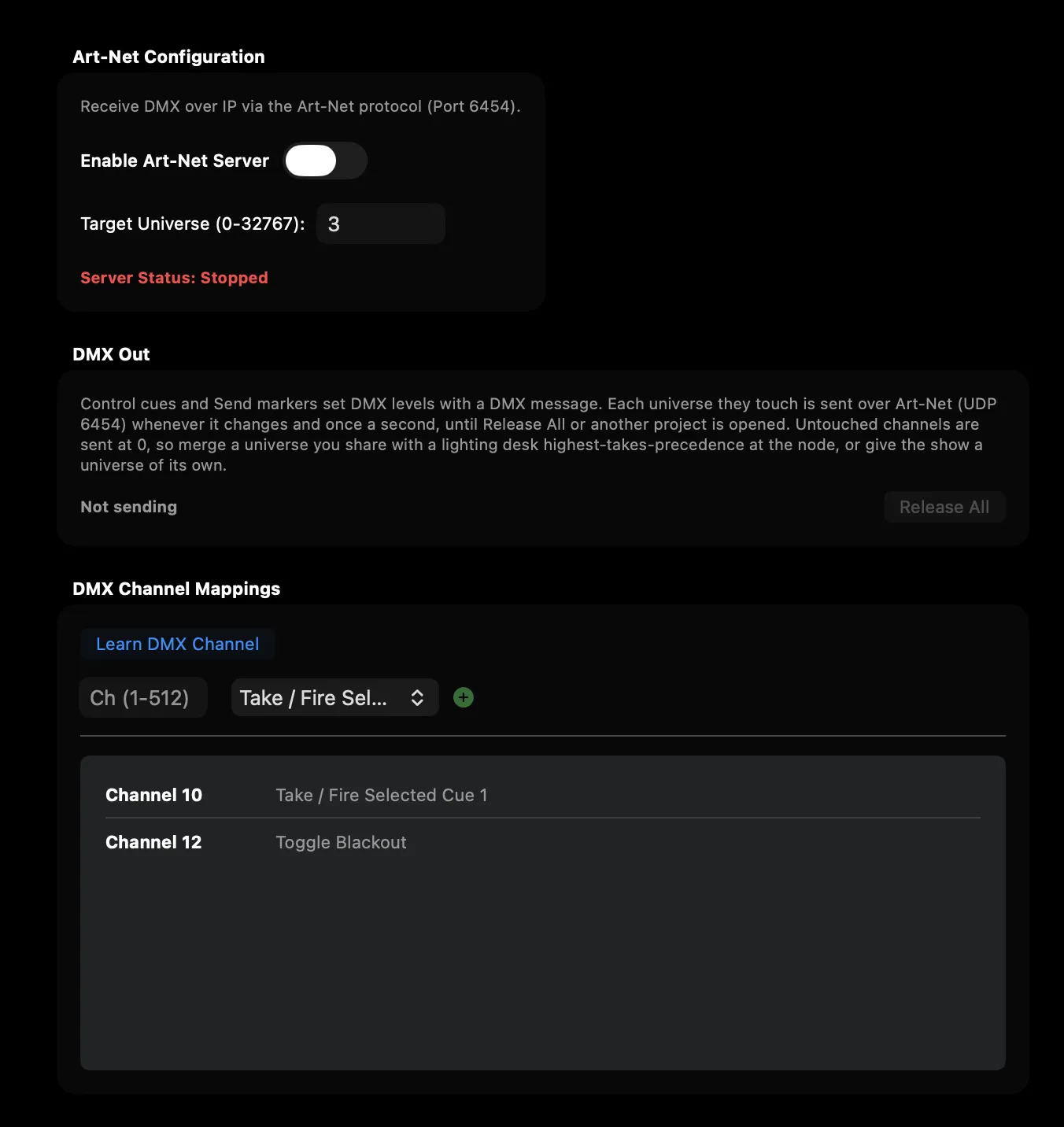
सेटिंग्स → DMX कंट्रोल। स्टैंडर्ड UDP पोर्ट 6454। आने वाले DMX512 चैनल (1–512) को प्लेआउट एक्शन से मैप करें या अपने लाइटिंग कंसोल से सीधे चैनल लर्न करें।
DMX आउट
कंट्रोल क्यू और Send मार्कर ख़ुद भी लाइटिंग लेवल सेट कर सकते हैं — शो शुरू होते ही हाउस लाइट आधी, किसी सीन के लिए हेज़र चालू, अंत में ब्लैकआउट — एक DMX मैसेज से (कंट्रोल क्यू और Send मार्कर देखें)।
- लेवल चैनल जहाँ अभी हैं वहाँ से, मैसेज के फ़ेड समय में फ़ेड होते हैं (0 तुरंत)। उन्हीं चैनलों पर बाद का मैसेज वहाँ से संभालता है जहाँ तक फ़ेड पहुँचा है।
- जिस भी यूनिवर्स को किसी मैसेज ने छुआ है, वह Art-Net (UDP 6454) पर पूरे 512 चैनल के रूप में भेजा जाता है: बदलते समय सेकंड में 40 बार, वरना सेकंड में एक बार, ताकि नोड उसे बनाए रखें। लेवल बने रहते हैं जब तक कोई दूसरा मैसेज उन्हें न बदले।
- सेटिंग्स → DMX कंट्रोल → DMX आउट दिखाता है कि क्या भेजा जा रहा है; सब रिलीज़ करें भेजना बंद करता है। दूसरा प्रोजेक्ट खोलने या नया शुरू करने से भी वे रिलीज़ हो जाते हैं। तब लाइटें क्या करती हैं यह नोड पर है (ज़्यादातर आख़िरी लेवल बनाए रखते हैं या फ़ेड आउट होते हैं)।
- जिन चैनलों को किसी मैसेज ने सेट नहीं किया वे 0 पर भेजे जाते हैं। अगर कोई लाइटिंग डेस्क वही यूनिवर्स भेजता है, तो नोड को सबसे ऊँचा मान जीतता है पर मर्ज करने के लिए सेट करें, या शो को उसका अपना यूनिवर्स दें।
- यूनिवर्स Art-Net Port-Address (0–32767) है, Art-Net इनपुट जैसे ही नंबर वाला। SimplePlay Pro X का अपना Art-Net इनपुट उसके भेजे को अनदेखा करता है, इसलिए कोई DMX क्यू अपनी ही DMX मैपिंग फ़ायर नहीं कर सकता।
- Stage Sync जोड़ी में सिर्फ़ मास्टर भेजता है।
खंड 26Bitfocus Companion और Stream Deck
Bitfocus Companion के लिए आधिकारिक नेटिव मॉड्यूल (companion-module-simpleplay-prox), जो OSC पर दोनों तरफ़ का कंट्रोल, लाइव स्टेटस फ़ीडबैक और Stream Deck बटन प्रीसेट देता है।
इंस्टॉलेशन और सेटअप
- मॉड्यूल इंस्टॉल करना:
- Companion कैटलॉग से (जल्द आ रहा है): SimplePlay Pro X जल्द ही आधिकारिक Bitfocus कैटलॉग में आ रहा है। तब तक नीचे दिया सीधा पैकेज इंस्टॉल इस्तेमाल करें।
- सीधा पैकेज इंस्टॉल: companion-module-simpleplay-prox.zip डाउनलोड करें और इसमें खोलें:
`` ~/Library/Application Support/companion/modules/ ``
वहाँ आपको एक companion-module-simpleplay-prox फ़ोल्डर मिलना चाहिए। Companion बंद करके फिर खोलें — यह सिर्फ़ शुरू होते समय मॉड्यूल ढूँढ़ता है। इसके बाद कनेक्शन जोड़ते समय मॉड्यूल दिखता है। (Companion 5.0.4 पर जाँचा गया।)
- नेटवर्क कनेक्शन:
- SimplePlay Pro X में OSC सर्वर चालू करें (कंट्रोल → बाहरी कंट्रोल इनपुट, डिफ़ॉल्ट पोर्ट
53000)। - Companion के सुनने वाले पोर्ट (
53001) की ओर OSC स्टेट फ़ीडबैक चालू करें। - Companion में मॉड्यूल का Target IP अपने SimplePlay Pro X वाले Mac पर सेट करें। स्टेटस हरा (
OK) हो जाता है।
- SimplePlay Pro X में OSC सर्वर चालू करें (कंट्रोल → बाहरी कंट्रोल इनपुट, डिफ़ॉल्ट पोर्ट
एक्शन, फ़ीडबैक और वेरिएबल
- एक्शन: सक्रिय क्यू फ़ायर करें (Take/GO), नंबर/दशमलव से क्यू फ़ायर करें (जैसे
1,1.5,2.0), सब समाप्त करें / पैनिक स्टॉप, चुना क्यू रोकें, प्रीव्यू चलाएँ / रोकें, Blackout, FTB, Freeze, म्यूट, Auto Play, प्रोजेक्ट आउटपुट, शो लॉक टॉगल, और Stage Compositor ट्रांसपोर्ट। - फ़ीडबैक: चल रहा (हरा), रुका (एम्बर), Blackout/FTB/Freeze (लाल), म्यूट, Auto Play, प्रोजेक्ट आउटपुट, प्रीव्यू चल रहा, और शो मोड लॉक (पीला) के लिए रियल-टाइम रंगीन टैली।
पोर्ट: मॉड्यूल का Feedback Listening Port SimplePlay Pro X की OSC स्टेटस फ़ीडबैक भेजें सेटिंग वाले पोर्ट से मेल खाना चाहिए, और OSC सर्वर के पोर्ट (53000) जैसा नहीं होना चाहिए — Companion को उसे बाँधना होता है, और ऐप के पहले से लिए पोर्ट को बाँधने पर EADDRINUSE के साथ विफल होता है।
एक समय में सिर्फ़ एक कंट्रोल सरफ़ेस फ़ीडबैक पा सकता है: SimplePlay Pro X स्टेटस एक ही गंतव्य पर भेजता है। अगर आप Companion और नेटिव Stream Deck प्लगइन दोनों चलाते हैं, तो जो फ़ीडबैक पोर्ट की ओर है उसे लाइव टैली मिलती है; दूसरा सामान्य रूप से कमांड भेजता रहता है।
- Live Deck पेज: कंपोज़िटर के Live Deck में ⋯ → Companion पेज एक्सपोर्ट करें… मौजूदा डेक के लिए एक तैयार Companion पेज सेव करता है — ऊपर लुक बटन और "सब साफ़ करें", हर डेक पंक्ति के लिए स्लॉट बटनों की एक लाइन (और "साफ़ करें"), और नीचे टाइमलाइन पंक्ति। एक पेज में सात लुक और तीन पंक्तियाँ आती हैं। बटन तब हरे जलते हैं जब उनका स्लॉट, लुक या टाइमलाइन सेल ऑन एयर हो, और एम्बर जब वह अगले मार्कर के लिए तैयार हो; Companion डेक को सुन सके, इसके लिए OSC स्टेट फ़ीडबैक चालू करें।
- वेरिएबल:
$(companion-module-simpleplay-prox:current_cue_name)$(companion-module-simpleplay-prox:time_remaining)$(companion-module-simpleplay-prox:is_playing)$(companion-module-simpleplay-prox:show_mode_locked)
नेटिव Stream Deck प्लगइन
एक अलग Elgato Stream Deck प्लगइन, ऊपर के Companion मॉड्यूल से अलग। इसे तब इस्तेमाल करें जब आप चाहते हों कि Stream Deck, Companion चलाए बिना सीधे SimplePlay Pro X से बात करे।
इंस्टॉल
- com.simpleplaypro.streamdeck.streamDeckPlugin डाउनलोड करें।
- उस पर डबल-क्लिक करें। Stream Deck उसे इंस्टॉल करता है और एक्शन SimplePlay Pro X श्रेणी में दिखते हैं।
- SimplePlay Pro X में OSC सर्वर चालू करें (सेटिंग्स → OSC / UDP कंट्रोल, पोर्ट
53000), और127.0.0.1:53001की ओर OSC स्टेट फ़ीडबैक चालू करें ताकि कीज़ लाइव स्थिति दिखाएँ।
Stream Deck 6.9 या नया ज़रूरी है, और SimplePlay Pro X 1.2.0 या नया।
एक्शन
| की | यह क्या करती है |
|---|---|
| Go | चुना हुआ क्यू फ़ायर करती है। चलते समय LIVE, क्यू का नाम और काउंटडाउन दिखाती है। |
| Stop | सिर्फ़ चुना हुआ क्यू रोकती है। |
| End All | पैनिक: चल रहा सारा प्लेबैक रोकती है। |
| Previous / Next Cue | प्लेलिस्ट का चुनाव ऊपर / नीचे ले जाती है। फ़ायर नहीं करती। |
| Preview Play | प्रीव्यू प्लेयर चलाती / रोकती है — स्पेस बार जैसा। |
| Blackout · FTB · Freeze | मास्टर ओवरराइड, की पर लाइव [ON] / [OFF] स्थिति के साथ। |
| Auto Play | Auto Play से अगले क्यू पर बढ़ना टॉगल करती है। |
| Project Output | प्रोजेक्ट की आउटपुट विंडो खोलती / बंद करती है। |
⚠️ प्लगइन 1.2.0 में बदला — अपनी पैनिक की जाँच लें। Stop पहले सारा प्लेबैक ख़त्म करती थी। अब वह सिर्फ़ चुना हुआ क्यू रोकती है, और End All पैनिक की है। अगर आपने Stop को इमरजेंसी बटन बना रखा था, तो उसे End All पर दोबारा सेट करें।
एक्शन के पहचानकर्ता भी बदले हैं, इसलिए पुराने Take / Go, Panic Stop, Fire Cue, Mute Audio, Next / Previous Cue या Master Volume एक्शन वाली कीज़ को अपडेट के बाद फिर से सेट करना होगा।
प्लगइन और ऐप को एक साथ अपडेट रखें। नई कीज़ (End All, Preview Play, Auto Play, Project Output, और हर क्यू वाली Stop) ऐप के वर्ज़न 1.2.0 में जोड़े गए OSC एड्रेस बुलाती हैं। पुराने ऐप पर ये कीज़ ऐसे कमांड भेजती हैं जिनका कोई जवाब नहीं देता, और लगेगा कि वे कुछ नहीं करतीं।
खंड 27वॉच फ़ोल्डर और ऑटो-इनजेस्ट
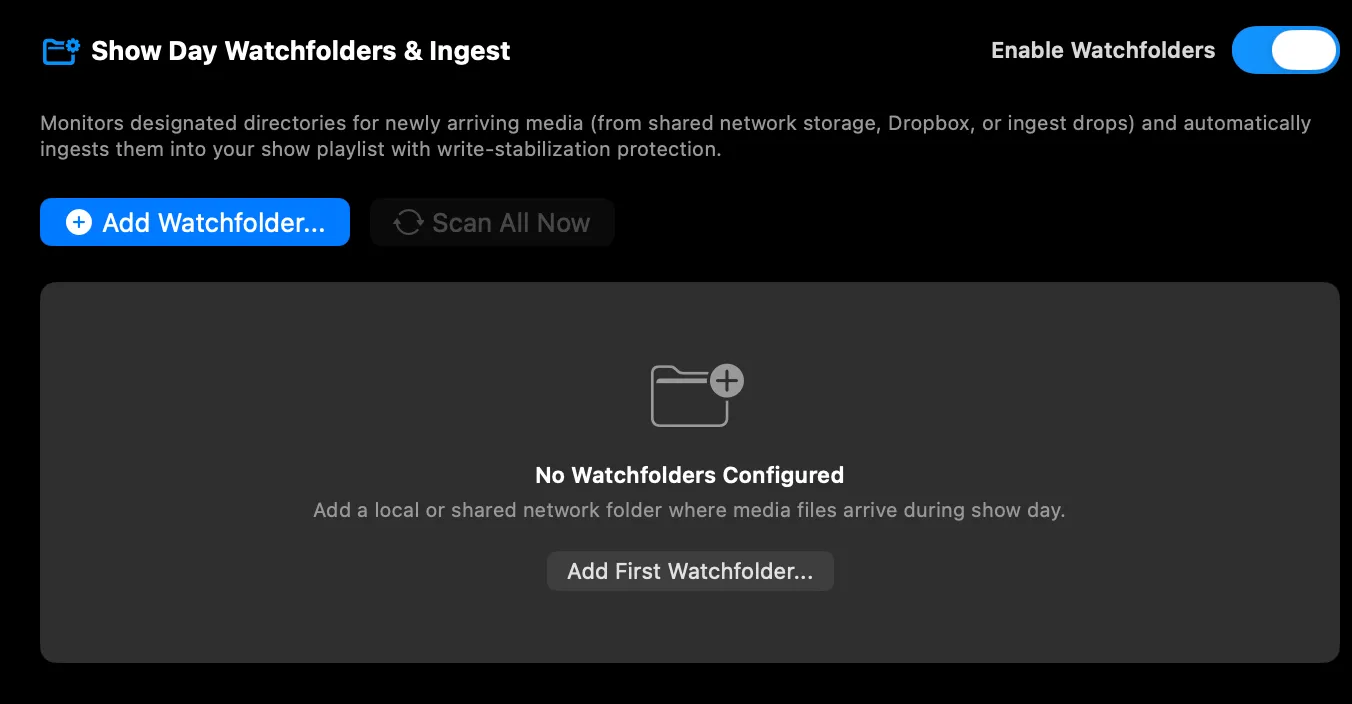
सेटिंग्स → वॉच फ़ोल्डर। नेटवर्क शेयर पर नए एक्सपोर्ट हुए मीडिया को अपने आप इनजेस्ट करता है।
- कॉपी स्थिरता: बड़ी वीडियो फ़ाइलों के लिखे जाने तक इंतज़ार करता है, फिर इनजेस्ट करता है।
- इनजेस्ट एक्शन: प्लेलिस्ट के अंत में जोड़ें, ग्रुप में जोड़ें, या मेल खाता क्यू बदलें।
खंड 28सत्र रिकवरी
क्रैश सुरक्षा लगातार स्थिति के स्नैपशॉट लिखती है। अचानक बंद होने के बाद, फिर खोलने पर सेशन अपने आप लौटाने के लिए पूछा जाता है।
सुरक्षित रूप से बंद करना
ऐप बंद करते समय — Cmd+Q, विंडो का बंद करने वाला बटन, या मेन्यू से बंद करें — वह पहले जाँचता है कि आपका कुछ खोएगा तो नहीं।
| स्थिति | क्या होता है |
|---|---|
| कुछ भी बिना सेव नहीं, कुछ भी लाइव नहीं | तुरंत बंद, कोई सवाल नहीं |
| बिना सेव किए बदलाव | सेव करें / सेव न करें / रद्द करें |
| प्रोग्राम लाइव है या आउटपुट विंडो खुली हैं | चेतावनी देता है कि बंद करने से आउटपुट बंद हो जाएगा: बंद करें / रद्द करें |
| दोनों | दोनों की चेतावनी देता है, और सेव करने का विकल्प देता है |
रद्द करें हमेशा आपको ठीक वहीं लौटा देता है जहाँ आप थे — कुछ बंद नहीं होता, कुछ नहीं हटता।
सेव करें चुनने पर ऐप के बंद होने से पहले प्रोजेक्ट पूरी तरह डिस्क पर लिख दिया जाता है; अगर सेव विफल हो या आप सेव डायलॉग रद्द करें, तो बंद करना छोड़ दिया जाता है ताकि कुछ न खोए। Stage Compositor की बिना सेव की लेयर बिना सेव का काम गिनी जाती हैं, भले ही प्लेलिस्ट ख़ुद सेव हो।
जब कुछ दाँव पर न हो तो जानबूझकर कोई सवाल नहीं पूछा जाता। हर बार बंद करने पर डायलॉग बस उसे बिना पढ़े हटाना सिखा देता है।
खंड 29Stage Sync — मास्टर / बैकअप रिडंडेंसी
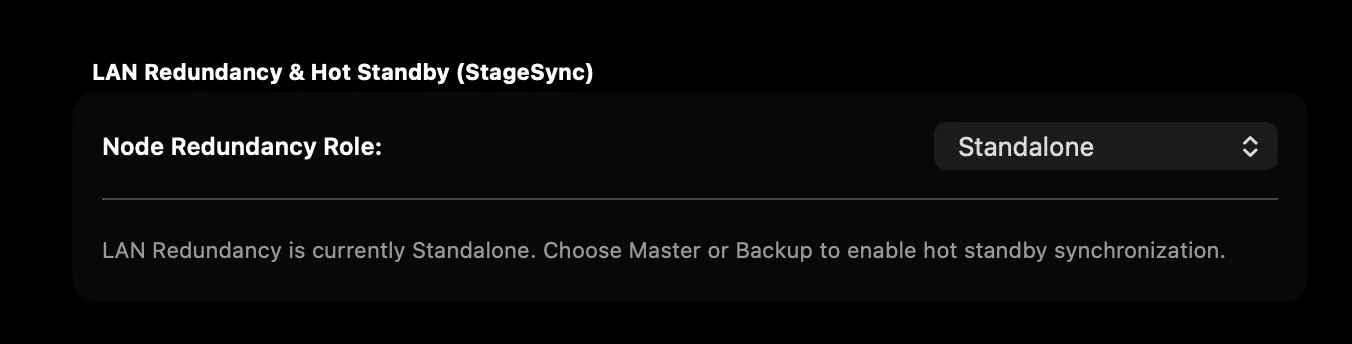
दो SimplePlay Pro X रिग को LAN पर जोड़ें। मास्टर हार्टबीट भेजता है; हॉट-स्टैंडबाय बैकअप प्लेहेड के साथ चलता है और मास्टर का सिग्नल खोने पर अपने आप कंट्रोल ले लेता है।
बैकअप पर Live Deck
वही कंपोज़िशन चला रहा बैकअप मास्टर के Live Deck के साथ चलता है: वही स्लॉट चलाता है, हर एक को उतना आगे से शुरू करके जितना वह मास्टर पर है, बदलने और साफ़ करने के साथ चलता है, और टाइमलाइन पंक्ति भी साथ बदलता है। Hold और Vamp भी साथ चलते हैं — मास्टर पर GO बैकअप का Hold छोड़ देता है। फ़ायर और साफ़ करना अगली हार्टबीट के बजाय तुरंत बैकअप तक पहुँचते हैं।
लेयर के मास्टर फ़ेडर शो फ़ाइल का हिस्सा हैं, हार्टबीट का नहीं: जो मास्टर आप लाइव चलाते हैं वह बैकअप पर कॉपी नहीं होता।
जनरेशन एपॉक और तय तरीके से स्प्लिट-ब्रेन फ़ेंसिंग
लाइव शो में नेटवर्क बदलाव या लिंक टूटने से दो रिग एक साथ प्राइमरी मास्टर की तरह ब्रॉडकास्ट कर सकते हैं:
- जनरेशन एपॉक काउंटर (
epoch): फ़ेलओवर में जब बैकअप मशीन कंट्रोल लेती है (promoteToMaster()), तो वह अपना जनरेशन एपॉक अपने आप बढ़ा देती है (epoch + 1), जिससे पिछला कोई भी मास्टर पीछे छूट जाता है। - तय तरीके से अपने आप फ़ेंसिंग: नेटवर्क का बँटवारा ठीक होने पर या टकराव पकड़ने पर, StageSync जनरेशन एपॉक और चुनाव के टाइमस्टैम्प की तुलना करता है:
- ऊँचा एपॉक जीतता है: नई जनरेशन वाला रिग प्राइमरी मास्टर बना रहता है। पुराना मास्टर अपने आप ख़ुद को फ़ेंस कर लेता है (बैकअप बन जाता है), ताकि शो नेटवर्क पर टकराते प्लेआउट कमांड न जाएँ।
- एपॉक बराबर होने पर: अगर दो रिग का एपॉक एक जैसा हो, तो मौजूदा मास्टर की चुनाव प्राथमिकता (
electedAt) यह पक्का करती है कि पहले से चल रहा प्लेआउट रिग मास्टर बना रहे, जबकि नया जुड़ा रिग बैकअप बन जाए।
- बँटवारे के बारे में नोट: बिना किसी बाहरी गवाह के दो-नोड LAN ढाँचे में, केबल का पूरी तरह कट जाना दोनों रिग पर अलग-अलग पकड़ा जाता है (बैकअप कंट्रोल लेना शुरू करता है; मास्टर चलता रहता है)। आगे लगे हार्डवेयर वीडियो स्विचर (जैसे Barco, Lightware DVI/SDI ऑटो-फ़ेलओवर) तय करते हैं कि डिस्प्ले तक असल में कौन-सी फ़ीड जाए। नेटवर्क कनेक्शन लौटते ही, StageSync का जनरेशन एपॉक तरीका तुरंत टकराव सुलझा देता है और बिना हाथ लगाए पुराने नोड को फ़ेंस कर देता है।
- मैनुअल मोड का विकल्प: अगर ऑपरेटर हाथ से पुष्टि करना पसंद करे, तो सेटिंग्स में टकराव पर अपने आप फ़ेंस करें बंद किया जा सकता है, जिससे इंटरैक्टिव बैकअप बनाएँ चेतावनी बैनर बना रहता है।
खंड 30मीडिया री-लिंकिंग और प्रोजेक्ट फ़ाइलें
.sppxप्रोजेक्ट फ़ाइलें: क्यू, ट्रिम, EQ, कंपोज़िटर टाइमलाइन, कैनवास ज्यामिति, कीस्टोन और पैच सेटिंग्स की एक ही फ़ाइल।- 4-पास रीलिंक इंजन (
⌘I): खिसकाई या नाम बदली मीडिया ड्राइव को सेकंडों में फिर जोड़ता है (सटीक → साफ़ किया → सबपाथ → मूल नाम)।
खंड 31प्राथमिकताओं का संदर्भ
- सामान्य: थीम (7 मोड), ब्राइटनेस, हमेशा ऊपर, प्रीव्यू म्यूट, ऑटो-सेव अंतराल, और 10-बिट / EDR हाई डायनेमिक रेंज रेंडरिंग चालू करें — शो की प्रोसेसिंग गहराई। बंद (डिफ़ॉल्ट): कंपोज़िटिंग और आउटपुट विंडो 8-बिट पर चलती हैं, डिदरिंग के साथ ताकि ग्रेडिएंट में पट्टियाँ न दिखें। चालू: 16-बिट फ़्लोट कंपोज़िटिंग और आउटपुट, ताकि 8-बिट मीडिया से भी फ़ेड और ब्लेंड चिकने रहें। यह लाइव बदलता है; ऑटो (10-बिट सेटिंग के अनुसार) पर सेट इमेज सीक्वेंस लोड होते समय इसे अपना लेते हैं। जिस शो की रेंज HDR हो (Output Patch Bay), वह इस सेटिंग से कोई फ़र्क़ पड़े बिना 16-बिट फ़्लोट में कंपोज़िट करता है। भाषा इंटरफ़ेस की भाषा तय करती है: इस Mac जैसी (डिफ़ॉल्ट) या ऐप की नौ भाषाओं में से कोई भी, ऐप के अगली बार खुलने से। यह वही सेटिंग है जो macOS की सिस्टम सेटिंग्स ▸ सामान्य ▸ भाषा और क्षेत्र ▸ ऐप्लिकेशन में ऐप की भाषा है।
- क्यू डिफ़ॉल्ट: डिफ़ॉल्ट फ़ेड, लूपिंग, ऑटो-प्ले का व्यवहार, वीडियो फ़िट।
- शॉर्टकट: कीबोर्ड शॉर्टकट फिर से सेट करना।
- वॉच फ़ोल्डर: निगरानी वाली डायरेक्टरी और इनजेस्ट के नियम।
- ऑडियो आउटपुट: डिवाइस चुनना (डिफ़ॉल्ट ऑटो — कभी Bluetooth नहीं) और ऑटो-फ़ेलओवर।
- NDI आउटपुट: हर NDI स्ट्रीम की स्टेटस सूची। नाम, फ़्रेम रेट और ऑडियो Output Patch Bay में हर आउटपुट पर सेट होते हैं।
- OSC / MIDI / टाइमकोड / DMX: प्रोटोकॉल लिसनर और मैपिंग।
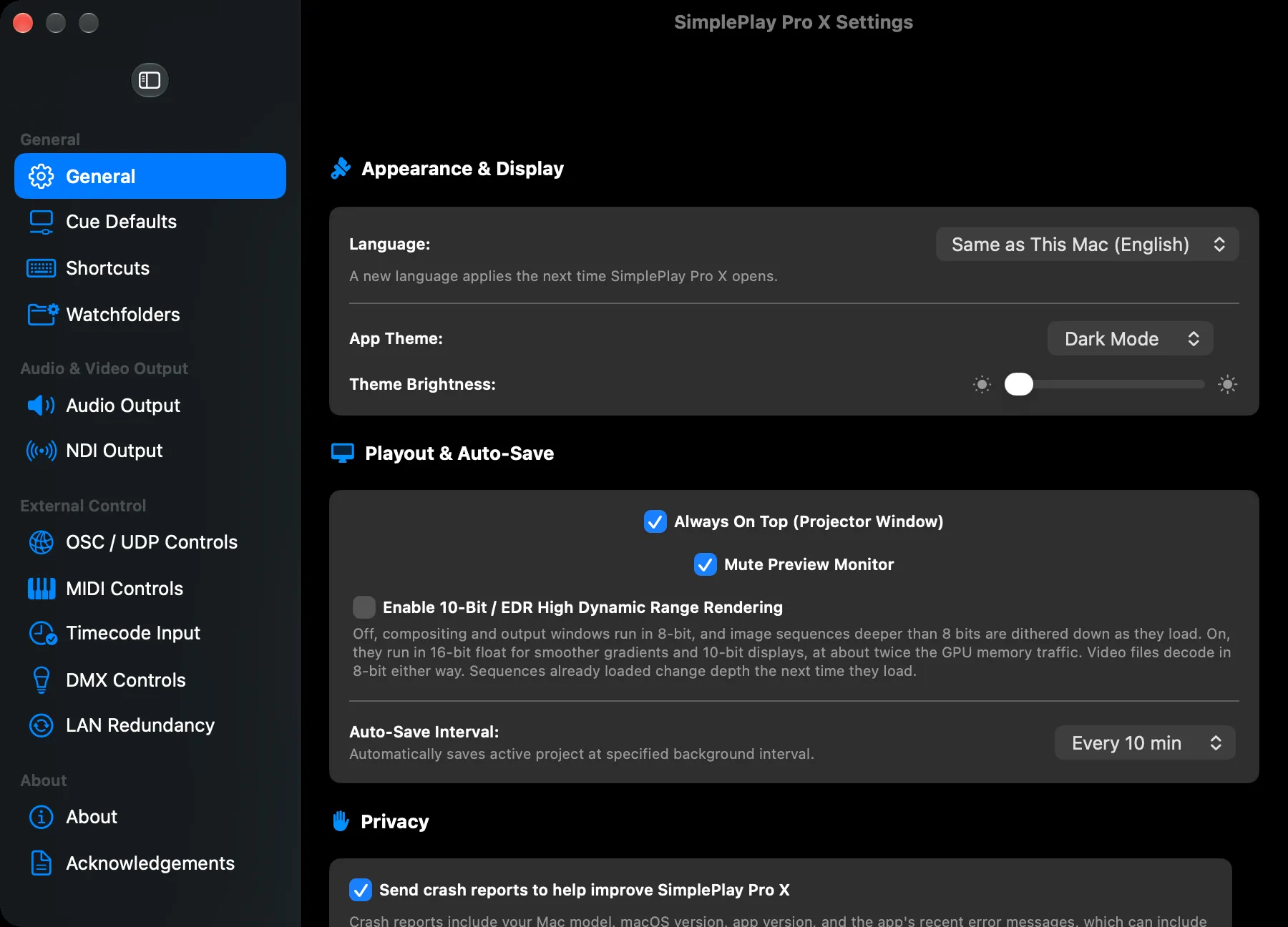
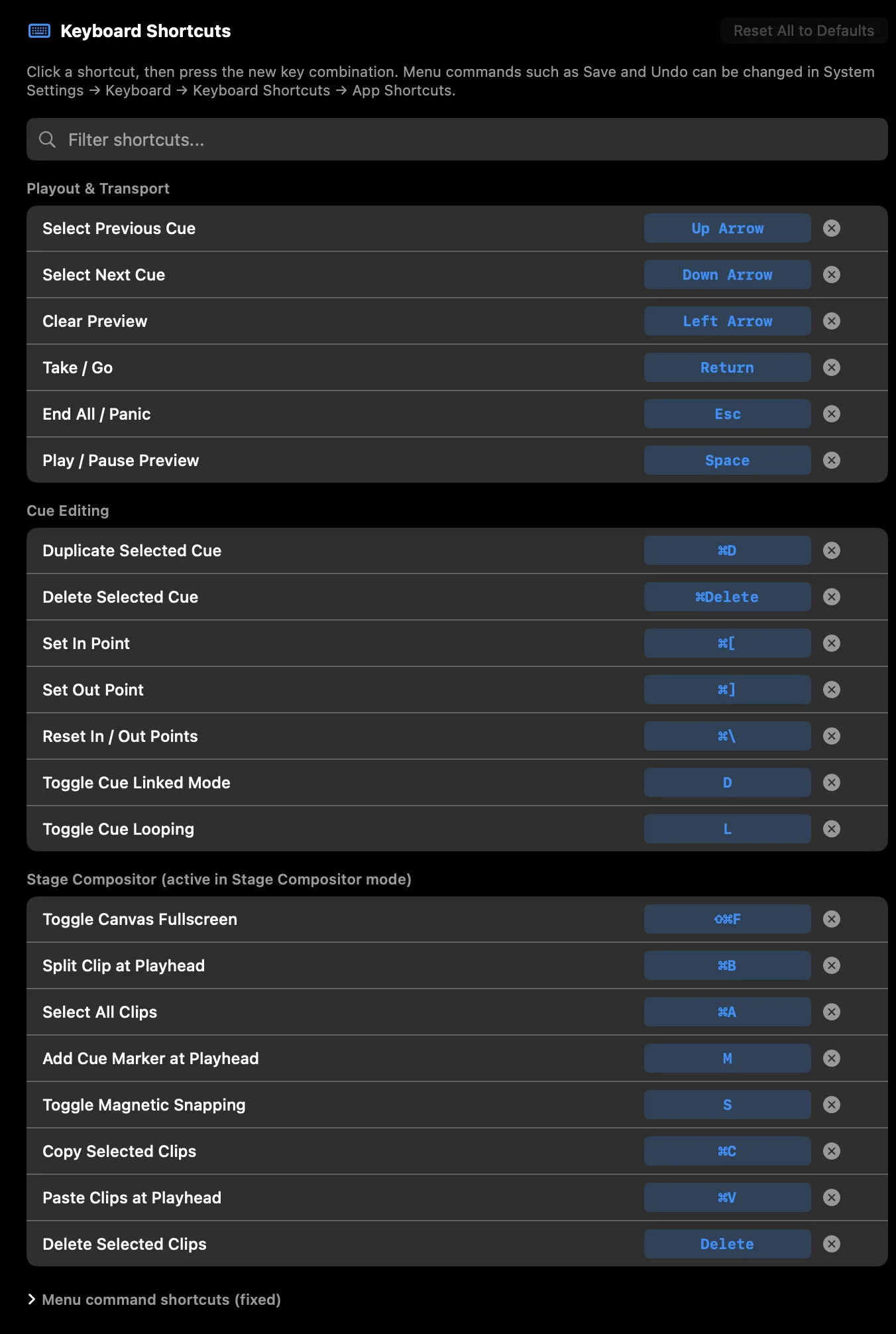
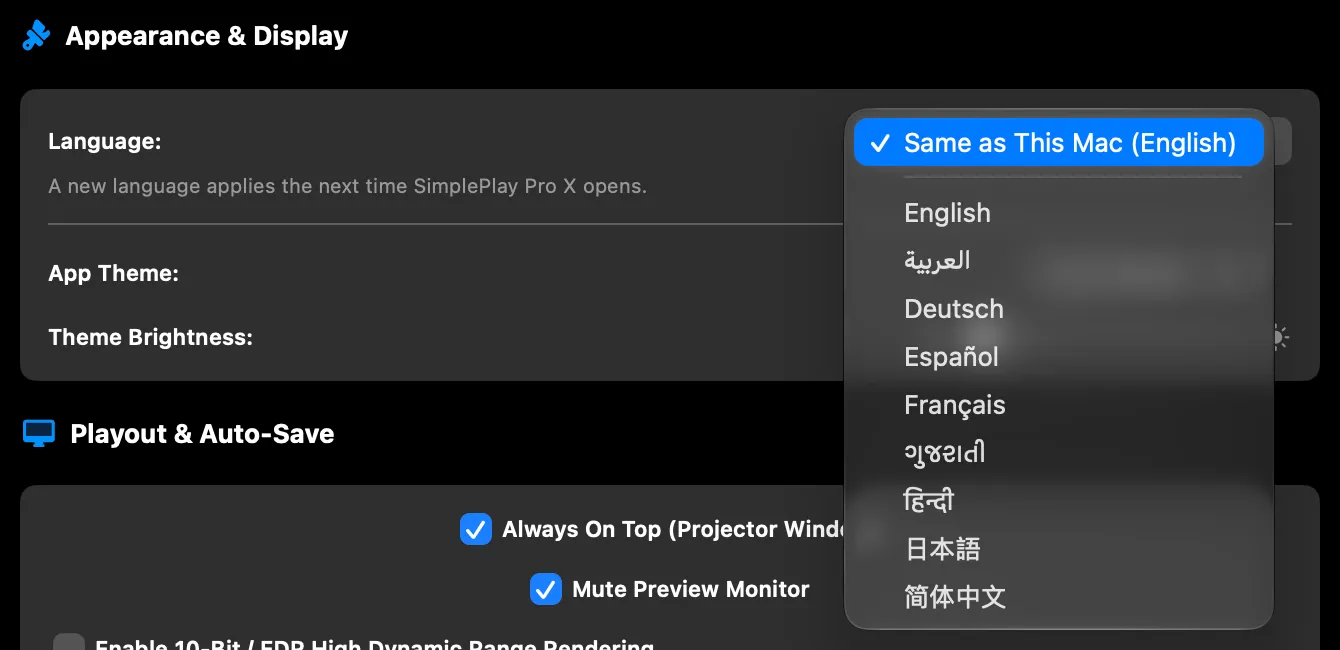
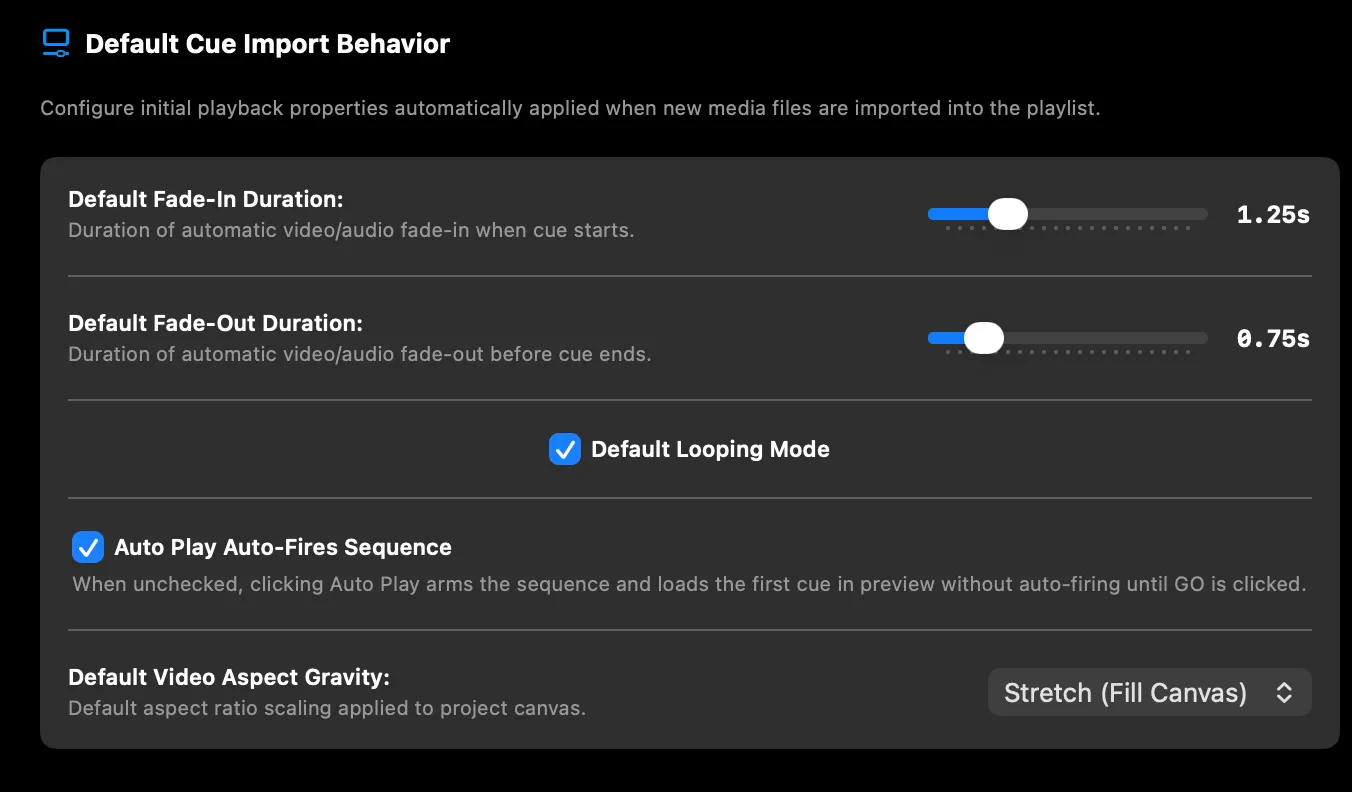
खंड 32कीबोर्ड शॉर्टकट
ये डिफ़ॉल्ट हैं। प्लेआउट, क्यू एडिटिंग या Stage Compositor का कोई भी शॉर्टकट सेटिंग्स → शॉर्टकट में बदलें: शॉर्टकट पर क्लिक करें, फिर नया की कॉम्बिनेशन दबाएँ। अगर वे कीज़ पहले से किसी दूसरे एक्शन की हैं, तो वे नए एक्शन पर चली जाती हैं और दूसरा एक्शन बिना शॉर्टकट रह जाता है। हर पंक्ति में शॉर्टकट हटाने या उसका डिफ़ॉल्ट लौटाने के बटन भी हैं, और सब डिफ़ॉल्ट पर रीसेट करें सब कुछ वापस कर देता है।
सेव और अनडू जैसे मेन्यू कमांड ऐप में अपने स्टैंडर्ड शॉर्टकट रखते हैं। उन्हें बदलने के लिए macOS की सिस्टम सेटिंग्स → कीबोर्ड → कीबोर्ड शॉर्टकट → ऐप शॉर्टकट इस्तेमाल करें।
जब आप किसी टेक्स्ट फ़ील्ड में लिख रहे हों, कोई डायलॉग या शीट खुली हो, या सेटिंग्स विंडो सामने हो, तब प्लेआउट शॉर्टकट फ़ायर नहीं होते। की दबाए रखने पर उसका एक्शन एक बार फ़ायर होता है; सिर्फ़ क्यू नेविगेशन (↑ / ↓) दोहराता है।
प्लेआउट और ट्रांसपोर्ट
| शॉर्टकट | एक्शन |
|---|---|
Return (या कीपैड का Enter) | टेक / Go |
Esc | सब समाप्त / पैनिक |
Space | प्रीव्यू चलाएँ / रोकें |
↑ / ↓ | पिछला / अगला क्यू चुनें |
← | प्रीव्यू साफ़ करें |
क्यू एडिटिंग
| शॉर्टकट | एक्शन |
|---|---|
⌘D | चुना क्यू डुप्लिकेट करें |
⌘⌫ | चुना क्यू हटाएँ |
⌘[ | इन पॉइंट सेट करें |
⌘] | आउट पॉइंट सेट करें |
⌘\ | इन / आउट पॉइंट रीसेट करें |
L | लूप मोड टॉगल करें |
D | नीचे ऑटो-फ़ॉलो मोड टॉगल करें |
⌘Z / ⌘⇧Z | अनडू / रीडू |
नेविगेशन और एडिटर
| शॉर्टकट | एक्शन |
|---|---|
⌘N | नया प्रोजेक्ट |
⌘O | प्रोजेक्ट खोलें |
⌘S | प्रोजेक्ट सेव करें |
⌘⇧S | प्रोजेक्ट इस रूप में सेव करें… |
⌘⇧M | Output Patch Bay |
⌘⇧E | प्लेलिस्ट और Stage Compositor के बीच बदलें |
⌘, | सेटिंग्स |
⌘I | शो मीडिया एक साथ रीलिंक करें |
⌘⇧R | वॉच फ़ोल्डर अभी स्कैन करें |
⌘L | शो मोड लॉक टॉगल करें |
Stage Compositor
ये Stage Compositor मोड में चलते हैं।
| शॉर्टकट | एक्शन |
|---|---|
⌘B | प्लेहेड पर क्लिप काटें |
⌘A | सभी क्लिप चुनें |
⌘C / ⌘V | चुनी क्लिप कॉपी करें / प्लेहेड पर पेस्ट करें |
⌫ | चुनी क्लिप हटाएँ |
M | क्यू मार्कर जोड़ें |
S | मैग्नेटिक स्नैपिंग टॉगल करें |
⌘⇧F | फ़ुलस्क्रीन कैनवास |
Live Deck
Live Deck टैब दिख रहा हो तो ये कीज़ डेक पर काम करती हैं:
| शॉर्टकट | एक्शन |
|---|---|
Space | डेक का ट्रांसपोर्ट चलाएँ / रोकें |
↑ / ↓ | पिछला / अगला मार्कर |
⌘C / ⌘V | चुना स्लॉट कॉपी / पेस्ट करें |
⌘D | चुना स्लॉट डुप्लिकेट करें |
⌫ | चुना स्लॉट हटाएँ (ऑन एयर रहते नहीं) |
खंड 33लाइसेंसिंग
SimplePlay Pro X का लाइसेंस Lemon Squeezy के ज़रिए मिलता है।
- डेमो मोड: पूरी तरह काम करता है, हर सेशन 15 मिनट तक (आउटपुट 100% बिना वॉटरमार्क)।
- कमर्शियल Pro लाइसेंस: बिना सीमा के लगातार प्लेबैक खोलता है।
- 14 दिन की ऑफ़लाइन छूट: शो नेटवर्क पर बाहरी इंटरनेट से कटे रहकर भी चलता है।
अपडेट
SimplePlay Pro X हर बार खुलने पर, और चलते रहने पर दिन में एक बार, नया वर्ज़न देखता है। जब कोई हो, तो हेडर के नीचे एक पट्टी बताती है:
- नया क्या है और इंस्टॉल करें… रिलीज़ नोट्स दिखाता है और अपडेट इंस्टॉल करता है। बाद में पट्टी को ऐप के अगली बार खुलने तक छिपा देता है।
- कुछ ऑन एयर रहते पट्टी इंतज़ार करती है, ताकि शो के दौरान स्क्रीन पर कुछ न हिले, और आउटपुट विंडो खुली रहते ऐप इंस्टॉल के लिए कभी रीस्टार्ट नहीं होता — वह बंद करते समय इंस्टॉल करता है।
- हर 1.x अपडेट मुफ़्त है। नया मुख्य वर्ज़न (2.0) पैसे वाला अपग्रेड है: पट्टी उसे और जानें… के साथ दिखाती है।
- ख़ुद देखने के लिए: SimplePlay Pro X ▸ अपडेट देखें…, या सेटिंग्स ▸ जानकारी में बटन।
खंड 34समस्या निवारण और FAQ
GO दबाने पर स्क्रीन काली क्यों है?
देखें कि ऊपर की पैनिक पट्टी में BLACKOUT या FTB चालू तो नहीं। Output Patch Bay में पक्का करें कि आपका आउटपुट किसी चालू डिस्प्ले को दिया गया है और असाइन नहीं पर नहीं है।
DeckLink कार्ड जुड़ा है, फिर भी Output Patch Bay में क्यों नहीं दिखता?
Blackmagic DeckLink और UltraStudio डिवाइस के लिए आपके Mac पर Blackmagic Desktop Video ड्राइवर इंस्टॉल होना ज़रूरी है। macOS में SDI हार्डवेयर के अपने ड्राइवर नहीं होते। blackmagicdesign.com/support से Desktop Video इंस्टॉल करें, macOS सिस्टम सेटिंग्स → गोपनीयता और सुरक्षा में सिस्टम एक्सटेंशन की अनुमति दें, और SimplePlay Pro X खोलने से पहले जाँच लें कि डिवाइस Blackmagic Desktop Video Setup यूटिलिटी में दिखता है।
NDI स्ट्रीम रिसीव करने वाले सॉफ़्टवेयर या विज़न मिक्सर पर क्यों नहीं दिखती?
- macOS सिस्टम सेटिंग्स → गोपनीयता और सुरक्षा → लोकल नेटवर्क देखें और पक्का करें कि SimplePlay Pro X को लोकल नेटवर्क की अनुमति है।
- पक्का करें कि भेजने और पाने वाले दोनों डिवाइस एक ही IP सबनेट पर हैं, या कॉर्पोरेट सबनेट या VLAN के पार काम कर रहे हों तो NDI Access Manager से NDI Discovery Server सेट करें।
- पक्का करें कि UDP पोर्ट 5353 (mDNS) और 5960 से आगे के TCP पोर्ट macOS एप्लिकेशन फ़ायरवॉल या वेन्यू नेटवर्क स्विच से रुके नहीं हैं।
मैंने एक ट्रैक आउटपुट 2 पर भेजा, फिर उसकी क्लिप अब भी पूरा स्टेज क्यों ढकती हैं?
देखें कि Output Patch Bay में आउटपुट में फैलाएँ चालू है — मैट्रिक्स मोड में हर आउटपुट पूरा कैनवास दिखाता है। फिर क्लिप का कहाँ ब्लॉक देखें: पूरा स्टेज पर, या अपनी स्क्रीन पर सेट क्लिप अपने ट्रैक के साथ नहीं चलती। लेयर टैब का लेयर के साथ बटन लेयर की हर क्लिप को फिर उसके साथ कर देता है।
मैंने कई NDI आउटपुट बनाए, फिर रिसीवर सिर्फ़ एक क्यों दिखाता है?
हर NDI आउटपुट अपना अलग स्रोत है — रिसीवर की स्रोत सूची में हर स्ट्रीम का नाम ढूँढ़ें। अगर किसी स्ट्रीम का स्टेटस नेटवर्क पर नहीं कहे, तो हो सकता है इस कंप्यूटर का कोई दूसरा NDI स्रोत वह नाम पहले से इस्तेमाल कर रहा हो; Patch Bay में उसका नाम बदलें।
Live Deck स्लॉट फ़ायर करने पर कुछ क्यों नहीं होता?
डेक सिर्फ़ तब लाइव होता है जब उसका कंपोज़िशन क्यू प्रोग्राम पर हो — नहीं तो डेक हेडर प्रोग्राम पर नहीं दिखाता है। पहले कंपोज़िशन टेक करें। शुरू होता है: अगले मार्कर पर पर सेट स्लॉट आर्म्ड दिखाता है और प्लेहेड के अगले मार्कर तक पहुँचने का इंतज़ार करता है।
लाइव वेबकैम / कैप्चर कार्ड कंपोज़िटर में क्यों नहीं दिखता?
macOS सिस्टम सेटिंग्स → गोपनीयता और सुरक्षा → कैमरा की अनुमतियाँ देखें। Stage Compositor के लाइव कैप्चर टैब में रीफ़्रेश पर क्लिक करके UVC/USB3 वीडियो कैप्चर डिवाइस फिर से ढूँढ़ें।
8 GB मेमोरी वाले Mac पर बड़ा शो कभी-कभी क्यों अटकता है?
बड़ी HAP फ़िल और लाइव कैमरों वाला लगभग 7680 पिक्सेल चौड़ा स्टेज 8 GB की सीमा के पास है: जब macOS के पास मेमोरी कम पड़ती है, तो शो पल भर रुक सकता है या कोई फ़्रेम दोहरा सकता है। इतने बड़े स्टेज के लिए हम 16 GB या ज़्यादा वाला Mac सुझाते हैं। 8 GB वाले Mac पर शो चलते समय दूसरे ऐप बंद करें, और रिहर्सल के बाद Render Health देखें।
प्रोजेक्टर का कीस्टोन कैसे कैलिब्रेट करूँ?
Output Patch Bay (⌘⇧M) खोलें, 4-कोना कीस्टोन वार्पिंग चालू करें, अलाइन ग्रिड या क्रॉसहेयर टेस्ट पैटर्न चुनें, और कोने के पिन सीधे कैनवास पर तब तक खींचें जब तक ग्रिड प्रोजेक्शन सतह पर सीधा न बैठ जाए।
मदद पाना
- सहायता ▸ सपोर्ट और फ़ीडबैक… support@simpleplaypro.com के लिए एक ईमेल खोलता है जिसमें आपके ऐप और macOS के वर्ज़न पहले से भरे होते हैं। हम एक कामकाजी दिन के अंदर जवाब देते हैं।
- शो के दिन विषय की शुरुआत SHOW DAY से करें: ऐसे ईमेल का जवाब सबसे पहले दिया जाता है, सप्ताहांत में भी। बड़ा शो प्लान कर रहे हैं? एक हफ़्ता पहले लिखें और हम पक्का करेंगे कि कोई संपर्क में रहे। सहायता ▸ सपोर्ट समय और शो के दिन मदद… में पूरी जानकारी है।
- सहायता ▸ Discord कम्युनिटी से जुड़ें… — दूसरे ऑपरेटरों से पूछें, सेटअप शेयर करें, और अपडेट की जानकारी पाएँ।
- सहायता ▸ रिलीज़ नोट्स और पता चली समस्याएँ… simpleplaypro.com/changelog खोलता है: हर रिलीज़ में क्या बदला, और मौजूदा रिलीज़ की पता चली समस्याएँ उनके उपायों के साथ। अभी-अभी अपडेट किया हो तो शो से पहले इसे देख लें।
खंड 35परिशिष्ट — समर्थित फ़ॉर्मैट
वीडियो
.mp4 · .mov · .m4v · .mpg · .mpeg कोडेक: H.264, H.265/HEVC, ProRes (Proxy, LT, 422, HQ, 4444, 4444 XQ), HAP (Hap1, Hap5, HapY, HapM, HapA, Hap7)।
ऑडियो
.mp3 · .wav · .m4a · .aac · .flac · .aif · .aiff
इमेज और सीक्वेंस
.png · .jpg · .jpeg · .gif · .tiff · .bmp · .heic · .webp · .svg · .dpx · .exr · .tga
SimplePlay Pro X — उन शो के प्लेआउट के लिए बना, जिनमें चूक की गुंजाइश नहीं।
अंत मेंडिज़ाइन का दर्शन
SimplePlay Pro X एक शो के लिए बना कंपोज़िटिंग, प्लेआउट और रूटिंग टूल है। यह VJ का वाद्य नहीं है, और यह फ़र्क़ जानबूझकर है।
इसके दायरे में
वह सब जो आप तैयारी में सेट करते हैं और जो हर शो में बिल्कुल वैसा ही चलता है: मल्टी-ट्रैक कंपोज़िटिंग, क्रोमा कीइंग, कलर ग्रेडिंग, ब्लर और विनेट, कीफ़्रेम एनिमेशन, प्रोजेक्शन वार्पिंग, हर क्लिप का ऑडियो मैट्रिक्स, और प्रोटोकॉल का पूरा दायरा।
लाइव फ़ायर, पहले से तैयार
प्लेलिस्ट GO, Live Deck के स्लॉट और लुक, लाइव इनपुट बदलना, Hold और Vamp मार्कर। कब फ़ायर हो, यह आप तय करते हैं; क्या करे, यह तैयारी में तय है। हर ट्रिगर लॉग होता है और बेक किया जा सकता है, इसलिए लाइव चलाया शो हूबहू दोहराया जा सकता है।
इसके दायरे से बाहर
वह सब जिसका नतीजा लाइव इनपुट या इम्प्रोवाइज़ेशन पर टिका हो: प्रोसीजरल जेनरेटर, ऑडियो पर प्रतिक्रिया करने वाले विज़ुअल, टेम्पो सिंक, लाइव इम्प्रोवाइज़ की गई प्लगइन चेन।