SimplePlay Pro X
SimplePlay Pro X est une app macOS de diffusion de spectacles, de composition multipiste et de routage. Ce manuel explique comment monter et piloter un spectacle avec elle : listes de cues et GO, la timeline du Stage Compositor et le Live Deck, sorties HDMI, NDI, Syphon et SDI, et pilotage en OSC, MIDI, timecode et DMX.
SimplePlay Pro X est un système natif macOS de diffusion de spectacle, de compositing et de routage. Il fait tourner des productions théâtrales, des keynotes, des lieux de culte, des régies de diffusion, des tournées et de l’AV d’entreprise — partout où un cue vidéo doit absolument partir, à l’image près, dans le temps, chaque soir.
Ce qui le distingue : il est déterministe par conception. Tout ce que vous construisez en préparation se rejoue à l’identique pendant le spectacle. Pas de surprises d’improvisation en direct, pas de « en répétition, ce n’était pas pareil ». Avec le Live Deck, vous choisissez quand le contenu préparé part ; ce qu’il fait est fixé en préparation, et chaque déclenchement est enregistré, si bien qu’un spectacle mené en direct peut être rejoué exactement.
Notes de versionNouveautés de la 1.4
SimplePlay Pro X parle désormais votre langue : toute l’app, et ce manuel, en neuf langues.
| 🆕 Fonction | Ce qu’elle fait |
|---|---|
| Neuf langues | L’app et ce manuel en anglais, arabe, allemand, espagnol, français, gujarati, hindi, japonais et chinois simplifié. Le timecode, les ports, les canaux et les numéros de cue restent en chiffres occidentaux dans toutes les langues, comme sur le matériel à côté. |
| L’arabe, de droite à gauche | En arabe la fenêtre se met en miroir, tandis que tout ce qui est disposé le long du temps ou à travers la scène — la timeline, le Live Deck, le canevas, les vumètres et les moniteurs — reste de gauche à droite. |
| Choisir sa langue | Réglages ▸ Général ▸ Langue : Comme ce Mac, ou l’une des neuf. Elle s’applique à la prochaine ouverture de l’app. Voir §31. |
| Le manuel dans votre langue | Aide ▸ Manuel d’utilisation ouvre ce manuel dans la langue de l’app, avec les autres langues en haut de sa barre latérale. |
Notes de versionNouveautés de la 1.3
Le Stage Compositor devient un outil depuis lequel on peut mener un spectacle : un Live Deck de clips préparés déclenchés par-dessus la timeline en cours, des calques routés vers leurs propres écrans, et autant de sorties NDI qu’il vous en faut.
| 🆕 Fonction | Ce qu’elle fait |
|---|---|
| Live Deck | Une grille de clips préparés — les rangées sont des calques, les colonnes des looks — déclenchés en direct par-dessus la composition en cours. Chaque emplacement a son propre départ (au déclenchement ou au marqueur suivant) et sa propre fin (boucle, maintien, effacement, retour au précédent ou look suivant). Voir §16. |
| Sorties de calque | Envoyez toute une piste de timeline ou une rangée du deck vers une sortie. Chaque clip que vous y déposez y va — sans réglage par clip. Choisissez les sorties d’un calque dans l’onglet Calque. Voir §14. |
| Écrans cibles et Stage Map | Placez un clip sur un écran, dupliquez-le sur plusieurs ou gardez-le sur toute la scène. Le canevas entoure la partie de scène de chaque sortie dans sa couleur de Patch Bay. |
| Onglet Calque | L’inspecteur devient Clip · Calque · Canevas. L’onglet Calque réunit les sorties d’une piste ou d’une rangée, l’opacité, le volume et la fusion, le bypass, le solo et le groupe. (Il remplace l’onglet Stack.) |
| Boutons de fin d’emplacement | Chaque emplacement qui joue jusqu’à une fin affiche cette fin sous forme de bouton rond sur son image — cliquez pour passer par Maintien, Boucle, Suivant, Précédent et Effacer, comme sur un cue de la liste. Voir §16. |
| Modifier pendant le spectacle | Ouvrez l’onglet d’une boucle en plein spectacle : son aperçu ne s’affiche que sur le canevas, tandis que Principale, le Live Deck et chaque emplacement déclenché continuent sur les sorties. Voir §15. |
| Un canevas en direct | Le canevas du compositor montre exactement ce que montrent les sorties — emplacements déclenchés, effets et modes de fusion compris — en lecture ou à l’arrêt. |
| De vrais vumètres | Les vumètres du compositor mesurent le son qui sort réellement, après chaque volume et chaque matrice audio. |
| Faders de rangée et 18 modes de fusion | Le fader de chaque rangée du Live Deck pilote l’opacité, le volume ou la fusion — cliquez sur son point rouge, vert ou violet. Clips et calques disposent de 18 modes de fusion, et la fusion d’un calque a une intensité allant de Normal au mode complet. Voir §14. |
| Plusieurs sorties NDI | Routez autant de sorties que vous voulez vers NDI — chacune est son propre flux nommé, avec sa cadence et son choix audio. Voir §20. |
| Timelines de boucle et onglets | Construisez des boucles dans leurs propres onglets de timeline à côté de Principale, puis jouez-les depuis une piste ou un emplacement du deck. Voir §15. |
| Rangée Timelines | La rangée du bas du deck fait basculer toute la tête de lecture entre Principale et vos boucles, en cut ou en fondu. |
| Marqueurs d’action | Les marqueurs peuvent maintenir jusqu’au GO, faire un vamp (boucler un passage) jusqu’au GO ou sauter vers un autre marqueur. |
| Cues de contrôle et marqueurs d’envoi | Pilotez lumière, son et autres équipements depuis le spectacle : un cue de contrôle dans la liste, ou un marqueur d’envoi sur une timeline, envoie de l’OSC et du MIDI (notes, control et program changes, MIDI Show Control). Voir Cues de contrôle. |
| Texte et minuteurs | Des titres dans n’importe quelle police, ainsi que des comptes à rebours, des chronos et une horloge, sous forme de clips du compositor. Voir Texte et minuteurs. |
| Partir d’un exemple | Fichier ▸ Nouveau spectacle à partir d’un exemple… (⌘⇧N) ouvre un petit spectacle fonctionnel de chaque type (liste de cues, timeline ou Live Deck) avec des indications en haut. Voir Trois façons de construire un spectacle. |
| Sortie DMX | Réglez des niveaux lumière en Art-Net depuis un cue de contrôle ou un marqueur d’envoi, avec fondus. Voir Sortie DMX. |
| Sortie timecode | Envoyez du LTC (audio) et du MTC (MIDI) qui suivent ce qui est au programme, pour que d’autres équipements se calent sur le spectacle. Voir Sortie timecode. |
| Journal des déclenchements et figer | Chaque déclenchement en direct est enregistré par rapport au timecode de la timeline. Figer transforme une répétition en pistes de timeline qui la rejouent exactement. |
| Le secours suit le deck | Une machine de secours Stage Sync joue les mêmes emplacements, maintiens et libérations que la machine principale. |
| Nouvel inspecteur de clip | Dans l’ordre où vous travaillez : Où, Essentiel, Lecture, Effets (une carte par effet, avec bypass), Audio — chaque réglage une seule fois. Vignettage et Masque sont nouveaux. |
| Nouvelles propriétés de cue | L’inspecteur de la liste adopte la même mise en page épurée que celui du compositor. |
| Un seul en-tête pour les deux espaces | Un sélecteur Liste | Stage Compositor à côté du nom du projet, avec Sortie du projet et Avancé… (l’Output Patch Bay) juste à côté. |
| Prêt pour le MacBook 13" | Chaque barre tient sur un MacBook 13" et dans la plus petite taille de fenêtre, en raccourcissant les libellés au lieu de masquer des outils. |
| Synchronisation labiale | La vidéo se cale désormais sur le son réellement entendu. Les fichiers à 48 kHz ne dérivent plus. |
| Spectacles HDR | La vidéo HDR (HDR10 / PQ et HLG) s’affiche désormais correctement : dans un spectacle standard, elle est convertie en plage standard au lieu de paraître sombre et délavée, et avec la Plage du spectacle sur HDR, ses hautes lumières atteignent les fenêtres de sortie des écrans HDR et XDR plus lumineuses que le blanc. Réglage dans l’Output Patch Bay. Voir §17. |
| Cadence du spectacle | La scène est rendue à la cadence de vos sorties au lieu d’un 60 fixe : le SDI en 59.94 et les projecteurs en 50 Hz ne perdent plus d’images, et les images sont calées sur le rafraîchissement d’un écran de sortie compatible pour qu’il montre chacune une seule fois. Auto suit DeckLink ou l’écran de sortie ; réglage dans l’Output Patch Bay. Voir §17. |
| Déformation et masques de sortie | Chaque sortie a sa propre déformation par maillage pour les écrans courbes ou de forme inhabituelle, et des masques doux pour masquer des éléments de décor — toute forme, adoucie, inversée si besoin. Réglage dans l’Output Patch Bay. Voir §17. |
| SDI en 50 Hz et cadences cinéma | La sortie DeckLink ajoute le 1080p et le 1080i en 50 Hz, le 1080p en 23.98, 24 et 60, le 720p en 50 et le 2160p jusqu’à 60. Les modes que votre carte ne sait pas sortir sont signalés, et la sortie ne démarre pas dans l’un d’eux. Voir §20. |
| Un LTC qui accroche | Le LTC entrant des générateurs de timecode et des interfaces audio est désormais lu de façon fiable, sur n’importe quel canal d’entrée, avec un vumètre et un message clair quand arrive un son qui n’est pas du timecode. Voir §24. |
| État du rendu | Le badge FPS signale toute image sautée, et son popover résume toute la session — ticks sautés, temps de rendu et ce qui cadence le spectacle — avec un rapport à copier et envoyer. |
| Clips et caméras plus fluides | Les clips sont décodés en avance pour afficher chaque image, les caméras et cartes d’acquisition tournent en 1080p, et les entrées en direct s’ouvrent avec le spectacle pour être prêtes au take. |
| Menu Aide | Rejoignez la communauté Discord et lisez les notes de version et les problèmes connus depuis le menu Aide. |
| Mises à jour à l’ouverture | SimplePlay Pro X cherche une version plus récente à chaque ouverture et la propose dans une barre sous l’en-tête — jamais dans une fenêtre par-dessus votre spectacle. Voir Mises à jour. |
| MIDI dans le Stage Compositor | L’Affectation MIDI atteint désormais le compositor : slots, looks, cellules de la rangée Timelines, effacement des rangées et faders de rangée du Live Deck, et le transport de la timeline. Voir §23. |
Vous mettez à jour ?
- La fusion des bords est désormais désactivée sauf si un projet l’active, et la sortie audio choisit automatiquement la sortie intégrée — jamais des AirPods ni un autre appareil Bluetooth. Vérifiez les deux dans votre fichier de spectacle au premier lancement.
- L’onglet Stack a disparu. Ses faders, bypass, solo et groupes sont dans l’onglet Calque de l’inspecteur, et chaque en-tête de rangée du deck a désormais son propre fader et un bouton B (bypass).
- NDI se règle désormais par sortie dans l’Output Patch Bay, plus dans les Préférences. Les anciens spectacles conservent leur flux NDI et son nom.
- Les spectacles s’ouvrent en cadence Auto. Avec des sorties vers du matériel en 59.94 ou 50 Hz, c’est désormais cette cadence qui est rendue, pas 60 ; choisissez une cadence dans l’Output Patch Bay pour la fixer vous-même.
Notes de versionNouveautés de la 1.2
| 🆕 Fonction | Ce qu’elle fait |
|---|---|
| Plug-in Stream Deck natif | Un plug-in Elgato Stream Deck dédié — 11 actions de spectacle avec le nom du cue en direct, le compte à rebours et l’état d’override sur les touches. Companion n’est pas nécessaire. Voir §26. |
| Contrôle OSC étendu | Nouveaux endpoints pour l’arrêt de panique (/simpleplay/endall), l’arrêt par cue (/stop/selected), le transport d’aperçu (/preview/play), Auto Play et la Sortie du projet — chacun avec son retour d’état. Voir §22. |
| Parité avec Companion | Le module Bitfocus Companion reçoit les mêmes cinq actions, avec tallys de touche pour Auto Play, Sortie du projet et Aperçu en lecture. |
| Protection à la fermeture | En fermant l’app, elle demande désormais confirmation avant de perdre des cues non enregistrés, et avertit à part si la sortie programme est encore à l’antenne. Voir Quitter en sécurité. |
| Barre de progression de la liste | La barre de progression du cue actif ne recouvre plus sa durée et prend la couleur attribuée au cue. |
| Transport en direct plus lisible | Le scrubber programme garde son remplissage rouge même quand l’app n’est pas la fenêtre active, pour lire la position d’un coup d’œil en travaillant ailleurs. |
| Diagnostics plus calmes | Corrigé : de faux avertissements « NDI A/V sync drift » apparaissaient en boucle alors que rien n’était envoyé en NDI. |
Vous mettez à jour ? Si vous utilisez un Stream Deck, notez que Stop n’arrête plus que le cue sélectionné — Tout arrêter est la touche de panique. Réattribuez toute touche que vous utilisiez comme arrêt d’urgence.
Notes de versionNouveautés de la 1.1
Si vous venez de la version 1.0, voici ce qui est arrivé :
| 🆕 Fonction | Ce qu’elle fait |
|---|---|
| Stage Compositor | Une vraie timeline multipiste. Superposez vidéo, webcams et cartes d’acquisition en direct, générateurs, images, NDI/Syphon en direct et synthés ; animez-les par images clés ; incrustez, étalonnez, floutez et déformez-les. |
| Capture vidéo en direct | Acquisition en temps réel de caméras et de cartes d’acquisition USB (webcams, Cam Link, USB3 Video), calée sur 1080p60, avec un rendu sans allocation dans les calques du compositor. |
| Générateurs intégrés | Glissez des mires de diffusion, des barres de couleur SMPTE/EBU/ARIB, des aplats, des dégradés et des grilles d’alignement directement sur les pistes. |
| Formes d’onde et découpe de boucle | Formes d’onde audio détaillées mesurées sur chaque fichier, vignettes de début et de fin de clip, magnétisme et découpe de boucle — tirez la fin d’un clip en boucle au-delà de son média et il se répète, avec une encoche à chaque passage. |
| Pistes de courbes de Bézier dépliées | Courbes visuelles d’automatisation par images clés pour animer opacité, volume et coordonnées, synchronisées avec le canevas. |
| Keystone 4 coins | Coins interactifs à faire glisser sur le canevas et curseurs numériques X/Y de précision (En haut à gauche, En haut à droite, En bas à gauche, En bas à droite) par sortie. |
| Mires instantanées et générateur de tonalité | 24 mires de diffusion avec texte de bandeau personnalisé sur la mire Monoscope et balayages animés, plus un générateur audio multi-tonalités (sinus, balayages, bruit, niveaux de référence, routage G/D). |
| Transitions de diffusion étendues | Cut instantané, fondus enchaînés minutés (0.5s, 1.0s, 2.0s) et 4 styles de transition : Fondu, Passage au noir, Passage au blanc et Volet, avec une synchro A/V à l’échantillon près. |
| Préréglages PIP et de canevas | Préréglages d’incrustation en un clic (En haut à gauche, En haut à droite, En bas à gauche, En bas à droite, Partage gauche, Partage droit, Ajuster au canevas, Taille native, Centre). |
| Output Patch Bay persistante | La disposition complète du canevas sur plusieurs écrans, la géométrie de keystone et la fusion des bords sont enregistrées dans des fichiers de projet .sppx portables. |
| Effets de calque | Incrustation chroma avec suppression du débordement, étalonnage, flou, vignettage — par calque, par clip. |
| Maillage de déformation de projection | Maillage de N×M points de contrôle par calque, jusqu’à 16×16 (256 points de contrôle), accéléré par le GPU avec une interpolation douce. |
| Cues décimaux relationnels | Numérotation décimale des cues, comme au théâtre et en événementiel (par ex. 1.0, 1.1, 1.10, 2.0), avec un ordre hiérarchique par segments et un enchaînement automatique. |
| Décodage HAP natif | Toute la famille HAP (Hap1, Hap5, HapY, HapM, HapA, Hap7) décodée nativement, avec alpha complet et protection contre les blocs corrompus. |
| Matrice audio 64 canaux | Matrice de gain entrée→sortie par clip, compatible Dante/AES67 via CoreAudio. |
| Séquences d’images | Séquences DPX, EXR, PNG, TIFF et TGA traitées comme des cues à part entière, avec des règles pour les images manquantes. |
| Dossiers surveillés | Déposez un fichier sur un partage réseau : il s’importe tout seul dans votre liste, avec stabilisation de l’écriture. |
| Récupération de session | Détecte un arrêt anormal et propose de restaurer. Un plantage pendant le spectacle ? Reprenez là où vous en étiez. |
| Redondance Stage Sync | Principal/secours sur le réseau local en veille active, avec heartbeat, reprise automatique, époques de génération et protection déterministe contre deux principaux. |
Section 01Le spectacle en 60 secondes
Vous n’avez pas besoin de lire ce manuel pour mener un spectacle. Il vous faut trois étapes.
🚀 Le direct en trois étapes
① Déposez les médias. Glissez vidéo, audio ou images sur la liste Cues de la liste en bas de la fenêtre. Ou cliquez sur Importer des fichiers.
② Choisissez un cue. Cliquez dessus. Il se charge dans le Moniteur d’aperçu — le panneau au cadre jaune. Rien de ce que vous faites ici ne touche les écrans en direct.
③ Appuyez sur GO. Appuyez sur Return ou cliquez sur le grand bouton vert GO. Votre cue passe en fondu sur le Moniteur programme en direct (cadre rouge) et vers chaque écran, projecteur, flux NDI et carte SDI que vous avez patchés.
C’est tout. Le reste de ce manuel, ce sont des raffinements.
Trois façons de construire un spectacle
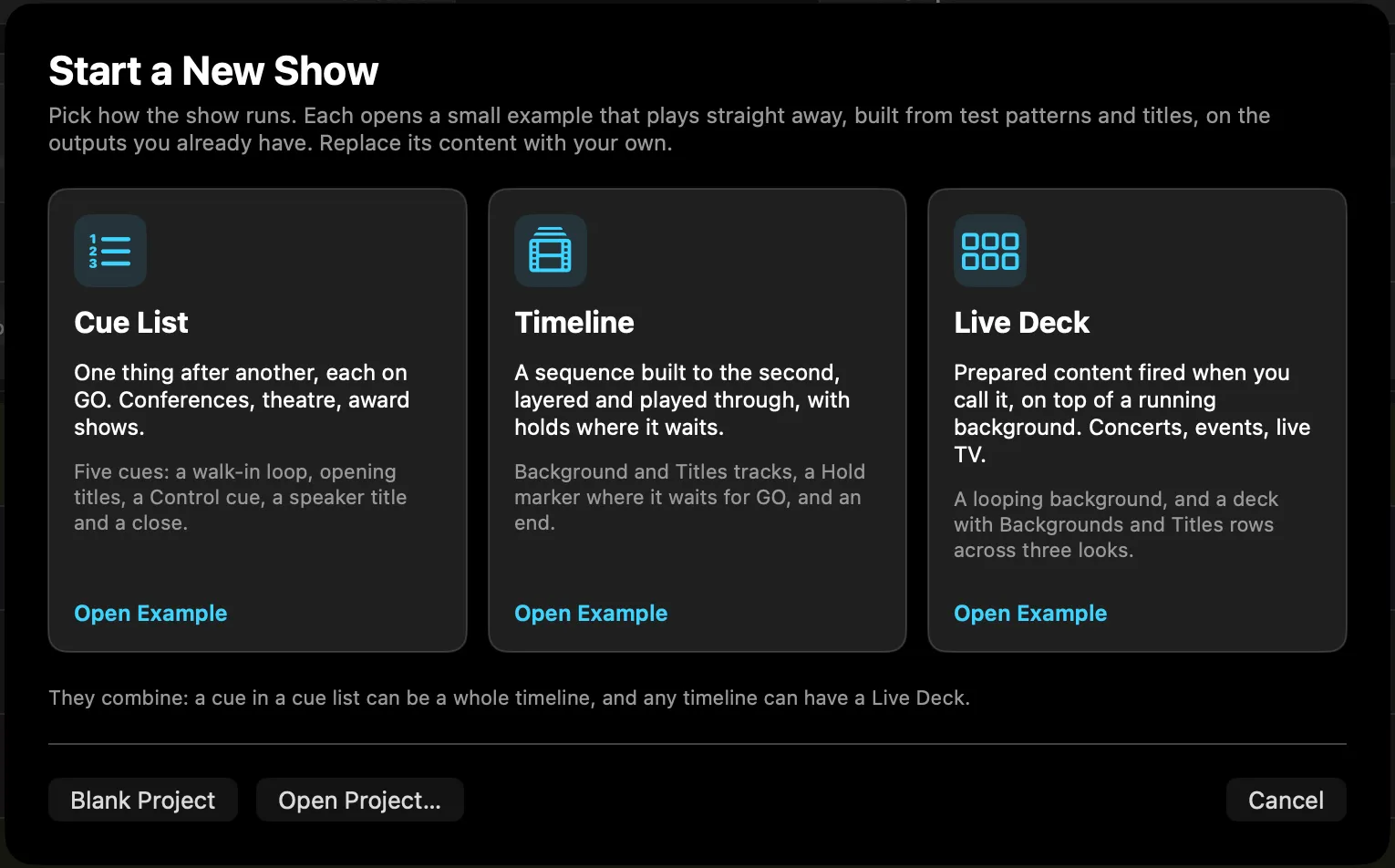
Vous ne savez pas par où commencer ? Fichier ▸ Nouveau spectacle à partir d’un exemple… (⌘⇧N) présente côte à côte les trois façons de construire un spectacle. La fenêtre s’ouvre aussi après l’écran de bienvenue au premier lancement de l’app. Chacune ouvre un petit exemple qui joue tout de suite, fait de mires et de titres, sur les sorties que vous avez déjà. Des indications s’affichent en haut de la fenêtre jusqu’à ce que vous les fermiez.
| À choisir quand | L’exemple | |
|---|---|---|
| Liste de cues | Une chose arrive après l’autre, chacune sur GO : conférences, théâtre, cérémonies de remise de prix. | Cinq cues : une boucle d’accueil, des titres d’ouverture, un cue de contrôle qui enchaîne directement, un titre d’intervenant et une clôture. |
| Timeline | Une séquence est construite à la seconde près, en couches, et jouée d’un bout à l’autre, en attendant là où vous le décidez. | Des pistes Fond et Titres, un marqueur de Maintien qui attend le GO, et une fin. |
| Live Deck | Vous déclenchez du contenu préparé au top, par-dessus un fond qui tourne : concerts, événements, télévision en direct. | Un fond en boucle avec un deck de rangées Fonds et Titres sur trois looks, dont le dernier efface tout. |
Ils se combinent. Un cue d’une liste peut être une timeline entière (un cue de composition), et toute timeline peut porter un Live Deck. L’exemple s’ouvre sans titre : le premier enregistrement vous demande où le ranger. Remplacez ses mires et ses titres par vos propres médias, ou choisissez Projet vierge pour partir de rien.
Les cinq boutons dont vous avez besoin à 3 h du matin
| Bouton | Touche | Ce qu’il fait |
|---|---|---|
| 🟢 GO / TAKE | Return | Envoie le cue de l’aperçu à l’antenne avec la transition choisie. |
| 🛑 TOUT ARRÊTER | Esc | Arrêt de panique. Fait disparaître et arrête tout ce qui est sur le bus programme, immédiatement. |
| ⬛ BLACKOUT | — | Coupe la vidéo en direct au noir instantanément. Appuyez de nouveau pour rétablir. La lecture continue en dessous. |
| 🌘 FTB | — | Fondu au noir — la version douce du blackout. |
| ❄️ FIGER | — | Maintient l’image courante à l’écran. Le son continue. |
| 🔇 MUET | — | Coupe le son master sans toucher à la vidéo. |
💡 Astuce de répétition : Esc est votre ami. Vous pouvez toujours l’enfoncer sans risque. Entraînez-vous une fois avant l’ouverture des portes pour que votre main sache où elle se trouve.
Section 02Découvrir l’espace de travail
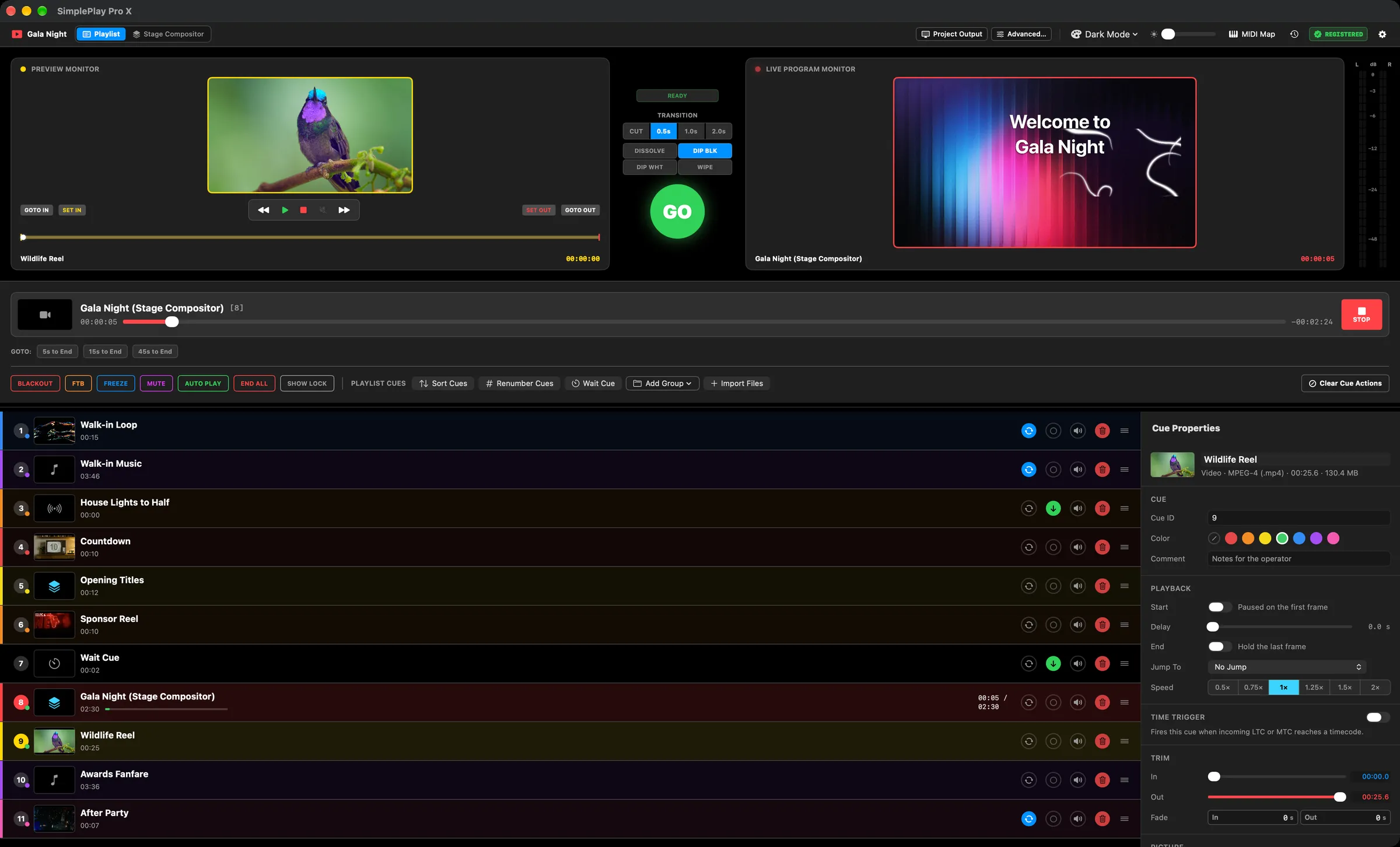
La fenêtre est volontairement organisée comme une régie de diffusion — l’aperçu à gauche, le programme à droite, le bouton take entre les deux.
Barre d’en-tête
Identique dans les deux espaces :
- Nom du projet avec le sélecteur Liste | Stage Compositor à côté — l’espace dans lequel vous êtes est allumé.
⌘⇧Ebascule aussi. - Sortie du projet ouvre ou ferme les fenêtres de sortie ; Avancé… ouvre l’Output Patch Bay.
- Le choix du thème (7 thèmes), la luminosité de l’interface, le badge Erreurs, l’interrupteur Affectation MIDI, l’indicateur du mode démo et la roue crantée des réglages.
- Badge FPS (Présentation ▸ Afficher les FPS, tant que les fenêtres de sortie sont ouvertes) : la cadence de la sortie principale et celle du moteur. Son point passe au rouge pendant dix secondes chaque fois que la boucle de rendu saute un tick (chaque sortie a répété une image) et au jaune quand les images utilisent l’essentiel de leur temps. Dès le premier tick sauté, un compteur rouge Sautés apparaît, et le badge s’affiche même si Afficher les FPS est désactivé, jusqu’à ce que vous le réinitialisiez. Cliquez dessus pour l’État du rendu : toute la session depuis la dernière réinitialisation (ticks, ticks sautés, temps d’image comparés à une image à la cadence du spectacle, ticks occupés et manqués des fenêtres de sortie), ce qui cadence les images (le rafraîchissement d’un écran de sortie, ou l’horloge propre de la scène), Réinitialiser et Copier le rapport.
Sur un MacBook 13", ou avec la fenêtre à sa plus petite taille, les libellés raccourcissent (Liste | Compositor, Sortie, Avancé) au lieu de disparaître. Survolez un bouton pour voir son nom complet.
Moniteur d’aperçu — cadre jaune
Votre espace d’écoute sans risque. Écoutez des cues, déplacez la tête de lecture, définissez les points d’entrée et de sortie (SET IN, SET OUT — dans l’interface, « DÉFINIR IN » et « DÉFINIR OUT ») et vérifiez que le fichier joue proprement. Rien ici n’atteint le public. Les boutons de transport (GOTO IN, SET IN, SET OUT, GOTO OUT) sont juste en dessous.
Colonne centrale de transport et de transition
- Pastille d’état PRÊT
- STYLE DE TRANSITION —
DISSOLVE,DIP BLACK,DIP WHITE,WIPE - DURÉE DE TRANSITION —
CUT,0.5s,1.0s,2.0sde fondu enchaîné - Le grand bouton vert lumineux GO
Moniteur programme en direct — cadre rouge
Exactement ce que voit votre public, avec des vumètres stéréo le long du bord droit. Si c’est sur ce moniteur, c’est sur le mur.
Bandeau du cue actif
Sous les moniteurs : le cue en cours, avec une barre de défilement, le temps écoulé et restant, les boutons de saut GOTO 10s / 20s / 30s to End (dans l’interface, « ALLER À : » avec « 10 s avant la fin », etc.) et un bouton STOP.
Cues de la liste
Votre spectacle, de haut en bas. Numéros d’index, vignettes, durées, barres de progression, étiquettes de couleur, indicateurs de boucle et d’enchaînement. À droite de chaque ligne : boucle, enchaînement, coupure du son, suppression et une poignée pour réordonner.
Inspecteur des propriétés du cue
Tout sur le cue sélectionné — lecture, découpe, image, audio, égaliseur et matrice des canaux (voir §6).
Section 03Médias et types de cue
Neuf types de cue
| Type | Description |
|---|---|
| 🎬 Vidéo | Un fichier vidéo. Joué par le moteur à buffers A/B avec routage de l’audio intégré. |
| 🔊 Audio | Audio seul. Passe par l’égaliseur multibande et la matrice des canaux. |
| 🖼️ Image | Une image fixe, maintenue sur le canevas pendant une durée définie. |
| 🎞️ Séquence d’images | Une suite d’images numérotées (DPX/EXR/PNG/TIFF/TGA) traitée comme un seul clip. |
| ⏱️ Attente | Une pause minutée. Insère un délai programmé dans les chaînes d’enchaînement automatique. |
| 📁 Groupe | Un dossier repliable. Organisez un spectacle en actes et en scènes. |
| 🎛️ Composition | Une timeline multipiste complète du Stage Compositor, empaquetée en un seul cue de la liste. |
| 📡 Entrée NDI | Une source NDI en direct du réseau, utilisable comme calque du compositor. |
| 📰 Synthé | Un titre et sous-titre rendus en graphisme au-dessus d’une barre de couleur. |
| 🔤 Texte | Vos propres mots dans n’importe quelle police, ou un compte à rebours, un chrono ou une horloge, comme clip du compositor. Voir Texte et minuteurs. |
⚠️ Honnêteté sur les formats : SimplePlay Pro X décode via AVFoundation et son propre décodeur HAP natif. Il n’y a pas de FFmpeg à l’intérieur. Si un conteneur n’est pas dans le tableau des formats, il ne jouera pas — et nous préférons vous le dire maintenant plutôt que vous le découvriez pendant la keynote. Convertissez les fichiers exotiques en ProRes, H.264/H.265 en MOV/MP4, ou HAP avant le jour J. Un conteneur peut contenir un codec qui ne joue pas même si le conteneur est pris en charge — un .mov en vidéo PNG ou Animation, par exemple. Ceux-là sont signalés une fois, par leur nom, quand vous les ajoutez (une erreur qui nomme le codec et le format vers lequel convertir), et le clip reste vide au lieu de réessayer.
HAP — entièrement natif
Toute la famille de codecs HAP est décodée nativement, assistée par le GPU, avec alpha :
| FourCC | Nom | Remarques |
|---|---|---|
Hap1 | Hap | RGB, DXT1/BC1 |
Hap5 | Hap Alpha | RGBA, DXT5/BC3 |
HapY | Hap Q | Haute qualité, Scaled YCoCg DXT5 |
HapM | Hap Q Alpha | Scaled YCoCg + alpha BC4 |
HapA | Hap Alpha‑Only | BC4/RGTC1 |
Hap7 | Hap 7 / Hap R | BC7 |
HAP est le bon choix pour les workflows de serveur média : des tailles d’image énormes, un décodage peu coûteux, un alpha propre. Encapsulez-le dans un .mov.
Séquences d’images
Choisissez Fichier → Importer une séquence d’images (DPX/PNG/EXR)… (⌘⇧I). SimplePlay Pro X détecte automatiquement le schéma de numérotation, le remplissage par des zéros et la plage d’images.
Options par séquence :
- Cadence — la vitesse de lecture de la pile
- Règle des images manquantes — Figer l’image précédente, Image noire ou Image transparente
- Mode alpha — Prémultiplié, Droit ou Ignorer l’alpha (opaque)
- Espace colorimétrique
Section 04Construire la liste
Importer
- Glissez des fichiers depuis le Finder directement sur la liste
- Bouton Importer des fichiers, ou Fichier → Importer des fichiers…
- Laissez un dossier surveillé le faire pour vous
Organisation et numérotation relationnelle des cues
- ID de cue et hiérarchie décimale : les cues acceptent les nombres entiers comme la numérotation décimale du théâtre et de l’événementiel (par ex.
1,1.1,1.2,1.10,2,2.0.1). Vous pouvez insérer des cues de dernière minute entre ceux qui existent sans casser les affectations de contrôle externe ni renuméroter la conduite. - Tri par segments : le tri relationnel traite les numéros de façon hiérarchique (
1.2<1.10<2.0) et évite les pièges du tri alphabétique. - Renuméroter les cues : renumérote toute la liste active à partir de
1quand c’est nécessaire. - Ajouter un groupe : créez des dossiers d’actes et de scènes et repliez-les pour naviguer plus vite.
- Cue d’attente : insère un cue de délai minuté dans les séquences à enchaînement automatique.
- Cue de contrôle : Ajouter un groupe ▾ → Ajouter un cue de contrôle insère un cue qui envoie de l’OSC et du MIDI à d’autres équipements — voir Cues de contrôle et marqueurs d’envoi.
- Glisser-déposer : faites glisser les lignes pour les réordonner ; déposez-les dans des groupes pour les imbriquer.
- Étiquettes de couleur : sept étiquettes de couleur vives pour organiser le spectacle d’un coup d’œil.
Cues de contrôle et marqueurs d’envoi
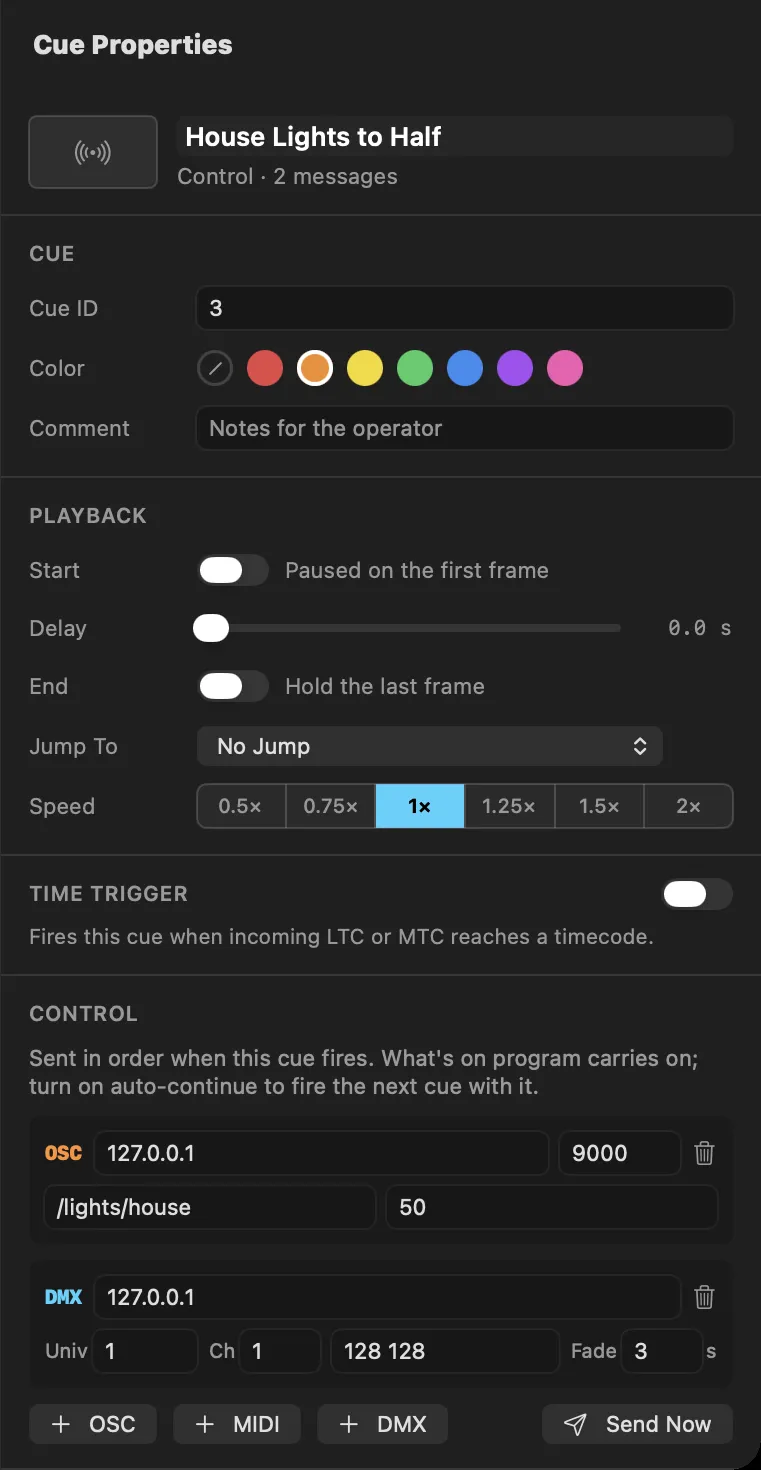
Un cue de contrôle déclenche d’autres équipements depuis le spectacle : une console lumière, un système de sonorisation, une caméra, un autre serveur média. Ajoutez-en un avec Ajouter un groupe ▾ → Ajouter un cue de contrôle, puis listez ce qu’il envoie dans la section Contrôle de l’inspecteur :
- OSC — un hôte, un port UDP, une adresse comme
/eos/cue/1/12/fireet des arguments éventuels, séparés par des espaces :1est un entier,0.5un décimal, tout le reste (ou"in quotes") du texte. - MIDI — une destination (le port d’une interface MIDI, ou un bus IAC pour atteindre une autre app de ce Mac) et une commande Note On, Note Off, Control Change, Program Change ou MIDI Show Control (GO, STOP, RESUME, LOAD, ALL OFF ou RESET, avec un numéro de cue et un ID d’appareil).
- DMX — des niveaux lumière en Art-Net : l’adresse IP d’un nœud (ou une adresse de broadcast comme
255.255.255.255), un univers, un premier canal et les niveaux pour lui et les canaux suivants (255 128 0, ou des pourcentages comme50%), avec un fondu facultatif en secondes. Voir Sortie DMX.
Les messages partent dans l’ordre au déclenchement du cue. Ce qui est au programme continue — un cue de contrôle ne remplace jamais l’image. Comme pour tout GO, le cue suivant est ensuite sélectionné ; activez l’enchaînement automatique pour le déclencher aussitôt, afin qu’un cue de contrôle parte en même temps que le cue vidéo qui le suit. Envoyer maintenant envoie la liste à la main, pour vérifier avant le spectacle que les autres équipements répondent. Les cues de contrôle peuvent aussi être déclenchés par timecode, OSC, MIDI et le Stream Deck, comme n’importe quel cue.
Sur une timeline, un marqueur réglé sur Envoi… (clic droit sur son drapeau) envoie sa propre liste chaque fois que la tête de lecture l’atteint — voir Marqueurs d’action.
Sur une paire Stage Sync, seule la machine principale envoie : la machine de secours mène le même spectacle mais retient ses messages, pour que rien ne parte deux fois. Tout ce qui est envoyé est écrit dans le journal de l’app.
Modification groupée
Maintenez ⌘ ou ⇧ pour sélectionner plusieurs cues. L’inspecteur passe en mode groupé et vous permet de régler le volume, le cadrage, la vitesse, les durées de fondu et les étiquettes de couleur sur des dizaines de cues d’un coup.
Chaînes d’enchaînement automatique
| Lien | Icône | Comportement à la fin du cue |
|---|---|---|
| Désactivé | Aucune | La lecture s’arrête. Attend un GO manuel. |
| Enchaîner / Suivre le suivant | 🟢 ⬇️ | Prend automatiquement le cue suivant dès la fin. |
| Suivre le précédent | 🟡 ⬆️ | Recule d’un cue et prend l’élément précédent. |
| Suivre le premier | 🔴 ⬅️ | Revient en haut de la liste ou du groupe. |
| Figer la dernière image | 🟠 ⏸️ | Garde la dernière image fixe au lieu de passer au noir. Idéal pour l’arrivée des intervenants et les diapositives d’entreprise. |
| Cue en boucle | 🔁 | Boucle ce cue du point d’entrée au point de sortie indéfiniment. |
⏱️ Délai de pré-attente : quand un cue a un délai de pré-attente (delayDuration), SimplePlay Pro X maintient proprement la vidéo sortante ou l’image de fond pendant le décompte, et ne coupe ou ne fond qu’au moment du take. La sortie ne passe jamais au noir trop tôt pendant un délai de pré-attente.
Section 05Passer à l’antenne — transitions, buffers et boutons de panique
Le moteur à double buffer A/B
Deux moteurs de lecture tournent en permanence :
- Buffer A — Programme. Le cue à l’antenne. Décodé par le matériel directement en textures GPU Metal.
- Buffer B — Attente. Le cue en aperçu, déjà décodé et arrêté sur sa première image.
Quand vous appuyez sur GO, B monte pendant que A descend. Comme B tournait déjà, pas d’à-coup de décodage, pas de flash noir, pas de hoquet sur la première image — les façons les plus courantes dont un cue vidéo vous met dans l’embarras devant un public.
Transitions de diffusion
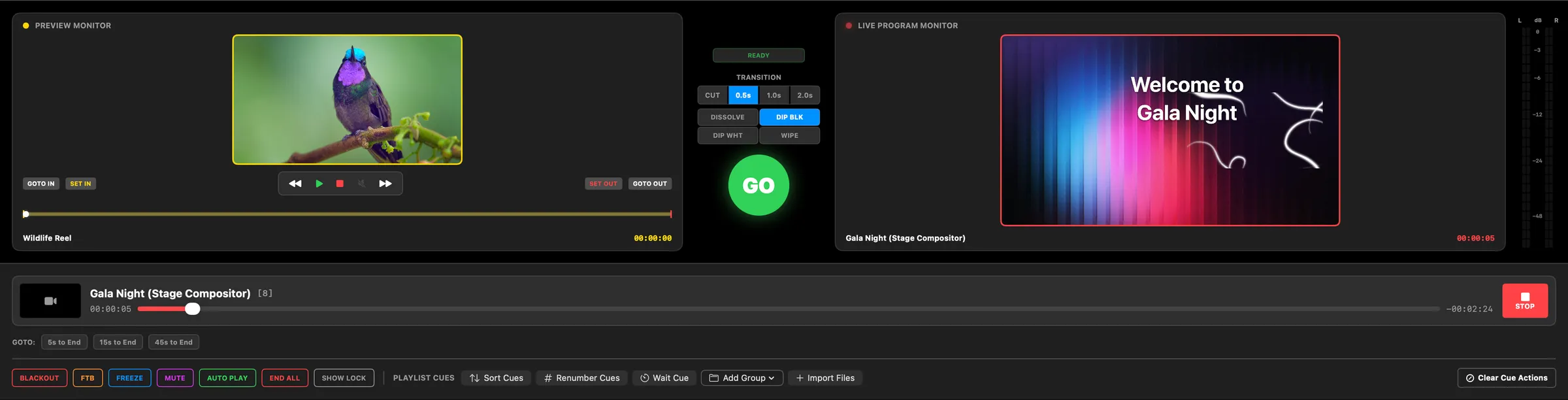
| Mode | Comportement |
|---|---|
| CUT | Coupe franche instantanée sur Return. |
| DISSOLVE | Fondu enchaîné doux et uniforme en 32BGRA sRGB entre Programme et Aperçu. |
| DIP BLACK | Descend le Programme au noir en douceur, puis monte l’Aperçu depuis le noir. |
| DIP WHITE | Transition dynamique par flash ou passage au blanc. |
| WIPE | Volet horizontal directionnel sur tout l’écran. |
| 0.5s / 1.0s / 2.0s | Durées prédéfinies pour les fondus minutés automatiquement. |
⏱️ Synchro A/V à l’échantillon près : les horodatages de présentation de la vidéo sont calés directement sur l’horloge de rendu à la fréquence d’échantillonnage de AVAudioNode, ce qui empêche toute dérive entre son et image sur les longues prises.
La rangée de panique
BLACKOUT · FTB · FREEZE · MUTE · AUTO PLAY · END ALL
Ils sont toujours visibles, toujours actifs et jamais cachés dans un menu. C’est voulu.
Section 06L’inspecteur de cue
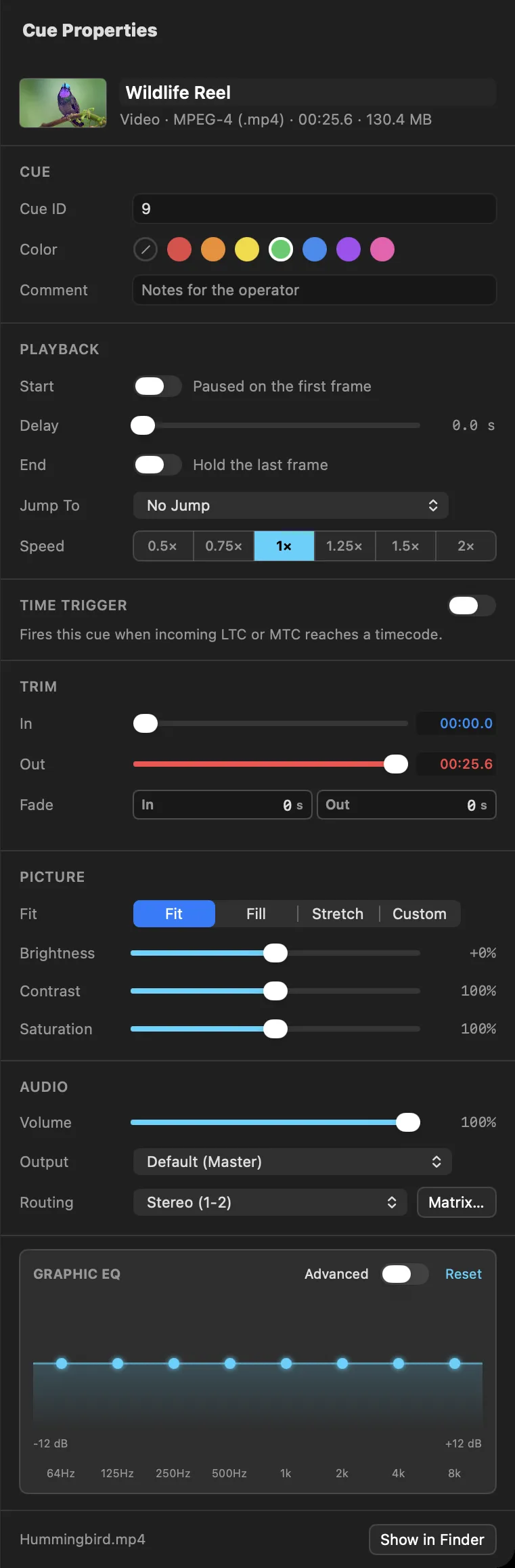
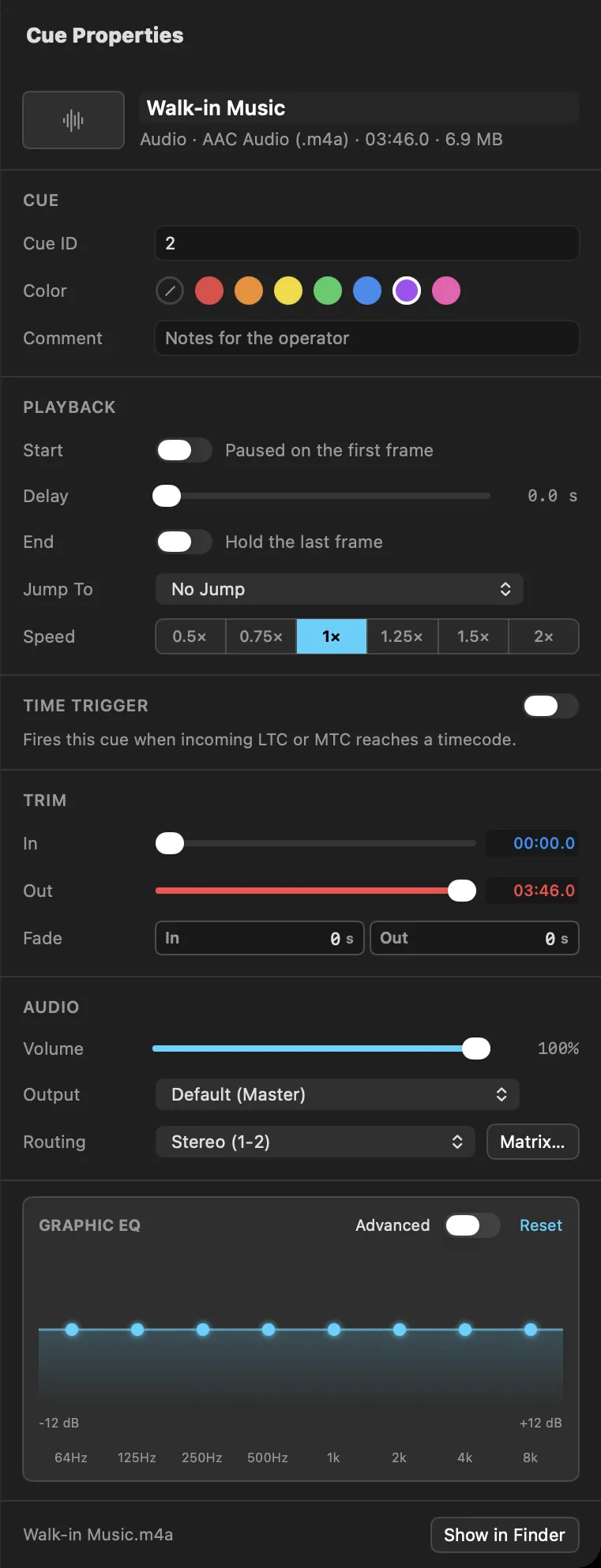
Sélectionnez un cue ; le panneau Propriétés du cue à droite se remplit. Il est organisé comme l’inspecteur de clip du Stage Compositor : des blocs titrés, les libellés à gauche, les réglages à droite.
En-tête — la vignette du cue, son titre modifiable et une ligne d’informations (type, format, durée, taille). Un fichier manquant apparaît ici avec Reconnecter et Localiser le dossier du spectacle.
Cue
- ID du cue — votre propre identifiant alphanumérique (
Q101,2.5,ACT1). C’est lui que visent l’OSC, le MIDI et le timecode. - Couleur — sept étiquettes
- Commentaire — des notes pour la personne qui mène le spectacle en votre absence
Lecture
- Début — En pause sur la première image : charger et rester sur l’image un
- Délai — une pré-attente avant que le cue ne joue
- Fin — Figer la dernière image au lieu de passer au noir
- Sauter vers — enchaîner sur un cue précis
- Vitesse — de 0.25× à 2.0×, avec un son corrigé en hauteur
Déclencheur temporel — activez-le depuis l’en-tête du bloc ; le timecode, l’acquisition et le Suivi apparaissent une fois activé.
Découpe
- Entrée / sortie — des points de découpe non destructifs.
⌘[et⌘]les placent à la tête de lecture ;⌘\les réinitialise. - Fondu — durées de fondu d’entrée et de sortie
Image (absent pour les cues audio)
- Ajuster / Remplir / Étirer / Libre, avec largeur, hauteur et zoom pour Libre
- Luminosité / Contraste / Saturation, et Réinitialiser dès que quelque chose a changé
Audio — Volume, appareil de Sortie, Routage (un menu de préréglages plus Matrice… pour la matrice complète) et l’égaliseur.
Les cues image, attente, séquence d’images et composition ont un bloc à eux, et les cues de fichier se terminent par Afficher dans le Finder.
💡 Double-cliquez sur le libellé d’un curseur pour le réinitialiser. Les durées d’image et d’attente sont des champs à faire glisser ou à saisir — faites glisser latéralement, ou cliquez et tapez une valeur exacte.
Plusieurs cues sélectionnés ? L’en-tête indique combien et de quels types, et chaque modification s’applique à tous (mode groupé).
Section 07Stage Compositor — vue d’ensemble
Basculez-y avec Stage Compositor dans le sélecteur Liste | Stage Compositor de l’en-tête, ou avec Contrôle → Passer au Stage Compositor (⌘⇧E). Le même sélecteur vous ramène.
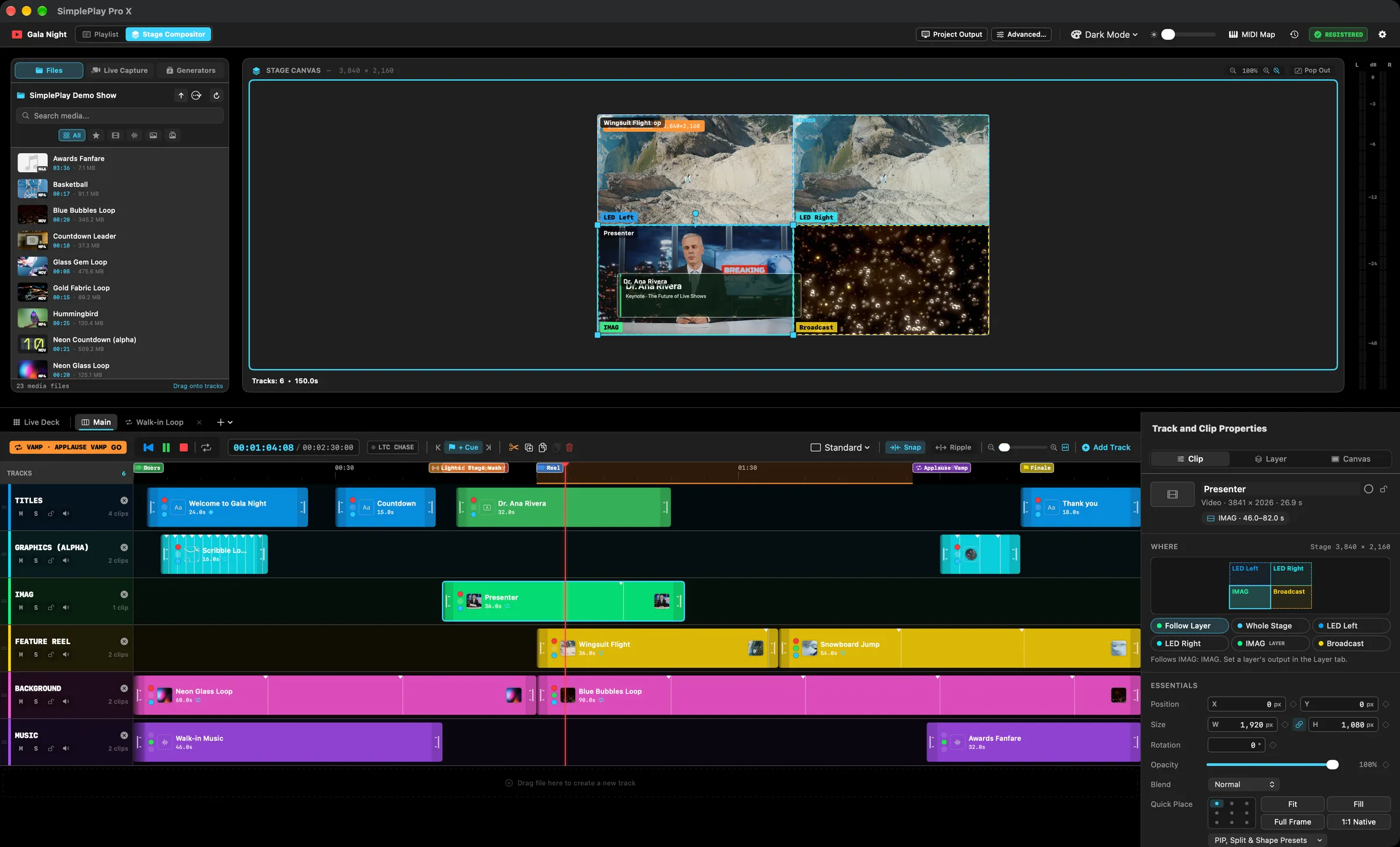
C’est une timeline de compositing multipiste qui vit dans votre fichier de spectacle. Construisez un look en couches pendant la préparation ; déclenchez le tout comme un seul cue de la liste le soir venu — et, avec le Live Deck, déclenchez des clips préparés par-dessus au moment que vous choisissez.
Pour créer un cue de composition, choisissez Ajouter un groupe ▾ → Ajouter une composition dans la liste : cela ajoute le cue et ouvre le Stage Compositor dessus. Prenez-le comme n’importe quel autre cue.
L’anatomie
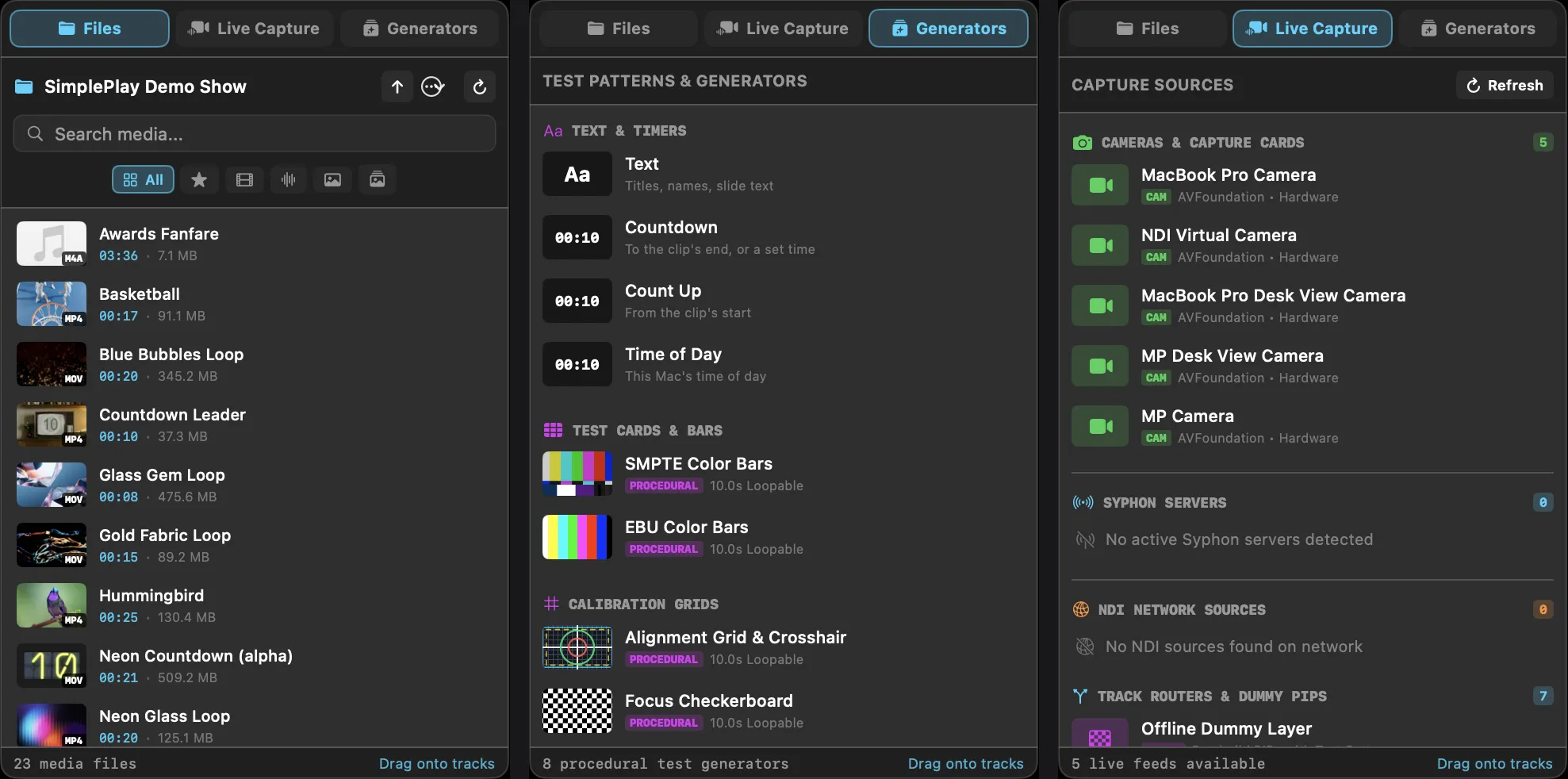
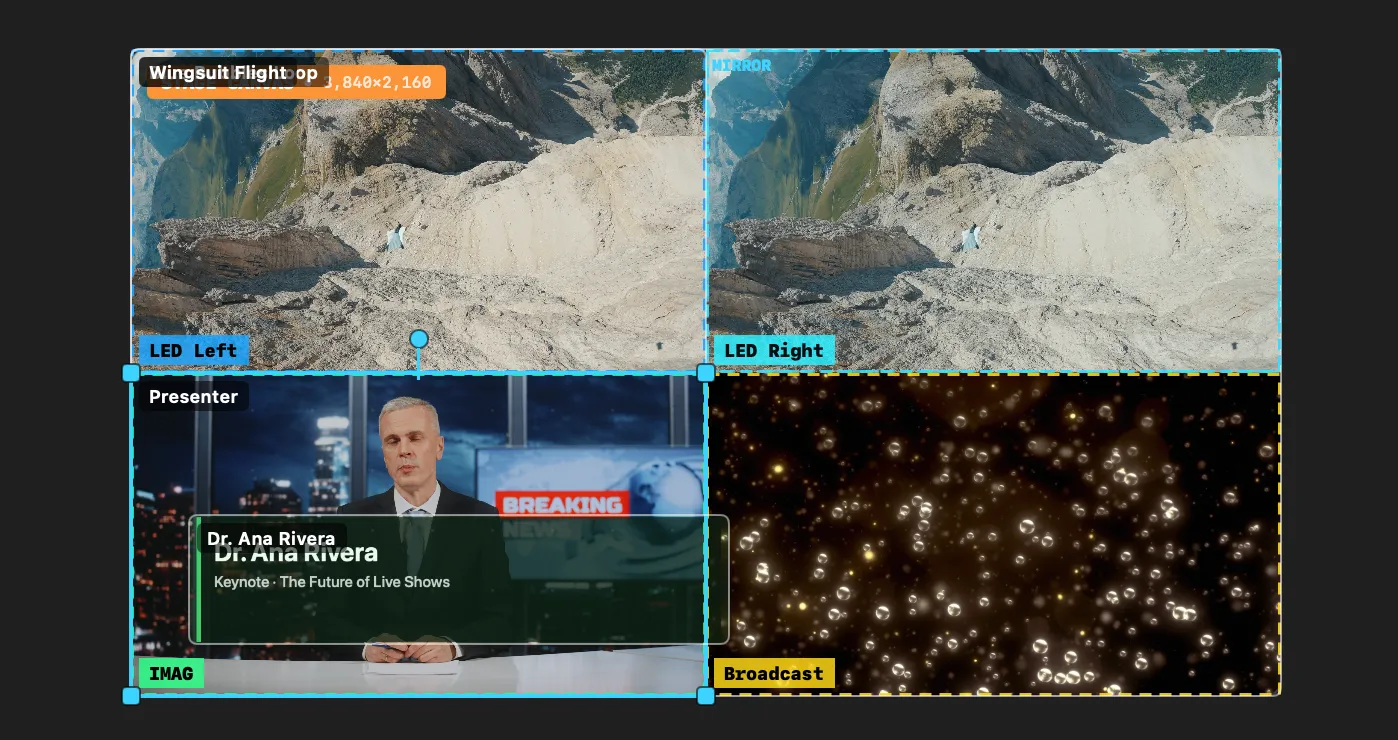
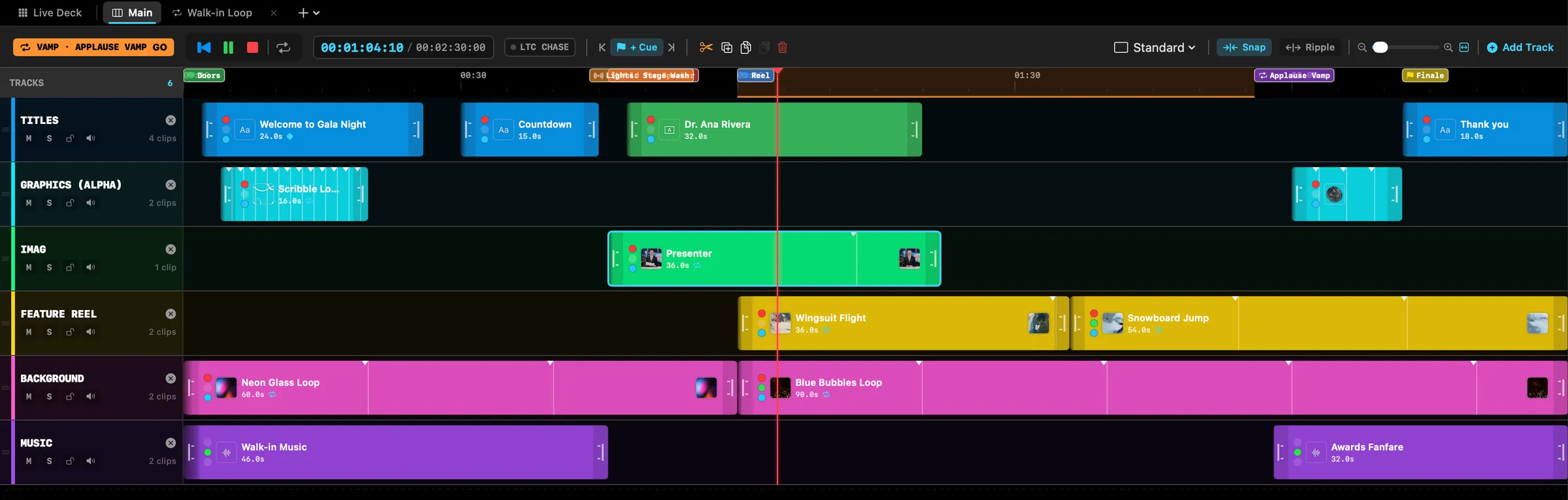
Navigateur de médias (gauche) — avec 3 onglets :
- Fichiers — parcourez les disques locaux. Filtrez par Tout / Vidéo / Audio / Images / Séquences, ou recherchez. Vignettes, durées et badges de codec.
- Capture en direct — webcams et périphériques d’acquisition USB connectés (Elgato Cam Link, USB3 Video, caméra du MacBook Pro), calés sur 1080p60.
- Générateurs — mires de diffusion intégrées, barres SMPTE/EBU/ARIB, aplats de couleur et grilles d’alignement.
Canevas de scène (centre) — la composition en direct à la taille de votre scène : exactement ce que montrent les sorties, en lecture ou à l’arrêt, avec les emplacements du Live Deck déclenchés par-dessus la timeline et les effets et la fusion de chaque clip. Un emplacement du deck sélectionné qui n’est pas à l’antenne apparaît atténué, pour que vous puissiez le placer avant de le déclencher. Les vumètres à côté mesurent le son qui sort réellement — clips de timeline, boucles et emplacements déclenchés, après chaque volume et chaque matrice audio. Cliquez sur les calques pour les sélectionner ; faites-les glisser pour les déplacer et les redimensionner avec des poignées de transformation à l’écran. Avec plusieurs sorties en mode Répartir sur les sorties, la partie de scène de chaque sortie est entourée de sa couleur de Patch Bay (la Carte de la scène, voir §14). Détacher place le canevas dans sa propre fenêtre (ou ⌘⇧F pour le plein écran).
Panneau du bas — des onglets le long de son bord supérieur :
Live Deck │ Main · Opening Loop × · Award Sting × · +
- Live Deck — la grille de clips préparés que vous déclenchez en direct (§16).
- Principale — la propre timeline multipiste de la composition, avec vignettes de début et de fin des clips, formes d’onde audio (dans la voie verte de volume de chaque clip) et magnétisme.
- Timelines de boucle — un onglet par boucle, et + pour en créer une (§15).
Inspecteur (droite) — trois onglets :
- Clip — le clip sélectionné : où il joue, sa transformation, sa lecture, ses effets et son audio (§8).
- Calque — la piste ou la rangée du deck du clip sélectionné, ou celle dont vous cliquez l’en-tête : ses sorties, son master, bypass, solo et groupe (§14).
- Canevas — la scène elle-même : une carte de la scène, la Taille de la scène (un préréglage ou L × H exacts, avec Adapter à la disposition des sorties pour rendre la taille aux sorties), la liste des Écrans avec Ouvrir l’Output Patch Bay…, la Grille de mur d’images, et Tout ajuster / Tout remplir pour chaque clip.
💡 Taille de la scène. Normalement, la scène prend sa taille de vos sorties. Une taille fixée dans l’onglet Canevas est conservée quand les sorties changent et enregistrée avec le projet — elle ne redistribue jamais vos écrans. Adapter à la disposition des sorties rend la taille aux sorties.
Section 08Calques, transformation et fusion
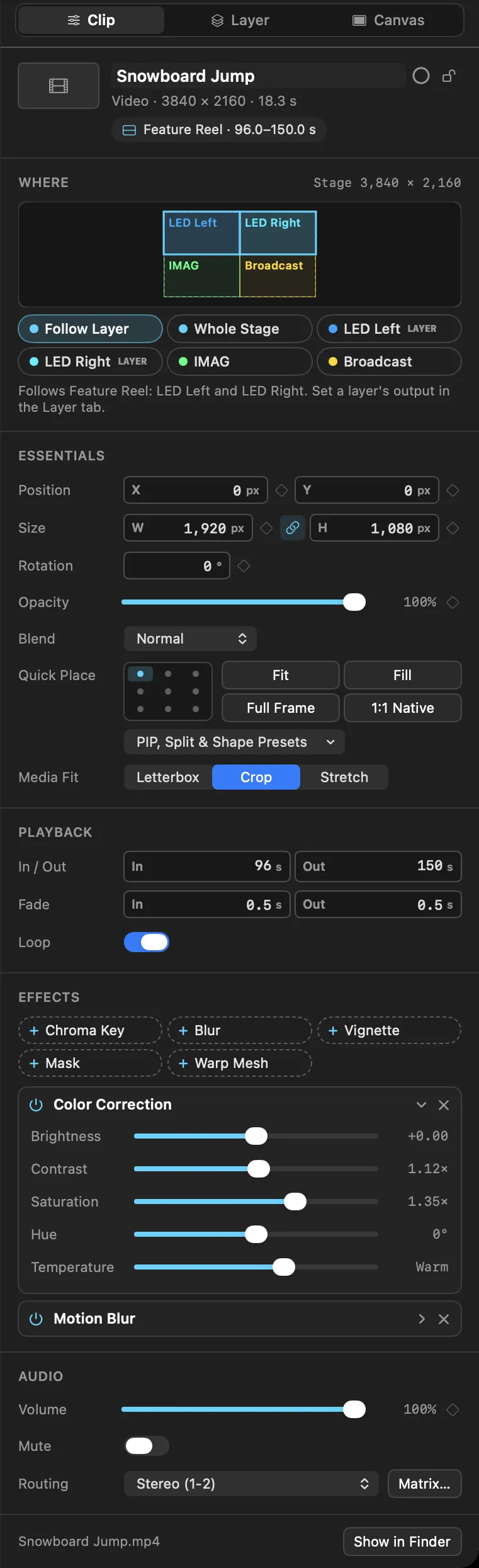
Sélectionnez un clip sur la timeline (ou un emplacement du Live Deck) et l’onglet Clip l’affiche, dans l’ordre où vous travaillez : où il joue, à quoi il ressemble, comment il joue, ses effets, son son. Chaque réglage apparaît une seule fois.
Où
Une petite carte de la scène montrant vos écrans et l’endroit où le clip arrive, puis les écrans du clip :
- Suivre le calque (par défaut) — le clip va là où va sa piste ou sa rangée du deck. Les sorties héritées portent un badge CALQUE.
- Toute la scène — ce clip reste sur toute la scène, quoi que fasse son calque.
- Une sortie — choisissez une ou plusieurs sorties pour ce seul clip. La première est celle sur laquelle il est positionné (ÉDITION) ; les autres montrent la même image (MIROIR).
La plupart du temps, vous laisserez les clips sur Suivre le calque et routerez plutôt le calque — voir §14.
Essentiel
- Position et taille — X, Y, largeur, hauteur en pixels de l’écran propre du clip (ou de toute la scène), plus Rotation.
- Opacité — 0–100 %, animable par images clés.
- Fusion — 18 modes (ci-dessous). Un clip laissé sur Normal fusionne comme son calque ; la note sous le menu dit comment.
- Placement rapide — une grille 3×3 place le clip dans un coin, sur un bord ou au centre ; Ajuster, Remplir, Plein cadre et 1:1 natif le dimensionnent en un clic. Remplir couvre l’écran et recadre.
- Préréglages PIP, partage et forme — En haut à gauche, En haut à droite, En bas à gauche, En bas à droite, Partage gauche, Partage droit et d’autres, dans un seul menu.
- Ajustement du média — comment le média se place dans le cadre du clip : Bandes, Recadrer ou Étirer.
Lecture
- Entrée / sortie et Fondu sur la timeline, plus Boucle.
- Un emplacement du Live Deck affiche à la place Départ et À la fin (§16).
Modes de fusion
Le menu Fusion du clip et celui de l’onglet Calque proposent les mêmes 18 modes, regroupés :
| Groupe | Modes | À utiliser pour |
|---|---|---|
| — | Normal | Compositing alpha standard |
| Éclaircir | Addition, Superposition, Éclaircir, Densité couleur - | Lumière, feu, particules, brume — le noir disparaît |
| Obscurcir | Produit, Obscurcir, Densité couleur + | Ombres, textures, encre — le blanc disparaît |
| Contraste | Incrustation, Lumière tamisée, Lumière crue | Texture et punch sur une image |
| Différence | Différence, Exclusion, Soustraction | Looks graphiques et inversés |
| Couleur | Teinte, Saturation, Couleur, Luminosité | Teinter ou recolorer ce qui est dessous |
Un clip qui a son propre mode le garde, à pleine force. Un clip laissé sur Normal prend le mode et l’intensité de son calque (§14).
Audio
Volume et coupure, un menu de préréglages de routage (qui affiche Personnalisé dès que vous l’avez modifié) et la matrice complète dans une fenêtre contextuelle (§13).
Texte et minuteurs
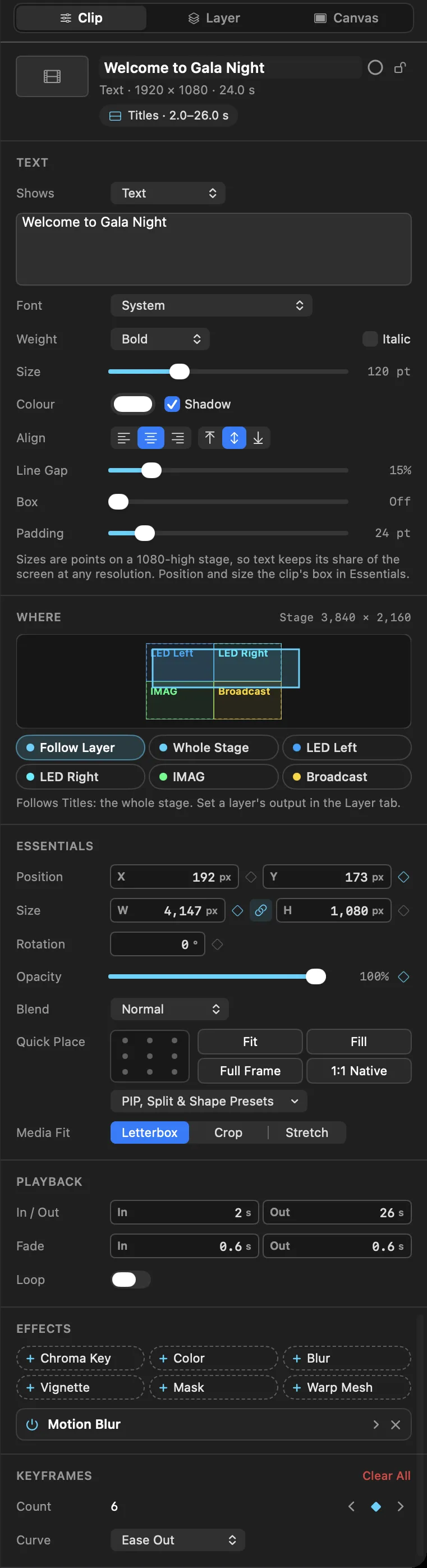
Les titres, les noms des intervenants, le texte des diapositives et les horloges à l’écran sont des clips Texte. Dans l’onglet Générateurs du navigateur de médias, la section Texte et minuteurs en propose quatre : Texte, Compte à rebours, Compteur croissant et Heure. Double-cliquez sur l’un pour l’ajouter à la tête de lecture, ou faites-le glisser sur une piste ou une cellule du Live Deck. Un clip texte se place, se fond, s’anime par images clés et s’envoie aux sorties comme n’importe quel clip.
Sélectionnez-le, et le bloc Texte de l’inspecteur règle ce qu’il affiche et son apparence :
- Affiche — Texte, Compte à rebours, Compteur croissant ou Heure. Tapez les mots dans le champ en dessous ; plusieurs lignes sont possibles.
- Minuteurs — dans un compte à rebours, un compteur ou une horloge,
{time}dans le texte est remplacé par l’heure (« Ouverture dans {time} ») ; sans lui, l’heure suit le texte. Le Format est Auto (MM:SS, puis H:MM:SS à partir d’une heure), MM:SS ou H:MM:SS. Un compte à rebours atteint zéro sur la durée du clip et y reste, ou sur sa propre Durée en secondes. - Police, Graisse, Italique, Taille, Couleur, Ombre — la taille est en points sur une scène haute de 1080, de sorte que le texte garde sa part de l’écran à n’importe quelle résolution.
- Aligner — à gauche, au centre ou à droite, et en haut, au milieu ou en bas, dans le cadre du clip (réglez sa position et sa taille dans Essentiel).
- Interligne, Cadre (un fond derrière le texte, avec sa couleur et ses coins) et Marge intérieure.
Les comptes à rebours et les compteurs sont calculés à partir du temps propre du clip, si bien qu’un spectacle les rejoue de la même façon à chaque fois. Heure est l’exception : elle affiche l’horloge du Mac. Le texte ne coûte presque rien au GPU — il est dessiné une fois, puis seulement quand les mots changent (une fois par seconde pour un minuteur).
Section 09Effets de calque — incrustation, étalonnage, flou et vignettage
Par clip. Déterministes. Enregistrés dans le fichier de projet.
La pile d’effets
Dans le bloc Effets de l’inspecteur de clip, les effets que le clip n’utilise pas encore attendent sous forme de boutons + — + Chroma, + Couleur, + Flou, + Vignettage, + Masque, + Maillage de déformation. Cliquez sur l’un pour l’ajouter sous forme de carte. Les cartes sont listées dans l’ordre où elles s’appliquent, et chacune a :
- un bouton marche/arrêt — contourner l’effet sans perdre ses réglages ;
- une flèche de repli — ranger la carte quand vous n’avez pas besoin de ses réglages ;
- × — le retirer. Retirer une carte remet l’effet au neutre, si bien que le spectacle est identique que quelqu’un ouvre l’inspecteur ou non.
Flou de mouvement est une carte dès le départ (activée par défaut).
Chroma
Incrustation par différence avec une vraie suppression du débordement :
| Réglage | Plage | Remarques |
|---|---|---|
| Couleur d’incrustation | Vert · Bleu | Choisissez le fond devant lequel vous avez réellement tourné |
| Tolérance | 5 – 60 % | Quelle variation de couleur compte comme « à incruster » |
| Douceur | 0 – 40 % | Adoucissement du bord. Un peu suffit. |
| Débordement | 0 – 100 % | Suppression du débordement : retire le reflet vert des cheveux, des épaules et des bords |
Étalonnage
La carte Couleur :
- Luminosité (−0.5 à +0.5)
- Contraste (0.2× à 2.0×)
- Saturation (0.0× à 2.0×)
- Teinte (−180° à +180°)
- Température (froid à chaud)
Flou, vignettage et masque
- Flou — Rayon de 0 à 30 px. Idéal pour un fond flou derrière un présentateur incrusté.
- Vignettage — assombrit les bords du clip ; Intensité 0.0 – 2.0.
- Masque — ne montre qu’une partie du clip : un Rectangle, un rectangle Arrondi ou une Ellipse, avec Largeur, Hauteur, Coins (pour Arrondi), un bord adouci par Contour progressif, et Inverser pour découper un trou à la place.
Flou de mouvement
- Activé par défaut. Un mouvement rapide par images clés (un calque qui glisse dans le cadre, un panoramique rapide) est lissé par un flou directionnel tiré de la vitesse animée du calque lui-même, au lieu de paraître saccadé.
- Désactivez-le dans les propriétés du clip si vous voulez un mouvement net image par image — un calque statique ou non animé ne coûte rien dans les deux cas, puisque le flou ne se calcule que lorsqu’il mesure un mouvement réel.
Section 10Animation par images clés et pistes de courbes de Bézier dépliées
Chacune de ces propriétés peut être animée dans le temps :
Opacity · Position X · Position Y · Scale X · Scale Y · Rotation · Volume
Images clés et tiroir de courbes

- Cliquez sur le losange ◇ à côté d’une propriété pour poser une image clé à la tête de lecture.
- Clips de timeline uniquement. Les emplacements du Live Deck jouent sur leur propre horloge à partir du moment où ils sont déclenchés : ils ne prennent donc pas d’images clés — faites l’animation sur une timeline (une timeline de boucle convient très bien) et déclenchez-la. Un emplacement qui a déjà des images clés d’un ancien spectacle les joue toujours ; l’inspecteur propose Retirer les images clés.
- Déplier la piste de courbe : ouvrez le tiroir de courbes sous un clip de timeline pour voir et poser des images clés sur une courbe d’automatisation par propriété.
- Synchronisation des images clés sur le canevas : déplacer des calques directement sur le canevas de scène écrit automatiquement des images clés de position quand l’animation est active.
Courbes d’accélération
Chaque image clé porte un réglage Courbe, choisi dans le menu à côté d’elle dans l’inspecteur des propriétés du clip (ou par clic droit sur l’image clé elle-même) :
| Courbe | Ressenti |
|---|---|
| Linéaire | Vitesse constante. Mécanique — bien pour un défilement. |
| Accélération | Démarre lentement, accélère. Pour ce qui sort. |
| Décélération | Démarre vite, se pose. Pour ce qui arrive. |
| Accélération-décélération | Doux aux deux bouts. Le choix par défaut pour la plupart des mouvements. |
| Maintien | Pas d’interpolation — saute à la valeur suivante. Coupes par paliers. |
| Bézier | La seule courbe libre, avec deux poignées de tangente orange par segment, y compris des rebonds qui dépassent les valeurs des images clés. |
Linéaire, Accélération, Décélération, Accélération-décélération et Maintien sont des préréglages de forme fixe — en choisir un donne toujours la même courbe. Bézier est la seule des six avec des poignées à faire glisser.
L’endroit où vous faites glisser les poignées dépend de la propriété :
- Position (le trajet du calque sur le canevas) : directement sur la trajectoire sur le canevas de scène. Double-cliquez sur le losange d’un point de passage pour le passer aussitôt en Bézier (un nouveau double-clic le remet en Accélération-décélération) — ou faites un clic droit et choisissez Bézier dans Courbe d’accélération si vous voulez plutôt l’un des cinq autres préréglages. Dans les deux cas, deux poignées orange apparaissent de part et d’autre du point de passage et courbent le trajet réel du calque à l’écran. Un seul glissement modifie X et Y ensemble, puisqu’un point du trajet est un unique point de passage 2D.
- Opacité, volume, échelle, rotation (des propriétés sans position spatiale à montrer sur le canevas) : dans le tiroir de courbes — dépliez-le sous le clip de timeline. Double-cliquez sur une image clé pour la passer en Bézier (un nouveau double-clic la rétablit), ou faites un clic droit pour le menu complet Courbe d’accélération, puis faites glisser ses deux poignées sur ce graphique valeur-dans-le-temps.
Passer une image clé en Bézier pour la première fois donne à ses poignées une courbe douce calculée à partir de ses voisines, de sorte qu’une suite d’images clés Bézier passe en douceur par chaque point au lieu de faire un angle à chacun. Si une poignée (ou une image clé voisine) est ensuite désalignée, faites un clic droit sur l’image clé ou le point de passage et choisissez Lisser les tangentes pour retrouver cette forme continue sans quitter le mode Bézier.
Section 11Maillage de déformation de projection et découpe dans la timeline
Maillage de déformation de projection
- Déformation libre accélérée par le matériel : une projection géométrique par calque exécutée directement sur les GPU Apple Silicon via des vertex shaders Metal dédiés.
- Densité évolutive (jusqu’à 16×16 / 256 points de contrôle) : conçu pour la projection architecturale, le mapping de coupoles, les fonds LED courbes et les surfaces scéniques complexes.
- Préréglages de densité de grille : passez sans à-coup d’une grille
3×3,4×4,5×5,8×8ou16×16à l’autre depuis l’inspecteur. - Interpolation spline non destructive : changer de densité conserve les contours de déformation existants grâce à une évaluation bicubique de la surface.
- Mini-éditeur de grille interactif : faites glisser les points de contrôle directement dans l’inspecteur ou sur le canevas. Les poignées rapetissent automatiquement sur les grilles denses (
8×8,16×16) pour rester précises sans encombrer l’affichage. - Réinitialisation instantanée de la grille : un bouton ramène le maillage à un rectangle plat non déformé, sans toucher aux autres propriétés de transformation du calque.
Découpe et magnétisme avancés dans la timeline
- Vignettes de début et de fin : chaque clip affiche une image de début et une image de fin.
- Formes d’onde audio : cliquez sur le point vert d’un clip pour ouvrir sa voie de volume, et sa forme d’onde s’y affiche — mesurée sur le fichier (l’échantillon le plus fort de chaque centième de seconde), exactement pour la partie du média que joue le clip, et mise à l’échelle de son volume pour que baisses et fondus se voient. Recliquez sur le point pour la masquer. Un fichier sans son n’a pas de forme d’onde : son point vert est grisé (Aucun audio dans ce fichier).
- Magnétisme (
S) : aimante les bords des clips à la tête de lecture, aux autres clips, aux marqueurs de cue et aux débuts de piste. - Découpe de boucle : allonger le bord droit d’un clip en boucle répète le média, avec une encoche et un point d’aimantation à chaque passage.
- Des clips à tous les zooms : un clip court — ou un long, très dézoomé — montre ce qui tient : ses points de courbe, puis sa vignette, puis son nom. Ses voies d’opacité, de volume et d’animation gardent exactement la largeur du clip, leurs en-têtes se réduisant à la valeur, puis au seul point coloré. Chaque onglet de timeline garde son propre zoom, et un onglet ouvert pour la première fois ajuste la vue.
- Scinder le clip (
⌘B) : coupe au rasoir à la tête de lecture.
Section 12Capture vidéo en direct, entrées Syphon et NDI
Capture matérielle en direct
- Dans l’onglet Capture en direct du navigateur du compositor, SimplePlay Pro X liste toutes les webcams USB, périphériques UVC et cartes d’acquisition connectés (Elgato Cam Link, cartes d’acquisition USB3 Video, caméras FaceTime HD).
- La vidéo est envoyée directement à
CompositionRenderer, calée sur 1080p60, avec des buffers d’image seule sans allocation, pour garder la charge processeur et la latence au minimum.
Entrées Syphon et NDI
- Recevez des flux Syphon locaux ou des flux NDI du réseau comme calques natifs du compositor.
- Appliquez transformations, incrustation chroma et positionnement PIP aux flux de caméra en direct, en temps réel.
Section 13Matrice audio par clip
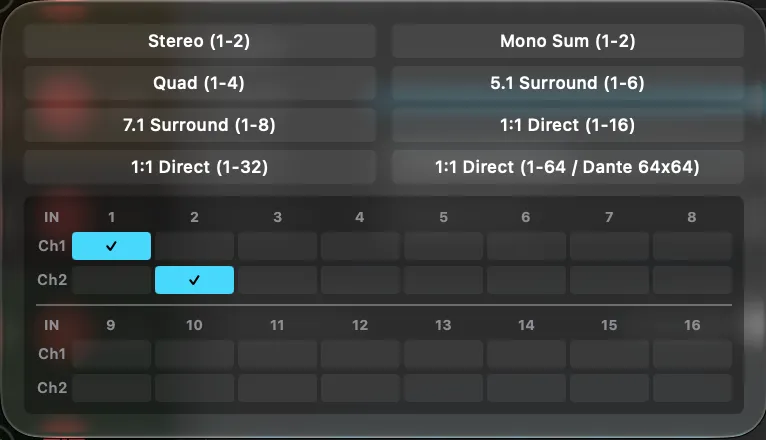
Chaque clip possède sa propre matrice de gain canal d’entrée → canal de sortie, jusqu’à 64×64.
Préréglages
- Stéréo (1–2) · Somme mono (1–2) · Quadriphonie (1–4)
- Surround 5.1 (1–6) · Surround 7.1 (1–8)
- 1:1 direct (1–16, 1–32, 1–64 Dante AoIP)
Chaque canal de sortie peut recevoir son propre libellé (HOUSE L, DELAY R, SUB, PRESS FEED).
Section 14Écrans et calques
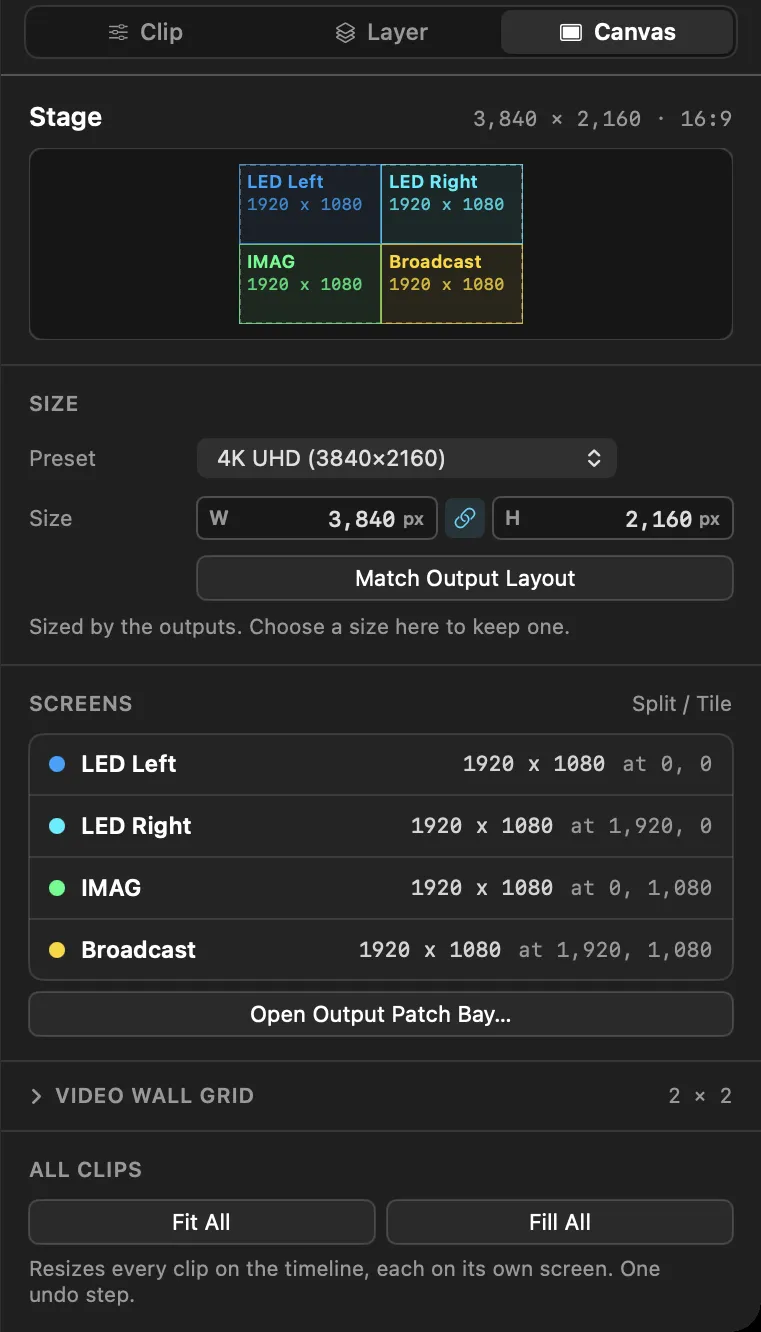
Une composition a une scène — un seul canevas —, et l’Output Patch Bay la découpe en une partie par sortie quand Répartir sur les sorties est activé. Mettre une image sur un écran donné, c’est la mettre sur la partie de scène de cet écran. Il y a deux façons de faire :
- Router un calque (la méthode habituelle) — envoyez toute une piste de timeline ou une rangée du Live Deck vers une sortie. Chaque clip qu’elle contient y va.
- Donner à un clip ses propres écrans — pour le clip isolé qui doit aller ailleurs que son calque.
La carte de la scène
Quand deux sorties ou plus se répartissent la scène, le canevas entoure la partie de chaque sortie de sa couleur de Patch Bay, et le bloc Où de l’inspecteur de clip ainsi que l’onglet Canevas montrent la même carte en miniature. Un clip placé sur un écran est dessiné et déplacé à l’intérieur de cet écran ; les écrans miroirs supplémentaires montrent un contour pointillé MIROIR.
⚠️ Mode matrice. Avec Répartir sur les sorties désactivé, chaque sortie montre tout le canevas, donc router vers un écran ne change rien de visible. Activez-le d’abord dans l’Output Patch Bay ; la note Sortie de l’onglet Calque vous le rappelle tant qu’il est désactivé.
Sorties de calque
Cliquez sur un en-tête de piste ou un en-tête de rangée du Live Deck, et choisissez ses sorties dans l’onglet Calque de l’inspecteur (ci-dessous) — une pastille par sortie, dans sa couleur de Patch Bay :
| Pastilles | Signification |
|---|---|
| Toute la scène | Le calque joue sur toute la scène |
| Une sortie | Tout ce qui est sur le calque joue sur cette sortie |
| Deux ou plus | Il joue sur la première (ÉDITION), en miroir sur les autres (MIROIR) — un seul décodage, plusieurs écrans |
Déposez maintenant des clips sur le calque et ils vont là où disent ses sorties — sans réglage par clip. Un clip dimensionné pour remplir toute la scène remplit tout l’écran vers lequel il est envoyé. Faites glisser un clip sur une autre piste et il passe sur la sortie de cette piste.
🎛️ Recette — un calque par flux NDI. Dans l’Output Patch Bay, créez six sorties, activez Répartir sur les sorties et réglez la Sortie : de chacune sur NDI (§20). De retour dans le compositor, cliquez sur six en-têtes de piste et choisissez la sortie de chacune dans l’onglet Calque — piste 1 vers Sortie 1, piste 2 vers Sortie 2, etc. Chaque clip déposé sur une piste part maintenant sur son propre flux NDI.
L’onglet Calque
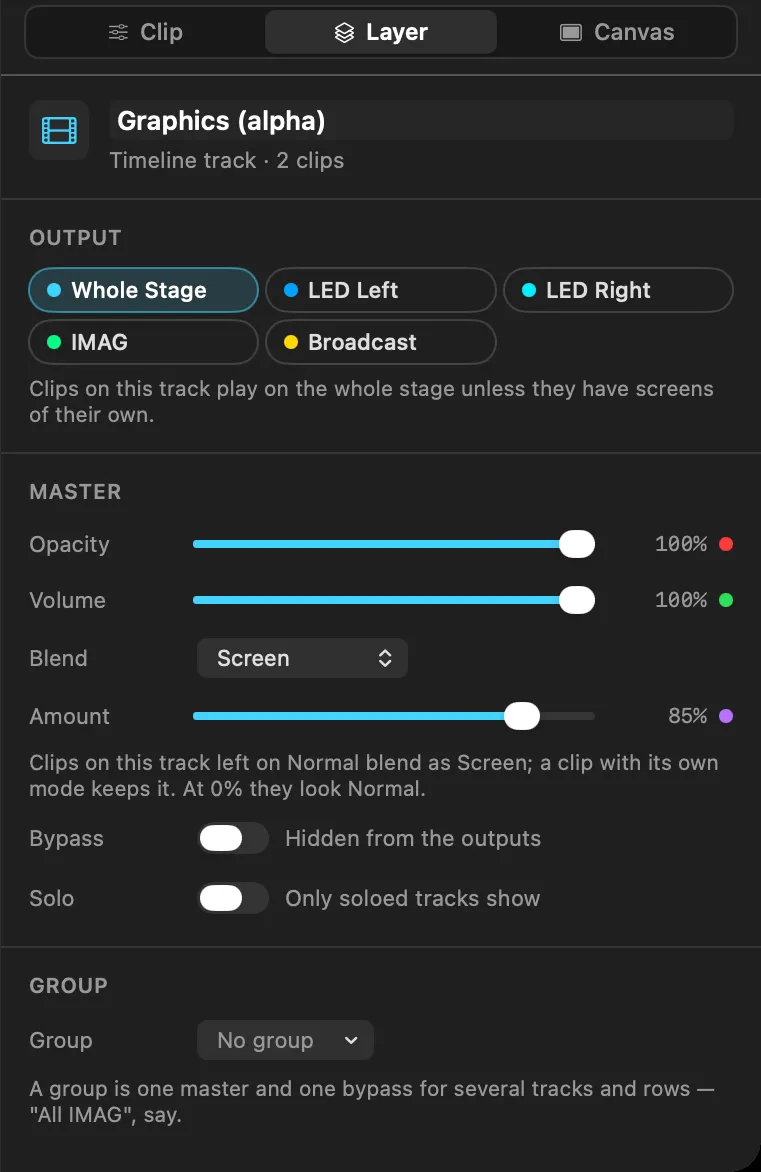
L’onglet Calque de l’inspecteur modifie un calque dans son ensemble. Il montre la piste ou la rangée du clip sélectionné — ou cliquez sur un en-tête de piste ou de rangée pour afficher celle-là. (Cliquer ensuite sur un clip vous ramène à l’onglet Clip.) Vous pouvez aussi faire un clic droit sur un en-tête et choisir Propriétés du calque.
- Sortie — Toute la scène plus une pastille par sortie, avec une note indiquant où vont les clips du calque. Si certains clips ont leurs propres écrans, elle indique combien, avec un bouton Suivre le calque qui les rend tous au calque en une seule étape annulable — pratique pour un spectacle routé clip par clip avant que les calques aient des sorties.
- Master — pour tout ce qui est sur le calque (double-cliquez sur un libellé pour le réinitialiser) :
- Opacité — un master pour l’image.
- Volume — un master pour le son, par-dessus le volume propre de chaque clip.
- Fusion et Quantité — le mode de fusion des clips du calque laissés sur Normal, et son intensité : 0 % paraît Normal, 100 % est le mode complet. Quantité est grisée tant que le calque est sur Normal.
- Bypass (retiré des sorties), et Solo pour les pistes.
Les points rouge, vert et violet à côté d’Opacité, Volume et Quantité sont ceux du fader d’une rangée du deck.
- Groupe — placez le calque dans un groupe (ou Nouveau groupe…), et réglez le Master et le Bypass propres de ce groupe, Renommer… ou Supprimer.
Les écrans propres d’un clip
Dans le bloc Où de l’inspecteur de clip :
- Suivre le calque (par défaut) — aller là où va le calque.
- Toute la scène — rester sur toute la scène même quand le calque est routé ailleurs.
- Une ou plusieurs sorties — ce clip seul y va. Désactiver sa dernière sortie le rend au calque.
Masters, bypass et groupes
Ce que vous voyez est l’opacité propre du clip × le master de son calque × le master de son groupe ; ce que vous entendez est le volume du clip × le volume de son calque. Un master à zéro, ou un calque ou un groupe en bypass, retire le calque des sorties sans rien arrêter — remontez-le et l’image revient aussitôt.
| Où | Réglages |
|---|---|
| En-tête de piste | M (bypass), S (solo), verrou, coupure du son |
| En-tête de rangée du Live Deck | Un fader qui pilote 🔴 l’opacité, 🟢 le volume ou 🟣 la fusion, et B (bypass) — pour piloter en direct |
| Onglet Calque | Tout ce qui précède, plus les sorties et les groupes |
Le fader de rangée. Cliquez sur l’un des trois points de l’en-tête d’une rangée du deck pour choisir ce que pilote son fader ; le fader et l’affichage à côté des points prennent la couleur de ce point. 🔴 est l’opacité et 🟢 le volume — les mêmes couleurs que les points d’opacité et de volume d’un clip de timeline. 🟣 est la fusion : la part visible du mode de fusion de la rangée. Tant que la rangée est sur Normal, le point violet est éteint et l’affichage indique Normal ▾ — cliquez dessus pour choisir un mode. Une fois choisi, le sous-titre de la rangée le nomme (RANGÉE 2 · ADDITION).
Un groupe (« Tous les IMAG », « Mur des sponsors ») est un master et un bypass partagés par plusieurs pistes et rangées : un seul fader ou un seul clic les baisse toutes ensemble.
Vous veniez de l’onglet Stack ? Il a disparu — tout ce qu’il faisait se trouve dans l’onglet Calque et sur les en-têtes ci-dessus.
Remarque Stage Sync : les masters de calque — opacité, volume et fusion — font partie du fichier de spectacle, pas du heartbeat en direct. Un fader manipulé pendant le spectacle n’est pas copié sur une machine de secours et n’apparaît pas dans le journal des déclenchements.
Section 15Onglets de timeline, timelines de boucle et marqueurs d’action
Timelines de boucle
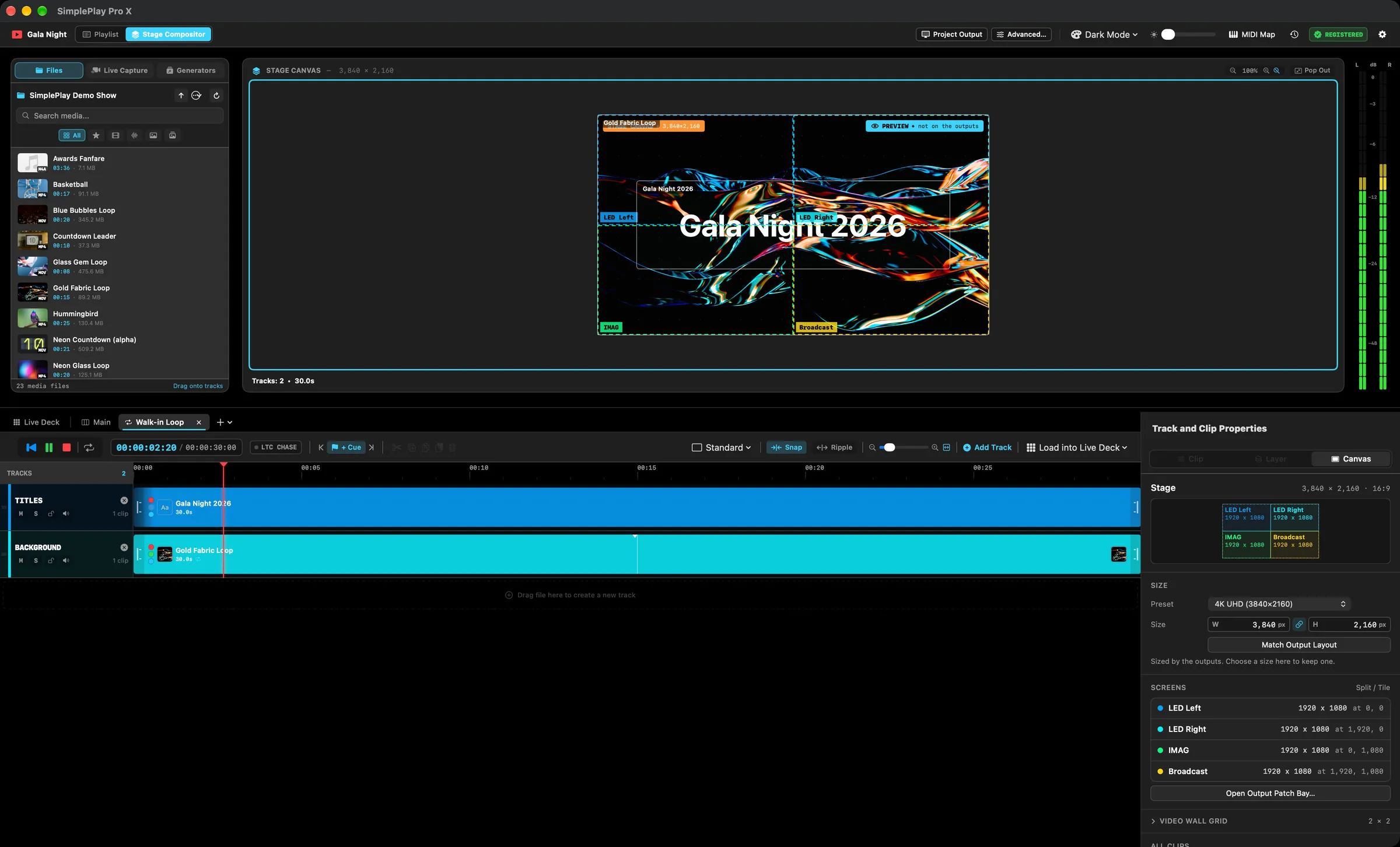
En plus de Principale, une composition peut contenir autant de timelines de boucle que vous voulez — une boucle d’accueil, un jingle de remise de prix, un cycle de sponsors —, chacune modifiée dans son propre onglet en haut du panneau du bas.
- + dans la barre d’onglets → Nouvelle timeline, ou rouvrir un onglet fermé.
- Clic droit sur un onglet pour Renommer…, Dupliquer, Charger dans le Live Deck, Ajouter à Principale à la tête de lecture, Fermer l’onglet et Supprimer… (il indique combien de clips jouent la timeline, qui partent aussi ; Annuler rétablit le tout).
- Les onglets qui ne tiennent pas vont dans un menu », pour que la barre ne défile jamais.
Jouer une boucle. Une boucle joue via un clip de timeline — un cadre sur une piste de Principale ou dans un emplacement du Live Deck, qui montre la boucle à l’intérieur :
- Ajouter à Principale à la tête de lecture en place un sur Principale.
- Charger dans le Live Deck (dans la barre d’outils quand une boucle est ouverte, ou dans le menu de l’onglet) le place dans le premier look vide d’une rangée, dans une nouvelle rangée ou dans la Rangée Timelines du deck (§16).
- Sélectionnez un clip de timeline pour voir sa boucle et sa durée, avec Ouvrir la timeline. Son apparence dépend des propres clips de la boucle : rotation, ajustement du média, effets et routage audio ne sont donc pas proposés sur le clip de timeline lui-même ; sa Fusion s’applique aux clips de la boucle laissés sur Normal.
- Un clip de timeline réglé sur Boucle relance sa boucle à la fin ; sinon, il fige la dernière image.
- La même boucle peut jouer à plusieurs endroits à la fois — chacune joue indépendamment.
🎬 Modifier pendant le spectacle. Changer d’onglet ne touche jamais au spectacle. Le spectacle en cours — depuis le Live Deck, le transport du compositor ou comme cue au programme —, ouvrez un onglet de boucle : Principale, le Live Deck et ses emplacements déclenchés continuent sur les sorties exactement comme avant.
- Un onglet de boucle est un aperçu. Le canevas montre la boucle sur son propre lecteur, marquée APERÇU · pas sur les sorties. Le transport de la barre d’outils (et la barre d’espace) lit, met en pause et parcourt uniquement l’aperçu ; il est muet, si bien que rien n’atteint le son du spectacle. Caméras, NDI et Syphon apparaissent dans l’aperçu quand le spectacle les a déjà ouverts ; l’aperçu n’ouvre jamais un appareil de lui-même.
- Le spectacle garde ses commandes. L’OSC (
/compositor/play,/pause,/seek,/cue/…), Companion et les déclenchements/deck/…pilotent tous le spectacle, quel que soit l’onglet ouvert. De retour sur Principale ou le Live Deck, le transport redevient celui du spectacle, qui tourne toujours. - Les modifications vont au spectacle. Une boucle qui joue à l’antenne — dans un emplacement du deck, sur une piste de Principale ou dans la rangée Timelines — change à l’antenne pendant que vous la modifiez, exactement comme quand on modifie Principale.
Les boucles ne peuvent contenir ni clips de timeline ni Live Deck à elles.
Marqueurs d’action
Ajoutez un marqueur à la tête de lecture avec M. Faites un clic droit sur le drapeau d’un marqueur sur la règle pour choisir ce qu’il fait quand la tête de lecture l’atteint :
| Action | Comportement |
|---|---|
| Point de cue (par défaut) | Rien — un endroit nommé vers lequel sauter. |
| Maintien jusqu’au GO | La timeline s’arrête au marqueur et attend. Les emplacements déclenchés du Live Deck continuent de jouer. |
| Vamp jusqu’au GO | Le passage depuis le marqueur précédent (ou le début) jusqu’à celui-ci boucle jusqu’au GO. Le passage en vamp est grisé sur la règle. |
| Sauter vers ▸ | Va au marqueur choisi chaque fois qu’il est atteint. |
| Envoi… | Envoie de l’OSC et du MIDI à d’autres équipements chaque fois qu’il est atteint, et la timeline continue — les mêmes messages qu’un cue de contrôle. |
Pour renommer un marqueur ou changer sa couleur, double-cliquez sur son drapeau, ou faites un clic droit et choisissez Renommer…. Un marqueur que vous n’avez pas renommé prend le nom de son action : un nouveau marqueur passé en Maintien s’appelle « Maintien » ; un nom que vous avez tapé reste, quoi que fasse le marqueur.
GO libère un Maintien ou un Vamp en attente avant de prendre le cue suivant. La barre d’outils du compositor affiche un badge MAINTIEN ou VAMP avec son propre bouton GO pendant l’attente, et /compositor/release fait de même en OSC. Déplacer la tête de lecture à la main met fin à un maintien et réarme les marqueurs suivants.
Section 16Le Live Deck
Une grille de clips préparés que vous déclenchez en direct, par-dessus la composition en cours. Ce que fait chaque emplacement (source, écran, fondus, effets, audio) est fixé en préparation ; quand il part, c’est vous qui décidez. Chaque déclenchement est enregistré, et une répétition peut être figée dans la timeline pour se rejouer exactement.
Le deck vit dans un cue de composition (Ajouter un groupe ▾ → Ajouter une composition dans la liste) : il est actif tant que ce cue est au programme (sinon l’en-tête indique PAS AU PROGRAMME). Prendre un cue qui n’est pas une composition l’arrête avec le compositor.
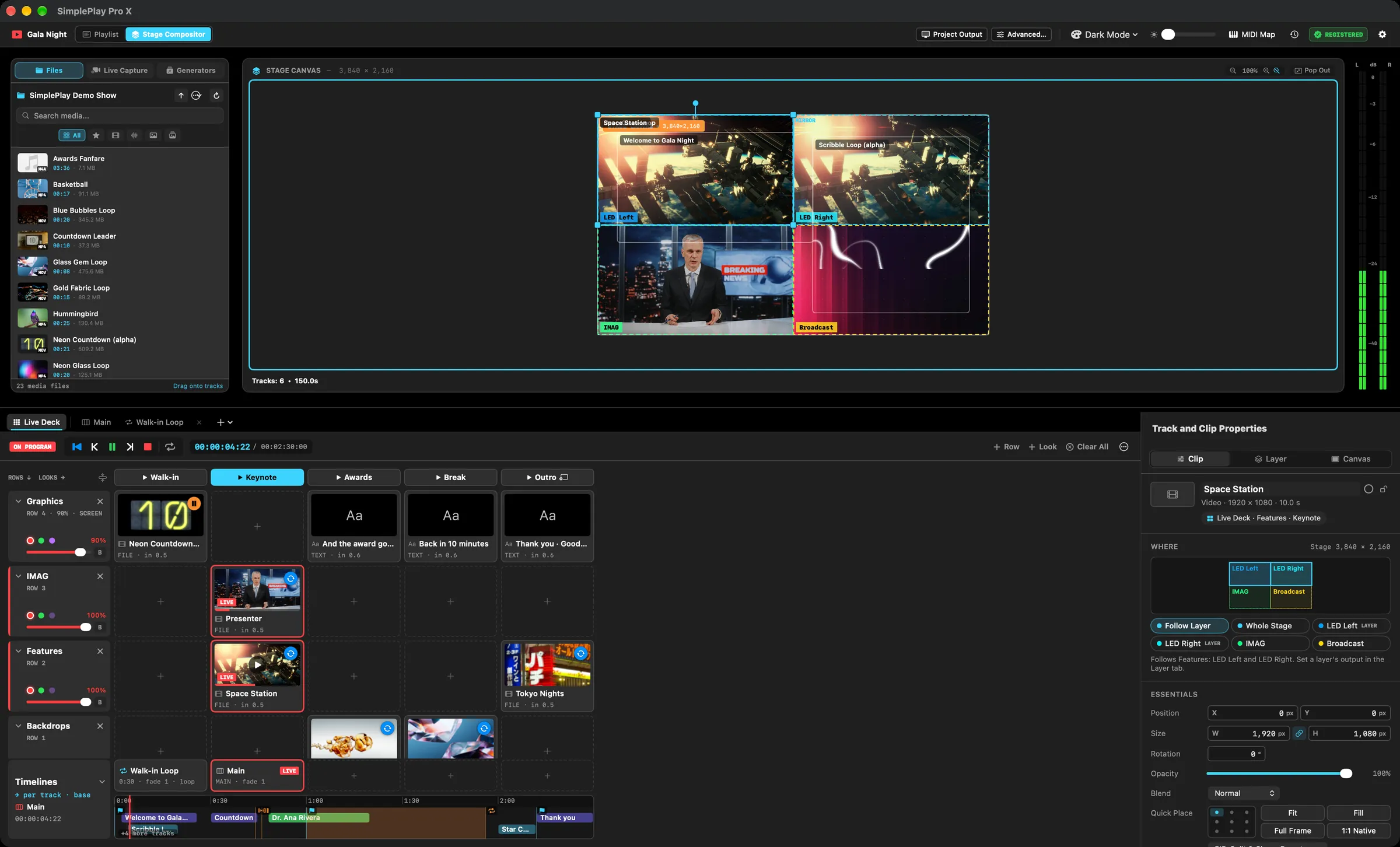
La grille
Ouvrez l’onglet Live Deck dans le panneau du bas. Commencez par Créer un deck 3 × 4, ou ajoutez vous-même + Rangée et + Look.
- Les rangées sont des calques, empilés au-dessus de la timeline — la rangée du haut est au premier plan. Chaque rangée joue un emplacement à la fois.
- Les looks sont des colonnes. Cliquez sur l’en-tête d’un look pour déclencher d’un coup l’emplacement de chaque rangée dans cette colonne.
- La rangée du bas Timelines change la timeline en dessous (voir plus bas).
Remplir les cellules. Faites glisser n’importe quoi du navigateur de médias sur une cellule — fichiers, caméras, NDI, Syphon, générateurs. Cliquez sur un emplacement pour le modifier dans l’onglet Clip ; double-cliquez (ou ▶) pour le déclencher ; faites-le glisser pour le déplacer, ⌥-glisser pour le copier. Le clic droit propose Déclencher, Boucle, Couper, Copier, Coller, Dupliquer et Supprimer ; copier et coller fonctionnent entre le deck et la timeline dans les deux sens. Un emplacement à l’antenne ne peut être ni supprimé, ni écrasé, ni déplacé vers une autre rangée.
Lire la grille. Les cellules montrent l’image en direct pour les caméras, NDI, Syphon et les synthés, et une image fixe pour les fichiers, qui passe en lecture une fois à l’antenne.
| Tally | Signification |
|---|---|
| 🔴 Rouge, DIRECT + barre de progression | À l’antenne |
| 🟠 Orange | En train de partir (en fondu, ou sous son remplaçant) |
| 🟡 ARMÉ | Attend le marqueur suivant |
Les en-têtes de rangée portent le nom et le numéro de la rangée, × (la retirer de l’antenne), un fader qui pilote l’opacité, le volume ou la fusion — à choisir avec les points rouge, vert et violet — et B (bypass) ; voir §14. Le chevron replie une rangée en une fine bande de noms d’emplacements ; ⋯ → Replier toutes les rangées / Déplier toutes les rangées le fait pour toutes. Clic droit sur un en-tête de rangée pour la renommer, la monter ou la descendre dans la pile, la contourner, la vider ou la supprimer. Clic droit sur un en-tête de look pour le renommer, le supprimer ou activer Vider les rangées sans emplacement ici (déclencher le look vide alors les rangées qui n’ont rien dans cette colonne).
Déclencher et vider
- Déclencher un emplacement remplace ce que joue sa rangée par un fondu enchaîné : l’ancien emplacement reste à pleine intensité jusqu’à ce que le nouveau soit apparu (le fondu d’entrée du nouvel emplacement).
- Vider — le × de la rangée, ou Tout effacer dans l’en-tête — retire les emplacements de l’antenne, chacun avec son propre fondu de sortie.
- Chaque emplacement déclenché tourne sur sa propre horloge, à partir du moment où il est déclenché, si bien que ses fondus commencent quand vous appuyez sur le bouton. Mettre en pause ou arrêter la timeline n’arrête pas les emplacements déclenchés.
- Chaque source du deck est ouverte au démarrage de la composition, si bien qu’un déclenchement n’attend jamais un fichier ou une caméra.
Comportements des emplacements
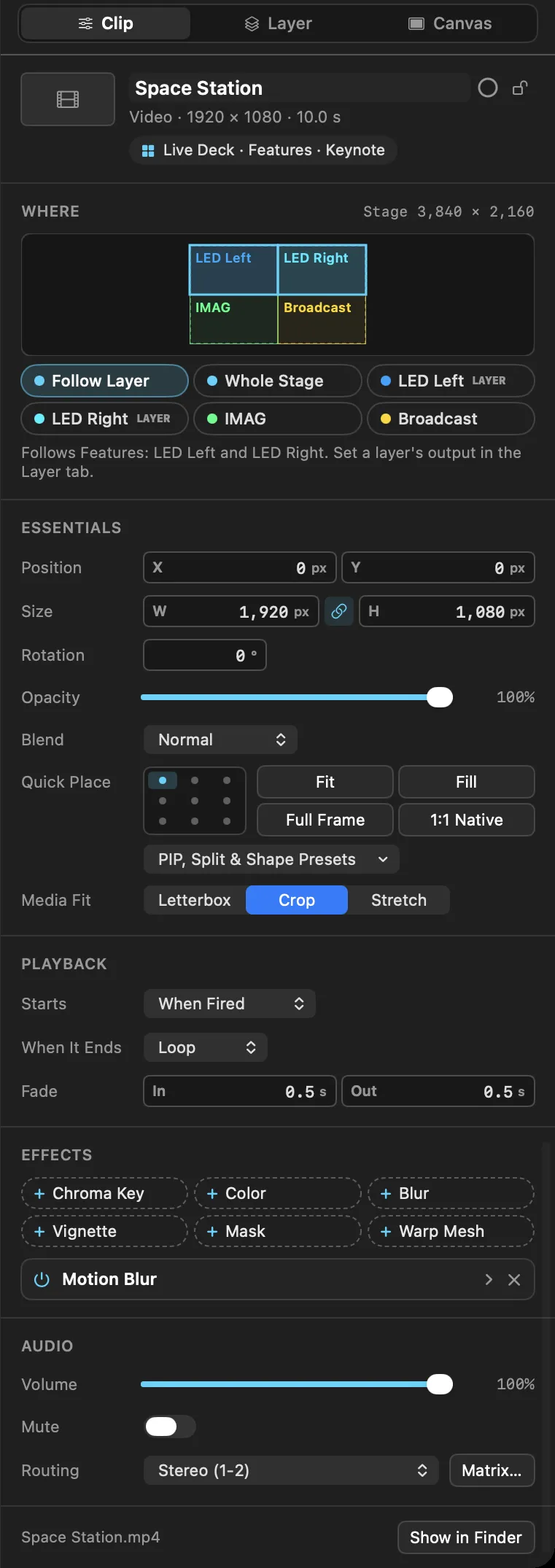
Sélectionnez un emplacement ; le bloc Lecture de l’onglet Clip propose :
| Réglage | Options |
|---|---|
| Départ | Au déclenchement, ou Au marqueur suivant — l’emplacement est ARMÉ jusqu’à ce que la tête de lecture atteigne le marqueur suivant, puis démarre pile dessus. (S’il n’y a plus de marqueur, il part aussitôt.) |
| À la fin | Boucle, Maintien de la dernière image, Effacer la rangée, Précédent (revenir à ce que la rangée jouait avant — un jingle qui retourne à son fond) ou Suivant (déclencher l’emplacement du look suivant dans cette rangée). |
Le bouton de fin. Chaque emplacement qui joue jusqu’à une fin — un fichier, une séquence d’images ou une timeline de boucle — affiche sa fin sous forme de bouton rond sur son image, aux couleurs de la liste : 🔵 ↻ Boucle, 🟠 ⏸ Maintien, 🟢 → Suivant, 🔴 ← Précédent, ⚪ ✕ Effacer. Cliquez dessus pour passer à la fin suivante (Maintien → Boucle → Suivant → Précédent → Effacer) ; clic droit pour en choisir une. Une rangée repliée en montre un plus petit à côté du nom de l’emplacement. Caméras, NDI, Syphon, images fixes, générateurs et titres jouent jusqu’à ce que leur rangée soit vidée : ils n’ont donc pas de fin.
La rangée Timelines
La rangée du bas décide quelle timeline joue sous le deck. Une cellule sous chaque look contient Principale ou l’une de vos timelines de boucle. Déclencher le look — ou la cellule elle-même — fait passer la tête de lecture sur cette timeline, depuis son début. Une seule joue à la fois ; un look sans cellule de timeline laisse tourner l’actuelle. Chaque prise commence sur Principale.
Clic droit sur une cellule de timeline pour :
- Timeline ▸ — Principale ou une boucle
- Transition ▸ — Cut, ou Fondu 0.5 s / 1.0 s / 2.0 s (l’ancienne timeline reste à pleine intensité sous la nouvelle — un fondu enchaîné, pas un passage au noir)
- Départ ▸ — Au déclenchement ou Au marqueur suivant
- À la fin ▸ (boucles) — Boucle, Figer la dernière image, Retour à la timeline précédente ou Timeline du look suivant. Principale se termine comme son cue ; une boucle sur cette rangée ne termine jamais le cue.
Tant qu’une boucle tourne, l’onglet de Principale affiche un avis — la tête de lecture mesure la boucle, pas Principale.
Transport
L’en-tête du deck a son propre transport : retour au début, marqueur précédent / suivant, lecture / pause, stop, boucle, timecode et le badge GO pour les maintiens et les vamps. Il pilote le cue au programme une fois la composition prise, et l’aperçu de l’éditeur sinon.
Avec l’onglet Live Deck affiché : Space lit / met en pause, ↑ / ↓ vont au marqueur précédent / suivant, et ⌘C ⌘V ⌘D ⌫ copient, collent, dupliquent et suppriment l’emplacement sélectionné.
Journal des déclenchements et figer dans la timeline
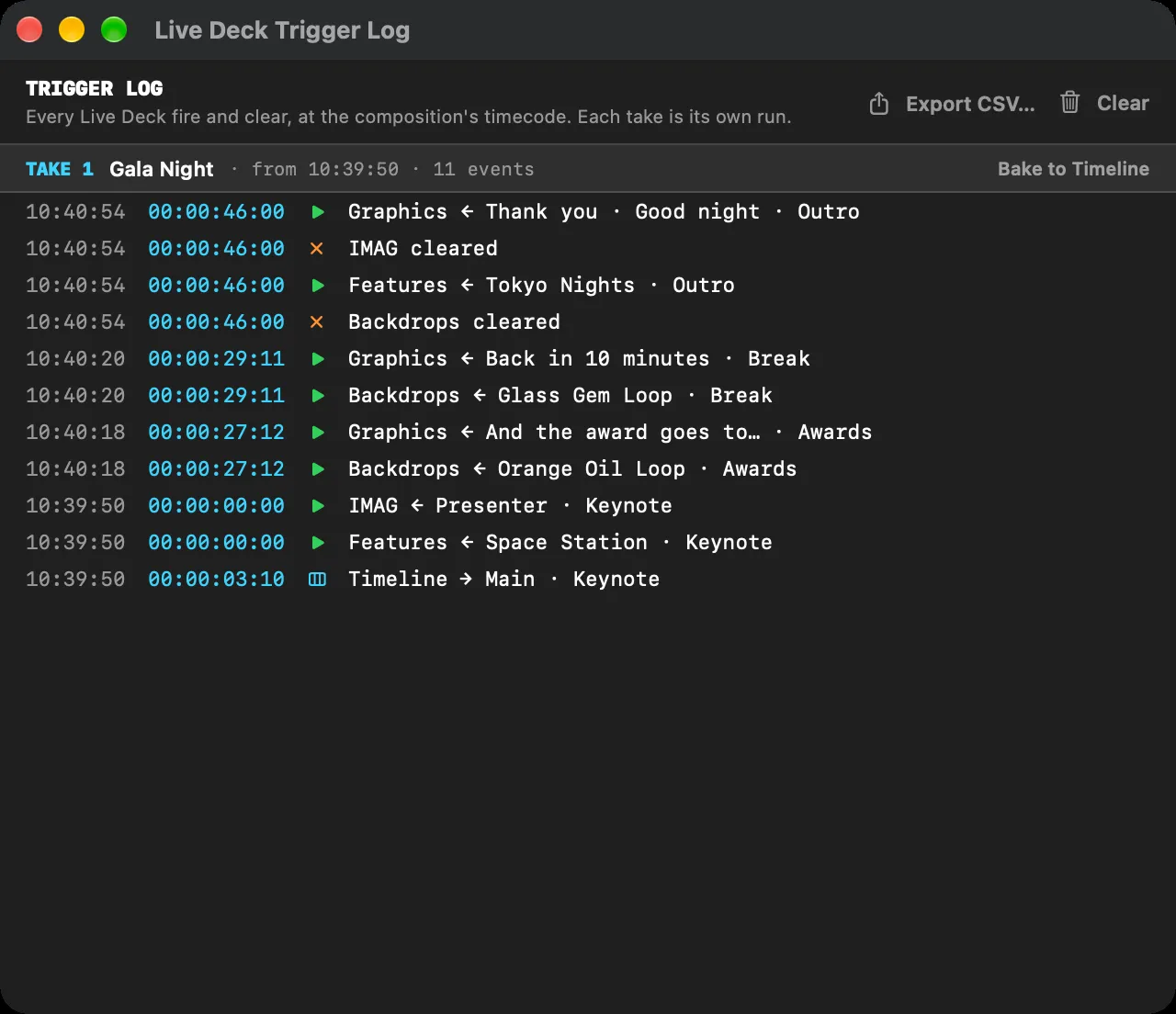
Chaque déclenchement, effacement et changement de timeline est enregistré par rapport au timecode de la timeline, regroupé par prise (du moment où la composition est prise jusqu’à son arrêt ou sa reprise).
- Fenêtre → Journal des déclenchements du Live Deck (ou ⋯ → Afficher le journal des déclenchements) liste les prises. Figez n’importe quelle prise, exportez le journal en CSV ou videz-le.
- ⋯ → Figer la dernière prise dans la timeline transforme la dernière prise en pistes de timeline devant celles qui existent — une piste par rangée utilisée, avec le master, le bypass, le groupe et les sorties de la rangée. Chaque déclenchement devient un clip qui dure jusqu’au déclenchement ou à l’effacement suivant de sa rangée, si bien que le spectacle se rejoue exactement comme il a été mené. Une seule annulation supprime le tout.
Remarque : figer ne couvre une prise que jusqu’à son premier changement dans la rangée Timelines. Après cela, la tête de lecture mesurait une autre timeline, que les pistes de Principale ne peuvent pas rejouer ; le journal des déclenchements vous le signale.
Contrôle depuis l’extérieur
- OSC —
/deck/look/{n}/go,/deck/row/{r}/slot/{n}/go,/deck/row/{r}/clear,/deck/clearet/deck/timeline/{n}/go(§22). - Companion — ⋯ → Exporter la page Companion… construit une page Bitfocus Companion pour le deck actuel : les looks en haut avec Tout effacer, une rangée de touches d’emplacements et un Effacer par rangée du deck, et la rangée Timelines sur la dernière ligne (§26). Ses touches s’allument d’après le deck : vert tant qu’un emplacement, un look ou une cellule de timeline est à l’antenne, ambre tant qu’il est armé pour le marqueur suivant — vous pouvez ainsi piloter le deck depuis le Stream Deck sans regarder le Mac (avec le retour d’état OSC activé).
- Les machines de secours suivent le deck — voir §29.
Section 17L’Output Patch Bay
Ouvrez-la avec Avancé… dans l’en-tête, Contrôle → Output Patch Bay… (⌘⇧M), ou Ouvrir l’Output Patch Bay… dans l’onglet Canevas du compositor.
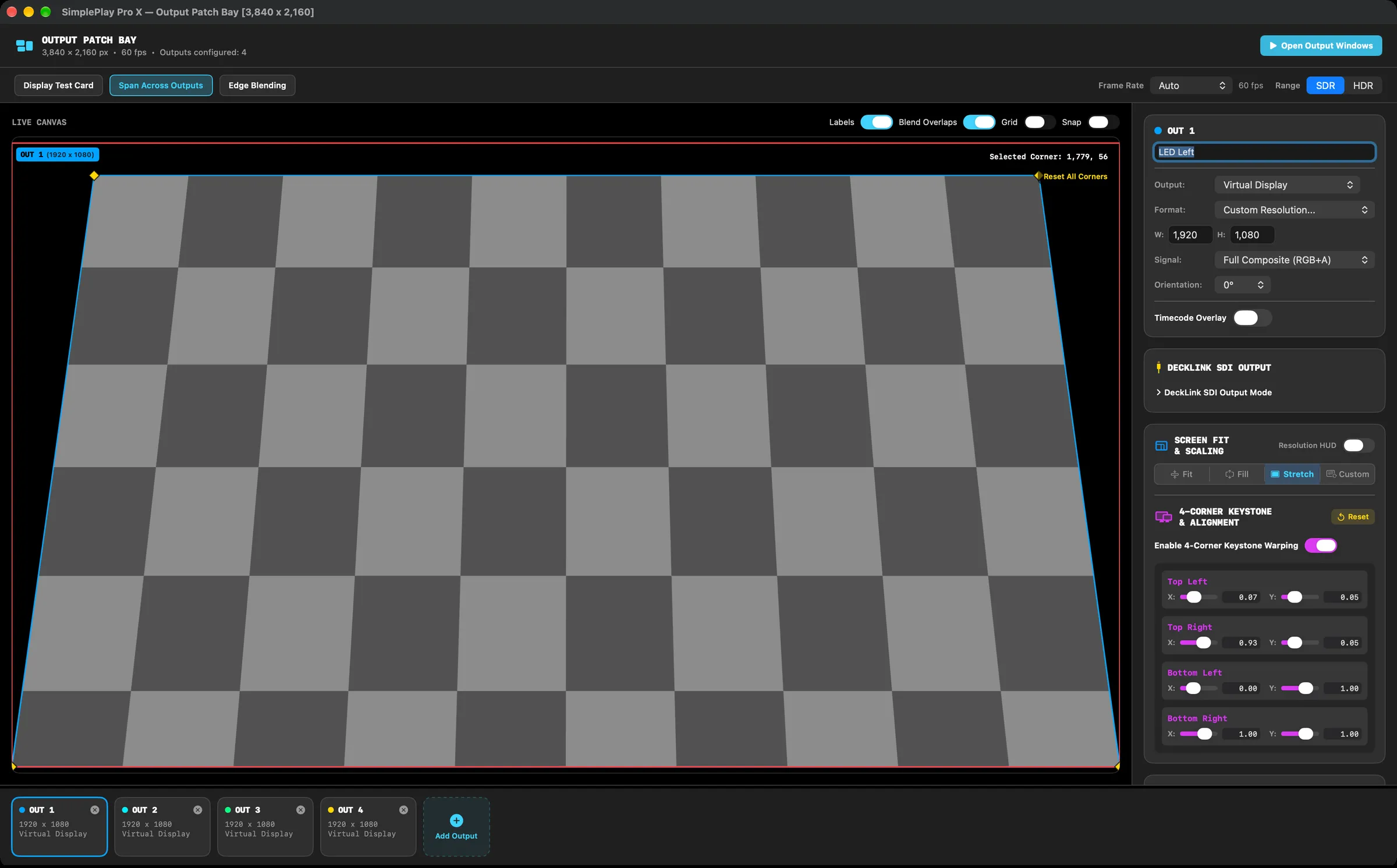
Une seule fenêtre. Tout ce qui concerne la destination de vos pixels.
Disposition et réglages
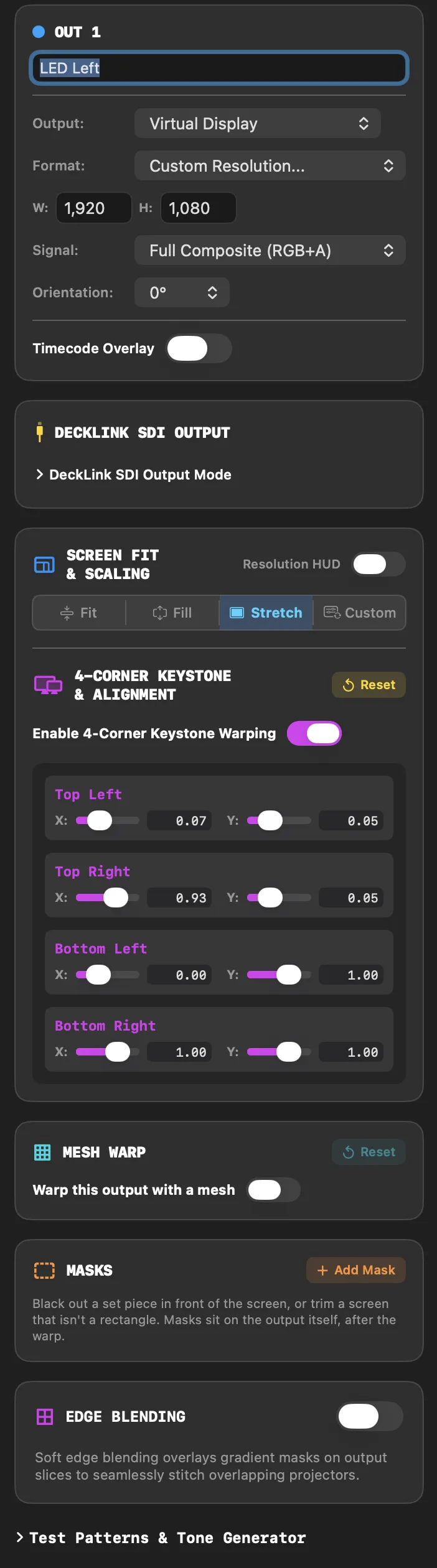
- En-tête — résolution du canevas, cadence, nombre de sorties et bouton Ouvrir les fenêtres de sortie / Fermer les fenêtres de sortie.
- Actions rapides — Afficher la mire · Répartir sur les sorties (découpage automatique sur les murs multi-écrans) · Fusion des bords · Cadence · Plage.
- Cadence — la cadence à laquelle la scène est rendue et chaque sortie alimentée, enregistrée avec le projet. Faites-la correspondre à vos sorties : un signal SDI 59.94 ou un projecteur 50 Hz alimentés à une autre cadence perdent ou répètent des images. Auto (par défaut) suit DeckLink quand une sortie y va, sinon le rafraîchissement de l’écran sur lequel se trouve la première sortie (un écran 120 Hz fait tourner le spectacle à 60). Choisissez de 23.976 à 60 pour la fixer vous-même. DeckLink est toujours alimenté à la cadence de son propre mode SDI. Quand l’écran d’une sortie se rafraîchit à la cadence du spectacle ou à un multiple entier (un projecteur 60 Hz pour un spectacle à 60 i/s), les images sont calées sur son rafraîchissement : il montre chaque image une fois au lieu d’en doubler une de temps en temps ; avec DeckLink, ou sans écran de ce type, la scène garde sa propre horloge.
- Plage — la plage dynamique du spectacle, SDR (par défaut) ou HDR, enregistrée avec le projet. La vidéo HDR (fichiers HDR10 / PQ et HLG) est lue avec toute sa plage dans les deux cas.
- SDR : la vidéo HDR est convertie en plage standard — son blanc de référence près du blanc, les hautes lumières plus vives adoucies —, si bien qu’elle se marie naturellement avec le reste.
- HDR : la vidéo HDR garde ses hautes lumières, et les fenêtres de sortie sur un écran capable d’afficher du HDR (l’écran XDR d’un MacBook Pro, ou un écran HDR avec le HDR activé dans Réglages Système ▸ Moniteurs) les montrent plus lumineuses que le blanc. Sur les autres écrans, elles s’arrêtent au blanc. Un signal d’avertissement apparaît quand aucun écran de sortie ne peut afficher de HDR.
- Tout le reste — caméras, entrées NDI et Syphon, vidéo standard, HAP, séquences d’images, texte, incrustations, étalonnages et fondus — est identique dans les deux plages.
- Les sorties Syphon, NDI et DeckLink restent en plage standard : dans un spectacle HDR, leurs hautes lumières sont écrêtées au blanc.
- Canevas en direct — canevas maître interactif pour positionner et régler le keystone par glisser. Interrupteurs Étiquettes, Fusionner les chevauchements, Grille et Magnétisme.
- Inspecteur de sortie (droite) :
- Nom et sortie — ce que cette sortie alimente : un écran physique, un écran virtuel, NDI, Syphon ou BMD SDI / DeckLink. Autant de sorties que vous voulez peuvent être en NDI, chacune son propre flux (§20) ; Syphon et DeckLink sont une sortie chacun.
- Format, signal et orientation — la résolution propre de la sortie, le signal Full Composite / Fill / Key et une rotation de 0° à 270°.
- Ajustement et mise à l’échelle — Ajuster, Remplir, Étirer, Personnalisé, plus un HUD de résolution en temps réel.
- Correction trapézoïdale 4 coins et alignement — déformation par les coins avec curseurs X/Y.
- Déformation par maillage — une grille de points pour plier cette sortie sur un écran courbe, irrégulier ou de forme inhabituelle.
- Masques — des formes à bord doux qui masquent un élément de décor ou recadrent un écran qui n’est pas rectangulaire.
- Fusion des bords — masques de fusion douce pour les chevauchements.
- Mires et générateur de tonalité — 24 mires et un générateur de tonalité audio.
- Bandeau des sorties (bas) — chaque sortie sous forme de pastille interactive avec sa résolution et sa destination, plus Ajouter une sortie (jusqu’à huit ; au-delà, utilisez la Grille de mur d’images de l’onglet Canevas, qui dispose les sorties en rangées).
Section 18Keystone 4 coins, fusion des bords et murs d’images
Keystone 4 coins
Activez la correction trapézoïdale 4 coins sur n’importe quelle sortie :
- Coins interactifs : faites glisser les poignées des coins directement sur le maillage du canevas.
- Précision numérique : affinez avec les curseurs En haut à gauche (X, Y), En haut à droite (X, Y), En bas à gauche (X, Y) et En bas à droite (X, Y).
- Réinitialiser tous les coins : remet la sortie en rectangle parfait en un clic.
- Choisissez entre les algorithmes de déformation Perspective et Bézier.
Déformation par maillage
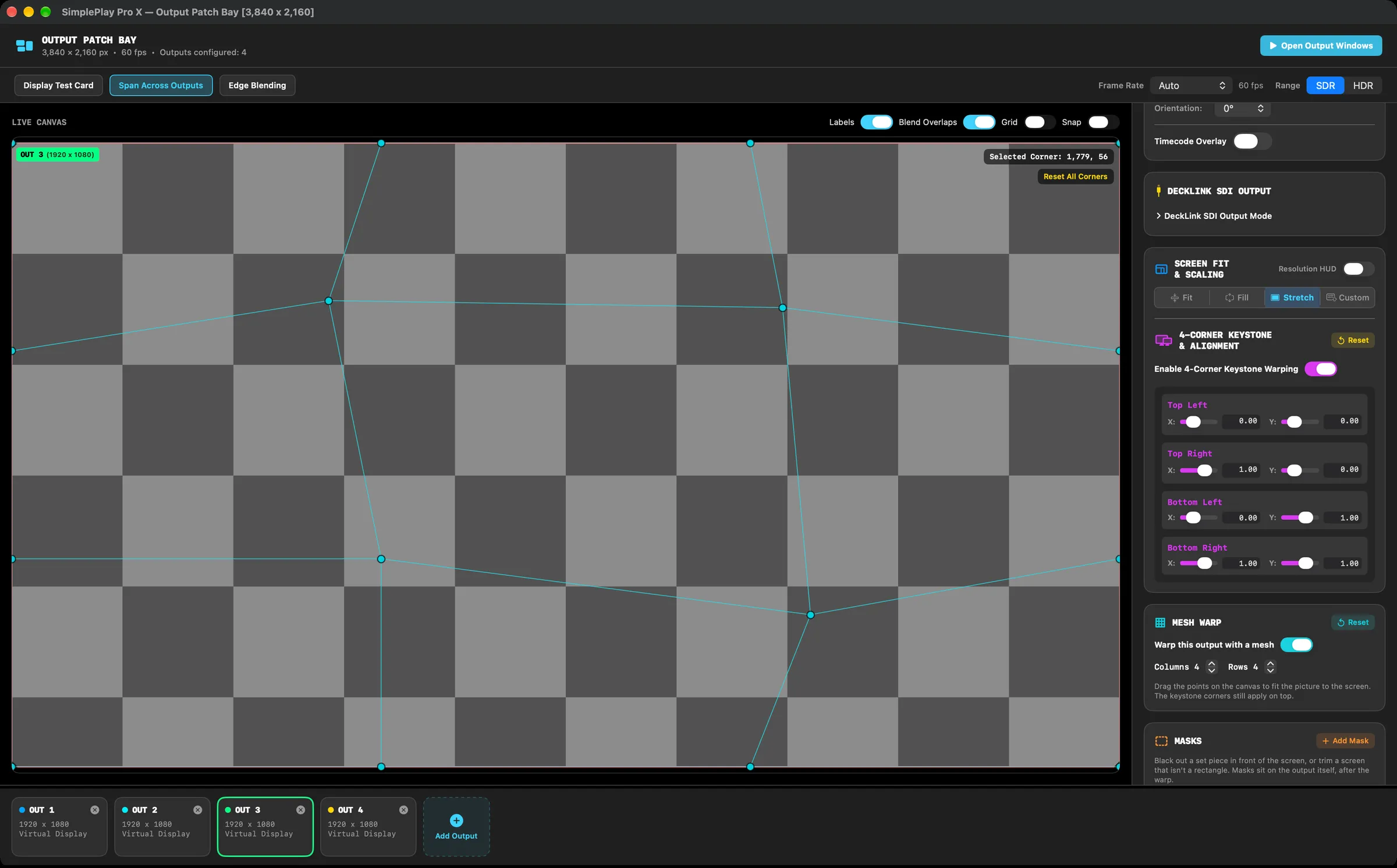
Quand quatre coins ne suffisent pas pour l’écran — un mur courbe, un cylindre, une forme LED qui n’est pas un rectangle —, déformez la sortie avec un maillage. Sélectionnez la sortie dans l’Output Patch Bay et activez Déformer cette sortie avec un maillage dans la carte Déformation par maillage :
- Faites glisser les points sur l’aperçu du canevas pour plier l’image sur l’écran. Magnétisme les arrondit à la grille d’alignement, comme pour les coins du keystone.
- Colonnes et Rangées définissent la grille, de 2 × 2 à 8 × 8. Ajouter des points conserve la forme que vous avez déjà faite.
- Réinitialiser remet chaque point sur une grille plane.
Chaque sortie a son propre maillage, enregistré avec le projet. Les coins du keystone s’appliquent toujours par-dessus, et la fusion des bords, le recadrage et l’ajustement à l’écran fonctionnent comme avant — à l’écran comme en NDI, Syphon et DeckLink.
Masques
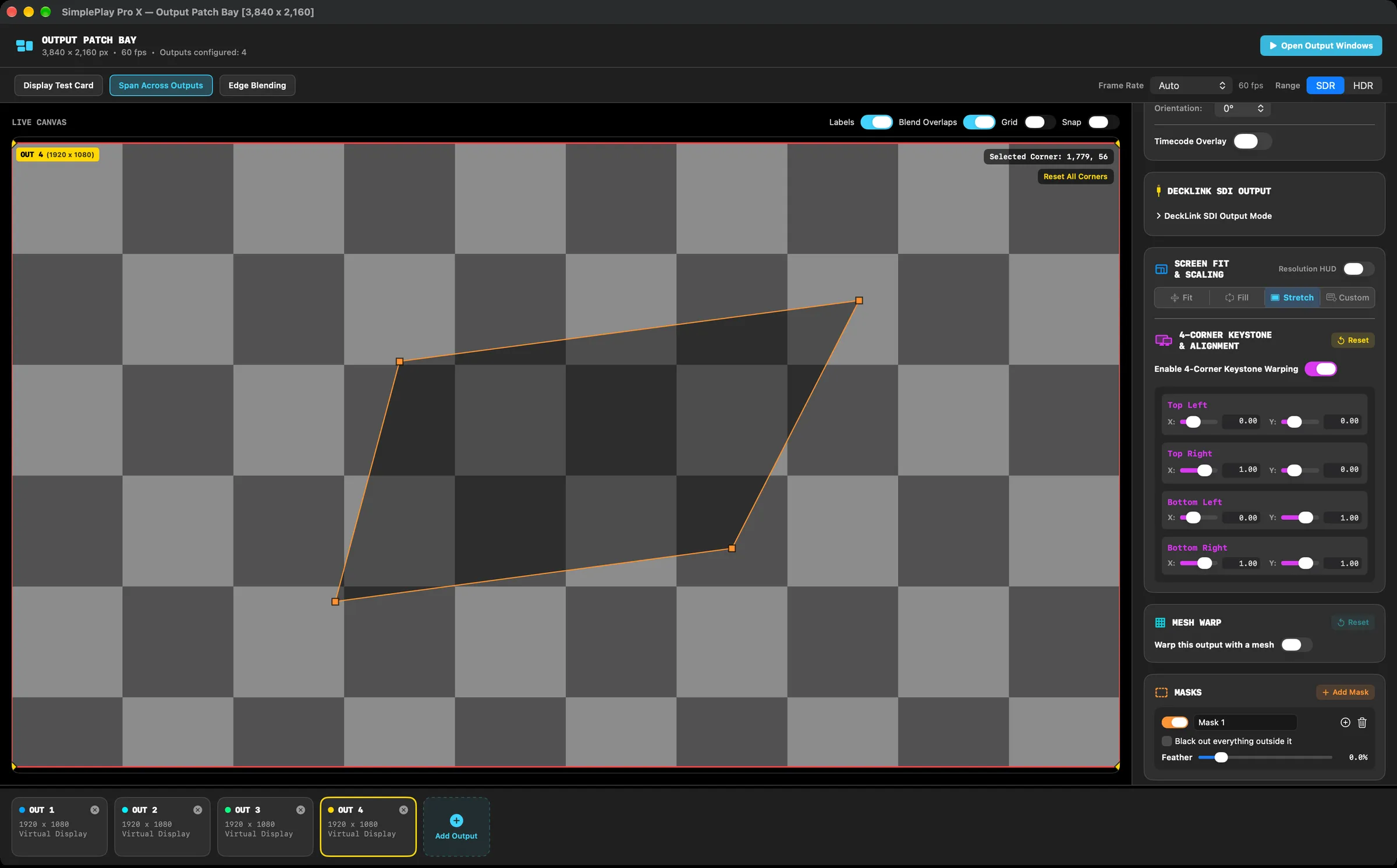
Un masque noircit une partie d’une sortie — un élément de décor devant l’écran, une porte, le bord d’un mur LED de forme inhabituelle. Sélectionnez la sortie dans l’Output Patch Bay et cliquez sur Ajouter un masque dans la carte Masques. Il commence en rectangle au centre ; faites glisser ses coins sur l’aperçu du canevas pour le façonner, et cliquez sur + pour ajouter un point au milieu de son plus long bord, pour les courbes et les formes inhabituelles.
- Contour progressif adoucit le bord, jusqu’à 15 % de la largeur de la sortie.
- Masquer au noir tout l’extérieur ne garde que l’intérieur — pour recadrer un écran à sa forme. Ces masques s’affichent avec un contour pointillé.
- Chaque masque peut être renommé, désactivé ou supprimé, et une sortie peut en avoir autant qu’il lui en faut.
Les masques se trouvent sur la sortie elle-même, après la déformation par maillage et le keystone : ils restent en place sur l’écran, quoi que fasse l’image. Ils sont enregistrés avec le projet et s’appliquent à l’écran comme en NDI, Syphon et DeckLink.
Fusion des bords douce
La fusion des bords est désactivée sauf si le projet l’active — un nouveau projet, ou un projet enregistré sans elle, n’hérite jamais de la fusion du dernier spectacle. Pour des projecteurs qui se chevauchent, activez Fusion des bords et réglez les masques de chevauchement gauche, droit, haut et bas. SimplePlay Pro X génère des dégradés de fusion corrigés en gamma pour faire disparaître les jointures entre projecteurs. Activez Fusionner les chevauchements dans la vue du canevas pour voir les zones de chevauchement en surbrillance.
La recette du mur d’images
- Réglez le canevas maître sur la résolution complète du mur (par ex.
5760 × 1080pour trois projecteurs 1080p). - Ajoutez une sortie par projecteur.
- Appuyez sur Répartir sur les sorties pour découper automatiquement le canevas.
- Réglez le keystone de chaque sortie jusqu’à ce que la grille de test coïncide parfaitement avec la surface de projection réelle.
- Ajustez les masques de fusion des bords.
- Enregistrez votre projet (
⌘S) — toute la géométrie est conservée dans le fichier.sppx.
Section 19Mires instantanées et générateur de tonalité de diffusion
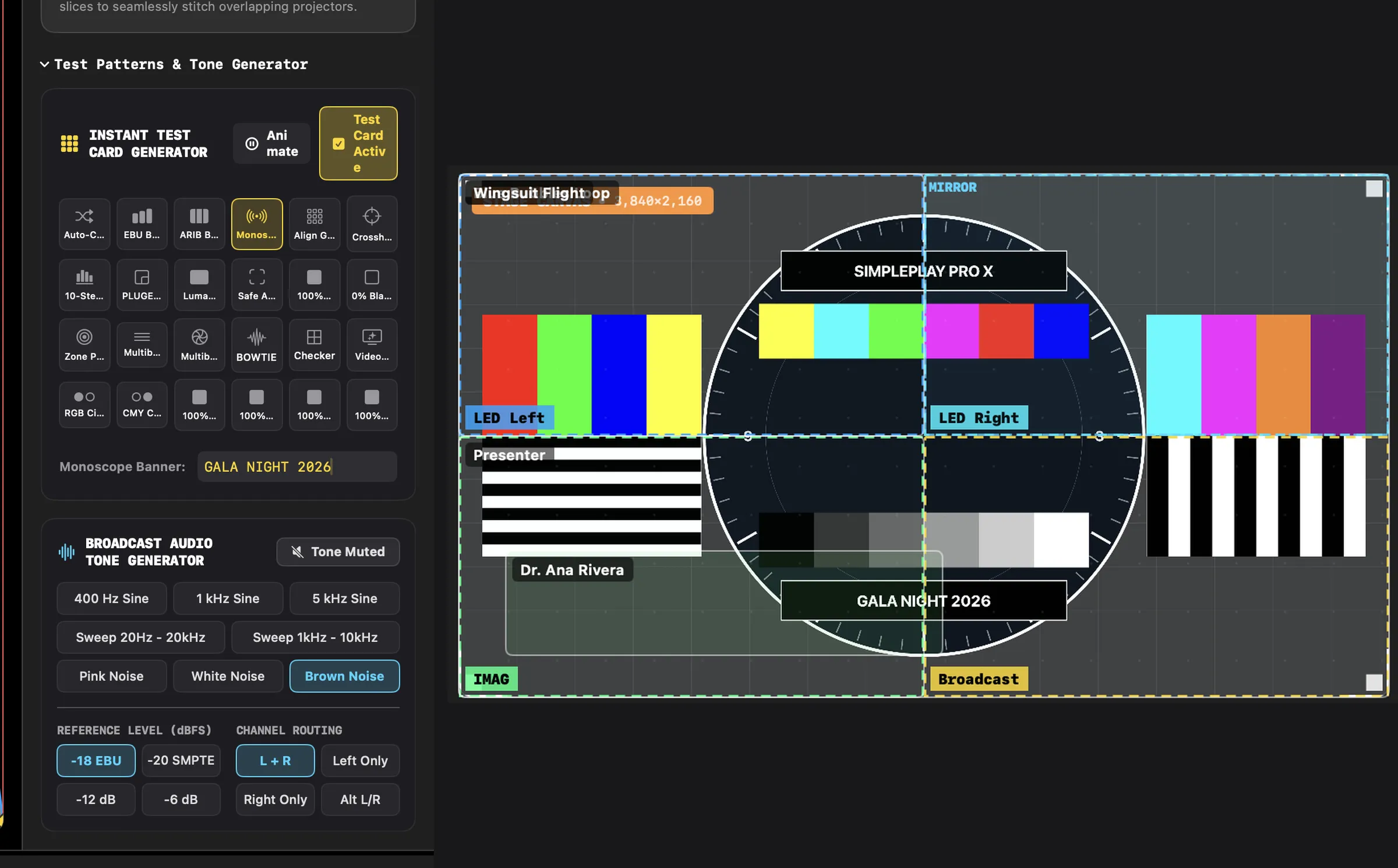
24 mires de diffusion
| Cycle automatique | Barres EBU | Barres ARIB | Monoscope |
| Grille d’alignement | Réticule | Gris 10 paliers | Fenêtre PLUGE |
| Dégradé de luma | Zone de sécurité | Blanc 100 % | Noir 0 % |
| Plaque de zones | Multiburst V | Multiburst H | Nœud papillon |
| Damier | Bruit vidéo | Cercles RVB | Cercles CMY |
| Rouge 100 % | Vert 100 % | Bleu 100 % | Jaune 100 % |
- Animer : ajoute un balayage en mouvement et une horloge pour repérer les images perdues, le tearing et la latence des moniteurs.
- Bandeau du Monoscope : saisissez un texte de bandeau (par ex.
PSP Ventures, le nom de la salle ou du client) pour habiller aussitôt vos moniteurs de contrôle.
Générateur de tonalité audio de diffusion
- Tonalités de référence : sinus 400 Hz, sinus 1 kHz, sinus 5 kHz
- Balayages de fréquence : 20 Hz–20 kHz, 1 kHz–10 kHz
- Types de bruit : bruit rose, bruit blanc, bruit brun
- Niveaux d’étalonnage : −18 EBU, −20 SMPTE, −12 dB, −6 dB
- Routage des canaux : G+D, gauche seulement, droite seulement, G/D en alternance
Section 20NDI, Syphon et DeckLink SDI

Sorties NDI®
N’importe quelle sortie de l’Output Patch Bay peut être un flux NDI — autant qu’il vous en faut, chacune sa propre source sur le réseau. Dans la Patch Bay, sélectionnez une sortie et réglez Sortie : sur NDI. Son inspecteur affiche alors :
- Flux — le nom que voient les récepteurs, sous la forme
COMPUTER (name). Chaque sortie NDI reçoit d’abord un nom unique (par ex. SimplePlay Pro X - Output 3) ; tapez le vôtre et appuyez surReturn. Les noms doivent être différents — en cas de doublon, un numéro est ajouté. - Cadence — de 23.976 à 60 i/s, annoncée aux récepteurs (59.94 et les autres cadences NTSC sous leur fraction exacte).
- Envoyer l’audio programme — activé pour la première sortie NDI seulement, pour qu’un récepteur qui prend plusieurs flux entende le spectacle une seule fois. Activez-le pour tout flux qui doit porter du son.
- Un point d’état — Sur le réseau, ou Absent du réseau — nouvelle tentative (l’app réessaie sans cesse un flux qui tombe, et vous le signale dans le tiroir des erreurs).
Chaque flux porte la part de la scène de sa sortie, à travers le même keystone, la même fusion et le même ajustement qu’un écran physique, à la résolution Format propre à la sortie. Avec les sorties de calque, cela signifie une piste ou une rangée du deck par flux : envoyez la piste 1 vers la Sortie 1, la piste 2 vers la Sortie 2, et chaque flux NDI ne porte que son calque.
Préférences → Sortie NDI liste chaque flux avec sa sortie, sa taille, sa cadence et son son, et s’il est sur le réseau. Les réglages se font sur les sorties, pas ici.
Mise à jour : un spectacle qui utilisait NDI garde son flux sous l’ancien nom, si bien que les récepteurs se reconnectent d’eux-mêmes. Les images partent en UYVY, converties sur le GPU — plus léger pour le CPU avec plusieurs flux. NDI ne transporte pas de couche alpha depuis la scène.
Architecture de découverte NDI et configuration réseau :
- Réseau local (mDNS/Bonjour) : par défaut, NDI utilise mDNS (DNS multicast) sur le port UDP
5353pour découvrir automatiquement les machines. macOS exige l’autorisation Réseau local pour SimplePlay Pro X (demandée au premier lancement ou réglée dans Réglages Système → Confidentialité et sécurité → Réseau local). - Sous-réseaux et réseaux d’entreprise : le trafic multicast ne traverse ni les routeurs ni les limites de VLAN sans réflexion mDNS. Pour des productions qui s’étendent sur plusieurs sous-réseaux, ou sur des switchs administrés dont le filtrage IGMP/multicast est désactivé, configurez un NDI Discovery Server (avec l’utilitaire gratuit NDI Access Manager). Saisissez l’adresse IP du Discovery Server dans NDI Access Manager, sur la machine de SimplePlay Pro X comme sur les récepteurs.
- Pare-feu : assurez-vous que la plage de ports TCP
5960-5969(découverte/messagerie NDI) et les ports UDP/TCP dynamiques du transport d’images sont autorisés par le pare-feu d’applications de macOS et par les pare-feu du réseau de la salle.
Syphon
Partage local de textures GPU sans copie entre applications macOS. Réglez la Sortie : d’une sortie sur Syphon dans la Patch Bay, et SimplePlay Pro X publie l’image de cette sortie comme serveur Syphon.
Diffusion SDI Blackmagic DeckLink
Diffusion SDI matérielle avec prise en charge Key + Fill pour les mélangeurs de diffusion (Ross, Grass Valley, ATEM). Caractéristiques de la diffusion :
- Envoi des images en double tampon.
- Assertion d’alimentation IOKit qui empêche la mise en veille de l’écran et du système.
- Chien de garde du battement d’images avec reconnexion automatique en 1.2 s.
- Les images partent vers la carte sur leur propre fil d’exécution, si bien qu’une interface occupée ne retient jamais le SDI.
Mode de sortie SDI (Output Patch Bay ▸ Mode de sortie SDI DeckLink) règle le signal envoyé par la carte :
| Taille | Modes |
|---|---|
| 1080p | 23.98, 24, 25, 29.97, 30, 50, 59.94 (par défaut), 60 |
| 1080i | 50, 59.94, 60 |
| 720p | 50, 59.94, 60 |
| 2160p (UHD) | 23.98, 24, 25, 29.97, 30, 50, 59.94, 60 |
La liste signale tout mode que votre carte déclare ne pas pouvoir sortir, et en choisir un affiche un avertissement ; la sortie ne démarre pas dans un mode que la carte refuse, et dit pourquoi. Avec la Cadence du spectacle sur Auto, le spectacle est rendu à la cadence du mode SDI (1080p50 et 1080i50 font tourner le spectacle à 50 et 25 images par seconde). Utilisez les modes 50 Hz dans les régions PAL (Royaume-Uni, Europe, Australie et la plus grande partie de l’Asie).
Prérequis : pilote Blackmagic Desktop Video Les cartes DeckLink PCIe, les appareils UltraStudio Thunderbolt et les DeckLink Mini Monitor exigent Blackmagic Desktop Video (v12.4 ou ultérieure recommandée) installé sur macOS.
- Téléchargez et installez Desktop Video depuis blackmagicdesign.com/support.
- Sur les Mac à puce Apple, approuvez l’extension système Blackmagic dans Réglages Système → Confidentialité et sécurité et redémarrez si on vous le demande.
- Vérifiez que l’appareil apparaît dans Blackmagic Desktop Video Setup avant de lancer SimplePlay Pro X. Une fois détecté par macOS, l’appareil apparaît automatiquement dans l’Output Patch Bay de SimplePlay Pro X (
⌘⇧M).
Section 21Moteur audio, égaliseur et matrice 64 canaux
Traitement audio en virgule flottante 32 bits de bout en bout.

Appareil de sortie et bascule
Préférences → Sortie audio choisit l’interface matérielle.
- Automatique (par défaut) prend la sortie intégrée — les haut-parleurs d’un MacBook ou d’un iMac, la prise casque d’un Mac mini, Studio ou Pro. Il ne prend jamais le Bluetooth (AirPods), AirPlay ni les appareils virtuels, si bien qu’un téléphone qui jumelle son casque ne peut pas y attirer le son du spectacle. Le menu l’affiche comme Automatique — nom de l’appareil.
- Verrouillage matériel direct attache la diffusion à l’interface choisie. Le choix est mémorisé par l’appareil lui-même, il survit donc aux redémarrages et aux rebranchements ; une interface débranchée au lancement s’affiche comme Non connecté au lieu de déclencher une alarme.
- Bascule automatique passe automatiquement sur l’audio intégré si un câble Thunderbolt ou une interface USB se déconnecte en plein spectacle, et alerte aussitôt l’opérateur.
Égaliseur paramétrique 8 bandes
Égaliseur graphique ou paramétrique par cue (de 64 Hz à 8 kHz, ±12 dB).
Dante et AoIP multicanal
Routage multicanal CoreAudio direct vers Dante Virtual Soundcard (DVS), les cartes Dante PCIe et les interfaces AES67, sans service de licence propriétaire.
Section 22OSC
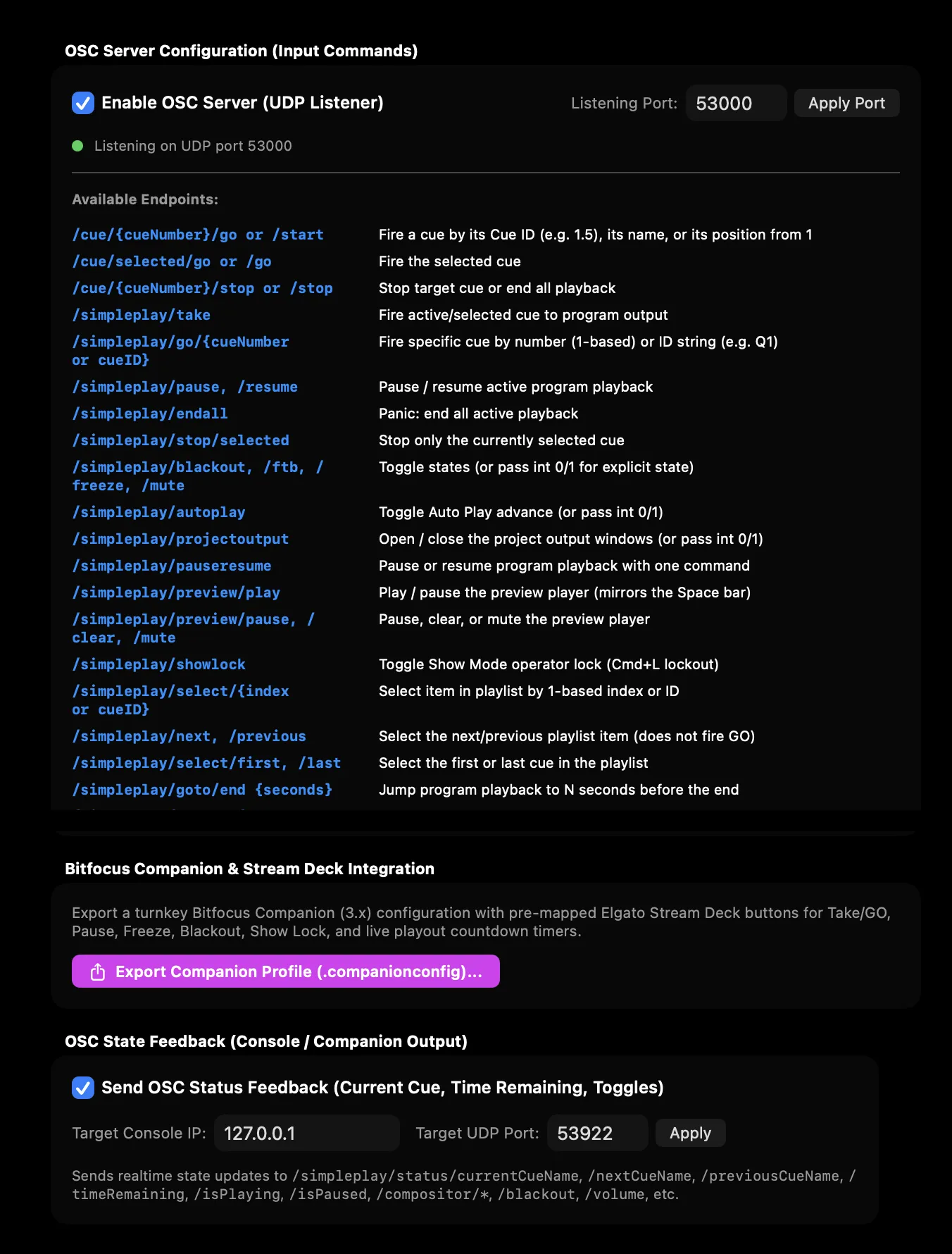
À activer dans Préférences → Contrôles OSC / UDP. Port UDP par défaut 53000 (retour sur le port 53001).
Adresses courantes
/simpleplay/take·/go·/take— déclencher le cue sélectionné/simpleplay/go/{cueID}— déclencher un cue par ID, numéro ou décimal (par ex./simpleplay/go/1.5)/simpleplay/select/{cueID}— sélectionner un cue dans la playlist sans le passer à l’antenne/simpleplay/stop·/stop— arrêter le cue ou arrêt d’urgence/simpleplay/endall— urgence : arrêter toute lecture en cours/simpleplay/stop/selected— arrêter seulement le cue sélectionné/simpleplay/blackout·/ftb·/freeze·/mute(0/1/ bascule)/simpleplay/autoplay(0/1/ bascule) — avancement des cues en Auto Play/simpleplay/projectoutput(0/1/ bascule) — ouvrir / fermer les fenêtres de sortie du projet/simpleplay/preview/play— lire / mettre en pause le lecteur d’aperçu (comme la barre d’espace)/simpleplay/volume(0.0–1.0)/compositor/play·/compositor/pause·/compositor/stop/compositor/release— libérer le marqueur Hold ou Vamp où attend la composition (GO fait de même)- Live Deck (les looks se comptent à partir de 1, de gauche à droite ; les rangées à partir de 1, du bas de la pile vers le haut) :
/deck/look/{n}/go— déclencher chaque slot du look n/deck/row/{r}/slot/{n}/go— déclencher un slot/deck/row/{r}/clear·/deck/clear— retirer de l’antenne une rangée, ou toutes/deck/timeline/{n}/go— passer à la cellule de la rangée Timelines sous le look n
- Adresses de cue :
/cue/{cueNumber}/go,/cue/selected/go,/cue/{cueNumber}/stop,/cue/{cueNumber}/pause,/cue/{cueNumber}/resume - Enchaînement automatique et chaînage :
/cue/{cueNumber}/autoContinue(0/1/ bascule) — basculer ou régler l’enchaînement automatique en fin de clip/cue/{cueNumber}/continueMode(0= aucun,1= enchaîner vers le bas,2= suivre vers le haut,3= boucler au premier)
Section 23MIDI et affectation MIDI
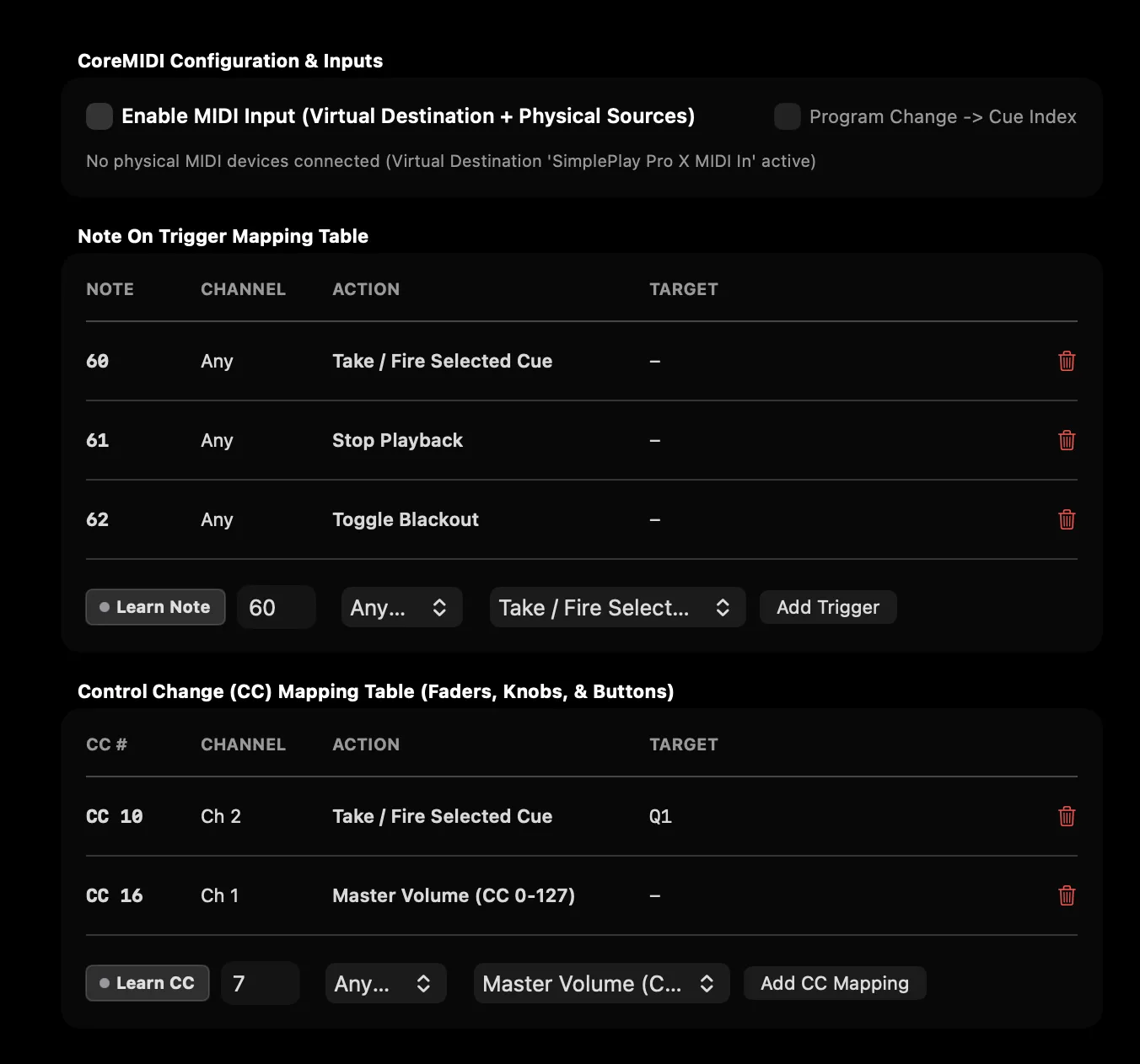
Préférences → Contrôles MIDI.
Mode d’apprentissage MIDI visuel
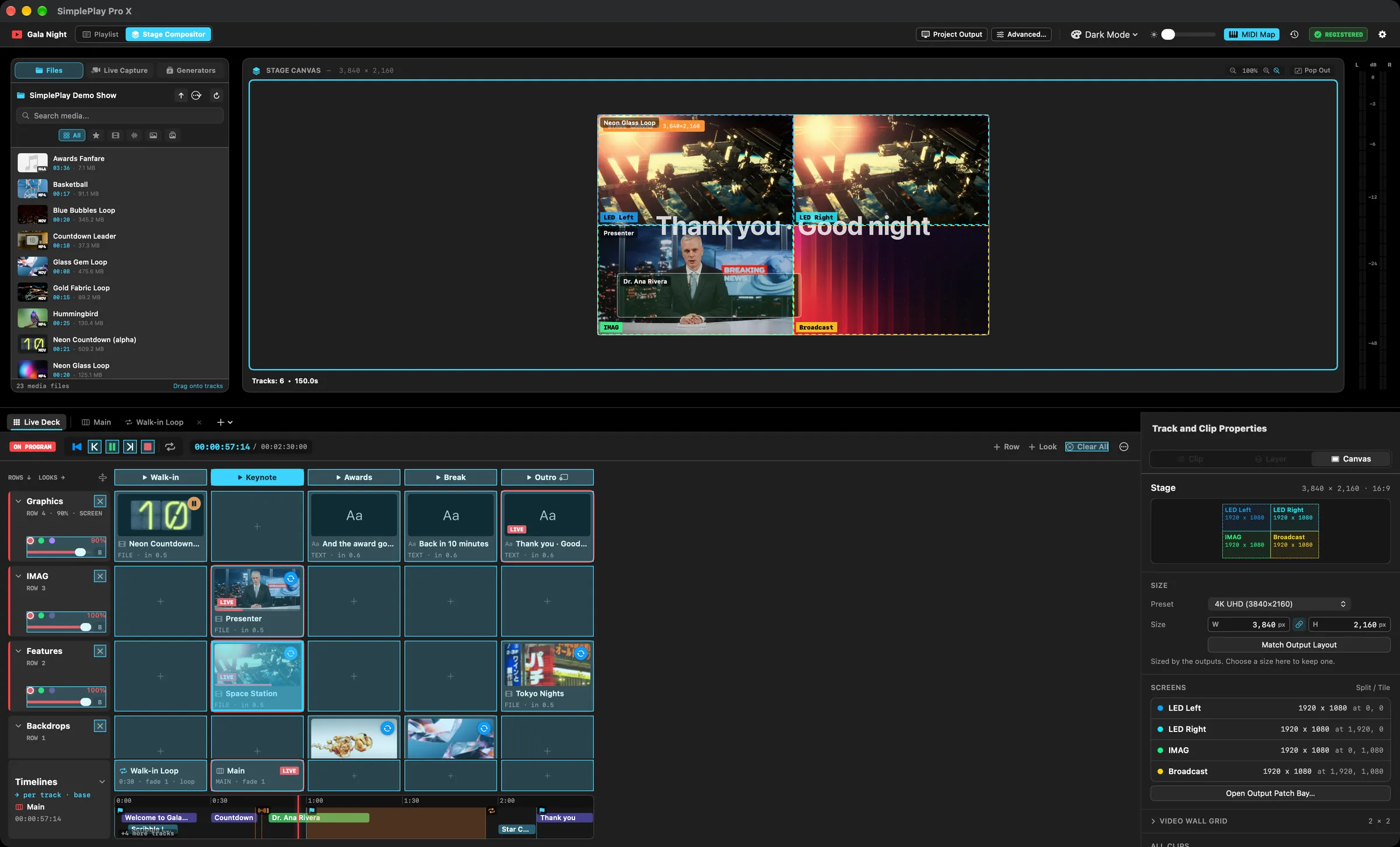
Cliquez sur Affectation MIDI dans la barre d’en-tête, cliquez sur une commande mise en évidence, puis touchez un pad ou un bouton de votre contrôleur MIDI — ou tournez un potentiomètre ou un fader pour affecter un fader. C’est fait. Dans la playlist : Take, Stop, Blackout, FTB, Freeze, Muet et chaque cue. Dans le Stage Compositor : les slots, les looks et les cellules de la rangée Timelines du Live Deck, le bouton d’effacement de chaque rangée et Tout effacer ; le fader de chaque rangée (un potentiomètre suit le maître choisi par ses pastilles : opacité, volume ou fusion) ; et le transport — lecture/pause, arrêt, marqueur précédent et suivant, et GO sur un Hold ou un Vamp. Les pads du deck sont mémorisés par position (rangée 2, look 3), numérotés comme les adresses OSC du deck, si bien qu’un contrôleur réglé une fois marche avec tous les spectacles.
Section 24Timecode LTC et MTC
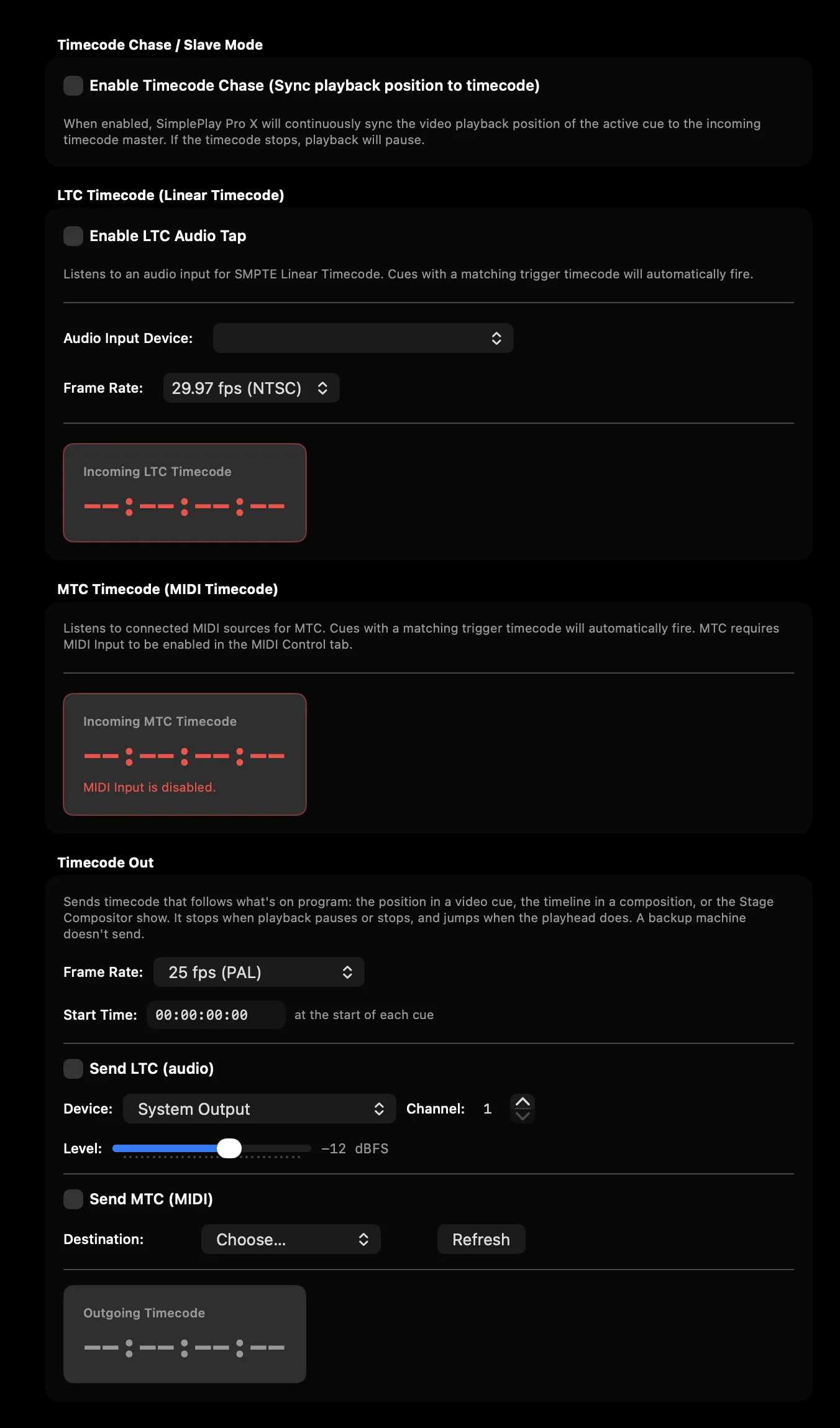
- LTC : décodage en temps réel depuis n’importe quel canal d’entrée audio (24, 25, 29.97, 30 i/s). Dans Réglages ▸ Entrée timecode, choisissez l’appareil, le Canal d’entrée qui porte le timecode (sur les interfaces qui en ont plusieurs) et la cadence. L’indicateur Entrée montre le niveau : le timecode se lit le mieux entre environ −20 et −6 dBFS, et l’indicateur passe à l’orange quand il sature. Si le timecode ne se verrouille pas, le panneau indique si aucun son n’arrive ou s’il arrive un son qui n’est pas du timecode — en général le mauvais canal ou la mauvaise cadence.
- MTC : décodage des quarter-frames MIDI Timecode et des full-frames SysEx.
- Modes : mode Déclenchement (lancer un cue à une adresse de timecode) et mode Poursuite (calage continu sur la timeline).
Sortie timecode
SimplePlay Pro X peut aussi être l’horloge : Préférences → Timecode → Sortie timecode envoie un timecode qui suit ce qui est au programme, pour qu’une console lumière, un serveur son ou un contrôleur pyrotechnique puisse suivre le spectacle.
- Ce qu’il suit : la position dans un cue vidéo, la timeline dans un cue de composition, ou le spectacle du Stage Compositor en mode compositor. L’Heure de début (par exemple
01:00:00:00) est envoyée au début de chaque cue, et le temps compte à partir de là pendant la lecture du cue. Le timecode s’arrête quand la lecture se met en pause ou s’arrête, et saute quand la tête de lecture saute (un nouveau cue, un déplacement, un changement de timeline). - Cadence : 24, 25, 29.97 drop-frame ou 30 i/s, pour les deux sorties.
- LTC : envoyé en audio sur un canal de n’importe quel appareil de sortie (un canal libre de votre interface audio, ou un canal Dante), au niveau de votre choix. Les autres canaux de cet appareil restent muets. Si l’appareil est débranché puis rebranché, le LTC repart de lui-même.
- MTC : envoyé vers n’importe quelle destination MIDI : quatre messages quarter-frame par image pendant la lecture, et un message full-frame quand il démarre, saute ou est déplacé en pause.
- Timecode sortant affiche ce qui est envoyé en ce moment.
Les réglages sont enregistrés avec le projet. Dans une paire Stage Sync, seul le maître envoie.
Avant cette version, le LTC venant d’autres équipements n’était pas reconnu : le lecteur cherchait à l’envers le motif de synchronisation de fin d’image. Le LTC entrant est désormais lu comme le spécifie la norme SMPTE.
Section 25Art-Net / DMX
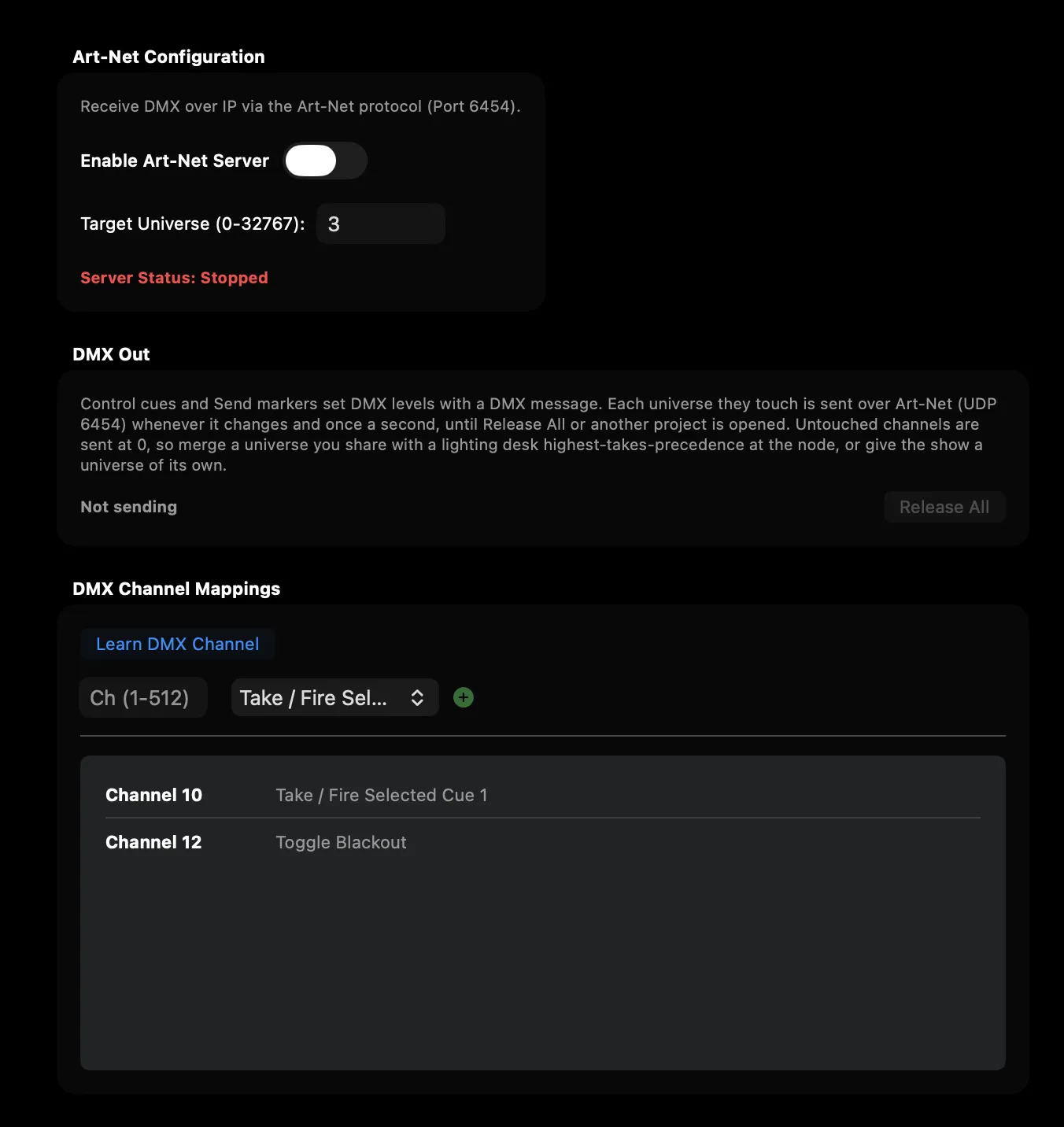
Préférences → Contrôles DMX. Port UDP standard 6454. Affectez les canaux DMX512 entrants (1–512) à des actions de diffusion, ou apprenez les canaux directement depuis votre console lumière.
Sortie DMX
Les cues de contrôle et les marqueurs Send peuvent aussi régler eux-mêmes des niveaux lumière — la salle à moitié au début du spectacle, une machine à brouillard pour une scène, un noir à la fin — avec un message DMX (voir Cues de contrôle et marqueurs Send).
- Les niveaux font un fondu depuis l’endroit où se trouvent les canaux, sur la durée de fondu du message (0 coupe net). Un message ultérieur sur les mêmes canaux reprend là où le fondu est arrivé.
- Chaque univers touché par un message est envoyé en 512 canaux complets via Art-Net (UDP 6454) : 40 fois par seconde tant qu’il change, et une fois par seconde sinon, pour que les nœuds le conservent. Les niveaux tiennent jusqu’à ce qu’un autre message les change.
- Préférences → Contrôles DMX → Sortie DMX affiche ce qui est envoyé ; Tout libérer arrête l’envoi. Ouvrir un autre projet ou en commencer un nouveau les libère aussi. Ce que font alors les projecteurs dépend du nœud (la plupart gardent les derniers niveaux ou s’éteignent en fondu).
- Les canaux qu’aucun message n’a réglés sont envoyés à 0. Si une console lumière envoie le même univers, réglez le nœud pour fusionner en la plus haute valeur l’emporte, ou donnez au spectacle son propre univers.
- L’univers est la Port-Address Art-Net (0–32767), numérotée comme pour l’entrée Art-Net. L’entrée Art-Net de SimplePlay Pro X ignore ce que l’app envoie elle-même, si bien qu’un cue DMX ne peut pas déclencher ses propres affectations DMX.
- Dans une paire Stage Sync, seul le maître envoie.
Section 26Bitfocus Companion et Stream Deck
Module natif officiel pour Bitfocus Companion (companion-module-simpleplay-prox) offrant un contrôle dans les deux sens, le retour d’état en direct et des préréglages de touches Stream Deck par OSC.
Installation et configuration
- Installation du module :
- Depuis le catalogue Companion (bientôt) : SimplePlay Pro X arrive bientôt dans le catalogue officiel de Bitfocus. En attendant, utilisez l’installation directe du paquet ci-dessous.
- Installation directe du paquet : téléchargez companion-module-simpleplay-prox.zip et décompressez-le dans :
`` ~/Library/Application Support/companion/modules/ ``
Vous devez y trouver un dossier companion-module-simpleplay-prox. Quittez Companion et rouvrez-le — il ne cherche les modules qu’au démarrage. Le module apparaît alors quand vous ajoutez une connexion. (Vérifié avec Companion 5.0.4.)
- Connexion réseau :
- Activez le serveur OSC dans SimplePlay Pro X (Contrôle → Entrée de contrôle externe, port par défaut
53000). - Activez Retour d’état OSC vers le port d’écoute de Companion (
53001). - Dans Companion, pointez l’IP cible du module vers votre Mac SimplePlay Pro X. L’état passe au vert (
OK).
- Activez le serveur OSC dans SimplePlay Pro X (Contrôle → Entrée de contrôle externe, port par défaut
Actions, feedbacks et variables
- Actions : déclencher le cue actif (Take/GO), déclencher un cue par numéro/décimal (par ex.
1,1.5,2.0), Tout arrêter / arrêt d’urgence, arrêter le cue sélectionné, lire / mettre en pause l’aperçu, Blackout, FTB, Freeze, Muet, Auto Play, Sortie du projet, bascule du verrou du spectacle et transport du Stage Compositor. - Feedbacks : tally couleur en temps réel pour Lecture (vert), Pause (ambre), Blackout/FTB/Freeze (rouge), Muet, Auto Play, Sortie du projet, Aperçu en lecture et Mode spectacle verrouillé (jaune).
Ports : le Feedback Listening Port du module doit correspondre au port du réglage Envoyer le retour d’état OSC de SimplePlay Pro X, et ne doit pas être le même que le port du serveur OSC (53000) — Companion doit l’ouvrir, et ouvrir un port que l’app occupe déjà échoue avec EADDRINUSE.
Une seule surface de contrôle peut recevoir le retour à la fois : SimplePlay Pro X envoie l’état à une seule cible. Si vous utilisez à la fois Companion et le plugin Stream Deck natif, celui qui pointe vers le port de retour reçoit les tallies en direct ; l’autre continue d’envoyer des commandes normalement.
- Page du Live Deck : dans le Live Deck du compositor, ⋯ → Exporter la page Companion… enregistre une page Companion prête à l’emploi pour le deck actuel — les touches de look en haut avec Tout effacer, une ligne de touches de slot (plus Effacer) par rangée du deck, et la rangée Timelines en bas. Une page contient sept looks et trois rangées. Les touches s’allument en vert tant que leur slot, leur look ou leur cellule de timeline est à l’antenne, et en ambre tant qu’ils sont armés pour le prochain marqueur ; activez Retour d’état OSC pour que Companion entende le deck.
- Variables :
$(companion-module-simpleplay-prox:current_cue_name)$(companion-module-simpleplay-prox:time_remaining)$(companion-module-simpleplay-prox:is_playing)$(companion-module-simpleplay-prox:show_mode_locked)
Plugin Stream Deck natif
Un plugin Elgato Stream Deck dédié, distinct du module Companion ci-dessus. Utilisez-le si vous voulez qu’un Stream Deck parle directement à SimplePlay Pro X sans faire tourner Companion.
Installation
- Téléchargez com.simpleplaypro.streamdeck.streamDeckPlugin.
- Double-cliquez dessus. Stream Deck l’installe et les actions apparaissent dans une catégorie SimplePlay Pro X.
- Dans SimplePlay Pro X, activez le serveur OSC (Préférences → Contrôles OSC / UDP, port
53000), et activez Retour d’état OSC vers127.0.0.1:53001pour que les touches affichent l’état en direct.
Nécessite Stream Deck 6.9 ou ultérieur, et SimplePlay Pro X 1.2.0 ou ultérieur.
Actions
| Touche | Ce qu’elle fait |
|---|---|
| Go | Déclenche le cue sélectionné. Affiche LIVE, le nom du cue et un compte à rebours pendant la lecture. |
| Stop | Arrête seulement le cue sélectionné. |
| End All | Urgence : arrête toute lecture en cours. |
| Previous / Next Cue | Déplace la sélection de la playlist vers le haut / le bas. Ne déclenche rien. |
| Preview Play | Lit / met en pause le lecteur d’aperçu — comme la barre d’espace. |
| Blackout · FTB · Freeze | Commandes maîtres, avec l’état [ON] / [OFF] en direct sur la touche. |
| Auto Play | Bascule l’avancement des cues en Auto Play. |
| Project Output | Ouvre / ferme les fenêtres de sortie du projet. |
⚠️ Modifié dans le plugin 1.2.0 — vérifiez votre touche d’urgence. Stop arrêtait auparavant toute la lecture. Il n’arrête plus que le cue sélectionné, et End All est la touche d’urgence. Si Stop était votre bouton d’urgence, réaffectez-le à End All.
Les identifiants des actions ont aussi changé : les touches affectées aux anciennes actions Take / Go, Panic Stop, Fire Cue, Mute Audio, Next / Previous Cue ou Master Volume doivent être réaffectées après la mise à jour.
Gardez le plugin et l’app au même niveau. Les touches les plus récentes (End All, Preview Play, Auto Play, Project Output et le Stop par cue) appellent des adresses OSC ajoutées dans la version 1.2.0 de l’app. Avec une app plus ancienne, ces touches envoient des commandes auxquelles rien ne répond, et semblent ne rien faire.
Section 27Dossiers surveillés et import automatique
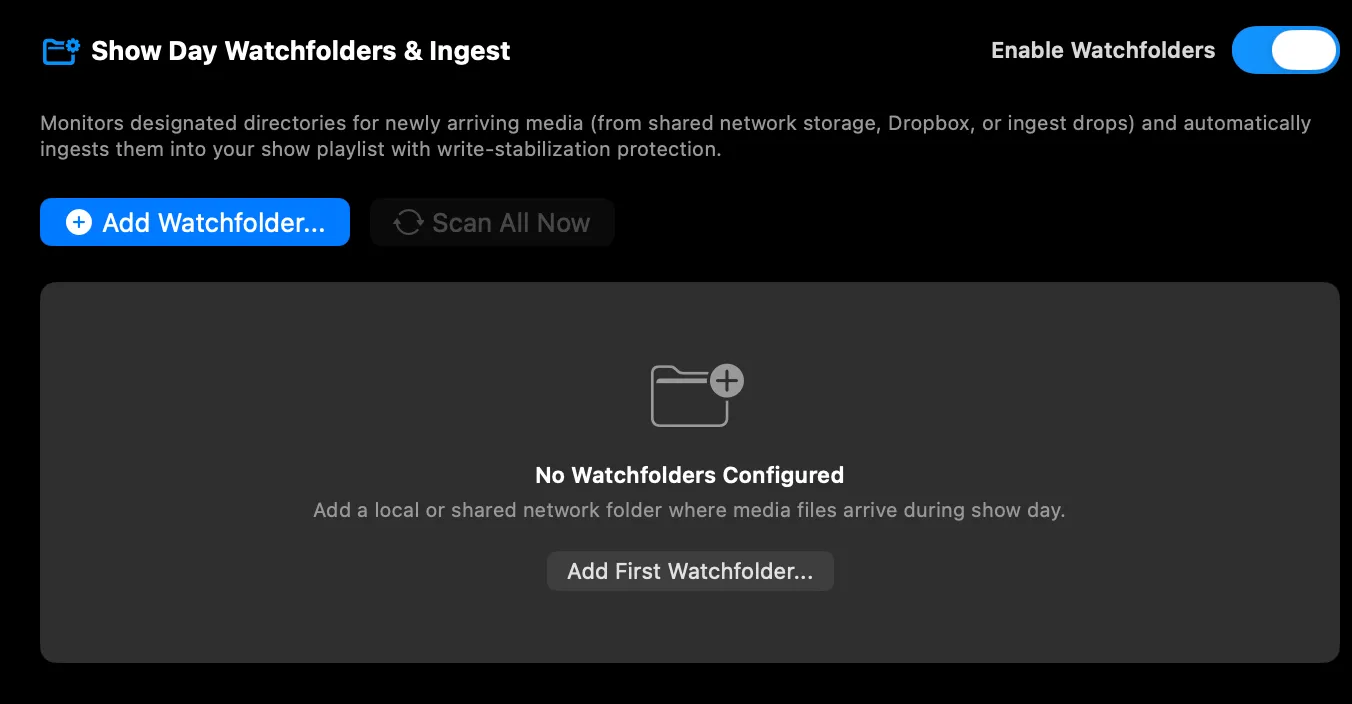
Préférences → Dossiers surveillés. Importe automatiquement les médias fraîchement exportés depuis des partages réseau.
- Stabilisation de copie : attend que les gros fichiers vidéo aient fini d’être écrits avant de les importer.
- Action à l’arrivée : Ajouter à la fin de la liste, Ajouter à un groupe ou Remplacer le cue correspondant.
Section 28Récupération de session
La protection contre les plantages enregistre en continu des instantanés de l’état. Après un arrêt brutal, l’app propose au relancement de restaurer automatiquement la session.
Quitter en toute sécurité
Quand vous fermez l’app — Cmd+Q, le bouton de fermeture de la fenêtre ou Quitter dans le menu —, elle vérifie d’abord si vous perdriez quelque chose.
| Situation | Ce qui se passe |
|---|---|
| Rien de non enregistré, rien en direct | Quitte aussitôt, sans question |
| Modifications non enregistrées | Enregistrer / Ne pas enregistrer / Annuler |
| Programme en direct ou fenêtres de sortie ouvertes | Prévient que quitter coupe la sortie : Quitter / Annuler |
| Les deux | Prévient des deux, et propose d’enregistrer |
Annuler vous ramène toujours exactement là où vous étiez — rien ne se ferme, rien n’est abandonné.
Choisir Enregistrer finit d’écrire le projet sur le disque avant que l’app ne se ferme ; si l’enregistrement échoue ou si vous annulez la zone de dialogue, la fermeture est abandonnée, pour que rien ne soit perdu. Les calques non enregistrés du Stage Compositor comptent comme du travail non enregistré, même si la playlist elle-même est enregistrée.
Il n’y a volontairement aucune question quand rien n’est en jeu. Une zone de dialogue à chaque fermeture n’apprend qu’à la congédier.
Section 29Stage Sync — redondance principal / secours
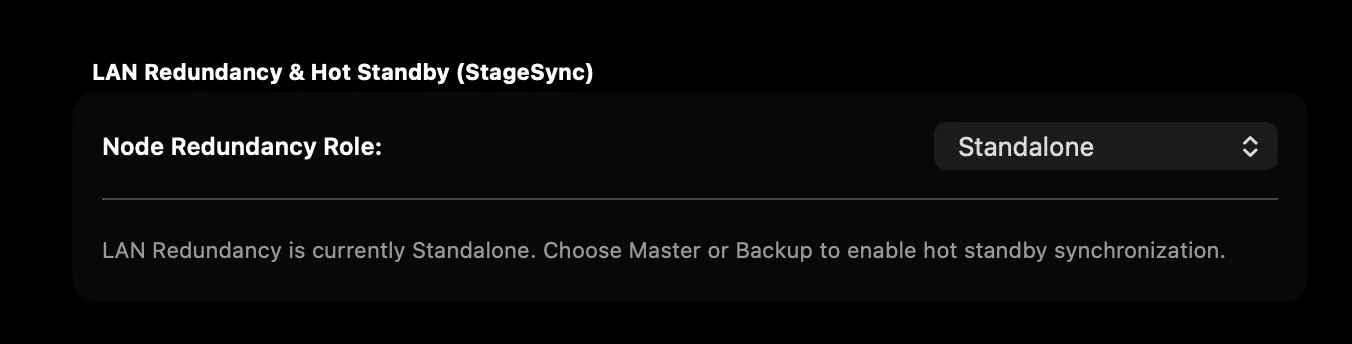
Reliez deux machines SimplePlay Pro X par le réseau local. Le maître diffuse un battement de cœur ; le secours, en attente active, suit la tête de lecture et prend automatiquement la main s’il perd le signal du maître.
Le Live Deck sur un secours
Un secours qui fait tourner la même composition suit le Live Deck du maître : il joue les mêmes slots, chacun démarré aussi loin qu’il en est sur le maître, suit les remplacements et les effacements, et change la rangée Timelines en même temps. Les Hold et les Vamp suivent aussi — GO sur le maître libère le Hold du secours. Déclenchements et effacements arrivent sur le secours tout de suite plutôt qu’au battement suivant.
Les faders maîtres des calques font partie du fichier du spectacle, pas du battement de cœur : un maître que vous manipulez en direct n’est pas copié sur le secours.
Époques de génération et isolement déterministe en cas de split-brain
En spectacle, des changements de réseau ou des coupures de lien peuvent amener deux machines à diffuser en même temps comme maître principal :
- Compteur d’époque de génération (
epoch) : quand une machine de secours prend la main lors d’une bascule (promoteToMaster()), elle incrémente automatiquement son époque de génération (epoch + 1) et supplante tout maître précédent. - Isolement automatique déterministe : quand une partition réseau se résorbe ou qu’une collision est détectée, StageSync compare les époques de génération et les horodatages d’élection :
- L’époque la plus haute gagne : la machine de la génération la plus récente reste maître principal. L’ancien maître s’isole automatiquement (passe en secours) pour éviter des ordres de diffusion contradictoires sur le réseau du spectacle.
- Départage à époque égale : si deux machines ont la même époque, la priorité du maître en place (
electedAt) garantit que la machine établie, celle qui diffuse, reste maître, tandis que la nouvelle venue passe en secours.
- Remarque sur la partition : dans une topologie LAN à deux nœuds sans témoin externe, une coupure physique complète du câble est détectée localement sur les deux machines (le secours prend la main ; le maître continue de jouer). Les grilles de commutation vidéo matérielles en aval (par ex. Barco, Lightware avec bascule automatique DVI/SDI) arbitrent le signal qui arrive aux écrans. Dès que la connexion réseau revient, le mécanisme d’époques de StageSync résout aussitôt la collision et isole le nœud périmé sans intervention manuelle.
- Option de mode manuel : si un opérateur préfère confirmer à la main, Isolement automatique en cas de conflit peut être désactivé dans les Préférences ; la bannière d’alerte interactive Passer en secours est alors conservée.
Section 30Reconnexion des médias et fichiers de projet
- Fichiers de projet
.sppx: un seul fichier réunissant cues, découpes, égaliseur, timelines du compositor, géométrie du canevas, keystone et réglages de patch. - Moteur de reconnexion en 4 passes (
⌘I) : reconnecte en quelques secondes des disques de médias déplacés ou renommés (Exact → Nettoyé → Sous-chemin → Racine).
Section 31Référence des préférences
- Général : thèmes (7 modes), luminosité, Toujours au premier plan, Couper le son de l’aperçu, intervalle d’enregistrement automatique et Activer le rendu à grande plage dynamique 10 bits / EDR — la profondeur de traitement du spectacle. Désactivé (par défaut) : la composition et les fenêtres de sortie travaillent en 8 bits, avec un tramage pour que les dégradés ne forment pas de bandes. Activé : composition et sortie en virgule flottante 16 bits, pour que fondus et mélanges restent doux même à partir de médias 8 bits. Le changement est immédiat ; les séquences d’images réglées sur Auto (suit le réglage 10 bits) l’adoptent à leur chargement. Un spectacle dont la Plage est HDR (Output Patch Bay) compose en virgule flottante 16 bits quel que soit ce réglage. Langue règle la langue de l’interface : Comme ce Mac (par défaut) ou l’une des neuf langues de l’app, à partir de sa prochaine ouverture. C’est le même réglage que la langue de l’app dans Réglages Système de macOS ▸ Général ▸ Langue et région ▸ Apps.
- Valeurs par défaut des cues : fondus par défaut, boucle, comportement de lecture automatique, cadrage de la vidéo.
- Raccourcis : réaffectation des raccourcis clavier.
- Dossiers surveillés : répertoires surveillés et règles d’import.
- Sortie audio : choix de l’appareil (Automatique par défaut — jamais le Bluetooth) et bascule automatique.
- Sortie NDI : une liste d’état de chaque flux NDI. Les noms, cadences et le son se règlent sur chaque sortie dans l’Output Patch Bay.
- OSC / MIDI / Timecode / DMX : récepteurs de protocoles et affectations.
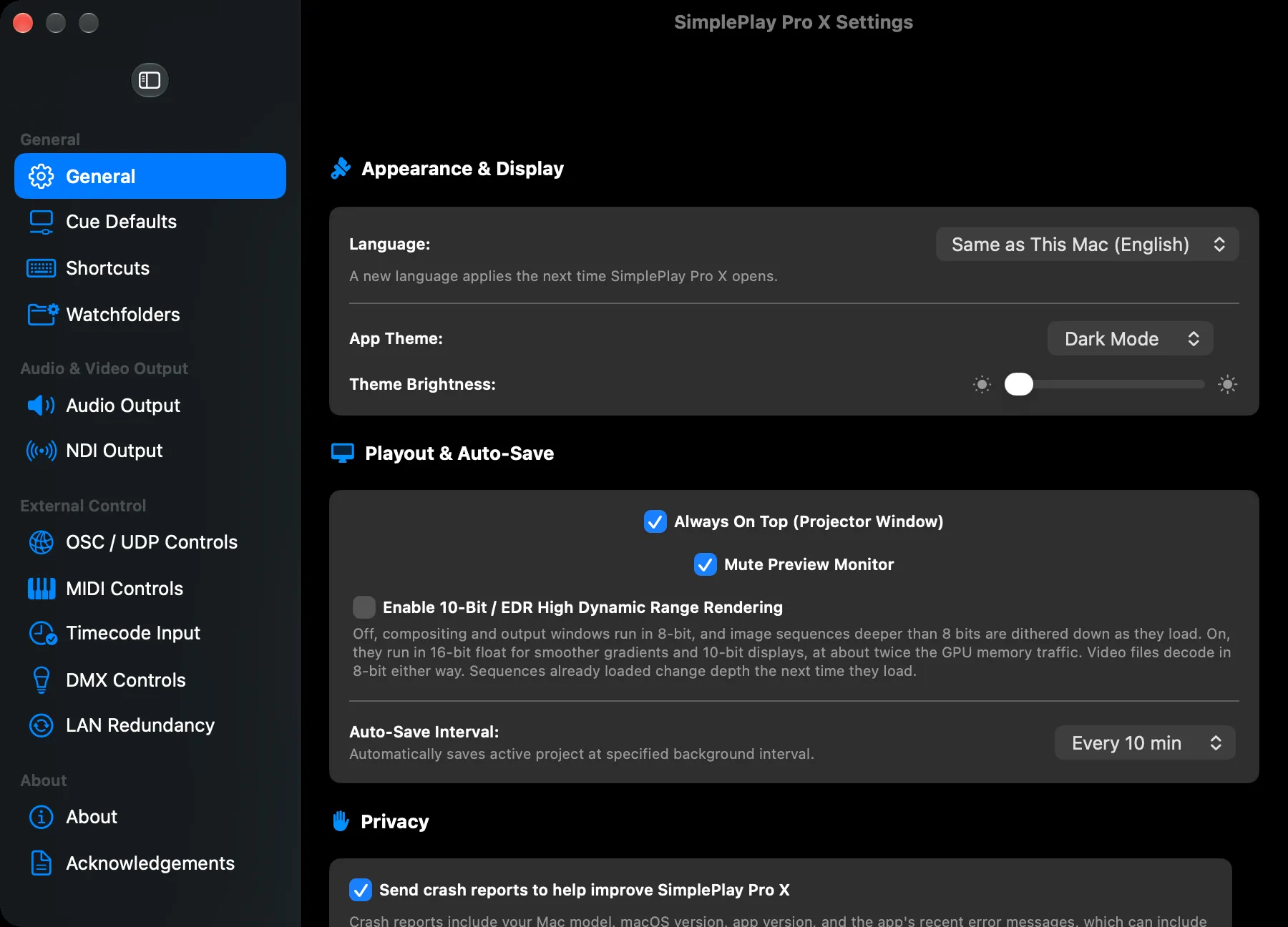
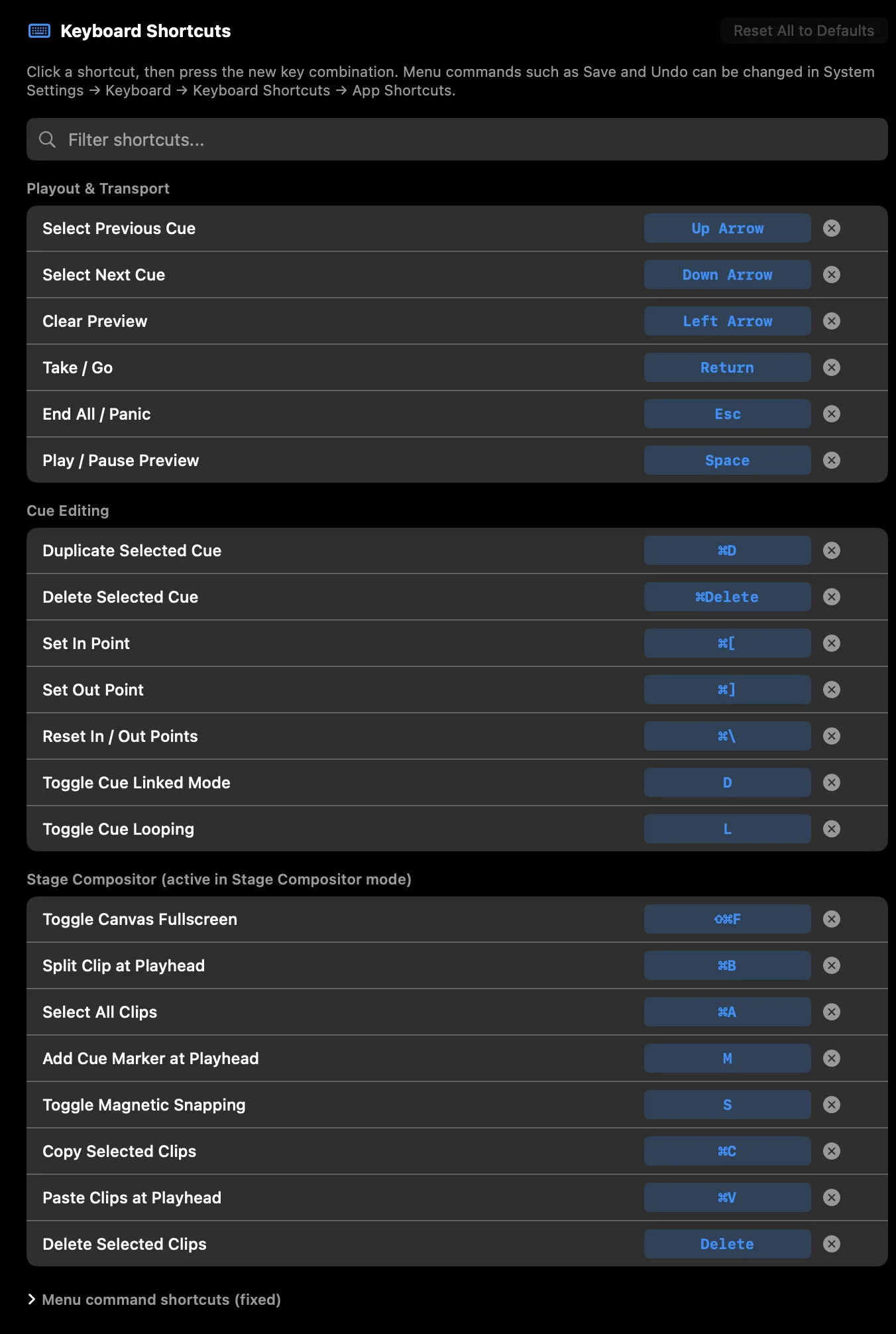
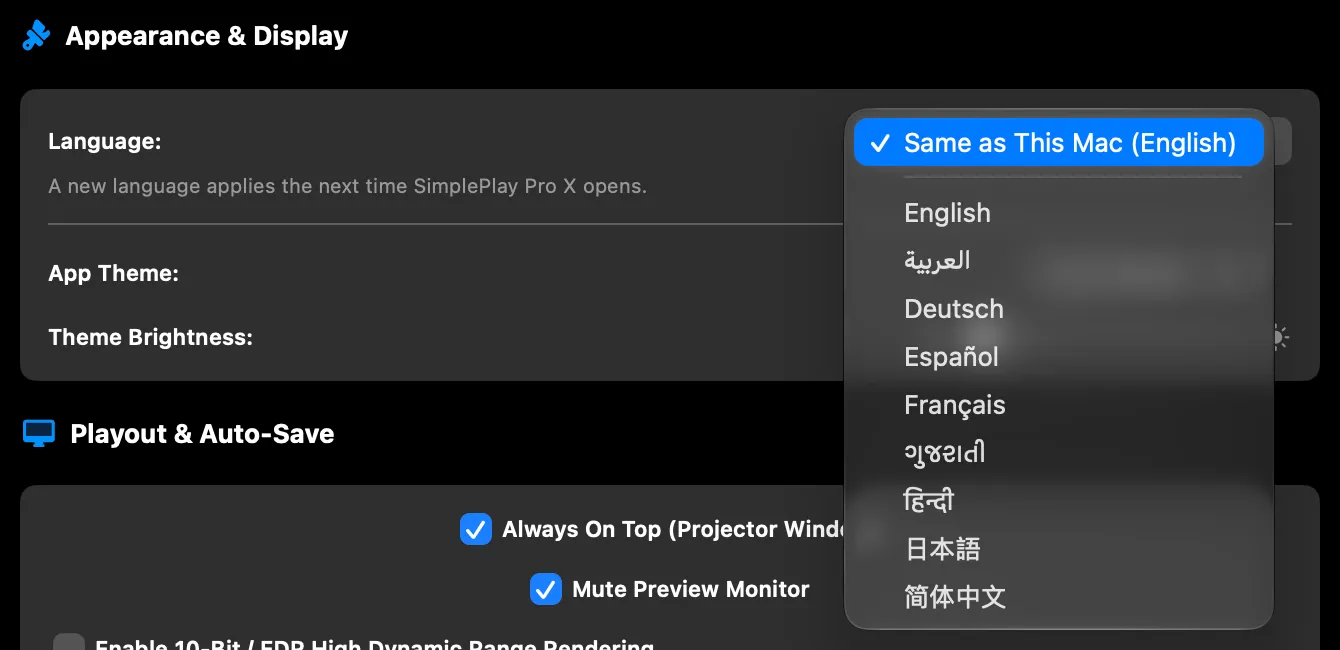
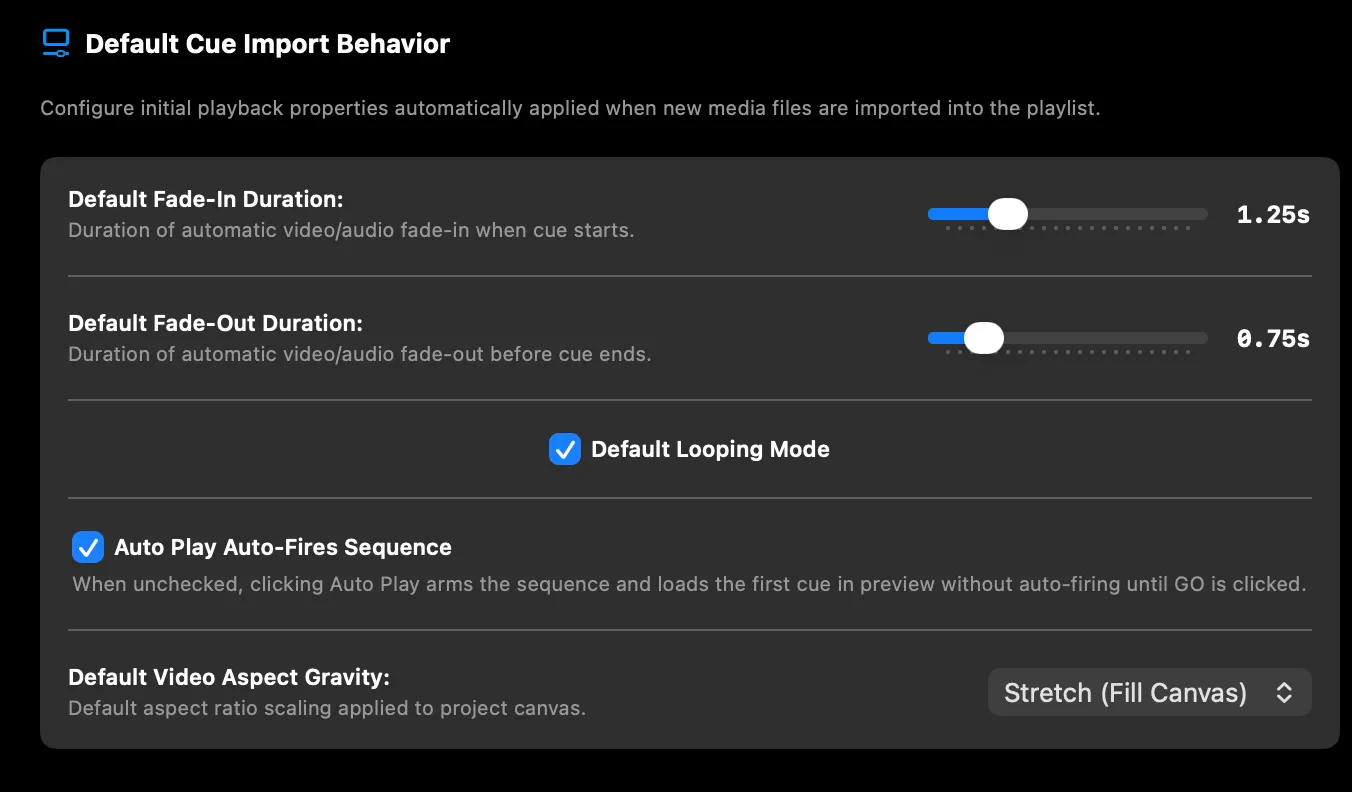
Section 32Raccourcis clavier
Ce sont les réglages par défaut. Changez n’importe quel raccourci de diffusion, d’édition des cues ou du Stage Compositor dans Réglages → Raccourcis : cliquez sur le raccourci, puis appuyez sur la nouvelle combinaison de touches. Si ces touches appartiennent déjà à une autre action, elles passent à la nouvelle et l’autre action reste sans raccourci. Chaque ligne a aussi des boutons pour effacer le raccourci ou rétablir sa valeur par défaut, et Tout réinitialiser par défaut remet tout en place.
Les commandes de menu comme Enregistrer et Annuler gardent leurs raccourcis standard dans l’app. Pour les changer, utilisez Réglages Système → Clavier → Raccourcis clavier → Raccourcis des apps de macOS.
Les raccourcis de diffusion ne se déclenchent pas pendant que vous tapez dans un champ de texte, quand une zone de dialogue ou une feuille est ouverte, ou quand la fenêtre Réglages est au premier plan. Maintenir une touche enfoncée déclenche son action une seule fois ; seule la navigation dans les cues (↑ / ↓) se répète.
Diffusion et transport
| Raccourci | Action |
|---|---|
Return (ou Enter du pavé numérique) | Take / Go |
Esc | Tout arrêter / panique |
Space | Lire / mettre en pause l’aperçu |
↑ / ↓ | Sélectionner le cue précédent / suivant |
← | Vider l’aperçu |
Édition des cues
| Raccourci | Action |
|---|---|
⌘D | Dupliquer le cue sélectionné |
⌘⌫ | Supprimer le cue sélectionné |
⌘[ | Placer le point d’entrée |
⌘] | Placer le point de sortie |
⌘\ | Réinitialiser les points d’entrée / de sortie |
L | Basculer le mode boucle |
D | Basculer le mode enchaînement vers le bas |
⌘Z / ⌘⇧Z | Annuler / Rétablir |
Navigation et éditeurs
| Raccourci | Action |
|---|---|
⌘N | Nouveau projet |
⌘O | Ouvrir un projet |
⌘S | Enregistrer le projet |
⌘⇧S | Enregistrer le projet sous… |
⌘⇧M | Output Patch Bay |
⌘⇧E | Passer de la playlist au Stage Compositor et inversement |
⌘, | Préférences |
⌘I | Reconnecter en lot les médias du spectacle |
⌘⇧R | Analyser maintenant les dossiers surveillés |
⌘L | Basculer le verrou du mode spectacle |
Stage Compositor
Ces raccourcis sont actifs en mode Stage Compositor.
| Raccourci | Action |
|---|---|
⌘B | Couper le clip à la tête de lecture |
⌘A | Sélectionner tous les clips |
⌘C / ⌘V | Copier les clips sélectionnés / coller à la tête de lecture |
⌫ | Supprimer les clips sélectionnés |
M | Ajouter un marqueur de cue |
S | Basculer le magnétisme |
⌘⇧F | Canevas en plein écran |
Live Deck
Quand l’onglet Live Deck est affiché, ces touches agissent plutôt sur le deck :
| Raccourci | Action |
|---|---|
Space | Lire / mettre en pause le transport du deck |
↑ / ↓ | Marqueur précédent / suivant |
⌘C / ⌘V | Copier / coller le slot sélectionné |
⌘D | Dupliquer le slot sélectionné |
⌫ | Supprimer le slot sélectionné (pas pendant qu’il est à l’antenne) |
Section 33Licences
SimplePlay Pro X est vendu sous licence via Lemon Squeezy.
- Mode démo : entièrement fonctionnel, avec une limite de 15 minutes par session (sortie 100 % sans filigrane).
- Licence Pro commerciale : débloque la lecture continue sans limite.
- 14 jours de grâce hors ligne : fonctionne isolé sur les réseaux de spectacle.
Mises à jour
SimplePlay Pro X cherche une version plus récente à chaque ouverture, et une fois par jour tant qu’il tourne. Quand il y en a une, une barre sous l’en-tête le signale :
- Nouveautés et installation… affiche les notes de version et installe la mise à jour. Plus tard masque la barre jusqu’à la prochaine ouverture de l’app.
- La barre attend tant que quelque chose est à l’antenne, pour que rien ne bouge à l’écran pendant un spectacle, et l’app ne redémarre jamais pour installer tant que des fenêtres de sortie sont ouvertes — elle installe quand vous quittez.
- Toutes les mises à jour 1.x sont gratuites. Une nouvelle version majeure (2.0) est une mise à niveau payante : la barre la propose avec En savoir plus….
- Pour vérifier vous-même : SimplePlay Pro X ▸ Rechercher des mises à jour…, ou le bouton dans Réglages ▸ À propos.
Section 34Dépannage et FAQ
Pourquoi l’écran est-il noir quand j’appuie sur GO ?
Vérifiez si BLACKOUT ou FTB est activé dans la barre d’urgence en haut. Vérifiez dans l’Output Patch Bay que votre sortie est attribuée à un écran actif et n’est pas réglée sur Non attribuée.
Pourquoi ma carte DeckLink n’apparaît-elle pas dans l’Output Patch Bay ?
Les appareils Blackmagic DeckLink et UltraStudio exigent que le pilote Blackmagic Desktop Video soit installé sur votre Mac. macOS n’inclut pas de pilote pour le matériel SDI. Installez Desktop Video depuis blackmagicdesign.com/support, autorisez l’extension système dans Réglages Système de macOS → Confidentialité et sécurité, et vérifiez que l’appareil apparaît dans l’utilitaire Blackmagic Desktop Video Setup avant de lancer SimplePlay Pro X.
Pourquoi le flux NDI n’apparaît-il pas dans le logiciel de réception ni sur le mélangeur vidéo ?
- Vérifiez Réglages Système de macOS → Confidentialité et sécurité → Réseau local et assurez-vous que SimplePlay Pro X a l’autorisation d’accéder au réseau local.
- Assurez-vous que l’appareil émetteur et l’appareil récepteur sont sur le même sous-réseau IP, ou configurez un NDI Discovery Server avec NDI Access Manager si vous travaillez à travers des sous-réseaux d’entreprise ou des VLAN.
- Vérifiez que le port UDP 5353 (mDNS) et les ports TCP à partir de 5960 ne sont bloqués ni par le pare-feu d’applications de macOS ni par les switchs du réseau de la salle.
J’ai envoyé une piste vers la Sortie 2 : pourquoi ses clips couvrent-ils toujours toute la scène ?
Vérifiez que Répartir sur les sorties est activé dans l’Output Patch Bay — en mode Matrice, chaque sortie affiche tout le canevas. Vérifiez ensuite le bloc Où du clip : un clip réglé sur Toute la scène, ou sur ses propres écrans, ne suit pas sa piste. Le bouton Suivre le calque de l’onglet Calque rend au calque tous ses clips.
J’ai créé plusieurs sorties NDI : pourquoi un récepteur n’en montre-t-il qu’une ?
Chaque sortie NDI est sa propre source — cherchez chaque nom de flux dans la liste des sources du récepteur. Si l’état d’un flux indique Absent du réseau, une autre source NDI de cet ordinateur utilise peut-être déjà ce nom ; renommez-le dans la Patch Bay.
Pourquoi le déclenchement d’un slot du Live Deck ne fait-il rien ?
Le deck n’est actif que tant que son cue de composition est au programme — sinon l’en-tête du deck indique PAS AU PROGRAMME. Passez d’abord la composition. Un slot réglé sur Départ : Au marqueur suivant affiche ARMÉ et attend que la tête de lecture atteigne le marqueur suivant.
Pourquoi la webcam ou la carte d’acquisition n’apparaît-elle pas dans le compositor ?
Vérifiez les autorisations de caméra dans Réglages Système de macOS → Confidentialité et sécurité → Caméra. Dans l’onglet Capture en direct du Stage Compositor, cliquez sur Actualiser pour relancer la recherche des appareils d’acquisition vidéo UVC/USB3.
Pourquoi un gros spectacle saccade-t-il de temps en temps sur un Mac avec 8 Go de mémoire ?
Une scène d’environ 7680 pixels de large avec de gros remplissages HAP et des caméras en direct est proche de la limite de 8 Go : quand macOS manque de mémoire, le spectacle peut marquer une courte pause ou répéter une image. Pour des scènes de cette taille, nous recommandons un Mac avec 16 Go ou plus. Sur un Mac de 8 Go, quittez les autres apps pendant le spectacle et consultez Render Health après une répétition.
Comment calibrer le keystone d’un projecteur ?
Ouvrez l’Output Patch Bay (⌘⇧M), activez la correction trapézoïdale 4 coins, choisissez la mire Grille d’alignement ou Réticule, et faites glisser les coins directement sur le canevas jusqu’à ce que la grille soit d’équerre sur la surface de projection.
Obtenir de l’aide
- Aide ▸ Assistance et commentaires… ouvre un e-mail à support@simpleplaypro.com avec vos versions de l’app et de macOS déjà renseignées. Nous répondons sous un jour ouvré.
- Un jour de spectacle, commencez l’objet par SHOW DAY : ces e-mails passent en premier, week-ends compris. Vous préparez un gros spectacle ? Écrivez une semaine à l’avance et nous veillerons à ce que quelqu’un soit joignable. Aide ▸ Horaires d’assistance et aide le jour du spectacle… donne les détails.
- Aide ▸ Rejoindre la communauté Discord… — posez vos questions à d’autres opérateurs, partagez vos configurations et suivez les nouveautés.
- Aide ▸ Notes de version et problèmes connus… ouvre simpleplaypro.com/changelog : ce qui a changé à chaque version, et les problèmes connus de la version actuelle avec leurs contournements. Consultez-la avant un spectacle si vous venez de mettre à jour.
Section 35Annexe — formats pris en charge
Vidéo
.mp4 · .mov · .m4v · .mpg · .mpeg Codecs : H.264, H.265/HEVC, ProRes (Proxy, LT, 422, HQ, 4444, 4444 XQ), HAP (Hap1, Hap5, HapY, HapM, HapA, Hap7).
Audio
.mp3 · .wav · .m4a · .aac · .flac · .aif · .aiff
Images et séquences
.png · .jpg · .jpeg · .gif · .tiff · .bmp · .heic · .webp · .svg · .dpx · .exr · .tga
SimplePlay Pro X — conçu pour la diffusion de spectacles où rien ne doit flancher.
Pour finirPhilosophie de conception
SimplePlay Pro X est un outil de composition, de diffusion et de routage pensé pour le spectacle. Ce n’est pas un instrument de VJ, et cette différence est voulue.
Ce qu’il fait
Tout ce que vous réglez pendant la préparation et qui se rejoue à l’identique à chaque représentation : composition multipiste, incrustation, étalonnage, flou et vignettage, animation par images clés, déformation de projection, matrice audio par clip et l’éventail complet des protocoles.
Déclenché en direct, préparé à l’avance
Le GO de la playlist, les slots et les looks du Live Deck, la commutation des entrées en direct, les marqueurs Hold et Vamp. Quand ça part, c’est vous qui décidez ; ce que ça fait est fixé en préparation. Chaque déclenchement est journalisé et peut être figé, si bien qu’un spectacle mené en direct peut être rejoué exactement.
Ce qu’il ne fait pas
Tout ce dont le résultat dépend d’une entrée en direct ou de l’improvisation : générateurs procéduraux, visuels réactifs au son, synchronisation au tempo, chaînes de plugins improvisées en direct.